

 Sécurité 100 % vérifiée | Aucun abonnement requis | Aucun logiciel malveillant

Des montagnes nettes, des couchers de soleil lumineux et des forêts vert profond peuvent paraître plats à la caméra si vous utilisez les paramètres de couleur par défaut. Avec les bons filtres vidéo de paysage pour YouTube, vous pouvez instantanément transformer des séquences extérieures ordinaires en décors cinématographiques qui fidélisent les spectateurs.
Voici 12 préréglages de filtres Filmora conçus pour les créateurs de contenus nature et les vidéastes de paysage sur YouTube. Chacun est pensé pour les vlogs de voyage, les clips de randonnée, les prises de vue par drone et les plans B panoramiques, avec des conseils pratiques sur le moment de les utiliser et sur la façon d'étalonner vos vidéos de nature pour une chaîne soignée et addictive.
Dans cet article
Filtres de paysage chauds pour l'heure dorée et les vlogs de coucher de soleil
Braise du Coucher de Soleil
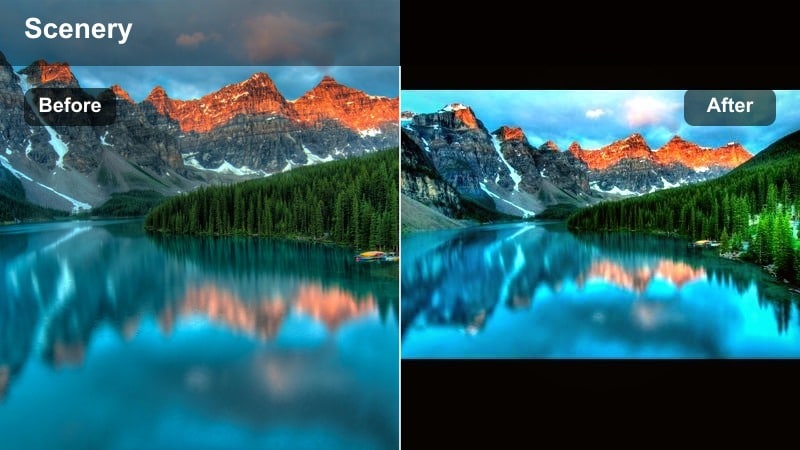
- Rendu visuel : Lueur riche et chaude qui intensifie les oranges et les rouges tout en préservant la douceur des tons de peau pour les prises de vue face au coucher de soleil.
- Idéal pour : Les vlogs de randonnée à l'heure dorée, les couchers de soleil sur la plage, les fins de road-trip avec le soleil qui disparaît derrière les montagnes.
- Conseil d'édition : Réduisez légèrement le contraste et augmentez la vibrance plutôt que la saturation pour éviter l'écrêtage des rouges dans le ciel.
Braise du Coucher de Soleil est conçue pour rendre vos paysages de coucher de soleil intenses et cinématographiques sans perdre les tons subtils dans les nuages, l'eau et la peau. Elle amplifie les oranges et les rouges tout en protégeant les détails dans les silhouettes et les éléments de premier plan plus sombres, de sorte que les lignes de crête, les falaises et les arbres restent clairement définis même face à un soleil ardent.
Dans Filmora, déposez Braise du Coucher de Soleil sur votre timeline comme grade de base pour les séquences à l'heure dorée, puis affinez l'exposition et la balance des blancs autour de ce filtre. Il fonctionne particulièrement bien lorsque vous faites face au soleil ou que vous captez la lumière latérale sur les montagnes et les plages, transformant des moments de vlog ordinaires en scènes partageables dignes d'une vignette.
Conseil pro : Combinez Braise du Coucher de Soleil avec des dégradés
Utilisez un dégradé du haut vers le bas pour réduire l'exposition uniquement dans le ciel pendant que le filtre Braise du Coucher de Soleil gère la couleur, en conservant intact le détail du premier plan.
Pour YouTube, exportez avec un débit binaire plus élevé lorsque vous avez des nuages détaillés ; cela évite le banding une fois que vous ajoutez un étalonnage chaud prononcé.
Faites correspondre les filtres à vos séquences de paysage avec l'IA de Filmora
Les outils IA de Filmora peuvent analyser rapidement votre vidéo de paysage et suggérer des filtres ou des grades de type LUT qui maintiennent l'équilibre entre les ciels, le feuillage et les tons de peau. Au lieu de deviner par quel filtre de paysage YouTube commencer, vous pouvez laisser l'IA identifier la direction colorimétrique la plus forte pour vos séquences.
C'est particulièrement utile lorsque vous filmez dans différents lieux et avec différentes caméras. Les préréglages guidés par IA vous aident à maintenir un grade vidéo de paysage cohérent de clip en clip, de sorte que toute votre playlist nature YouTube soit harmonieuse.
Essayez ceci : Ouvrez votre projet dans Filmora et laissez l'IA recommander un filtre de départ avant d'affiner manuellement l'exposition et la couleur.

 téléchargement sécurisé

Prévisualisez les filtres de paysage en temps réel
Filmora vous permet de survoler les filtres pour prévisualiser l'effet de chaque style sur vos montagnes, forêts et prises de vue océaniques avant de vous engager. Vous pouvez rapidement comparer les styles dorés de l'heure dorée avec des grades plus froids et mélancoliques directement sur vos séquences.
Une fois que vous avez trouvé vos filtres vidéo de paysage préférés pour YouTube, enregistrez-les comme préréglages personnalisés afin de pouvoir appliquer le même rendu à vos prochaines publications en un seul clic.
Essayez ceci : Importez un court clip de test de votre dernière randonnée et parcourez les filtres de paysage de Filmora jusqu'à trouver un style signature.
téléchargement sécuriséCombinez les filtres avec des LUT de paysage YouTube
Si vous utilisez déjà un LUT de paysage YouTube favori, vous pouvez toujours superposer des filtres Filmora par-dessus à une intensité plus faible pour affiner les tons du ciel, des ombres et du feuillage. Cela offre un contrôle précis sans avoir à remplacer votre LUT de base.
Vous pouvez également exporter vos combinaisons de filtres préférées en tant que préréglages personnalisés, afin d'avoir un grade vidéo nature prêt à l'emploi pour les montages TikTok, les shorts et les vlogs de paysage en format long.
Essayez ceci : Expérimentez avec un LUT plus un filtre subtil, et ajustez l'intensité jusqu'à ce que vos paysages paraissent cinématographiques mais restent naturels.
téléchargement sécuriséSentier Doré
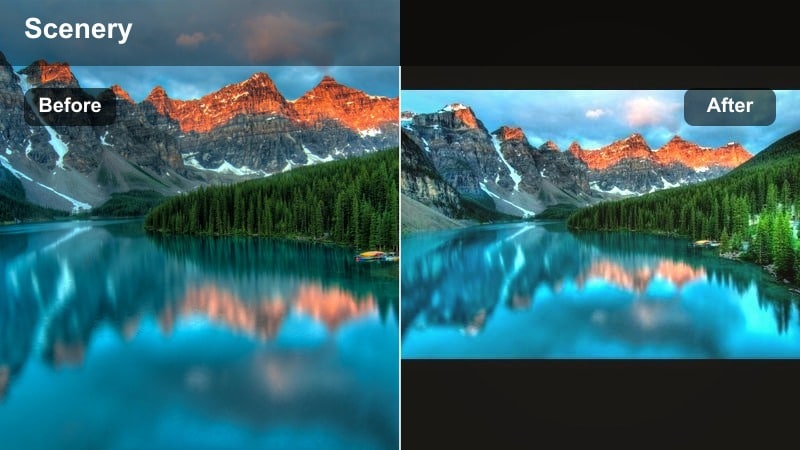
- Rendu visuel : Chaleur douce et vaporeuse avec un léger bloom dans les hautes lumières pour des sentiers de randonnée oniriques et des forêts en contre-jour.
- Idéal pour : Sentiers forestiers au coucher du soleil, scènes de feu de camp et plans B cinématographiques lents de champs et de prairies.
- Conseil d'édition : Réduisez légèrement la netteté ou la clarté pour renforcer le flou onirique, mais conservez le détail des tons moyens pour que les feuilles ne paraissent pas floues.
Sentier Doré ajoute une lueur douce et narrative aux scènes où la lumière filtre à travers les arbres ou dérive sur des champs ouverts. Il renforce la chaleur naturelle de la fin d'après-midi sans pousser les couleurs vers un orange artificiel, ce qui en fait un excellent choix pour les vlogs de voyage narratifs et les plans de marche contemplatifs.
Dans Filmora, combinez Sentier Doré avec une légère réduction de la clarté et une touche de vignettage pour attirer l'attention vers le centre de votre cadre. Cette combinaison fonctionne particulièrement bien pour les panoramiques lents et les mouvements sur slider dans les sentiers, donnant à vos vidéos de paysage un ton onirique et émotionnel adapté aux voix off et à la narration personnelle.
Conseil pro : Utilisez Sentier Doré pour les moments narratifs
Appliquez Sentier Doré uniquement aux plans clés de narration dans votre vlog, comme les révélations ou les monologues contemplatifs, pour que le rendu chaud paraisse intentionnel.
Combinez-le avec un vignettage subtil et une musique plus lente pour créer des moments émotionnels qui maintiennent l'engagement des spectateurs tout au long des séquences nature plus longues.
Crête Ambrée
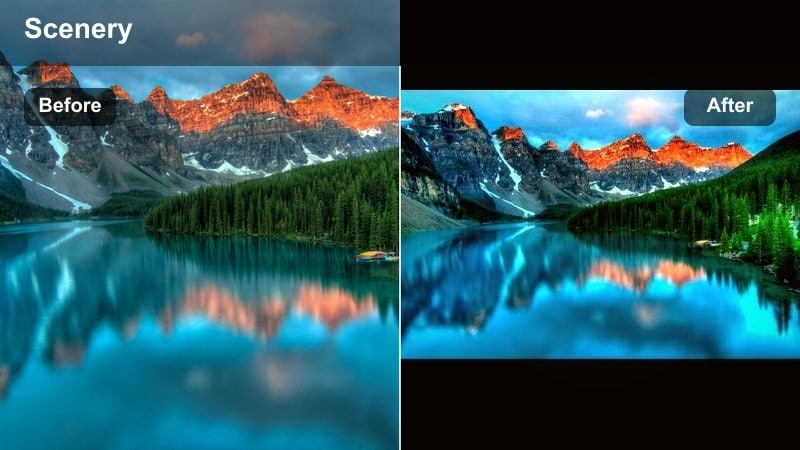
- Rendu visuel : Tons ambrés à fort contraste avec des ombres relevées qui maintiennent les lignes de crête et la texture des rochers clairement visibles.
- Idéal pour : Time-lapses de montagne, passages de drone au-dessus des canyons et révélations dramatiques de paysages sous une lumière de coucher de soleil intense.
- Conseil d'édition : Utilisez des images clés pour augmenter progressivement l'intensité de Crête Ambrée au fur et à mesure que le soleil se couche, créant une transition fluide du neutre vers la couleur cinématographique.
Crête Ambrée mise sur une couleur de coucher de soleil prononcée tout en protégeant les détails dans les rochers, les falaises et les lignes de crête. Ses ombres relevées vous permettent de garder les montagnes en premier plan lisibles face à un ciel lumineux, ce qui rend ce filtre idéal pour les scènes à fort contraste où vous voulez du drame sans noirs écrasés.
Dans Filmora, essayez d'animer l'intensité de Crête Ambrée en images clés sur la durée d'un time-lapse ou d'un plan de drone afin que le grade s'enrichisse à mesure que le soleil descend. Associez-le à une légère courbe de contraste et à une exposition stable pour créer des moments montagneux épiques de style documentaire qui semblent cohérents de clip en clip.
Conseil pro : Protégez les tons de peau avec Crête Ambrée
Si vous apparaissez à l'image, réduisez légèrement la saturation des oranges tout en conservant le filtre actif pour éviter les visages trop rouges.
Équilibrez le rendu prononcé en maintenant votre balance des blancs proche du neutre en caméra afin que le filtre ait plus de latitude pour travailler sans artefacts.
Filtres froids et mélancoliques pour les montagnes, les lacs et les jours nuageux
Brume Alpine
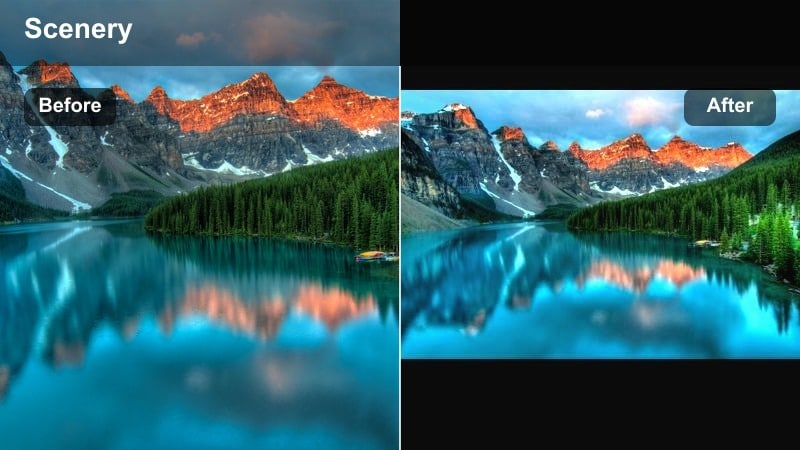
- Rendu visuel : Bleus froids et désaturés avec des noirs relevés qui créent une ambiance douce et brumeuse pour les scènes en haute altitude.
- Idéal pour : Journées nuageuses en montagne, forêts brumeuses et lacs alpins calmes où vous souhaitez une atmosphère cinématographique et feutrée.
- Conseil d'édition : Réduisez la saturation dans les verts pour éviter les arbres fluorescents, puis augmentez légèrement le contraste local pour garder les rochers et les troncs bien définis.
Brume Alpine transforme les séquences plates et nuageuses en plans atmosphériques avec une légère dominante bleue et une saturation réduite. C'est parfait pour les jours où la météo est grise mais où vous souhaitez tout de même que votre contenu de montagne ou de lac paraisse cinématographique plutôt que terne.
Utilisez Brume Alpine dans Filmora sur des time-lapses de nuages en mouvement, des reflets sur une eau immobile ou des traversées lentes de forêts brumeuses. Ajustez le HSL pour contrôler les verts et augmentez le micro-contraste dans les textures rocheuses afin que votre grade mélancolique conserve les détails même lorsque le contraste global reste doux.
Conseil pro : Transformez les jours nuageux en plans B cinématographiques
Utilisez Brume Alpine sur les plans B quand la météo n'est pas parfaite mais que vous souhaitez tout de même des séquences publiables, en transformant une lumière grise en esthétique mélancolique.
Superposez-le avec un grain de film subtil dans Filmora pour donner à vos vidéos de paysage YouTube une finition texturée et cinématographique.
Bleu Glacier
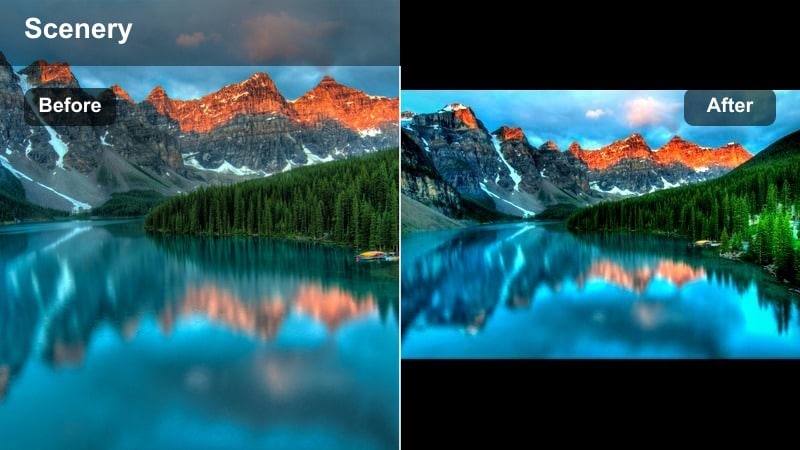
- Rendu visuel : Bleu-vert profonds et nets dans l'eau et les ciels avec des tons moyens neutres pour que les personnes et les rochers paraissent naturels.
- Idéal pour : Lacs glaciaires, falaises océaniques, cascades et vlogs de rivière où l'eau est la vedette du cadre.
- Conseil d'édition : Utilisez les commandes HSL pour augmenter sélectivement la saturation des aquas et des bleus si vos séquences ont été tournées en profil flat ou log.
Bleu Glacier met en valeur les tons de l'eau et du ciel, en les poussant vers des bleu-vert riches tout en maintenant les tons moyens proches du neutre. Cela donne aux falaises océaniques, aux cascades et aux lacs alpins un aspect propre et rafraîchissant qui ressort dans les vignettes YouTube et sur les écrans mobiles.
Dans Filmora, placez Bleu Glacier sur tout plan où l'eau domine le cadre, puis affinez la teinte des bleus et des aquas en fonction du lieu spécifique. Conservez les tons de peau et des rochers neutres en évitant les augmentations globales de saturation et en vous appuyant plutôt sur des ajustements de couleur sélectifs.
Conseil pro : Associez Bleu Glacier aux séquences de drone
Appliquez Bleu Glacier aux plans de drone à la verticale sur les lacs et les rivières pour séparer clairement les tons de la terre et de l'eau et renforcer l'impact visuel.
Pour éviter le bruit dans les bleus plus sombres, ajoutez une réduction de bruit légère avant l'étalonnage, surtout si vous avez filmé à une ISO élevée par temps nuageux.
Passage de Tempête
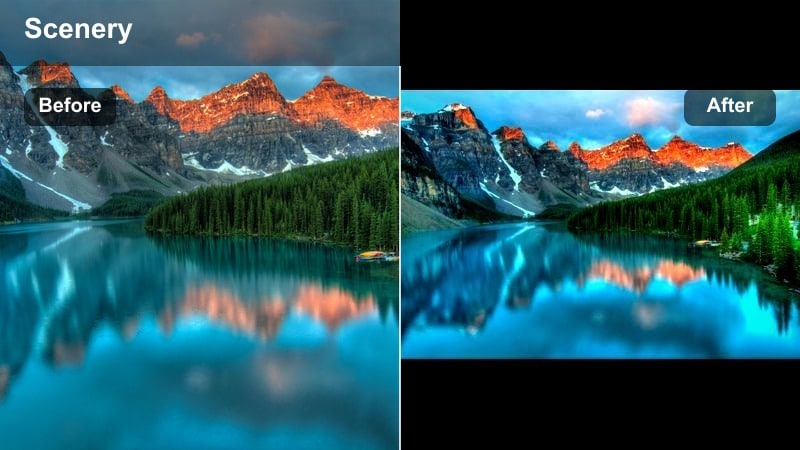
- Rendu visuel : Ambiance sombre et contrastée avec des couleurs atténuées et un fort accent sur les nuages et les ciels orageux.
- Idéal pour : Time-lapses de tempêtes en approche, lignes de crête venteuses et transitions dramatiques en bord de falaise dans les films de voyage.
- Conseil d'édition : Réduisez les hautes lumières et relevez légèrement les ombres pour conserver le détail dans les nuages tout en maintenant une base sombre et cinématographique.
Passage de Tempête est conçu pour les conditions météorologiques dramatiques, approfondissant les ombres et accentuant la texture dans les cumulonimbus et les fronts orageux. Les couleurs sont atténuées mais pas plates, ce qui aide votre audience à se concentrer sur le mouvement dans le ciel et les détails bruts du paysage en dessous.
Dans Filmora, utilisez Passage de Tempête sur les plans de coupe et les plans d'établissement chaque fois que la météo change ou qu'un nouveau chapitre de votre vlog commence. Associez le grade à un design sonore comme le vent ou le tonnerre et à des mouvements de caméra mesurés pour donner à vos vidéos de nature une structure plus cinématographique et épisodique.
Conseil pro : Utilisez Passage de Tempête comme créateur d'ambiance de transition
Déposez Passage de Tempête sur quelques plans de coupe autour des changements météorologiques pour signaler un changement d'ambiance ou de chapitre dans votre vlog nature.
Combinez-le avec des fréquences musicales graves ou une ambiance de tonnerre pour faire ressentir à votre audience YouTube l'approche de la tempête.
Filtres vert intense pour les forêts, les sentiers et les promenades en nature
Forêt Émeraude
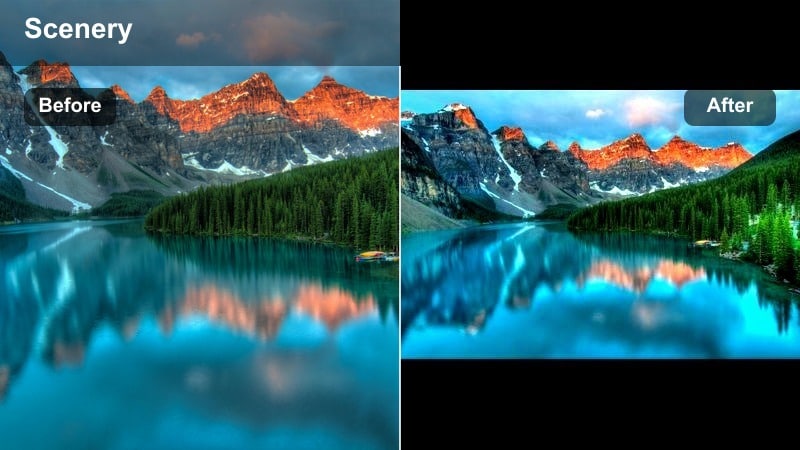
- Rendu visuel : Verts luxuriants et profonds avec un contraste doux qui rend le feuillage dense et vibrant sans artefacts fluorescents.
- Idéal pour : Forêts denses, sentiers en jungle, rochers couverts de mousse et gros plans de feuilles ou de sous-bois.
- Conseil d'édition : Réduisez la saturation dans les jaunes si l'herbe commence à paraître trop électrique, et poussez un peu de vert dans les ombres pour la cohérence.
Forêt Émeraude est conçue pour rendre les environnements boisés riches et immersifs, surtout lorsque vos séquences originales paraissent délavées. Elle approfondit les verts tout en contrôlant les hautes lumières afin que la lumière filtrant à travers les feuilles ne soit pas surexposée ou ne devienne pas d'un jaune non naturel.
Dans Filmora, appliquez Forêt Émeraude aux plans de marche, aux mouvements de gimbal et aux détails macro des plantes. Stabilisez d'abord les clips portés à la main afin que la clarté et l'intensité colorimétrique supplémentaires n'exagèrent pas les micro-tremblements, puis affinez les canaux jaune et vert pour correspondre à l'ambiance réelle de la forêt.
Conseil pro : Stabilisez avant d'appliquer Forêt Émeraude
Appliquez la stabilisation aux plans de forêt portés à la main avant d'utiliser Forêt Émeraude afin que le détail riche ne rende pas les micro-tremblements plus évidents.
Utilisez un design sonore subtil comme le bruissement des feuilles et les oiseaux avec ce filtre pour immerger les spectateurs YouTube dans l'environnement forestier.
Ambiance Boisée
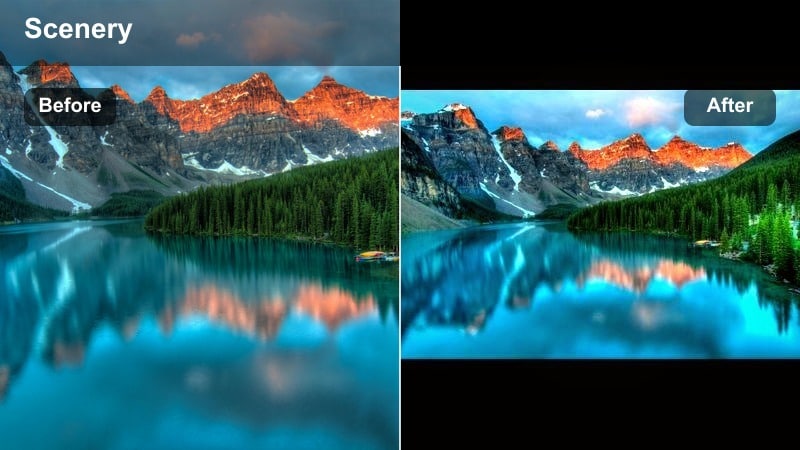
- Rendu visuel : Tons terreux avec des verts équilibrés et des bruns chauds, donnant aux sentiers un grade naturel de style documentaire.
- Idéal pour : Promenades en nature, vlogs de camping et plans POV portés à la main le long des sentiers forestiers et des bords de rivière.
- Conseil d'édition : Maintenez un contraste modéré et relevez légèrement les ombres pour un rendu extérieur plus doux et plus réaliste qui repose les yeux.
Ambiance Boisée vise une palette réaliste de style documentaire qui maintient les verts et les bruns ancrés dans la réalité. C'est idéal lorsque vous souhaitez que vos séquences de nature paraissent améliorées mais restent très proches de ce que vous avez vu en personne, ce qui le rend parfait pour les vlogs décontractés et les segments parlés plus longs.
Utilisez Woodland Vibe dans Filmora sur les clips où vous parlez directement à la caméra dans des décors de forêt ou de bord de rivière. Ses couleurs équilibrées maintiennent les teintes de peau précises tout en améliorant l'apparence des arbres, des sentiers de terre et des tentes, afin que votre audience puisse regarder plus longtemps sans fatigue chromatique.
Conseil pro : Utilisez Woodland Vibe pour les segments en parole directe
Appliquez Woodland Vibe lorsque vous parlez à la caméra sur un sentier afin que les teintes de peau restent crédibles tout en améliorant l'aspect de l'environnement.
Gardez une exposition légèrement sous-exposée lors du tournage, puis relevez les tons moyens en montage pour mieux fonctionner avec ce filtre YouTube de paysage.
Cinématique Moussu
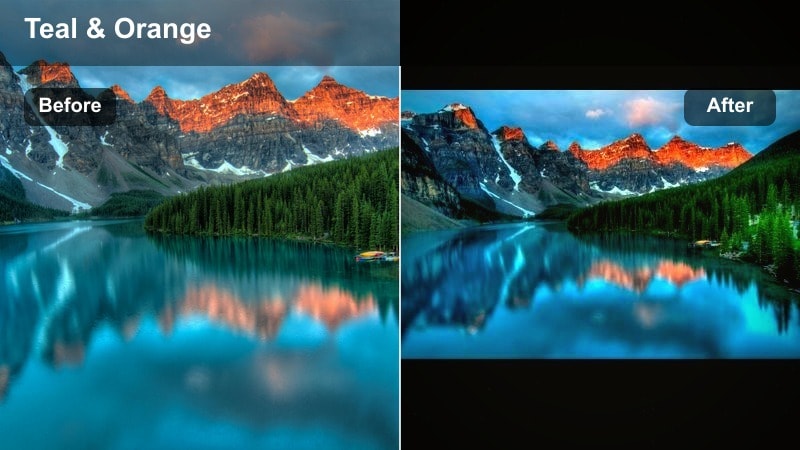
- Rendu visuel : Verts sombres et mélancoliques avec des ombres profondes et une touche de sarcelle dans les zones plus froides pour une ambiance cinématographique de forêt.
- Idéal pour : Cascades dans des vallées ombragées, rochers couverts de mousse et B-roll forestier au ralenti.
- Conseil d'édition : Ajoutez un léger fondu sur les noirs pour donner à votre étalonnage de vidéo nature un rendu plus cinématographique et moins numérique.
Mossy Cinematic oriente les scènes forestières vers une esthétique plus sombre et mélancolique, idéale pour les cascades ombragées et les ravins profonds. La légère dominante sarcelle dans les zones plus froides aide à séparer l'eau et le ciel du feuillage dense, créant un aspect filmique en couches.
Dans Filmora, combinez Mossy Cinematic avec des clips au ralenti et un léger fondu sur les niveaux de noir pour imiter une courbe de qualité cinéma. Gardez l'accentuation modérée pour éviter le bruit dans les verts les plus sombres, surtout si vous étalonnez des images provenant d'appareils photo plus anciens ou de caméras d'action.
Conseil pro : Associez Mossy Cinematic au ralenti
Utilisez ce filtre sur des séquences ralenties à 60 ips ou 120 ips pour accentuer le mouvement de l'eau et la chute des feuilles sur fond de verts sombres.
Pour les mises en ligne YouTube, gardez l'accentuation douce afin que les verts sombres ne deviennent pas bruités après la compression.
Filtres cinématographiques pour les grands plans larges et les vidéos de paysage par drone
Panorama Cinéma
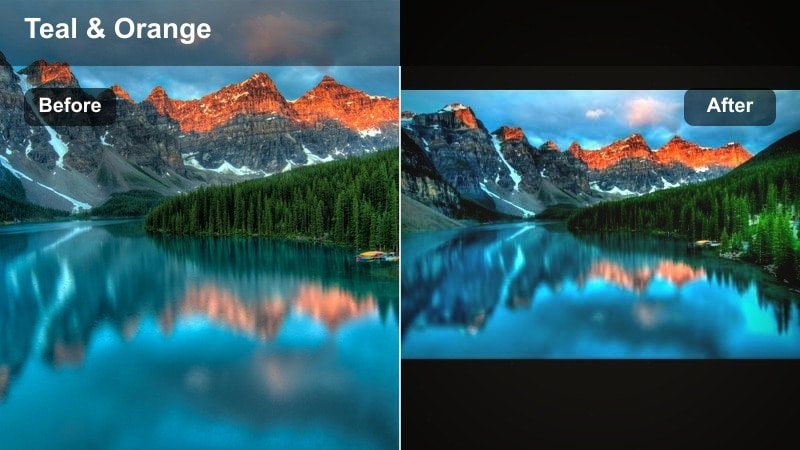
- Rendu visuel : Contraste filmique équilibré avec une légère séparation sarcelle et orange qui fonctionne sur de nombreux types de paysages.
- Idéal pour : Passages de drone en grand angle, plans panoramiques de vallée et plans d'établissement pour les chaînes YouTube nature.
- Conseil d'édition : Ajoutez un recadrage cinématographique 2,35:1 et un vignettage subtil afin que le filtre s'intègre dans un rendu visuel cohérent, et pas seulement comme un ajustement de couleur.
Cinema Vista est un étalonnage cinématographique polyvalent qui convient à une large gamme de scènes en extérieur, des déserts et côtes aux vallées et plaines. Sa légère séparation sarcelle et orange donne aux ciels et au feuillage un aspect filmique moderne, tout en maintenant les détails et le contraste sous contrôle.
Appliquez Cinema Vista dans Filmora à vos plans les plus larges et les plus imposants, notamment les introductions et les conclusions. Ajoutez un letterboxing, un léger vignettage et une exposition cohérente pour que vos vidéos de paysage aient l'aspect de courts métrages complets plutôt que de clips isolés.
Conseil pro : Utilisez Cinema Vista pour les introductions et les conclusions
Commencez et terminez vos vlogs nature avec Cinema Vista sur les plans de paysage les plus larges et les plus impressionnants pour un rendu visuel cohérent et identitaire.
Enregistrez ce préréglage comme référence dans votre projet Filmora afin que chaque vidéo de votre chaîne s'ouvre avec la même signature cinématographique.
Vue Aérienne
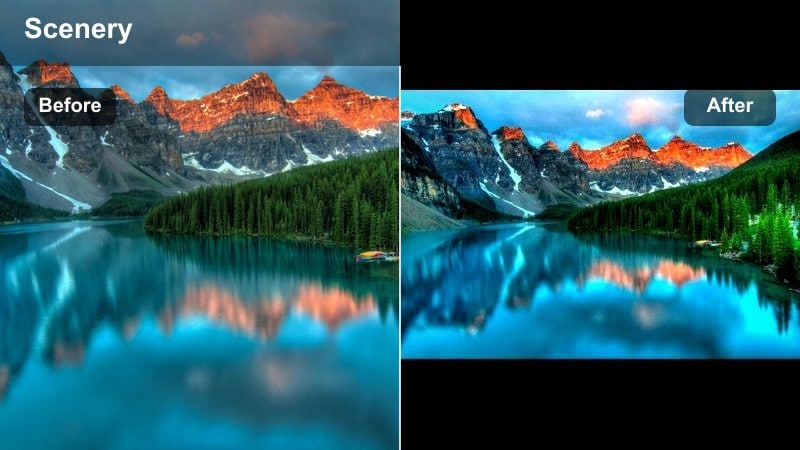
- Rendu visuel : Aspect haute clarté, légèrement plus froid, qui accentue les textures des collines, rivières et contours urbains vus de haut.
- Idéal pour : Vols de drone sur des paysages mixtes, des littoraux aux terres agricoles, où le détail et l'échelle sont importants.
- Conseil d'édition : Utilisez une accentuation subtile et une touche de clarté, mais évitez un contraste trop fort pour que les grandes zones plates comme les champs ne posterisent pas après l'exportation.
Aerial Scope est optimisé pour les images de drone, en renforçant la clarté et le micro-contraste afin que les textures du terrain, de l'eau et des bâtiments se démarquent depuis une haute altitude. Le léger décalage vers le froid maintient tout l'aspect net et moderne, idéal pour les révélations panoramiques et les prises de vue en plongée.
Dans Filmora, utilisez Aerial Scope sur des séquences entières de drone, puis ajustez la netteté et la clarté juste assez pour améliorer les détails sans produire de halos ni de bruit. Évitez des courbes de contraste trop fortes sur les grandes zones plates comme les océans ou les champs pour maintenir des dégradés fluides après la compression YouTube.
Conseil pro : Combinez Aerial Scope avec des rampes de vitesse
Appliquez des rampes de vitesse à vos clips de drone tout en utilisant Aerial Scope pour mettre en valeur les changements de terrain et guider les spectateurs harmonieusement à travers le paysage.
Synchronisez ces rampes avec les temps musicaux pour donner un aspect professionnel à vos montages de paysage et maintenir un taux de rétention élevé sur YouTube.
Vista LUT Lite
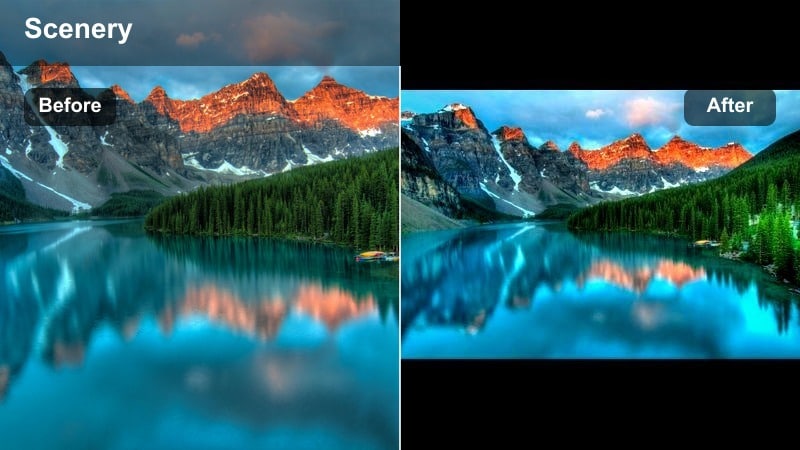
- Rendu visuel : Un filtre de style LUT qui améliore légèrement la séparation des couleurs et le contraste tout en restant adapté aux conditions d'éclairage mixtes.
- Idéal pour : Montages de voyage, clips mixtes provenant de différentes caméras et compilations rapides de paysages sur votre chaîne.
- Conseil d'édition : Appliquez Vista LUT Lite à une intensité de 60 à 80 pour cent uniquement, puis affinez l'exposition afin que les clips de différents jours correspondent toujours.
Vista LUT Lite ajoute une finition subtile inspirée des LUT qui fonctionne sur plusieurs types de caméras et jours de tournage. Il renforce légèrement le contraste et la séparation des couleurs, aidant vos images en extérieur à paraître unifiées sans pousser l'étalonnage trop loin.
Dans Filmora, utilisez Vista LUT Lite comme couche de base sur l'ensemble d'un projet constitué de clips mixtes, puis ajustez l'intensité par plan entre 60 et 80 pour cent. Cela maintient la cohérence visuelle de vos playlists nature YouTube tout en laissant de la place pour des ajustements locaux, des masques et des dégradés.
Conseil pro : Transformez Vista LUT Lite en style de chaîne
Utilisez ce filtre comme votre filtre YouTube de paysage par défaut afin que les abonnés reconnaissent instantanément l'identité visuelle de votre chaîne.
Enregistrez-le comme préréglage personnalisé dans Filmora et associez-le à une animation de logo simple pour un flux de travail professionnel et reproductible.
Conseils pour utiliser les filtres vidéo de paysage YouTube dans Filmora
- Filmez légèrement à plat en interne et protégez les hautes lumières ; les filtres de paysage fonctionnent mieux lorsque les ciels ne sont pas surexposés.
- Regroupez les lieux similaires sur votre timeline Filmora et appliquez le même filtre à chaque lot pour un étalonnage plus rapide et plus cohérent.
- Utilisez des masques et des dégradés pour que votre filtre de paysage affecte différemment les ciels et le sol, notamment lors des prises de vue à midi par temps lumineux.
- Exportez une courte séquence de test de 10 à 20 secondes sur YouTube en mode non répertorié pour vérifier comment votre filtre et votre étalonnage de vidéo nature résistent après la compression.
- Créez des préréglages distincts pour les couchers de soleil chauds, les montagnes fraîches et les forêts afin de pouvoir rapidement adapter le filtre à l'ambiance de chaque scène.
Avec les bons filtres vidéo de paysage pour YouTube, même de simples randonnées, des vues en bord de route et des B-roll en main levée peuvent ressembler à des scènes d'un film de voyage. Les étalonnages de coucher de soleil chauds, les rendus alpins froids et les filtres forestiers riches vous aident à contrôler l'ambiance sans avoir besoin de flux de travail de couleur complexes.
Choisissez deux ou trois de ces préréglages Filmora comme boîte à outils principale, puis réutilisez-les sur votre chaîne nature et vos vlogs de paysage. Une fois que vos étalonnages paraissent cohérents et intentionnels, vos paysages se démarqueront, les spectateurs reconnaîtront votre style et le montage de chaque nouvelle aventure sera bien plus rapide.
téléchargement sécurisé