

 Sécurité 100 % vérifiée | Aucun abonnement requis | Aucun logiciel malveillant

Voulez-vous enregistrer une Story Instagram montrant des astuces pratiques ? Souhaitez-vous ajouter la Story IG d'un ami concernant votre anniversaire à la galerie de votre ordinateur ou téléphone ? Quelqu'un a-t-il partagé une vidéo de cuisine avec une délicieuse recette, vous poussant à sauvegarder le tutoriel avant qu'il ne disparaisse ?
Votre premier réflexe est probablement d'utiliser un enregistreur d'écran. Peut-on enregistrer l'écran des Stories Instagram ? Absolument. Est-ce conforme aux règles de la communauté Instagram ? L'autre personne le saura-t-elle ?
Avant de répondre à ces questions, voyons comment enregistrer l'écran d'une Story IG pour la sauvegarder sur votre ordinateur de bureau ou appareil mobile.
Dans cet article
Comment enregistrer l'écran d'une Story IG sur un ordinateur de bureau
Votre ordinateur dispose d'un enregistreur d'écran intégré (quel que soit le système d'exploitation), ce qui signifie que vous pouvez capturer l'écran avec la Story IG souhaitée en quelques clics. Cependant, que faire si vous souhaitez modifier l'enregistrement ? Par exemple, vous pourriez vouloir couper le début et la fin. Vous auriez besoin d'un logiciel dédié.
Wondershare Filmora est un éditeur vidéo professionnel doté de fonctions d'enregistrement standard, vous permettant de capturer l'écran, la caméra, le son du système et le microphone. Il peut être votre enregistreur d'écran de référence pour Instagram, vous permettant de personnaliser la zone d'enregistrement pour capturer uniquement une Story IG ou tout autre contenu.
Cependant, Filmora excelle dans le domaine de l'édition vidéo, en faisant un ajout fantastique à votre boîte à outils. Il offre le suivi de mouvement, la modification de vitesse, la stabilisation, les images clés, le recadrage automatique, la clé chromatique, la synchronisation automatique au rythme, la détection du silence, la compression audio, la mise en évidence automatique, etc.
Il y a également un générateur de musique IA, un suppresseur vocal IA, un créateur de miniatures IA, une interpolation de frames IA, la TTS (Texte-en-Parole), la STT (Parole-en-Texte), l'IA TTV (Texte-en-Vidéo), l'édition par copilote IA, la rédaction de scripts basée sur ChatGPT, l'édition textuelle par IA, etc. Vous pouvez également ajouter des sous-titres automatiques, des sous-titres, du texte animé et de nombreuses ressources créatives (préréglages intégrés, Boris FX, NewBlue FX, Unsplash, Pixabay, Pexels et Giphy).
Bien sûr, Filmora dispose d'outils d'édition essentiels tels que le recadrage, la coupe, la découpe, la composition, le redimensionnement, le masquage, la correction et la correspondance des couleurs, l'ajustement de la vitesse, etc.
Par conséquent, il est parfait pour les créateurs de contenu à la recherche de flexibilité d'édition et de fonctionnalités de pointe. Voici comment enregistrer une Story Instagram avec Filmora :
Étape 1 : Téléchargez et installez Wondershare Filmora sur votre ordinateur.


Étape 2 : Créez ou connectez-vous à votre compte Wondershare et lancez le Enregistreur d'écran.
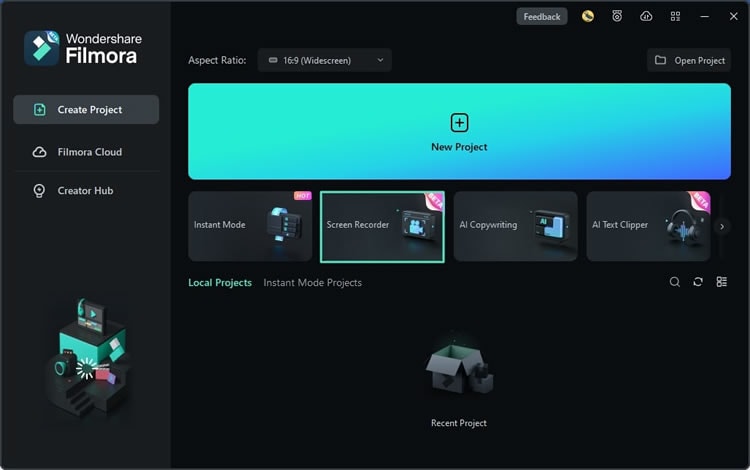
Étape 3 : Choisissez une zone d'enregistrement. Par exemple, sélectionnez Personnalisé pour définir un format d'image pour une Story Instagram.

Étape 4 : Désactivez votre microphone et votre caméra et activez le son du système.

Étape 5 : Cliquez sur Paramètres pour développer les options. Certaines incluent la dénomination de l'enregistrement, le choix d'un emplacement, la fréquence d'images et la qualité, la modification du compte à rebours et l'affichage des clics de souris.

Étape 6 : Ouvrez Instagram via votre navigateur et trouvez la Story IG souhaitée. Nous recommandons d'ouvrir le profil associé pour éviter d'enregistrer la Story d'un autre utilisateur, car elles se lisent en séquence.
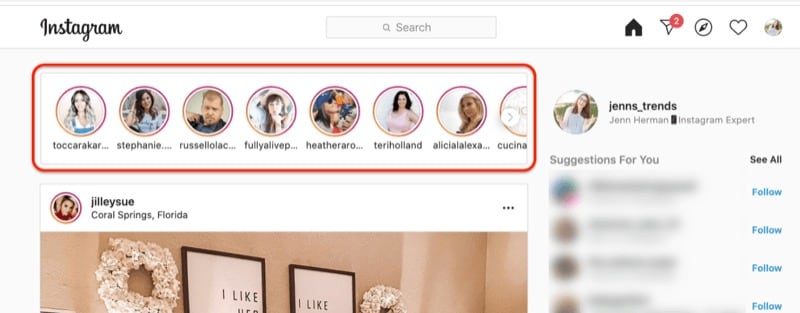
Étape 7 : Revenez à Filmora et appuyez sur le bouton Enregistrer (ou F9).

Étape 8 : Passez à Instagram sur votre navigateur et lisez la Story IG. Une fois terminée, appuyez sur F10 pour arrêter l'enregistrement.
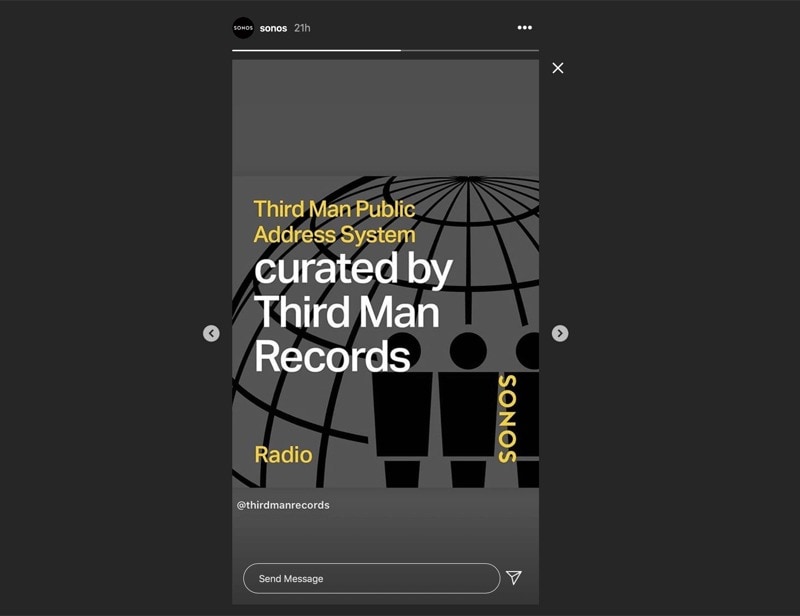
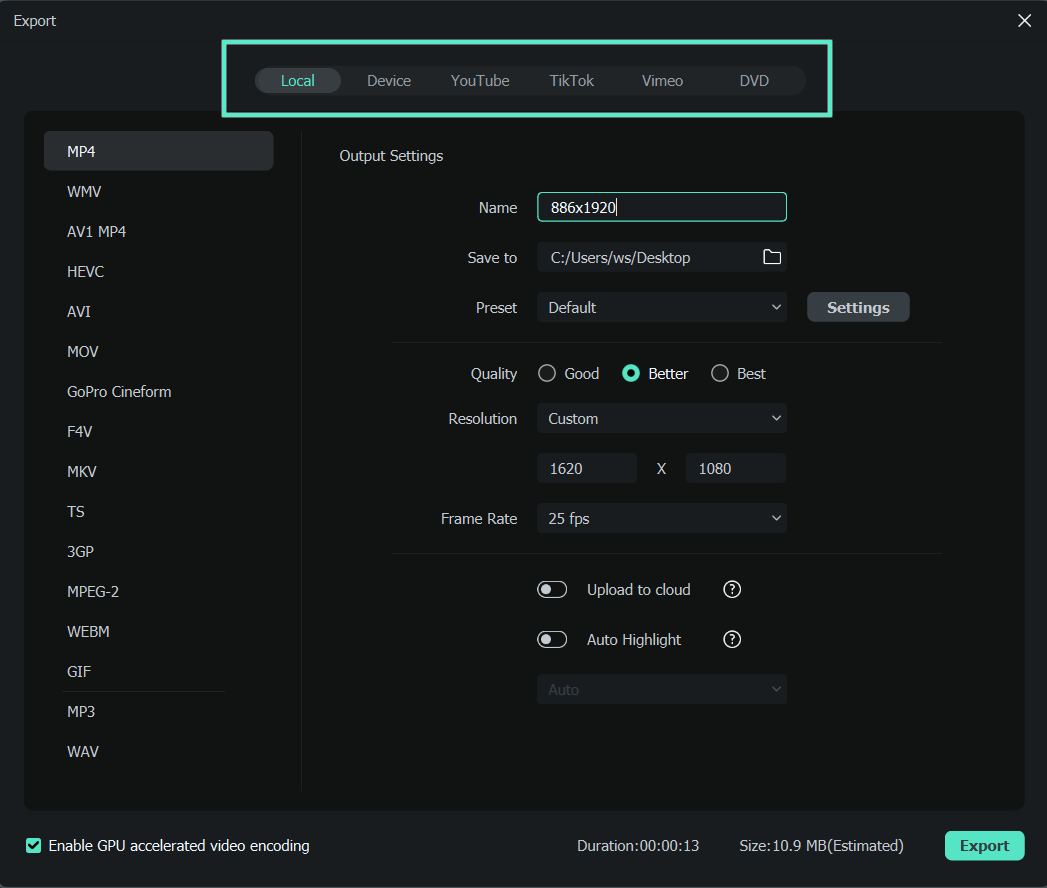
Étape 9 : Filmora ouvrira automatiquement l'Éditeur vidéo. Faites glisser et déposez l'enregistrement sur la timeline et affinez-le si nécessaire. Ensuite, cliquez sur Exporter.

Étape 10 : Ajustez les paramètres de sortie de la vidéo modifiée et cliquez sur Exporter pour la sauvegarder sur votre appareil.
Vous recherchez les dernières mises à jour de l'enregistreur d'écran ? Filmora 15.6 introduit le Téléprompteur et les Marqueurs pour accélérer l'enregistrement et le montage. Lisez le guide mis à jour : Enregistrement d'écran optimisé dans Filmora
Comment enregistrer l'écran d'une Story IG sur Android
Le moyen le plus rapide d'enregistrer l'écran d'une Story IG sur Android est d'utiliser un enregistreur d'écran intégré. Voici comment procéder :
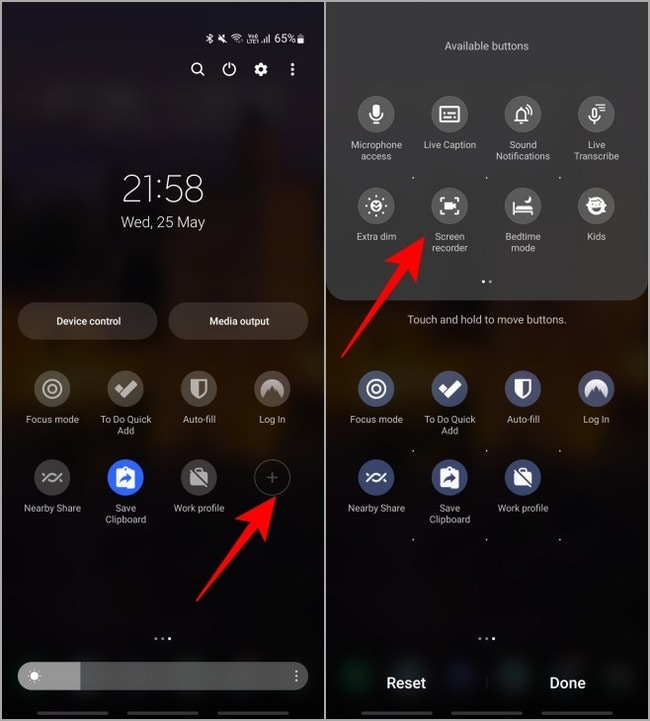
Étape 1 : Faites glisser vers le bas depuis le coin supérieur droit de l'écran pour ouvrir le Panneau de contrôle (ou Panneau rapide sur Samsung). Si vous ne voyez pas d'option d'enregistrement d'écran, appuyez sur le bouton Plus (Samsung) ou Modifier (autres téléphones). Appuyez longuement et faites glisser le bouton Enregistreur d'écran pour l'ajouter au panneau, puis appuyez sur Terminé.
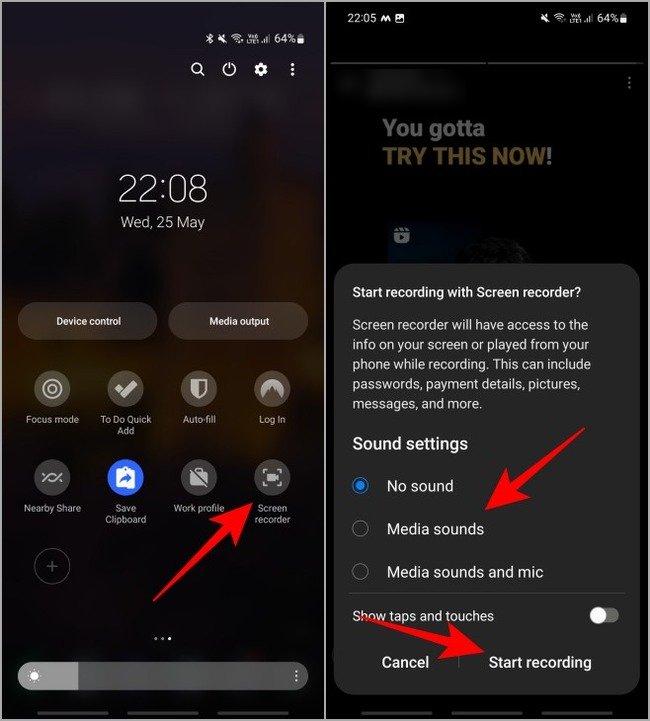
Étape 2 : Lisez la Story IG souhaitée, mais appuyez immédiatement et maintenez l'écran pour la mettre en pause (ne relâchez pas avant de commencer l'enregistrement). Ensuite, appuyez sur le bouton Enregistreur d'écran dans le Panneau de contrôle et accordez les autorisations d'accès. La plupart des smartphones vous demanderont également vos paramètres sonores préférés lors du premier enregistrement. Appuyez sur Démarrer l'enregistrement.
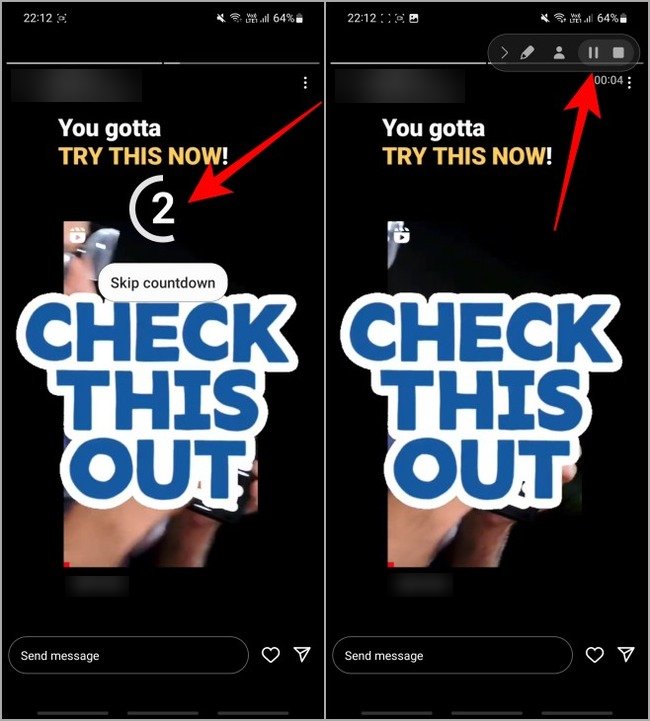
Étape 3 : Relâchez la pression pour reprendre la Story IG et ignorez le compte à rebours (le cas échéant) si votre smartphone le permet. Une fois la Story Instagram terminée, appuyez sur le bouton Arrêter ou Minuterie (selon le téléphone) pour terminer l'enregistrement.
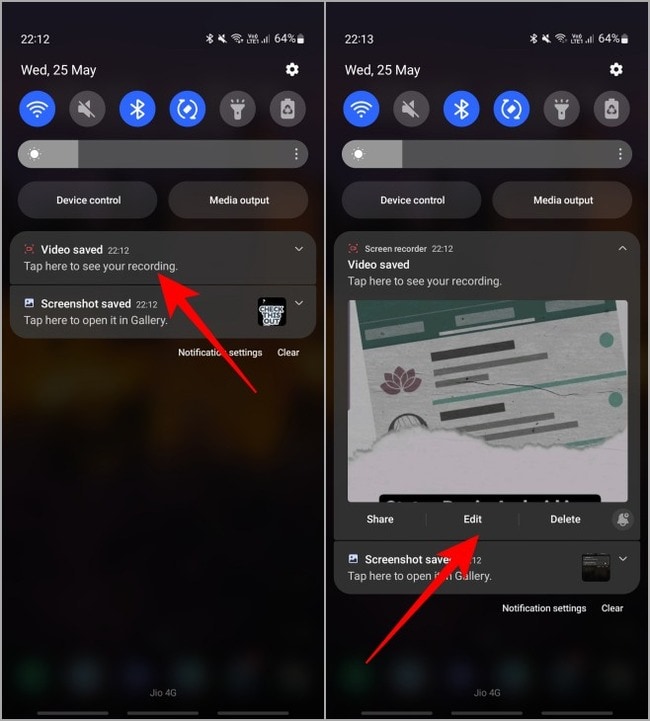
Étape 4 : Appuyez sur la miniature de la vidéo ou sur la notification dans le Panneau de contrôle pour afficher l'enregistrement dans la Galerie. Certains téléphones vous permettent également de développer la notification pour ouvrir l'enregistrement directement dans l'éditeur vidéo intégré.
Comment enregistrer l'écran d'une Story IG sur un iPhone
Comme les smartphones Android, les iPhones disposent d'un enregistreur d'écran intégré, vous aidant à capturer tout contenu sur votre écran. Voici comment enregistrer l'écran d'une Story Instagram sur iOS :
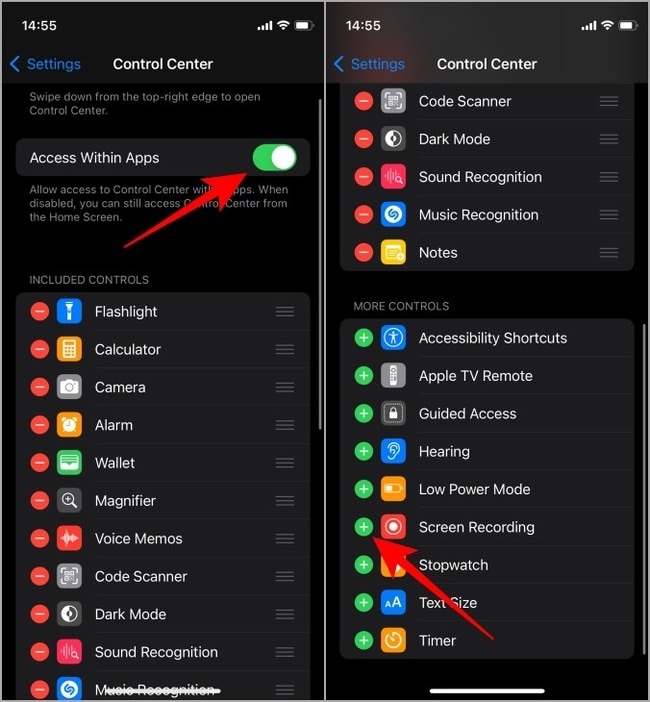
Étape 1 : Accédez à Réglages > Centre de contrôle et activez Accès dans les apps. Si la fonctionnalité Enregistrement d'écran ne figure pas sous Commandes inclusesPlus à côté de celui-ci.
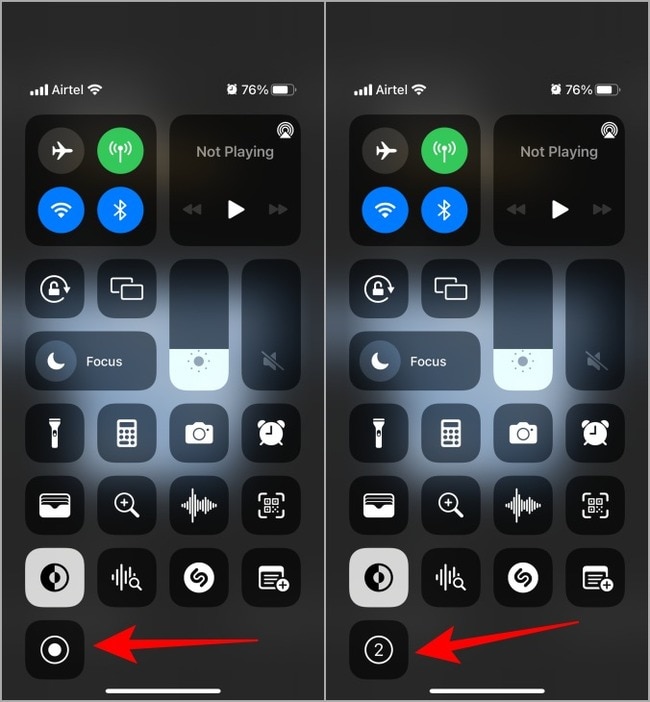
Étape 2 : Lisez la Story Instagram souhaitée et mettez-la immédiatement en pause (appuyez et maintenez l'écran). Ensuite, ouvrez le Centre de contrôle et appuyez sur le bouton Enregistrement d'écran . Une fois le compte à rebours de trois secondes terminé, relâchez l'appui pour enregistrer la Story IG.
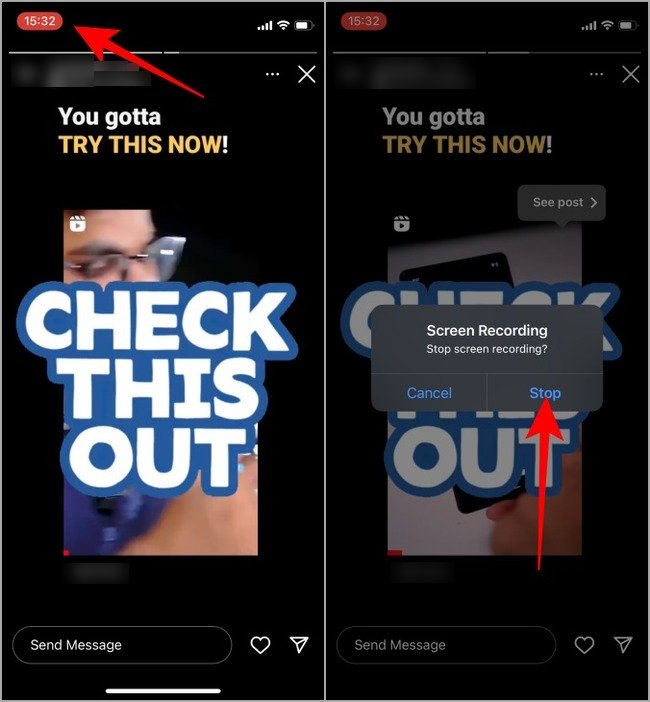
Étape 3 : Une fois la Story IG terminée, appuyez sur Minuterie dans la barre d'état ou sur le point rouge Enregistrement dans Dynamic Island (selon le modèle d'iPhone). Puis appuyez sur Arrêter ou sur le bouton Arrêter.
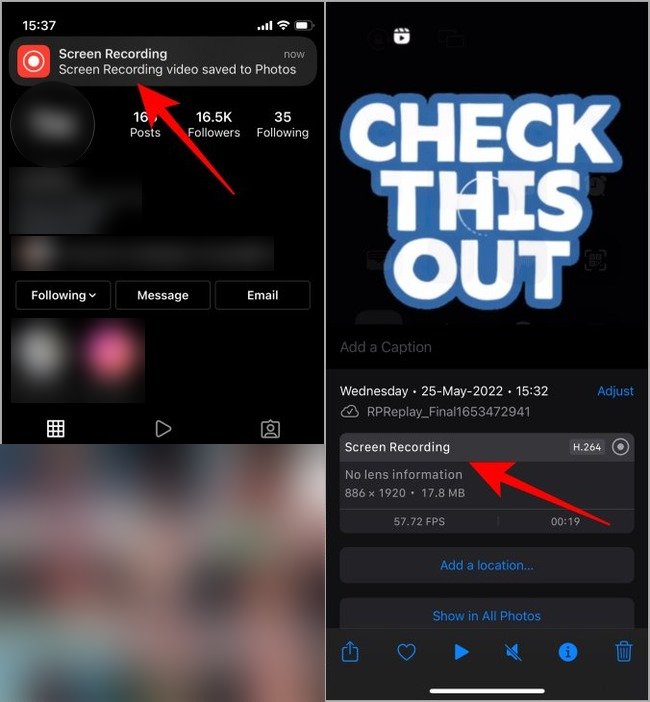
Étape 4 : Appuyez sur la notification de la barre d'état pour ouvrir l'enregistrement d'écran dans l'application Photos .
L'enregistrement sur Instagram notifie-t-il quelqu'un ?
Beaucoup se demandent : « Si nous enregistrons une Story Instagram en capture d'écran, Instagram en notifiera-t-il l'utilisateur ? » La réponse est non. L'autre personne ne saura pas si vous avez enregistré ou pris une capture d'écran de sa Story IG. Il en va de même pour les Reels et les publications IG.
Les seules exceptions concernent la capture d'un message privé (DM) éphémère (photo ou vidéo), les médias en mode Vanish, ainsi que les photos et vidéos prises par l'expéditeur avec la caméra intégrée à la conversation. Que vous preniez une capture d'écran ou que vous enregistriez l'écran pour sauvegarder le média, Instagram notifiera l'expéditeur en affichant votre nom d'utilisateur.
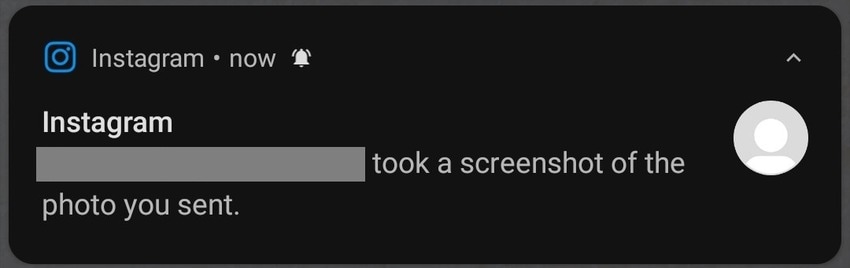
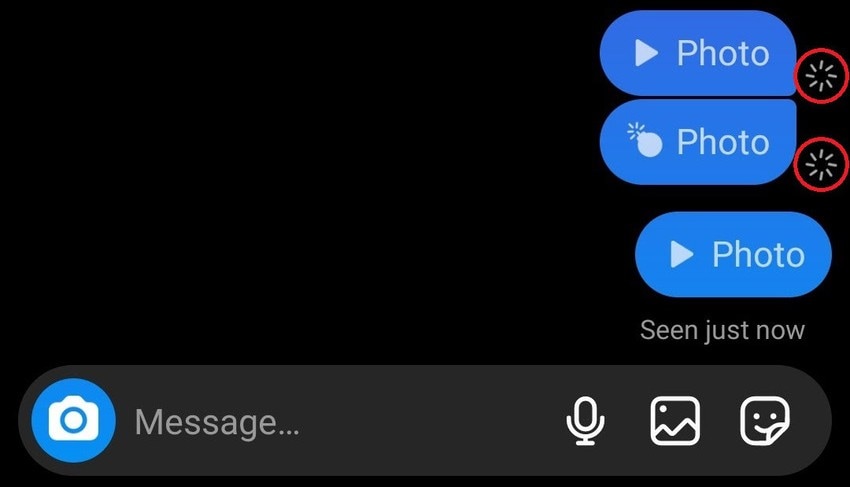
Si l'utilisateur manque la notification, il verra un symbole en forme d'étoile éclatée à côté du fichier enregistré ou capturé dans votre conversation DM. Il ne disparaîtra pas après l'expiration de la photo ou de la vidéo envoyée.
Par conséquent, respectez la vie privée des autres et ne partagez pas les médias enregistrés. Lorsque quelqu'un active le mode Vanish ou envoie une photo ou une vidéo éphémère, il le fait pour une raison, alors gardez-les pour un usage personnel. Vous ne voudriez pas que quelqu'un partage les fichiers que vous envoyez en privé, n'est-ce pas ?
Comment enregistrer l'écran sur Instagram sans que personne ne le sache
En 2018, Instagram a brièvement notifié les utilisateurs lorsque quelqu'un enregistrait l'écran ou prenait des captures de leur Story IG. Au grand soulagement de nombreux utilisateurs, la société a rapidement supprimé cette fonctionnalité, mais qui peut dire qu'elle ne la reconsidérera pas ?
Heureusement, vous pouvez utiliser quelques astuces, que ce soit pour capturer les Stories IG d'autres utilisateurs ou les médias en DM. Voici comment enregistrer l'écran sur Instagram sans qu'ils le sachent :
- Désactivez votre Wi-Fi ou vos données mobiles – Se déconnecter d'Internet avant d'enregistrer l'écran d'une Story IG ou d'un média DM empêchera Instagram de détecter votre activité. Cependant, ouvrez d'abord le contenu pour vous assurer qu'il se charge. Ensuite, déconnectez-vous de votre compte IG avant de vous reconnecter à Internet.
- Activez le mode Avion – Cette méthode fonctionne de la même façon. Cependant, certains utilisateurs signalent que désinstaller l'application Instagram avant de désactiver le mode Avion est le seul moyen de masquer votre activité à l'autre personne.
Ces méthodes ne sont pas infaillibles, alors demandez toujours la permission avant d'enregistrer des Stories Instagram ou des médias DM. Cela est particulièrement vrai pour les contenus protégés par des droits d'auteur. Si vous prévoyez de les partager, demandez la permission et donnez le crédit approprié pour éviter toute violation des droits d'auteur.
Conclusion
Vous pouvez rapidement enregistrer des Stories sur Instagram à l'aide de l'enregistreur d'écran natif de votre téléphone. Pour l'enregistrement sur PC ou Mac, essayez Wondershare Filmora, qui offre un montage vidéo professionnel idéal pour les créateurs de contenu. Vous pouvez l'utiliser gratuitement, mais avec des fonctionnalités limitées et des exports filigranés.
FAQ
-
Puis-je enregistrer l'écran d'une Story Instagram ?
Absolument ! Le meilleur aspect est qu'Instagram n'enverra même pas de notification si vous enregistrez l'écran de la Story Instagram de quelqu'un. Cependant, soyez prudent concernant les captures d'écran et enregistrements des médias DM, car les expéditeurs le sauront. -
Puis-je enregistrer l'écran des Stories Instagram sans outil tiers ?
Bien sûr ! Vous pouvez utiliser l'enregistreur d'écran intégré de votre smartphone ; tous les téléphones modernes en ont un. Il en va de même pour votre ordinateur. -
Quel est le meilleur enregistreur d'écran pour Instagram ?
Les applications les plus populaires pour Android incluent AZ Screen Recorder, Mobizen Screen Recorder et XRecorder, tandis que les meilleures options iOS sont Record it, DU Recorder et TechSmith Capture. Pour les logiciels de bureau, les meilleurs enregistreurs d'écran pour Instagram sont Wondershare DemoCreator et Filmora.
