

 Sécurité 100 % vérifiée | Aucun abonnement requis | Aucun logiciel malveillant

Vous recherchez peut-être le meilleur enregistreur d'écran pour répondre à vos besoins et offrir des résultats de haute qualité. Au cours de vos recherches, vous avez probablement rencontré Vimeo et vous vous demandez s'il vaut vraiment le coup. Si c'est le cas, vous êtes au bon endroit.
Voici un examen détaillé de l'enregistreur d'écran Vimeo et restez à l'écoute pour découvrir une solution bonus qui peut être une alternative à cet enregistreur d'écran populaire.
Dans cet article
Présentation de l'enregistreur d'écran Vimeo
Pour en savoir plus sur ce que propose l'enregistreur d'écran Vimeo, continuez votre lecture. Nous vous présenterons les fonctionnalités clés, les formules tarifaires, les avantages, les inconvénients et les notes des utilisateurs pour vous donner un aperçu de ce que vous pouvez attendre de votre future expérience sur la plateforme.
Fonctionnalités clés de l'enregistreur d'écran Vimeo
Vimeo dispose d'une bibliothèque riche en fonctionnalités, et vous pouvez découvrir ci-dessous certaines de ses meilleures options.
- Enregistreur d'écran flexible - Enregistrez votre écran et votre webcam ensemble ou séparément, avec la prise en charge des modes de capture Zone, Plein écran et Fenêtre afin de choisir la configuration la plus adaptée à chaque scénario d'enregistrement.
- Éditeur avancé - Affinez vos enregistrements grâce à des outils d'édition puissants qui permettent de supprimer les phrases indésirables, les pauses gênantes et les séquences inutiles pour un résultat final plus net.
- Flux de travail d'enregistrement plus intelligent - Profitez d'une expérience d'enregistrement plus intuitive avec des conseils pour débutants, des points d'entrée d'enregistrement plus clairs, une mémorisation des sélections de zones et une mise en surbrillance de la sélection d'écran pour une configuration plus rapide.
- Meilleur contrôle d'enregistrement - Masquez la barre de contrôle pendant l'enregistrement pour réduire les distractions à l'écran, rouvrez-la depuis la barre des tâches si nécessaire et utilisez la sortie rapide Échap pour quitter le mode d'enregistrement plus facilement.
- Intégration professionnelle - Connectez-vous à des outils de collaboration professionnelle populaires comme Figma pour intégrer l'enregistrement d'écran plus naturellement dans votre flux de travail existant.
- Collaboration sécurisée - Organisez les enregistrements d'écran dans des dossiers et gérez les autorisations en fonction de votre équipe ou des exigences de votre projet.
- Stockage intégré - Conservez vos enregistrements d'écran stockés sur la plateforme pour un accès, une gestion et un partage plus faciles.
- Téléprompteur - Restez fidèle à votre script pendant l'enregistrement et gagnez du temps grâce à une fonctionnalité de télépromoteur conçue pour une diffusion plus fluide.
- Résolution de haute qualité - Enregistrez des vidéos jusqu'à 1080p pour des résultats nets et d'aspect professionnel.
- Large compatibilité - Utilisez la plateforme sur différents appareils ou sur le web pour une expérience d'enregistrement plus flexible et accessible.
- Créateur de GIF - Transformez rapidement les enregistrements d'écran en GIF pour un partage léger, des démos et du contenu pour les réseaux sociaux.
Prix de l'enregistreur d'écran Vimeo : peut-on enregistrer sur Vimeo gratuitement ?
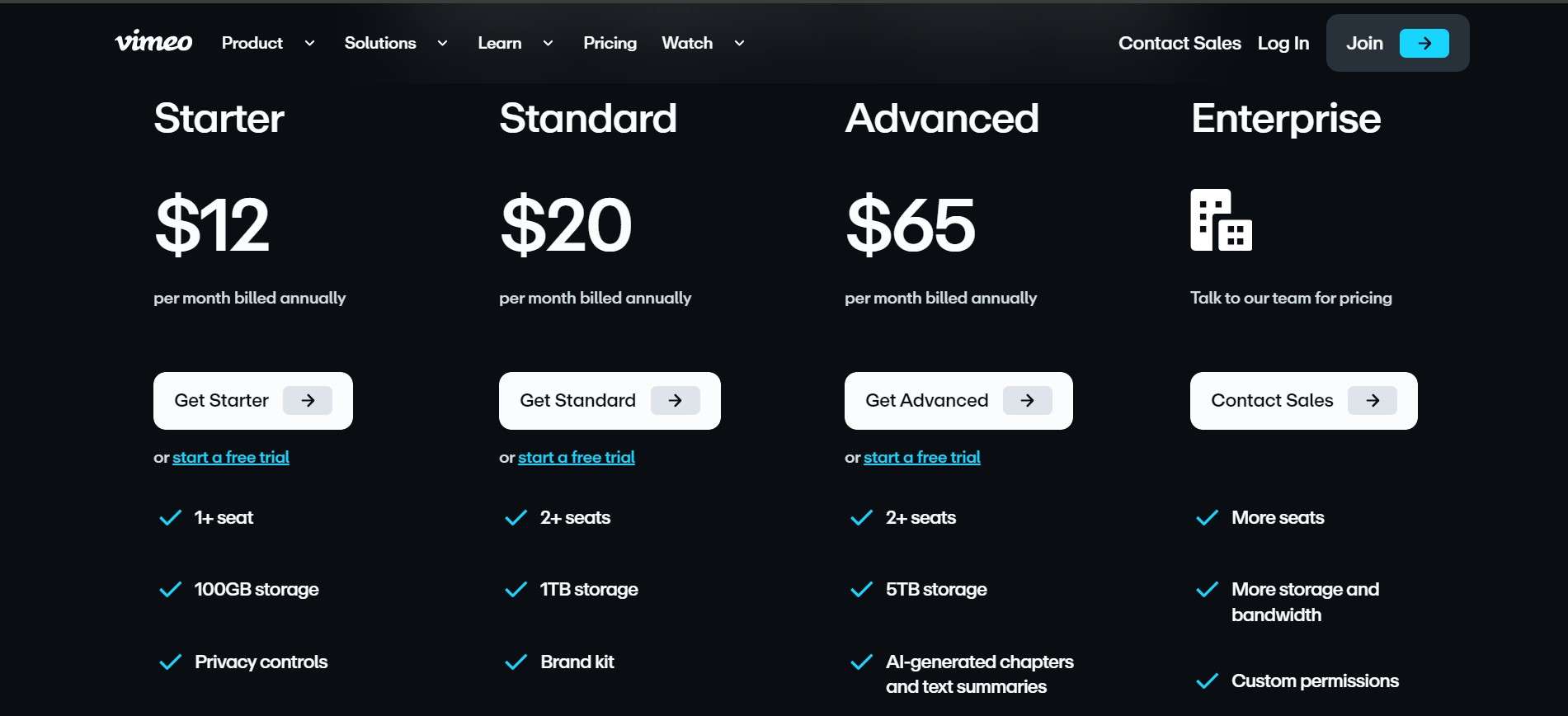
L'enregistreur d'écran Vimeo propose une version gratuite pour une durée limitée. Vous pouvez enregistrer des vidéos jusqu'à 1 Go, après quoi vous devrez souscrire à l'un des abonnements disponibles.
- Starter – 1 $/mois facturé annuellement
- Standard – 2 $/mois facturé annuellement
- Advanced – 6 $/mois facturé annuellement
- Enterprise – tarification personnalisée.
Comme vous pouvez le constater, Vimeo n'est peut-être pas la solution la plus économique du marché.
Avantages et inconvénients de l'enregistreur d'écran Vimeo
Notes des utilisateurs de l'enregistreur d'écran Vimeo
L'enregistreur d'écran Vimeo bénéficie actuellement d'une bonne note sur la plateforme d'évaluation la plus populaire, G2. La note est de 4.3/5, les utilisateurs le louent comme utile pour l'enregistrement et le partage de vidéos en ligne, ce qui est bon pour la collaboration. Cependant, certains disent qu'il est assez cher et destiné aux entreprises aisées, et se plaignent qu'il est assez difficile de rétrograder leur compte.
Comment utiliser l'enregistreur d'écran Vimeo ?
Nous allons vous apprendre ci-dessous comment utiliser la plateforme d'enregistrement d'écran Vimeo sur vos appareils mobiles et de bureau pour vous aider à naviguer dans l'expérience et obtenir les meilleurs résultats.
Comment utiliser l'enregistreur d'écran Vimeo sur ordinateur ?
Pour commencer sur ordinateur, vous devez vous rendre sur le site officiel, télécharger l'application Vimeo Record sur votre appareil et suivre les étapes ci-dessous pour activer la fonction d'enregistrement.
- Ouvrez l'application sur votre appareil.
- Sélectionnez vos préférences, telles que l'audio, la caméra, le mode d'enregistrement, etc.

- Cliquez sur le bouton Commencer l'enregistrement comme présenté dans l'image ci-dessous.

Comment utiliser l'enregistreur d'écran Vimeo sur le web ?
La plateforme Vimeo propose une version web que vous pouvez utiliser sans installation. C'est très simple, et vous pouvez suivre le guide ci-dessous pour maîtriser vos compétences en enregistrement d'écran.
- Ouvrez la plateforme officielle d'enregistrement web et appuyez sur le bouton Commencer gratuitement.

- Une fois que vous avez créé un compte, ajustez les préférences d'enregistrement et cliquez sur le bouton Partager l'écran pour activer l'enregistrement d'écran.

- Choisissez la zone que vous souhaitez enregistrer.

- Appuyez sur le Commencer l'enregistrement bouton.

Nous devons noter que vous pouvez également utiliser cette option d'enregistrement d'écran sur vos appareils mobiles. Le guide est le même, et vous pouvez obtenir les meilleurs résultats sur n'importe quel appareil avec une connexion Internet.
Comment utiliser l'extension Chrome de l'enregistreur d'écran Vimeo ?
L'enregistreur d'écran Vimeo propose également une extension Chrome que vous pouvez télécharger pour avoir un enregistreur facilement accessible. Tout ce que vous avez à faire est d'installer l'extension, et nous allons vous apprendre comment faire ci-dessous.
- Ouvrez le Chrome Web Store et recherchez Vimeo Record.
- Cliquez sur le bouton Ajouter à Chrome.

- Une fois que vous avez ajouté l'extension, cliquez dessus depuis le menu des extensions.

- Définissez vos préférences d'enregistrement et sélectionnez Partager l'écran pour enregistrer l'écran.

- Appuyez sur le Commencer l'enregistrement.

Et voilà, vous aurez toujours un enregistreur d'écran prêt pour vos aventures.
Meilleure alternative à l'enregistreur d'écran Vimeo : Wondershare Filmora
Bien que l'enregistreur d'écran Vimeo contienne tout ce dont vous avez besoin pour démarrer le processus d'enregistrement, vous recherchez peut-être davantage de votre expérience. Après tout, cette plateforme est chère et vous n'en aurez pas pour votre argent avec cette solution.
Par conséquent, découvrons Wondershare Filmora, l'un des meilleurs logiciels de montage vidéo avec de puissantes fonctionnalités d'enregistrement d'écran actuellement. Cette plateforme est principalement alimentée par des fonctionnalités IA avancées qui rendront le processus d'enregistrement aussi simple et efficace que possible.


Fonctionnalités clés :
- Planifiez une heure pour terminer automatiquement l'enregistrement avec un minuteur d'enregistrement.
- Affichez les clics de souris et ajoutez des moments forts pendant l'enregistrement
- Enregistrez des vidéos et du temps d'écran illimités.
- Ajoutez une voix off à vos enregistrements.
- Améliorez les discours avec l'amplificateur vocal IA et supprimez facilement le bruit de fond.
- Convertissez les discours en sous-titres avec la puissante fonction IA de synthèse vocale.
- Traduisez des vidéos dans de nombreuses autres langues avec synchronisation labiale.
- Séparez les pistes audio et les écrans avec une fonction de détachement audio.
Comparaison entre l'enregistreur d'écran Vimeo et Filmora
| Comparaisons | Enregistreur d'écran Vimeo | Filmora |
| Temps d'enregistrement | Jusqu'à 30 minutes | Illimité |
| Planification de l'heure de fin | Non pris en charge | Pris en charge |
| Affichage des clics de souris | Non pris en charge | Pris en charge |
| Suppression du bruit de fond | Non pris en charge | Pris en charge |
| Personnalisation de la zone d'enregistrement | Non pris en charge | Pris en charge |
| IA synthèse vocale | Non pris en charge | Pris en charge |
| Enregistrement d'écran en ligne | Pris en charge | Non pris en charge |
| Idéal pour | Usage professionnel | Usage personnel |
Pour commencer votre expérience Filmora, rendez-vous sur le site officiel, téléchargez l'outil sur votre Windows ou Mac et suivez le guide vidéo pour commencer l'enregistrement.
Conclusion
Aujourd'hui, nous avons examiné un enregistreur d'écran populaire : l'enregistreur d'écran Vimeo. Nous avons abordé certaines de ses fonctionnalités les plus puissantes, ses avantages et inconvénients, et discuté de la façon d'utiliser cette solution pour vos besoins d'enregistrement d'écran.
Si vous cherchez quelque chose de mieux mais ne voulez pas payer le prix, nous avons ce qu'il vous faut. Wondershare Filmora est une plateforme avancée d'enregistrement d'écran et de montage vidéo que tout le monde peut utiliser pour donner vie à ses visions et créer du contenu professionnel. Elle est dotée de fonctionnalités avancées alimentées par l'IA qui vous feront gagner du temps, des nerfs et de l'argent dans le processus d'enregistrement et de montage.
FAQ
-
Puis-je enregistrer une vidéo Vimeo ?
Absolument ! La plateforme Vimeo vous permet d'enregistrer votre écran, votre caméra ou les deux avec les versions gratuite et payante. Vous pouvez utiliser l'application de bureau, l'extension Chrome ou la plateforme web pour donner vie à vos visions et enregistrer une vidéo Vimeo, vous pouvez également utiliser l'application mobile pour enregistrer votre caméra et éditer la vidéo en post-production. -
Combien de temps peut-on enregistrer sur l'enregistreur d'écran gratuit Vimeo ?
L'enregistreur vidéo gratuit en ligne Vimeo vous permet d'enregistrer jusqu'à 30 minutes. Si vous souhaitez enregistrer des écrans sans limite de temps, nous vous suggérons d'essayer Wondershare Filmora. -
Pourquoi mon enregistrement d'écran Vimeo ne fonctionne-t-il pas ?
Plusieurs raisons peuvent entraîner le dysfonctionnement de votre enregistreur d'écran Vimeo, telles que les suivantes :- Mauvaise connexion Internet – La plateforme peut ne pas avoir une connexion stable, entraînant des plantages et des bugs.
- Navigateur obsolète – Vous devrez peut-être mettre à jour votre navigateur pour pouvoir exécuter l'enregistreur d'écran Vimeo.
- Autorisations – Vous devez accorder les autorisations appropriées à la plateforme pour pouvoir enregistrer.
-
Vimeo permet-il l'enregistrement d'écran ?
Oui, Vimeo propose un enregistreur d'écran gratuit que vous pouvez utiliser pour enregistrer des écrans. Vous pouvez commencer à enregistrer immédiatement sans installer son enregistreur d'écran gratuit en ligne et enregistrer des vidéos jusqu'à 30 minutes chacune.
