Pensez plus grand à partir du Guide Filmora
-
Introduction
-
Démarrer
-
Éditer des vidéos
- Changement de piste pour Android et iPhone
- Réduction de bruit pour Android et iPhone
- Édition de miniatures | Guide de l’application Filmora
- Écran vert pour Android et iPhone
- Ajoutez l'effet "Figé" pour Android et iPhone.
- Ajoutez un filtre sur Android et iPhone.
- Ajoutez un effet mosaïque sur Android et iPhone.
- Ajouter un masque sur Android et iPhone
- Ajuster la couleur des clips vidéo sur iPhone et Android
- Ajuster l’opacité d’un clip | Guide de l’application Filmora
- Régler le volume des clips sur Android et iPhone
- Ajuster la séquence des clips
- Accélérer la vidéo
- Vidéo inversée
- Rotation Vidéo
- Remplacer la vidéo
- Recadrage vidéo
- Supprimer Vidéo
- Division Vidéo
- Dupliquer une vidéo | Guide de l’application Filmora
- Découpage vidéo
- Palette de couleurs – Application Filmora
-
Utiliser l'IA
- AI Améliorateur - Application Filmora
- Synthèse vocale | Guide de l’application Filmora
- Reconnaissance vocale de texte
- AI Denoise
- Découpe intelligente
- Portrait IA - Guide de Filmora pour mobile
- Mode Instantané
- Text-to-Video IA
- Musique d'IA
- Guide de la fonctionnalité VideoGen de Filmora
- Show IA
- Coupe automatique IA
- Suppresseur IA
- Conversion d'images en vidéos pour Android et iPhone
- Caméra IA
- VEO 3 dans Filmora Mobile
- Audio IA - Application Filmora
- Rythme IA - Application Filmora
- Modificateur de voix IA - Application Filmora
- Clonage vocal IA - Application Filmora
- Modifier le discours
- Détection des intervenants
- Emoji IA
- Surbrillance IA
- Sous-titres AI
-
Enregistrer sur Mobile
-
Éditer des audios
- Enregistrer des voix off sur Android et iPhone
- Extraire de l'audio pour Android et iPhone
- Étirement audio sur Android et iPhone
- Détection des rythmes sur Android et iPhone
- Importation d'audio à partir de fichiers locaux sur Android et iPhone
- Ajouter des effets sonores sur Android et iPhone
- Ajouter de la musique sur Android et iPhone
-
Éditer des sous-titres
-
Éditer avancé
- Ajouter le suivi de la progression pour Android et iPhone
- Personnaliser le filigrane sur Android et iPhone
- La mise à l'échelle sur Android et iPhone
- Ajouter un arrière-plan sur Android et iPhone
- Suivi des mouvements sur Android et iPhone
- Image dans Image sur Android et iPhone
- Ajouter des images clés sur Android et iPhone
- Filmora Retouch pour mobile
-
Autocollants, effets et filtres pour mobile
-
Exporter & Partager & Sauvegarder dans le cloud
Caméra IA
La fonction Caméra IA de l’application Filmora améliore le montage vidéo en utilisant l’intelligence artificielle pour ajuster intelligemment l’écran en fonction des émotions de l’orateur et des moments forts. L’application garantit que votre vidéo reste dynamique et captivante sans intervention manuelle. Avec la détection d’orateur activée, l’application identifie l’intervenant et se concentre sur lui pour assurer un cadrage fluide tout au long de la vidéo.
Les utilisateurs peuvent choisir ou modifier deux modes d’animation qui effectuent un zoom et une mise au point instantanés ou en ralenti, selon les préférences vidéo. Voici les étapes pour activer cette fonction dans l’application :
Filmora pour mobile
Montez vos vidéos sur votre téléphone portable en 1 clic !
- • Nouvelles fonctionnalités puissantes de l’IA.
- • Montage vidéo convivial pour les débutants.
- • Montage vidéo complet pour les professionnels.

 4.5/5 Excellent

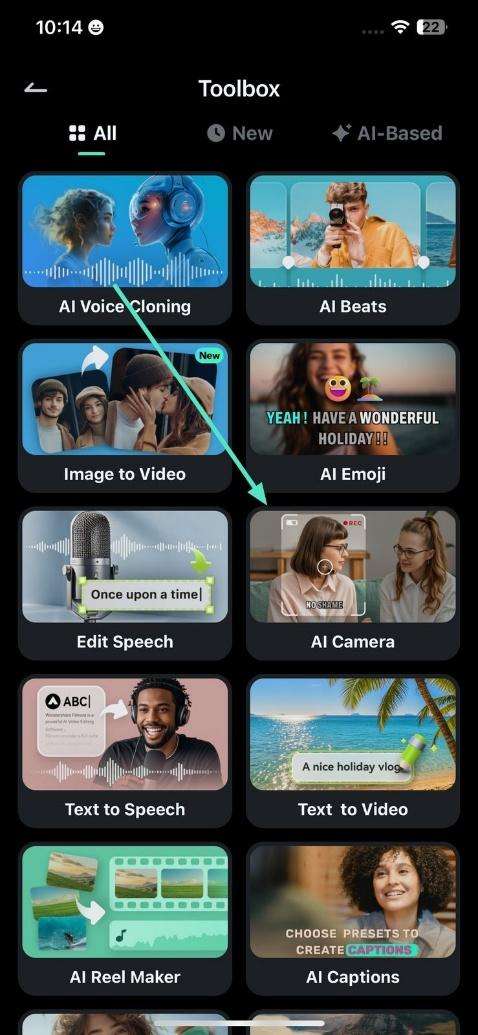
1. Commencez le processus en lançant l'application et en sélectionnant laCaméra IAfonction depuis la page d'accueil.
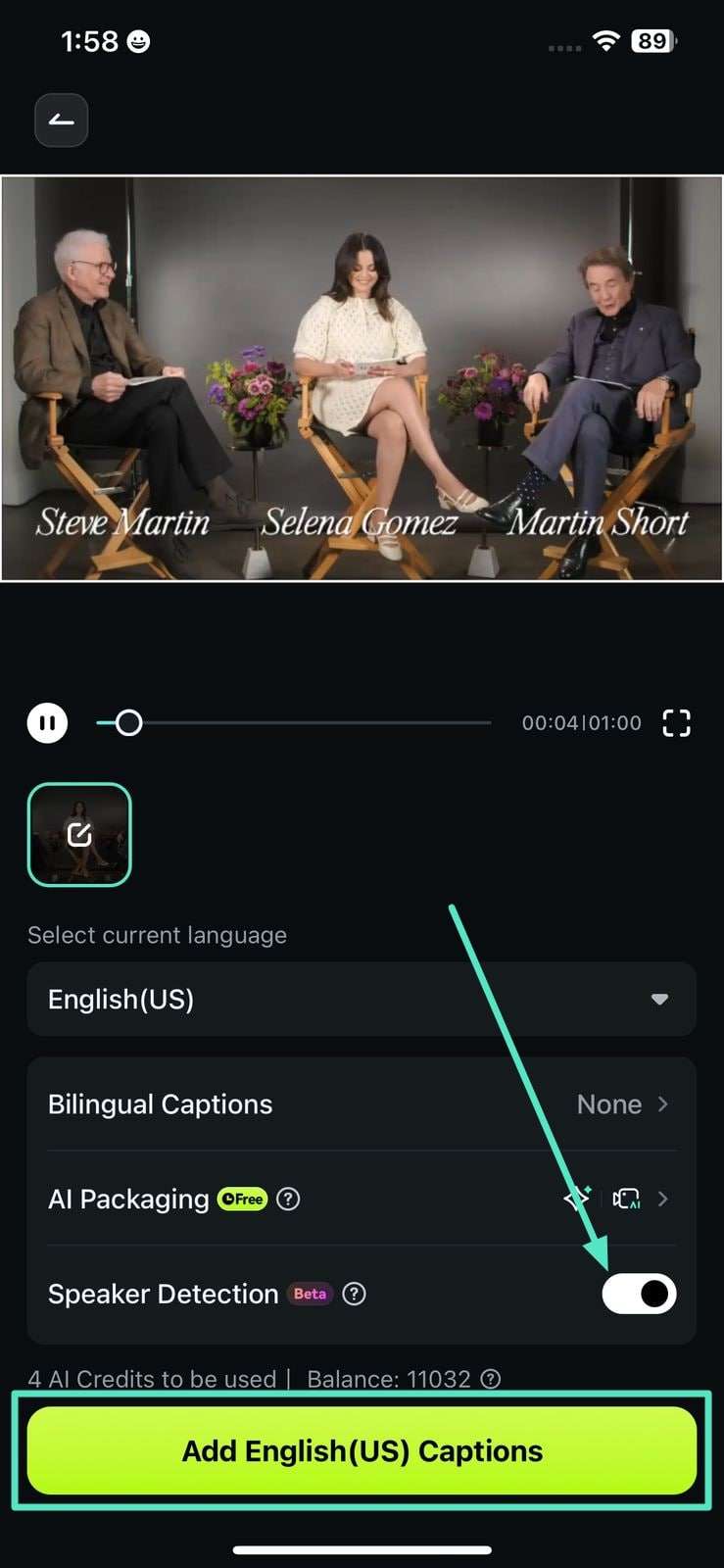
2. Ensuite, importez votre vidéo et spécifiez les paramètres des sous-titres, puis activez le Détection de locuteurbouton. Une fois terminé, appuyez sur leAjouter des sous-titrespour lancer le processus.
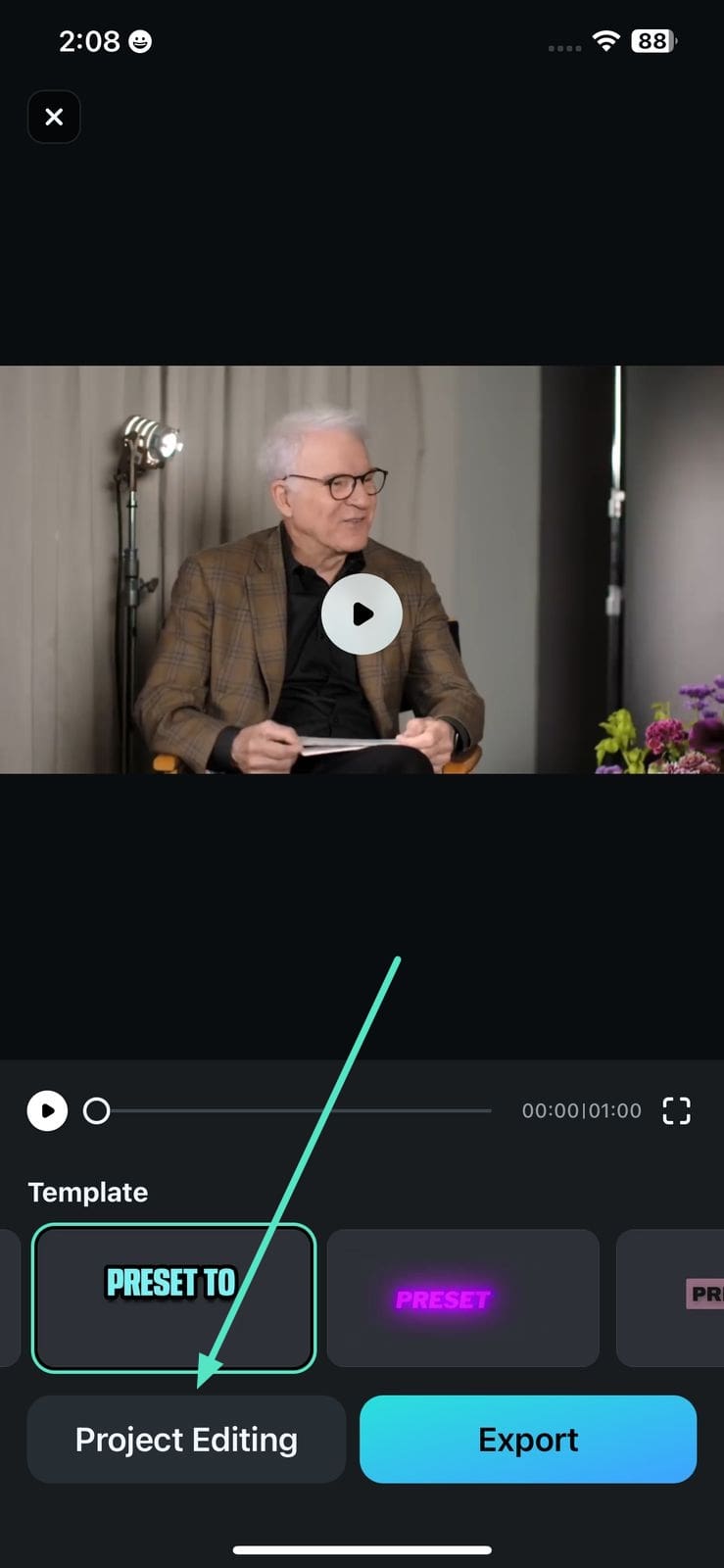
3. Dans l'interface suivante, spécifiez la disposition des sous-titres à partir des préréglages puis appuyez sur le Édition du projet option pour accéder à l’interface d’édition de l’application.
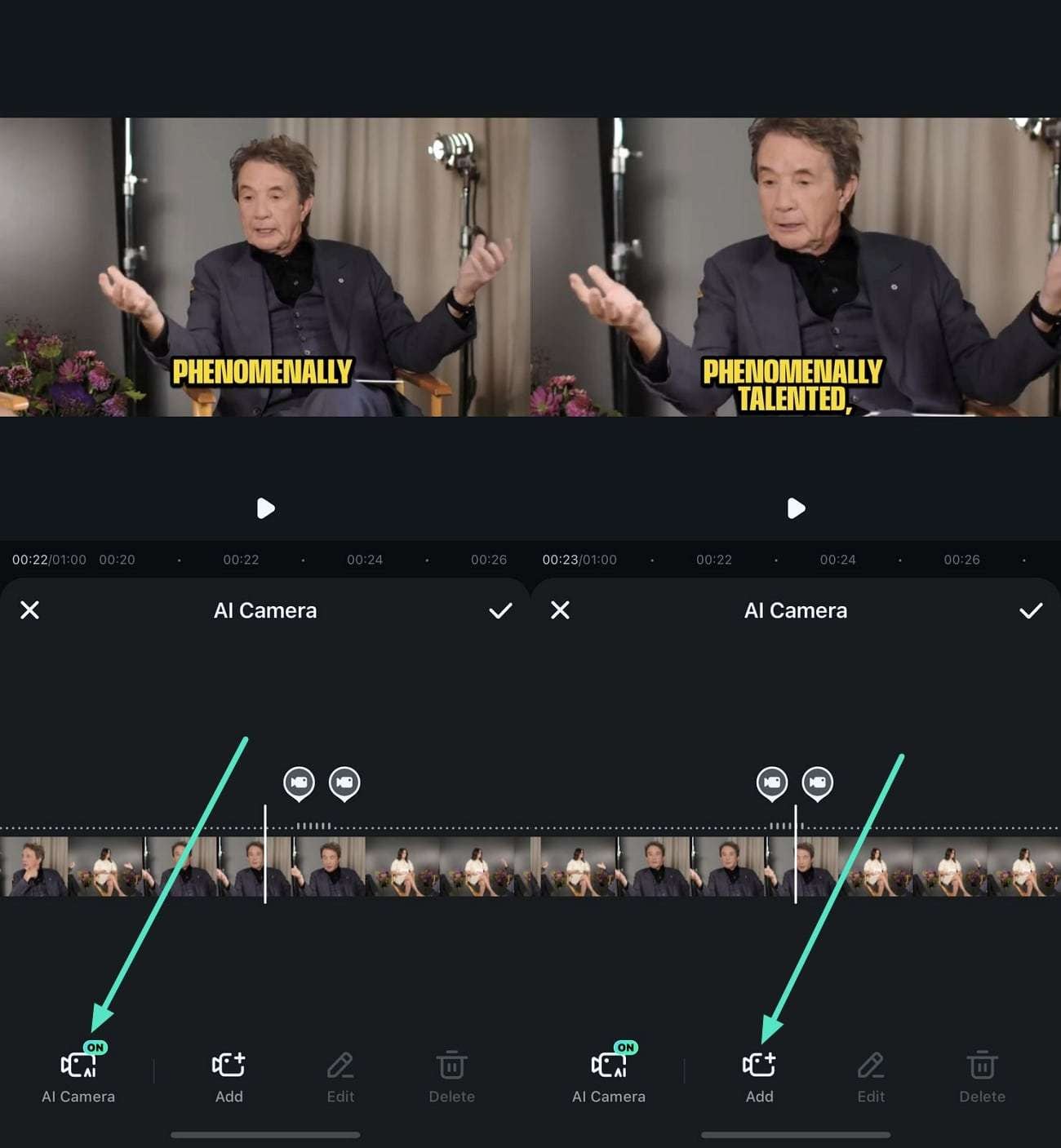
4. Vérifiez le déplacement automatique de la caméra et la mise au point ajoutés par l’application en appuyant sur l’Caméra IA icône et en lisant la vidéo. Vous pouvez ajuster le panoramique de la caméra à l’aide de l’Ajouter icône située en bas.
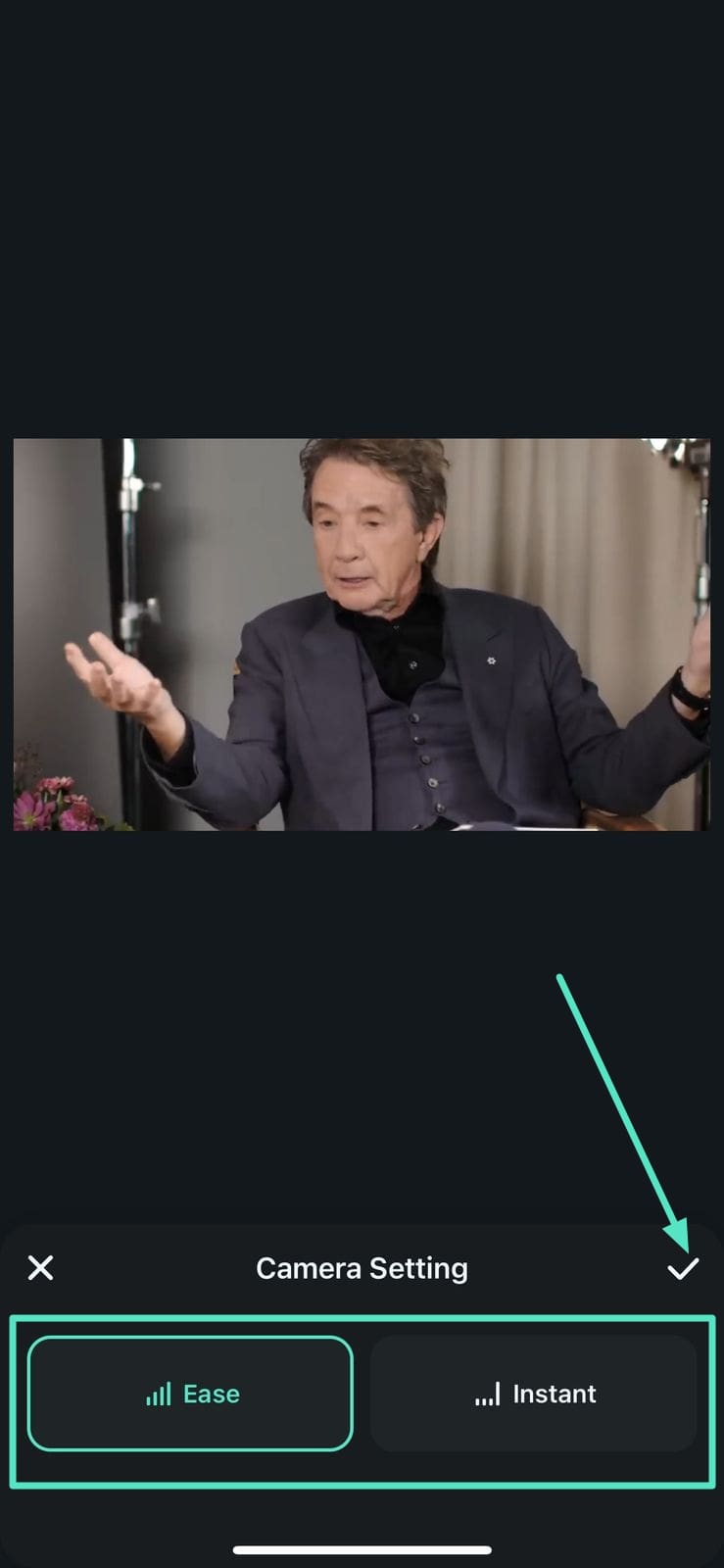
5. Entrez les paramètres de la caméra et sélectionnez parmi Douceur or Instantané selon vos préférences. Enregistrez les modifications en appuyant sur la petite coche à droite.
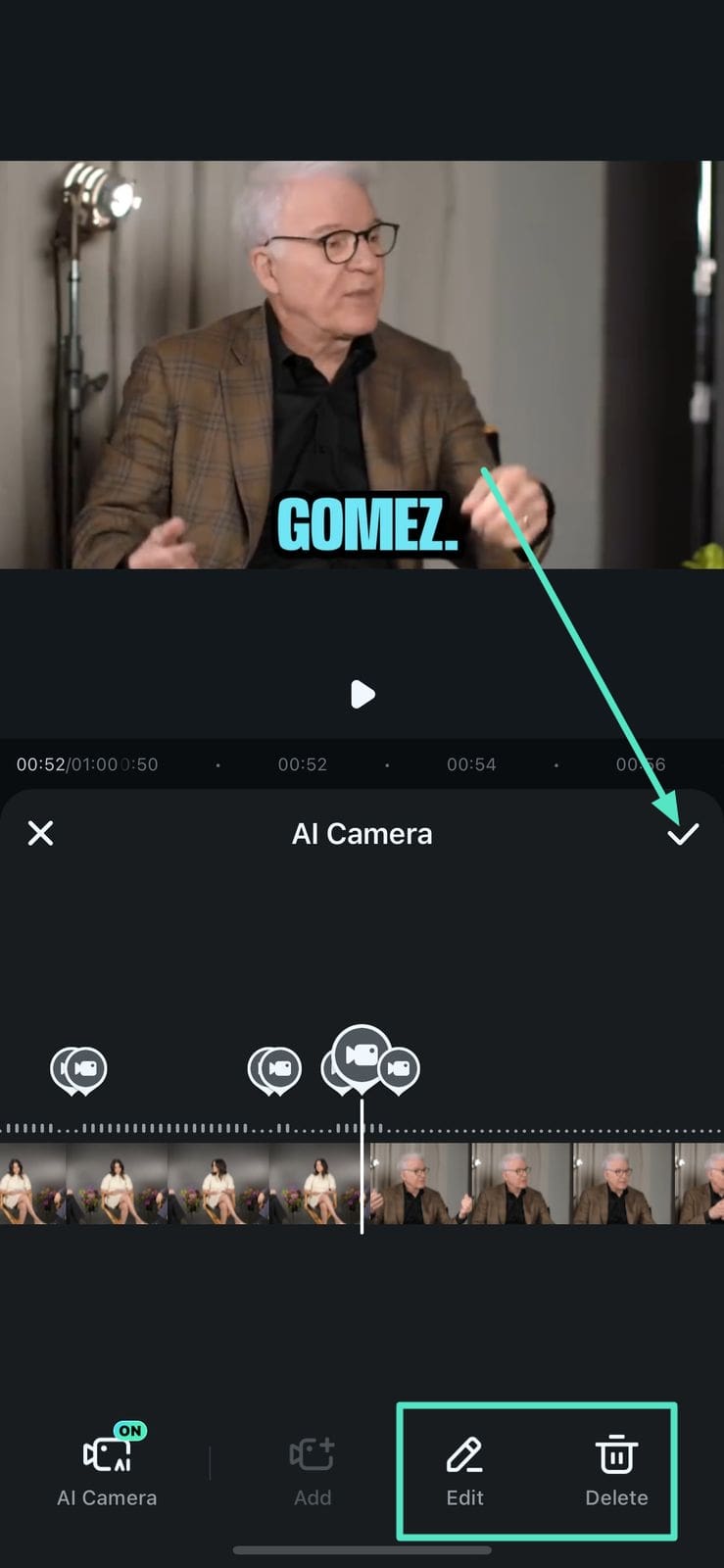
6. Ensuite, appuyez sur les Modifier or Supprimer icônes pour modifier ou supprimer une fonctionnalité spécifique de l'appareil photo IA. Appuyez sur la petite coche une fois les réglages terminés.
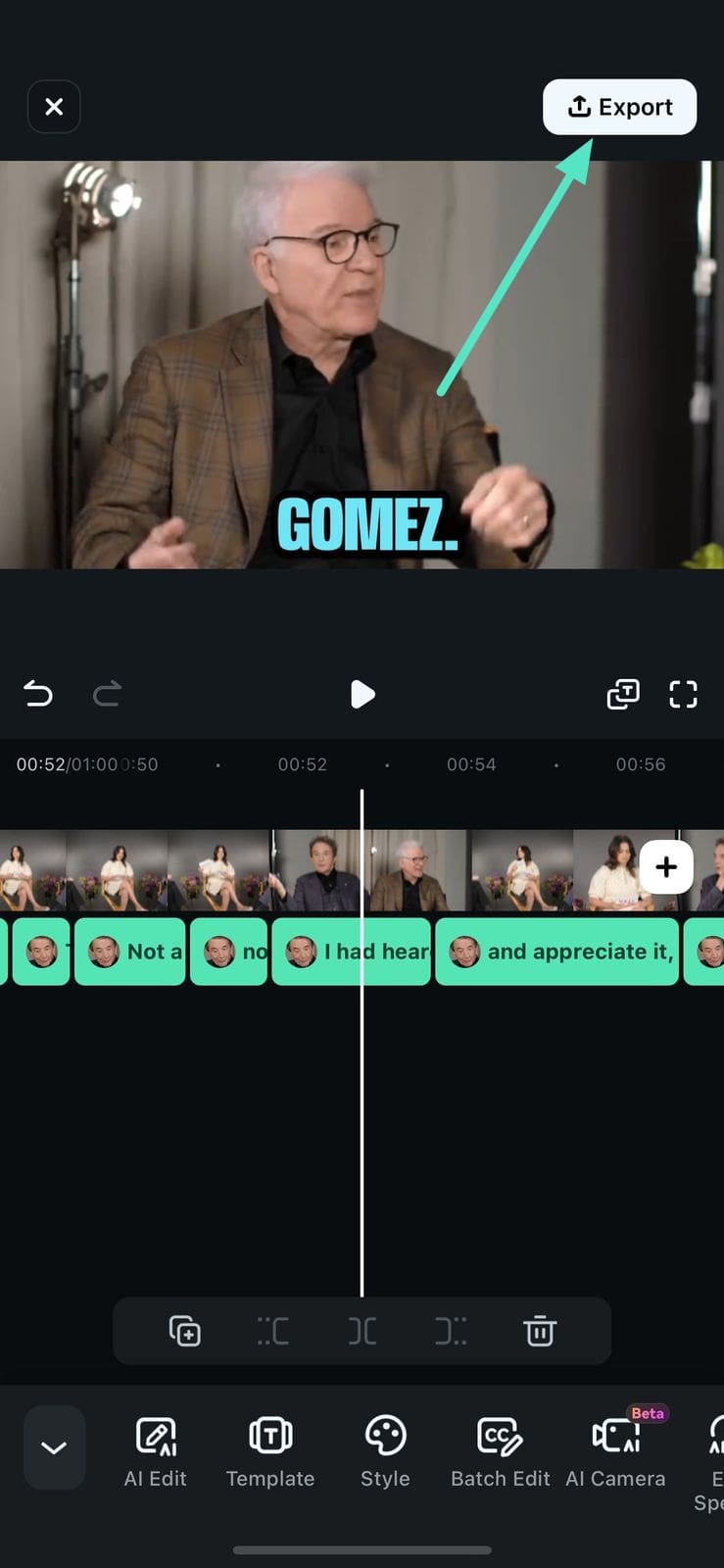
7. Enfin, appuyez sur le Exporter bouton pour exporter la vidéo sur votre téléphone avec succès.
Conclusion
Pour résumer, cette fonctionnalité convient particulièrement aux utilisateurs souhaitant améliorer ou mettre en valeur un objet ou sujet spécifique dans leur vidéo sans compétences en montage. L'appareil photo IA garantit des vidéos de qualité professionnelle avec un minimum d'effort, rendant la création de contenu plus accessible et attrayante.
Articles connexes
Articles vedettes
Guide d'Utilisation recommandée
Comment inverser les couleurs dans les photos numériques ?
Dans cet article, nous allons vous présenter quelques-unes des meilleures options sur les ordinateurs Mac et PC, ainsi que sur les téléphones Android et les iPhones, qui vous permettent d'inverser les couleurs en quelques étapes simples. So, let’s
3 façons d'ajouter un effet fisheye aux vidéos et aux photos
Vous êtes fan de l'effet fisheye ? Vous souhaitez l'ajouter à vos photos et vidéos ? Consultez ce guide et découvrez comment procéder.
Top 15 palettes de couleurs taupe clair pour des projets créatifs avec codes HEX
Découvrez 15 idées de palettes de couleurs taupe clair avec des codes HEX pour YouTube, les vlogs et l'image de marque, ainsi que des combinaisons douces de taupe clair pour les vidéos cinématiques.