

 Sécurité 100 % vérifiée | Aucun abonnement requis | Aucun logiciel malveillant

À l’approche de Noël, la décoration de votre espace n’est pas votre seule priorité. Vous commencez sûrement aussi à chercher des bordures de Noël pour habiller vos photos et leur donner instantanément l’ambiance festive de la saison ! Ces bordures sont souvent ornées de flocons de neige, lumières, rubans ou autres éléments qui apportent tout de suite la magie de Noël à n’importe quel cliché.
Pour vous faire gagner du temps et de l’énergie, Wondershare Filmora propose une large sélection de modèles de bordures de Noël à télécharger et à personnaliser en un seul endroit. En plus des cadres sur le thème de Noël, vous pouvez aussi ajouter des bordures qui suivent vos sujets dans la vidéo, ou même dessiner vos propres bordures de Noël sur-mesure à partir de zéro.
Dans cet article
Partie 1. Utilisez des cadres de Noël prêts à l’emploi en un clin d’œil
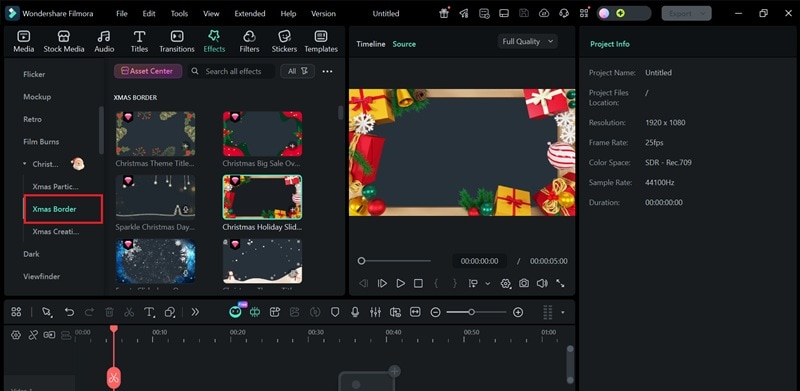
En ouvrant le panneau Bordures de Noël de Filmora, vous trouverez de nombreuses jolies bordures de Noël dans tous les styles, à faire glisser directement sur vos photos ou vidéos dans l’éditeur.
La plupart sont déjà animées, ce qui donne instantanément plus de vie et de dynamisme à vos créations dès que vous les appliquez.
Envie d’une image fixe ? Aucun souci ! Vous pouvez enregistrer votre projet avec la bordure de Noël en simple image et l’utiliser pour vos cartes, publications ou tout ce que vous souhaitez partager.
 téléchargement sécurisé

Retrouvez les bordures aux éléments classiques de Noël sur Filmora
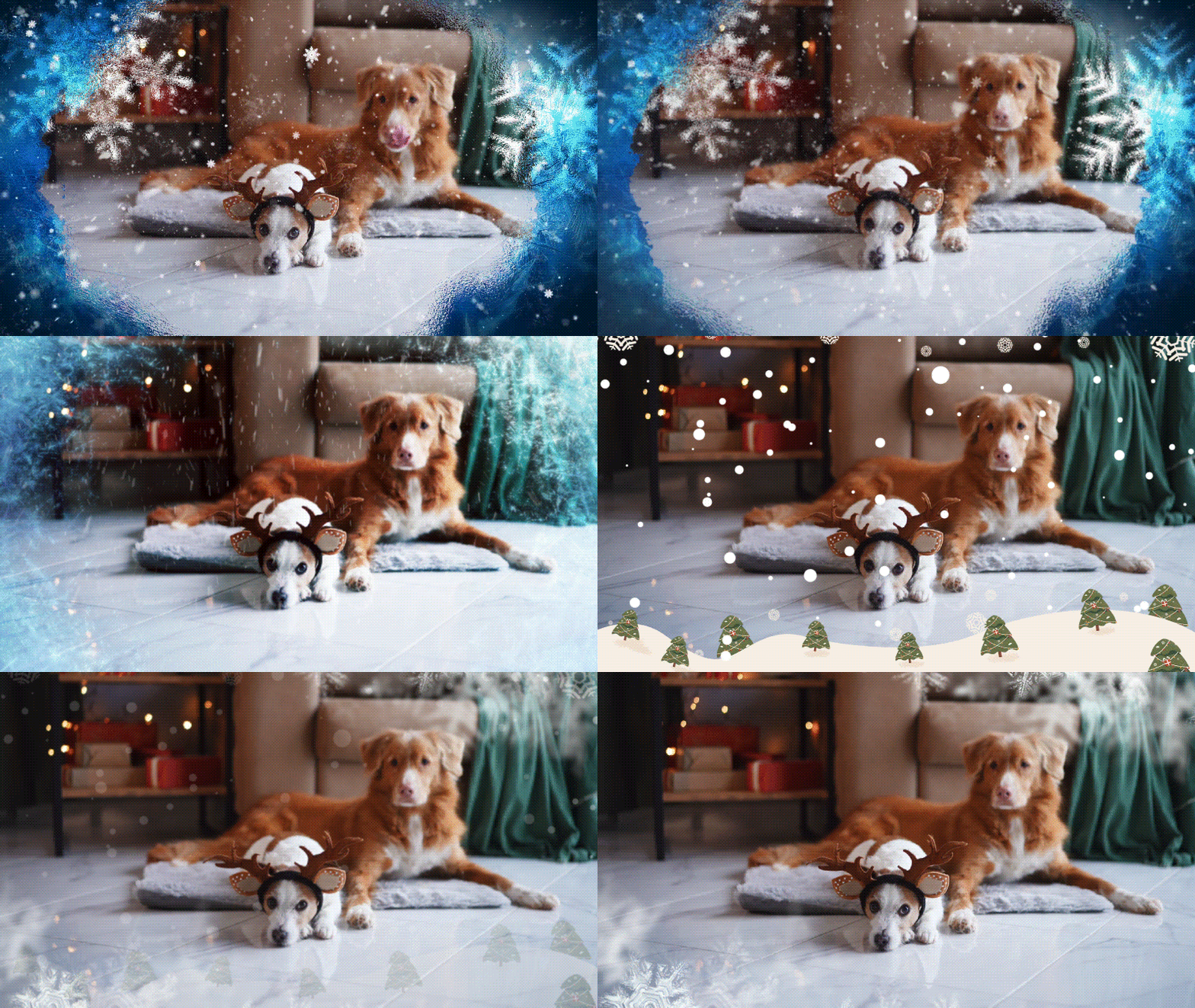
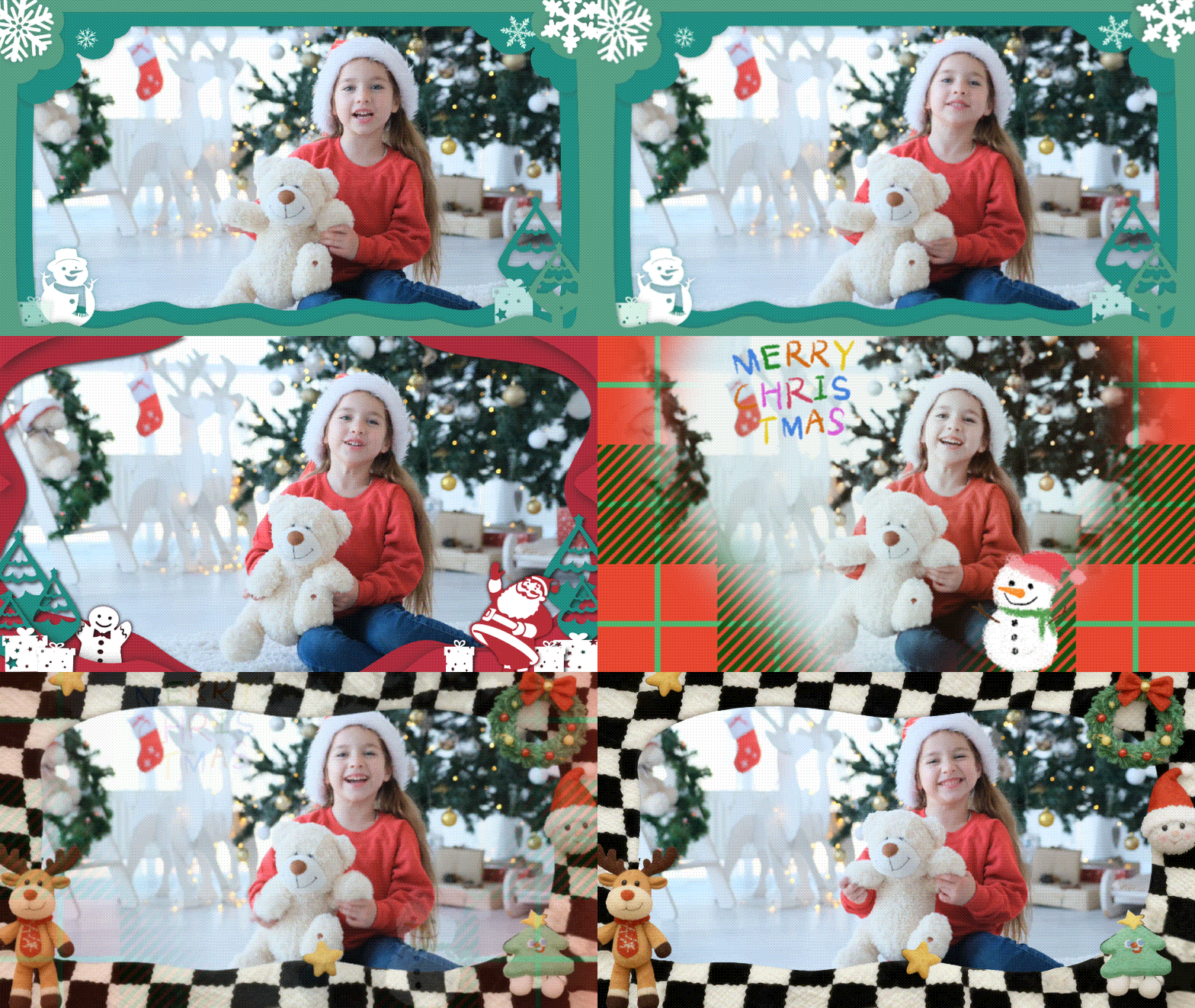
Pour vous inspirer, voici quelques exemples de bordures avec les éléments incontournables des fêtes, disponibles dans Filmora. Certaines sont des cadres et bordures de Noël gratuits pour vos photos. Téléchargez-les et utilisez-les dans l’éditeur pour un rendu professionnel et créatif !
1. Bordures façon flocons de neige
2. Bordure lumineuse de Noël
3. Bordure bonhomme de neige
4. Bordure ruban de Noël
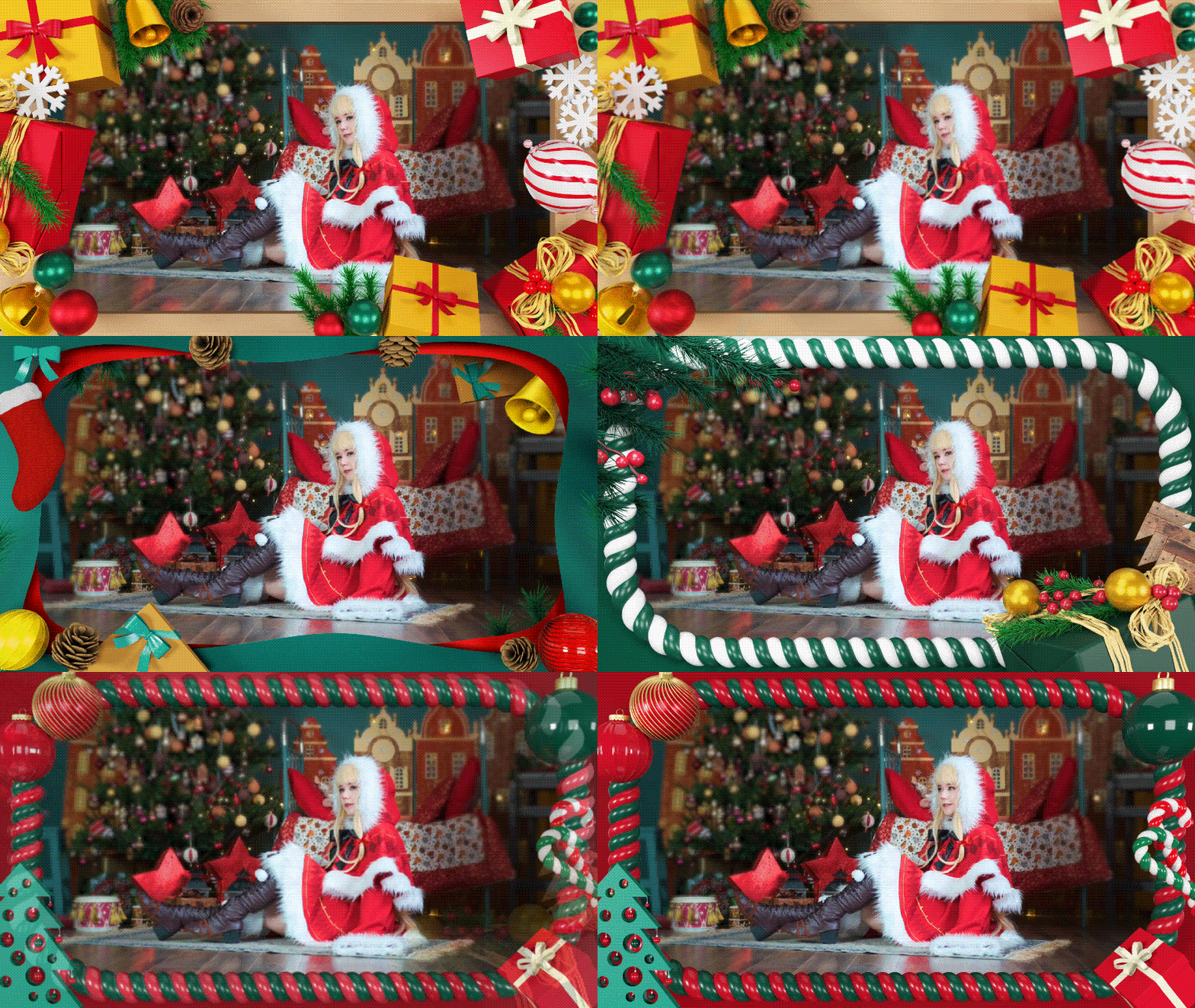
5. Bordure décorations de Noël
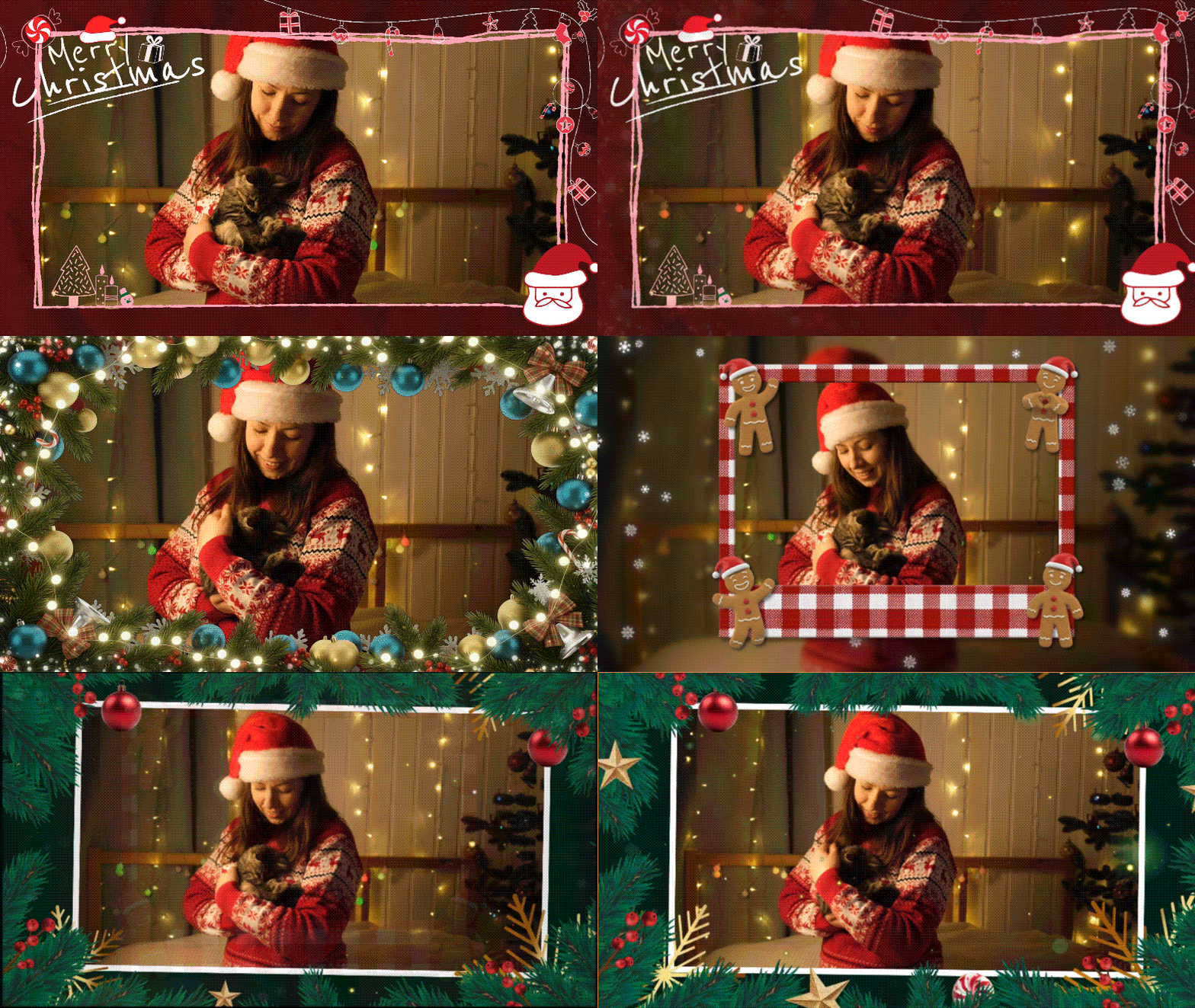
Et au-delà des modèles déjà présents dans l’éditeur, vous pouvez aussi importer n’importe quelle bordure de Noël au format transparent téléchargée sur le web, pour la retravailler comme vous voulez dans Filmora !
Profitez des “Effets Portraits de Noël” exclusifs de Filmora
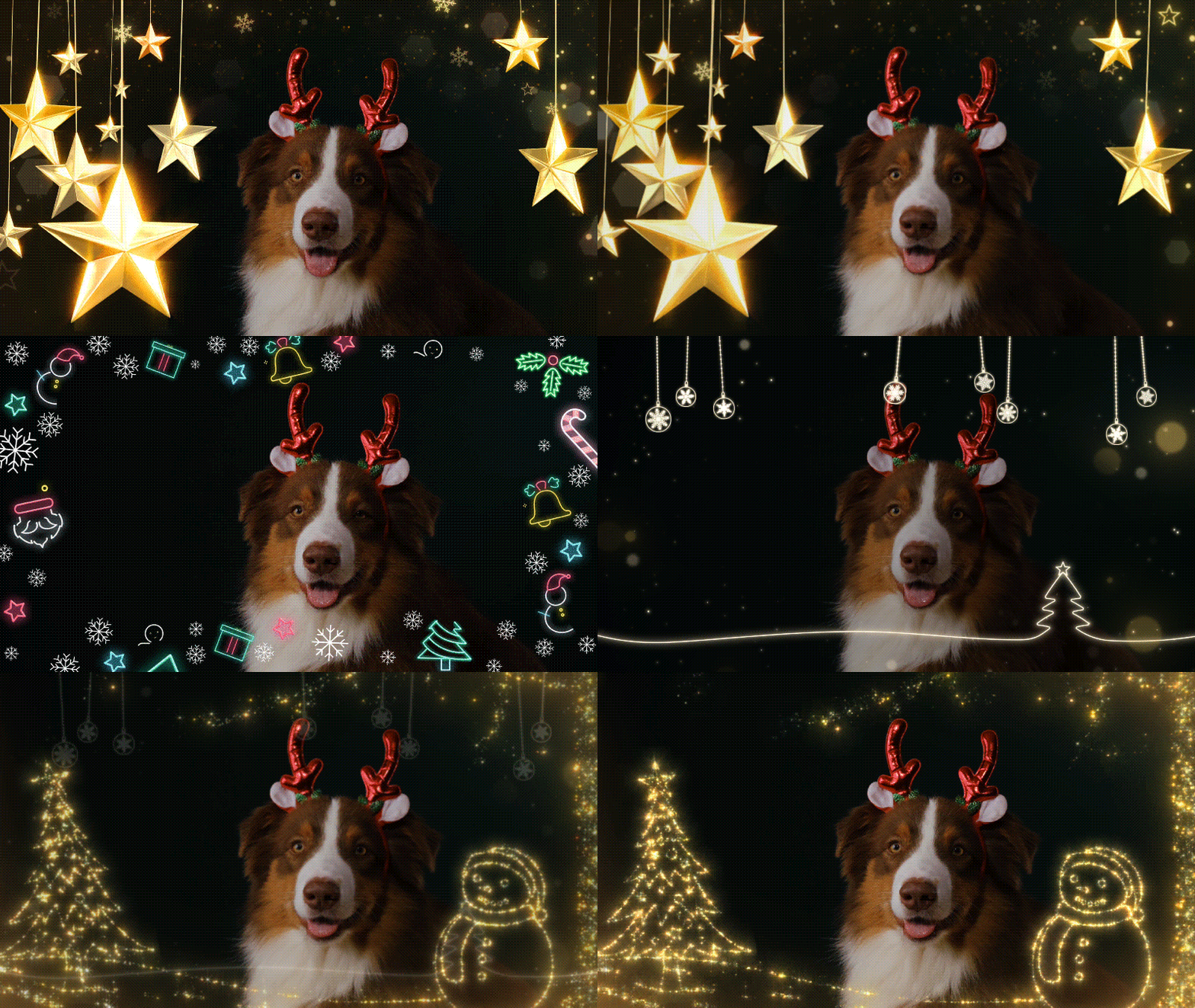
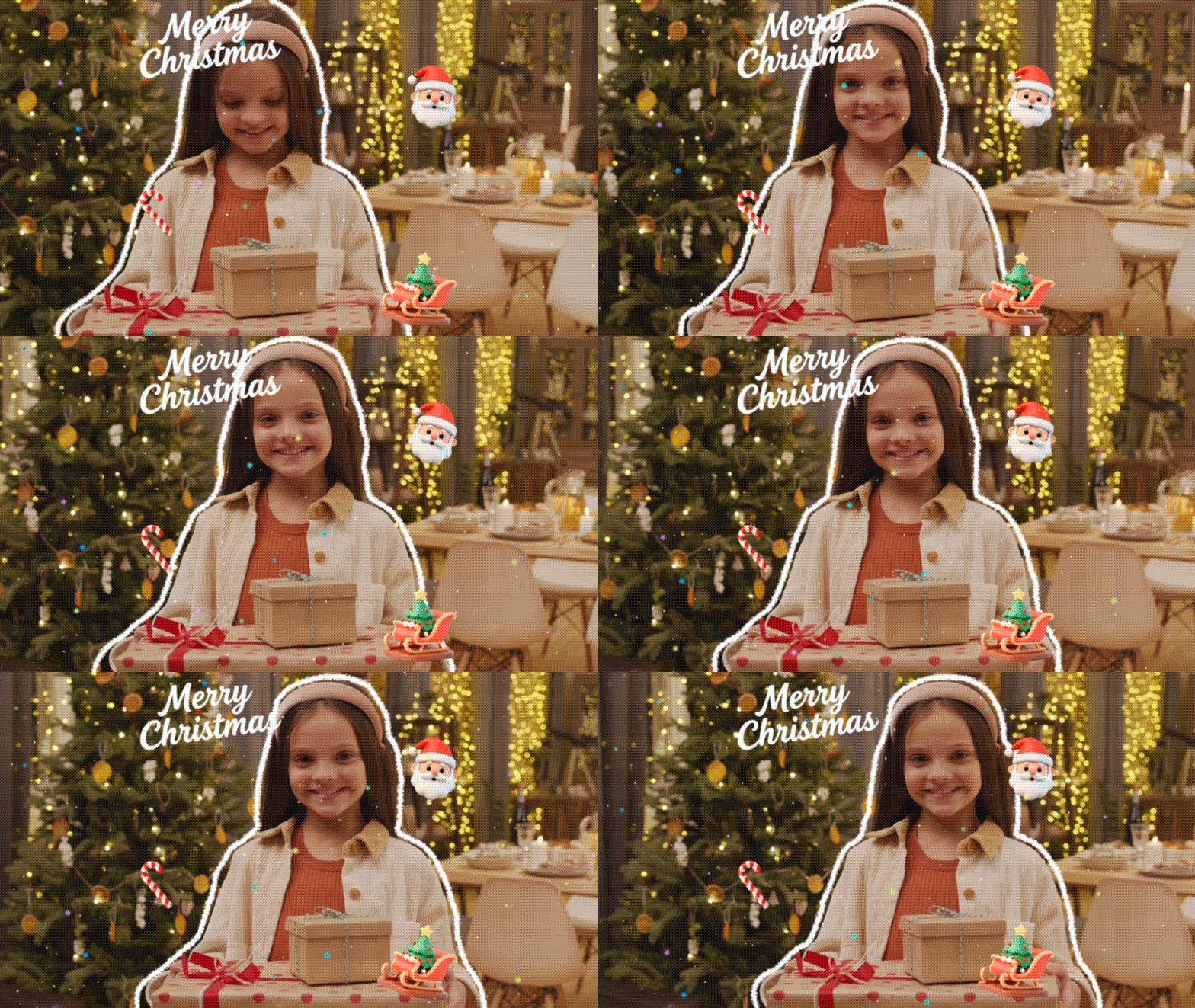
En plus des cadres Noël classiques qui restent fixes autour de l’image, Filmora propose également des bordures de Noël dynamiques qui bougent en suivant votre sujet dans la vidéo.
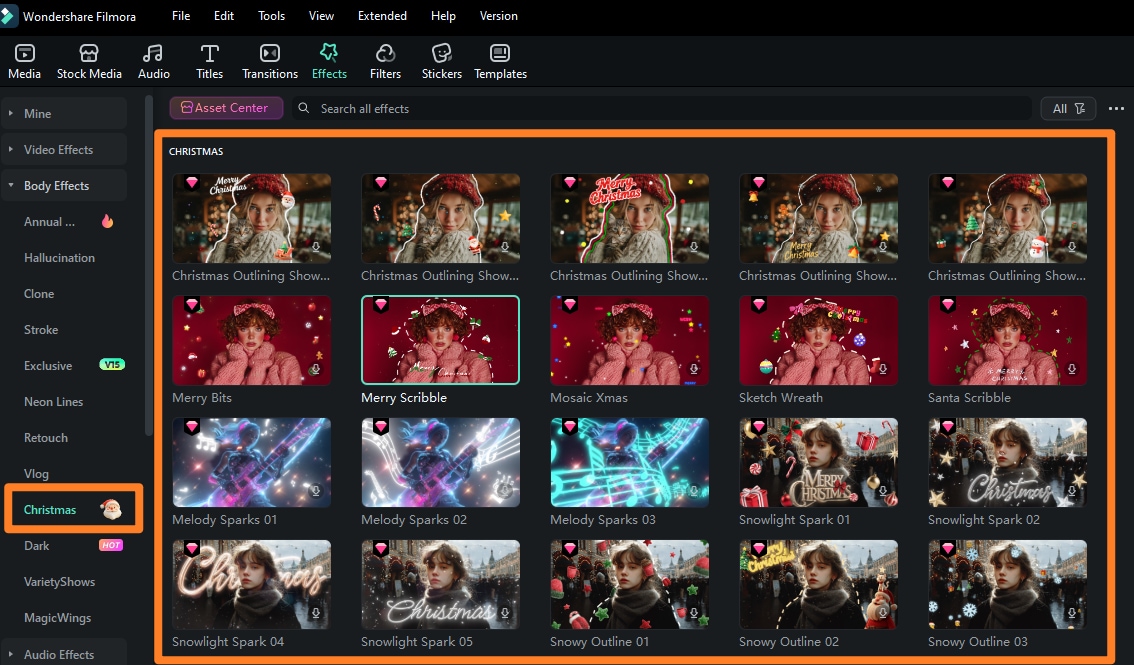
Ces effets utilisent la détection de personnes intégrée et le suivi de mouvement pour reconnaître automatiquement le sujet et ajouter lumières, guirlandes et contours festifs tout autour de lui. Dès que la personne bouge, la bordure de Noël la suit en temps réel, pour un effet interactif et ultra vivant.

Fini les superpositions manuelles, plus besoin de créer des masques, d’ajuster des images-clés ou de régler l’animation image par image. Appliquez simplement l’effet : Filmora aligne tout parfaitement sur vos déplacements, pour un résultat digne des filtres réseaux sociaux, tout ça depuis l’éditeur.
Partie 2. Pour les experts : dessinez votre propre cadre de Noël en toute liberté
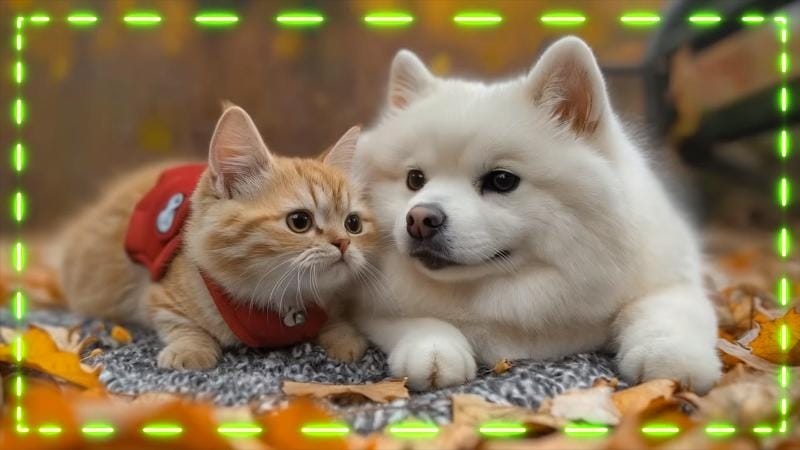
Si vous voulez un rendu vraiment personnel et pas seulement du prêt à l’emploi modèles de bordures de Noël, vous pouvez carrément dessiner vos propres bordures uniques à l’aide de l’outil Plume de Filmora. Cette méthode vous permet de créer un design totalement original, qu’aucun autre pack de modèle n’offre.
Vous pouvez, par exemple, tracer une simple ligne autour du cadre et la styliser comme ceci :
Ou bien dessiner directement des formes sur la bordure, comme un sapin de Noël ou de petites décorations, pour la rendre encore plus unique. C’est à vous de jouer pour une bordure en parfaite harmonie avec votre thème !
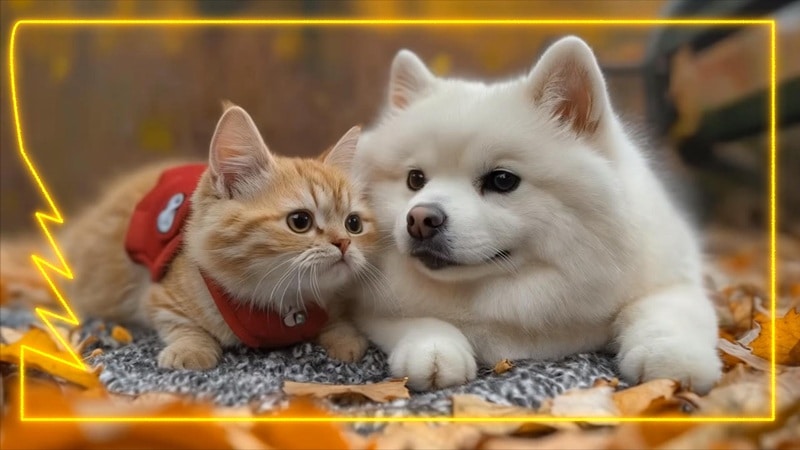
Une fois la bordure dessinée, vous pouvez personnaliser le trait avec des effets spéciaux (lumières néon, etc.), puis l’animer avec le cheminement pour que la ligne soit dessinée petit à petit. Idéal pour les créateurs aguerris qui veulent aller plus loin que les modèles tout faits !
Après avoir ajouté l’animation cheminement :
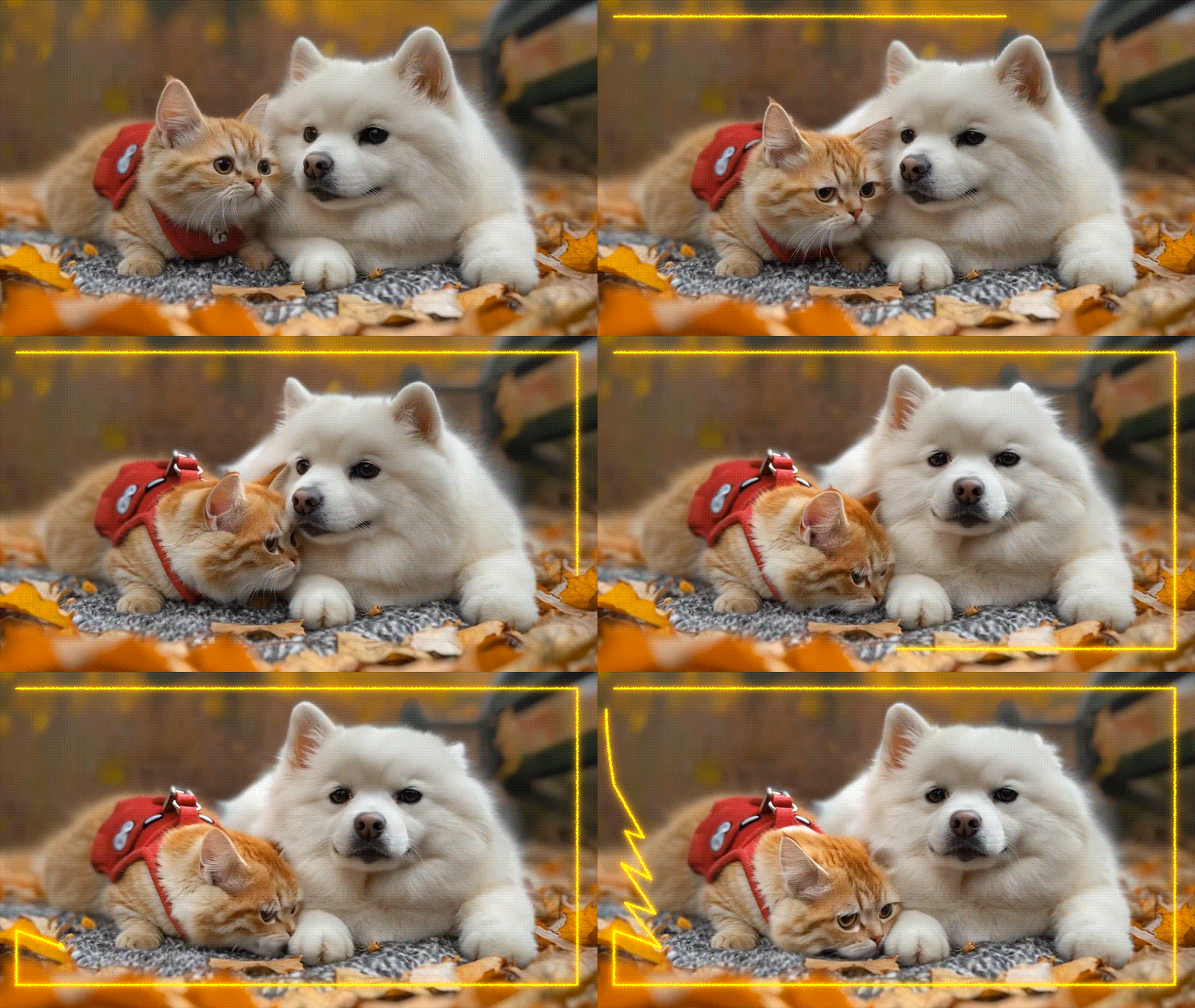
Quand vous activez la fonctionnalité Cheminement, vous pouvez ajouter un objet qui suivra la ligne exactement telle qu’elle se dessine à l’écran. Vous pourrez choisir :
- Parmi les préréglages Filmora
- Ajouter votre propre fichier, ou
- Utiliser n’importe quel élément déjà sur votre timeline
Après avoir ajouté l’objet "Suivi du chemin" :
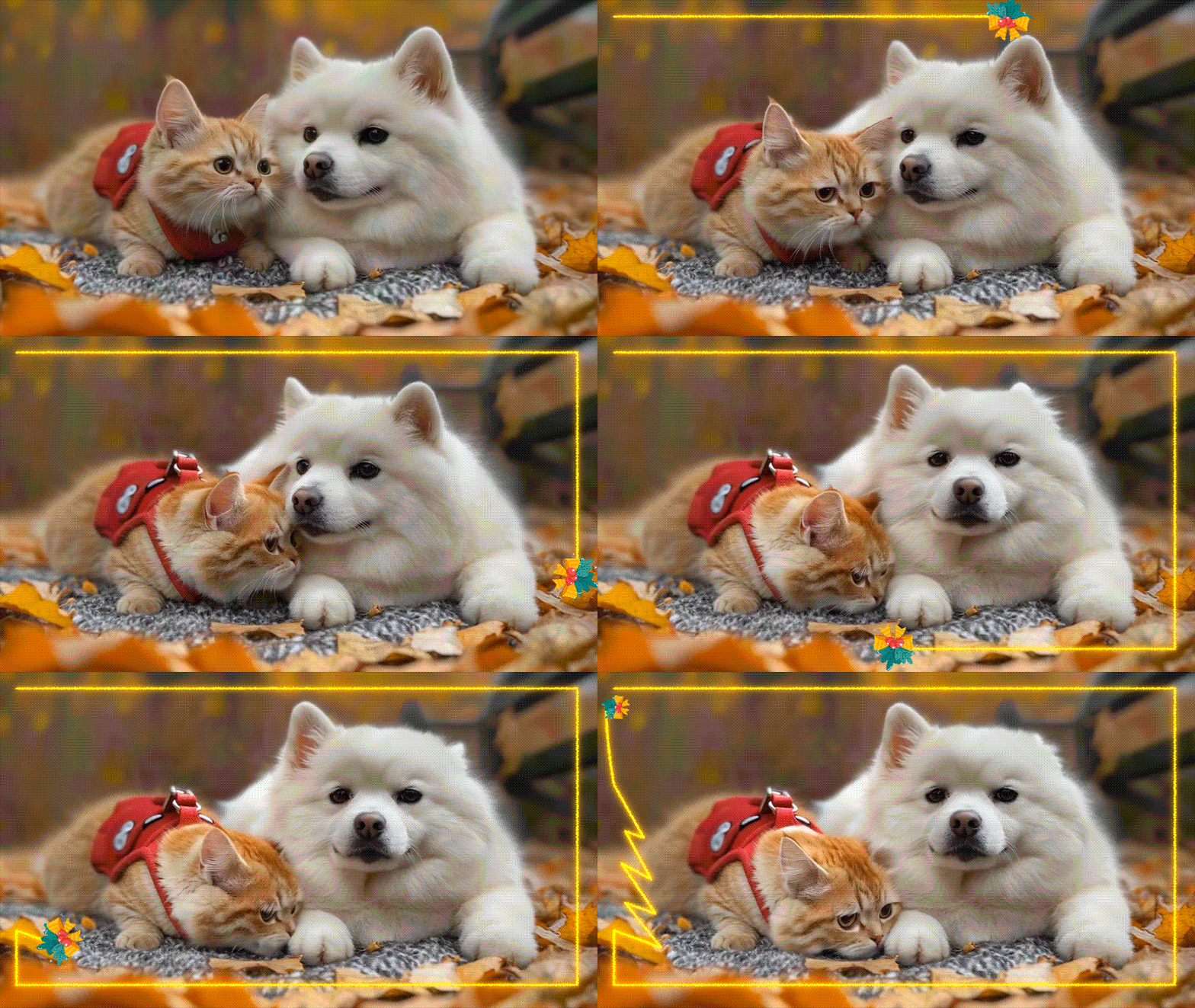
Si vous vous demandez comment ajouter des bordures de Noël et maîtriser tous ces effets, la suite vous explique tout pas à pas !
téléchargement sécurisé Partie 3 : Tout-en-un — Utilisez les bordures de Noël avec efficacité et créativité sur Filmora
Pour appliquer des cadres ou bordures de Noël à vos photos, c’est super simple. Commencez par installer la dernière version de Filmora, puis suivez les étapes suivantes selon l’effet souhaité :
Méthode 1 : Ajoutez des bordures de Noël depuis la bibliothèque d’effets Filmora
Étape 1 :Créez un nouveau projet sur Filmora et importez la photo ou vidéo à personnaliser.

Étape 2 : Sélectionnez Effets > Effets vidéo > Noël > Bordure Noël pour retrouver et télécharger toutes sortes de bordures de Noël pour votre photo ou vidéo. Faites-les glisser dans la timeline.
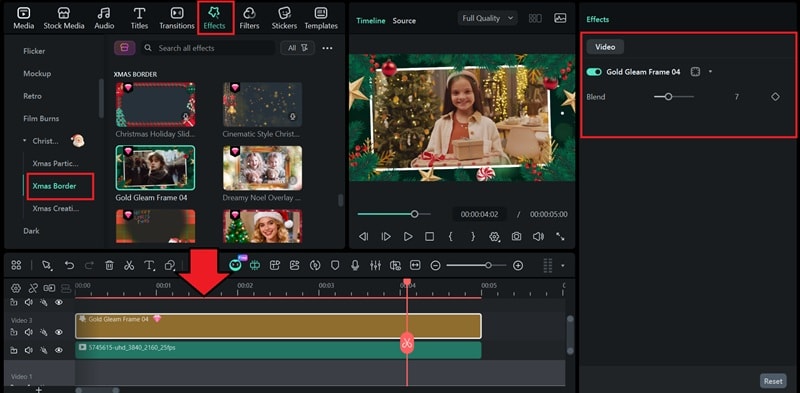
Étape 3 :Placez votre photo ou clip vidéo en-dessous de la piste des bordures. Puis, ajustez la durée et affinez le rendu dans le panneau Propriétés à droite.
Méthode 2 : Appliquez les effets de suivi corporel sur le thème de Noël
Étape 1 :Avec votre photo ou vidéo importée, allez dans Effets > Effets corporels > Noël. Parmi les nombreuses options, choisissez et insérez celle qui vous plaît sur la timeline.
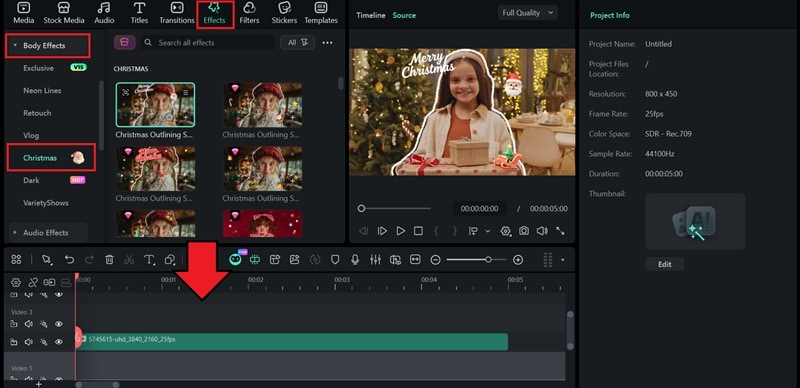
Étape 2 :Sélectionnez la piste de l’effet corporel dans la timeline et ajustez ses paramètres depuis le panneau propriétés à droite.
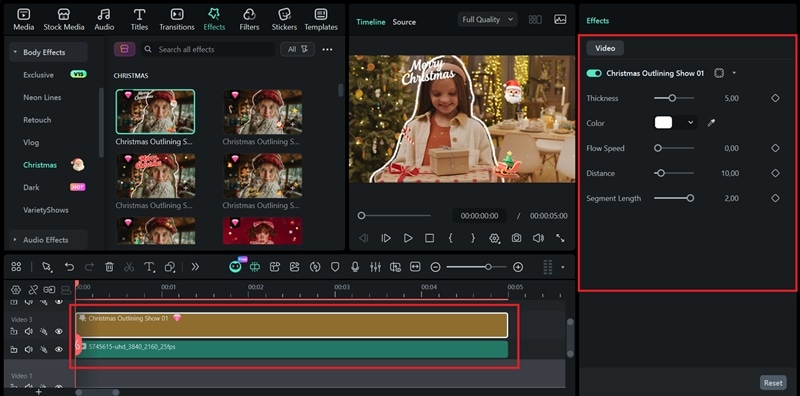
Méthode 3 : Dessinez une bordure de Noël personnalisée avec l’outil Plume
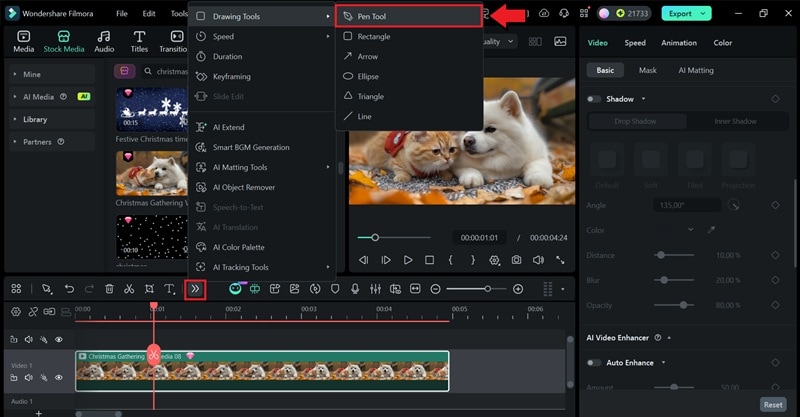
Étape 1 :Ouvrez l’outil Plume via Outils de dessin > Outil Plume.
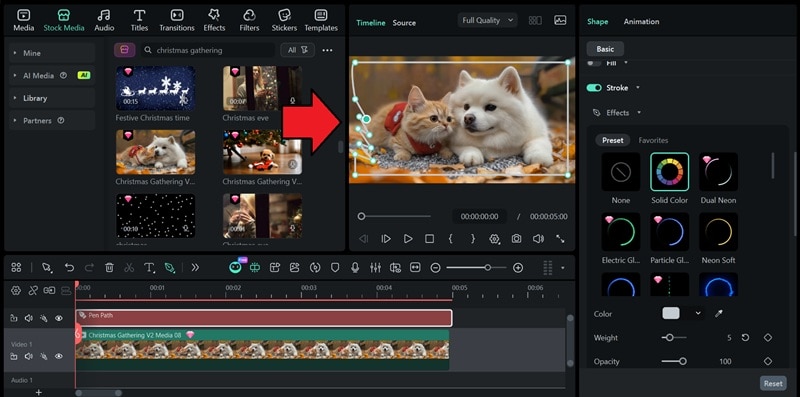
Étape 2 : Commencez à dessiner à l’aide de l’Outil Plume dans la fenêtre d’aperçu : cliquez pour une ligne droite, cliquez-glissez pour une courbe. N’ayez crainte, tout est ajustable après coup via les points d’ancrage.
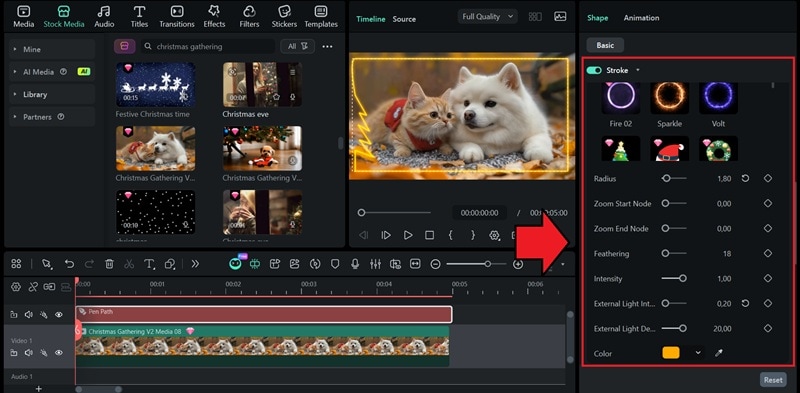
Étape 3 : Ajustez et personnalisez votre tracé avec les paramètres de Contour dans le panneau Propriétés jusqu’à obtenir l’allure désirée.
Animez vos bordures dessinées à la main avec Cheminement
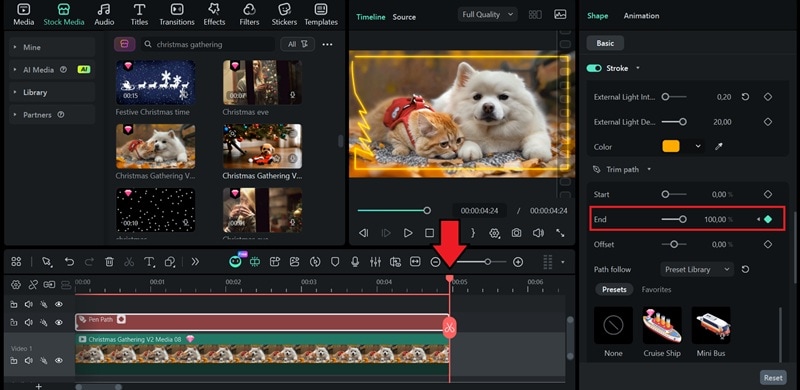
Étape 1 :Pour lancer l’animation, rendez-vous dans les réglages du cheminement. Placez la image-clé de fin à 0 % au début du clip afin que la ligne soit invisible au départ.
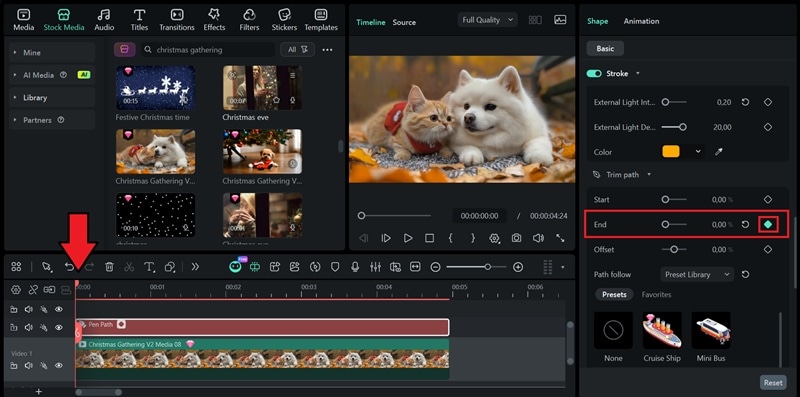
Étape 2 :Déplacez la tête de lecture à l’endroit où l’animation doit finir, puis mettez la valeur de fin à 100 % pour l’afficher en entier. Assurez-vous également d’activer l’image-clé (icône en losange).
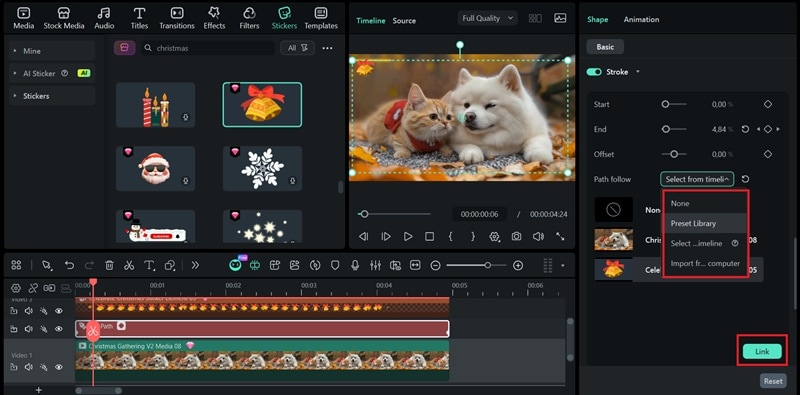
Étape 3 :Choisissez l’objet qui suivra le tracé si besoin. Une fois sélectionné, cliquez sur Lier pour attacher l’objet à la ligne.
Conclusion
Voilà, votre photo (ou vidéo) de Noël est prête à être partagée pour les fêtes ! De nombreuses options existent pour ajouter une bordure de Noël à votre projet Filmora : modèles prêts à l’emploi ou dessin 100 % perso, à vous de choisir !
Et comme Filmora est un éditeur vidéo complet, vous n’êtes pas limité aux simples bordures : ajoutez vos effets spéciaux de Noël, autocollants, musiques, légendes et tous les petits détails qui rendront votre montage festif vraiment unique !
