



 100% Sécurisé | Aucune Abonnement Requis | Sans Malware

De nombreux utilisateurs se demandent souvent : « L’Outil Plume dans Filmora n’est-il qu’un simple outil de dessin ? Pourquoi les lignes que je trace ne bougent-elles pas ? Pourquoi semblent-elles rigides ou mal intégrées dans ma vidéo ? »
Si vous vous êtes déjà posé ces questions, vous avez probablement sous-estimé la véritable fonction de l’Outil Plume de Filmora.
Dans Wondershare Filmora, l’Outil Plume est bien plus qu’un simple outil pour « tracer des lignes ».
Sa véritable puissance réside dans la création de trajectoires d’animation qui permettent d’apporter du mouvement à votre scène.
💡 Qu’est-ce qui rend l’Outil Plume de Filmora si spécial ?
Que vous souhaitiez tracer des formes, créer des traits animés, concevoir des traînées lumineuses, réaliser des animations suivant un chemin, ou produire divers effets de mouvement basés sur une trajectoire, ce tutoriel sur l’Outil Plume vous montrera comment tout maîtriser. C’est l’un des outils les plus flexibles pour les motion graphics dans Filmora, mais aussi l’un des plus souvent ignorés par les créateurs vidéo.
Vous voulez vraiment vous amuser avec l’Outil Plume de Filmora ? Vous voulez que chaque trajet personnalisé que vous dessinez prenne vie ? Ce tutoriel Filmora sur les trajectoires d’animation vous guidera du niveau débutant au niveau avancé : de ce que c’est → comment utiliser l’Outil Plume dans Filmora → comment en exploiter tout le potentiel, afin de créer de véritables animations de traits et des effets d’écriture manuscrite professionnels.
Dans cet article
Partie 1. Qu’est-ce que l’Outil Plume ? (À comprendre avant de l’utiliser)
Dans Filmora, l’Outil Plume peut tracer des lignes, mais sa véritable valeur ne réside pas dans les graphismes statiques — elle réside dans la définition de trajectoires d’animation.
La direction du mouvement d’un élément, la courbure de sa trajectoire, le déploiement du trait, et les animations suivant un chemin suivront tous le trajet que vous dessinez.
🎯 Voyez l’Outil Plume comme :
- Une ligne de trajectoire que les éléments peuvent suivre.
- Un chemin animé pouvant être dessiné, développé ou réduit.
- Une route de mouvement définissant le rythme, le timing et le flux de votre scène.
En d’autres termes, c’est un « outil de trajectoire d’animation » pour les motion graphics dans Filmora, bien plus qu’un simple stylo de dessin.
✨ Ce que vous pouvez faire avec l’Outil Plume de Filmora :
- 📐 Utiliser des trajets pour créer n’importe quelle forme et la styliser avec Remplissage, Contour et Ombre.
- ✨ Utiliser des effets de contour pour créer des traits lumineux, des traînées ou des textures pour des animations de trait professionnelles.
- 📈 Utiliser Trim Path pour créer des animations de ligne comme des effets d’écriture ou des animations ECG.
- 🚀 Utiliser Path Follow pour faire suivre à des stickers, images ou textes un trajet personnalisé.

🌍 Exemple « Qu’est-ce que l’Outil Plume ? » : même trajet, rendus différents
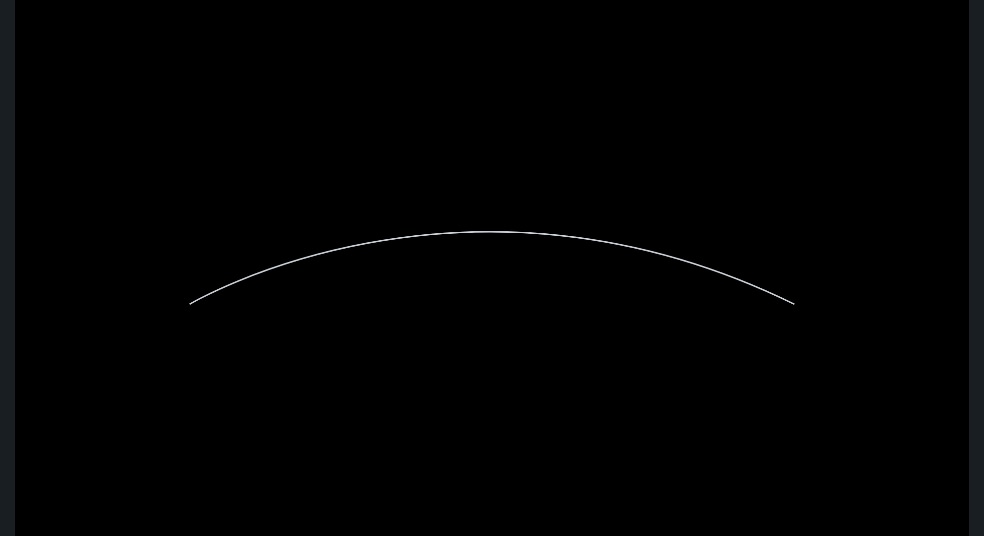
Les trois exemples ci-dessous utilisent le même trajet et le même Outil Plume, mais produisent des résultats totalement différents :
 |
 |
 |
| Trajet : Courbe en arc État : Statique Visuel : Simple ligne blanche unie |
Trajet : Courbe en arc État : Trait animé Visuel : Un trait lumineux se déploie de gauche à droite, simulant une ligne « dessinée » à l’écran |
Trajet : Courbe en arc État : Animation Path Follow Visuel : Une petite voiture suit le trajet personnalisé en laissant une traînée dynamique |
Partie 2. Où se trouve l’Outil Plume et comment commencer à l’utiliser ?
1️⃣ Point d’accès : Outils de dessin
Dans l’interface principale d’édition :
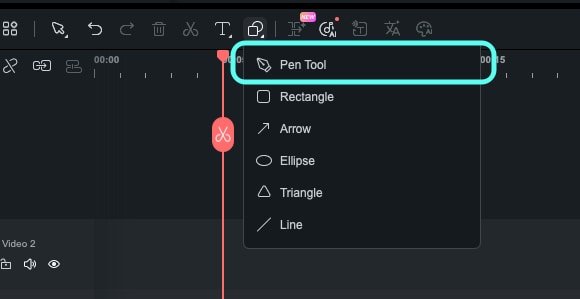
- Ouvrez le panneau des Outils de dessin
- Trouvez l’icône de l’Outil Plume (dans les versions récentes, il peut être marqué d’un label NEW ou d’un point rouge)
- Cliquez sur l’icône pour entrer en mode dessin Plume
💡 Astuce pro : définissez un raccourci clavier pour l’Outil Plume
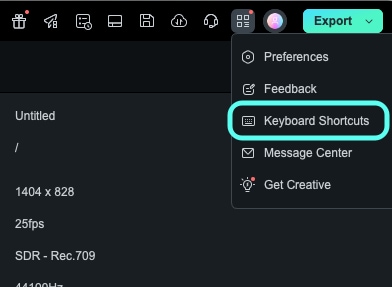
Vous pouvez attribuer un raccourci clavier personnalisé pour accéder plus rapidement à l’Outil Plume de Filmora :
Étape 1 Ouvrez le panneau Raccourcis clavier
Étape 2 Dans la liste des catégories à gauche, trouvez « Outils de dessin »
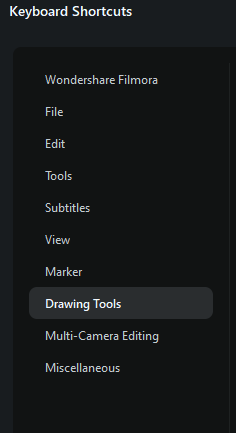
Étape 3 Dans la ligne de l’Outil Plume, cliquez sur Ajouter, appuyez sur la touche souhaitée (ex. : P), puis confirmez
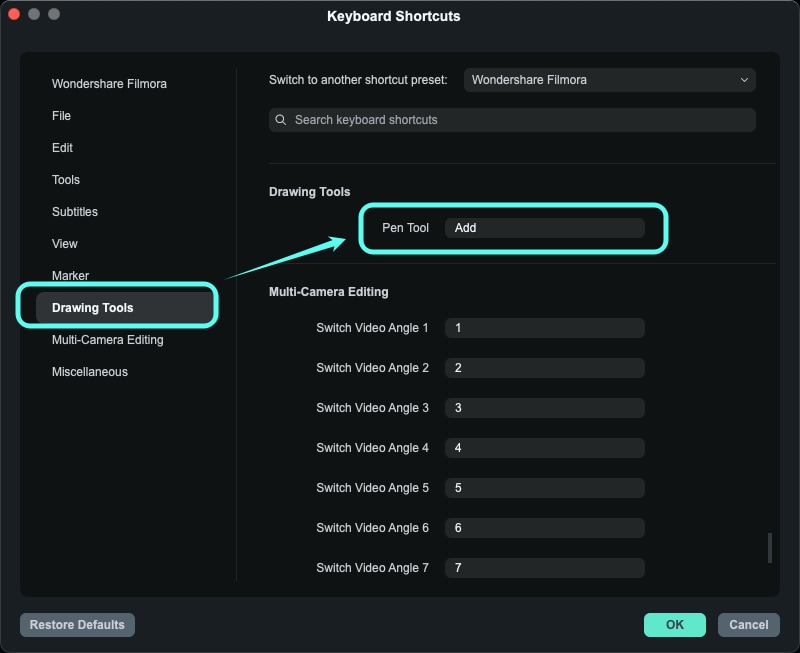
Vous pourrez ensuite activer rapidement l’Outil Plume en :
- Cliquez sur l’icône de l’Outil Plume, ou
- Appuyant sur le raccourci clavier que vous avez défini
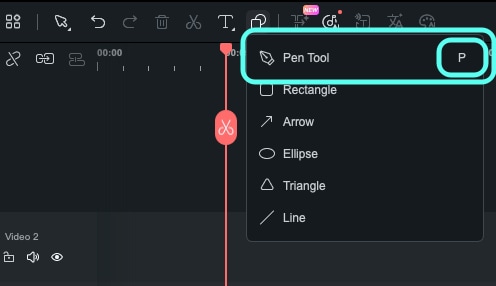
2️⃣ Que se passe-t-il après avoir activé l’Outil Plume ?
Quand vous activez l’Outil Plume et cliquez pour placer le premier point dans la fenêtre d’aperçu, plusieurs actions se produisent automatiquement :
- Un premier point d’ancrage apparaît, puis chaque point suivant crée un trajet
- Un clip de trajectoire Plume est automatiquement ajouté à la timeline
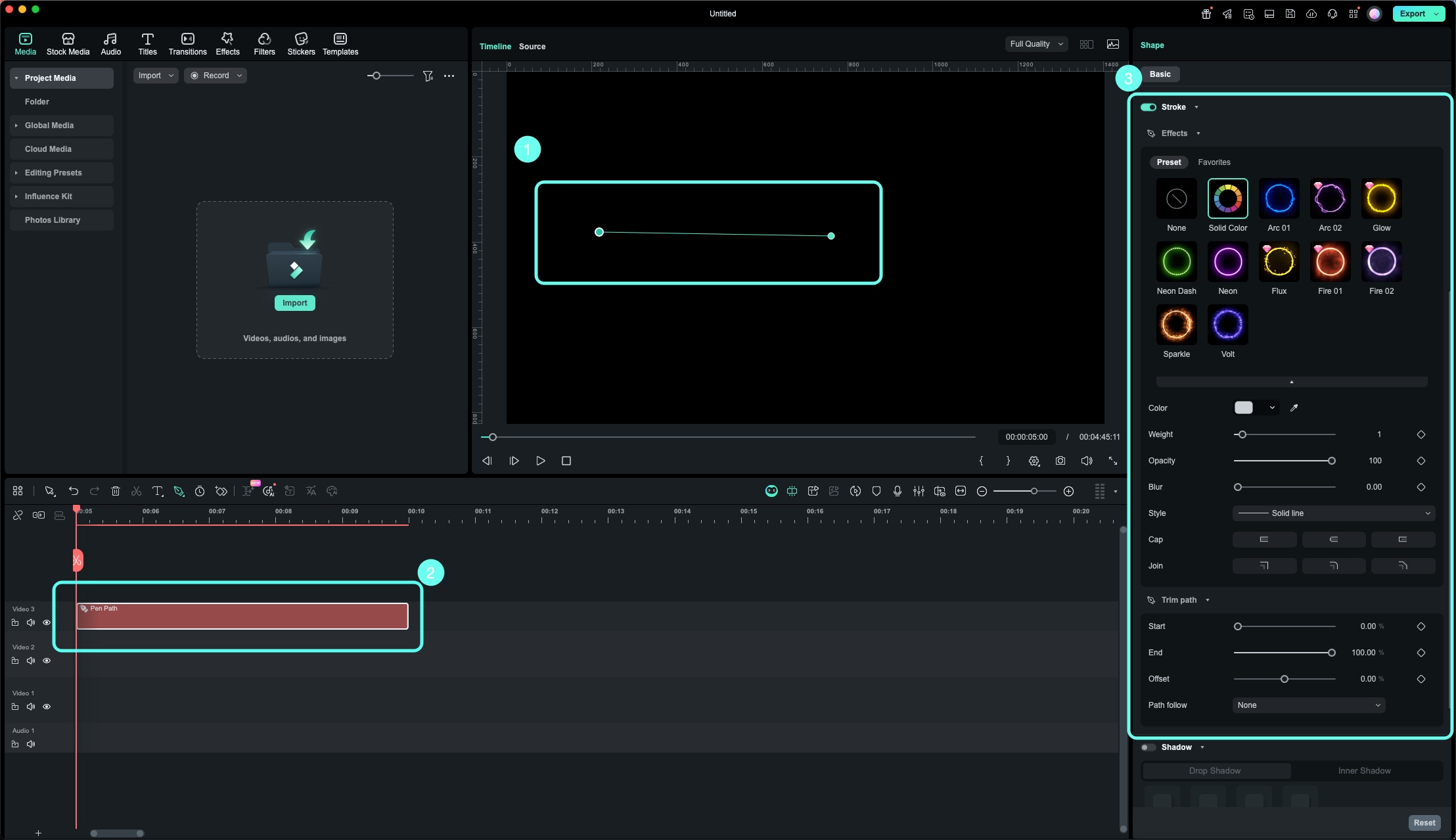
- Le panneau de propriétés à droite bascule automatiquement vers la section Contour du trajet Plume, qui inclut :
- Effets (Effets de contour)
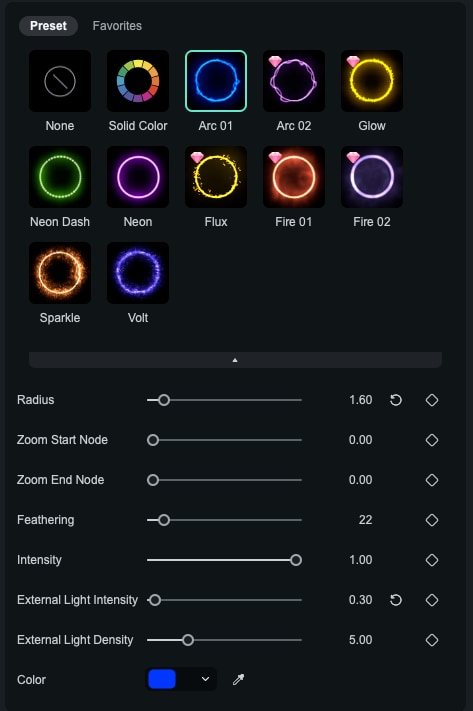
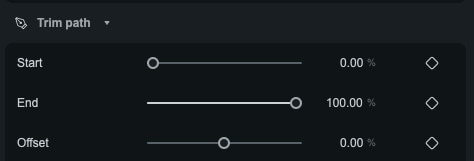
- Trim Path (pour créer des animations de ligne)
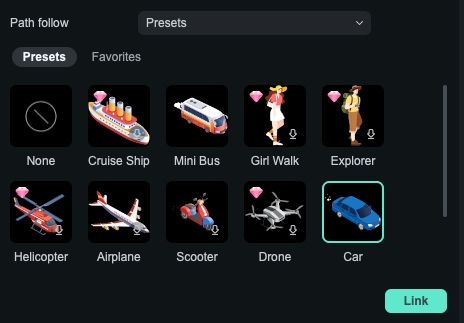
- Path Follow (pour faire suivre un chemin à un objet)
- Effets (Effets de contour)
Partie 3. Comment dessiner des trajectoires avec l’Outil Plume (des lignes aux formes)
1️⃣ Dessin de base : points, lignes et formes
① Opérations de base dans la fenêtre d’Aperçu
Avec l’Outil Plume activé, vous pouvez :
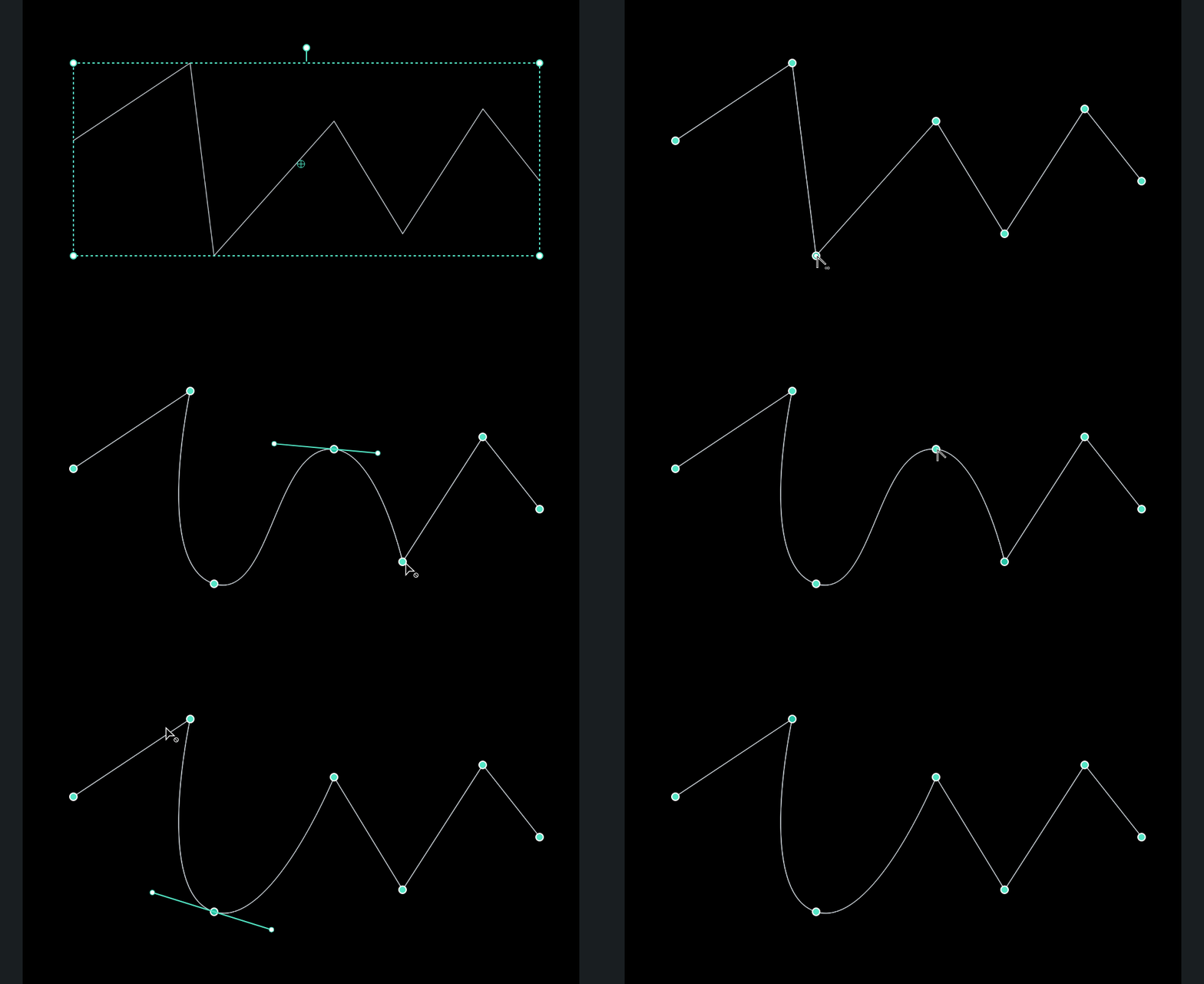
🖱️ Clic simple :
Créer un point d’ancrage ; deux points forment un segment droit

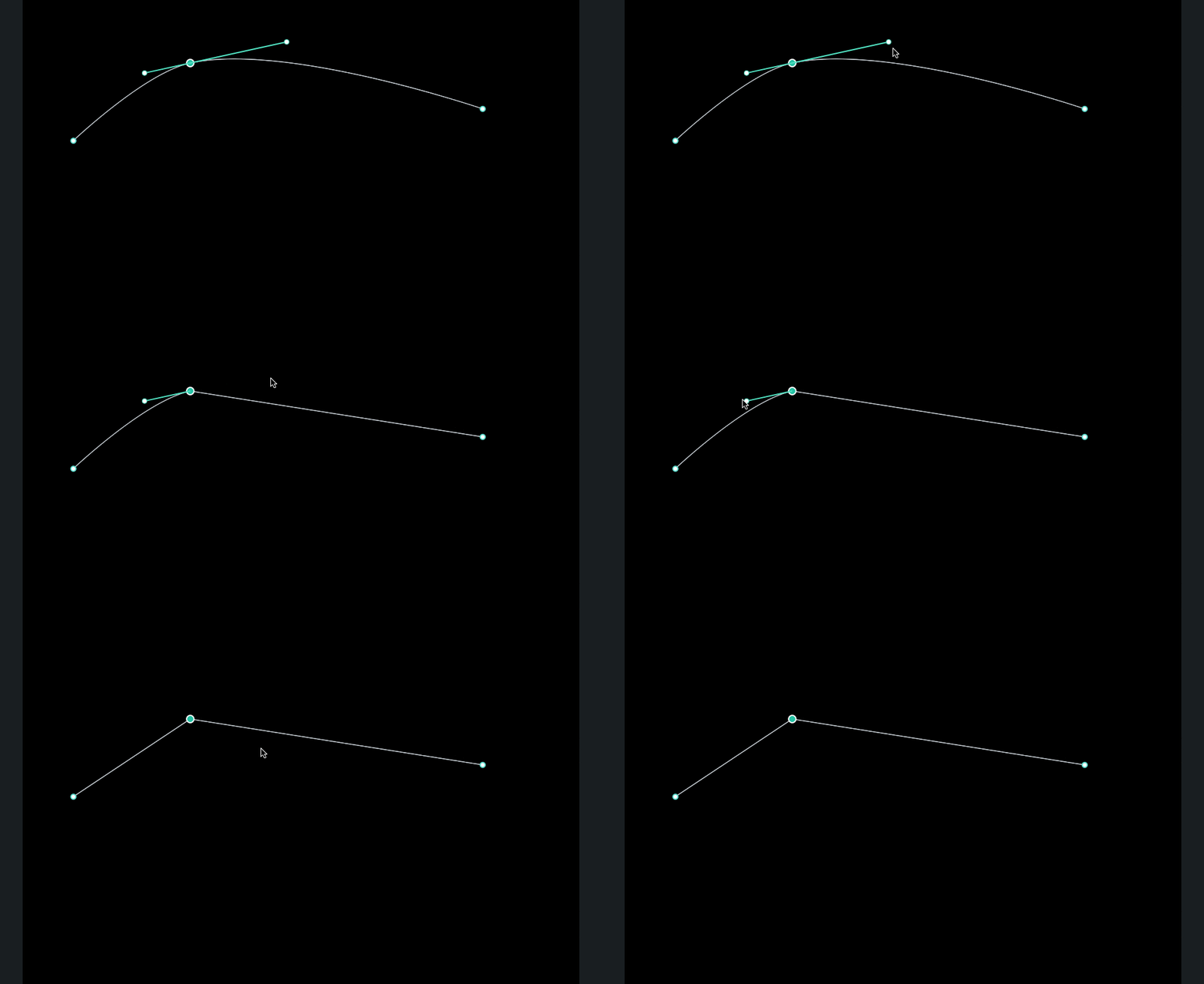
🖱️ Clic + glisser :
Créer un point courbé avec des poignées Bézier pour dessiner des courbes de trajectoire ; la direction du glissement contrôle la forme de la courbe

⌨️ Alt / Option + clic sur un point existant :
Bascule le point entre un point lisse et un point d’angle pour créer un mouvement sur trajectoire personnalisé
🖱️ Double-clic sur un point existant :
Supprimer ce point d’ancrage
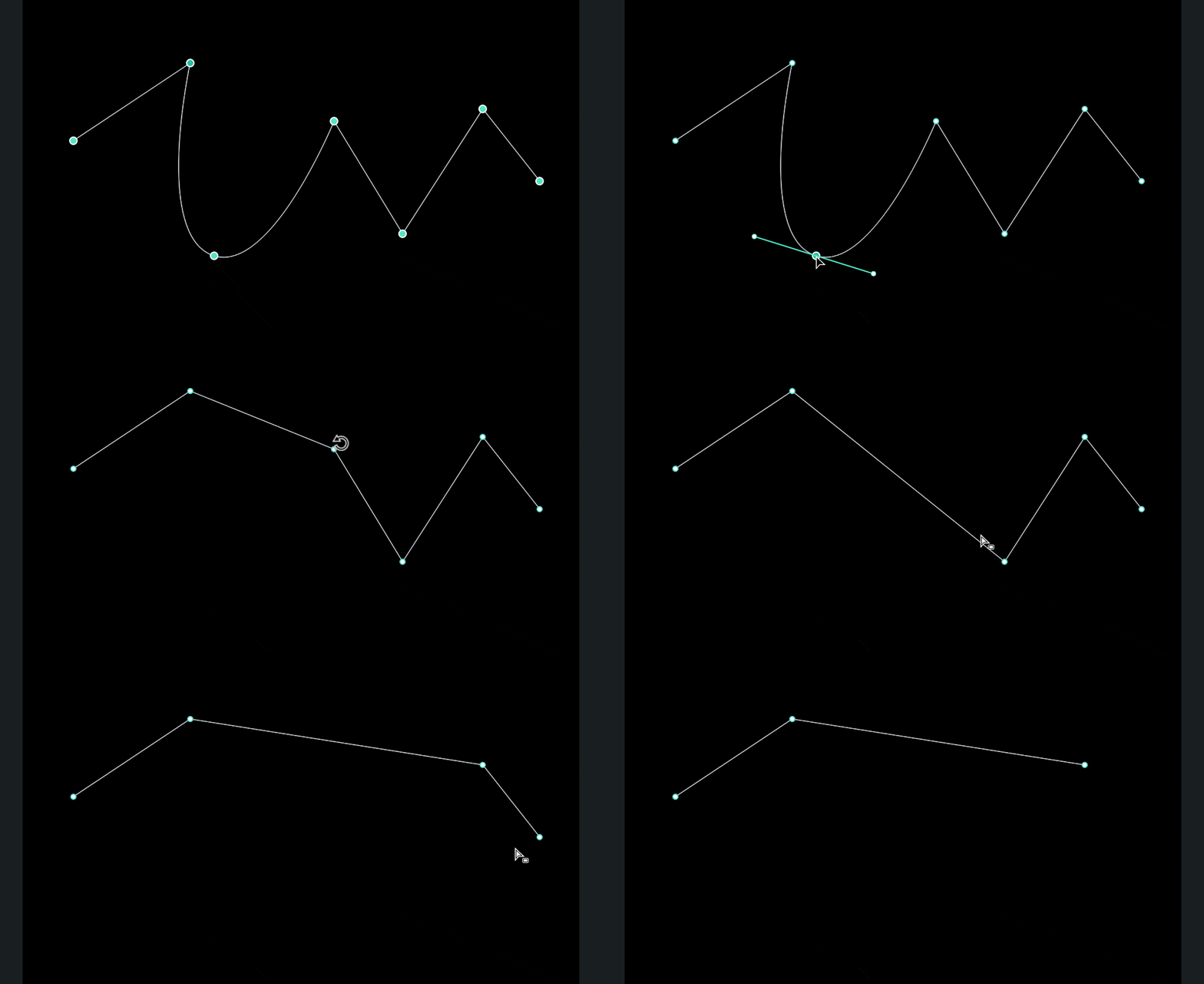
⌨️ Ctrl / Command + clic sur une poignée Bézier :
Supprimer la poignée pour ajuster la trajectoire
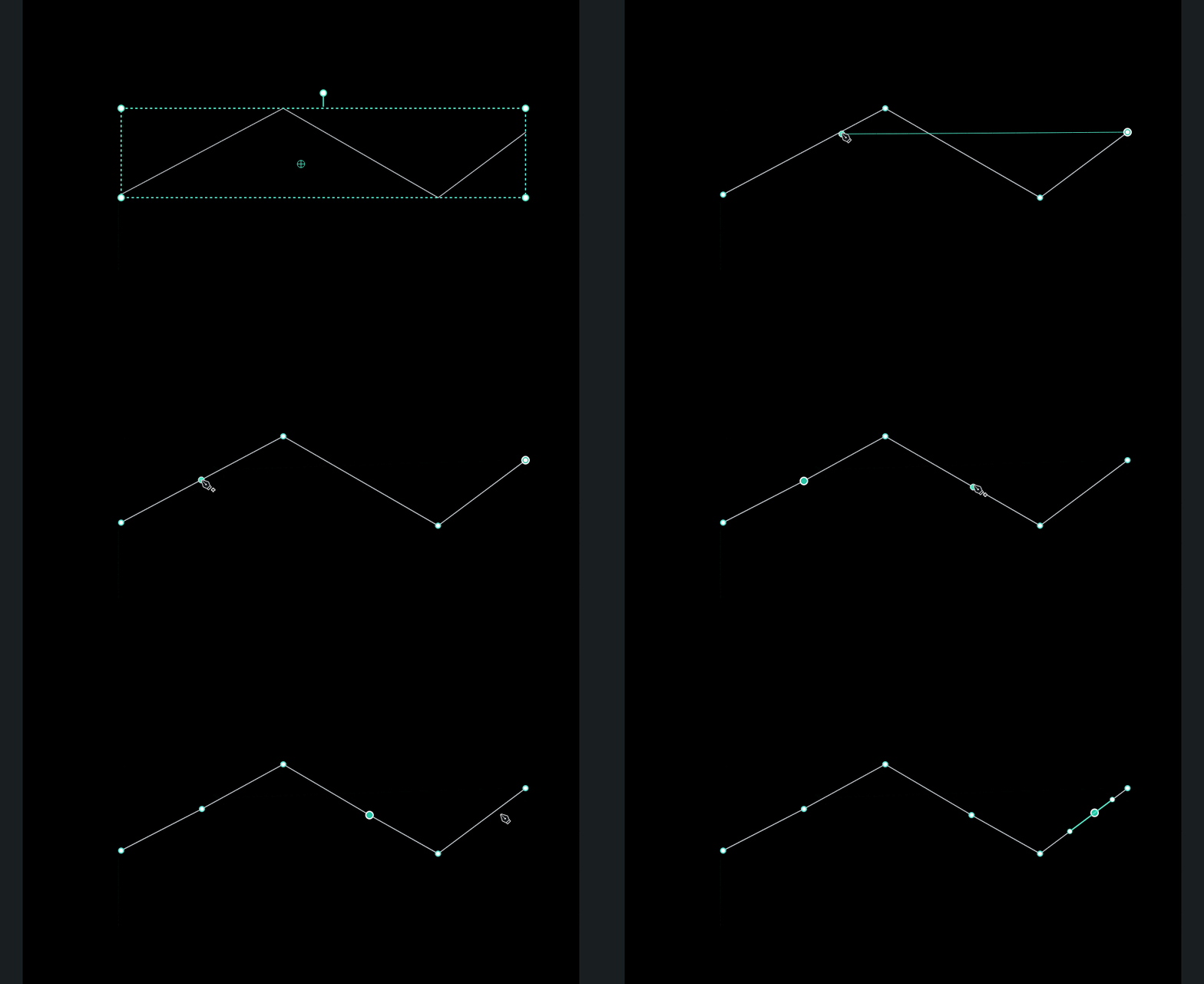
🖱️ Survoler une ligne existante puis cliquer :
Ajouter un nouveau point sur ce segment de trajectoire
② Terminer la trajectoire :
Méthode 1 : Appuyer sur Entrée
Finalise la trajectoire et revient à l’outil de sélection
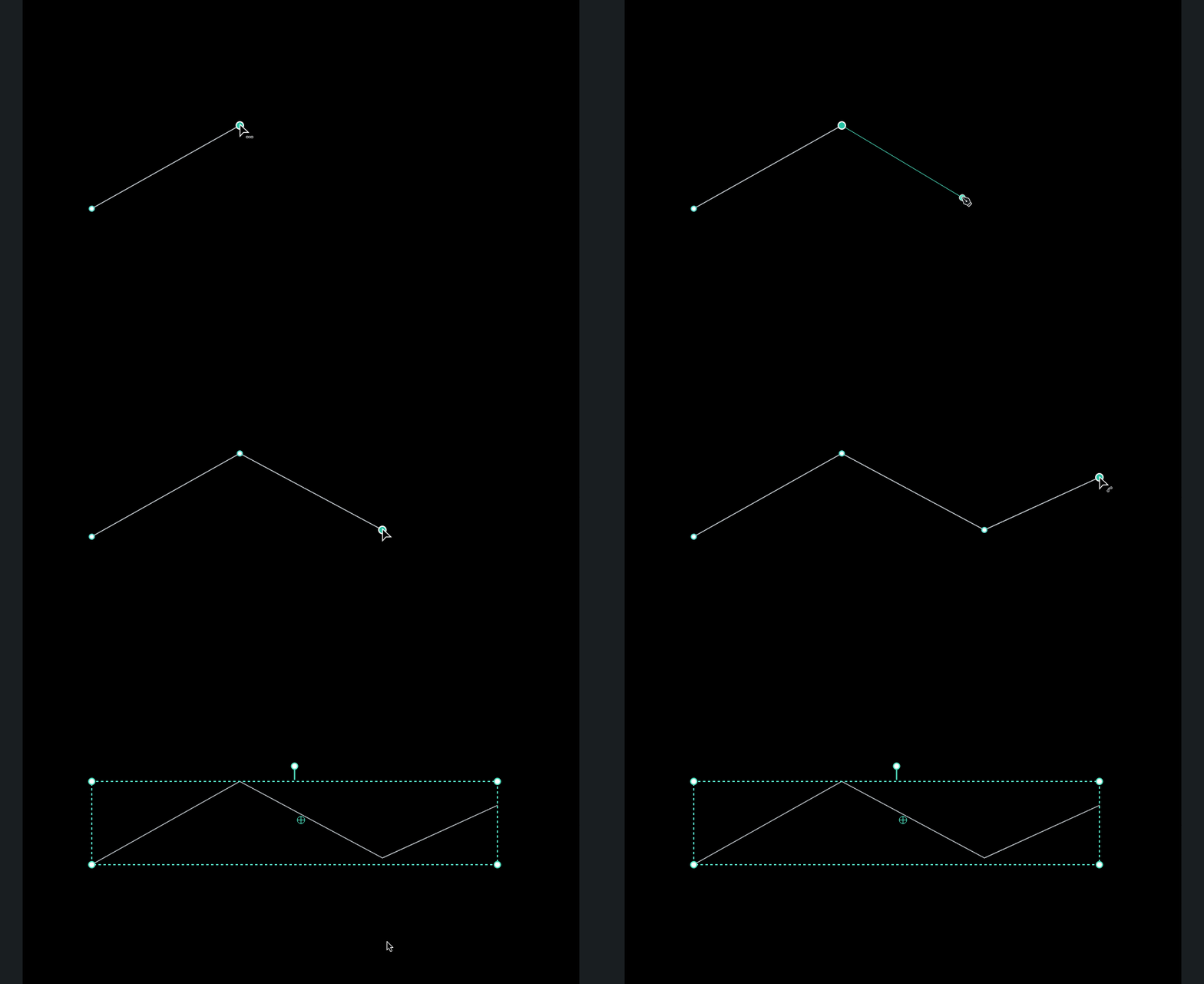
Méthode 2 : Appuyer sur Échap
- Une pression : annule la ligne de prévisualisation mais garde le dessin
- Deux pressions ou changement d’outil : quitte le mode Plume
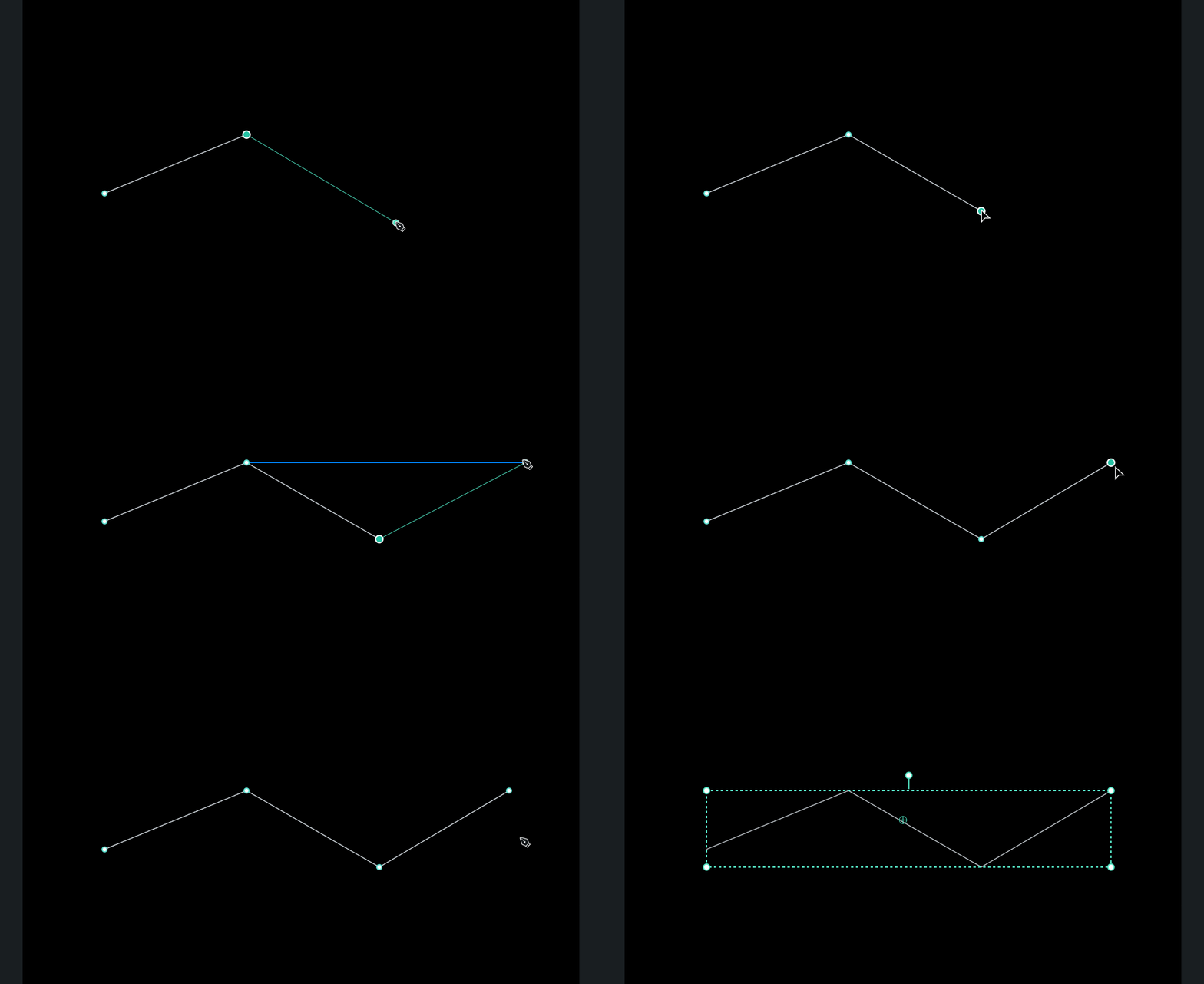
③ Fermer une trajectoire
Si vous approchez le curseur du point de départ, une icône de fermeture apparaît.
En cliquant, vous transformez la ligne en une forme fermée.
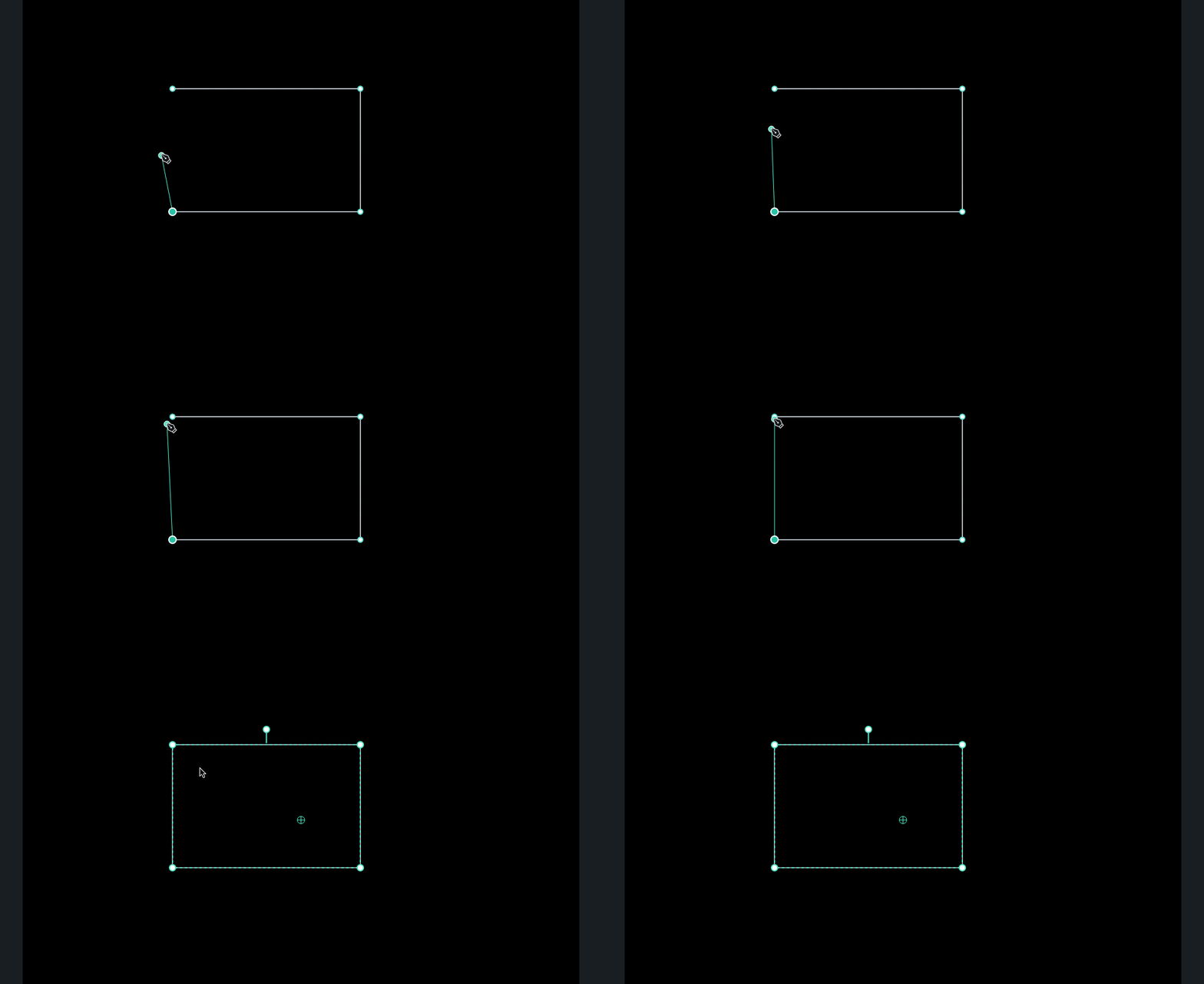
2️⃣ Remplissage & Contour : des « lignes » aux « formes »
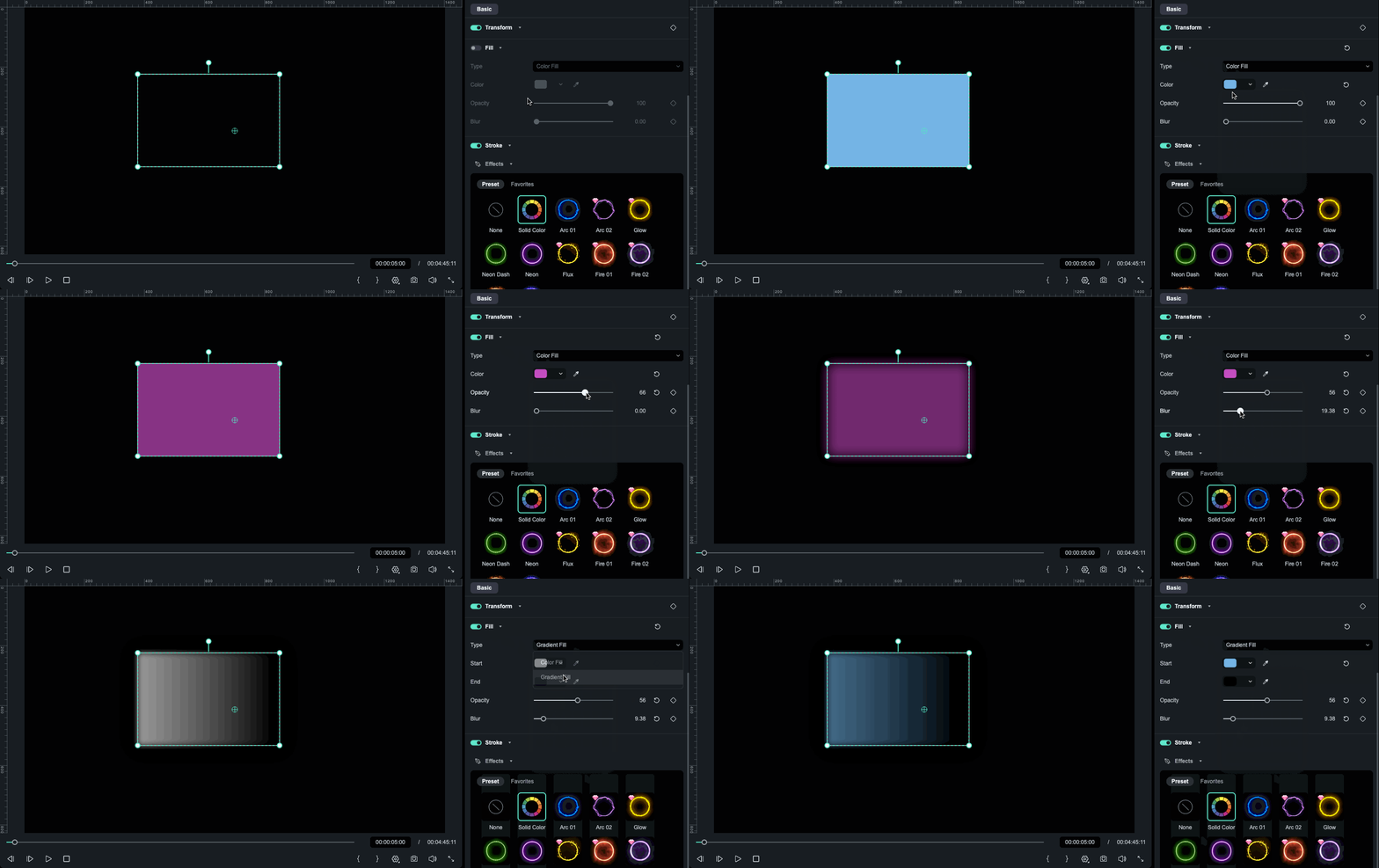
Lorsqu’une trajectoire est fermée, elle devient une forme pleinement éditable pour le motion design dans Filmora.
✅ Remplissage
- Définir la couleur, dégradé et opacité internes
- Parfait pour créer des bulles de texte, des blocs graphiques, etc.
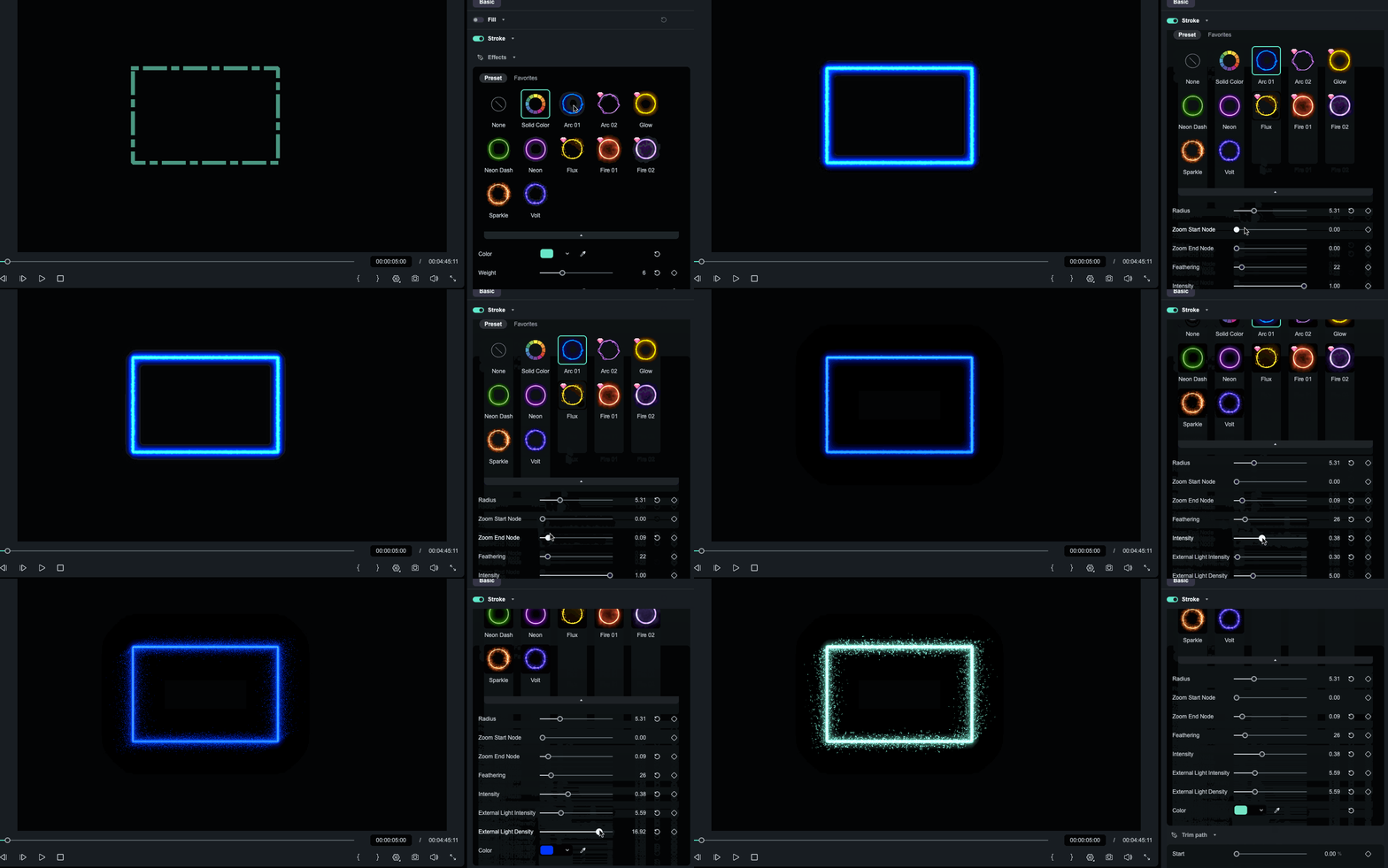
✅ Contour (Stroke)
Vous pouvez personnaliser le trait pour les animations de contour :
- Style : plein / pointillé / tirets
- Extrémité : Butt / Round / Square
- Angles : Miter / Round / Bevel
- Épaisseur : largeur du trait
- Couleur / Opacité / Flou : réglages visuels du contour

✅ Effets de contour
- Choisir un contour simple ou un trait à effet (ex. : lueur, motifs décoratifs)
- Chaque effet propose ses propres paramètres (ex. : intensité de la lueur)
Partie 4. Comment faire « bouger » la trajectoire ?
Dans Filmora, l’animation basée sur une trajectoire repose principalement sur deux fonctions :
- 🎬 Trim Path – Permet au trait de « grandir » ou de s’effacer progressivement le long de la trajectoire pour créer des animations de ligne
- 🚀 Path Follow – Permet à un objet de se déplacer le long de la trajectoire (animation de suivi de chemin)
Ces deux fonctions peuvent être utilisées séparément ou ensemble pour créer des animations avancées de motion graphics dans Filmora.
1️⃣ Trim Path : faire « grandir » le trait
Une fois Trim Path activé, trois paramètres essentiels apparaissent pour créer une animation de ligne :
- 📍 Start : point de départ du tronquage (0 %–100 %)
- 📍 End : point final du tronquage (0 %–100 %)
- 📍 Offset : décalage général, pour déplacer la zone de tronquage le long de la trajectoire
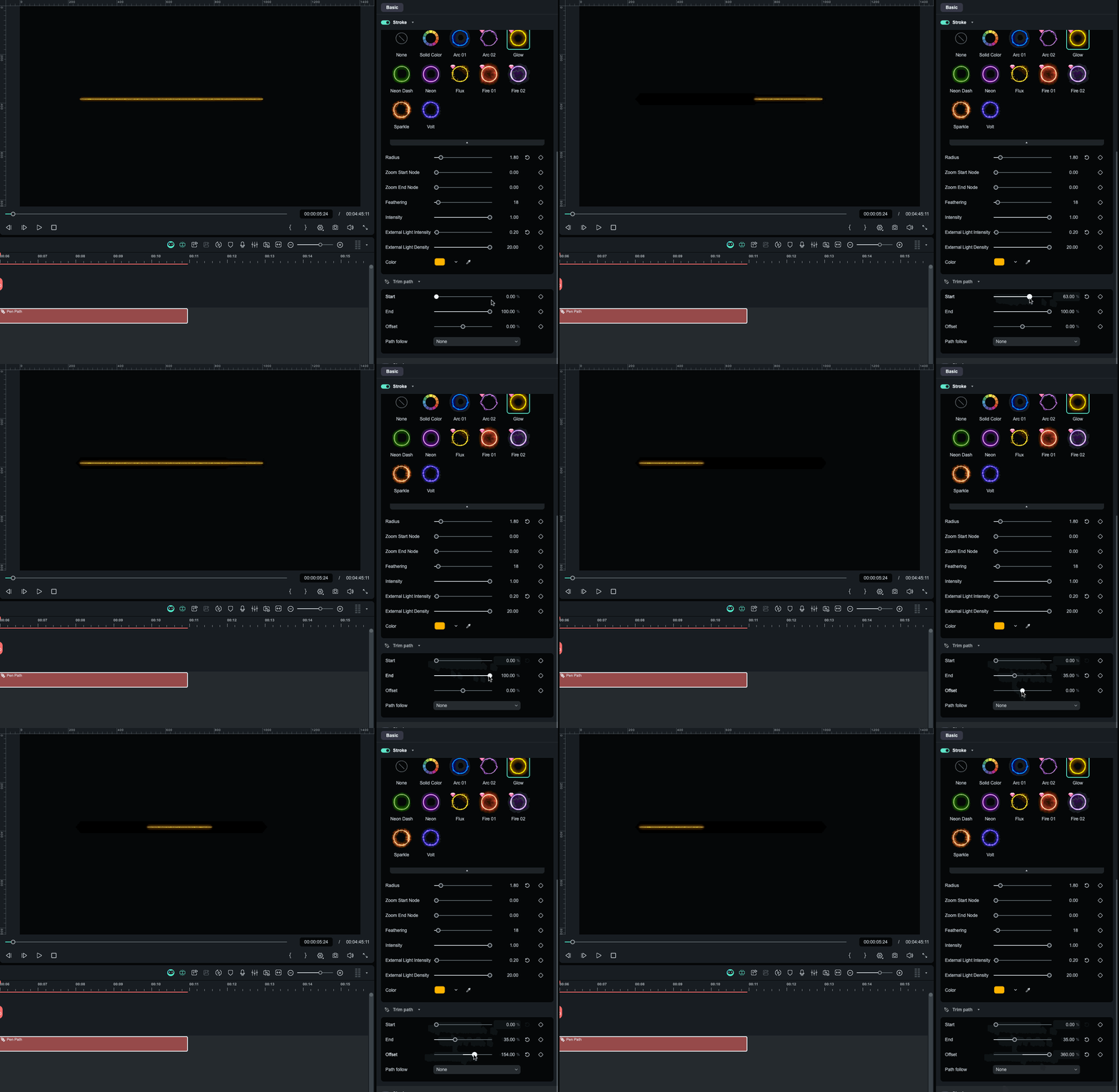
⭐ Utilisation la plus courante pour l’animation de trait dans Filmora :
- Laisser Start = 0 %
- Ajouter des images clés à End, et l’animer de 0 % → 100 %
- À la lecture, le trait semble se dessiner petit à petit sur la trajectoire
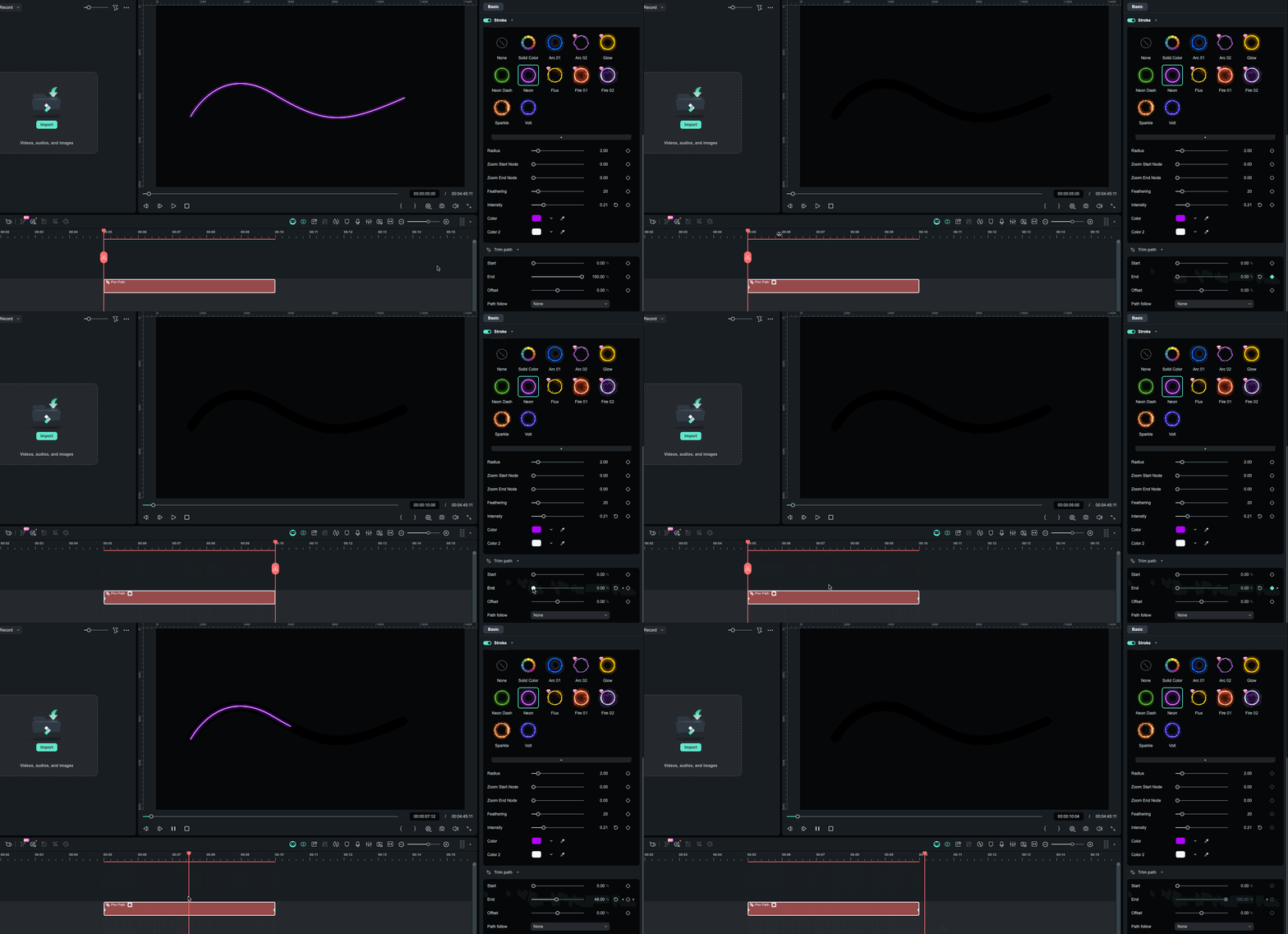
🎯 Cela permet de créer :
✍️ Animations de lignes dessinées à la main
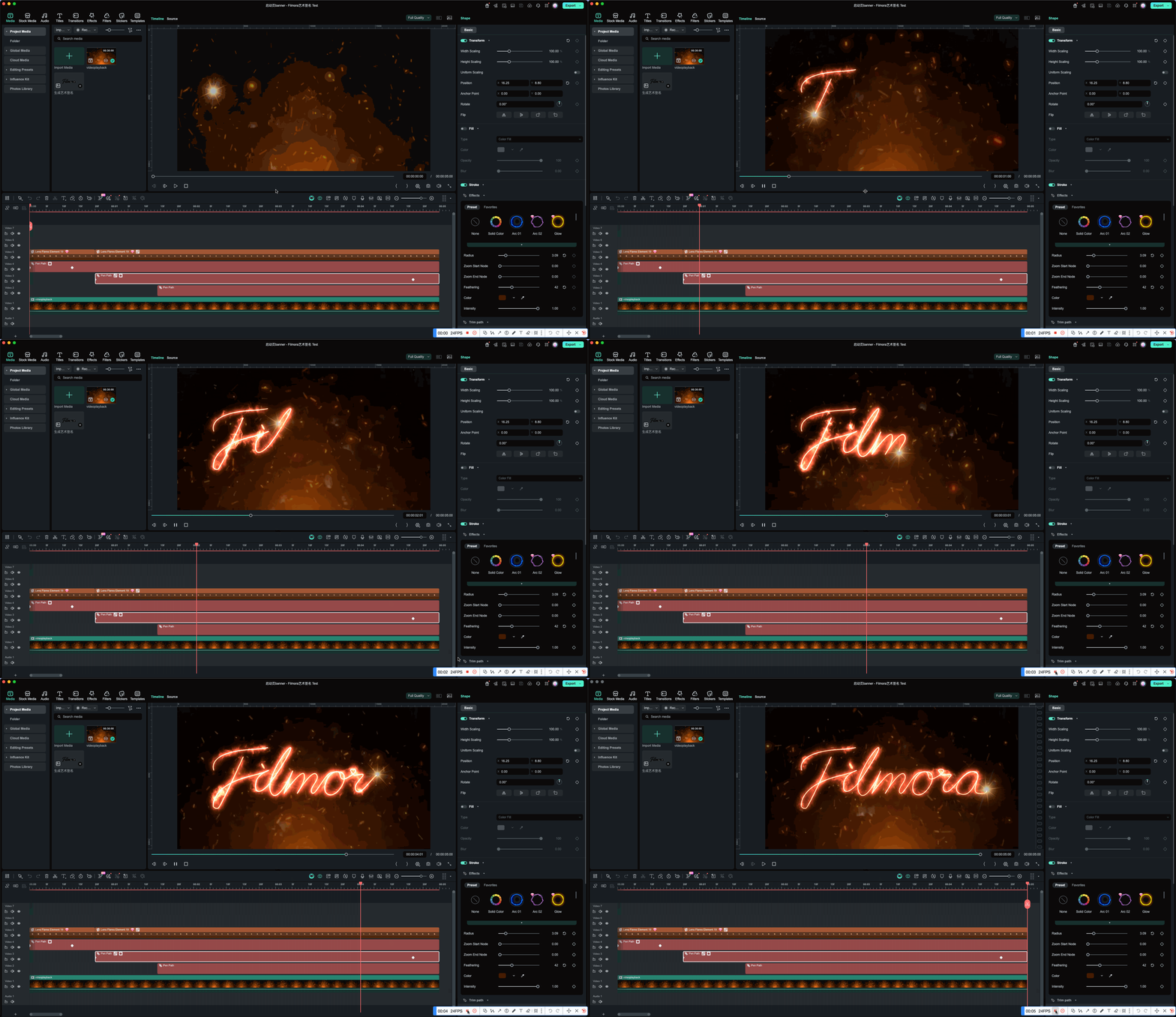
📊 Animations de type ECG / lignes d’ondes

⏱️ Barres de progression vidéo avec trajectoires personnalisées
2️⃣ Path Follow : faire suivre la trajectoire à un objet
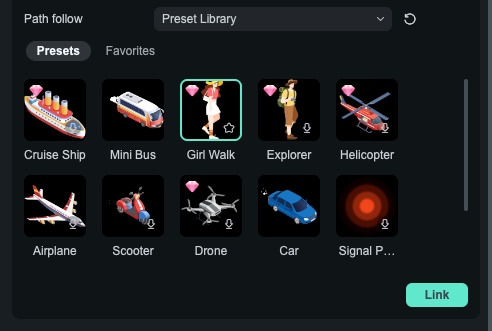
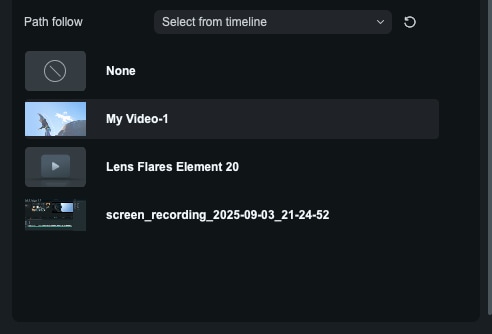
Dans la section Path Follow dédiée à l’animation de suivi de trajectoire, vous pouvez choisir :
- ⊘ None : aucun objet lié
- 📦 Preset Library : utiliser un élément prédéfini pour l’animation de suivi (avions, voitures, personnages, points lumineux, etc.)
- 🎬 Select from timeline : sélectionner un clip déjà présent dans la timeline
- 💻 Import from computer : importer un élément depuis votre ordinateur
Option 1 : Preset Library
Option 2 : Select from timeline
Option 3 : Import from computer


🔗 Ce qui se passe après le lien
- Filmora crée ou relie automatiquement un clip « suiveur » basé sur votre sélection.
- La durée du clip suiveur s’aligne automatiquement sur celle du clip de trajectoire.
- Une fois des images clés ajoutées à la trajectoire (via Trim Path ou non), l’objet avancera progressivement le long de la trajectoire.
- Une petite icône en forme de chaîne apparaît pour indiquer la relation entre les deux clips.

⚠️ Règles de « Select from timeline »
- Seuls les clips ayant au moins 1 image de chevauchement avec le clip de trajectoire seront disponibles.
- Les éléments n’ayant aucun chevauchement n’apparaîtront pas.

📌 Que se passe-t-il si vous déplacez ou coupez après avoir lié ?
- Vous pouvez déplacer librement le clip de trajectoire ou celui du suiveur.
- Si les deux n’ont plus de chevauchement, l’animation de suivi s’interrompt (l’icône chaîne devient grisée).
- Dès qu’ils se chevauchent à nouveau, l’animation reprend automatiquement.
❓ Pourquoi certaines animations originales sont supprimées ?
Lorsqu’un clip est lié en tant que suiveur, Filmora désactive certains paramètres pour éviter les conflits entre plusieurs contrôleurs de mouvement :
- Images clés de position
- Planar Tracking
- Motion Tracking
Les effets visuels (couleur, style, filtres, etc.) sont conservés.
Partie 5. Trois exemples pratiques prêts à l’emploi
Voici trois exemples du tutoriel Filmora pour l’outil Plume que vous pouvez suivre étape par étape. Même si vous débutez avec l’outil Plume, vous pourrez recréer facilement ces effets de motion graphics.
Exemple 1 : ✈️ Un avion suivant une route de vol (Trim Path + Path Follow)
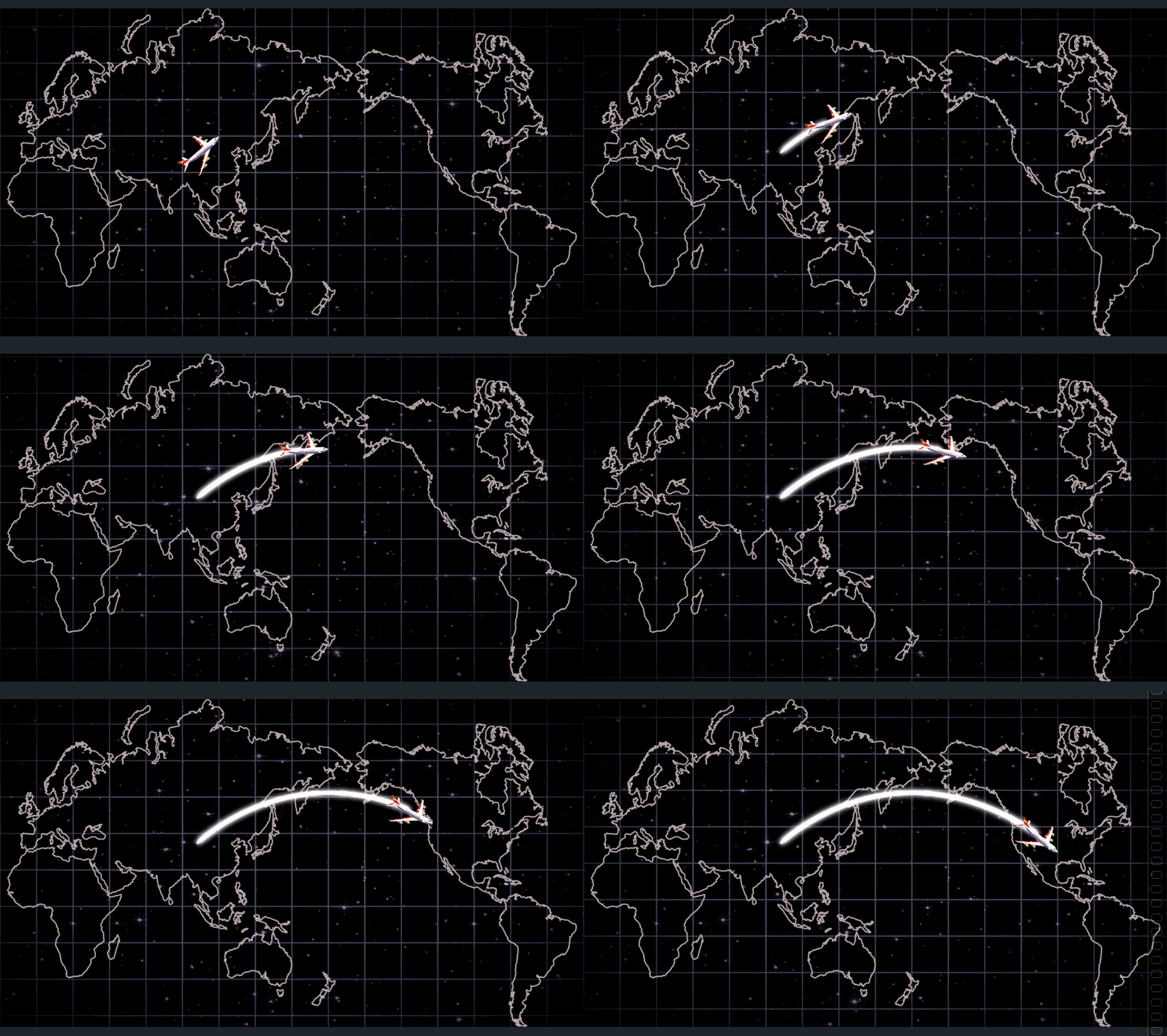
C’est l’un des usages les plus courants de l’outil Plume. Il suffit de dessiner un itinéraire, puis de faire suivre cet itinéraire à un avion pour obtenir une animation classique de « carte de vol ».
🎬 Cas d’utilisation
- Présentations de parcours de voyage
- Animations sur carte
- Schémas d’itinéraires aériens
- Transitions de lieux dans les vlogs avec animation de suivi de trajectoire
Étape 1Dessiner la route de vol avec l’outil Plume
Sur une carte ou n’importe quel arrière-plan, utilisez l’outil Plume pour dessiner la trajectoire du vol. Une simple courbe naturelle suffit.

Étape 2Activer le trait (Stroke) pour visualiser l’itinéraire (optionnel)
Dans le panneau des propriétés, activez Stroke pour créer une animation de trait Filmora et définissez :
- Une couleur contrastée avec l’arrière-plan
- L’épaisseur du trait
- Optionnel : une légère lueur (Glow) pour un look moderne
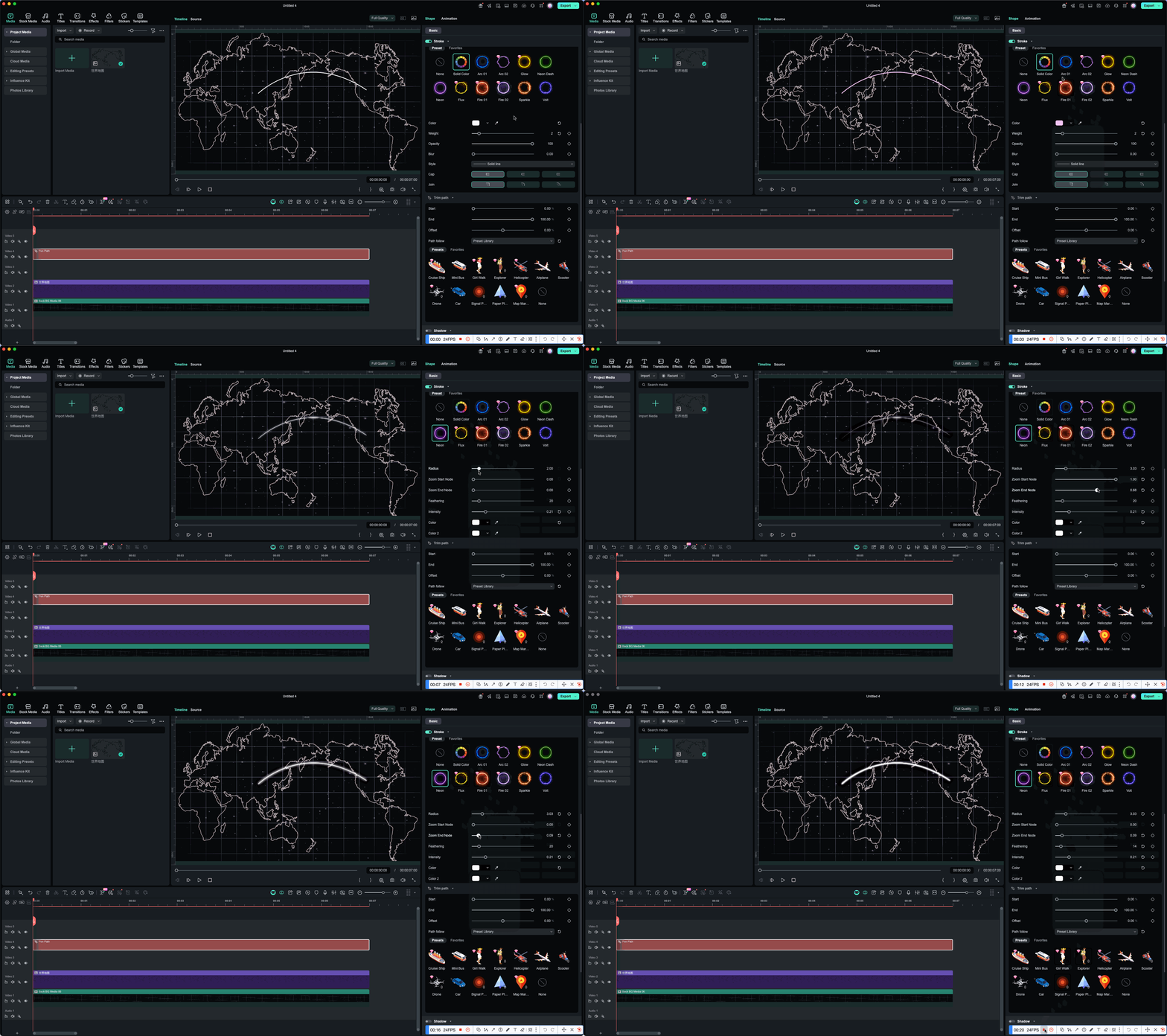
Étape 3Utiliser Trim Path pour faire apparaître l’itinéraire
Pour donner l’impression que la ligne est dessinée progressivement :
- Activez Trim Path
- Laissez Start = 0 %
- Ajoutez des images clés à End pour l’animer de 0 % → 100 %
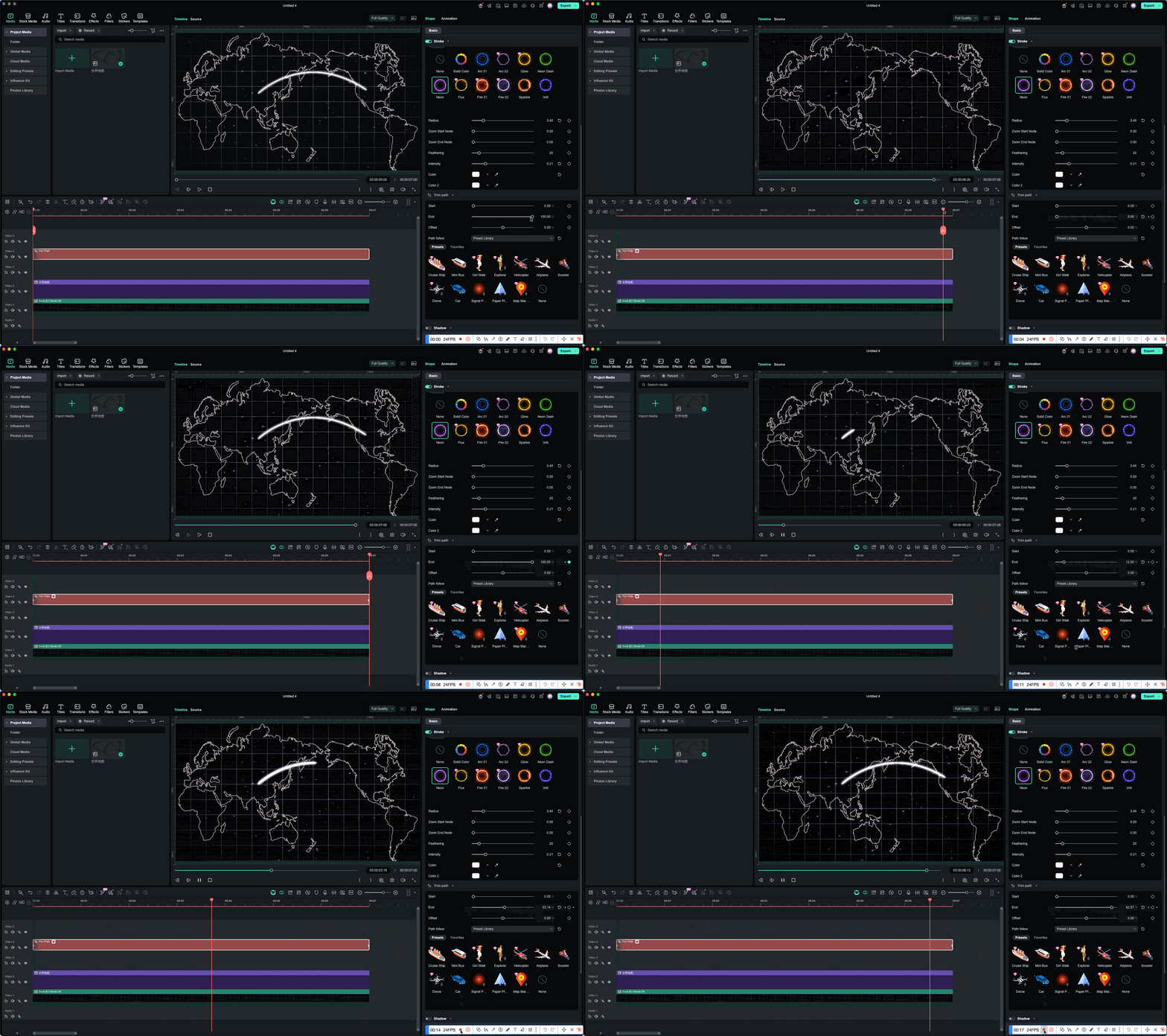
Étape 4Utiliser Path Follow pour lier une icône d’avion
Dans le panneau Path Follow :
- Choisissez Preset
- Sélectionnez une icône d’avion prédéfinie (ou votre propre ressource)
- Cliquez pour lier l’objet pour l’animation de suivi
Après la liaison :
- Un clip avion apparaît sur la timeline
- Sa durée s’aligne automatiquement sur celle du clip de trajectoire
- Il devient l’objet suiveur de la trajectoire
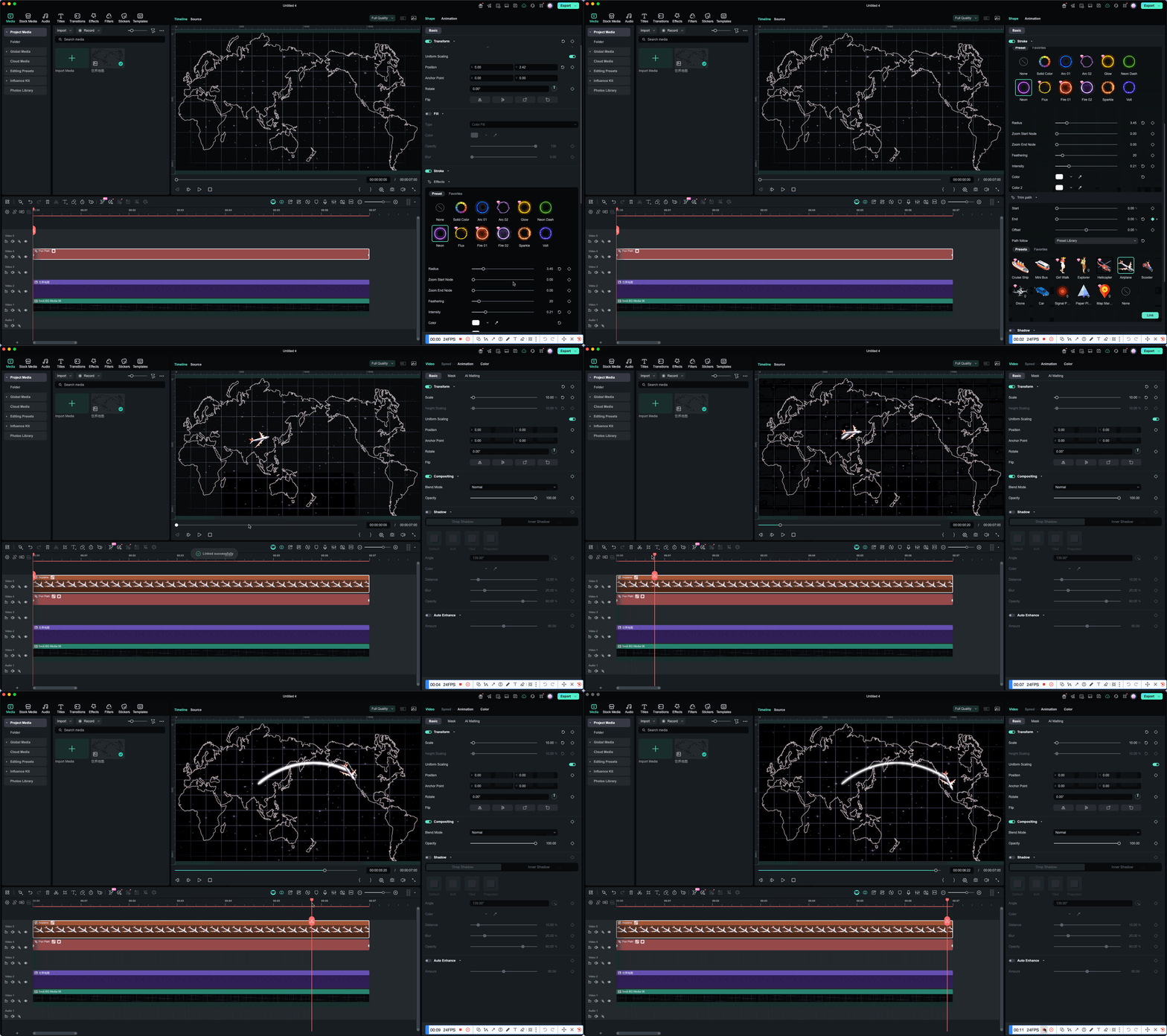
Étape 5Lecture : l’avion vole le long de la route
Avec Trim Path + Path Follow activés :
- La ligne de route se dessine progressivement
- L’avion se déplace naturellement le long du chemin
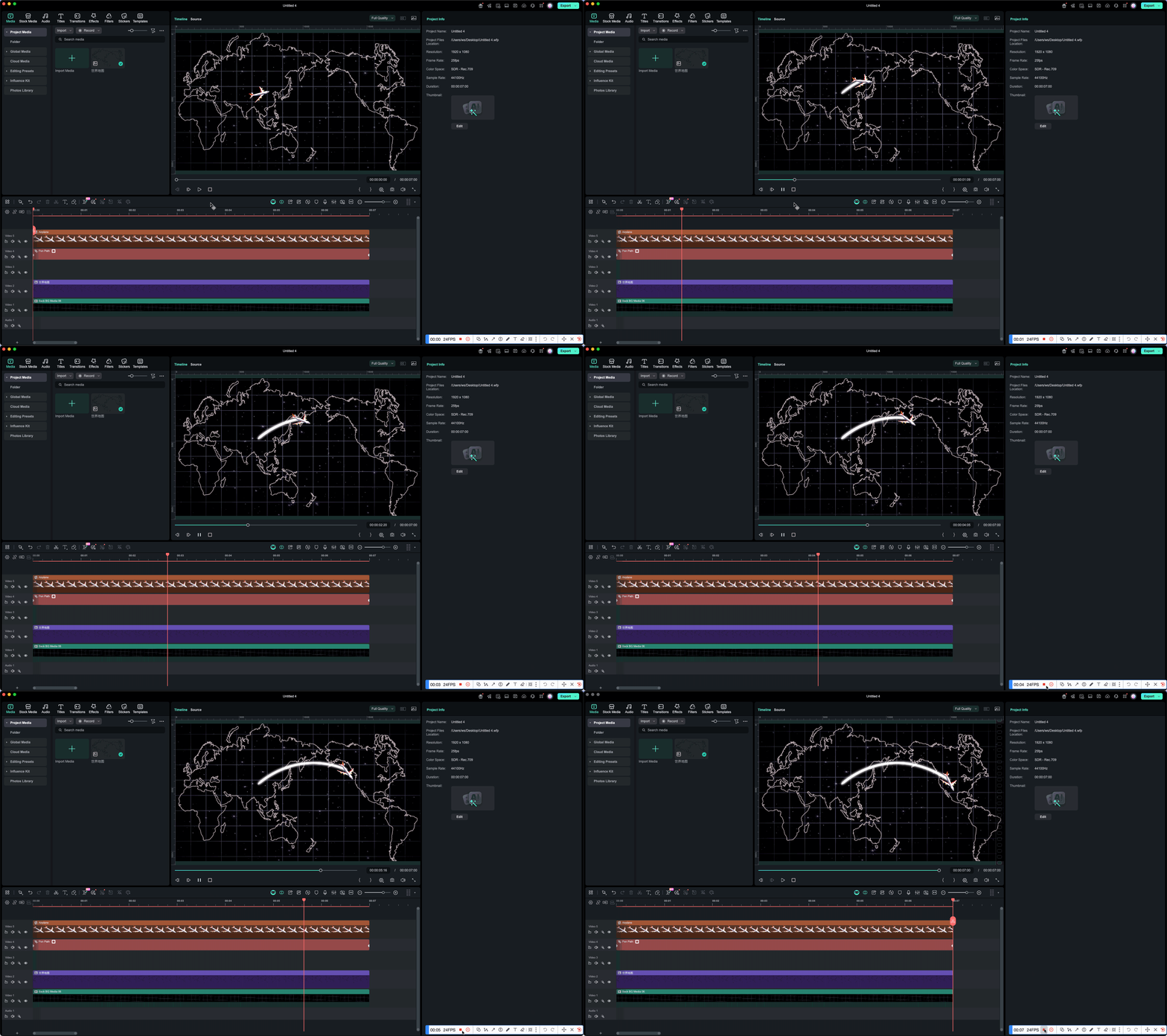
✨ Résultat final
Vous obtenez :
- Un itinéraire lumineux qui se trace progressivement
- Un avion qui suit fluidement la trajectoire personnalisée
- Une animation complète de « destination suivante » parfaite pour vos vidéos de voyage
Exemple 2 : ✍️ Titres façon écriture manuscrite
Il s’agit de l’un des usages les plus emblématiques de l’outil Plume : créer un effet d’écriture manuscrite avec le Filmora handwriting effect en seulement quelques étapes.
🎬 Cas d’utilisation
- Animations de titres
- Effets de signature
- Légendes dessinées à la main
- Lignes d’appel façon écriture manuscrite
Étape 1Dessiner un « chemin d’écriture » avec l’outil Plume
Dans la fenêtre d’aperçu, utilisez l’outil Plume pour dessiner une trajectoire correspondant au sens d’écriture de votre texte. Elle n’a pas besoin d’être parfaite — l’important est qu’elle soit fluide et cohérente.
Étape 2Activer le trait (Stroke) dans le panneau des propriétés
Activez Stroke pour créer une animation de trait Filmora et configurez :
- Une couleur adaptée à votre design
- L’épaisseur du trait
- Optionnel : une légère lueur (Glow) ou un flou (Blur) pour un style plus doux
Étape 3Utiliser Trim Path pour créer l’effet de « ligne qui s’écrit »
Dans le panneau Trim Path, pour créer une animation de trait :
- Gardez Start = 0 %
- Ajoutez des images clés à End :
- Première image clé : 0 %
- Dernière image clé : 100 %
À la lecture, vous verrez le trait se dessiner progressivement selon votre trajectoire — un véritable Filmora handwriting effect.
Étape 4(Optionnel, avancé) Ajouter un point lumineux avec Path Follow
Pour rendre l’animation encore plus dynamique :
- Utilisez Path Follow pour lier un petit point lumineux ou un cercle
- Combinez-le avec l’animation Trim Path existante
- À la lecture, cela donne l’impression d’un « stylo lumineux » qui trace la ligne en temps réel
✨ Résultat final
Votre texte apparaît comme s’il était réellement écrit à la main, avec un effet d’écriture Filmora crédible, personnalisable et bien plus expressif qu’un simple fondu.
Exemple 3 : 🎄 Animation de suivi de chemin de Noël (Path Follow)
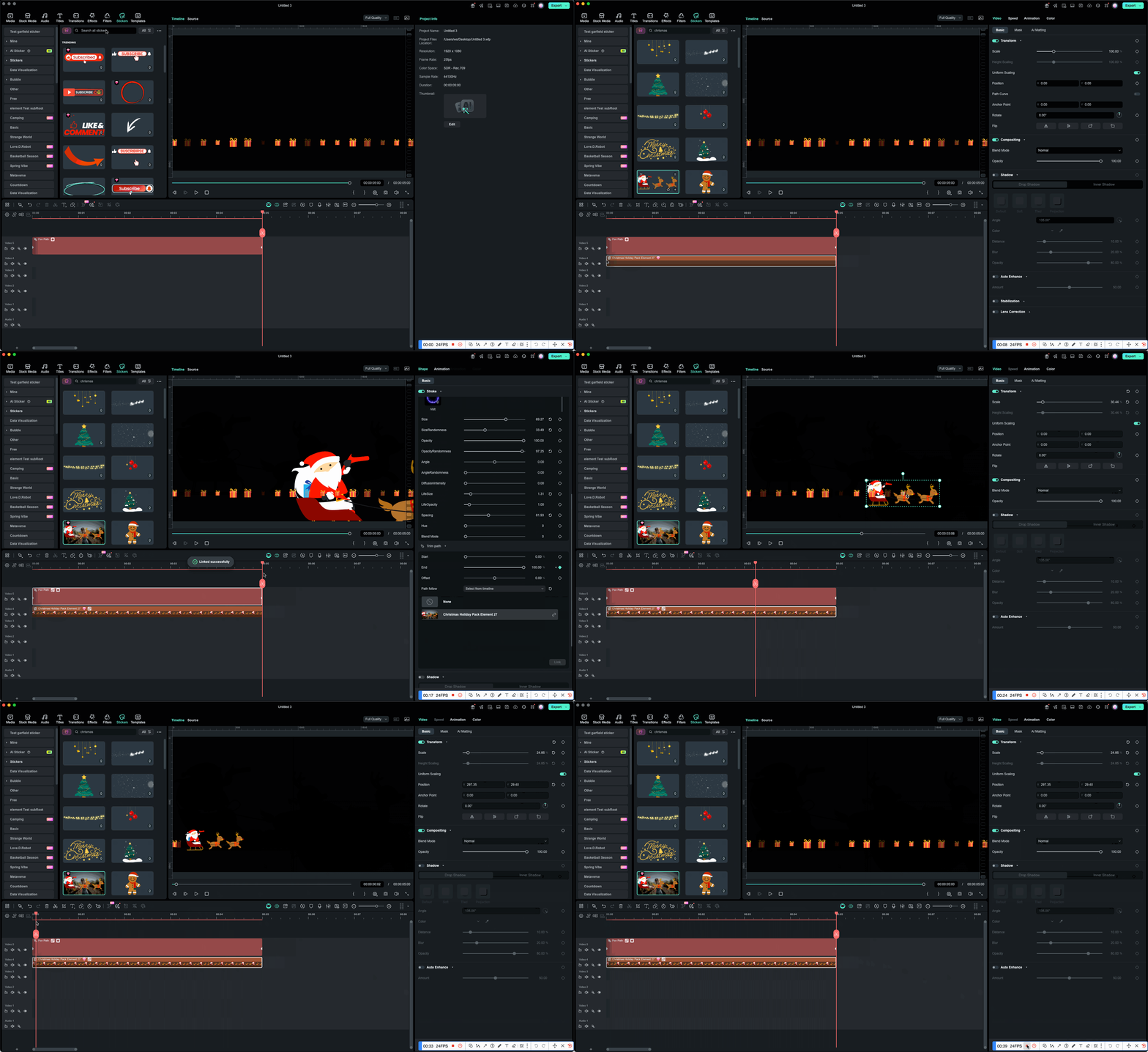
Cet exemple montre comment utiliser les Stroke Effects et Path Follow pour créer une animation de Noël festive : un chemin en bas de la scène utilise un stroke effect à thème cadeaux, tandis que le Père Noël suit ce chemin.
🎬 Cas d’utilisation
- Intros / outros de vidéos de Noël
- Animations de vœux festifs avec follow-path animation
- Décorations d’ambiance pour Vlogs de fêtes
Étape 1Dessiner l’itinéraire avec l’outil Plume
Dans la fenêtre d’aperçu, utilisez l’outil Plume pour dessiner le chemin que le Père Noël devra suivre.
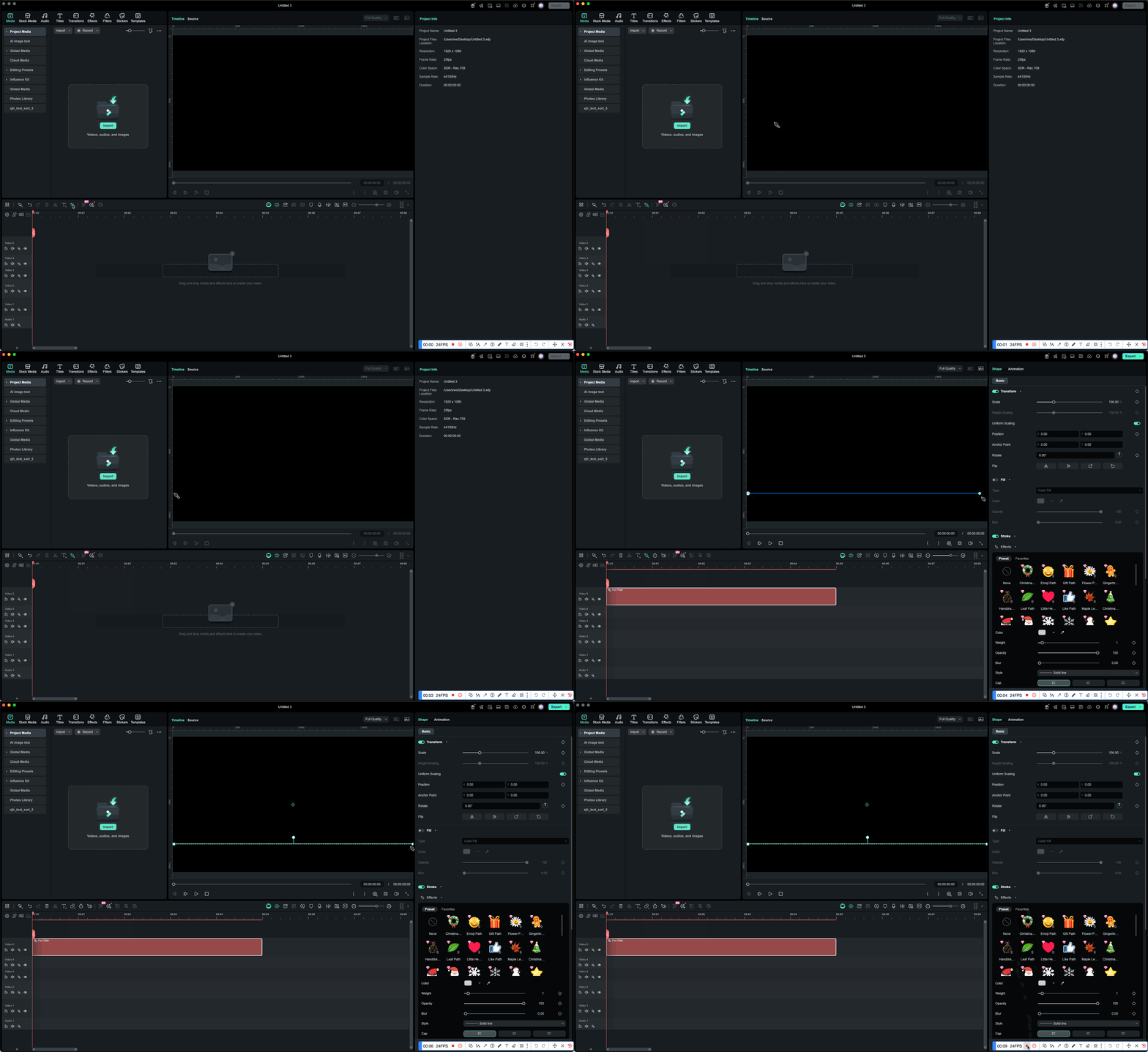
Étape 2Appliquer un Stroke Effect de style « cadeaux »
Dans le panneau des propriétés :
- Activez Stroke
- Passez en mode Effect Stroke
- Choisissez un stroke effect composé de motifs cadeaux ou d’icônes festives
Votre chemin apparaît alors sous forme d’une ligne de petits cadeaux ou symboles de Noël.
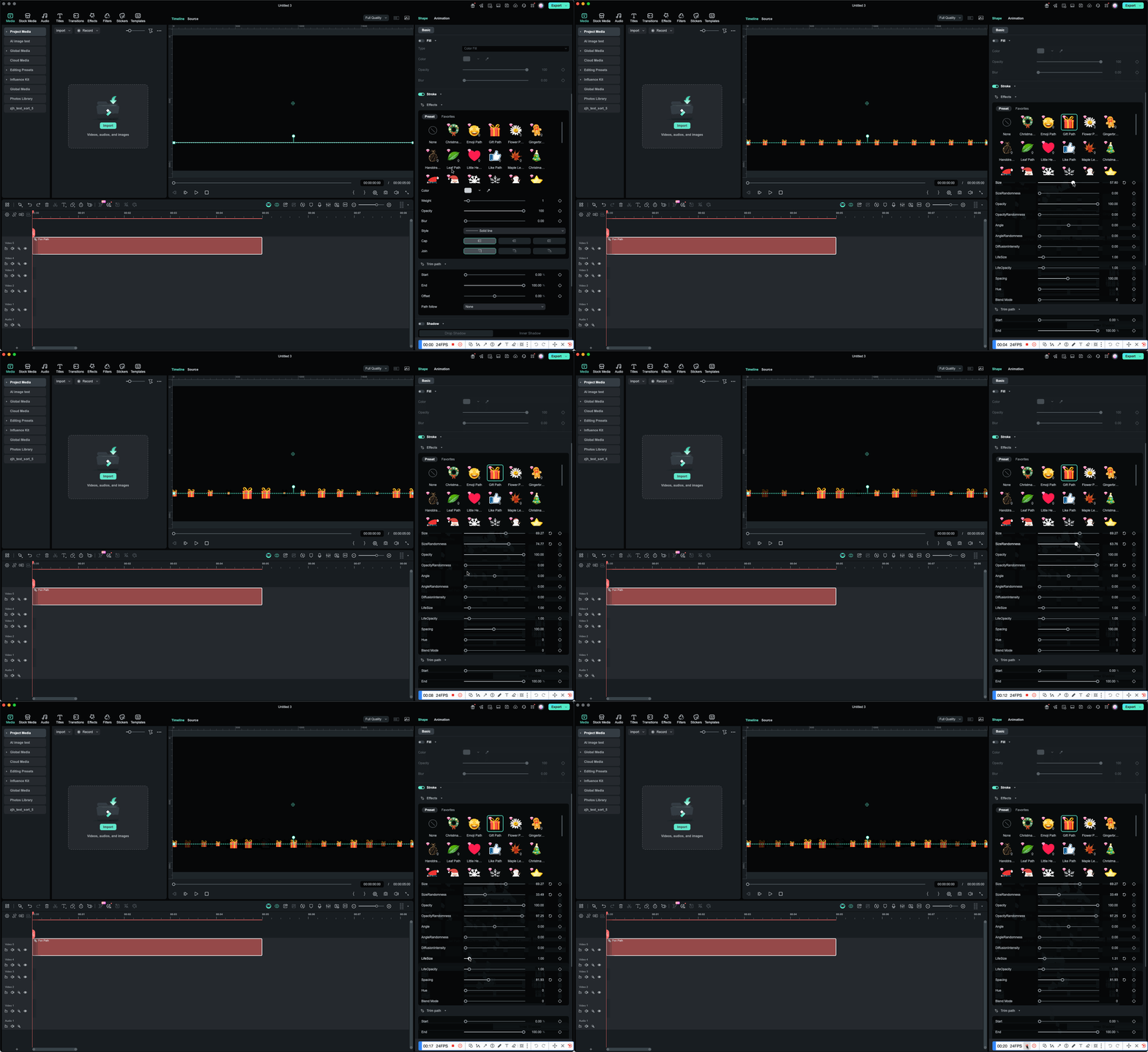
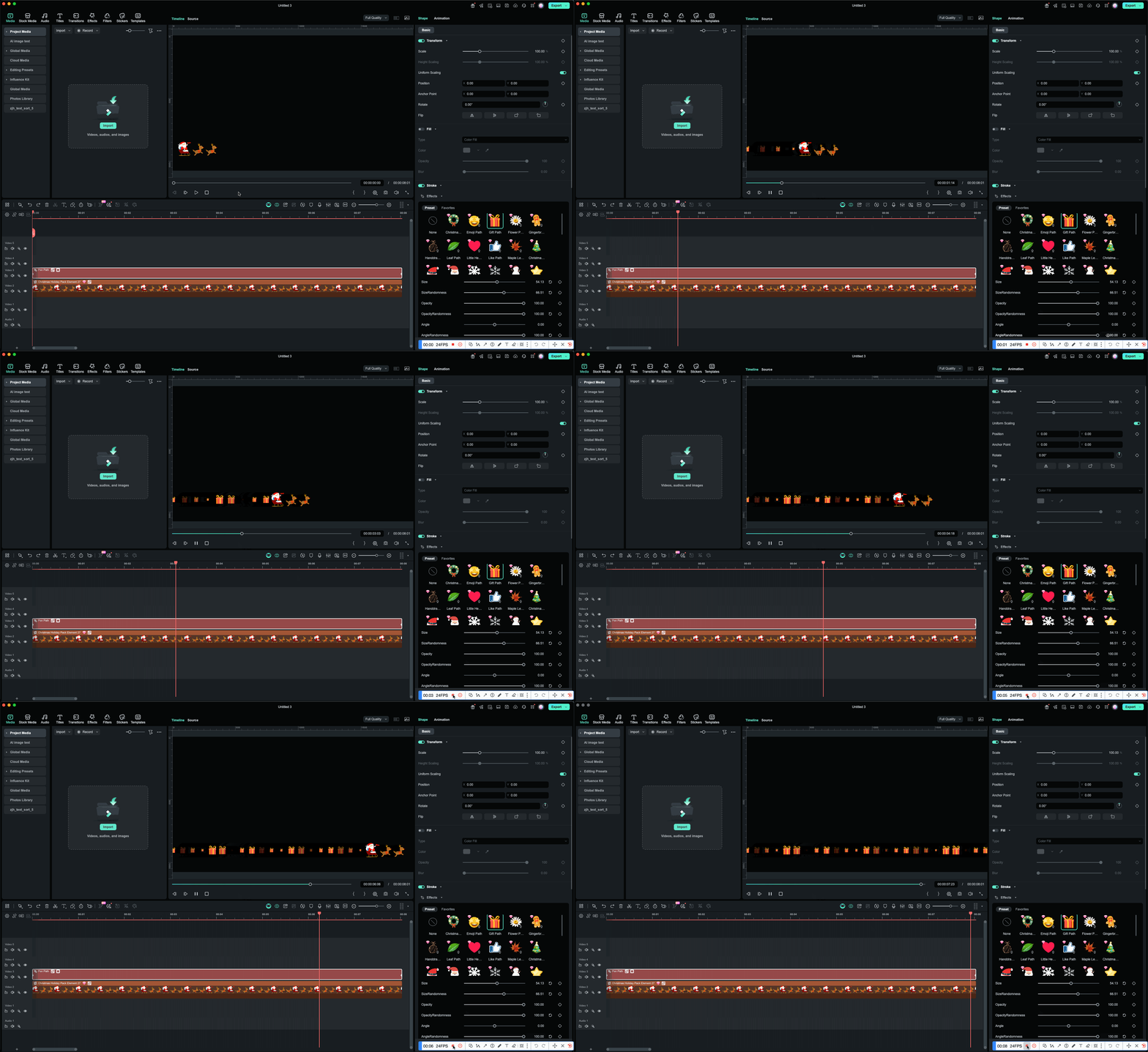
Étape 3Utiliser Trim Path pour faire « apparaître » la ligne de cadeaux
Si vous souhaitez que la ligne de cadeaux se construise progressivement :
- Activez Trim Path
- Laissez Start = 0 %
- Animez End de 0 % → 100 %
À la lecture, les cadeaux apparaîtront peu à peu le long du chemin.
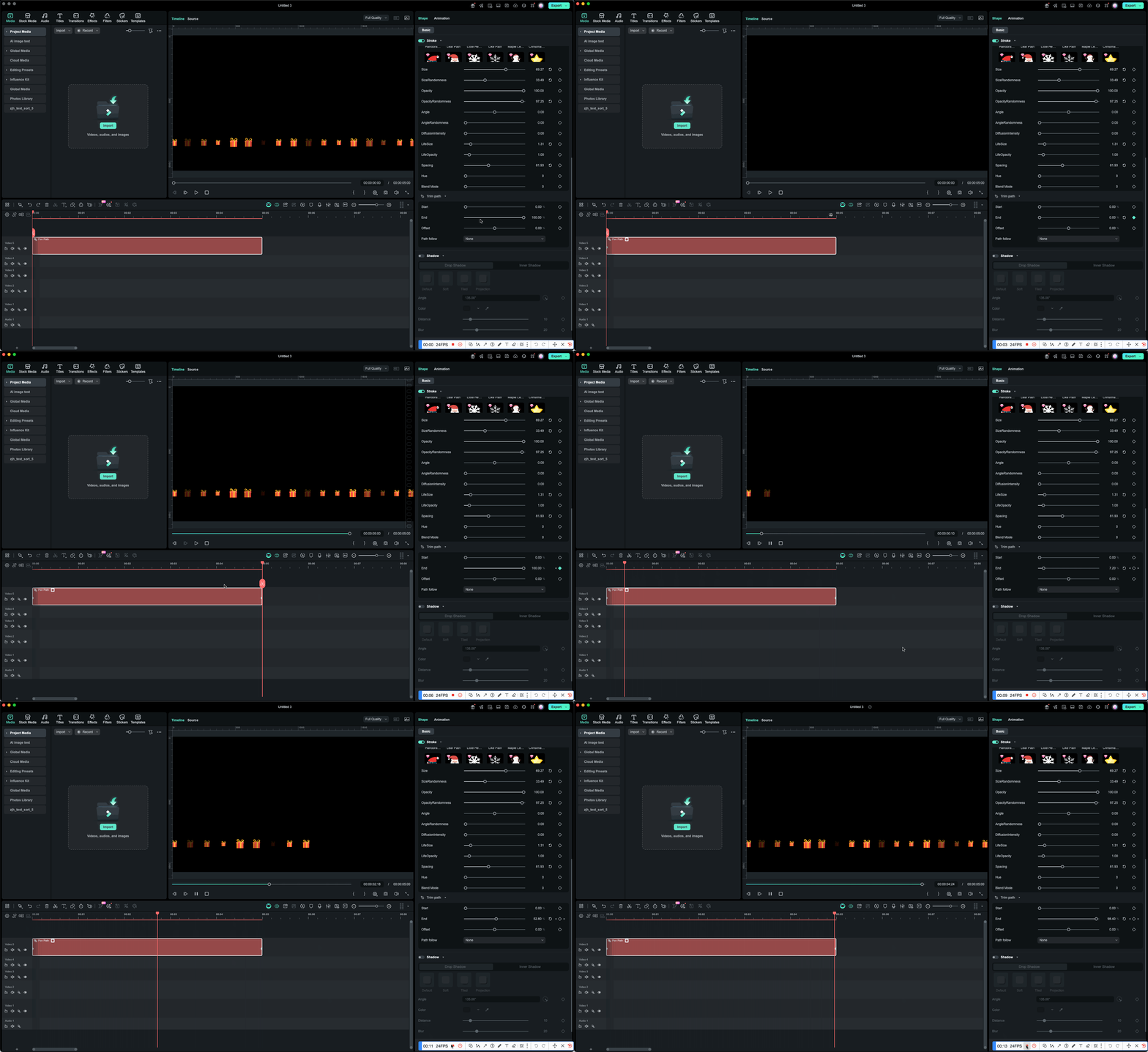
Étape 4Utiliser Path Follow pour attacher un sticker du Père Noël
Pour faire avancer le Père Noël sur le chemin :
- Ouvrez Path Follow
- Choisissez Select from timeline ou Import from computer selon la source de votre sticker
- Cliquez sur Bind
Après liaison :
- Le clip du Père Noël devient l’objet « suiveur »
- Ses points d’entrée/sortie s’alignent automatiquement sur le clip du chemin
- Il suivra le chemin pendant la lecture
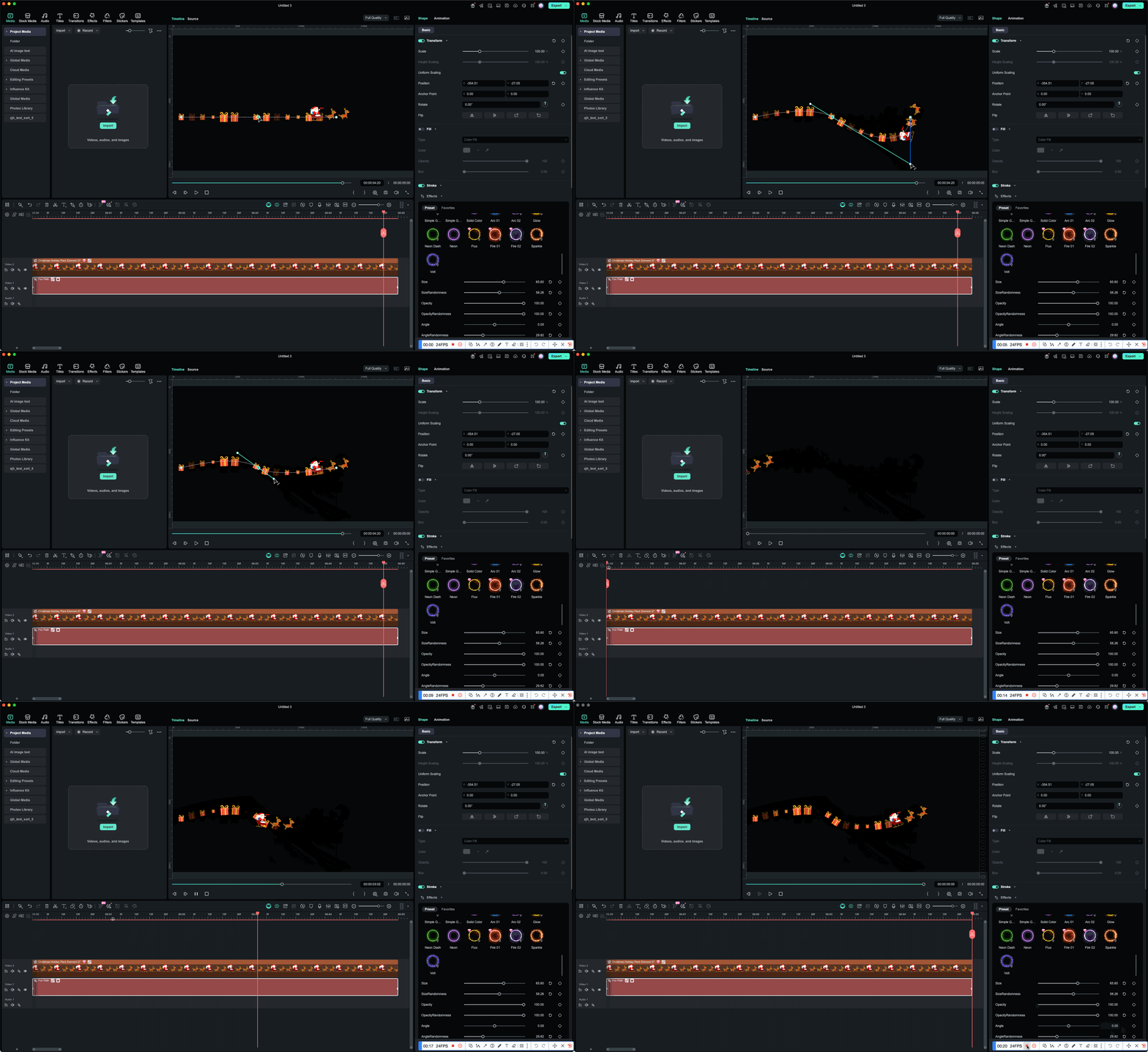
🛠 Vous pouvez modifier le chemin à tout moment
Si le chemin ne vous convient pas, affinez-le avec l’outil Plume :
- Double-cliquez sur un chemin pour entrer en mode édition
- Déplacez un point d’ancrage en le glissant
- Ajustez les poignées de Bézier pour améliorer les courbes
- Alt/Option + glisser une poignée pour casser la tangente
- Ajoutez / supprimez des points librement
Vous pouvez transformer une ligne droite en courbe élégante ou affiner n’importe quelle forme jusqu’à obtenir le mouvement parfait.
Étape 5Prévisualiser l’animation
Vous verrez :
- Le chemin festif formé par un Stroke Effect en cadeaux
- Si Trim Path est activé : les cadeaux apparaître progressivement
- Le Père Noël suivre la trajectoire pour une animation de Noël chaleureuse et vivante
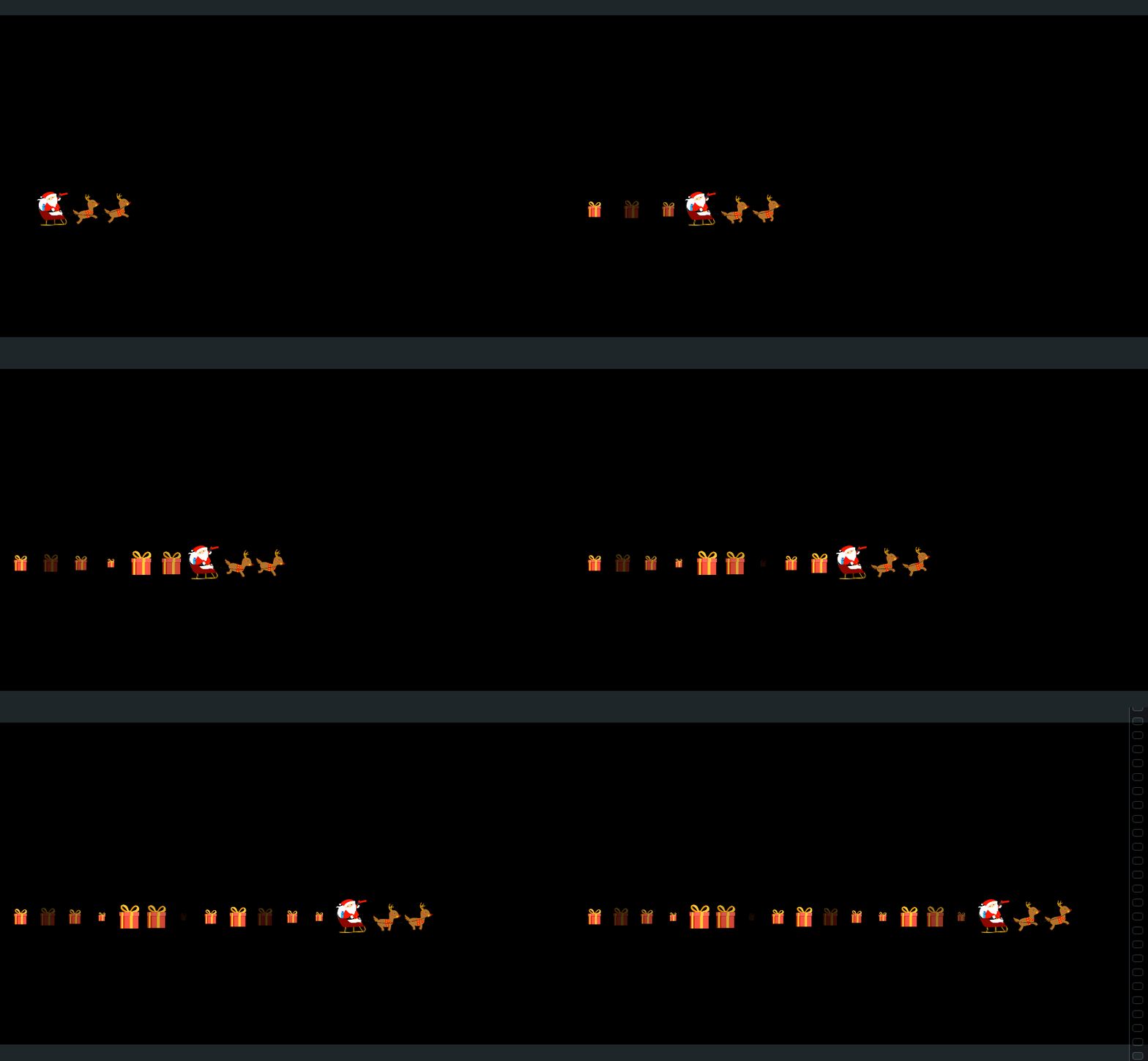
✨ Résultat final
Vous obtenez une animation de Noël complète :
- Une ligne festive créée avec un stroke effect composé de cadeaux
- Le Père Noël avançant naturellement grâce au follow-path animation
- Une ambiance visuelle parfaite pour vos vidéos de fêtes
Idéal pour :
- Vœux de Noël
- Habillage de vidéos festives
- Contenu créatif pour réseaux sociaux
Partie 6. Vous n’êtes toujours pas à l’aise avec l’outil Plume ? Filmora vous guide automatiquement
« Pen Tool Tutorial » dans le menu Aide
Dans Filmora, vous pouvez accéder à des tutoriels dédiés à l’outil Plume via :
- Aide → Centre de tutoriels
- Tous les tutoriels
- Pen Tool Tutorials
Dans la fenêtre de tutoriel, le contenu est organisé en onglets :
- 📝 Path Drawing
- 🤝 Assisted Drawing
- 🚪 Exit Drawing
- ✏️ Path Editing
- ✨ Stroke Effect
- ✂️ Path Trimming
- 🚀 Path Follow
- 🎬 Follow Path Animation
Chaque onglet contient une courte vidéo et un texte d’explication pour vous permettre d’apprendre étape par étape tout en pratiquant directement dans l’éditeur — idéal pour maîtriser l’outil Plume dans Filmora.
Bloqué pendant l’utilisation ? Filmora vous propose automatiquement de l’aide
À partir de la version V15.1.0, si Filmora détecte que vous rencontrez des difficultés avec l’outil Plume, une fenêtre d’aide s’affiche automatiquement lorsque :
- ⚠️ Vous utilisez l’outil Plume et faites trois annulations (Undo) consécutives pour la première fois
- ⚠️ Vous créez un Pen Path Clip puis le supprimez dans les 6 secondes
- ⚠️ Vous créez votre premier Pen Path Clip, le supprimez, et qu’il ne reste plus aucun Pen Path dans votre timeline
Dans ces cas-là, Filmora affiche une fenêtre centrale : « Avez-vous besoin d’aide avec l’outil Plume ? »
Vous pouvez choisir :
- Annuler : fermer la fenêtre
- Voir : ouvrir directement le tutoriel de l’outil Plume
Le tutoriel vous guide ensuite pas à pas :
De Path Drawing → Path Editing → Path Trimming → Follow Path Animation
Lorsque vous fermez le tutoriel pour la première fois, Filmora vous rappelle :
Pour le réouvrir, allez dans :
Aide > Centre de tutoriels > Pen Tool Tutorial.
Conclusion
Si vous considérez l’outil Plume simplement comme un “stylo qui dessine une ligne”, il vous semblera limité et parfois difficile à utiliser.
Mais dès que vous commencez à le voir comme : « un outil de tracé qui fait bouger vos éléments », et que vous le combinez avec Trim Path et Path Follow, vous découvrez que :
De nombreux effets que vous pensiez réservés aux logiciels professionnels de motion design peuvent en réalité être créés dans Filmora en seulement quelques étapes.
Et c’est là que réside toute la magie de l’outil Plume. ✨
FAQs
-
Q1. Pourquoi Premiere Pro ne rend-il pas correctement ?
Plusieurs raisons peuvent l’expliquer : spécifications matérielles insuffisantes, espace de stockage faible ou pilotes GPU obsolètes. Mettre à jour votre matériel et vos pilotes résout généralement le problème. -
Q2. Que signifie la ligne rouge sur la timeline dans Premiere Pro ?
Une ligne rouge indique que la vidéo ne peut pas être lue de manière fluide. Vous devez rendre cette section pour obtenir une prévisualisation fluide. -
Q3. Quels types de fonctions de rendu existe-t-il dans Premiere Pro ?
Premiere Pro propose plusieurs options de rendu :- Render In to Out : Rend toute la séquence de la zone In à Out.
- Render Effects In to Out : Rend uniquement les effets présents dans la zone sélectionnée.
- Render Selection : Rend uniquement les éléments sélectionnés sur la timeline.
- Render Entire Work Area : Rend toute la zone de travail du projet.
