

Premiere Pro est une véritable référence pour les créateurs, offrant tout, des transitions cinématiques aux motion graphics. L’un des effets visuels les plus appréciés est l’animation d’écriture manuscrite, qui donne l’impression que votre texte est écrit en temps réel — apportant chaleur et personnalité à n’importe quel projet.
Cet effet est très apprécié pour son charme, mais il peut sembler complexe pour les débutants. Dans ce guide, vous apprendrez des méthodes simples pour le créer, découvrirez des solutions alternatives pratiques et explorerez des outils plus accessibles pour obtenir un superbe effet manuscrit.
Partie 1. L’effet Write-On classique dans Premiere Pro
Premiere Pro proposait autrefois un outil intégré très simple appelé Write-On, qui permettait de faire apparaître un texte comme s’il était écrit à la main. Mais comme cette fonctionnalité est désormais classée comme Obsolète, elle ne fonctionne plus correctement dans les dernières versions.
Avant de passer aux méthodes modernes, il est intéressant de voir comment les créateurs réalisaient cet effet auparavant. Consultez [Comment créer un effet d’écriture manuscrite Write-On dans Premiere Pro] pour découvrir l’ancienne méthode Write-On.
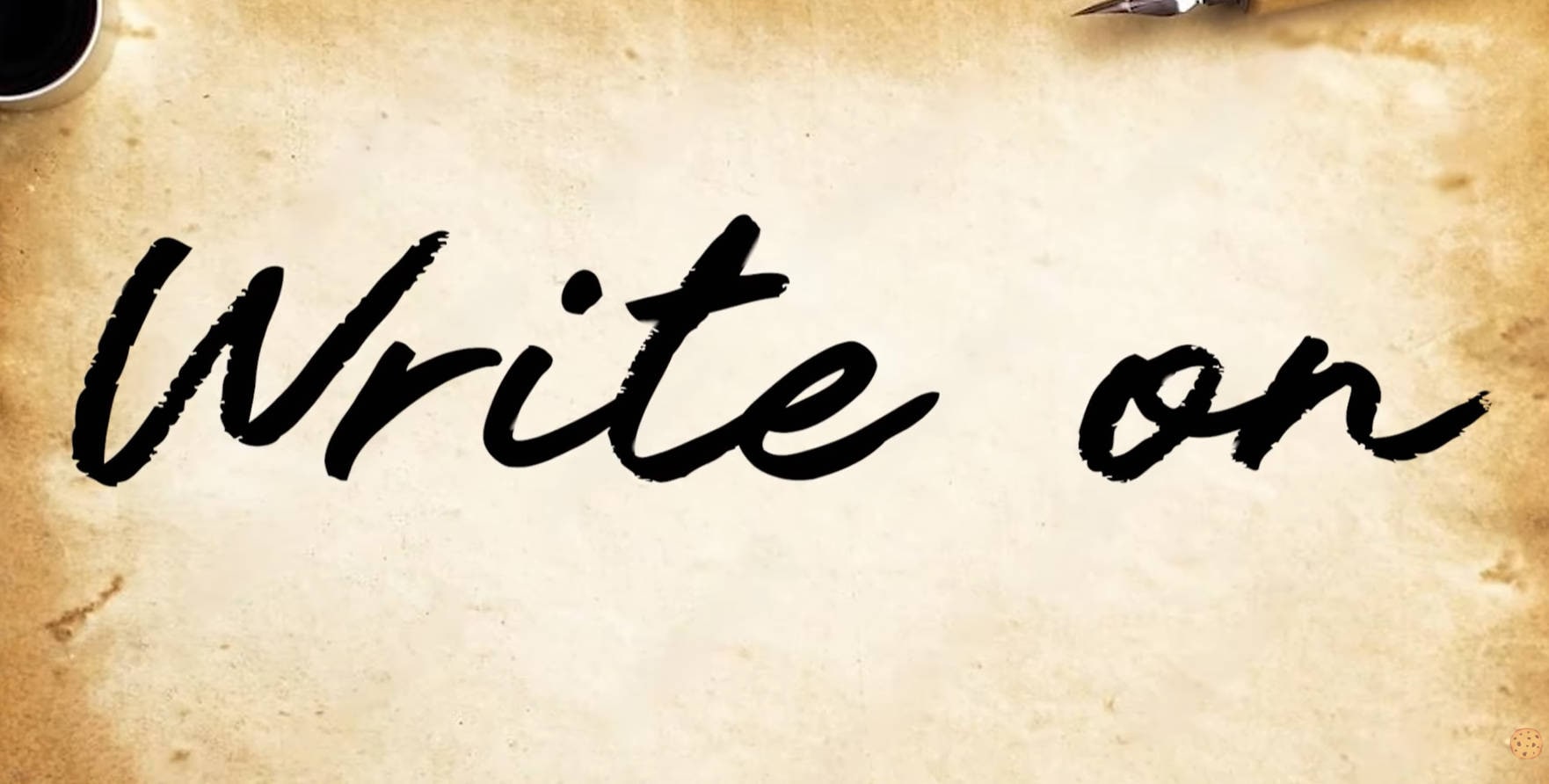
Partie 2. Plus de “Write-On” ? Voici comment créer l’effet d’écriture manuscrite dans Premiere Pro
Adobe a discrètement déplacé l’effet Write-On dans la catégorie des effets Obsolètes. Le problème, c’est que certains utilisateurs affirment qu’il n’apparaît même plus du tout, ce qui peut être frustrant si vous essayez de recréer un mouvement d’écriture fluide.
Mais la bonne nouvelle, c’est qu’il reste deux méthodes fiables pour réaliser un effet d’écriture manuscrite dans Premiere Pro sans dépendre du Write-On.
1. Utiliser des templates en ligne (la méthode intelligente)
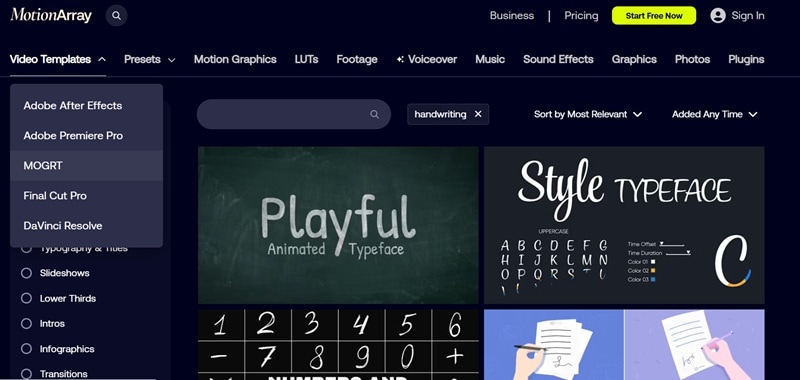
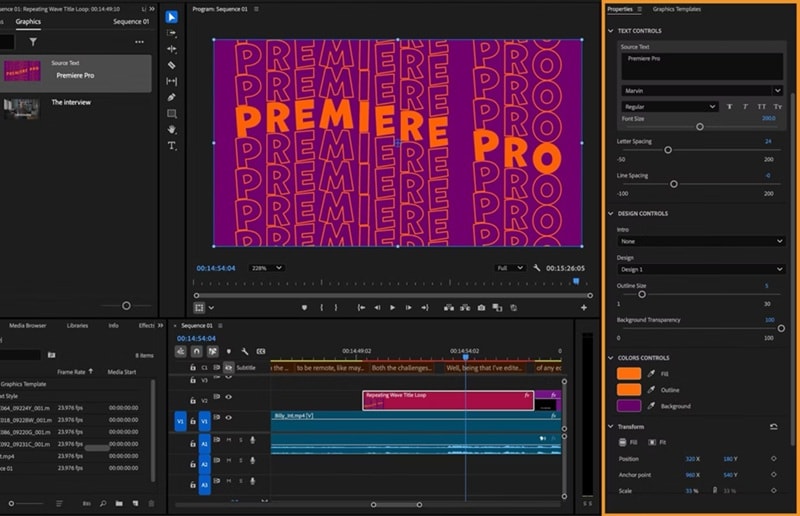
Il existe de nombreux templates MOGRT (Motion Graphics Templates) qui permettent d’appliquer instantanément une animation manuscrite dans Premiere Pro. Beaucoup de ces modèles sont créés dans After Effects puis importés dans Premiere sous forme de templates. Pour savoir comment faire, consultez le tutoriel rapide ci-dessous :
- Téléchargez les templates MOGRT depuis Motion Array ou Envato.
- Ouvrez Premiere Pro et allez dans « Graphics Templates ». Dans « My Templates », vous retrouverez celui que vous venez de télécharger, ou vous pouvez explorer Adobe Stock pour les modèles intégrés proposés par Adobe.
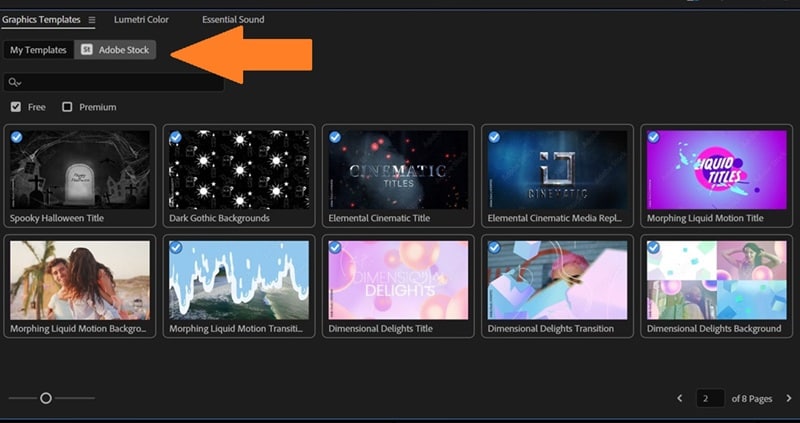
- Glissez-déposez le template dans la timeline. Ensuite, allez dans le panneau « Properties » pour personnaliser l’effet d’écriture manuscrite.
2. Le faire manuellement (à l’ancienne)
Si vous préférez une méthode artisanale, vous pouvez toujours recréer l’effet d’écriture manuscrite dans Premiere Pro en utilisant quelques effets intégrés. Cela prend un peu plus de temps, mais vous garde un contrôle total sur la manière dont chaque trait apparaît. Si cela vous convient, voici un tutoriel rapide d’Adobe Made Simple sur YouTube pour vous guider :
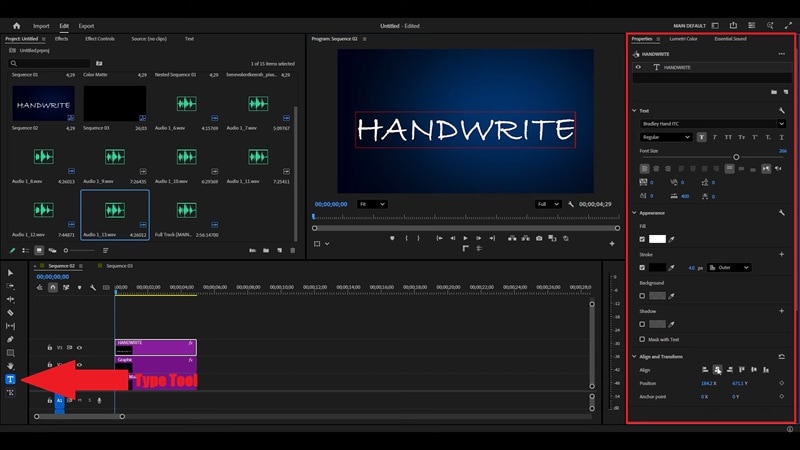
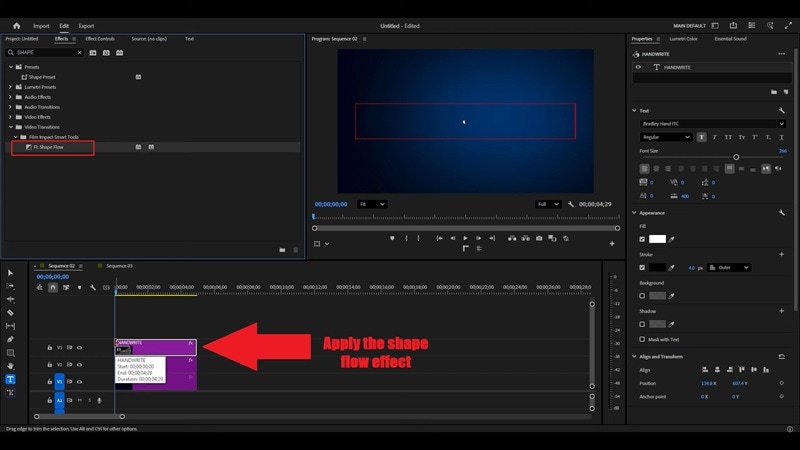
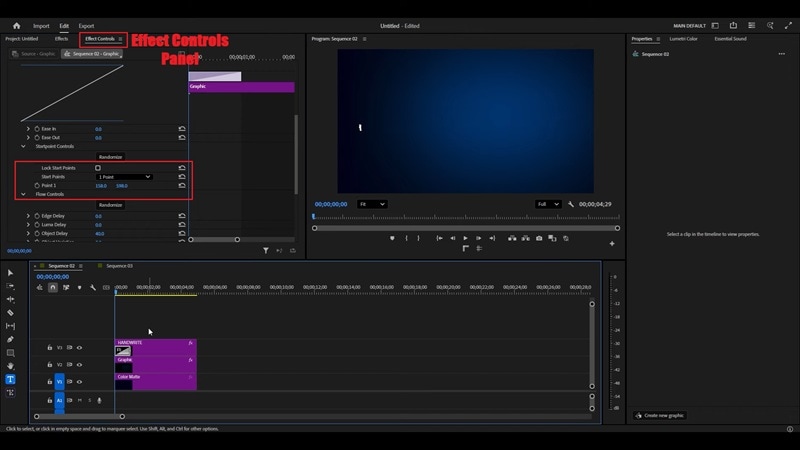
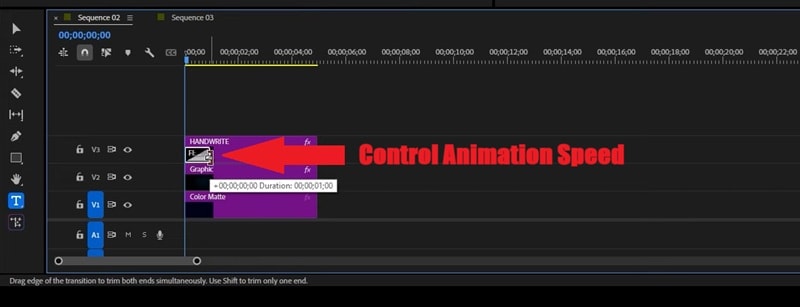
Remarque : L’effet classique Shape Flow n’est plus inclus comme effet natif dans les dernières versions de Premiere Pro. Cependant, vous pouvez toujours l’utiliser via des plugins tiers comme Film Impact’s Shape Flow. Vous pouvez également obtenir un effet similaire en utilisant les Mask Paths ou le Pen Tool avec des keyframes.
Partie 3. La solution la plus simple : créer une animation d’écriture manuscrite sans complications
Après avoir essayé différentes méthodes pour créer un effet d’écriture manuscrite dans Premiere Pro, une chose saute aux yeux : oui, Premiere peut le faire, mais le processus n’est pas vraiment fluide. L’ancien effet Write-On n’est plus accessible, et utiliser des masques avec des images clés demande beaucoup de temps et une certaine expertise.
Premiere Pro ne propose pas non plus les contrôles de trait ou de brosse disponibles dans After Effects. Résultat : pour obtenir une écriture fluide et naturelle, il faut beaucoup d’ajustements manuels — ce qui devient vite fastidieux si vous travaillez sur des titres plus complexes.
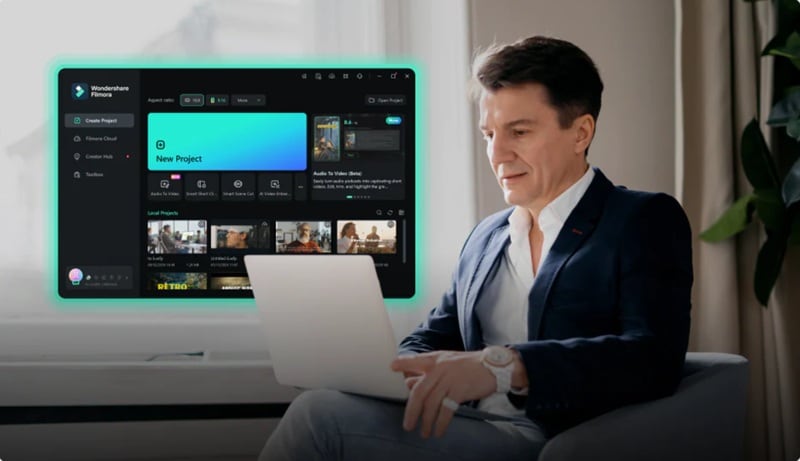
C’est précisément pour cela que Wondershare Filmora s’impose comme une alternative idéale. Cet éditeur vidéo tout-en-un offre des effets d’écriture manuscrite prêts à l’emploi et des templates animés, ce qui évite de devoir construire l'effet depuis zéro. Avec son interface intuitive, sa bibliothèque d’animations et de polices manuscrites, vous pouvez créer des animations manuscrites professionnelles en quelques clics — sans étapes compliquées ni courbe d’apprentissage raide.
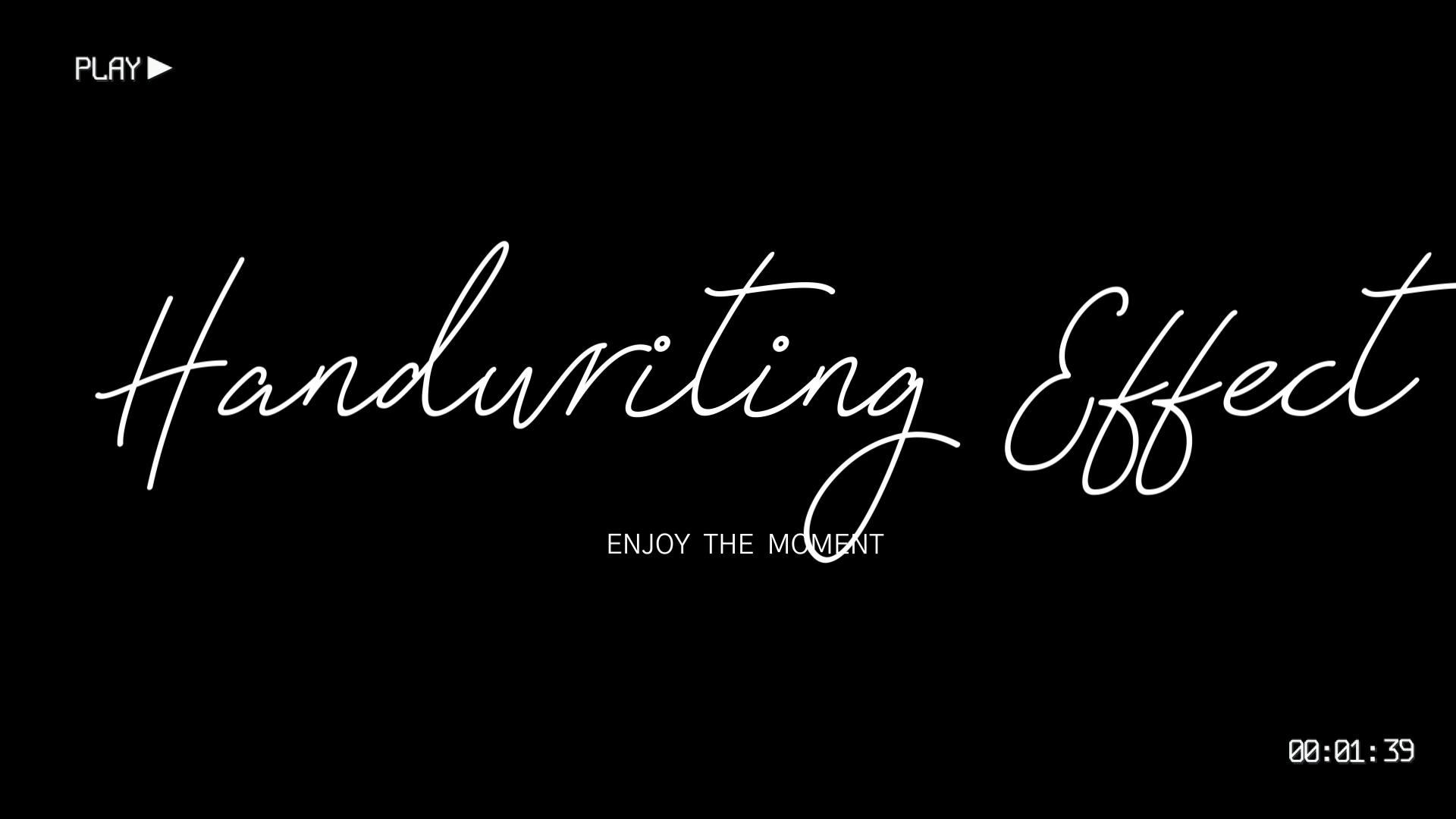
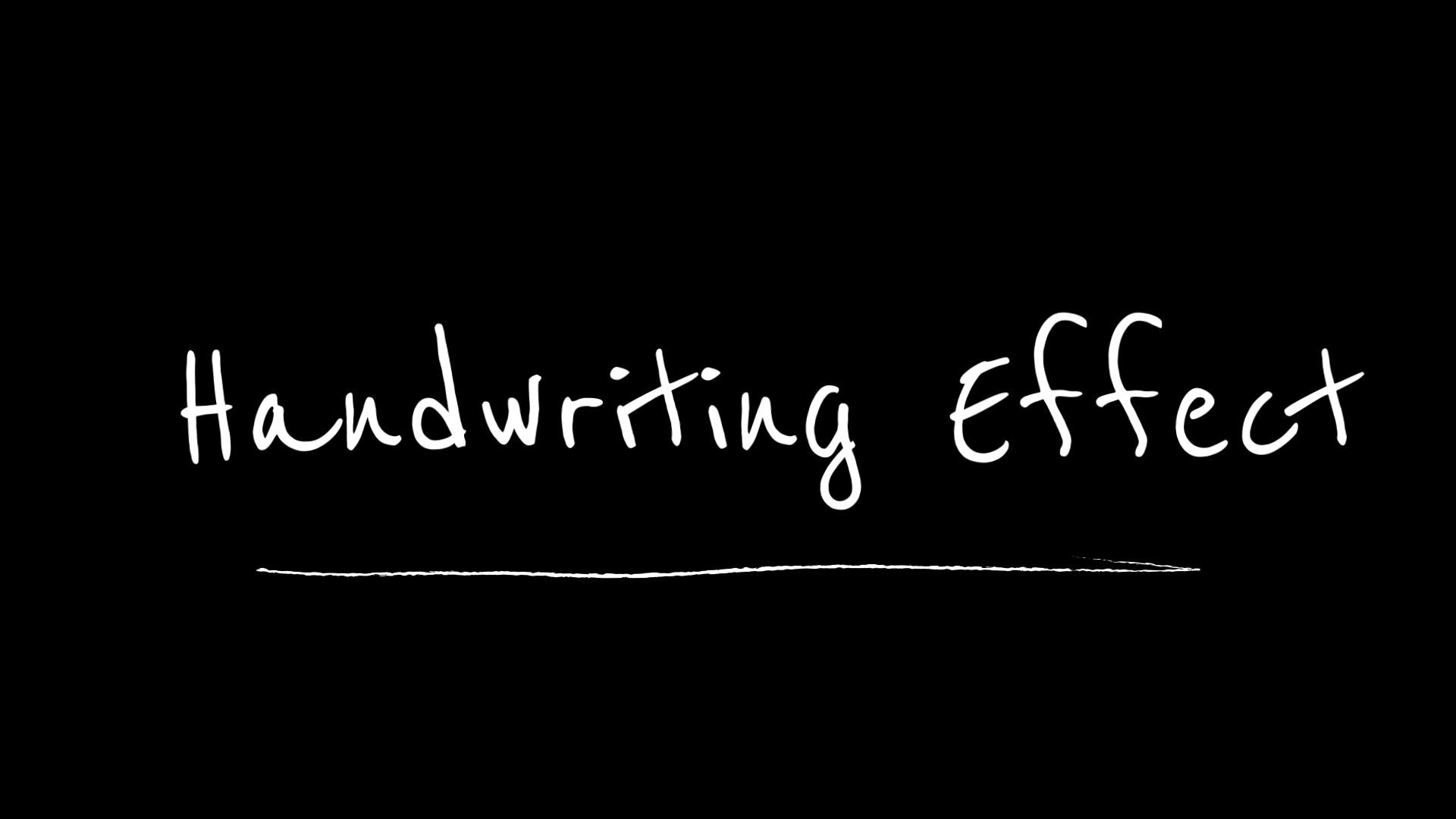
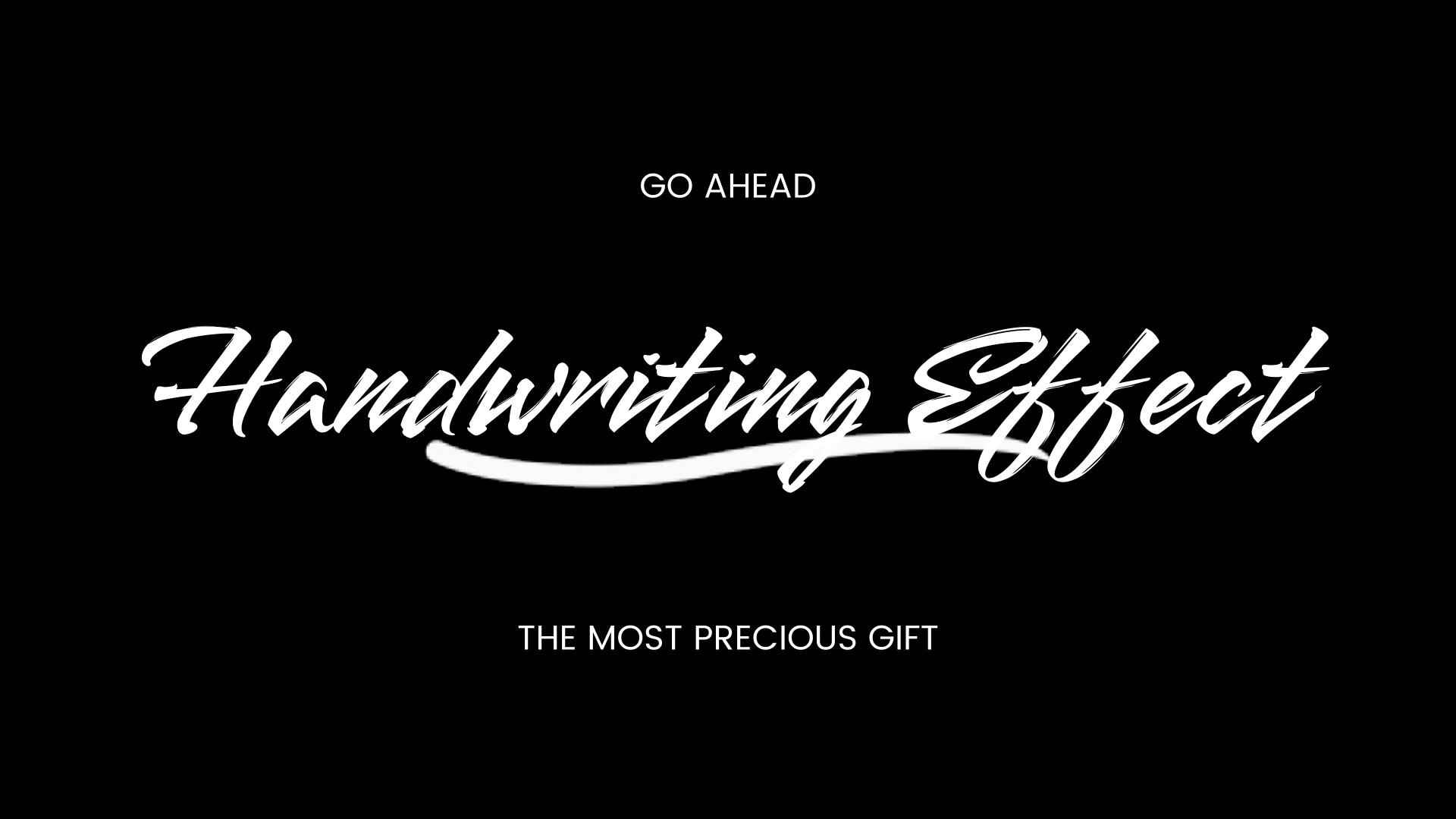
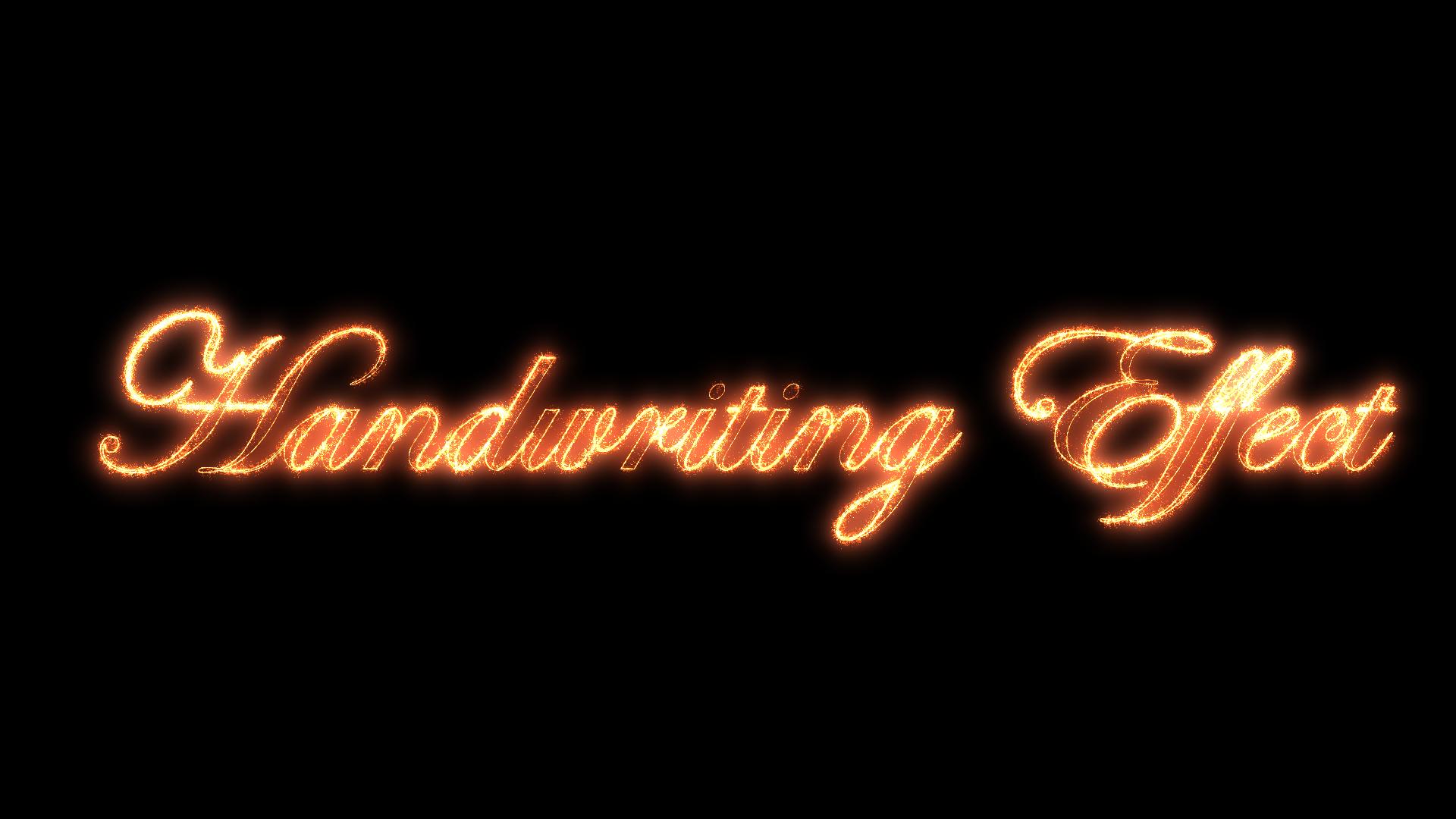
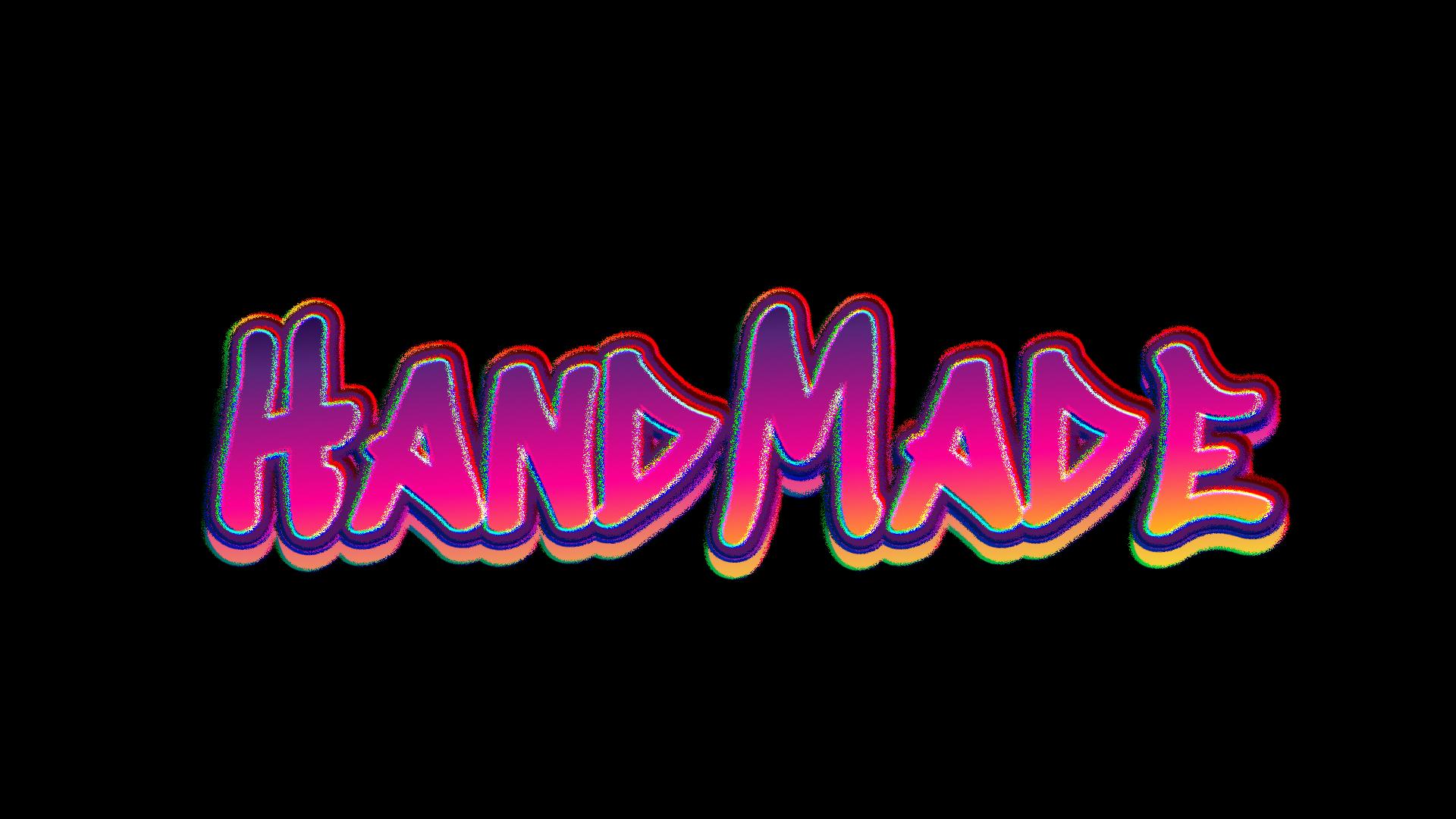
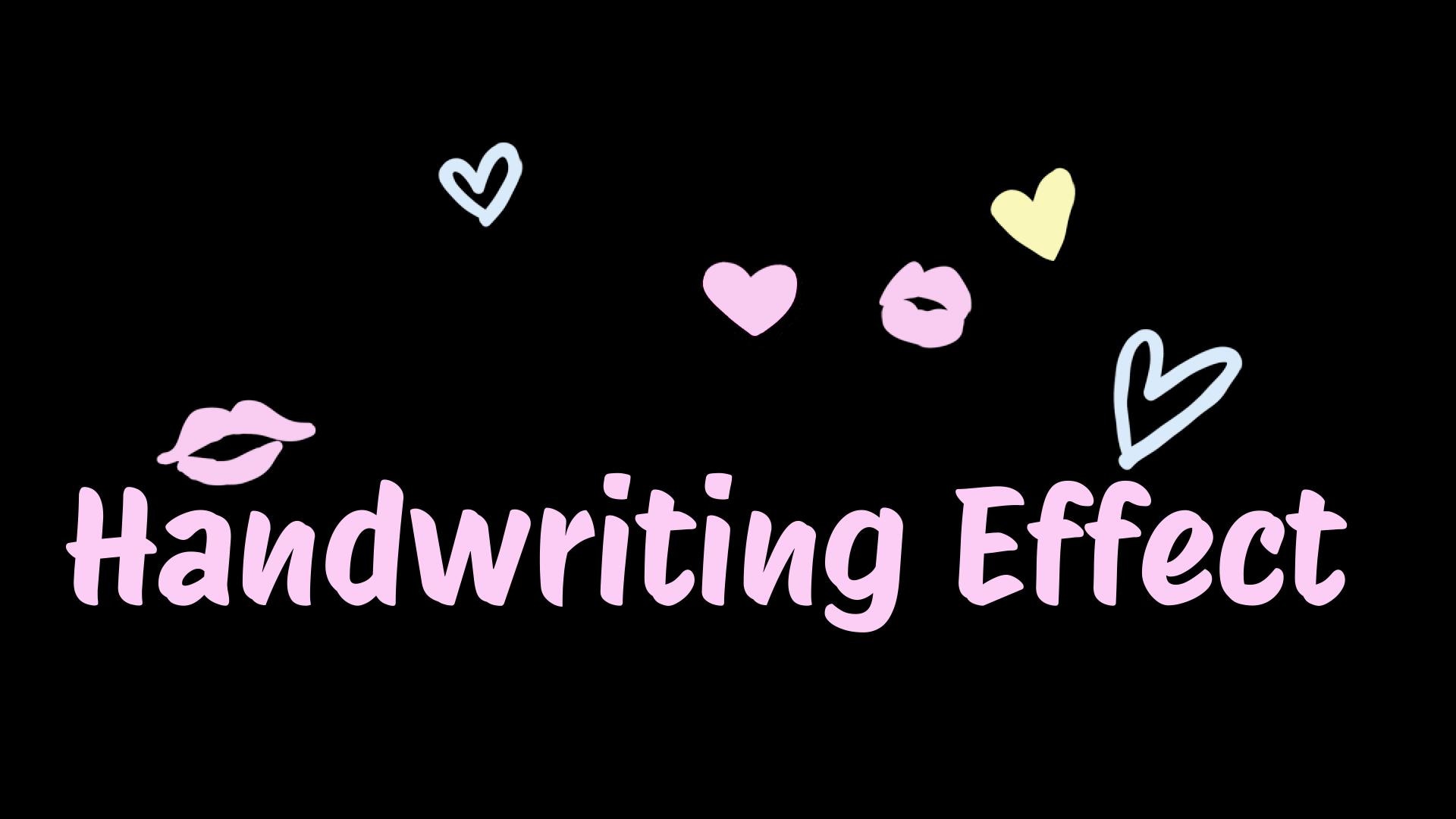
En plus de cela, le tout nouveau outil Plume de Filmora rend l’ensemble du processus encore plus simple :

- Flux de travail simple : Animez un effet d’écriture manuscrite en seulement quelques étapes grâce à des contrôles faciles.
- Préréglages intégrés : Choisissez parmi des styles et animations manuscrites prêts à l’emploi.
- Des résultats professionnels en toute simplicité : Obtenez un rendu propre et professionnel sans vous soucier des réglages complexes.
- Concentrez-vous sur la créativité : Passez plus de temps à peaufiner votre histoire plutôt qu’à gérer des détails techniques.
Filmora vous libère des contraintes techniques afin que vous puissiez donner vie à vos idées d’écriture manuscrite rapidement et magnifiquement. Découvrons cela en détail !
 Téléchargement sécurisé
Option A : Obtenir un résultat instantané avec les presets d’écriture manuscrite de Filmora
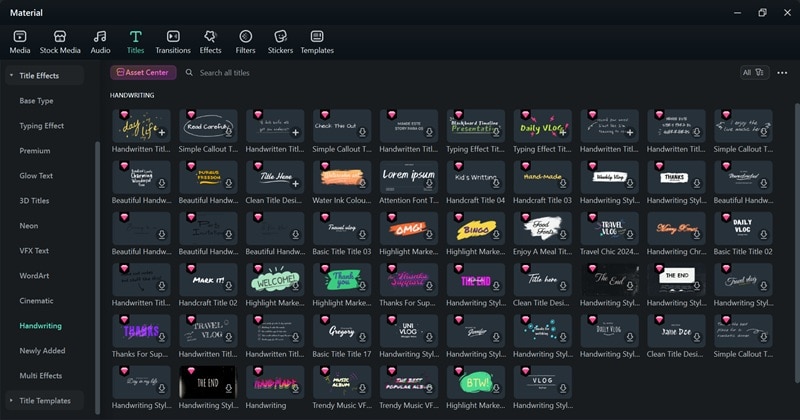
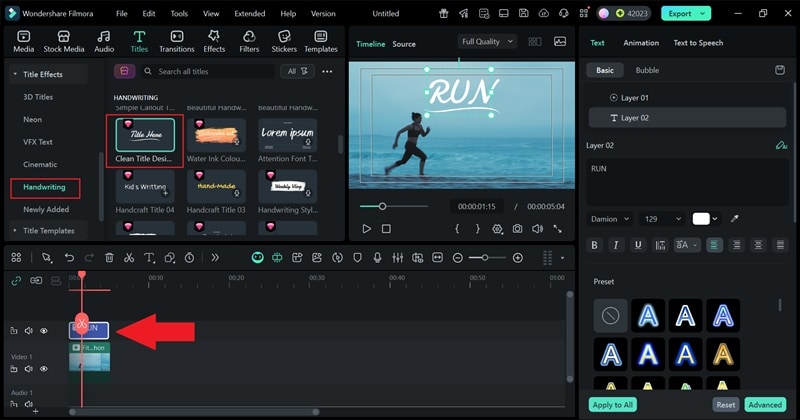
Pourquoi c’est génial : Filmora simplifie énormément l’ajout d’un effet d’écriture manuscrite. Dans l’onglet Titres, une catégorie dédiée Handwriting regroupe des animations prêtes à l’emploi, propres et naturelles. Vous pouvez donner un style manuscrit à vos vidéos en quelques secondes.
Idéal pour : Les créateurs qui manquent de temps ou qui veulent un rendu élégant sans gérer des masques et des images clés. Parfait pour des intros, vlogs, citations stylisées ou animations de texte personnalisées.
Étapes rapides :
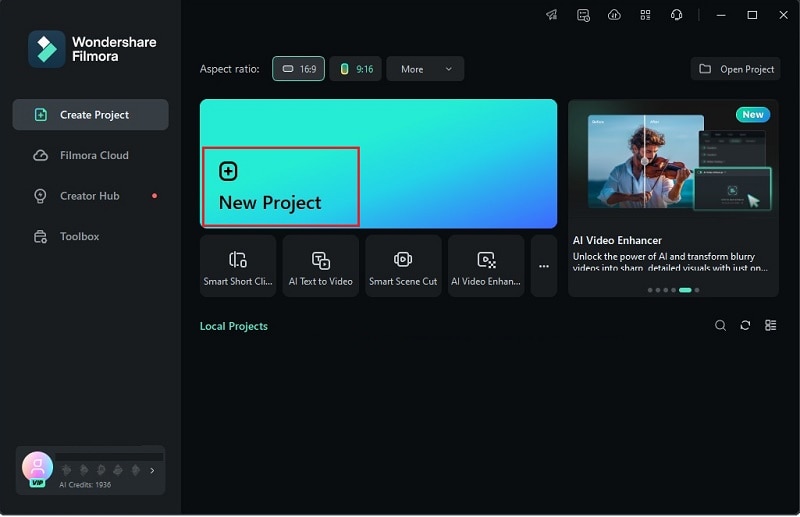
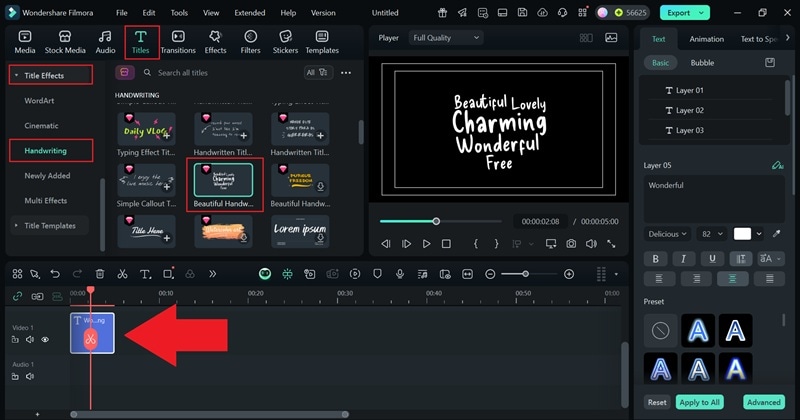
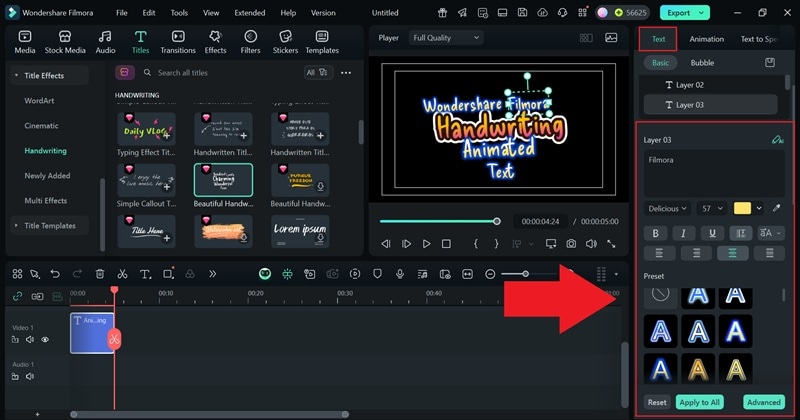
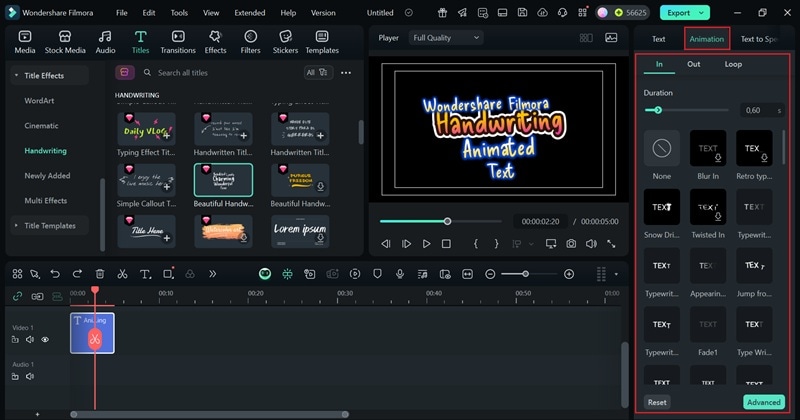
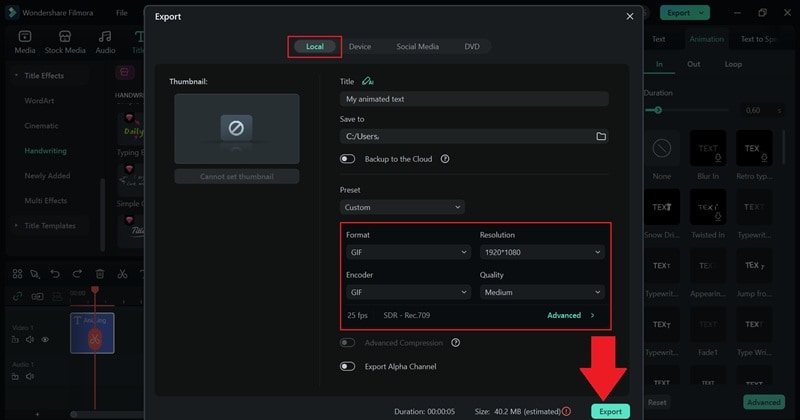
Option B : Créer votre propre mouvement avec l’outil Plume de Filmora
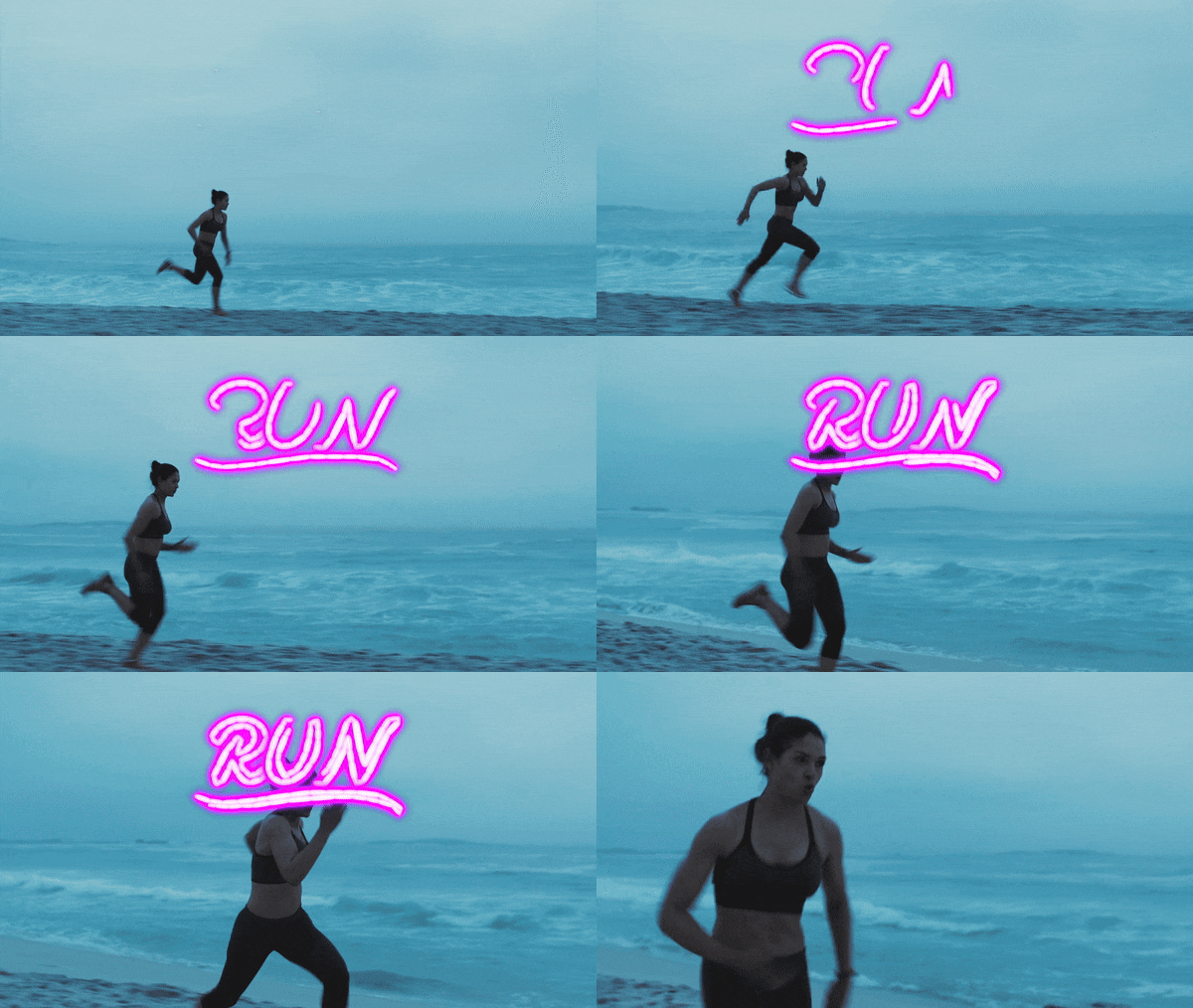
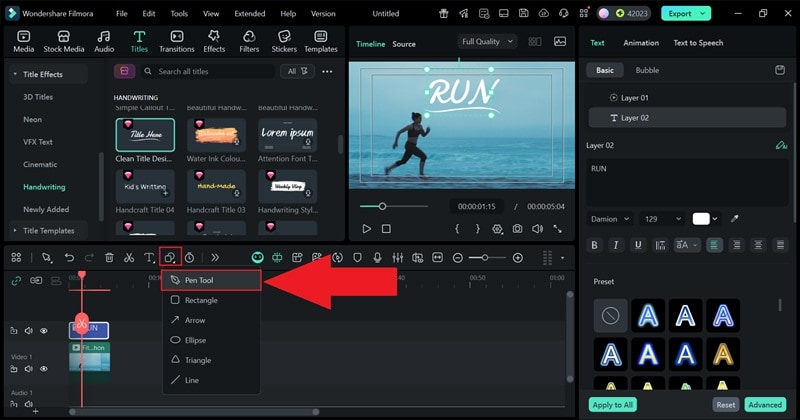
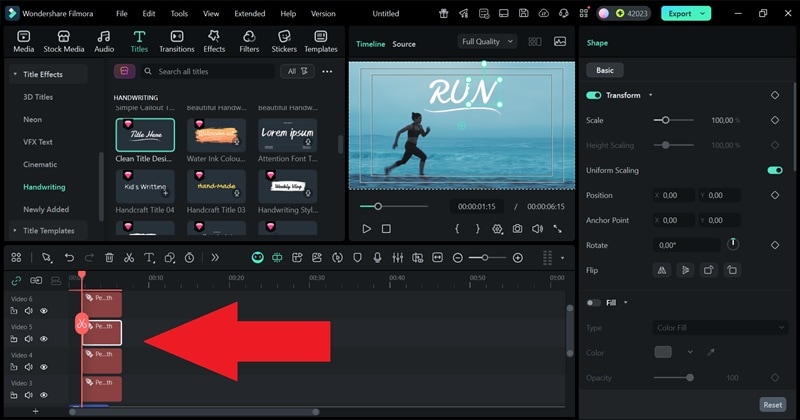
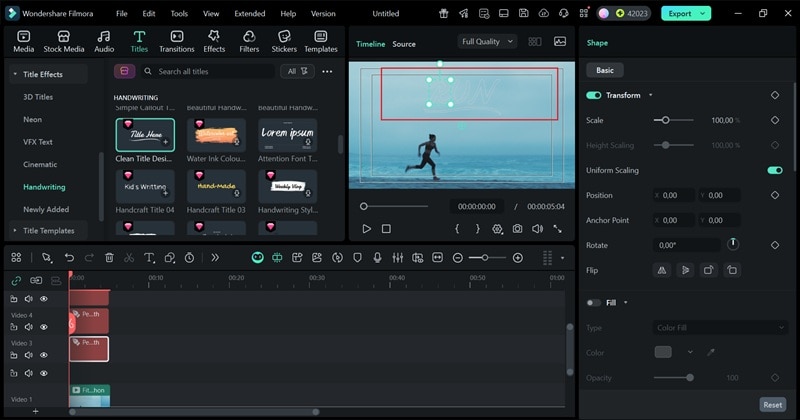
Pourquoi c’est génial : L’outil Plume de Filmora offre une liberté créative totale. Vous pouvez :
- Tracer et animer vos propres trajectoires.
- Créer des signatures manuscrites animées.
- Contourner des logos.
- Faire suivre au texte n’importe quelle forme ou courbe.
Avec ces possibilités, vous pouvez reproduire un effet d’écriture manuscrite avec encore plus de contrôle et un style plus personnel. C’est un excellent moyen de donner du caractère à vos vidéos tout en conservant un rendu propre et harmonieux.
Idéal pour : Les projets qui nécessitent un mouvement unique et fluide : intros de marque, vidéos narratives, animations créatives basées sur des tracés personnalisés.
Téléchargement sécuriséÉtapes rapides :
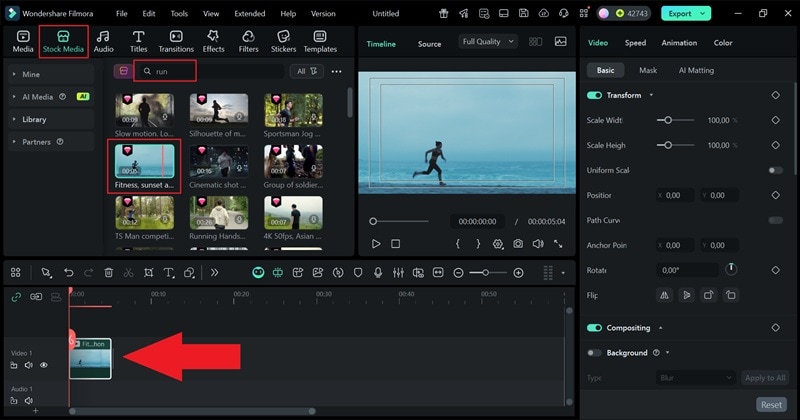
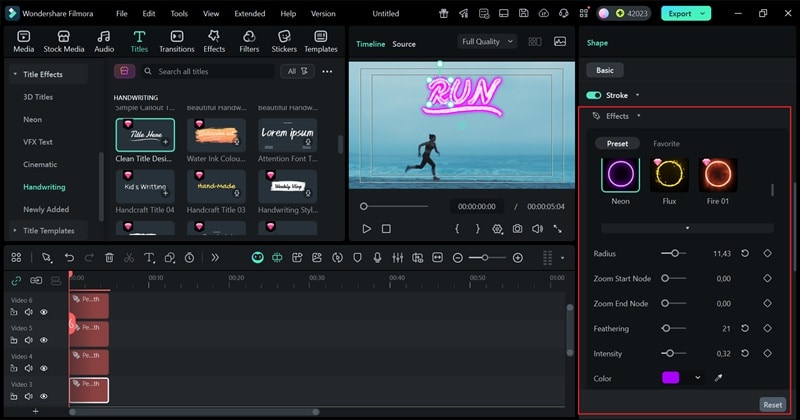
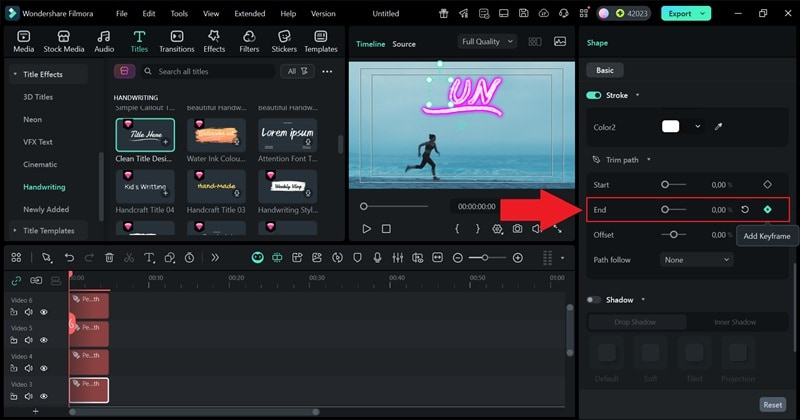
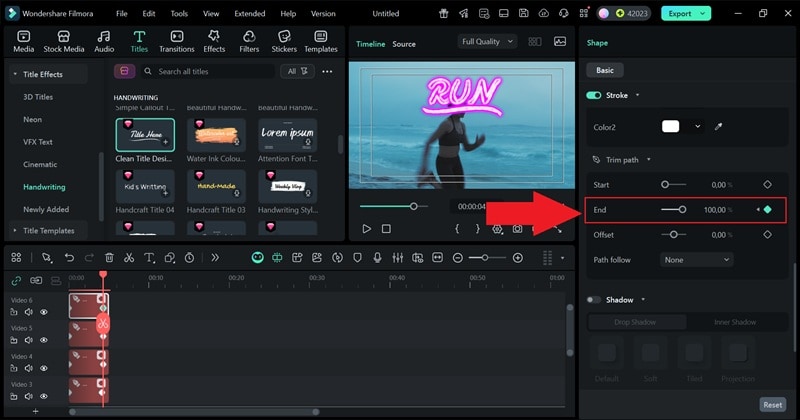
Pourquoi Filmora rend tout plus simple
Contrairement à la création d’un effet d’écriture manuscrite dans Premiere Pro, Filmora simplifie tout. L’ajout du texte, l’animation du tracé, les ajustements : tout est fluide, intuitif et pensé pour les créateurs.
Voici une comparaison côte à côte pour mieux voir à quel point Filmora rend le processus plus rapide et plus agréable.
| Fonctionnalité | Premiere Pro | Filmora |
| Besoin de plugins | Nécessite souvent des plugins tiers pour obtenir un bon effet manuscrit | Aucun plugin requis, tout est intégré |
| Complexité des keyframes | Beaucoup de keyframes et gestion de plusieurs calques | Animation simple basée sur un tracé, contrôle fluide |
| Préréglages intégrés | Très limité : la plupart des animations doivent être créées de zéro | Inclut des préréglages manuscrits, signatures et animations de logos |
| Contrôle du tracé | Basé sur des masques complexes et des formes multiples | Tracer vos propres courbes directement sur la vidéo avec le Pen Tool |
| Workflow de prévisualisation | Nécessite souvent un rendu pour visualiser l’animation | Prévisualisation en temps réel, sans attente |
| Flexibilité créative | Bon pour un effet manuscrit simple mais limité pour les tracés complexes | Idéal pour textes manuscrits, contours de logos et animations personnalisées |
| Vitesse de création | Processus lent et très technique | Rapide, intuitif et conçu pour les résultats immédiats |
| Courbe d’apprentissage | Une courbe d’apprentissage élevée | Accessible et facile, même pour les débutants |
| Qualité du rendu | Résultats professionnels mais demande du temps | Rendu professionnel en une fraction du temps |
|
Afficher plus
Afficher moins
|
||
Conclusion
Créer un effet d’écriture manuscrite dans Premiere Pro avec l’ancien effet Write-On était autrefois assez simple. Mais depuis que cet outil a été retiré, il faut désormais utiliser plusieurs astuces pour obtenir un résultat similaire. Ce guide vous a présenté les méthodes actuelles pour réaliser une animation manuscrite dans Premiere Pro à l'aide de modèles graphiques ou de l’effet Shape Flow.
Cependant, ce processus peut vite devenir long et fatigant, surtout lorsqu’il faut animer manuellement chaque tracé. C’est pourquoi il peut être intéressant d’adopter une solution plus simple comme Wondershare Filmora. Le logiciel inclut déjà une catégorie entièrement dédiée aux animations manuscrites, ce qui permet d’obtenir le même style créatif en seulement quelques clics. De plus, son tout nouveau Pen Tool vous permet de dessiner des tracés fluides et naturels qui donnent vie à votre texte.
 Téléchargement sécurisé
💬 FAQ sur l’effet d’écriture manuscrite dans Premiere Pro
-
1. Quelle est la meilleure police pour une animation d’écriture manuscrite dans Premiere Pro ?
Les polices qui imitent naturellement l’écriture à la main fonctionnent toujours le mieux. Essayez des options comme Pacifico, Great Vibes ou Dancing Script pour obtenir un rendu manuscrit authentique. Plus la police est fluide, plus votre animation d’écriture manuscrite dans Premiere Pro paraîtra réaliste.
-
2. Comment rendre l’animation d’écriture plus rapide ou plus lente ?
Tout se joue sur le timing. Rapprochez vos images clés pour accélérer le mouvement, ou espacez-les pour le ralentir. Dans Filmora, il suffit de tirer les bords de l’animation sur la timeline pour ajuster instantanément la vitesse.
-
3. Puis-je combiner l’effet d’écriture manuscrite avec d’autres animations ?
Absolument. Vous pouvez associer l’effet d’écriture manuscrite dans Premiere Pro avec des fondus, des zooms, des effets de lueur ou même des light leaks pour un rendu plus cinématographique. Le mélange des effets donne plus de caractère à votre texte et le met davantage en valeur.
-
4. L’effet d’écriture manuscrite fonctionne-t-il aussi sur des formes ou des dessins ?
Oui. Vous pouvez appliquer la même technique d’animation à des lignes ou à des croquis. Qu’il s’agisse d’un soulignement, d’un doodle ou d’une flèche, tout peut être animé de la même manière pour accompagner la révélation de votre texte.
