

Lorsque vous souhaitez que votre texte se démarque de l’arrière-plan, ajouter un contour est souvent la meilleure solution. L’ajout d’un contour rend le texte plus lisible et immédiatement plus accrocheur. Cela apporte aussi une touche de style et de personnalité qui donne un rendu plus harmonieux.
Dans Photoshop, il existe plusieurs façons d’ajouter un contour à un texte, selon le style que vous recherchez et le niveau de contrôle souhaité sur le résultat final. Si vous cherchez une méthode simple, ce guide vous présente des instructions faciles étape par étape pour apprendre comment contourer un texte dans Photoshop, ainsi qu’un conseil utile pour rendre votre design encore plus élégant.
Partie 1. Comment contourer un texte dans Photoshop avec les Styles de calque
Idéal pour : retouches rapides, contours entièrement modifiables et tâches de design quotidiennes.
Si vous avez simplement besoin d’un contour propre et ajustable pour des titres, miniatures ou visuels destinés aux réseaux sociaux, cette méthode est la plus simple. Les Styles de calque dans Photoshop vous permettent d’affiner l’apparence du texte à tout moment sans l’aplatir ni perdre la possibilité de le modifier.
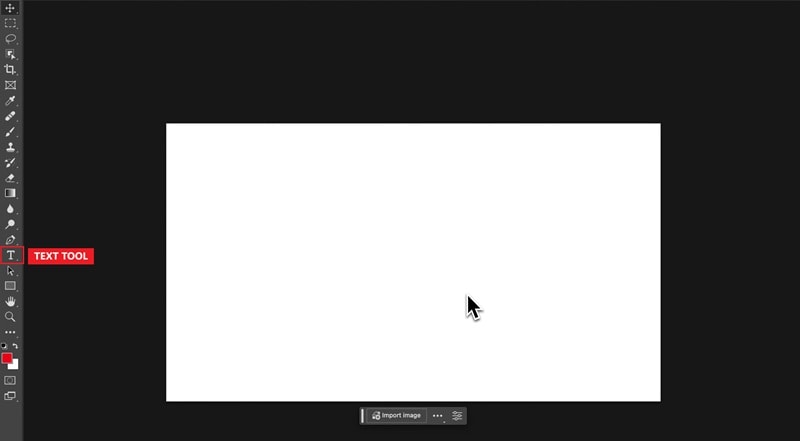
Comment ajouter un contour à un texte dans Photoshop
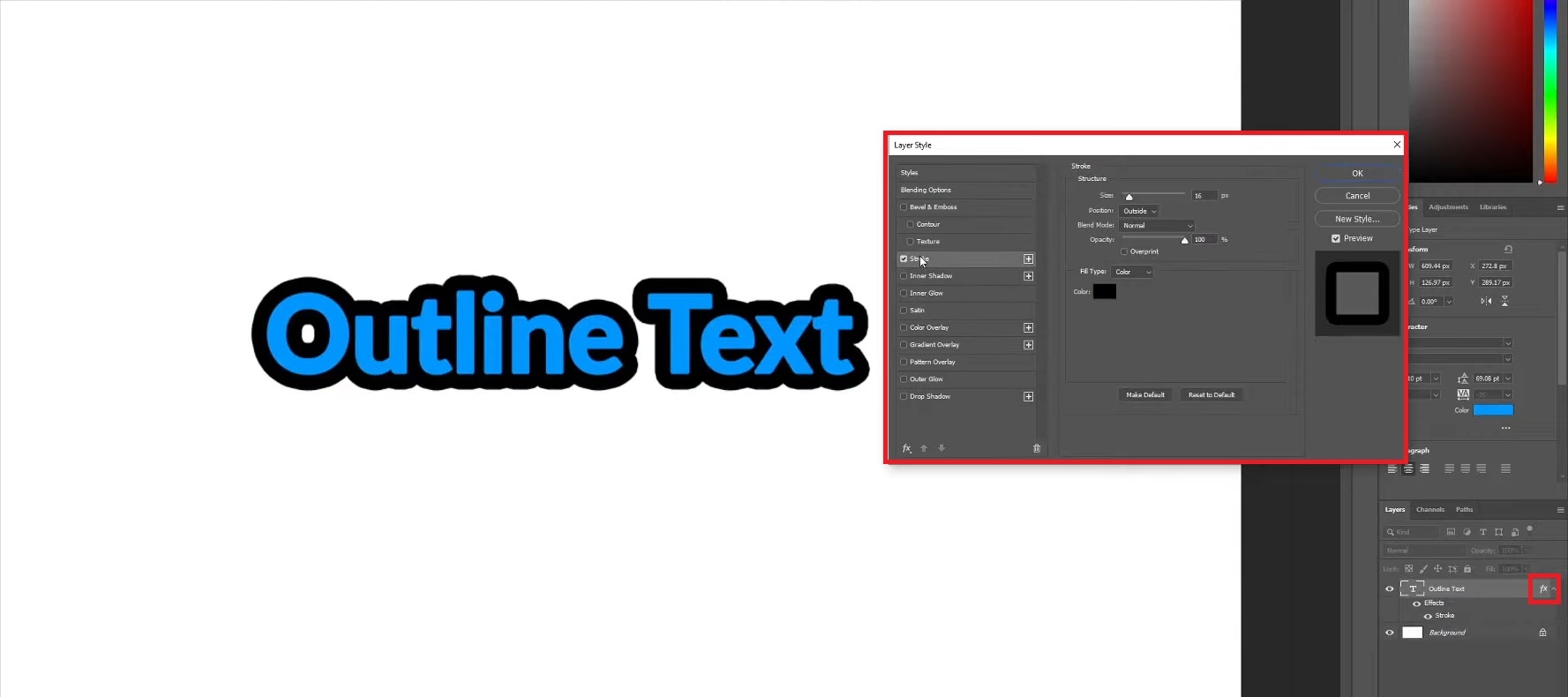
- Le curseur Taille pour modifier l’épaisseur du contour
- Position pour décider si le contour se place à l’intérieur, à l’extérieur ou au centre des bords du texte
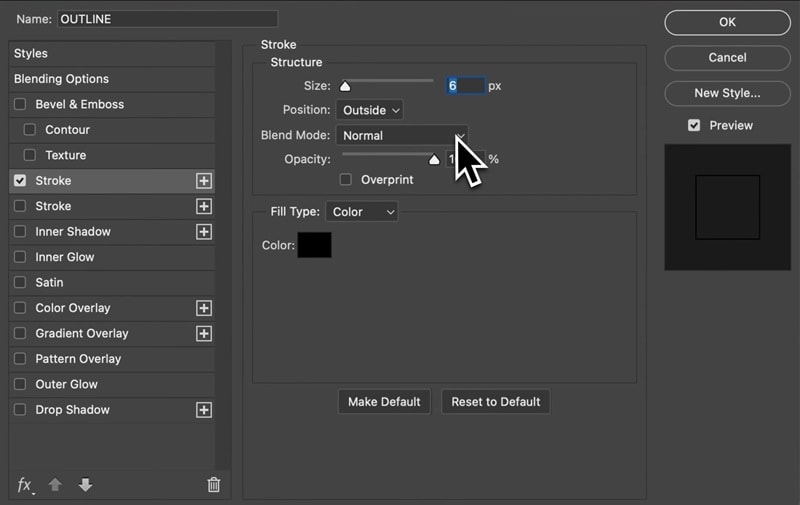
Partie 2. Comment créer un contour de texte en tant que vecteur
Idéal pour : designs évolutifs, logos et visuels destinés à l’impression haute résolution.
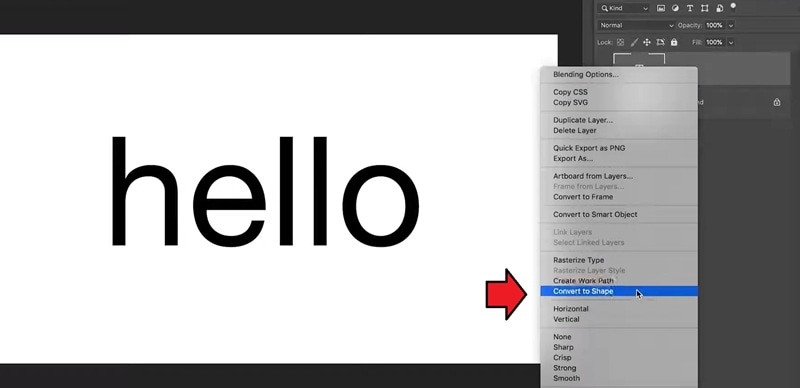
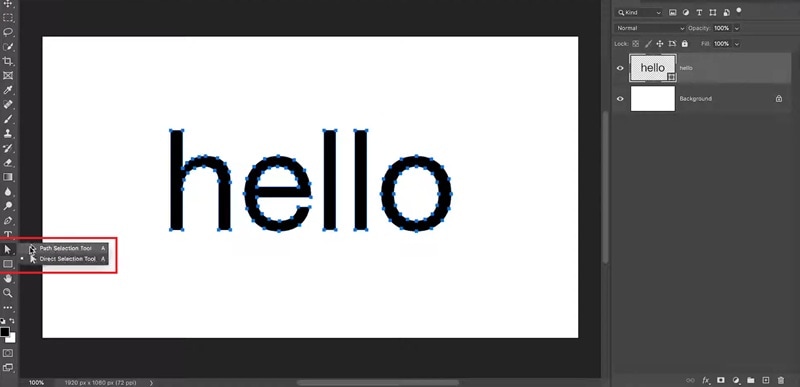
Comparée aux Styles de calque, cette méthode consiste à transformer votre texte en forme vectorielle. Une fois converti, chaque caractère devient un tracé modifiable point par point. Vous pouvez ainsi le redimensionner librement, ajuster chaque courbe et angle sans perdre en qualité.
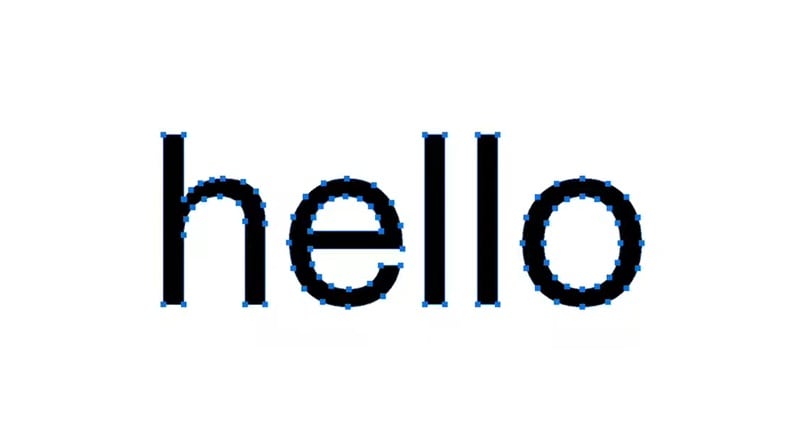
C’est parfait si vous souhaitez contourer un texte dans Photoshop pour créer des éléments de marque, affiches ou typographies détaillées qui doivent rester nettes quelle que soit la taille.
Comment créer un texte contouré dans Photoshop
Partie 3. Comment contourer un texte sans remplissage (effet de texte creux)
Idéal pour : styles modernes, épurés, textes stylés et effets d’overlay.
Après avoir appris à ajouter un contour solide à votre texte, vous pouvez également contourer une police dans Photoshop en ne laissant visibles que les bordures.
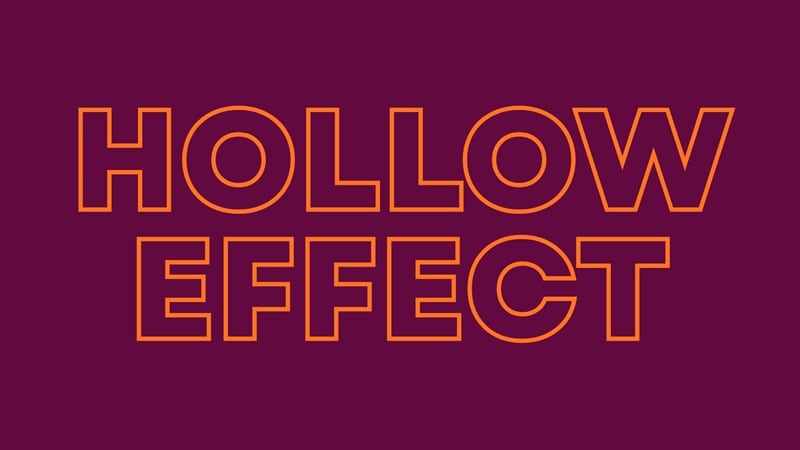
Cet effet est appelé Effet de texte creux, où l’intérieur de chaque lettre devient transparent. Cela donne un aspect moderne, épuré et léger, très utilisé dans des mises en page minimalistes ou pour tout projet créatif nécessitant un style subtil mais élégant.
Comment ajouter un contour à un texte dans Photoshop sans remplissage
Sélectionnez votre calque de texte et double-cliquez sur sa vignette (ou cliquez sur FX en bas du panneau Calques).
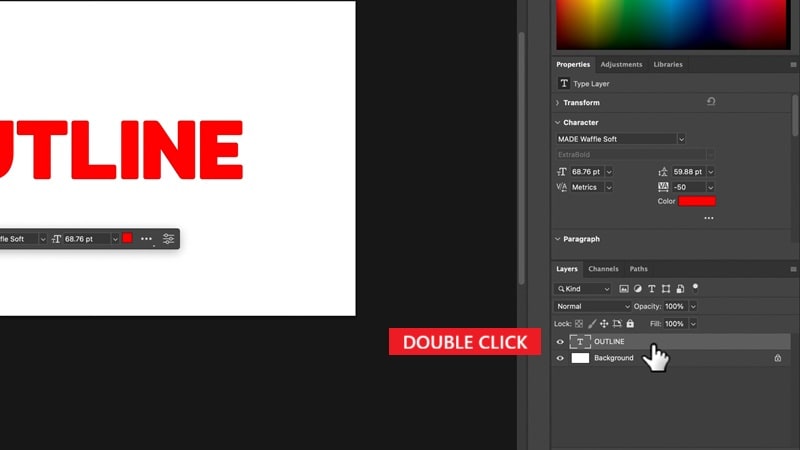
Dans la liste de gauche, cliquez sur Options de fusion : Par défaut et faites glisser l’Opacité de remplissage à 0 % (laissez l’Opacité à 100 %), jusqu’à ce que seul le contour reste visible. Cliquez sur OK pour enregistrer.
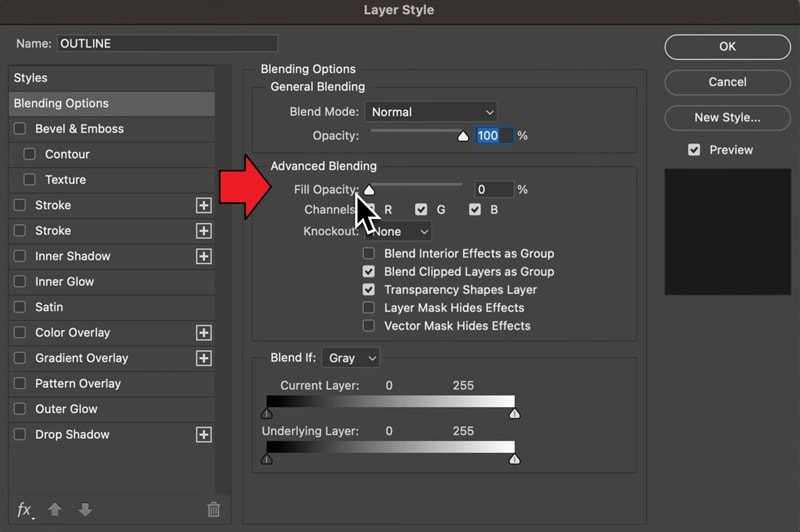
Astuce : Utilisez l’Opacité de remplissage, pas l’Opacité. L’Opacité de remplissage masque l’intérieur du texte mais conserve les Styles de calque (comme Contour).
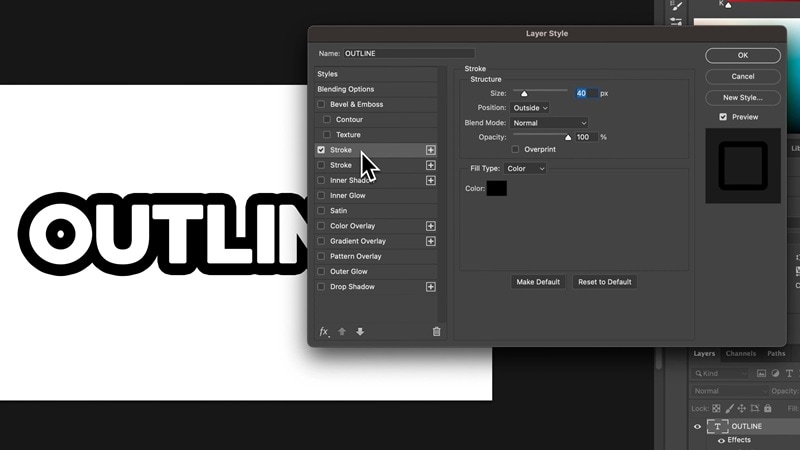
Cochez Contour, puis réglez la Taille, la Position (souvent « À l’extérieur » fonctionne le mieux) et la Couleur.
Pour obtenir le même effet en vecteur :
- Ouvrez la fenêtre Style de calque
- Activez la case Contour
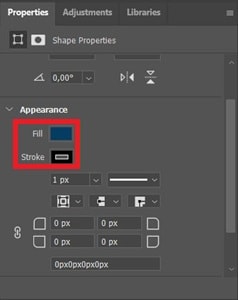
- Cliquez sur l’icône Remplissage dans le menu du haut et choisissez Aucun remplissage (icône de carré barré)
Partie 4. Comment contourer un texte et l’animer pour un rendu encore plus stylé
Après avoir appris à ajouter un contour à votre texte dans Photoshop, vous pouvez commencer à expérimenter différents styles et aller plus loin en le transformant en animation ou en motion design, comme ceci :

Généré par Filmora
Photoshop est idéal pour le design graphique ou les visuels statiques tels que les affiches ou bannières pour réseaux sociaux. Mais il n’est pas toujours le plus efficace si vous souhaitez que votre texte contouré se déplace ou interagisse dynamiquement dans une vidéo, pour plusieurs raisons :
- Les contrôles d’animation de Photoshop sont basiques et peu adaptés aux motion graphics complexes.
- Vous devez souvent passer par Adobe After Effects pour créer une vraie animation, ce qui rallonge le processus.
- Photoshop n’inclut pas de presets d’animation de texte prêts à l’emploi.
Pour le faire facilement, vous pouvez utiliser un éditeur vidéo comme Wondershare Filmora. Filmora permet de créer des effets de contour simples mais aussi d’ajouter des animations de tracé dynamiques en quelques clics. Tout se fait dans le même éditeur, sans complexité ni plugins.
 Téléchargement sécurisé
Par exemple, vous pouvez :
- Dessiner librement des tracés dans une vidéo avec l’outil Plume, comme dans Photoshop.
- Animer ces tracés avec Trim Paths pour que le contour trace ou révèle votre texte en temps réel.
- Attacher des éléments pour suivre le tracé via Path Follows, ajoutant mouvement et énergie au texte.
- Ajouter transitions, filtres ou effets lumineux grâce aux fonctionnalités intégrées de Filmora.

Ainsi, comparé à Photoshop, Filmora est un meilleur choix pour créer facilement des motion graphics à partir de votre texte contouré et obtenir un rendu animé fluide dans vos vidéos.
| Photoshop | Filmora | |
| Type de sortie | Images statiques (PSD, PNG, JPG) | Formats vidéo (MP4, MOV, WMV, etc.) |
| Usage | Designs statiques, logos, visuels imprimés. | Motion design et projets vidéo avec éléments animés. |
| Options de contour | Styles de calque (Contour), vecteur, texte creux. | Contours animés, effets écriture à la main, tracés personnalisés. |
| Éditabilité | Texte modifiable jusqu’à sa pixellisation ; vecteurs haute précision. | Texte et contours animables avec aperçu en temps réel. |
| Outils d’animation | Limité | Keyframes, presets de mouvement, animation de tracés. |
| Intégration audio/vidéo | Non disponible | Disponible |
| Parfait pour | Graphismes texte, affiches, assets haute résolution. | Courtes vidéos, contenus sociaux, intros animées, etc. |
Téléchargement sécuriséComment contourer un texte dans Filmora (basique)
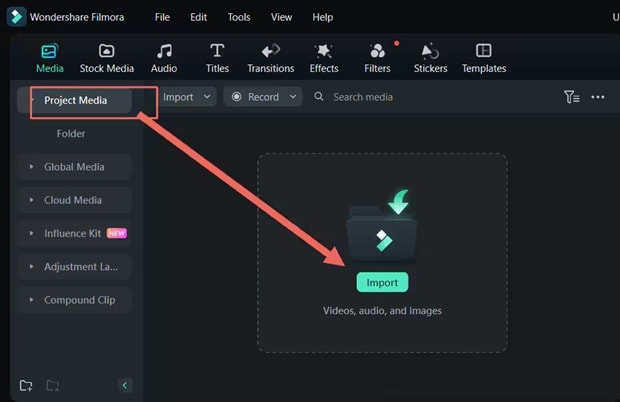
Ouvrez Filmora et démarrez un nouveau projet. Ensuite, importez la vidéo à éditer en la glissant dans l’onglet Média ou en cliquant sur Importer un média. Une fois ajoutée, faites-la glisser dans la timeline.
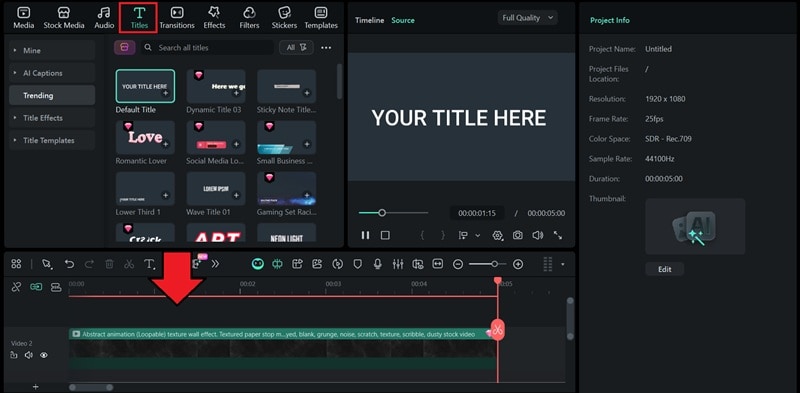
Accédez à l’onglet Titres en haut et parcourez les presets disponibles. Vous pouvez choisir des titres simples ou des modèles plus créatifs. Glissez celui que vous préférez dans la timeline au-dessus de la piste vidéo.
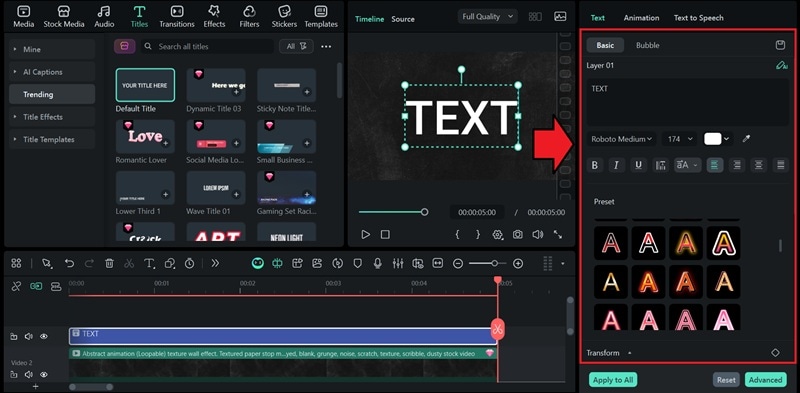
Cliquez sur le titre dans la timeline pour ouvrir le panneau d’édition de texte à droite. Vous pouvez modifier la police, taille, alignement, couleur, etc.
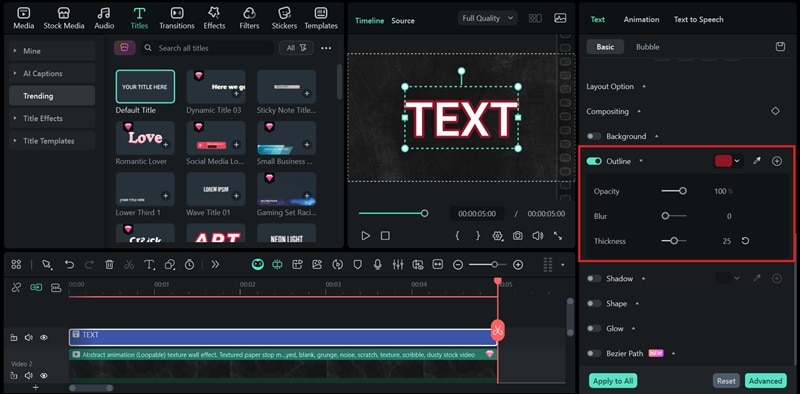
Pour ajouter simplement un contour, activez l’option Contour. Ajustez l’opacité, le flou et l’épaisseur pour contrôler son apparence. Cliquez sur la boîte de couleur pour choisir la couleur du contour.
Vous pouvez également créer un contour personnalisé avec l’outil Plume de Filmora, parfait pour dessiner des courbes, lignes droites ou formes uniques imitant des lettres.
Comment contourer librement un texte avec l’outil Plume
Avec votre texte en place, ouvrez l’outil Dessin depuis la barre d’outils puis choisissez l’outil Plume pour créer un tracé personnalisé.
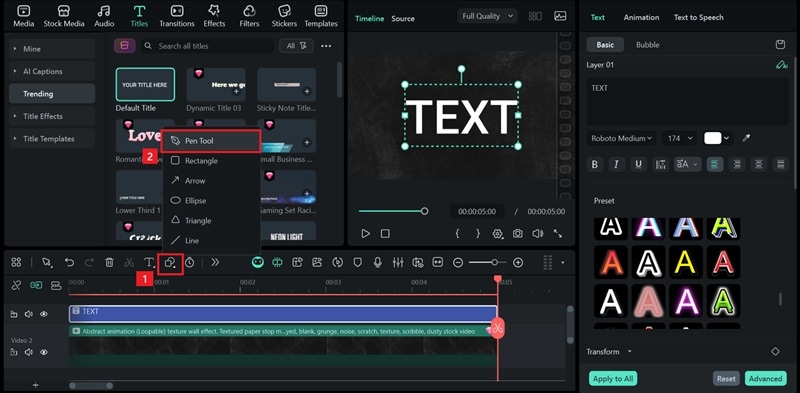
Utilisez ensuite le texte comme guide visuel et tracez délicatement son contour dans la fenêtre d’aperçu. Ajustez le tracé au fur et à mesure pour ajouter du style.
Note : Un simple clic crée une ligne droite. Pour une courbe, cliquez et maintenez en glissant pour façonner le tracé.
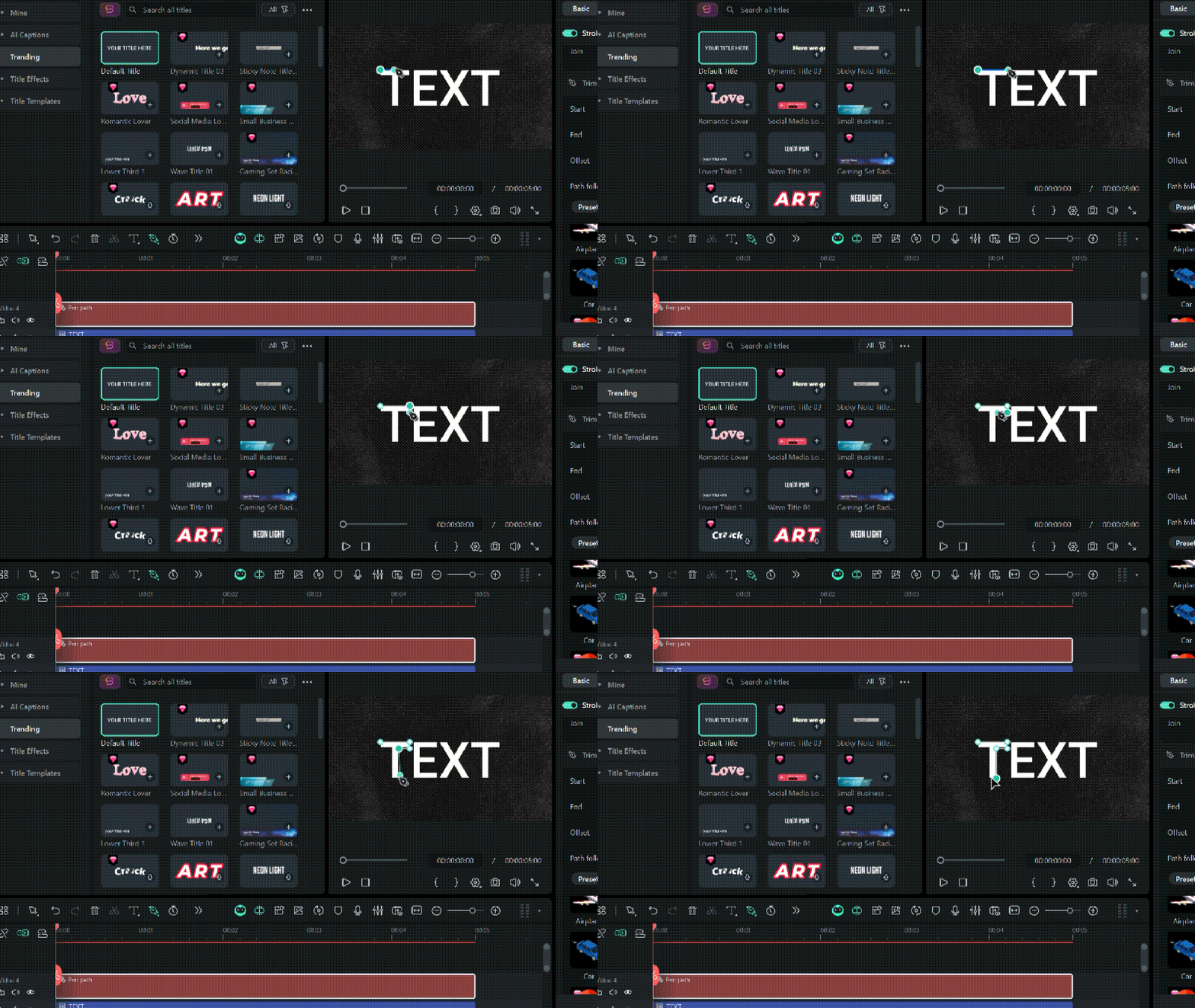
En traçant, affinez votre tracé en ajustant les points d’ancrage. Pour modifier l’apparence, ouvrez le menu Contour > Effets dans le Panneau Propriétés et ajustez la couleur, l’épaisseur et les autres réglages visuels.
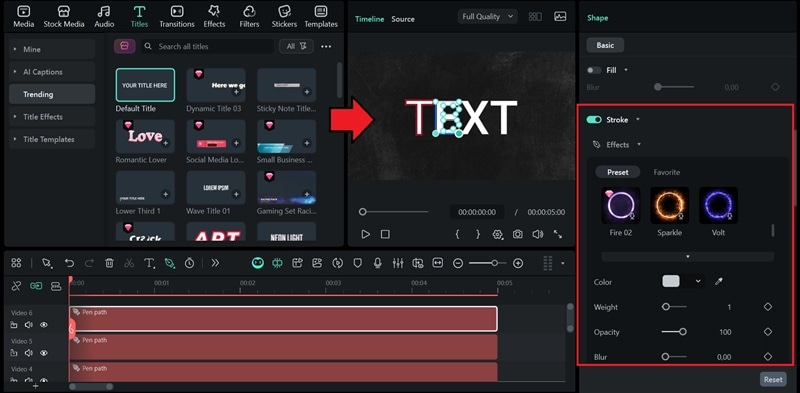
Une fois satisfait, vous pouvez supprimer le texte original pour ne conserver que le contour.
Pour ajouter un effet lumineux type néon ou feu, choisissez parmi les presets disponibles et appliquez celui que vous préférez.
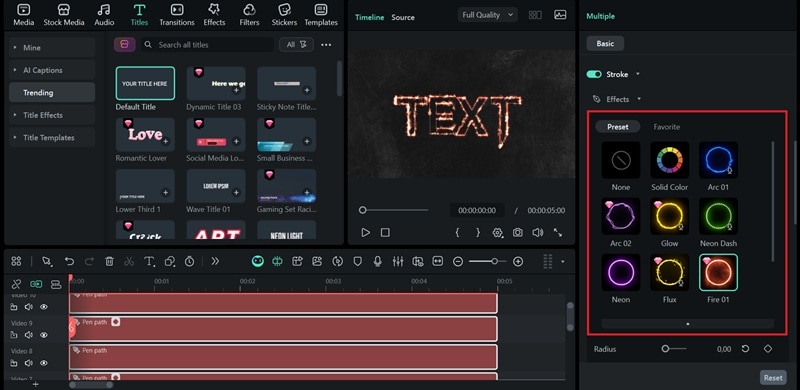
Pour animer le tracé, utilisez Trim Paths.
- Sélectionnez tous les tracés Plume dans la timeline.
- Positionnez la tête de lecture au début.
- Réglez Start = 0 % et End = 0 %, puis créez le premier keyframe via l’icône des keyframes.
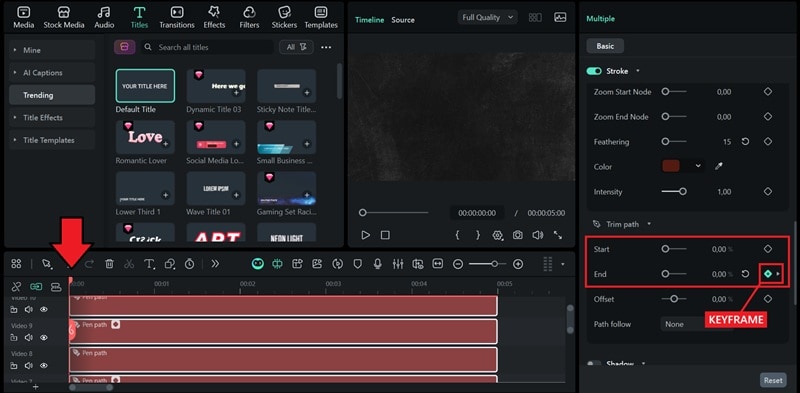
Ensuite, déplacez la tête de lecture jusqu’au moment où vous souhaitez que l’animation se termine. Réglez End = 100 %. Une seconde image clé sera ajoutée automatiquement.
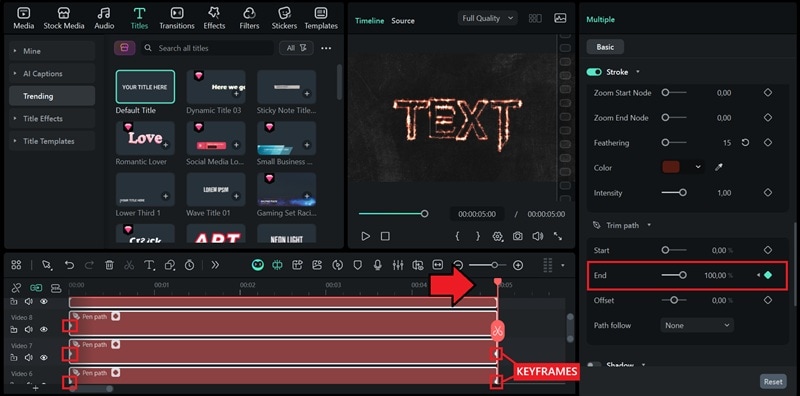
- La première au début avec End à 0 %
- La seconde à la fin avec End à 100 %
Lancez la lecture pour voir le tracé se dessiner du début à la fin.
Pour faire suivre le tracé par un objet, ouvrez le menu à côté de Path Follow.
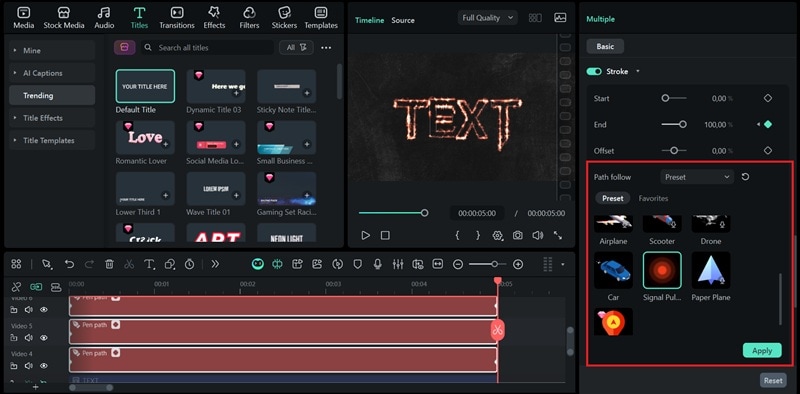
Choisissez ensuite comment attacher votre élément :
- Utiliser un preset intégré
- Importer votre propre image
- Sélectionner un élément déjà présent dans la timeline
Après avoir choisi l’objet, cliquez sur Appliquer. Celui-ci suivra le tracé selon la vitesse et la direction définies.
Conclusion
Contourer un texte dans Photoshop est une technique simple qui peut transformer l’apparence de vos designs. Et maintenant, grâce aux méthodes expliquées ici, vous pouvez ajouter un contour à votre texte sans aucune difficulté.
Si vous souhaitez aller encore plus loin, essayez d’animer votre texte contouré. Vous pouvez tout faire dans Filmora, ou importer le texte créé dans Photoshop pour l’animer ensuite. C’est un moyen simple de donner vie à vos créations dans vos vidéos.

