

 Sécurité 100 % vérifiée | Aucun abonnement requis | Aucun logiciel malveillant

Bien que les graphiques statiques puissent transmettre le sens, les graphiques animés sont plus attrayants et maintiennent l’engagement des utilisateurs, surtout si vous réalisez des vidéos éducatives ou explicatives, des comparaisons, la présentation de parts de marché, d’adoption de fonctionnalités, de benchmarks produits, des rapports de croissance d’un trimestre sur l’autre et des résumés de campagnes en un mouvement concis et mémorable, ainsi que pour les contenus sociaux, avec de courts clips simples qui expliquent beaucoup en peu de temps.
Si vous vous êtes déjà demandé comment créer des graphiques animés ou transformer des données Excel en graphiques animés dans des vidéos, poursuivez votre lecture.
Dans cet article, nous allons aborder les méthodes traditionnelles et Filmora pour créer des graphiques animés, comment choisir les bons types de graphiques pour vos cas, et fournir des conseils supplémentaires.
Dans cet article
Méthodes courantes pour créer des graphiques animés
Dès que vous commencez à vous renseigner sur ce sujet, vous remarquerez immédiatement qu'il existe de nombreuses façons d’ajouter de l’animation à vos graphiques. Regardons trois applications courantes ou logiciels de montage vidéo avec visualisation de données pour l’animation de graphiques.
Créer des graphiques animés avec Adobe After Effects (AE)
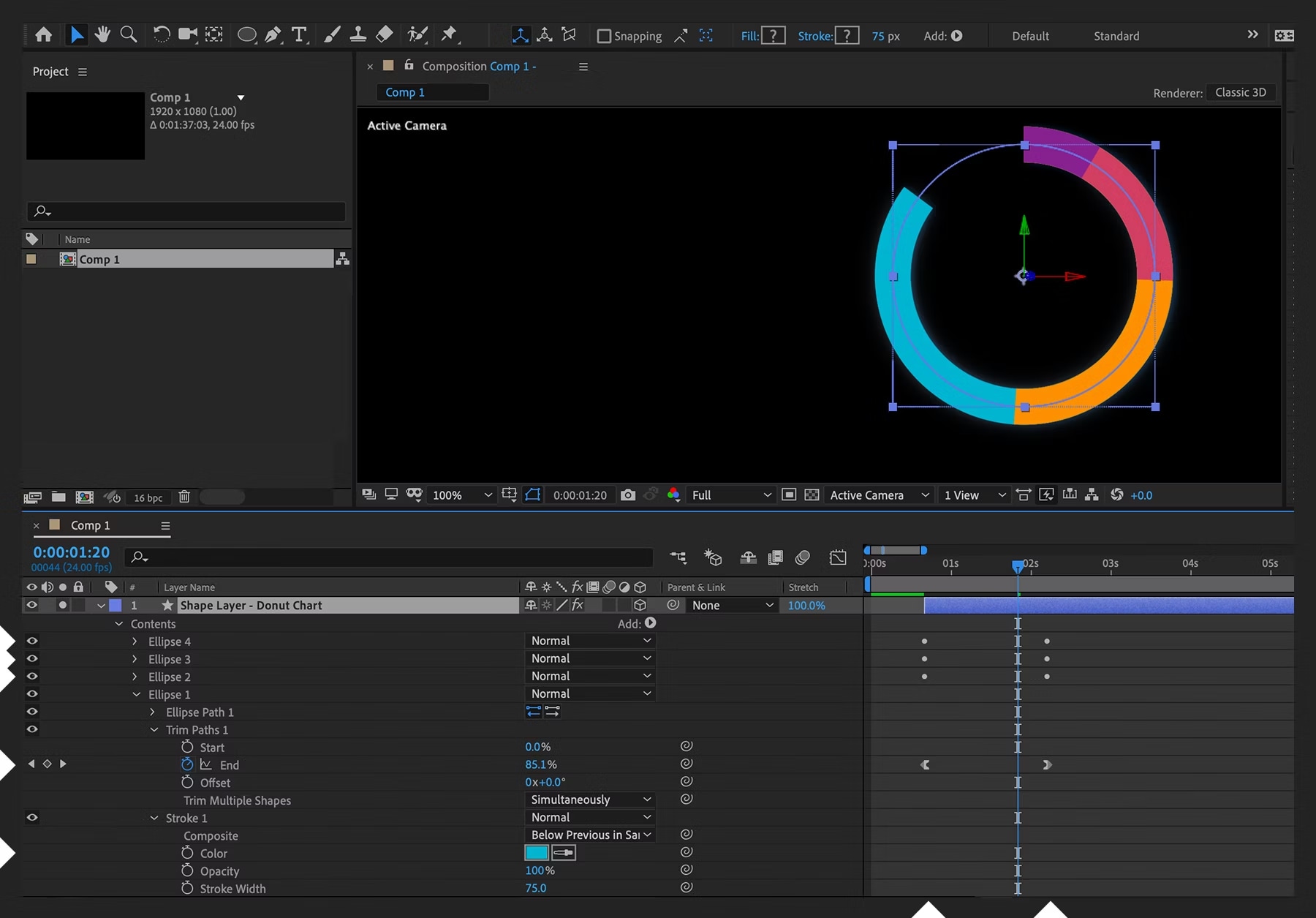
AE est un outil populaire et performant dans le monde du motion design pour les utilisateurs expérimentés. Avec lui, vous pouvez créer des barres comme calques de forme (ou des secteurs pour un graphique en camembert), piloter les valeurs via des curseurs ou du JSON (JavaScript Object Notation), et révéler les éléments à l’aide de chemins coupés ou de transitions radiales. C’est puissant et précis, mais aussi une pipeline à plusieurs étapes. Voici comment créer des graphiques animés dans After Effects.
Importer ou lier les données → relier les curseurs et expressions → concevoir et moduler les courbes dans l’éditeur de graphique → exporter → importer la vidéo dans votre éditeur → synchroniser avec la narration → réexporter si des chiffres changent.
Pour les studios avec des motion designers, AE est fantastique. Cependant, pour les créateurs qui ont besoin d’une solution rapide, ce va-et-vient peut prendre des heures à chaque cycle de modification.
Animer des graphiques avec PowerPoint
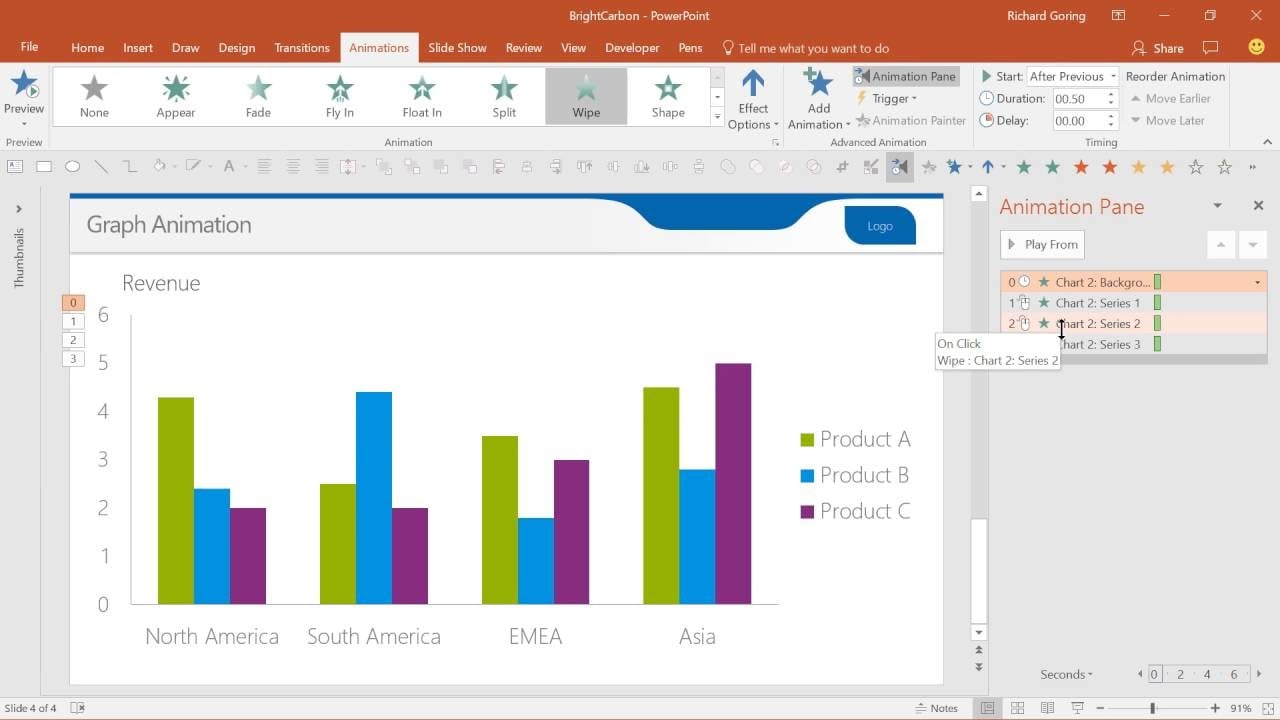
PowerPoint de Microsoft est un outil puissant pour la création de présentations. Vous pouvez en réalité animer un graphique dans PowerPoint en insérant un graphique, en appliquant les effets Essuyer ou Fondu, en définissant différentes options d’effet (par série ou par catégorie), et en ajustant le minutage.
PowerPoint est idéal pour les explications de base, et fonctionne étonnamment bien. Cependant, une fois la diapositive terminée, vous devez encore exporter une vidéo, l’importer dans votre éditeur, et la synchroniser avec la musique et la voix off. Si un responsable met à jour les données ultérieurement, vous devrez répéter ces étapes maintes fois.
Créer des graphiques animés avec Apple Keynote
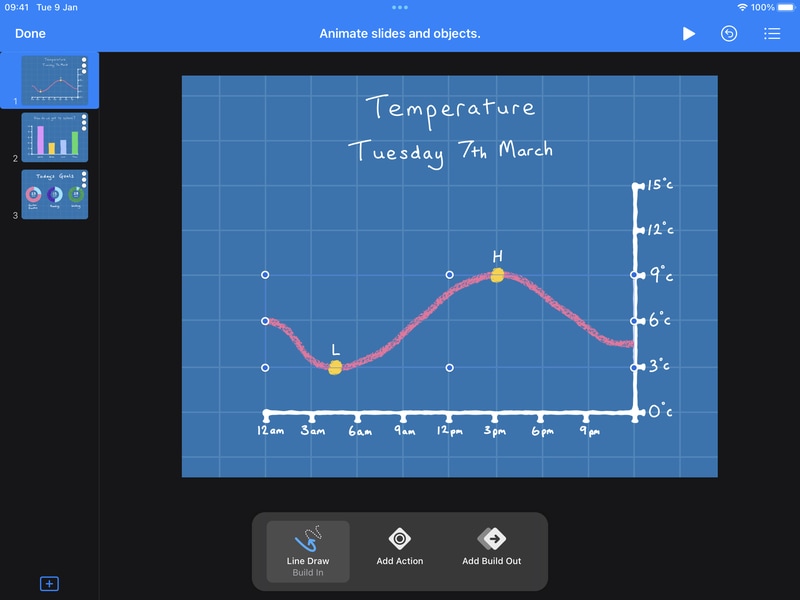
Keynote d’Apple propose également une excellente option pour ajouter des graphiques de données animés à votre contenu. Il faut ajouter et sélectionner le graphique → choisir un effet d’animation → personnaliser l’animation.
Toutefois, tout comme PowerPoint pour ajouter des graphiques animés aux vidéos, Keynote reste centré sur les diapos. Il faut exporter → importer → synchroniser → réexporter, ce qui peut prendre beaucoup de temps. Et si vous avez besoin de plusieurs graphiques dans une vidéo, des écarts de style et des problèmes de synchronisation peuvent survenir à moins d’être très minutieux.
Alors, qu’en déduire ? Pour ces trois applications courantes, on constate que le schéma est le même. Il faut effectuer de nombreux ajustements entre une application de création de graphiques et votre timeline de montage, ainsi que bien plus d’exports que ce que l’on souhaiterait.
C’est pourquoi une approche orientée vidéo est importante. Imaginez rester dans votre éditeur, coller les données, choisir un type de graphique, définir la palette et les étiquettes, et créer des graphiques animés en quelques secondes.
Un moyen plus direct de créer des graphiques animés dans les vidéos
À ce stade, nous souhaitons vous présenter Wondershare Filmora. Pour la visualisation de données, Filmora a introduit une nouvelle fonction de graphique animé conçue pour les créateurs qui veulent visualiser des données dans leurs vidéos.
Au lieu de gérer des animations personnalisées et de devoir passer d’un logiciel à l’autre, vous pourrez simplement coller ou importer une feuille de calcul et la convertir en graphiques animés : camemberts, courses de barres, diagrammes en anneau, histogrammes en colonnes, courses de courbes, zones animées, et bien plus encore. Le meilleur dans tout cela, c’est que vous pouvez tout faire directement dans la timeline magnétique et non linéaire de Filmora.

 téléchargement sécurisé

- Mode thème: basculez entre les bases claire/foncée adaptées à votre étalonnage.
- Palette de couleurs: appliquez les couleurs de marque ou des préréglages accessibles ; les éléments adjacents conservent un contraste lisible.
- Police principale: gardez les libellés, totaux et titres avec la police de votre marque.
- Règles pour barres et étiquettes: choisissez pourcentages ou formats absolus, abréviations numériques (K/M/G), seuils d’étiquetage, et positionnement.
- Couleur de fond: définissez des superpositions solides ou transparentes affichées proprement sur la vidéo.
- Animations: choisissez la direction de révélation, l’assouplissement et l’échelonnement pour que forme → valeur → annotation se déroule proprement.
- Titres du graphique: ajoutez des titres/sous-titres concis pour donner le contexte en un coup d’œil.
Comment créer des graphiques animés dans Filmora ?
- Après avoir téléchargé et installé Filmora sur votre ordinateur, lancez le logiciel et commencez un nouveau projet.
téléchargement sécurisé
- Accédez à Effets > rendez-vous sur AI Infographique > double-cliquez sur Graphiques animés pour activer la fonctionnalité.
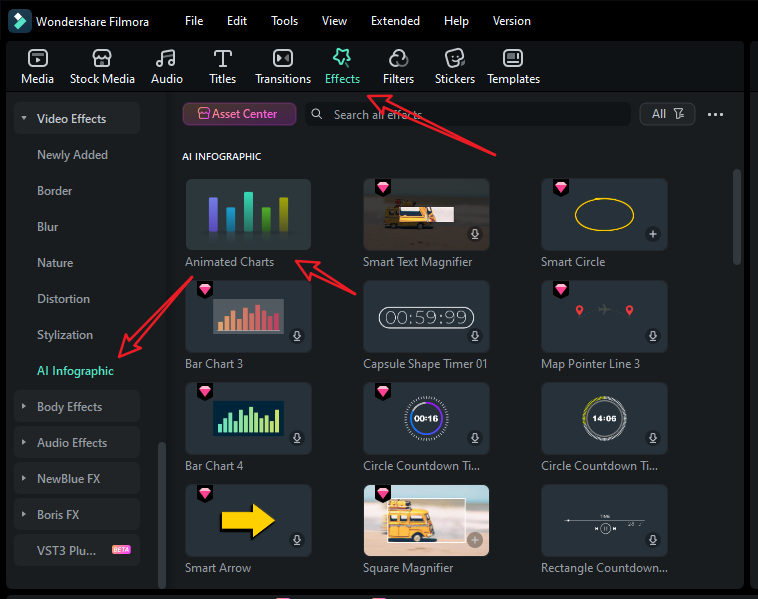
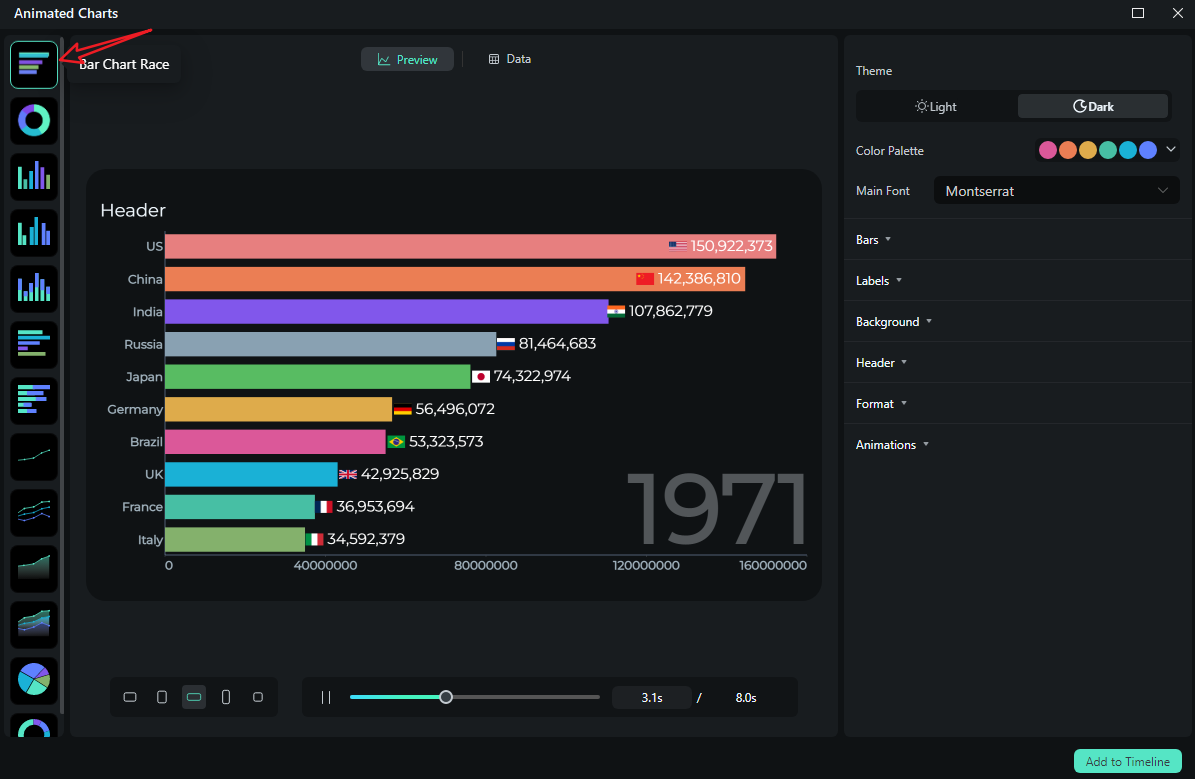
- Affichez et choisissez un modèle de course de graphique à barres à gauche. (Vous pouvez aussi choisir d’autres modèles de graphiques animés.)
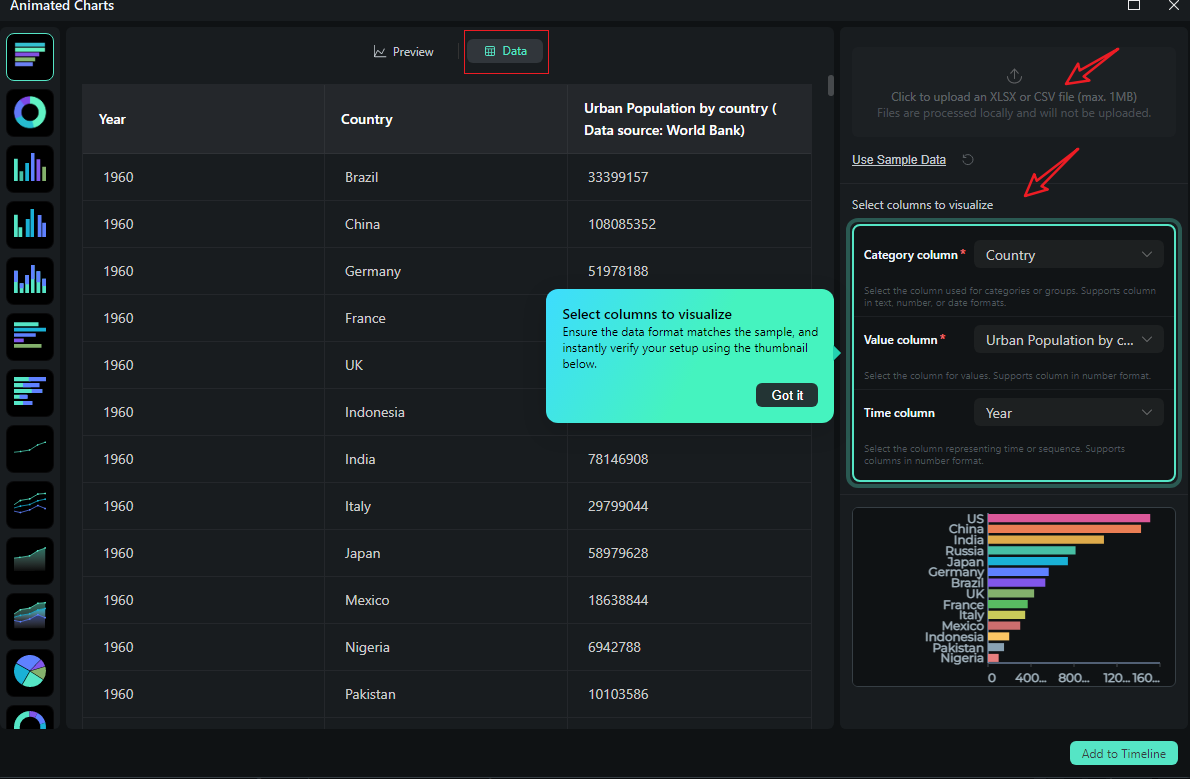
- Passez à la section Données pour importer votre fichier Excel ou éditer la colonne d’exemple.
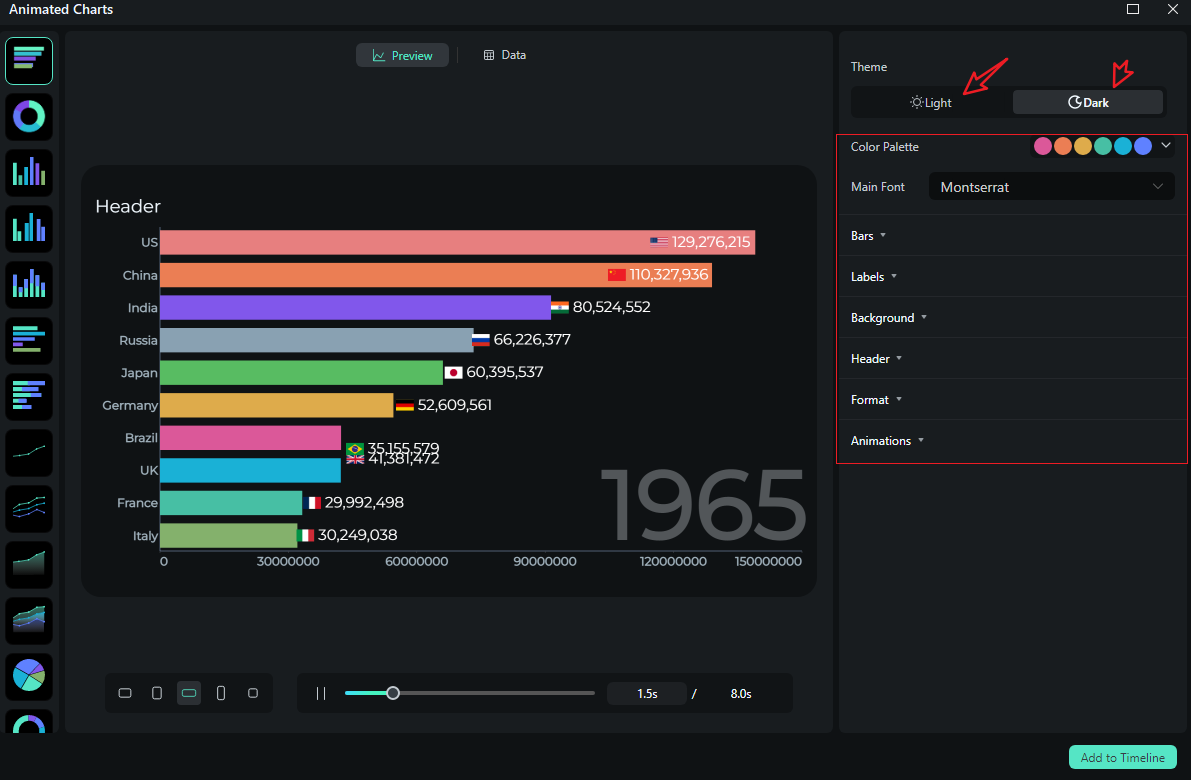
- Après avoir importé le fichier ou édité les données, vérifiez ce que vous souhaitez visualiser. Passez à la section Aperçu > vous pouvez ajuster le thème, la police, les segments, les étiquettes, le fond, les titres, le format, les styles d’animation, les ordres d’animation, le format d’image, et plus encore selon vos besoins.
- Si le résultat vous convient, vous pouvez cliquer sur ajouter à la timeline.
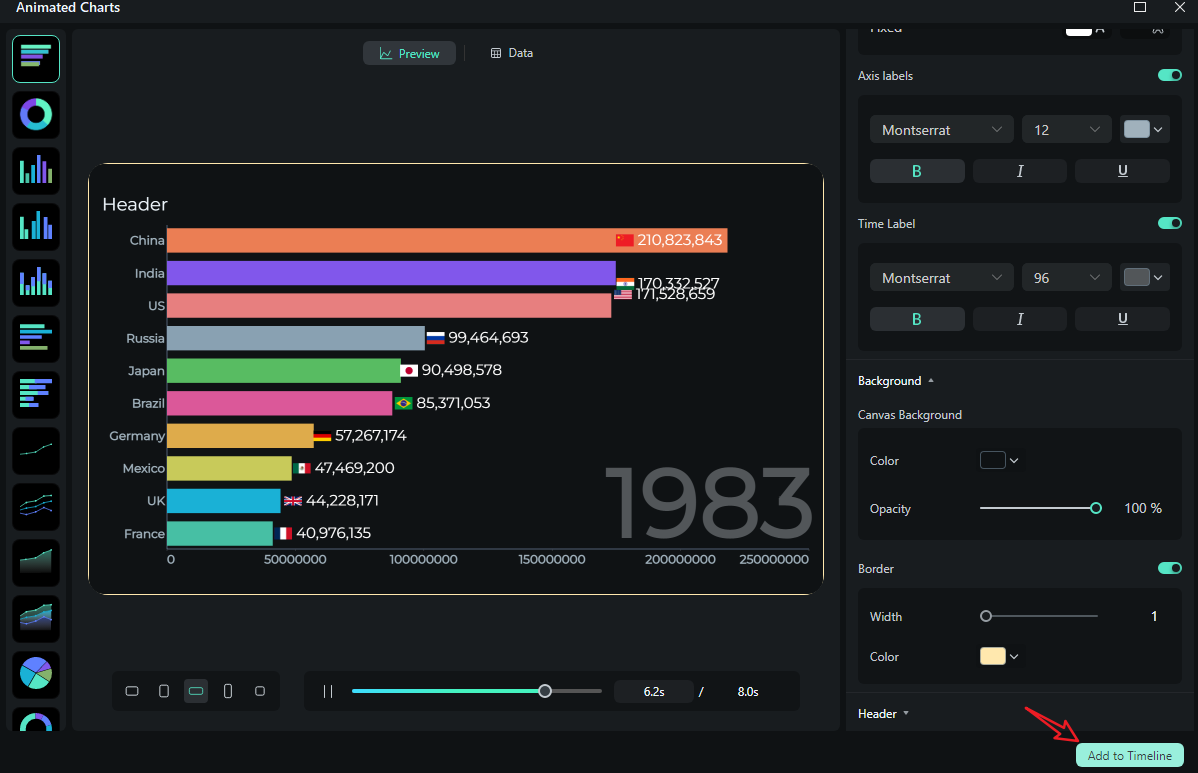
- Vous pouvez alors choisir d’exporter la course de graphique à barres que vous avez créée.
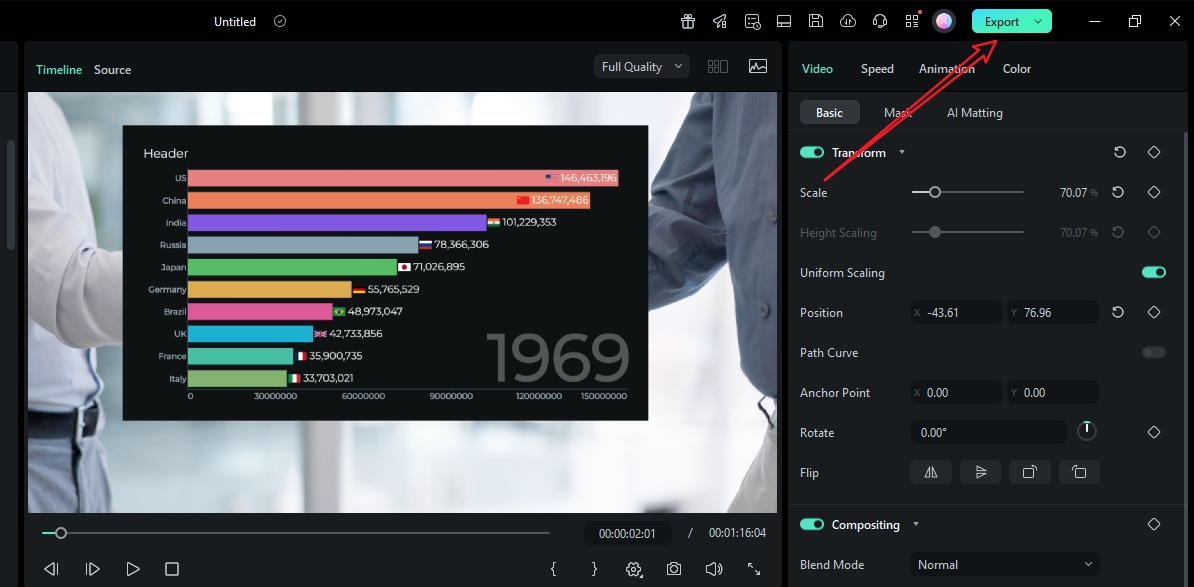
Voyons la vidéo finale de la course de graphique à barres créée avec Filmora.
Comparaison des méthodes courantes et de Filmora pour les graphiques animés
Ainsi, comme vous pouvez le constater, lorsqu'il s'agit de créer des graphiques animés dans des vidéos, Filmora est une option supérieure. Consultez le tableau ci-dessous, qui compare Filmora à toutes les méthodes courantes de création de graphiques dynamiques et de leur ajout dans des vidéos et des présentations.
| Méthodes | Méthodes courantes | Filmora |
| Où vous créez | En dehors de votre éditeur (AE/PPT/Keynote) → exportation → importation dans la timeline. | Dans votre éditeur |
| Mises à jour des données | Rouvrez le fichier original, re-générez, réimportez, resynchronisez. | Collez de nouvelles données ; le graphique se met à jour avec le style enregistré. |
| Cohérence de la marque | Facile de passer d'une application à l'autre ; les polices/palettes ne correspondent pas toujours. | Thème, palette, police à l'échelle du projet — les graphiques correspondent aux titres/bandeaux. |
| Synchronisation audio | Synchronisation manuelle après importation ; toute modification nécessite de nouveaux exports. | Coupez le clip du graphique en fonction de la narration/musique ; placez des repères pour les temps forts. |
| Courbe d'apprentissage | AE : exigeant mais puissant ; PPT/Keynote : plus simple mais limité aux diapositives. | Faible — contrôles ciblés intégrés à l'éditeur de graphiques. |
Graphiques animés populaires et meilleures utilisations
Si vous hésitez à choisir le bon type de graphique pour vos besoins, voici un guide rapide sur les types de graphiques et diagrammes animés adaptés à la vidéo.
Graphiques à colonnes animés

Meilleurs cas d’utilisation : Utilisez le graphique en barres ou colonnes animé pour classer des produits, comparer des catégories, ou montrer des métriques avant et après. C'est aussi idéal pour les résultats de tests A/B.
Graphique à barres empilées ou à aires empilées animé
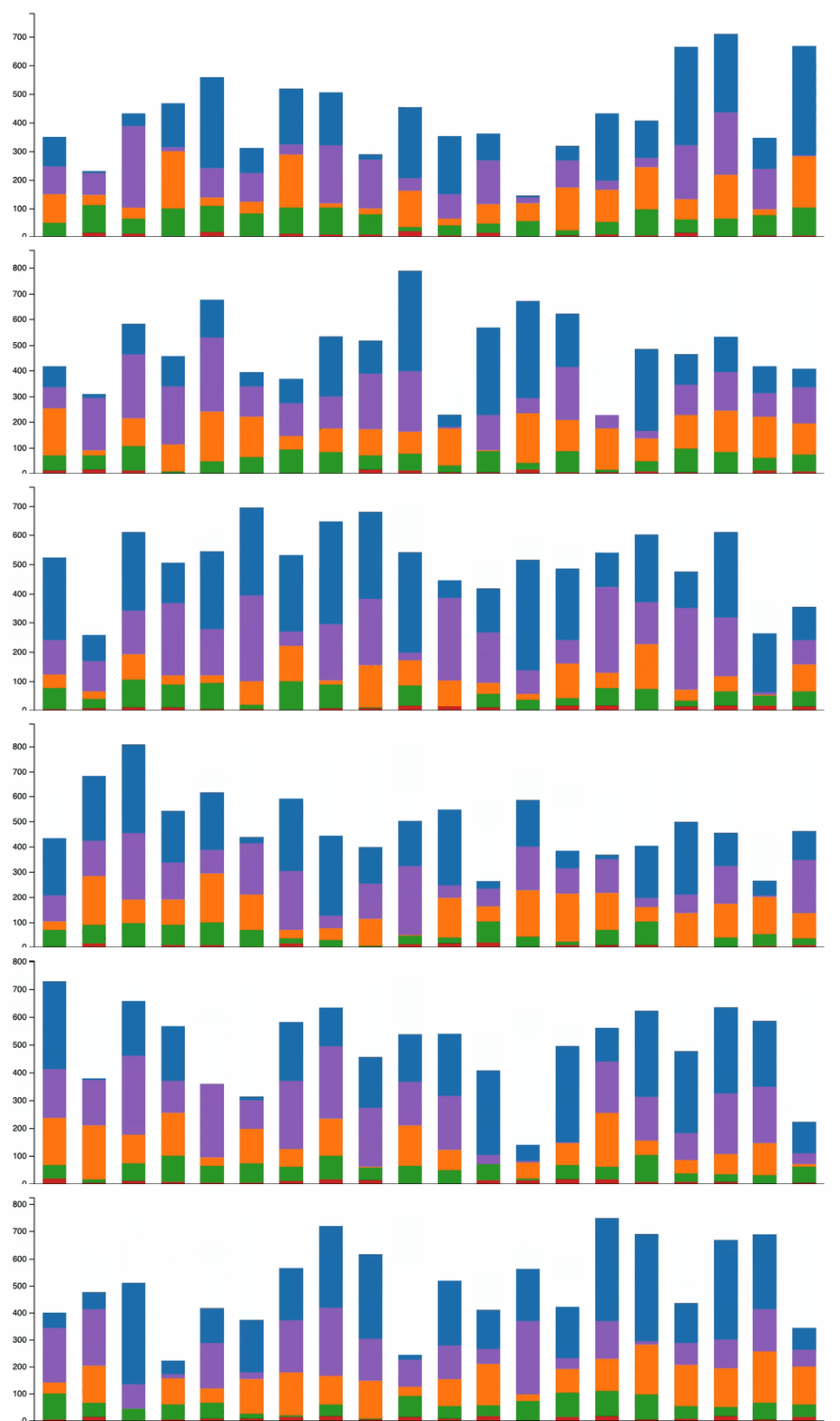
Meilleurs cas d’utilisation : Utilisez le graphique en barres empilées ou en aires empilées animé si vous souhaitez montrer à la fois le total et la contribution de chaque partie à l'ensemble au fil du temps, par exemple les dépenses marketing par mois, les sources de revenus sur plusieurs trimestres, ou la consommation d'énergie par source.
Animation des graphiques en courbes et en aires
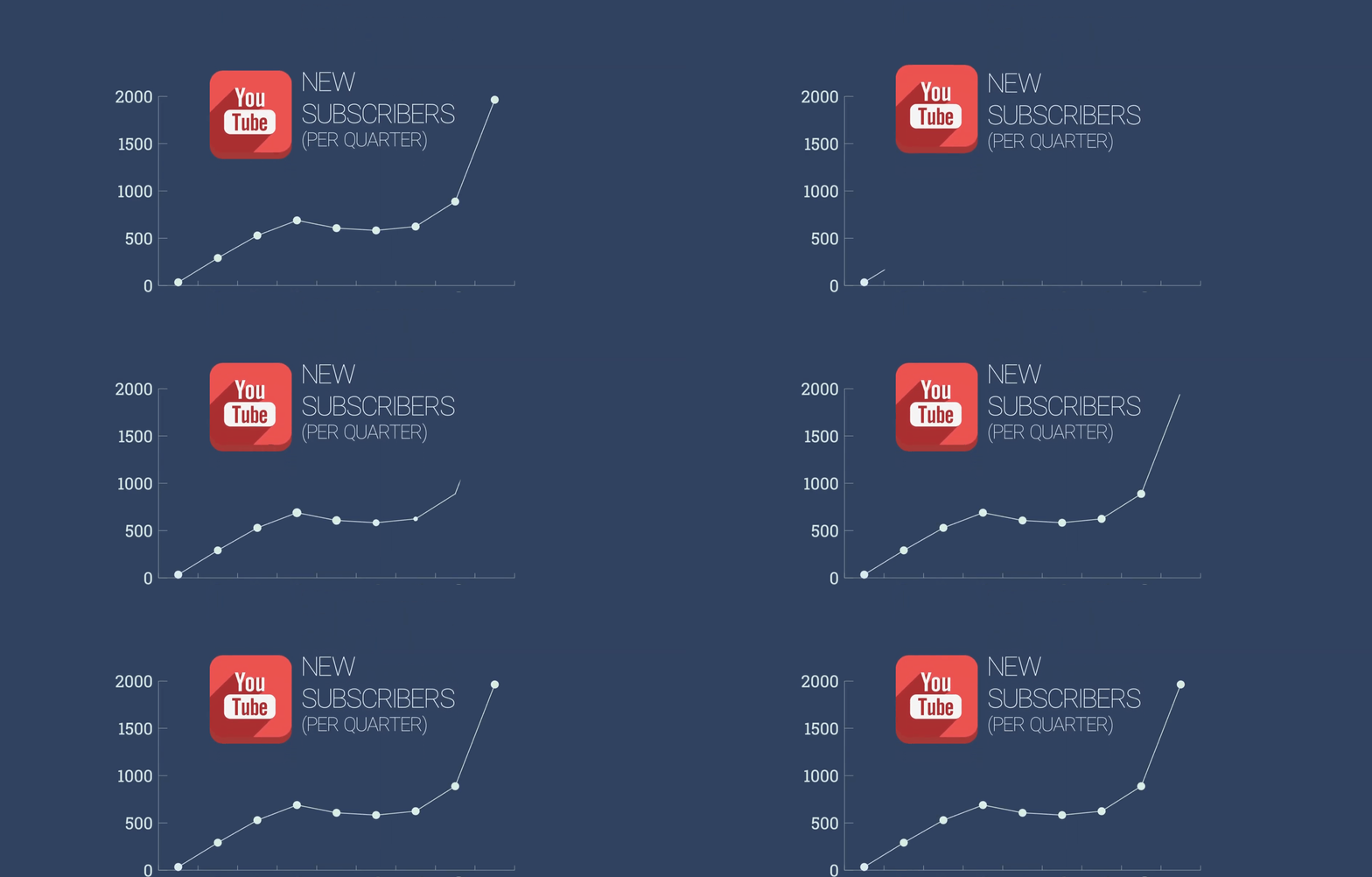
Meilleurs cas d’utilisation : Utilisez des animations de courbes et d’aires pour suivre les indicateurs clés de performance sur plusieurs mois, voir les courbes de croissance ou surveiller la progression des élèves.
Graphiques circulaires et en anneau animés
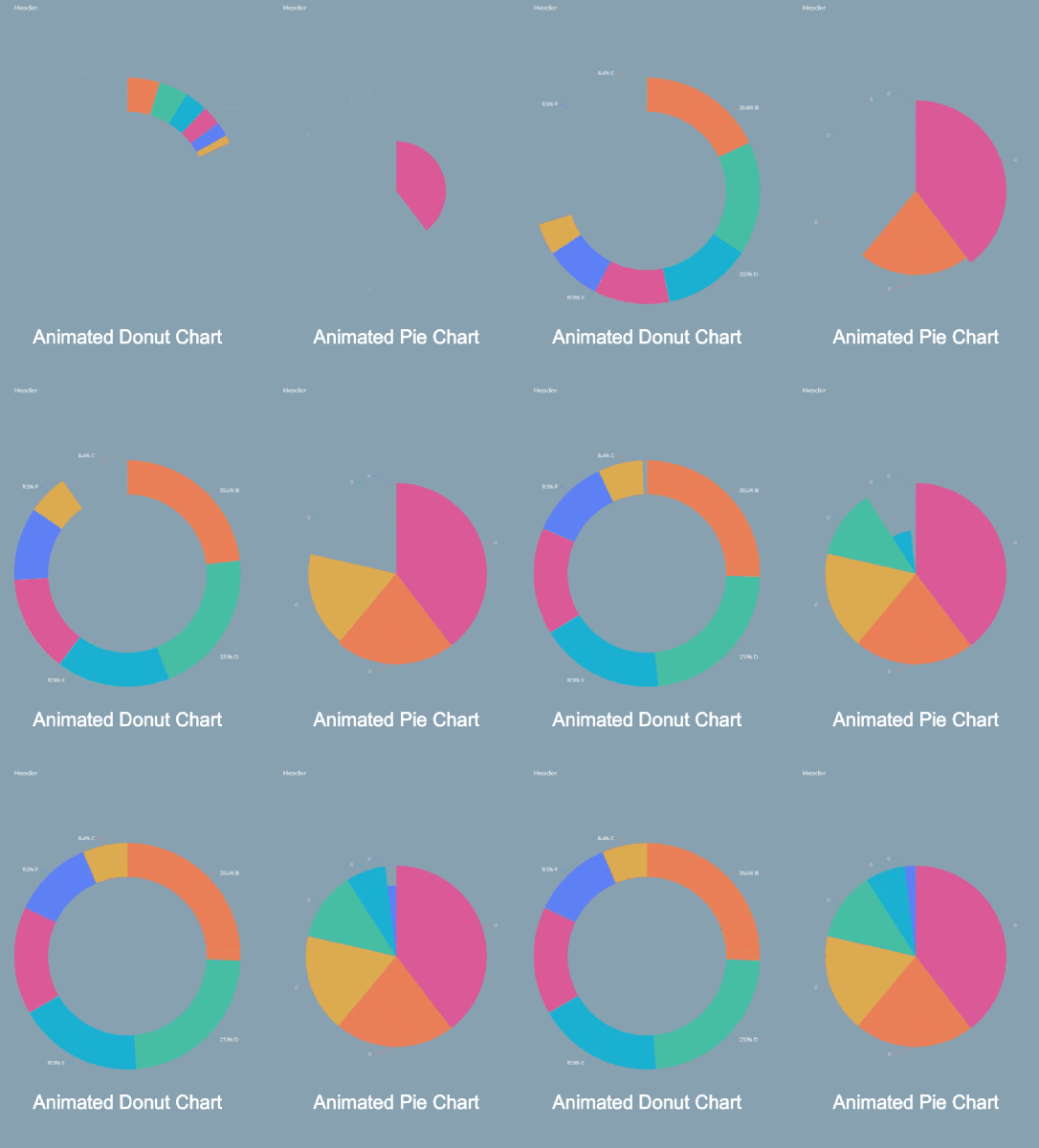
Meilleurs cas d’utilisation : Utilisez les graphiques en camembert et en anneau pour afficher les parts de marché, les répartitions de budget, les résultats de sondage, les sources de trafic, etc.
Nuages de points et graphiques à bulles
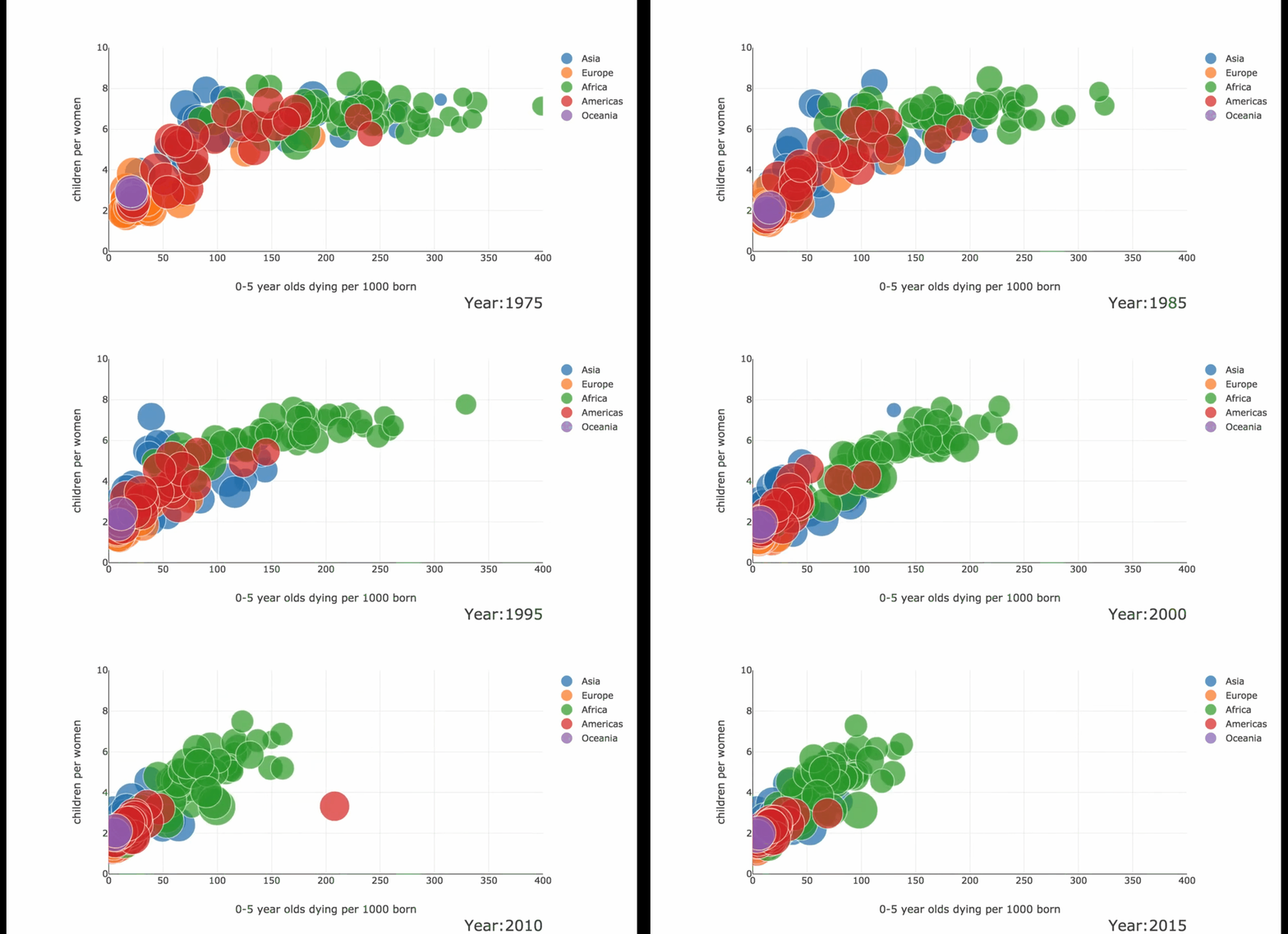
Meilleurs cas d’utilisation : Utilisez-les pour comparer le rapport qualité/prix des produits high-tech, comparer les heures d’étude aux résultats d’examens, empiler la teneur en protéines par rapport aux calories par collation, ou comparer la satisfaction client aux temps de résolution.
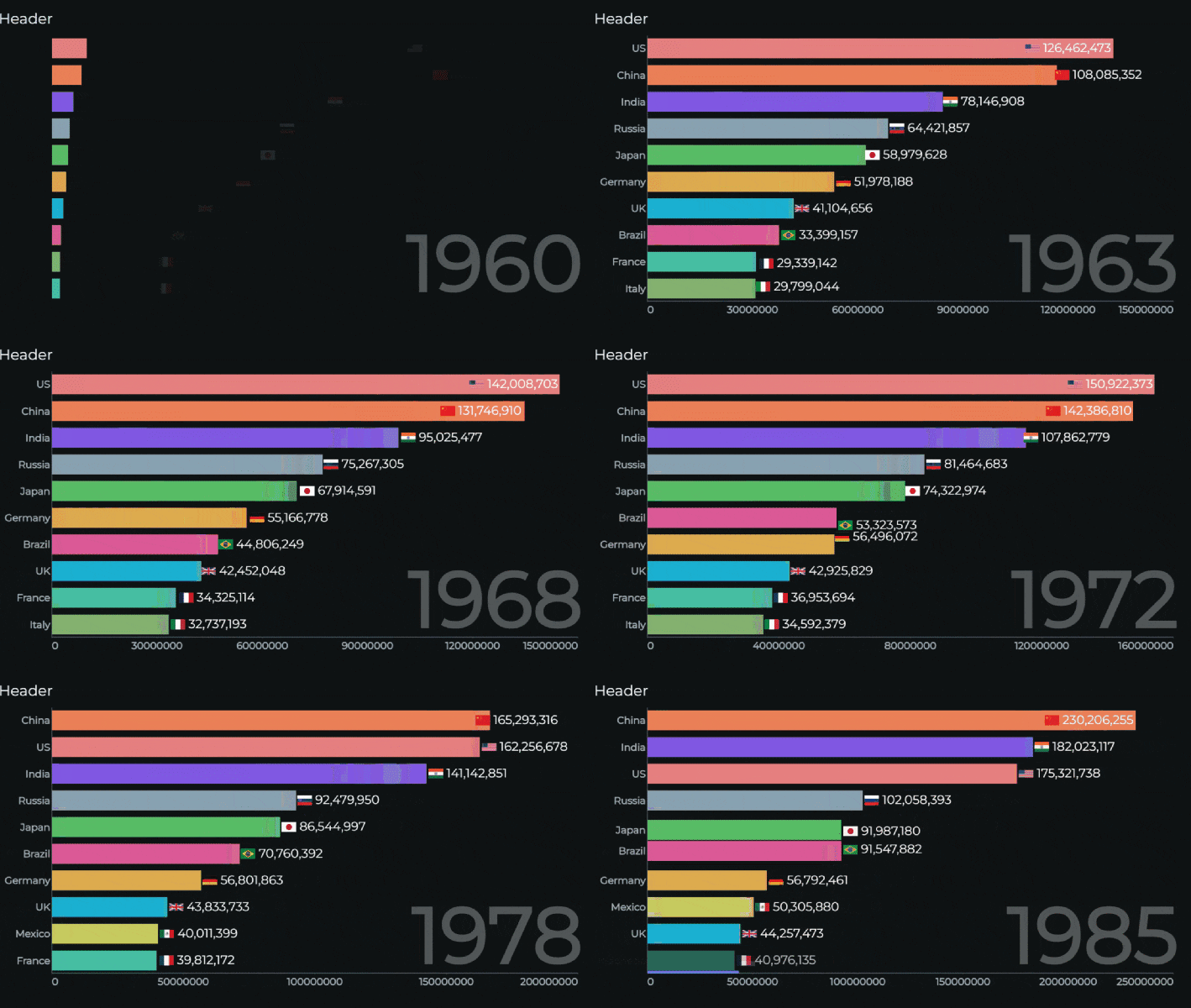
Course de graphiques à barres
Meilleurs cas d’utilisation : Utilisez la course de graphiques en barres pour comparer les pays leaders en téléchargements d’applications, la croissance démographique des villes par an, le nombre d’abonnés à une chaîne par mois, le classement d’équipes sportives sur plusieurs saisons, la popularité des langages de programmation par an, ou les marques principales chaque année.
Quel que soit le type de graphique souhaité, pour chacun d’eux, Filmora vous permet de choisir un mode de thème, de définir une palette et des polices personnalisées, de fixer les règles d’étiquetage et de rythmer l’animation selon l’intention de votre vidéo.
téléchargement sécurisé Conseil bonus : comment préparer vos données (hygiène du tableur) ?
Des données propres et bien organisées sont la base pour visualiser vos données dans une vidéo. Voici quelques astuces professionnelles pour garantir la bonne hygiène de vos feuilles de calcul.
- En-têtes propres ; une seule ligne d’en-tête : Gardez les intitulés de colonnes courts et précis (ex. : Région, Ventes T1). Cela facilite l’appariement des champs et évite les étiquettes tronquées dans le graphique.
- Unités cohérentes et formats de nombre homogènes (%, k/Mrd/B) : Décidez dès le départ entre pourcentages ou valeurs absolues, chiffres après la virgule, et conventions d’abréviation. Un format incohérent perturbe surtout sur mobile, où l’espace est limité.
- Évitez les cellules fusionnées ; catégories concises (≤3 mots) : Les cellules fusionnées bloquent les analyseurs. Les noms de catégories trop longs créent des collisions d’étiquettes. Utilisez des labels plus courts et expliquez les nuances en narration ou en sous-titres.
- Séries temporelles : intervalles cohérents ; dates ISO : Si vous montrez des tendances mois par mois, ne mélangez pas lignes hebdomadaires et mensuelles. Utilisez ISO 8601 (AAAA-MM-JJ) et remplissez les périodes manquantes volontairement.
- Regroupez les petites catégories dans Autres (améliore la lisibilité sur mobile) : En dessous de 4 ou 6 %, ça devient illisible sur téléphone. Regroupez-les et promettez une analyse détaillée plus tard via un graphique en barres.
- Enregistrez un CSV/Feuille à coller ou importer dans Filmora : Gardez une source de données maîtresse. Quand les chiffres changent, remplacez le tableau. Votre graphique conservera le même style et la même synchronisation.
Ces habitudes facilitent la création de graphiques animés pensés, non improvisés.
Erreurs courantes dans la création de graphiques et comment les corriger
Même des données fiables peuvent devenir confuses avec l’animation. Pour éviter ce problème, voici quelques erreurs à éviter pour garder vos animations percutantes.
- Trop de catégories → Si un camembert a 10 parts, personne ne les lira. Regroupez les plus petites et enchaînez avec un graphique en barres ou colonnes pour comparer les sous-ensembles pertinents.
- Faible contraste → Les couleurs adjacentes doivent différer en teinte et en luminosité. Si les segments se touchent, une ligne de séparation subtile réduit la confusion des couleurs, surtout sur les vidéos sociales compressées.
- Trop d’étiquettes → Ajoutez des étiquettes si possible, mais sans excès. Si elles se chevauchent, ne montrez que les principales et abrégez le reste. Les légendes sont acceptables, mais brèves et ordonnées.
- Échelles trompeuses → Pour les barres et colonnes, une base non nulle exagère les différences. Si vous devez zoomer l’axe, signalez-le par une note et des repères pour aider à comprendre l’échelle.
- Synchronisation hors du tempo → Une valeur qui apparaît en retard par rapport à la voix off semble décalée. Placez des marques sur la timeline et ajustez la durée pour que la révélation des données colle aux temps de la narration.
Conclusion
Les graphiques animés peuvent transformer vos feuilles de calcul en récits clairs, à itération rapide et au style professionnel. Le processus est simple. Préparez des données propres, choisissez le bon graphique pour la question, appliquez des règles de design et d’animation intelligentes, puis servez-vous-en pour créer une superbe vidéo. Rappelez-vous : tout peut être fait directement dans Filmora, de sorte que vos graphiques partagent la timeline avec votre voix et votre musique.
Si vous passez constamment d’un créateur de graphiques à votre éditeur, cette nouvelle approche vous simplifiera la vie. Définissez dès maintenant votre palette, vos polices et vos modèles de données, et vous pourrez créer des graphiques animés avec la nouvelle fonctionnalité de Filmora. Téléchargez-la aujourd’hui, et vos chiffres ne seront pas seulement vus. Ils seront compris, ressentis et retenus !
téléchargement sécurisé 