

 Sécurité 100 % vérifiée | Aucun abonnement requis | Aucun logiciel malveillant

Vous êtes-vous déjà demandé si les chiffres et les graphiques de votre vidéo pouvaient s'animer au même rythme que votre récit ? Si vous créez des vidéos sur les tendances, les comparaisons de catégories ou l'explication des changements survenus, l'animation augmentera considérablement la mémorisation. Aujourd'hui, nous allons vous montrer comment créer des animations de graphiques dans After Effects, l'un des logiciels les plus populaires auprès des animateurs professionnels, et comment obtenir rapidement un résultat convaincant.
Vers la fin, vous verrez également une alternative plus simple, native à la timeline, pour la création de graphiques animés à partir de feuilles de calcul si vous préférez une solution sans code qui reste professionnelle.
Dans cet article
Quelle est l'importance d'ajouter de l’animation aux graphiques
Les graphiques animés remplacent les diapositives statiques par des révélations progressives et contrôlées. Vous pouvez synchroniser le déroulement du graphique avec votre voix off, ce qui facilite la compréhension du graphique. C’est idéal pour expliquer une tendance, lancer un nouveau produit, publier des mises à jour mensuelles et réaliser des infographies pour les actualités où le timing est important.
Si vous le faites correctement, l’animation graphique donne à votre récit un rythme fluide que les captures d’écran statiques ne parviennent pas à transmettre. C’est pourquoi on peut en voir partout, des simples publications sur TikTok aux reportages télé et documentaires très élaborés.
Installation d’After Effects et guide d’animation des graphiques et diagrammes
Aujourd'hui, nous allons vous montrer comment créer un graphique animé dans After Effects. Ouvrez After Effects sur votre appareil, créez un nouveau projet et dessinez la base de votre graphique. Deux simples rectangles et quelques chiffres suffisent pour guider l'animation. Suivez ensuite les étapes ci-dessous.
- Cliquez sur le bouton Configuration de la grille et activez les règles dans la fenêtre d'aperçu.
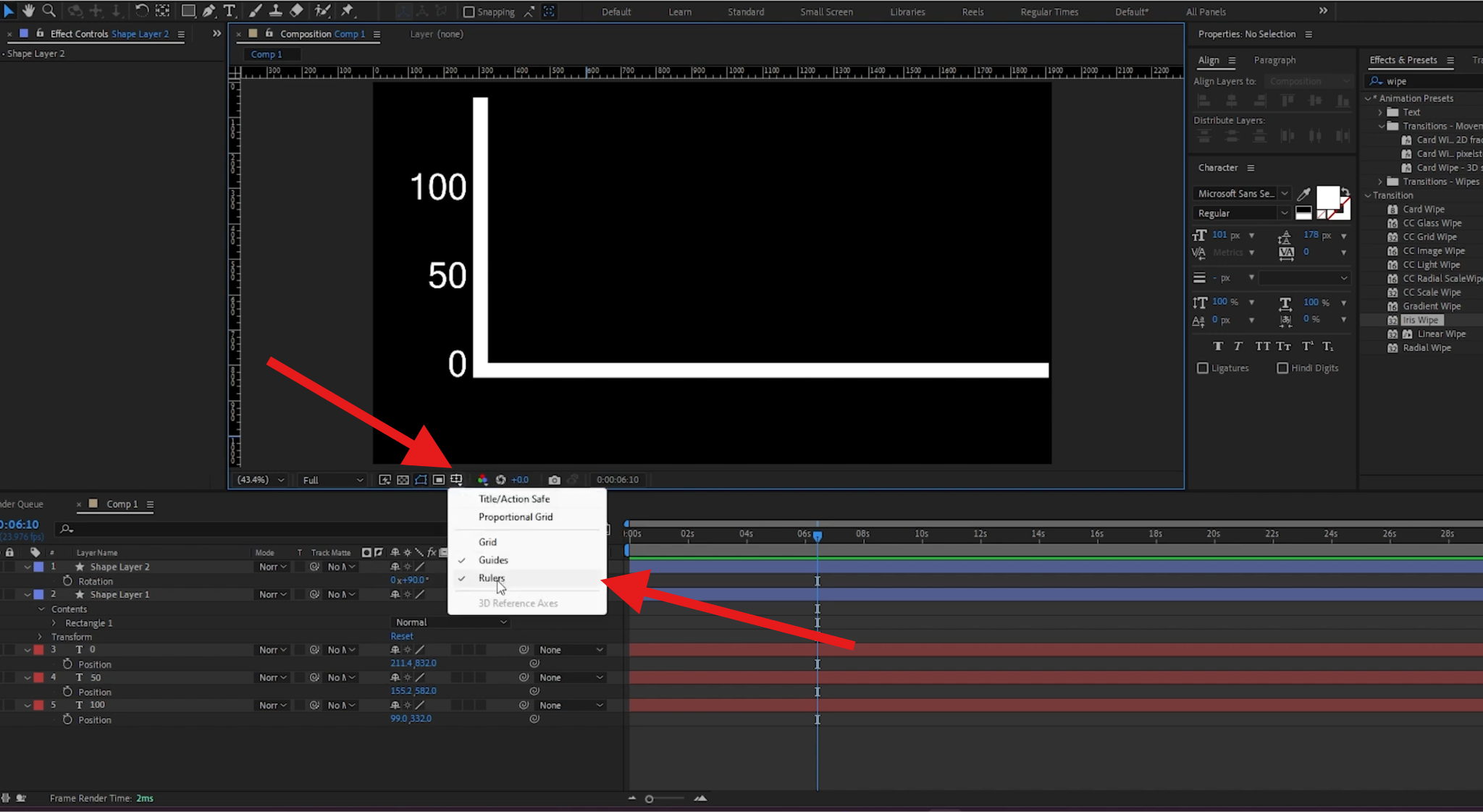
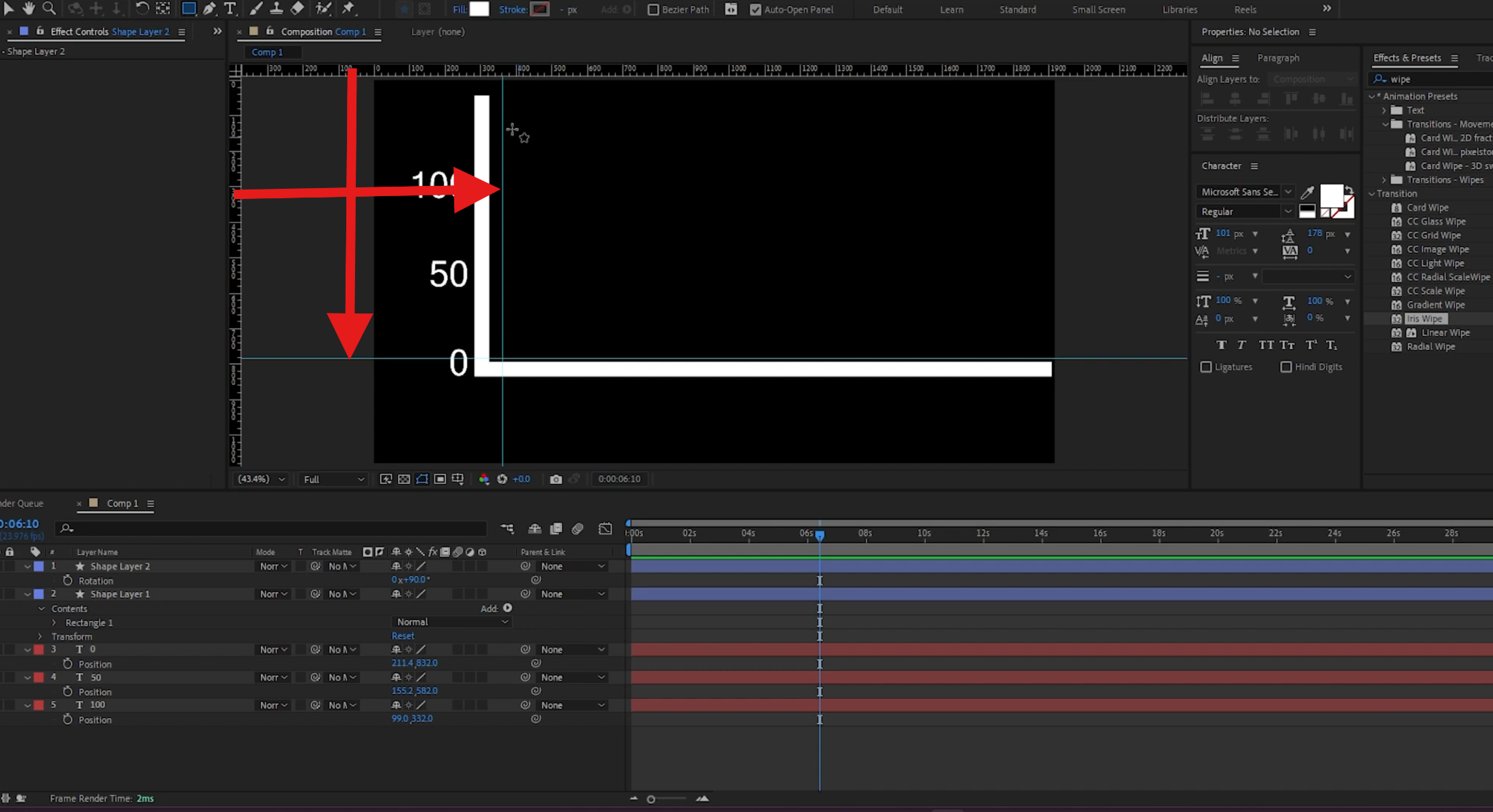
- Ajoutez deux lignes de grille depuis les côtés et le haut ou le bas pour guider les prochaines étapes. Elles doivent se croiser là où vous souhaitez commencer avec votre premier point de donnée.
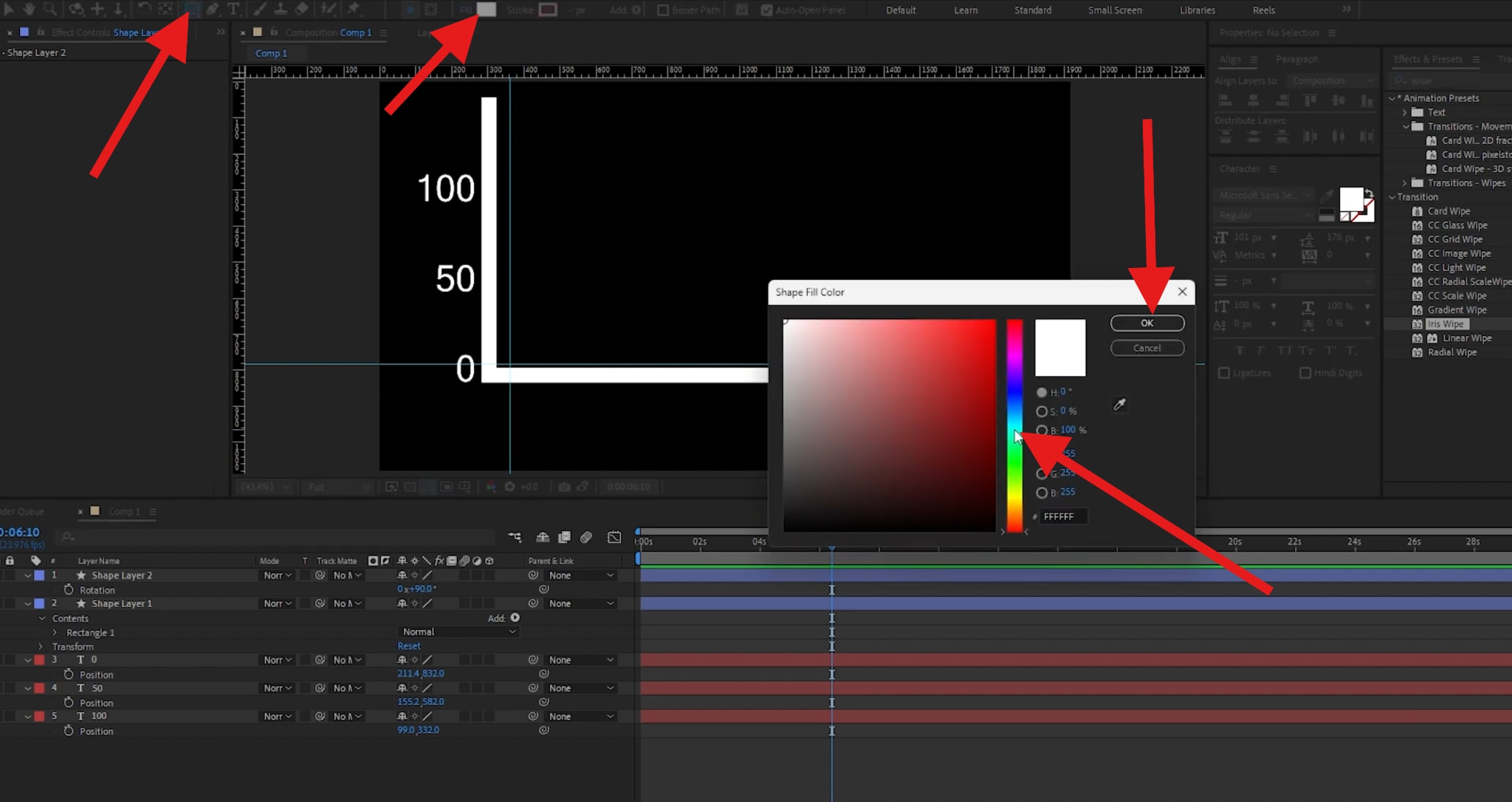
- Cliquez sur le bouton Rectangle pour ajouter un rectangle manuellement, puis cliquez pour sélectionner la couleur de remplissage. Choisissez une couleur et cliquez sur OK.
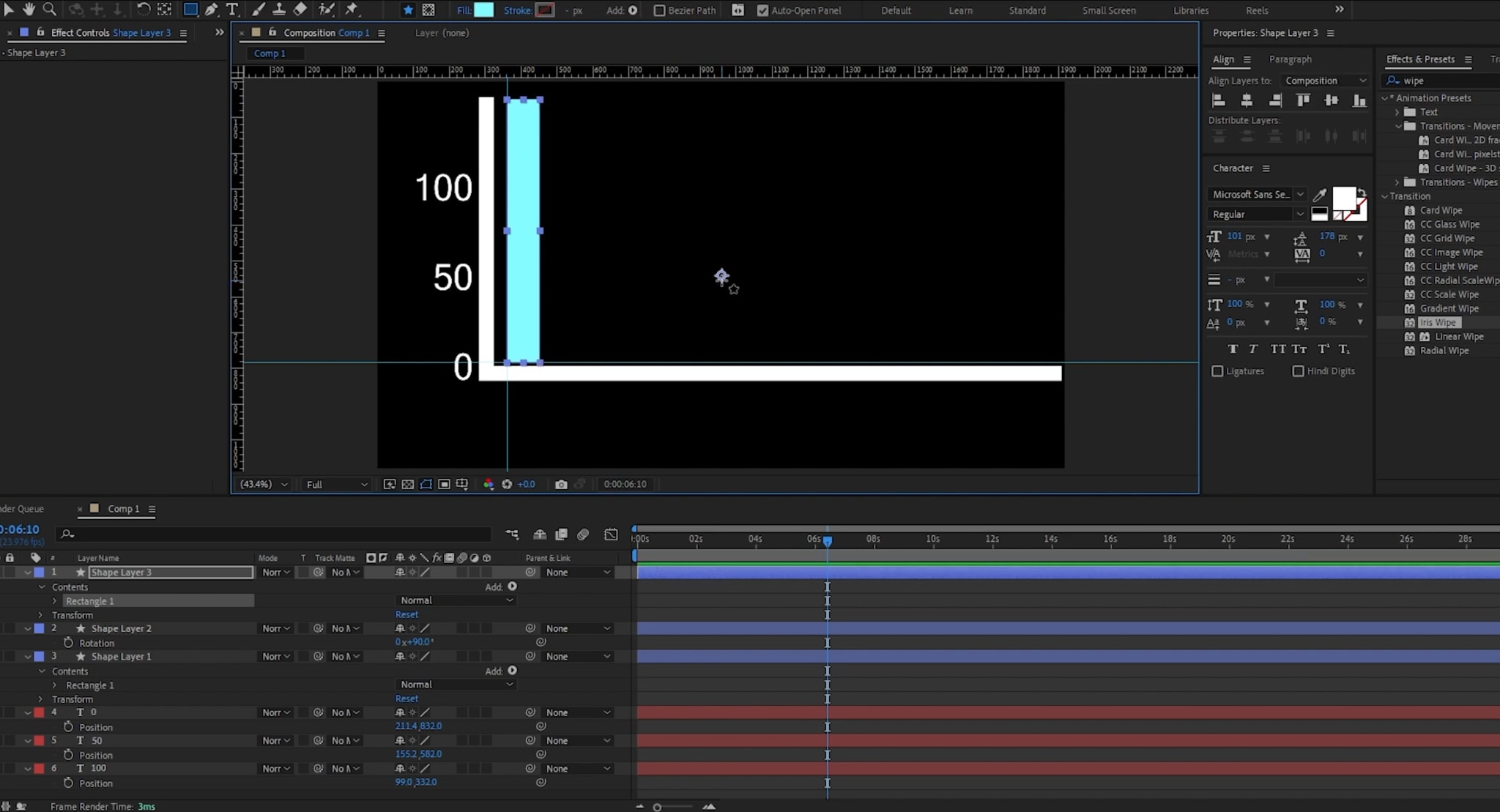
- Maintenant, dessinez un rectangle.
- Sélectionnez le rectangle, puis cliquez sur la fonction en haut qui met en avant le centre de l’élément, et faites glisser ce centre vers le bas de la barre. Ainsi, lorsque vous modifiez le curseur Échelle, la barre se déplacera vers le haut ou vers le bas.
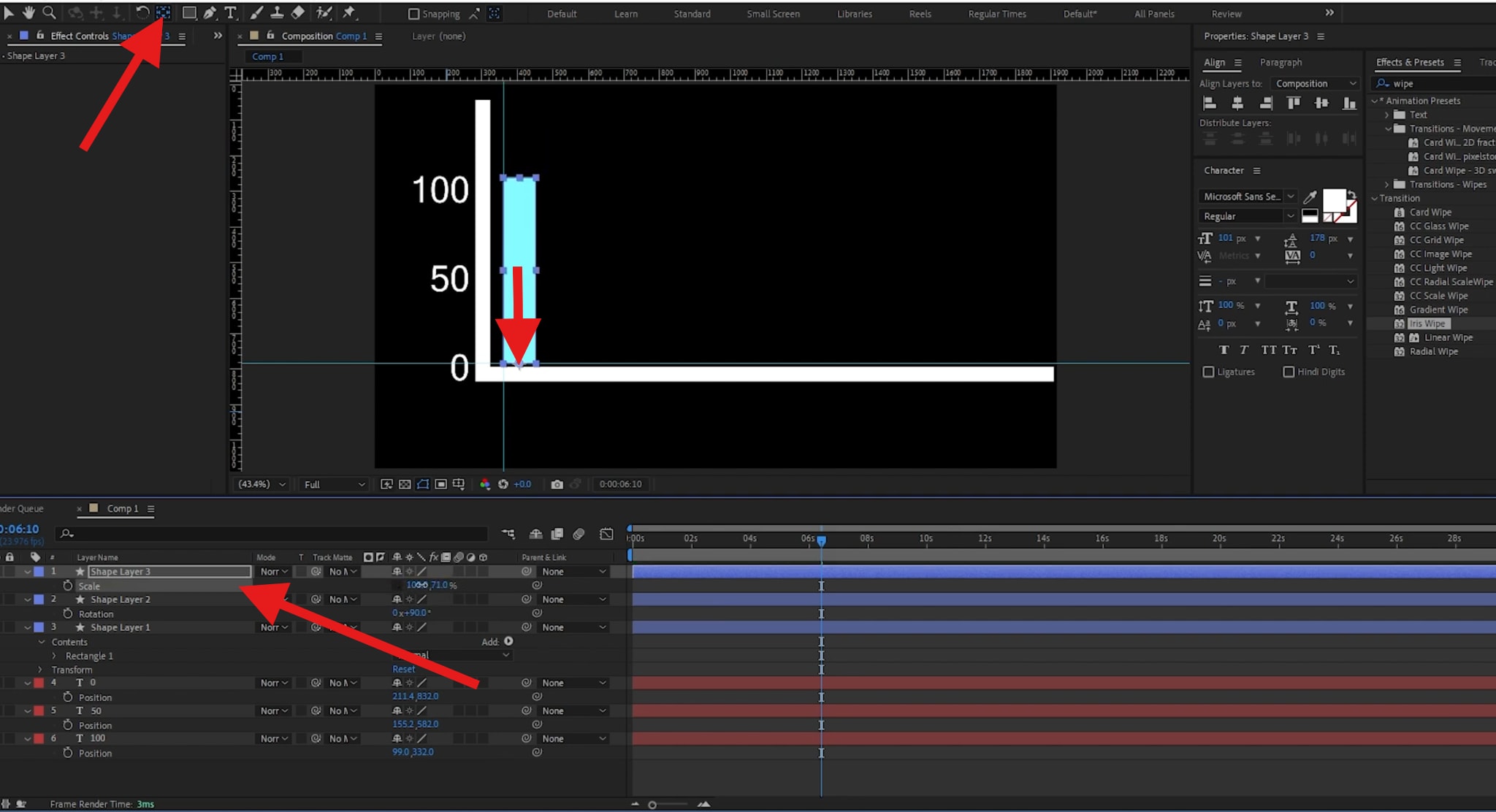
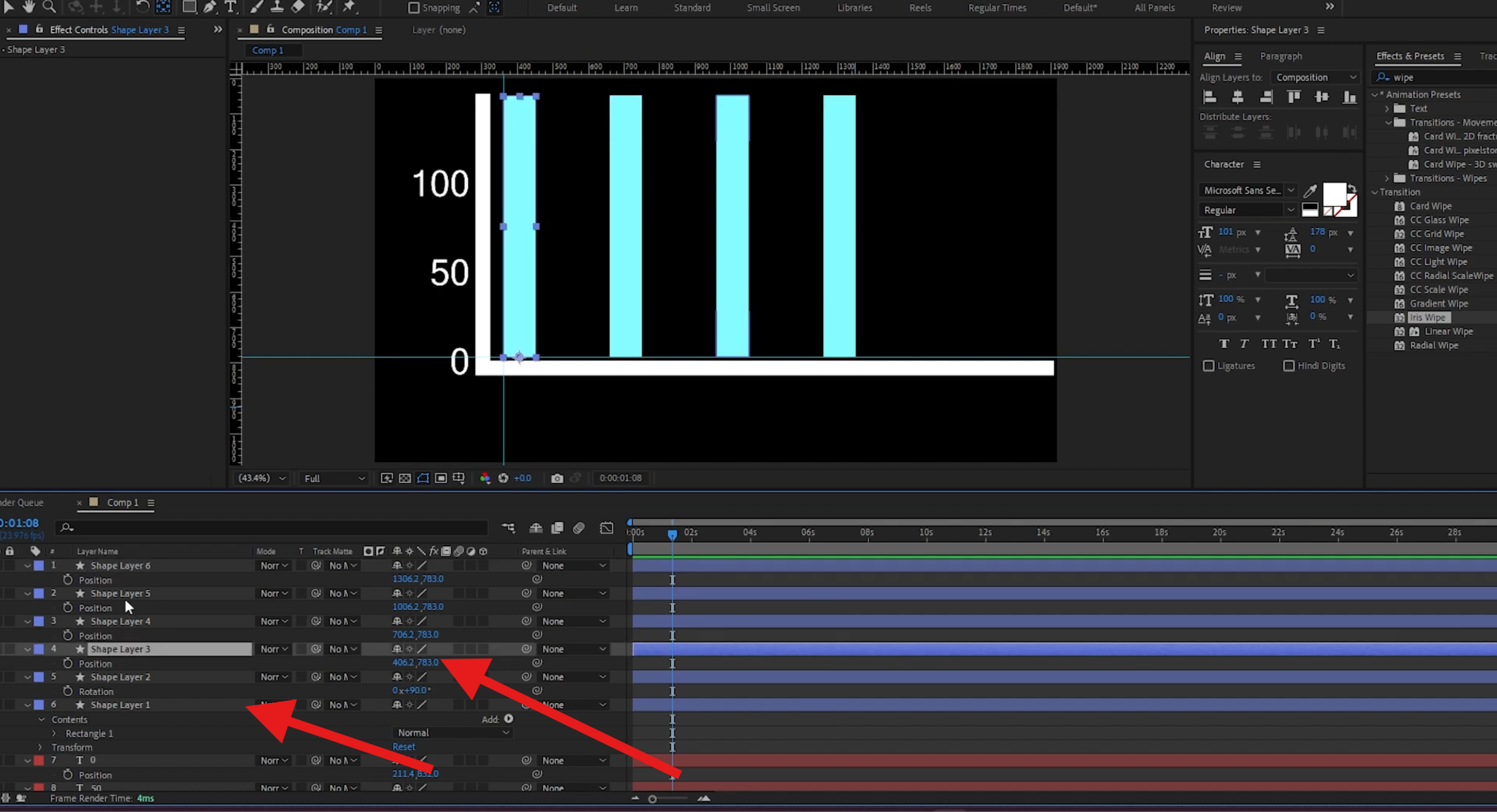
- Sélectionnez le calque de forme rectangulaire et dupliquez-le (Ctrl ou Cmd + D) autant de fois que nécessaire. Ajustez ensuite la position de chaque rectangle en ajoutant la même valeur à ses coordonnées. Cliquez d'abord sur le premier rectangle, dupliquez-le, puis cliquez sur ses coordonnées et saisissez « +200 » (ou une autre valeur) pour le déplacer. Dupliquez ensuite le deuxième rectangle et répétez l'opération pour chaque nouveau rectangle. Vous obtiendrez un résultat similaire à celui-ci.
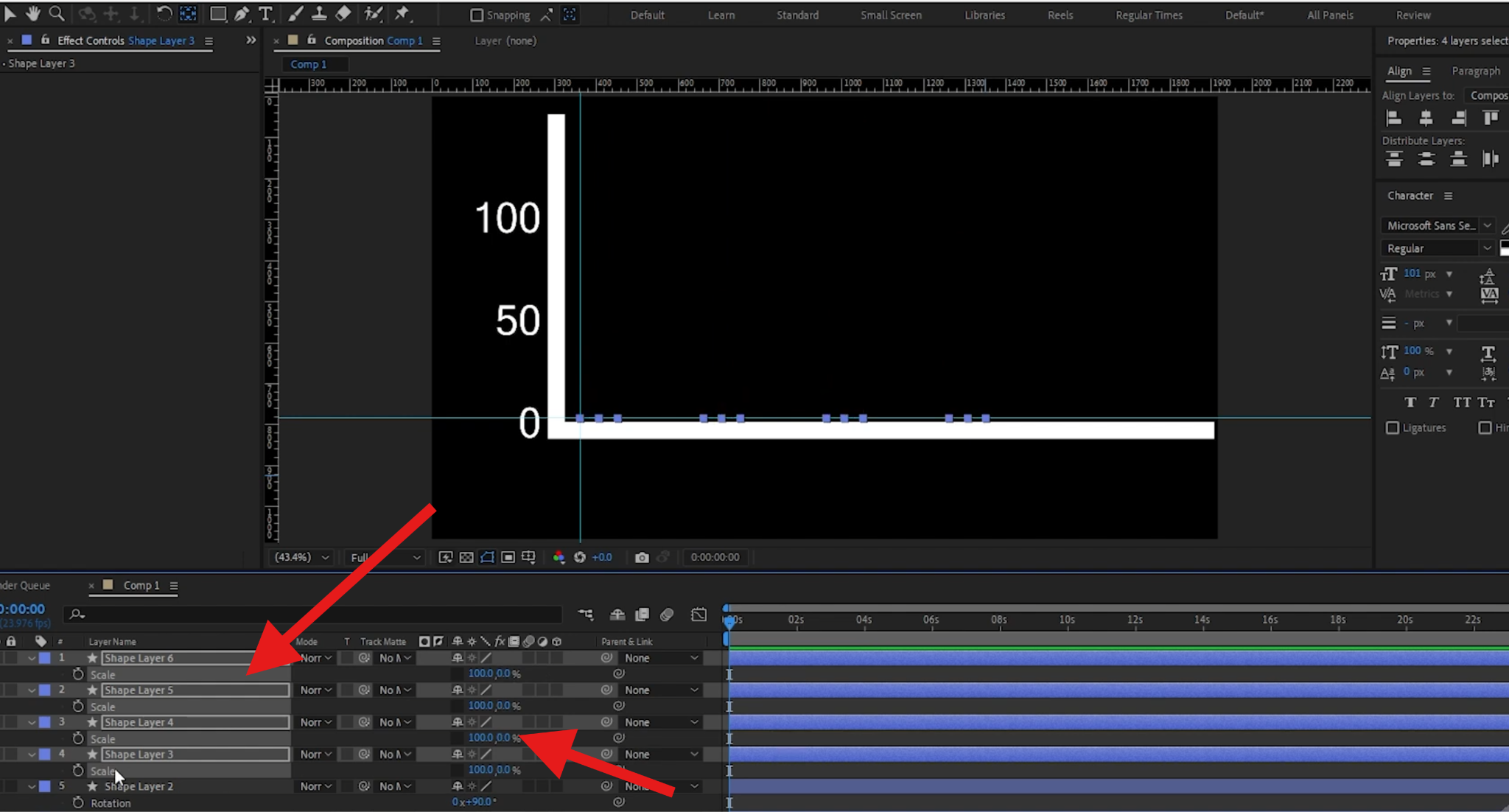
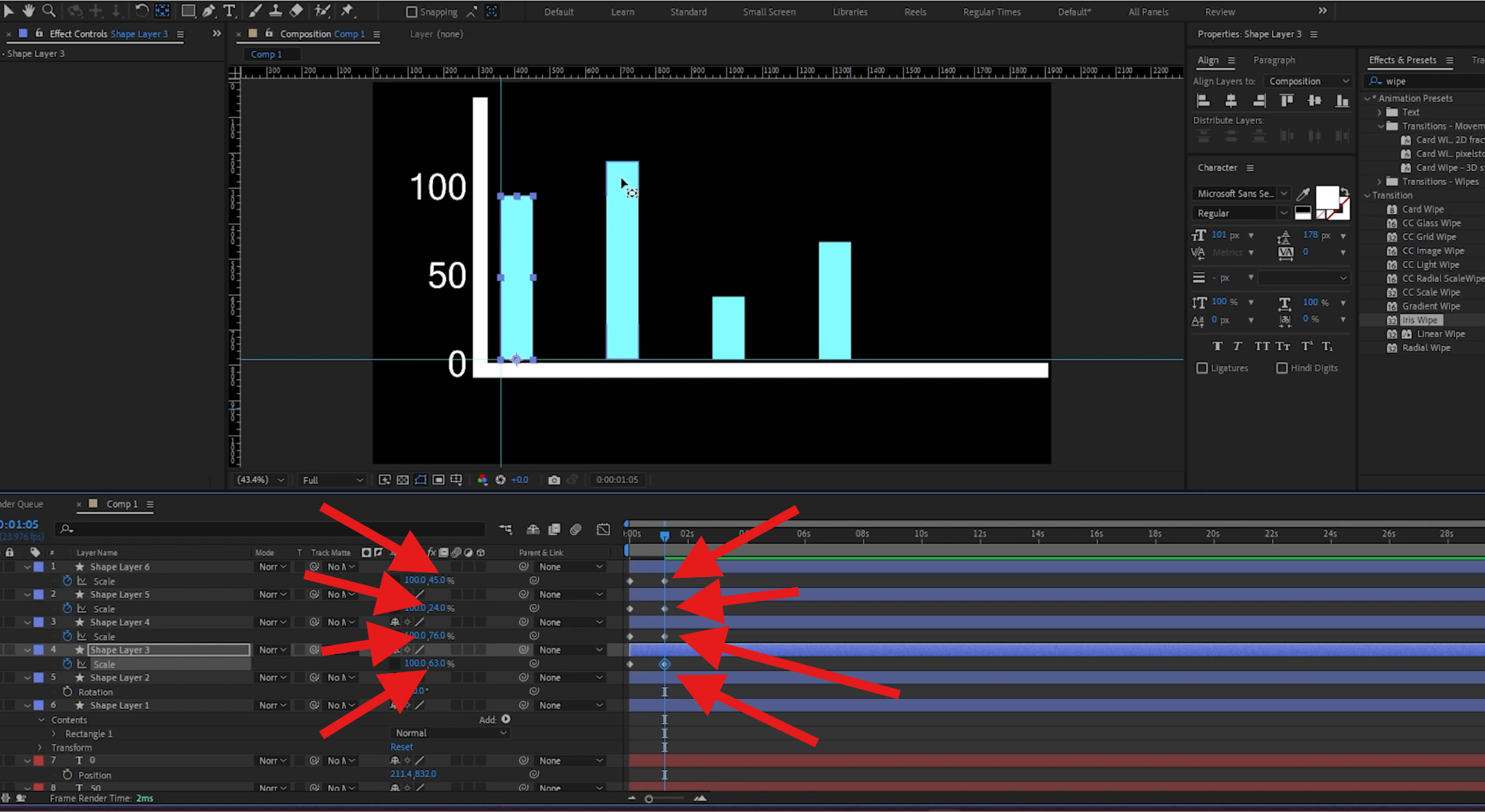
- Maintenez la touche Maj enfoncée et cliquez sur chaque élément pour tous les sélectionner, puis réduisez leur échelle jusqu'à 0.
- Cliquez pour ajouter une image clé au début, puis avancez dans la timeline, ajoutez une autre image clé et changez l’échelle à 100.
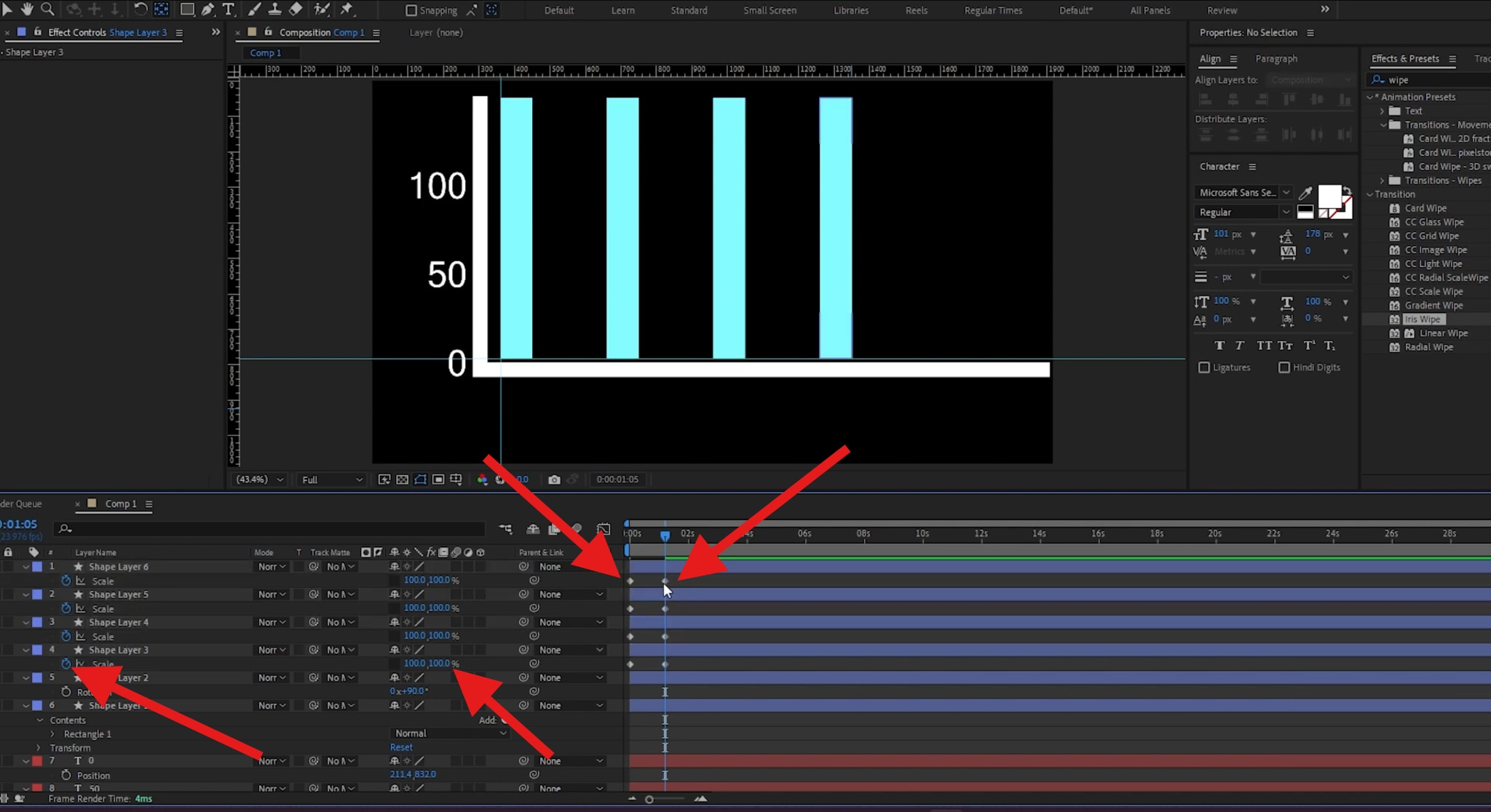
- Maintenant, sélectionnez la seconde image clé sur chaque élément et réduisez manuellement l’échelle de chaque barre au nombre désigné dans votre tableur.
Voici le résultat.
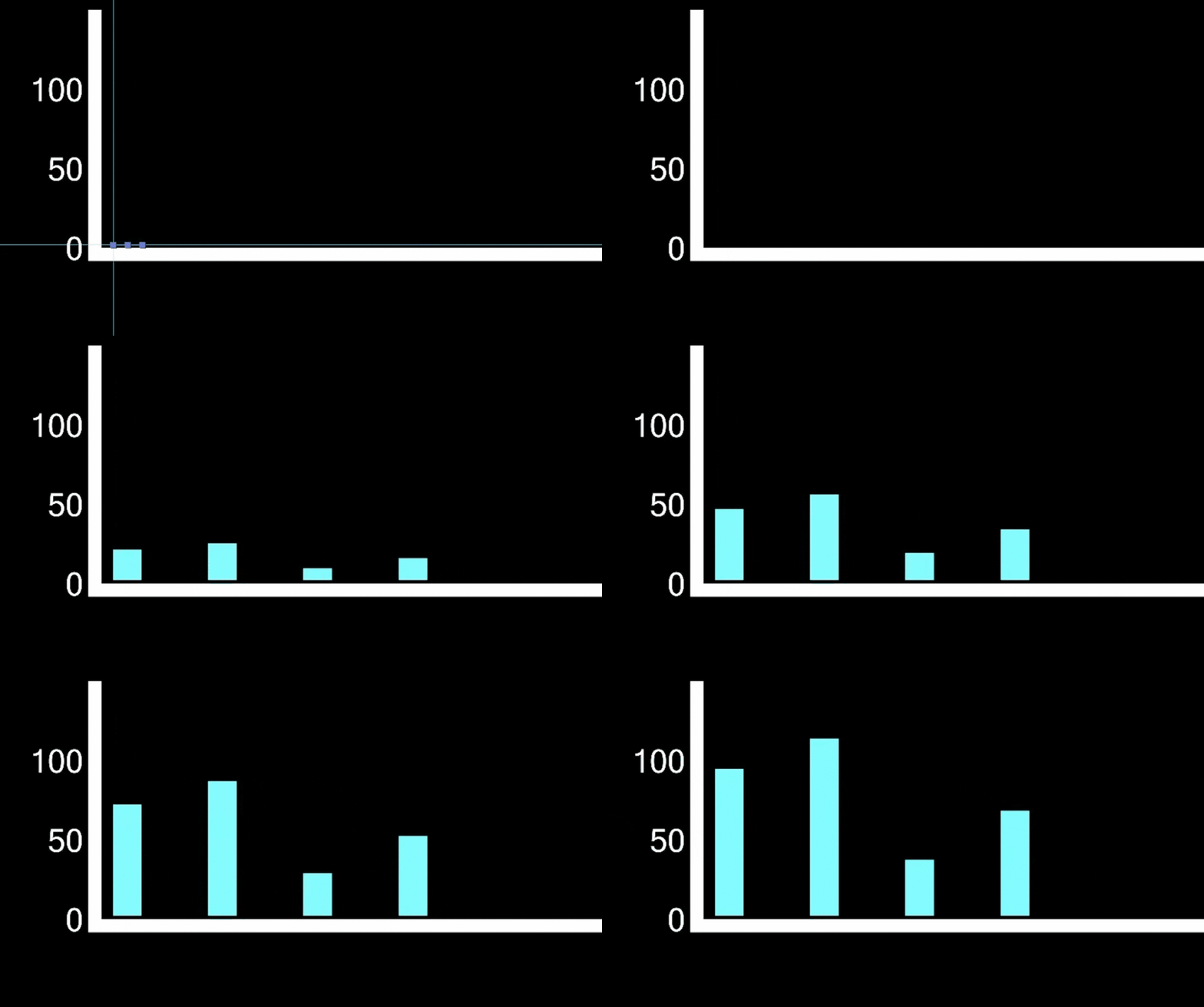
Bien sûr, vous pouvez continuer et créer quelque chose de plus complexe, mais ce tuto vous donne toutes les bases nécessaires pour progresser. Toutefois, ce n’est pas impressionnant et, en plus, ce n’est pas facile, ce qui est le problème avec After Effects. Si vous voulez créer quelque chose de remarquable, vous devez monter en compétences, progresser et passer beaucoup de temps à maîtriser le logiciel. Heureusement, il existe une alternative plus simple.
Une alternative plus facile : création de graphiques animés depuis une feuille de calcul dans une timeline
Si vous souhaitez animer un graphique directement depuis une feuille de calcul dans l'éditeur vidéo et le synchroniser automatiquement avec votre voix off et votre musique, en le superposant avec b-roll et des titres, After Effects ne sera pas suffisant. Une excellente alternative est Wondershare Filmora. Cet outil puissant de montage vidéo offre une solution plus simple. Grâce à la nouvelle fonction graphique animé, Filmora vous permet de coller ou importer une feuille de calcul et de la convertir en graphique animé directement dans la timeline.
Vous pouvez l’utiliser pour transformer des feuilles de calcul en différents types de graphiques, y compris camembert, donut, courses de graphiques à barres, colonnes, surfaces et plus encore.

 téléchargement sécurisé

- Choisissez un mode de thème (clair ou sombre), ajoutez une palette de couleurs personnalisée et une police principale.
- Définissez des règles personnalisées pour les barres et les étiquettes (par exemple, vous pouvez choisir entre pourcentages et valeurs absolues et explorer d’autres options comme l’arrondi des nombres, les seuils, et diverses possibilités de placement).
- Modifiez facilement la couleur et l’opacité du fond si vous voulez superposer le graphique sur une autre séquence.
- Ajoutez des animations et des effets avec des images clés, comme pour toute autre séquence sur la timeline de montage. Modifiez la direction, ajoutez des effets décalés et définissez des en-têtes de graphiques clairs pour le contexte.
Comment transformer des données en graphique animé dans Filmora ?
Comme nous l’avons vu, Filmora peut transformer des données en plus de 10 types de graphiques animés. Nous allons utiliser ici le diagramme circulaire animé comme exemple ; les étapes pour les autres types sont similaires.
- Après avoir téléchargé et installé Filmora sur votre ordinateur, lancez le logiciel et démarrez un nouveau projet.
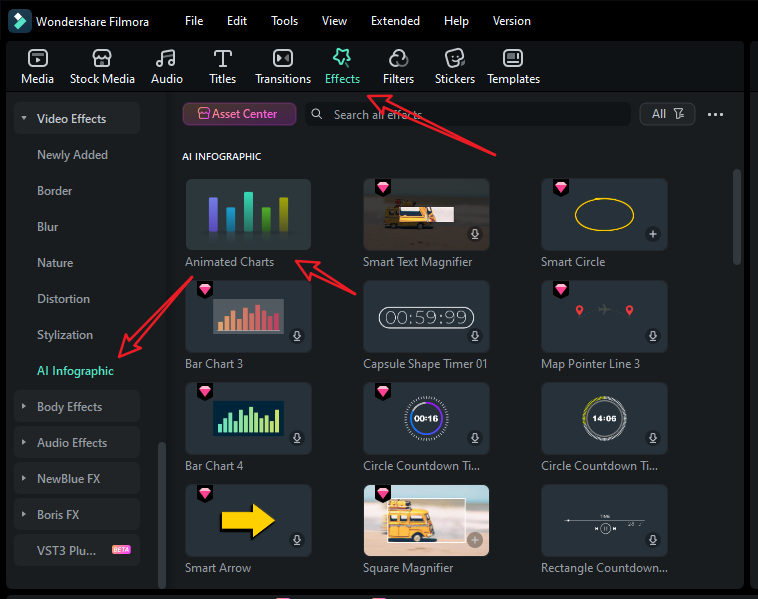
- Allez dans Effets > naviguez jusqu’à AI Infographic > double-cliquez sur Graphiques animés pour activer la fonction.
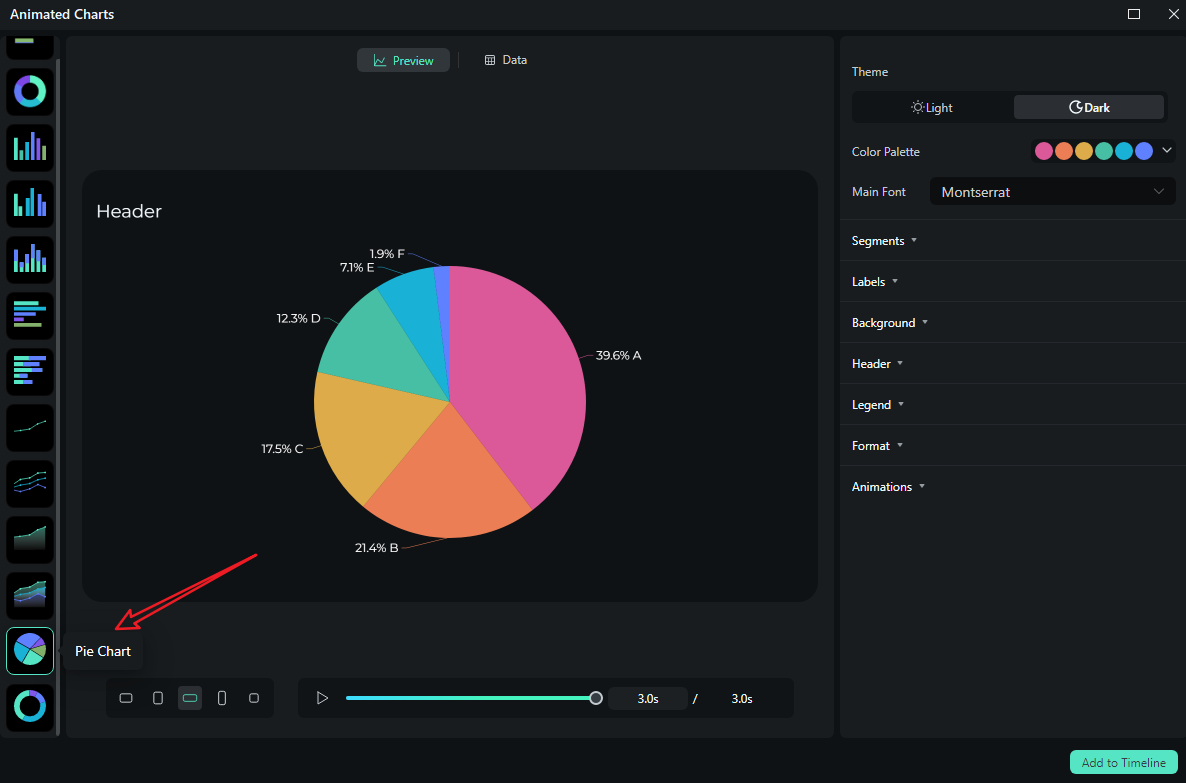
- Visualisez et choisissez un modèle de camembert animé sur le côté gauche.
- Passez à la section Données pour importer votre fichier Excel ou éditer la colonne d’exemple.
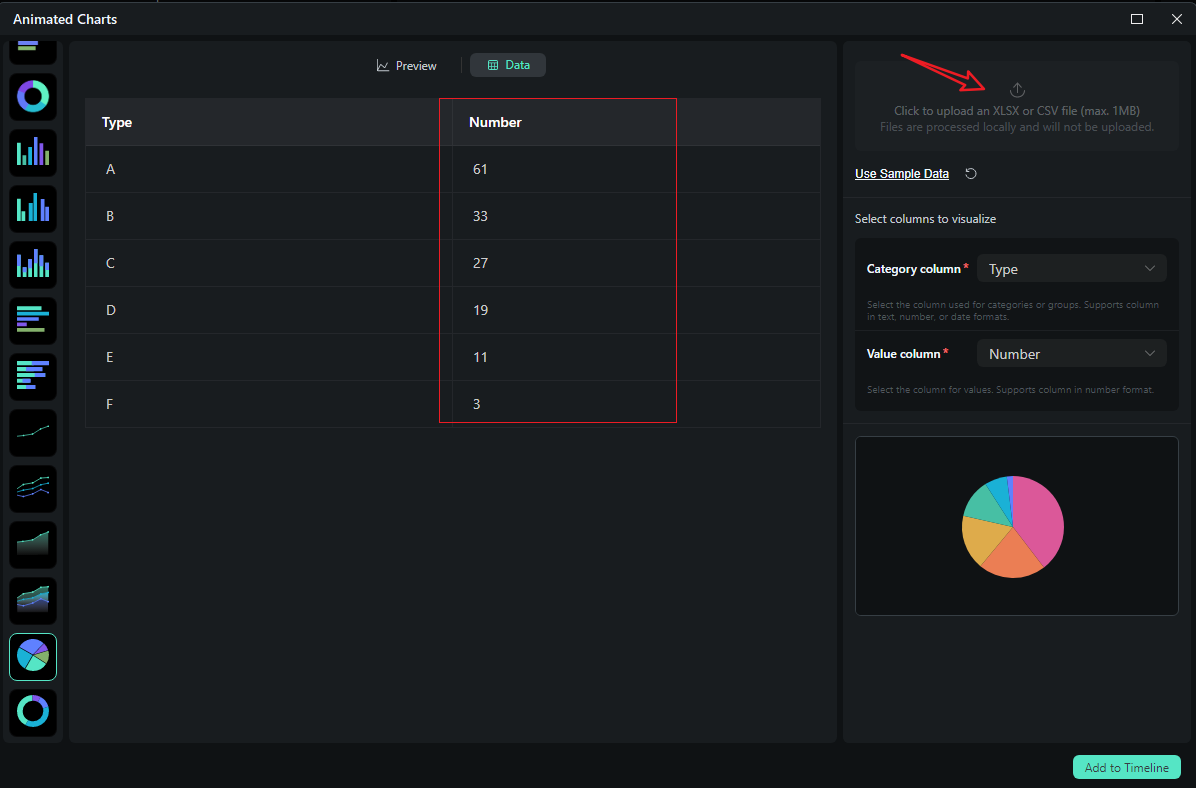
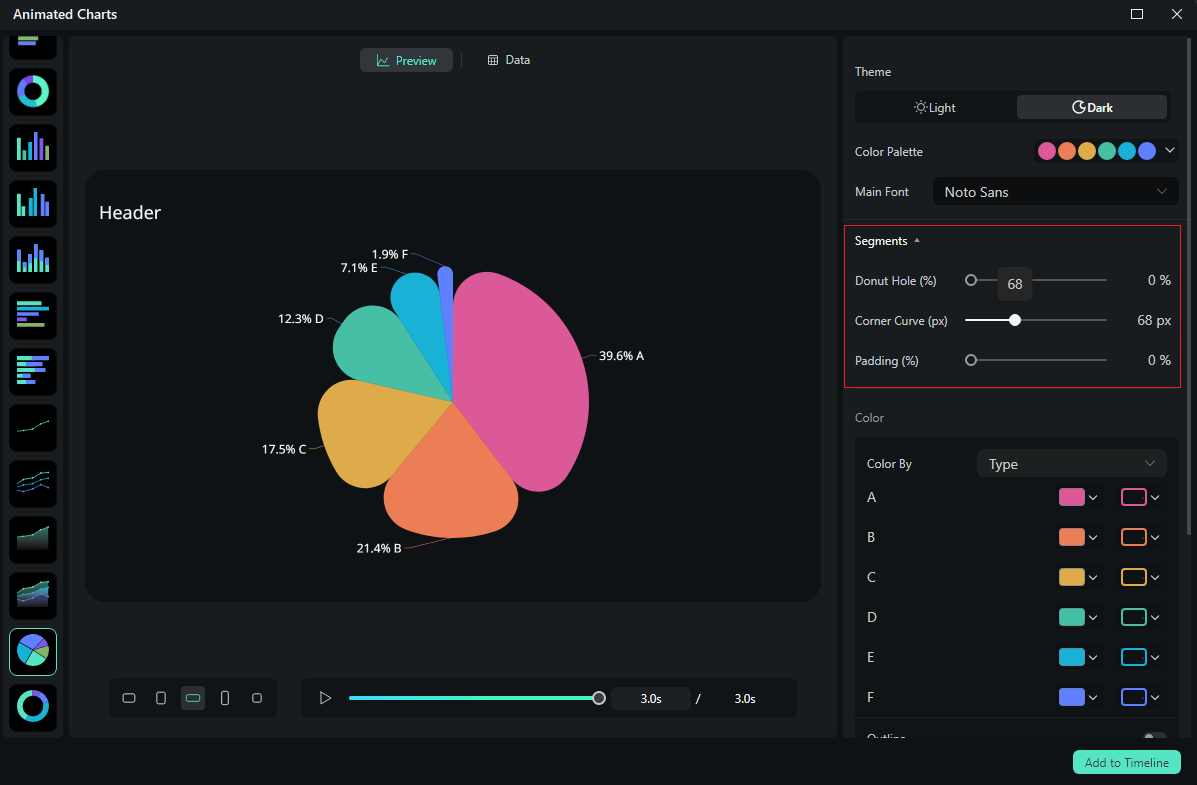
- Après avoir importé le fichier ou modifié les données,vérifiez et sélectionnez ce que vous voulez visualiser. Passez à la section Aperçu > vous pouvez ajuster le thème, la police principale, les segments, les étiquettes, le fond, l’en-tête, le format, les styles d’animations, l’ordre d’animation, le format d’image, etc.
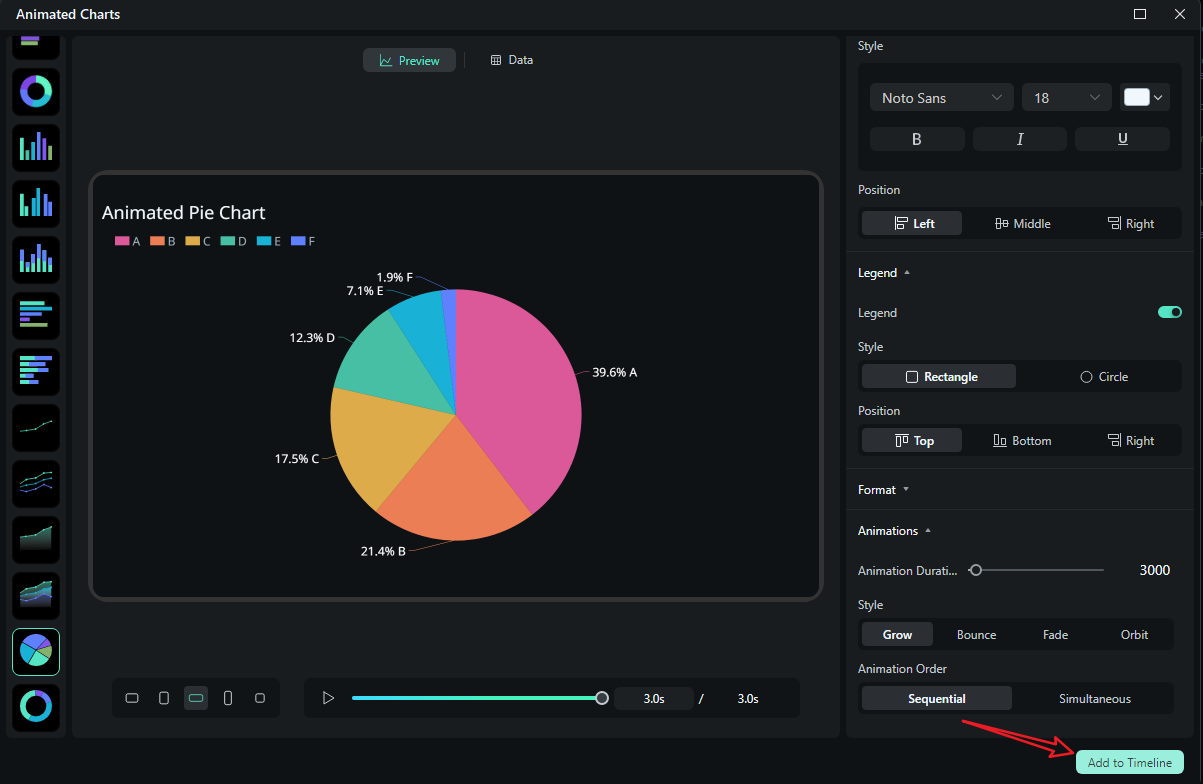
- Si le résultat vous satisfait, vous pouvez cliquer sur ajouter à la timeline.
- Vous pouvez alors choisir d’exporter le graphique animé que vous avez créé.
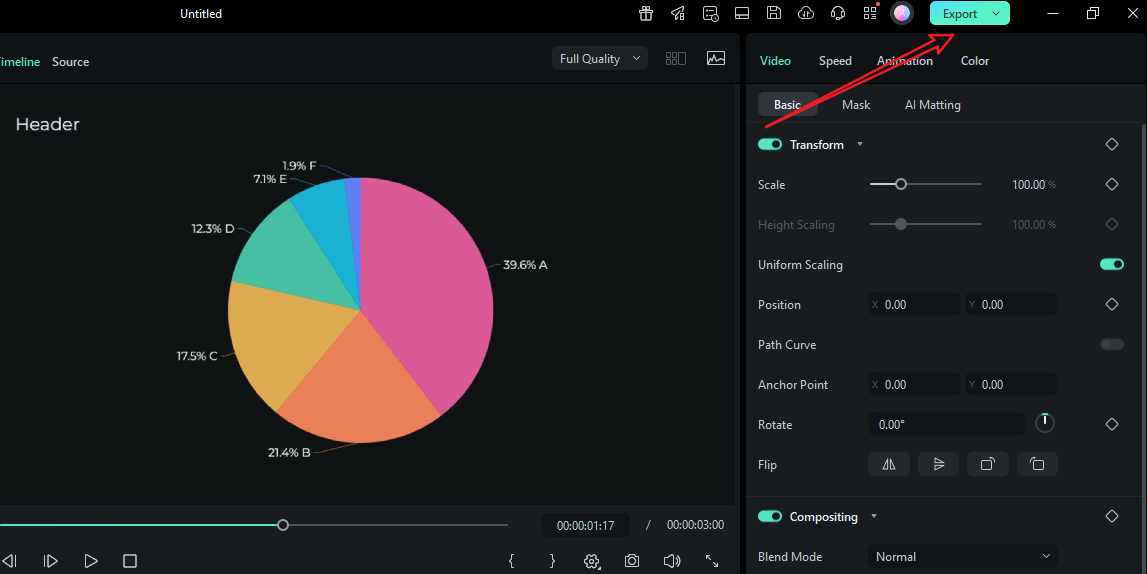
Voyons le rendu final de vidéo du camembert animé créé avec Filmora.
Comparer After Effects et Filmora pour l’animation de graphiques dans les vidéos
| Fonctionnalité | After Effects | Filmora |
| Animation de graphiques | Construit à la main avec des calques de forme, des chemins découpés, des masques radiaux, des expressions/curseurs pour les données. Contrôle maximal. | Transformation directe des feuilles de calcul en graphique par clics. |
| Édition graphique poussée | Illimitée : chemins personnalisés, expressions, contrôle par sommet, compositions superposées, typographie avancée. Entretien long et chronophage. | Contrôles ciblés : mode de thème, palette de couleurs, polices, règles d’étiquettes/nombres, arrière-plan, animations, en-têtes des graphiques — il est rapide d’itérer, cohérent à travers les scènes. |
| Mises à jour des données | Fonctionne au mieux avec des systèmes Slider/JSON, mais nécessite toujours des rendus et des ré-importations dans un éditeur. | Collez de nouvelles données ; le graphique se met à jour instantanément. Pas d’allers-retours. |
| Synchronisation audio/voix off | Possible, mais il faut souvent composer dans AE puis ajuster le timing dans un éditeur séparé. | Natif : découpez les clips de graphique selon la voix ou la musique, ajoutez des repères sur la timeline et superposez-les à d’autres éléments vidéo. |
| Courbe d’apprentissage | Aiguë pour les débutants ; les utilisateurs avancés excellent. | Douce. Conçu pour les monteurs/créateurs voulant des résultats sans complexité graphique animée. |
| Quand choisir | Projets phares, animations sur mesure, systèmes de marque lourds, packs de diffusion. | Rapports hebdomadaires, vidéos explicatives, réseaux sociaux, bilans de lancement — tout flux de travail où la rapidité, la cohérence et la fréquence des mises à jour comptent. |
Conclusion
Vous avez vu comment animer des graphiques à barres simples dans After Effects, et cela demande vraiment plusieurs étapes. Comparez cela avec le flux de travail direct tableur-vers-graphe animé de Filmora, et vous réalisez rapidement que Filmora est l’option supérieure pour créer des animations de graphiques. En plus de tout, le principal avantage est que tout reste dans l’éditeur, garantissant le style et le timing sans passer d’un outil à un autre.
Téléchargez Filmora dès aujourd’hui et profitez d’une vitesse et d’une cohérence maximales lors de la conversion de données en vidéos.
téléchargement sécurisé FAQ
-
Quelle est la façon la plus rapide d’animer des graphiques dans After Effects ?
Utilisez les Calques de forme + Tracés progressifs (pour les lignes) ou Effacement radial (pour les camemberts). Reliez les valeurs à des contrôles de curseur, puis ajustez le rythme dans l’éditeur de courbes avec Easy Ease. -
Comment animer un graphique en camembert dans After Effects, part par part ?
Créez un calque par part, appliquez un Effacement radial et contrôlez chaque part avec un curseur. Décalez l’angle de départ en fonction des totaux cumulés pour que les parts s’alignent précisément. -
Puis-je importer un tableur dans AE ?
Convertissez-le en JSON structuré et reliez les expressions aux valeurs. Sinon, collez les nombres dans les curseurs dans les contrôles d’effet pour des itérations rapides. -
Comment rendre les mises à jour indolores ?
Configurez dès le départ avec des curseurs/JSON et évitez de définir manuellement les valeurs finales. Une configuration basée sur les données vous permet de coller de nouveaux chiffres sans reconstruire l’animation.
