

 Sécurité 100 % vérifiée | Aucun abonnement requis | Aucun logiciel malveillant

Avez-vous déjà souhaité que vos graphiques PowerPoint puissent réellement bouger au lieu de simplement rester statiques ? Imaginez montrer à votre public comment les chiffres augmentent, baissent ou changent au fil du temps — c'est bien plus engageant qu'un tableau figé.
Dans cet article, vous apprendrez non seulement à animer un graphique dans PowerPoint, mais aussi des astuces avancées et une alternative pour créer des graphiques animés dans un logiciel de montage vidéo.
Dans cet article
Préparez votre graphique pour l’animation dans PPT (hygiène des données et de la mise en page)
Les graphiques animés donnent leur meilleur effet lorsque la base est solide. Suivez ces étapes clés pour préparer vos données et visuels avant de coller votre graphique dans PowerPoint.
- Nettoyez vos données : Utilisez Excel ou un autre outil de tableur pour organiser vos données. Évitez les cellules fusionnées, gardez les catégories courtes (2–3 mots) et assurez-vous que les unités soient cohérentes.
- Choisissez vos éléments de design : Optez pour une palette de couleurs cohérente et une police facile à lire. N'oubliez pas, un bon design commence par la clarté — l’animation peut améliorer, mais ne corrige pas des visuels de mauvaise qualité.
- Planifiez le déroulement de votre narration : Définissez comment chaque animation guidera votre public. Mettez en avant les moments clés comme les étapes majeures, les pics ou les retournements pour un maximum d’impact.
- Optimisez pour la taille d’écran : Adaptez vos graphiques au support d’affichage — les grands projecteurs peuvent afficher plus de détails, tandis que les écrans mobiles nécessitent des mises en page simplifiées.
- Construisez à partir de données structurées : Créez toujours vos graphiques à partir de données de tableur, et non en saisissant les données manuellement. Cela assure un transfert fluide vers PowerPoint et des animations plus nettes.
Étape par étape : Animer un graphique dans PowerPoint
Avant de commencer à suivre les étapes ci-dessous, assurez-vous d’ouvrir PowerPoint et de créer une nouvelle présentation vierge. Ensuite, rendez-vous dans votre feuille Excel où vous avez créé le graphique et copiez-le simplement pour le coller dans votre nouveau projet PowerPoint. Puis suivez ces étapes.
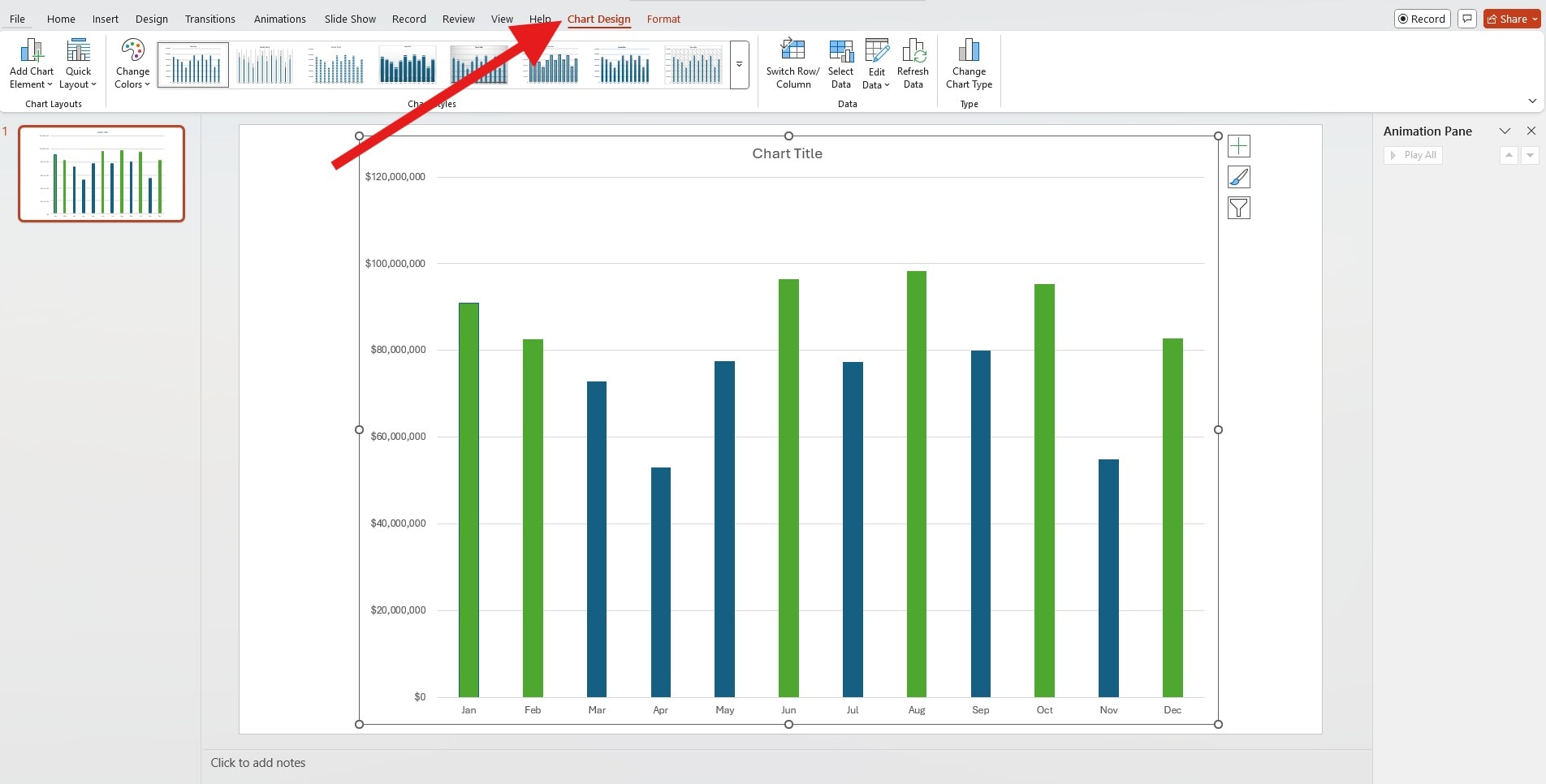
- Cliquez sur le graphique pour le sélectionner, puis assurez-vous que la fonction Conception du graphique soit présente.
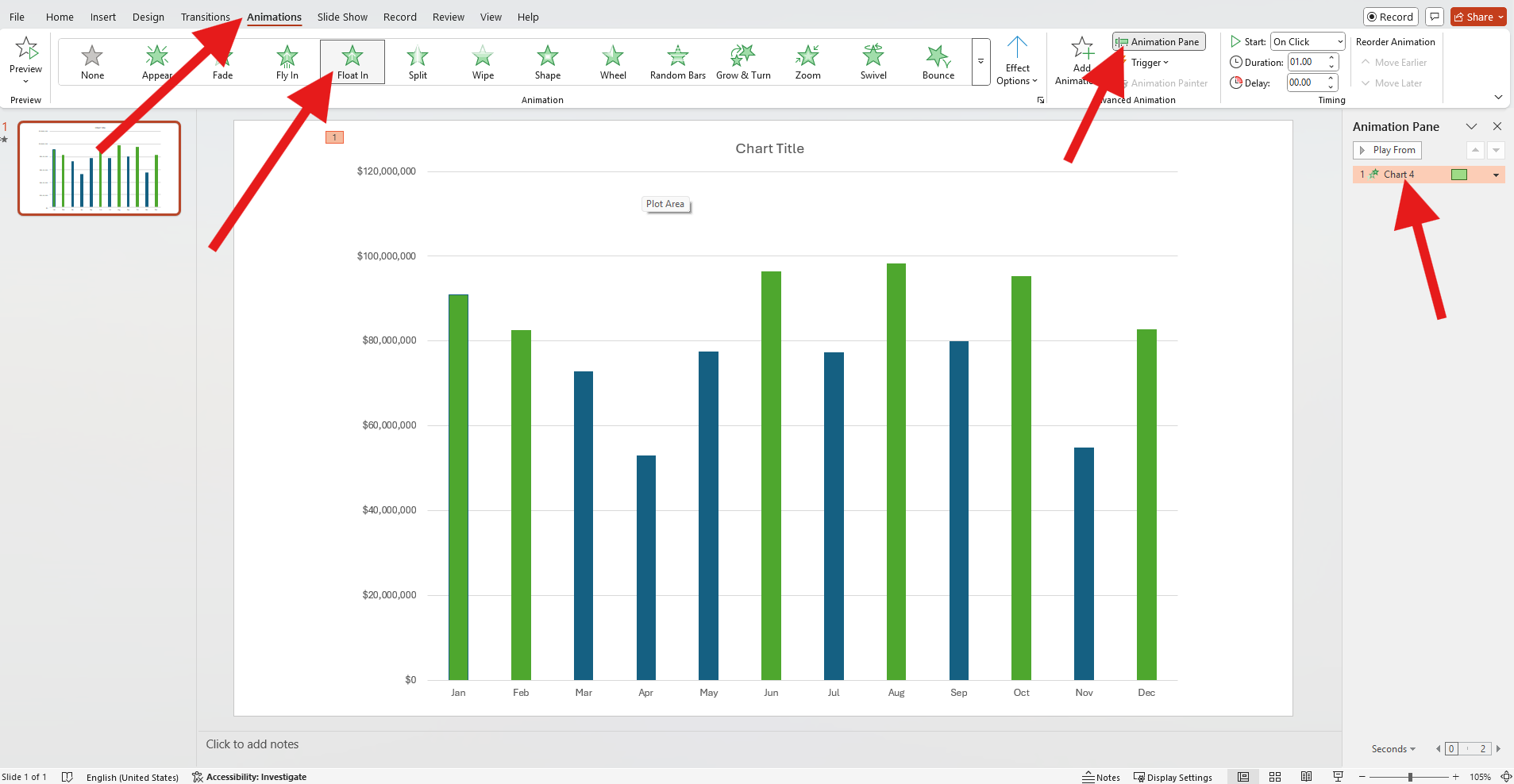
- Maintenant, cliquez sur Animations, choisissez un préréglage d'animation parmi les options disponibles, cliquez sur le bouton Volet Animation, puis double-cliquez sur votre graphique à droite.
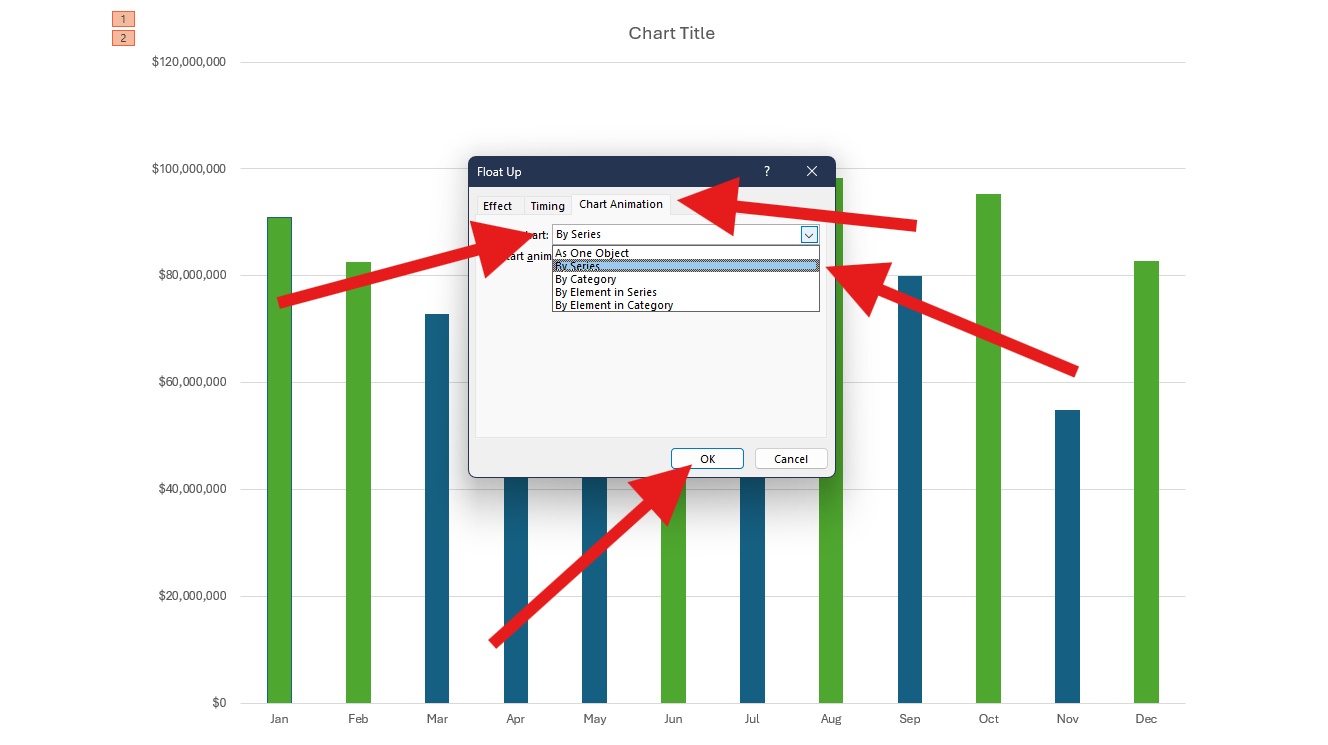
- Dans la nouvelle fenêtre, cliquez sur Animation de graphique. Au lieu de l’animer En un seul objet, choisissez d’animer Par série (ou autre). Puis, cliquez sur OK.
Et c'est à peu près tout si vous recherchez une animation simple pour ajouter du dynamisme à votre présentation. Voici le rendu.

Techniques avancées pour synchroniser parfaitement les animations
Comme vous pouvez l’imaginer, il existe de nombreuses variantes et différentes options pour animer vos graphiques dans PPT, selon les types de graphiques. Voici quelques options à considérer pour votre présentation.
Animer des parties du graphique séparément. Animez les séries et les étiquettes à des moments différents pour une meilleure lisibilité. Par exemple, faites apparaître d’abord les étiquettes, puis la ligne ou l’animation du camembert peut venir en second, avec une animation différente. Si vous travaillez avec des graphiques chargés, décalez l’apparition des étiquettes de quelques dixièmes de seconde (0,2s) afin que l’œil ne doive jamais lire pendant le mouvement. Voilà à quoi cela ressemble.

Animer par catégorie séparément. Si vous souhaitez insister sur le graphique pendant votre présentation, vous pouvez animer chaque élément séparément et les introduire au fur et à mesure que vous parlez. Pour cela, sélectionnez d’animer le graphique par catégorie. C’est plus lent, donc vous aurez plus de temps pour commenter. Voici le rendu.

Utilisez des déclencheurs pour révéler les catégories au clic. Cela convient aux présentations où chaque partie du chiffre nécessite un commentaire oral. Dans l’exemple ci-dessous, chaque indicateur apparaît lors d’un clic.

Voici quelques autres conseils de pros à expérimenter au fur et à mesure que vous vous familiarisez avec PowerPoint et ses possibilités.
- Veillez à bien renommer les séries et les étiquettes dans le Volet Animation pour garder l’ordre.
- Utilisez des noms courts et descriptifs pour pouvoir déplacer les sous-étapes rapidement sans hésiter. Vous gagnerez de précieuses minutes à chaque révision.
- Ajustez le temps d’animation de façon appropriée.
Il y a beaucoup d’autres astuces à découvrir, mais comme vous pouvez le voir, ce n’est pas évident. L’animation de graphiques dans PowerPoint est une compétence à apprendre sérieusement, à essayer et à recommencer, à faire des erreurs… et à progresser petit à petit. Et si nous vous disions qu’il existe un outil qui vous permet d’utiliser vos feuilles de calcul et de les convertir en tout type de graphiques animés en quelques clics ?
Une meilleure alternative : Du tableur au graphique animé en vidéo
Permettez-nous de vous présenter Wondershare Filmora, l’un des meilleurs éditeurs vidéo au monde, mais également doté d’une nouvelle fonctionnalité intitulée graphiques animés qui concerne spécifiquement la visualisation de données. Si vous travaillez sur une présentation complexe avec des tiers inférieurs, b-roll, musique et narration, vous pouvez aussi créer une vidéo au lieu d’une présentation. Dans PowerPoint, il faudrait exporter et ré-importer sans cesse. C’est là où Filmora excelle.

 Téléchargement sécurisé

La nouvelle fonctionnalité de visualisation des données vous permet d’importer ou de coller une feuille de calcul et de créer des graphiques animés directement sur la timeline. Fini les allers-retours. Fini la perte de style. Fini le re-timing manuel. Vous concevez et animez vos graphiques directement sur la ligne de montage vidéo.
Voici les principales fonctionnalités à découvrir.
- Styles de graphiques : Choisissez parmi les camemberts et donuts, les graphiques à barres, à colonnes, ou encore les aires. D'autres options arriveront avec les futures mises à jour.
- Mode thème : Commencez avec une base claire ou sombre adaptée à votre vidéo.
- Palette de couleurs : Choisissez les couleurs de votre marque ou des préréglages accessibles avec un contraste garanti entre les éléments adjacents.
- Police principale : Gardez les étiquettes, totaux et titres dans le même système typographique que vos titres et sous-titres.
- Règles des barres et des étiquettes : Choisissez pourcentage ou valeur absolue, arrondis, abréviations (K/M/B), emplacement et seuil minimum pour éviter la surcharge d’étiquettes.
- Couleur et opacité du fond : Utilisez des superpositions épurées sur votre vidéo sans l’alourdir.
- Animations : Choisissez la direction de révélation, l’assouplissement, les effets d’étalement. Synchronisez le clip avec la voix-off ou la musique en utilisant des marqueurs temporels et des images clés.
- En-têtes et légendes de graphique : Privilégiez des titres, sous-titres et notes de bas de page concis pour garantir la cohérence de marque.
Comment convertir des données en graphique animé dans Filmora ?
Comme expliqué précédemment, Filmora vous permet de transformer des données en plus de 10 types de graphiques animés différents. Ci-dessous, nous allons utiliser le camembert animé comme exemple — notez que les étapes pour créer les autres types de graphiques sont presque identiques.
- Après avoir téléchargé et installé Filmora sur votre ordinateur, lancez le logiciel et commencez un nouveau projet.
Téléchargement sécurisé
- Allez sur Effets > allez à Infographie IA > double-cliquez sur Graphiques animés pour activer la fonctionnalité.
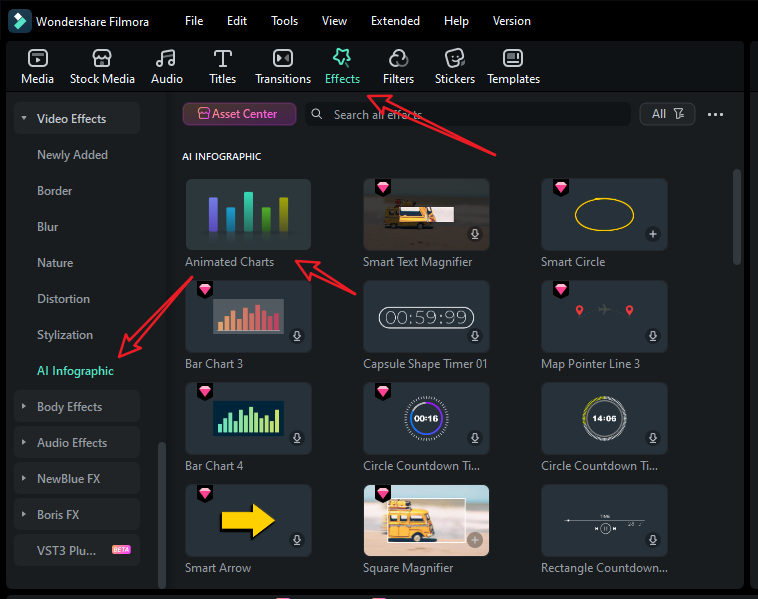
- Affichez et choisissez un modèle de graphique circulaire animé sur le côté gauche.
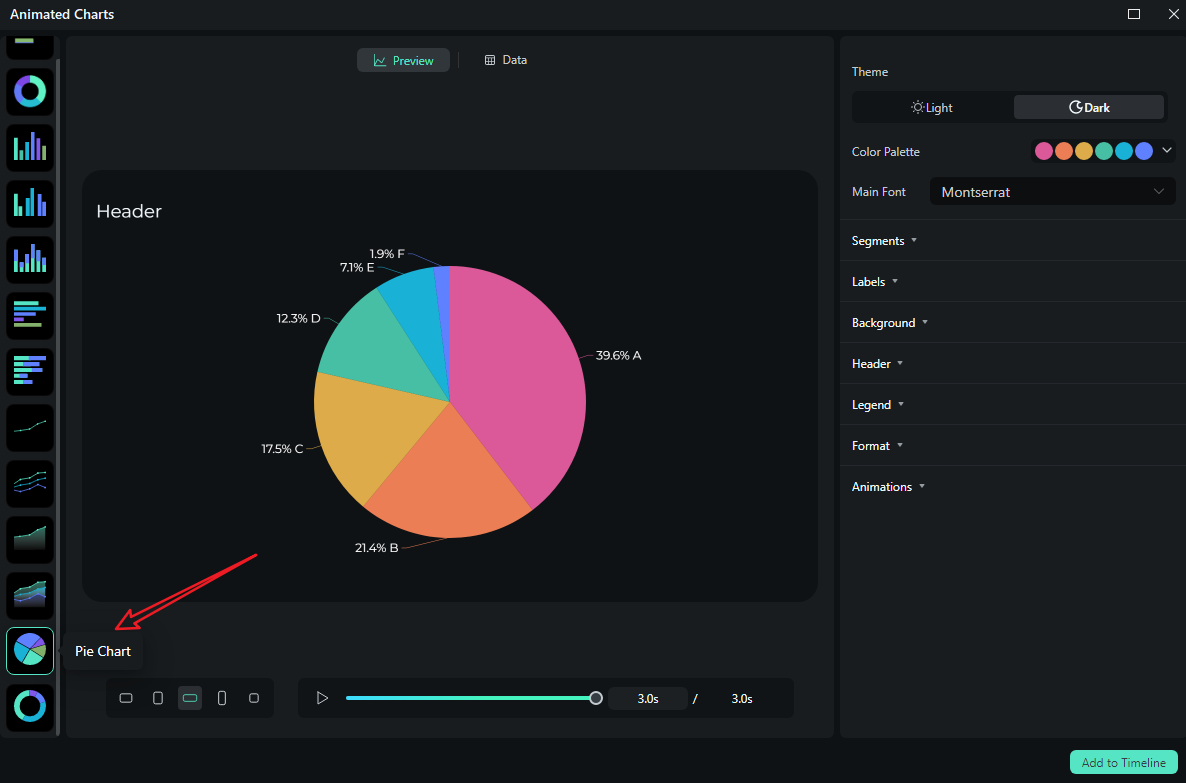
- Passez à la section Données pour importer votre fichier Excel ou modifier la colonne de données d’exemple.
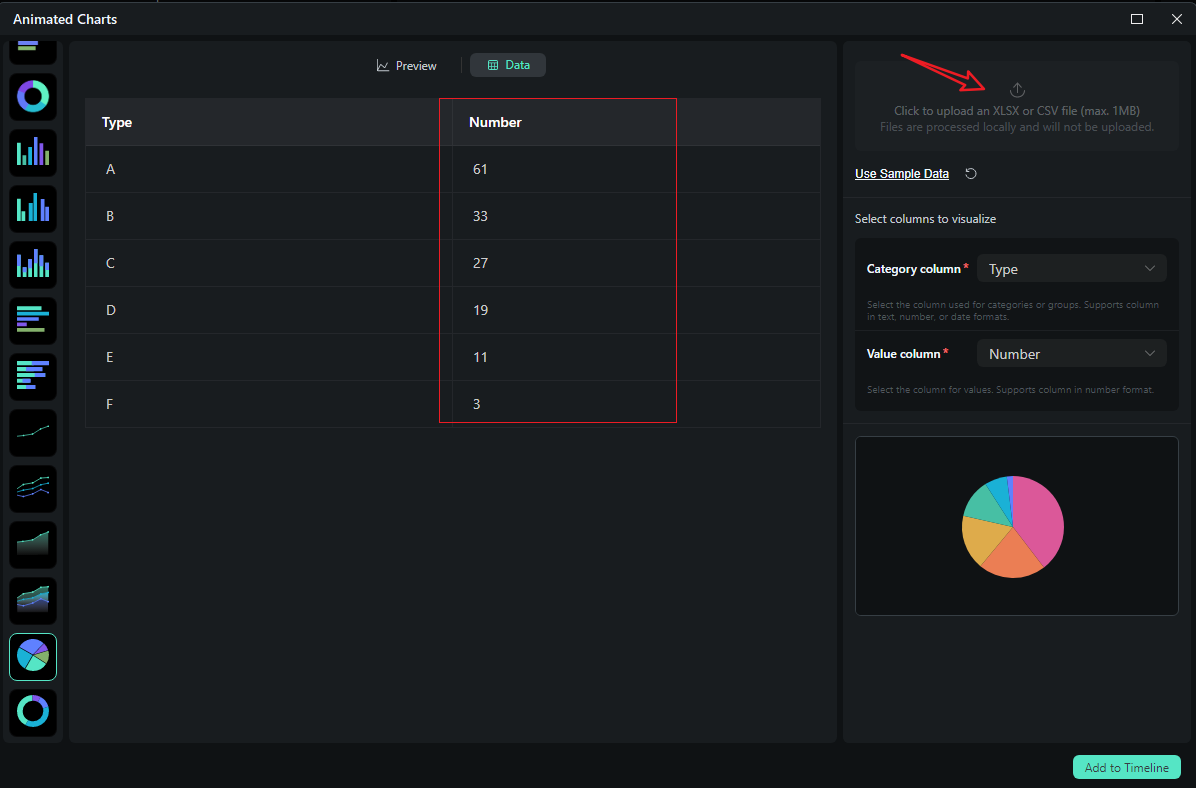
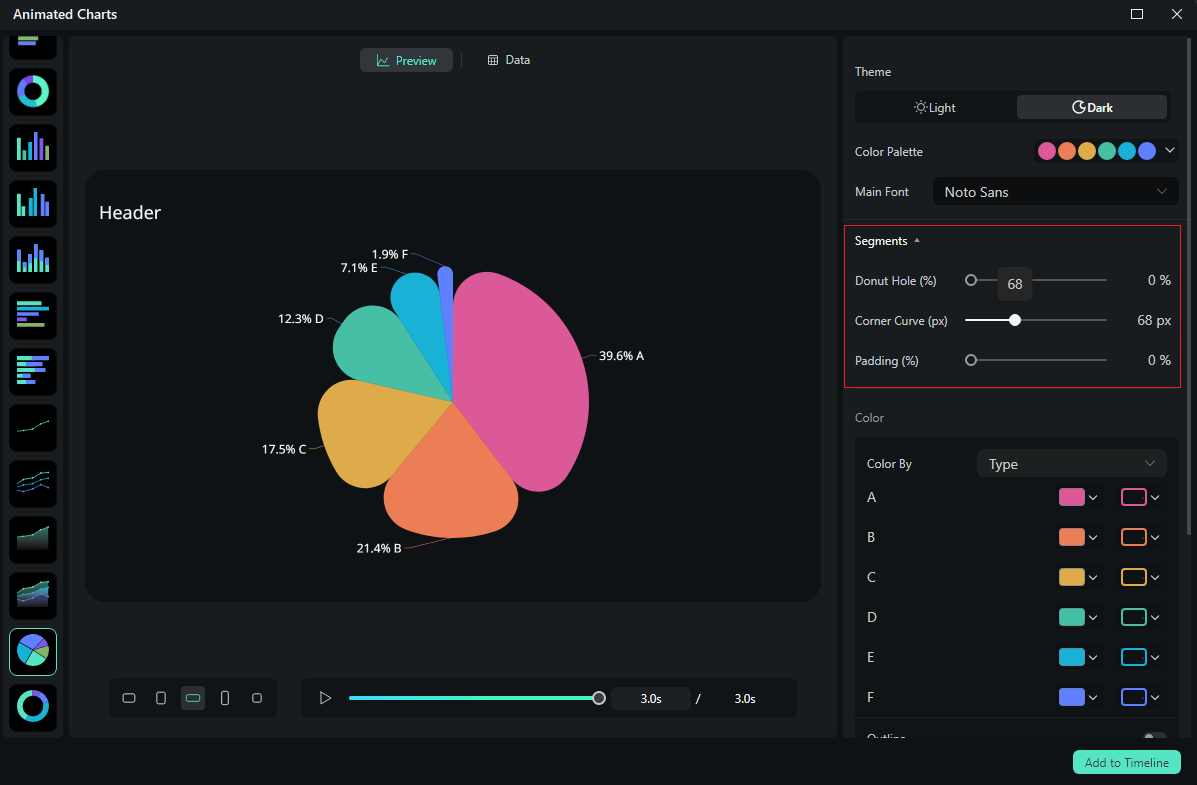
- Après avoir importé le fichier ou modifié les données, vérifiez et sélectionnez ce que vous souhaitez visualiser. Passez à la section Aperçu > vous pouvez ajuster le thème, la police principale, les segments, les étiquettes, l’arrière-plan, l’en-tête, le format, les styles et ordres d’animation, le format d’image et plus encore selon vos besoins.
- Si le résultat vous convient, vous pouvez cliquer sur ajouter à la timeline.
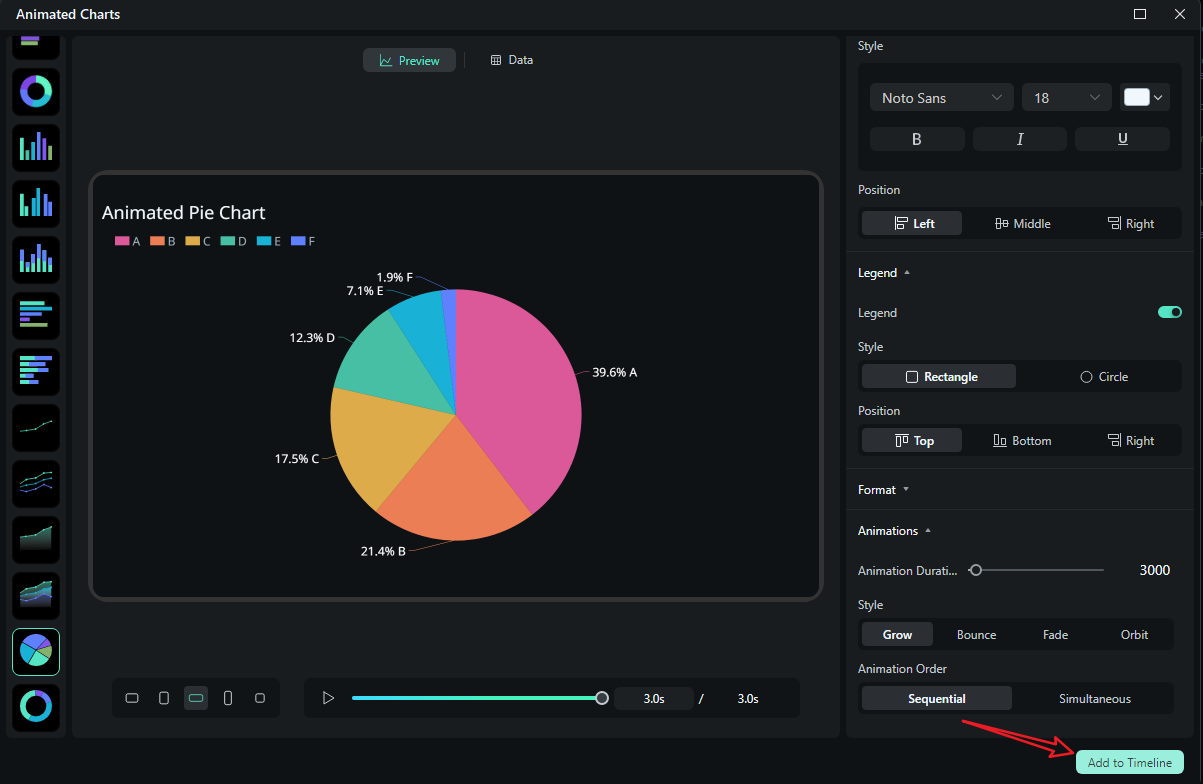
- Ensuite, vous pouvez choisir d’exporter le graphique animé que vous avez créé.
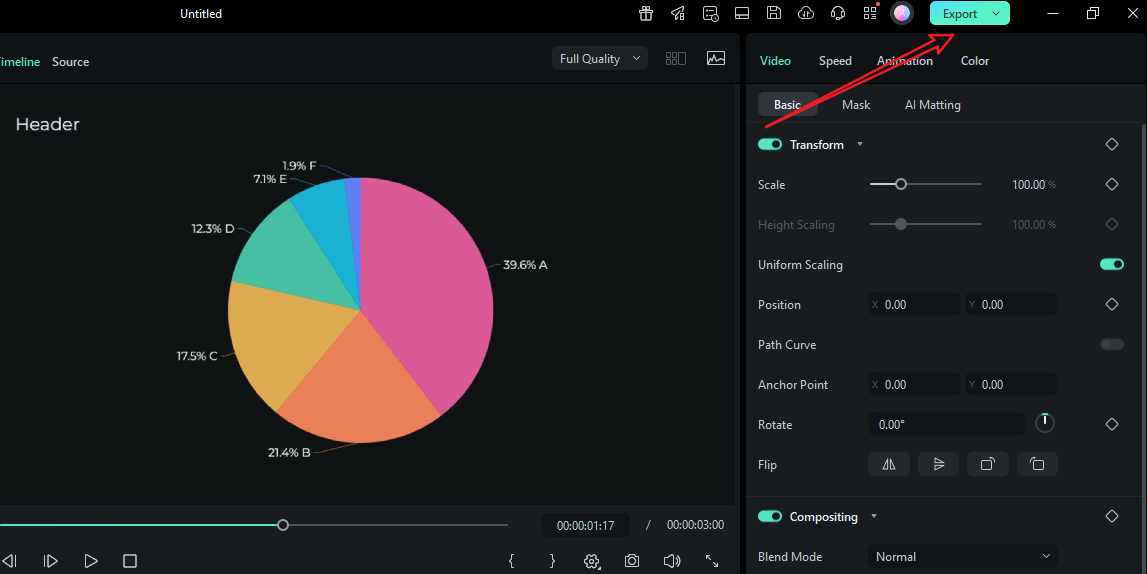
Voyons la version finale de la vidéo de graphique circulaire animé créée avec Filmora.
Conclusion
Vous savez désormais comment animer un graphique dans PowerPoint comment, avec une méthode claire et répétable, préparer vos données et étiquettes, dévoiler d’abord la géométrie, puis les valeurs, puis les annotations, en gardant le timing aligné avec votre narration. Pour des histoires vidéo ou des rapports récurrents qui évoluent souvent, le workflow tableur-vers-graphe de Filmora garde tout sur une seule timeline, suivant votre bande-son, vos cartouches et vos paramètres de marque, sans aller-retours fastidieux.
Essayez Filmora dès aujourd’hui et découvrez pourquoi il est considéré comme l’éditeur vidéo le plus intuitif avec toutes les fonctionnalités imaginables.
Téléchargement sécurisé FAQ
-
Comment animer un graphique dans PowerPoint sans en faire trop ?
Utilisez Essuyer ou Fondu, animez par série ou par catégorie, et gardez les étiquettes pour l’étape suivante. Mettez en scène la révélation : géométrie → étiquettes → annotation afin que les spectateurs lisent un élément à la fois. -
Comment animer un graphique circulaire dans PowerPoint tranche par tranche ?
Sélectionnez Par catégorie dans Options d’effet après avoir appliqué Essuyer/Fondu au graphique. L’ordre de révélation suit le tableau des données—réorganisez les catégories dans la grille si besoin d’une séquence précise. -
Puis-je animer un graphique dans PowerPoint selon une narration ?
Oui. Utilisez Au clic pour une synchronisation en direct, ou définissez les délais/durées avec Après/Avec précédent pour la lecture automatique. Entraînez-vous avec Maj+F5 et pensez à Minuterie de répétition pour des exports vidéo parfaits. -
Et si j’ai besoin de plusieurs formats d’image pour les réseaux sociaux ?
PowerPoint exporte une seule taille de toile à la fois. Si vous diffusez la même histoire en 16:9, 1:1 et 9:16, un éditeur vidéo (ex. Filmora) est plus rapide. Stylisez une fois, puis exportez plusieurs fois.
