

 Sécurité 100 % vérifiée | Aucun abonnement requis | Aucun logiciel malveillant

De nombreux monteurs vidéo utilisent un logiciel d’encodage vidéo pour rendre leurs contenus dans un format offrant un bon équilibre entre qualité, taille et compatibilité. Ainsi, la vidéo peut être lue de manière fluide sur différentes plateformes de streaming. Rassurez-vous : il existe de nombreuses applications d’encodage vidéo que vous pouvez essayer. D’autres outils de montage vidéo, comme Wondershare Filmora, intègrent des fonctionnalités d’encodage par défaut. Par conséquent, ne négligez pas cette étape essentielle lors de la création de vidéos. Assurez-vous que les paramètres d’exportation sont correctement configurés.
Dans cet article, nous allons parler de la fonction d’encodage vidéo d’Adobe Premiere Pro. Nous vous présenterons également une application alternative proposant le même type d’outil. Poursuivez votre lecture pour en savoir plus.
La puissance de l’encodeur vidéo intégré à Premiere Pro
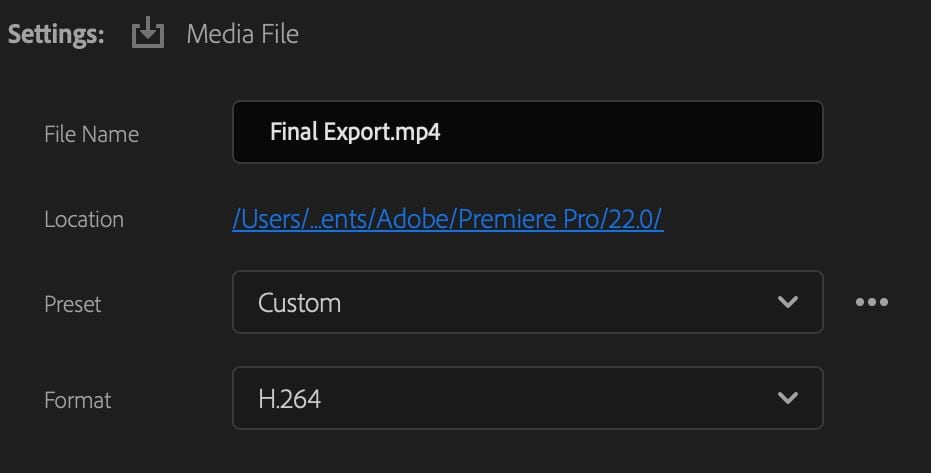
Comme indiqué précédemment, de nombreuses applications de montage vidéo sont équipées d’un encodeur vidéo par défaut. C’est notamment le cas d’Adobe Premiere Pro. Son outil d’exportation vidéo propose différentes options d’encodage que vous pouvez explorer et configurer.
Premiere Pro est un logiciel de montage vidéo très pratique. Il n’est pas toujours nécessaire de passer par Adobe Media Encoder. Premiere Pro peut tout à fait faire office d’encodeur vidéo. De votre côté, il vous suffit de vous familiariser avec ce panneau et d’effectuer les réglages adaptés à vos besoins.
Avantages
Il existe de nombreuses solutions d’encodage vidéo sur le marché. Toutefois, choisir Premiere Pro dans ce domaine présente de réels avantages. Vous souhaitez savoir lesquels ? Consultez la liste ci-dessous.
- Il permet de conserver un flux de travail fluide, sans avoir à passer d’une application à une autre.
- Il offre de nombreuses options pour les codecs, formats, débits binaires, formats d’image et autres paramètres similaires.
- Il propose des préréglages d’encodage préconfigurés si vous manquez de temps pour effectuer les réglages manuellement.
- Il est plus simple à utiliser qu’Adobe Media Encoder, qui est une application d’encodage vidéo distincte.
- Il prend en charge l’accélération GPU, ce qui permet d’accélérer le rendu vidéo sur les appareils compatibles.
Inconvénients
Il est indéniable que l’encodeur vidéo intégré à Premiere Pro est très pratique. Vous n’avez pas besoin d’une application distincte pour exporter vos vidéos avec les paramètres souhaités. Cependant, il ne fonctionne pas parfaitement dans toutes les situations. Certaines limitations peuvent affecter l’expérience utilisateur. Vous souhaitez en connaître quelques-unes ? Consultez la liste ci-dessous.
- Ses capacités d’encodage peuvent s’avérer insuffisantes pour les projets vidéo volumineux et complexes.
- Ce n’est pas toujours la meilleure option pour les débutants à la recherche d’un encodeur et éditeur vidéo simple.
- Un abonnement actif à Adobe Creative Cloud est requis pour accéder au logiciel et à son encodeur vidéo par défaut, ce qui le rend plus coûteux que d’autres solutions.
- De manière générale, Premiere Pro nécessite un matériel puissant et un espace de stockage conséquent pour gérer des ressources lourdes.
Wondershare Filmora : l’alternative idéale à Premiere Pro
En matière de montage et d’encodage vidéo, les capacités de Premiere Pro sont indiscutables. Ce logiciel peut vous accompagner de la création jusqu’au rendu final. Toutefois, il ne convient pas à tout le monde. Certains utilisateurs peuvent le trouver trop complexe ou, au contraire, trop limité. Si vous recherchez une alternative intéressante, Wondershare Filmora mérite toute votre attention. À l’instar de Premiere Pro, il vous permet de monter différents types de vidéos et de les exporter selon la configuration souhaitée. Envie de l’essayer ? Poursuivez votre lecture pour découvrir ce logiciel performant et son encodeur vidéo intégré.
 téléchargement sécurisé

Fonctionnalités d’exportation
Les nombreuses options d’exportation vidéo proposées par Wondershare Filmora en font une excellente alternative à l’encodeur vidéo de Premiere Pro. En matière de montage et d’encodage, les deux logiciels présentent de nombreuses similitudes, notamment en termes de fonctionnalités. C’est pourquoi il ne faut pas écarter l’idée d’utiliser Wondershare Filmora pour ce type d’opérations. Si vous avez besoin d’un encodeur vidéo, cet outil peut réellement vous être utile. Découvrez plus de détails dans la liste ci-dessous.
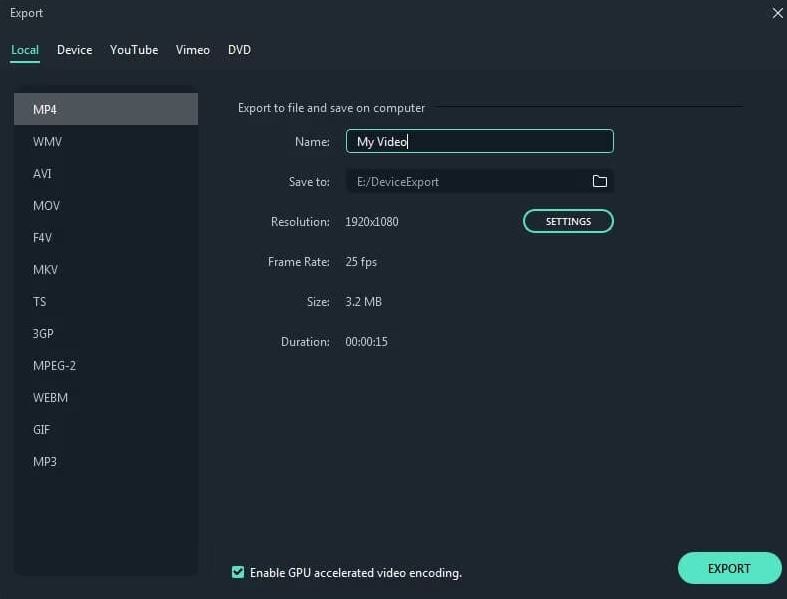
- Il permet de configurer des paramètres d’exportation essentiels comme les formats, résolutions, formats d’image, codecs, et bien plus encore.
- Il propose des préréglages d’exportation optimisés pour différentes plateformes de réseaux sociaux.
- Il offre la possibilité de téléverser directement la vidéo sur YouTube et d’autres plateformes similaires.
- Sa version la plus récente permet désormais l’exportation par lots afin de gagner du temps et de l’efficacité.
Si vous souhaitez exporter uniquement un clip de votre timeline, plutôt que l’ensemble du projet, Filmora propose une option simplifiée pour exporter le clip sélectionné avec des paramètres personnalisés. Suivez les étapes ci-dessous :
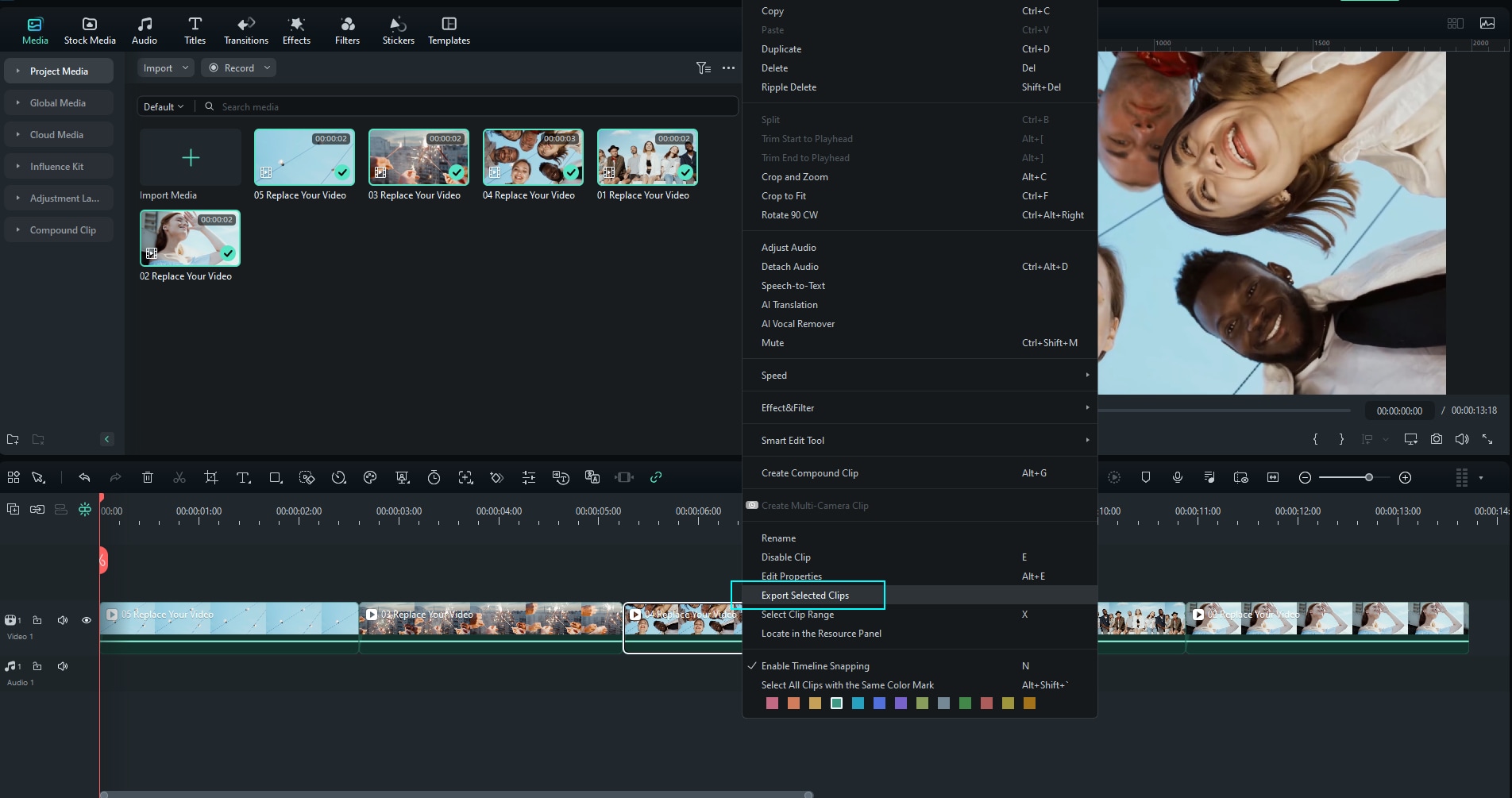
Étape 1Faites un clic droit sur le clip et choisissez « Exporter les clips sélectionnés ».
Dans la timeline, sélectionnez le clip que vous souhaitez exporter. Faites un clic droit dessus et choisissez Exporter les clips sélectionnés dans le menu contextuel. Cela ouvre l’interface d’exportation dédiée à ce clip.
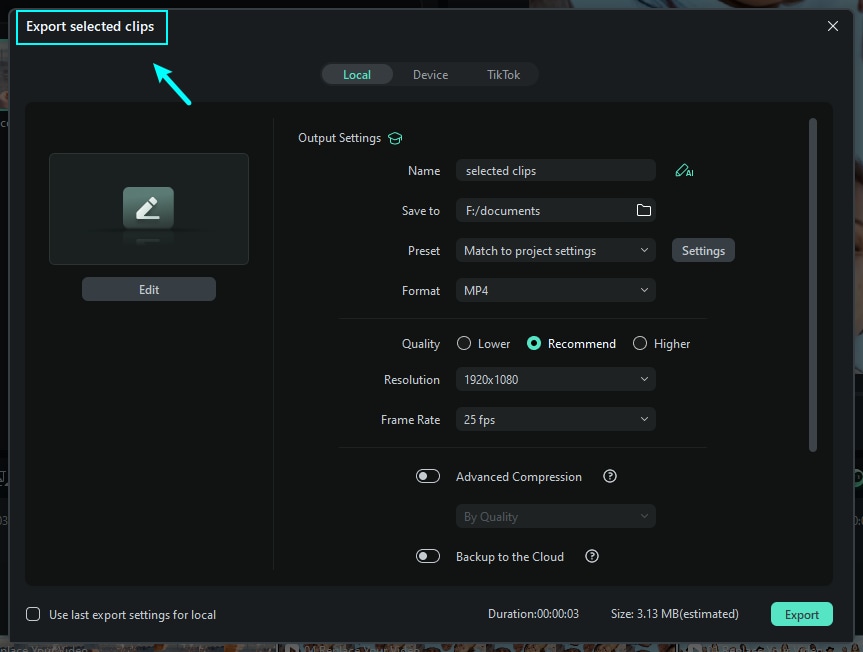
Étape 2Personnalisez les paramètres de sortie.
Dans la fenêtre d’exportation qui s’affiche, vous pouvez définir le nom du fichier, le dossier de destination, le format, la résolution, la fréquence d’images et d’autres paramètres. Ajustez-les selon vos besoins, puis cliquez sur Exporter pour lancer le rendu et enregistrer le clip sélectionné.
Étape 3Suivez la progression de l’exportation et finalisez.
Le processus d’exportation affiche une barre de progression. Une fois le rendu terminé, le clip enregistré sera disponible dans le dossier de sortie choisi. Vous pourrez alors le visionner ou le téléverser selon vos besoins.
Si vous souhaitez apprendre à exporter uniquement des clips sélectionnés ou une plage de clips, vous pouvez consulter ce guide. La dernière version de Filmora regroupe désormais ces étapes en un seul processus fluide.
Autres fonctionnalités
Au-delà de son encodeur vidéo performant, Wondershare Filmora a bien plus à offrir. En tant que logiciel de montage vidéo complet, il met à votre disposition de nombreux outils pour améliorer davantage vos créations. Pour commencer, consultez la liste ci-dessous.
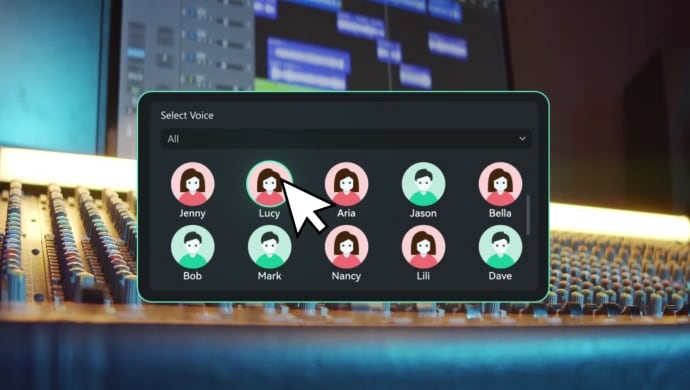
- AI Text To Video : créez des séquences vidéo supplémentaires à partir d’une simple instruction textuelle.
- AI Video Denoiser : un outil spécial qui améliore la qualité visuelle de vos contenus en les rendant plus nets, plus clairs et plus professionnels.
- AI Text To Speech : la génération de voix off devient simple grâce à la conversion de scripts et de textes en voix naturelles.
- AI Voice Cloning : clonez votre propre voix pour vos projets de narration ou de voice-over.
REMARQUE : Wondershare Filmora est régulièrement mis à jour. En plus des fonctionnalités listées ci-dessus, vous aurez accès à de nouveaux outils à chaque mise à niveau. N’hésitez donc pas à explorer ces nouveautés. Gardez à l’esprit que Wondershare Filmora n’est pas seulement un encodeur vidéo, mais aussi un éditeur puissant.
Besoin uniquement d’un encodeur vidéo ?
D’une certaine manière, on peut dire qu’il est tout à fait performant dans ce domaine. Il dispose d’un encodeur vidéo H.264, très répandu, ainsi que d’un encodeur vidéo HD capable de produire des rendus nets et de haute qualité. Cela dit, d’autres solutions existent si ces fonctionnalités ne suffisent pas.
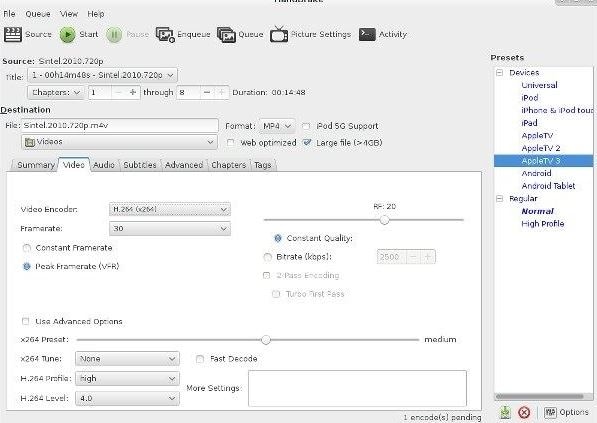
Vous pouvez essayer l’encodeur vidéo FFmpeg si vous avez besoin d’une forte compression pour vos vidéos. À l’inverse, l’encodeur vidéo HandBrake constitue une excellente alternative plus simple que FFmpeg. Vous souhaitez utiliser un outil d’encodage basé sur le matériel ? Dans ce cas, l’encodeur vidéo NVIDIA est un très bon choix. Les encodeurs vidéo en ligne peuvent également être utiles, mais pour les projets complexes, il est préférable d’opter pour une application plus professionnelle. Rassurez-vous, Wondershare Filmora est là pour vous accompagner.
Conclusion
Le choix du meilleur encodeur vidéo dépend avant tout des besoins de votre projet. Dans de nombreux cas, Premiere Pro offre d’excellentes performances. Comme nous le savons tous, il s’agit d’un outil très professionnel pour le montage vidéo. Cependant, ce n’est pas un encodeur vidéo gratuit et il peut s’avérer complexe pour certains utilisateurs. Si tel est votre cas, vous pouvez essayer Wondershare Filmora. Ce puissant logiciel de création de contenu intègre un encodeur vidéo capable de restituer des vidéos de très haute qualité. De plus, il propose de nombreux outils traditionnels et basés sur l’IA pour sublimer davantage vos vidéos. Impressionnant, n’est-ce pas ? Ne cherchez plus : téléchargez Wondershare Filmora V15 dès aujourd’hui et constatez la différence.
téléchargement sécurisé FAQ
-
Q1. Puis-je utiliser Premiere Pro pour l’encodage sans Adobe Media Encoder ?
Oui. Premiere Pro peut fonctionner de manière autonome sans Adobe Media Encoder. Bien que les deux applications puissent être utilisées conjointement, Premiere Pro intègre déjà un encodeur qui permet de rendre et d’exporter des vidéos directement. -
Q2. Premiere Pro est-il un bon encodeur vidéo pour YouTube ?
Oui. Premiere Pro est un encodeur vidéo puissant pour YouTube, grâce à ses préréglages d’exportation optimisés pour la plateforme. Toutefois, si vous préférez un flux de travail plus simple, Wondershare Filmora permet de téléverser directement vos vidéos sur YouTube depuis l’éditeur, sans étapes supplémentaires. -
Q3. Premiere Pro permet-il le rendu en arrière-plan ?
Par défaut, Premiere Pro ne prend pas en charge le rendu en arrière-plan, mais vous pouvez utiliser Adobe Media Encoder pour mettre en file d’attente et exporter plusieurs vidéos tout en continuant à travailler. De même, la dernière version de Wondershare Filmora propose le traitement en arrière-plan et l’exportation par lots pour un multitâche plus efficace.
