

 Sécurité 100% vérifiée | Aucun abonnement requis | Aucun logiciel malveillant
Si vous aimez regarder des contenus étrangers sur des plateformes comme Netflix, il est important de connaître les sous-titres. En tant que créateur de contenu, lorsque vous réalisez vos vidéos, vous pouvez les ajouter avant de les mettre en ligne pour votre communauté. Pour ajouter des sous-titres à vos clips, utilisez le meilleur éditeur de sous-titres pour Mac parmi les outils mentionnés dans cet article.
Dans cet article
-
- Guide détaillé pour ajouter des sous-titres manuellement avec Filmora Mac
- 3 méthodes détaillées pour ajouter des sous-titres automatiquement avec Filmora Mac
- Méthode 1. Ajouter automatiquement des sous-titres grâce à la fonction de reconnaissance vocale
- Méthode 2. Intégrer vos sous-titres grâce à la traduction IA
- Méthode 3. Utiliser les légendes dynamiques pour ajouter des sous-titres à vos clips
Partie 1. Meilleurs éditeurs de sous-titres sur Mac
Découvrons les meilleurs éditeurs de sous-titres que vous pouvez utiliser pour ajouter et peaufiner les légendes de vos clips sur votre Macbook.
1. Wondershare Filmora pour Mac
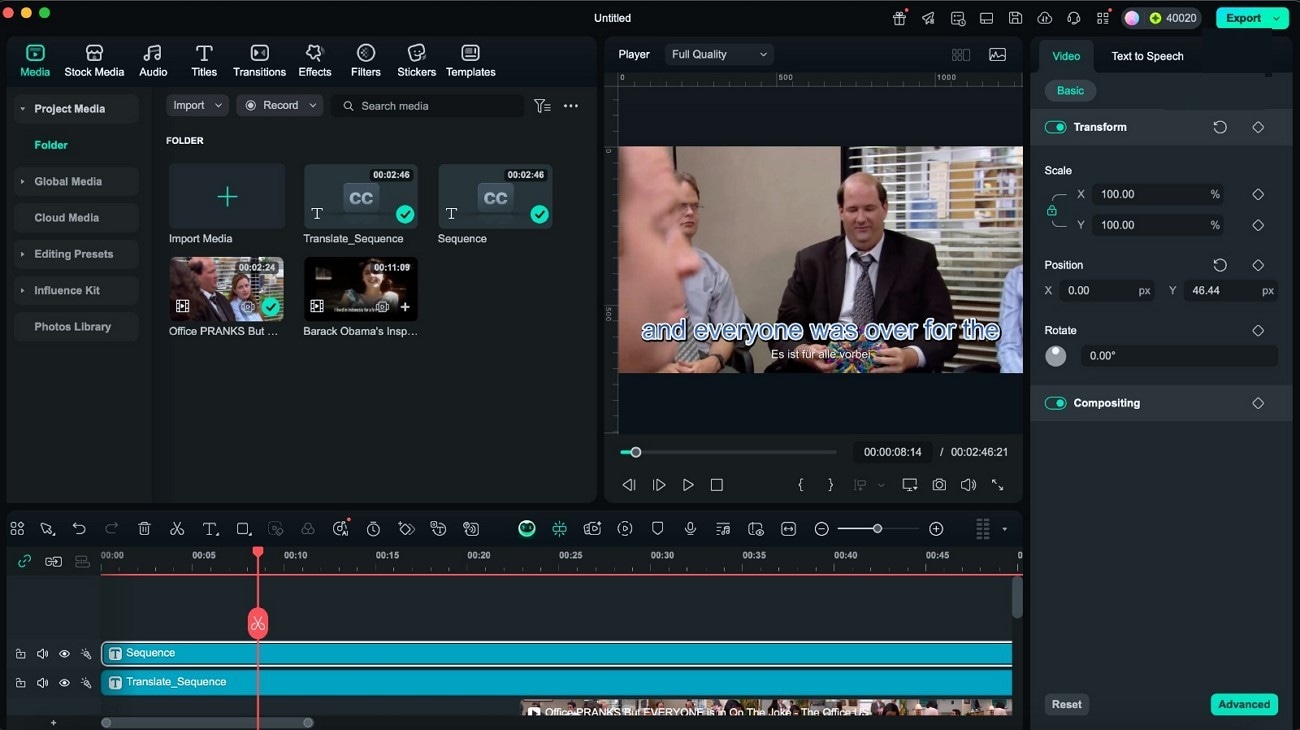
Si vous recherchez un éditeur SRT pour Mac qui propose un montage vidéo complet et non seulement la simple édition des sous-titres, Wondershare Filmora est la meilleure option. Avec Filmora Mac, vous pouvez transformer entièrement votre vidéo en ajoutant des sous-titres percutants, que ce soit manuellement ou automatiquement. Les utilisateurs peuvent télécharger différents modèles de sous-titres et les marquer comme favoris pour les utiliser plus tard.
Fonctionnalités principales
- Générez des sous-titres grâce à la fonction “speech-to-text” en utilisant vos fichiers audio en trois étapes.
- Accédez à une vaste collection de modèles de légendes, notamment pour YouTube.
- Utilisez des effets de titres comme la 3D et VFX pour que vos sous-titres soient mis en valeur.
- Plusieurs polices attrayantes sont disponibles et vous pouvez également ajuster leur alignement, comme la centration.


2. Aegisub
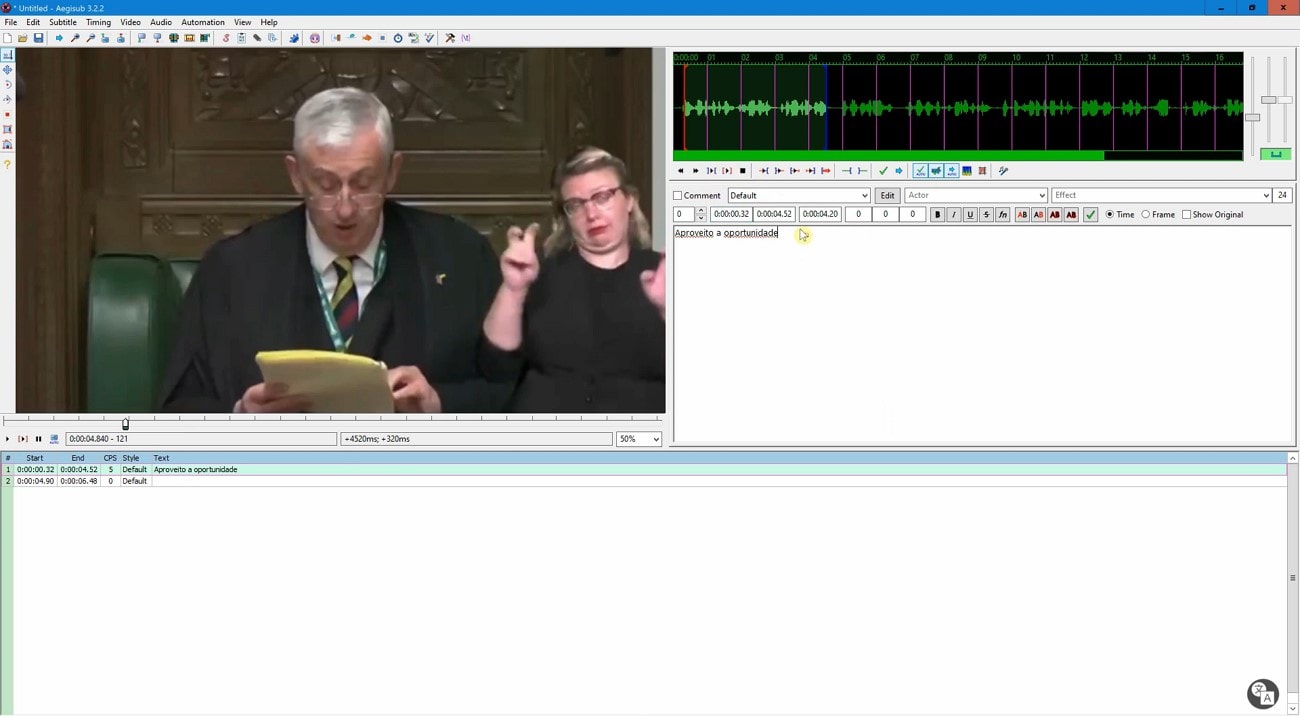
Aegisub est un éditeur de sous-titres Mac qui offre différentes options pour ouvrir des sous-titres, comme créer un script vierge et ouvrir un fichier existant. La plateforme inclut aussi un correcteur orthographique qui utilise la bibliothèque Hunspell pour vérifier précisément l’orthographe. Elle propose un remplacement pour les mots mal orthographiés ; vous pouvez aussi les ajouter au dictionnaire. Avec Aegisub, vous pouvez importer des scripts en texte brut et les modifier via la boîte de modification de sous-titres.
Fonctionnalités principales
- Aegisub prend en charge la lecture de nombreux formats de sous-titres, dont MicroDVD et SRT.
- Propose un assistant de traduction qui traduit efficacement vos sous-titres.
- Grâce à la fonction d’exportation d’Aegisub, transformez l’ensemble de votre script avec différents filtres d’exportation.
3. Jubler Subtitle Editor
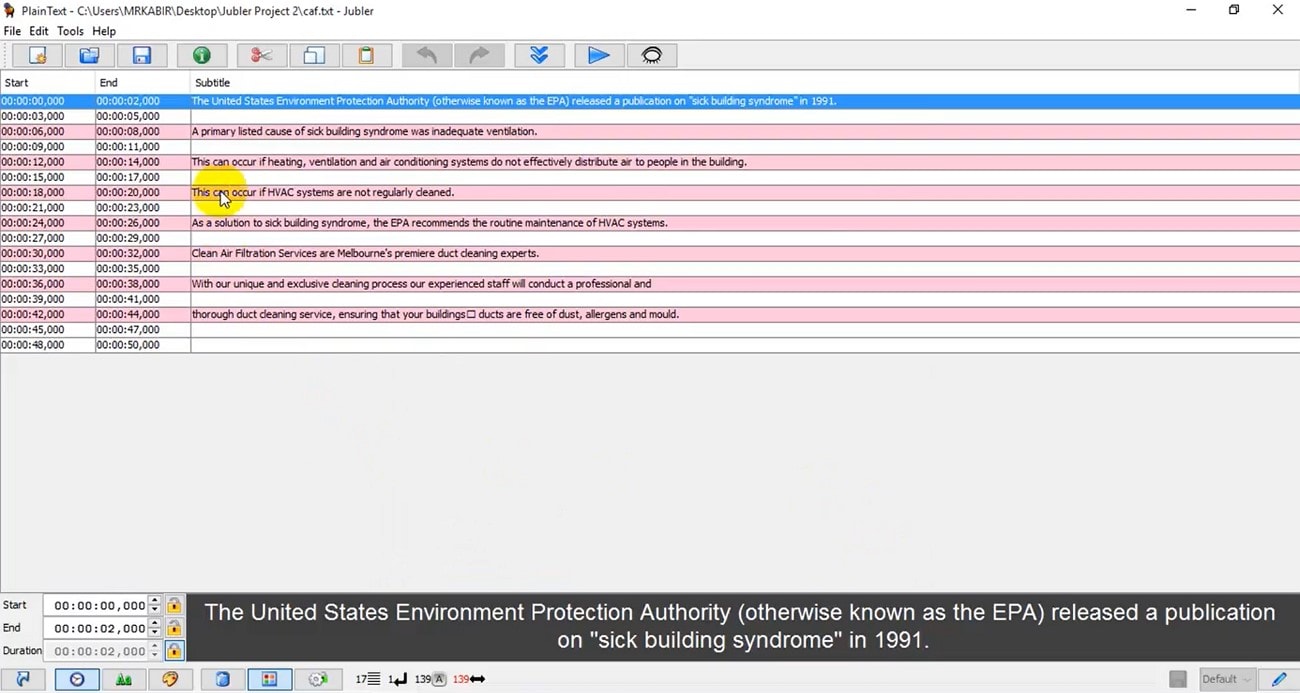
C’est un outil que les utilisateurs peuvent télécharger pour convertir et améliorer leurs sous-titres existants. Jubler Subtitle Editor est un logiciel de sous-titres pour Mac qui vous permet de vérifier l’orthographe de vos légendes en temps réel et de les modifier si nécessaire. Les créateurs ont complètement réécrit son interface HiDPI dans la dernière version, ce qui la rend plus claire sur les écrans haute résolution.
Fonctionnalités principales
- Avec Jubler Subtitle Editor, ouvrez et enregistrez des fichiers de sous-titres qui sont spécialement utilisés par YouTube.
- L’auto-traduction avec Azure permet de traduire automatiquement vos sous-titres dans d’autres langues via le service de traduction de Microsoft.
- Vous pouvez traduire des sous-titres d’une langue à une autre en mode traduction et afficher le texte original et le texte traduit côte à côte.
4. Subtitle Workshop
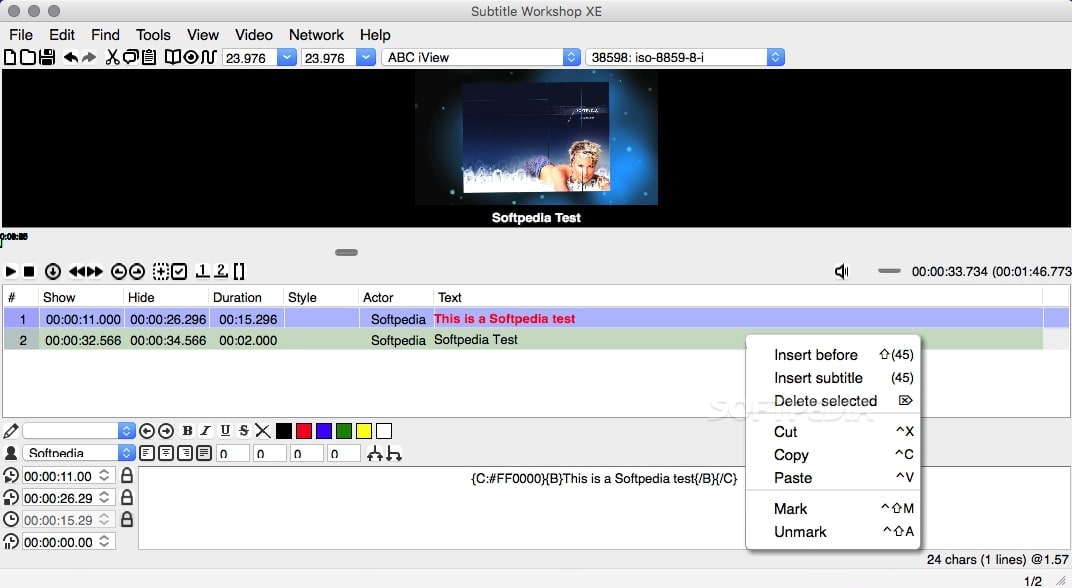
Subtitle Workshop est un éditeur de sous-titres gratuit pour Mac avec une interface personnalisable où vous pouvez ajouter des raccourcis selon vos besoins. Il peut aussi être configuré pour détecter et corriger automatiquement ou manuellement les erreurs de sous-titres. De plus, il comprend un lecteur vidéo qui permet d’apercevoir vos sous-titres édités et d’activer le mode plein écran pour lire un clip.
Fonctionnalités principales
- Actuellement, il permet de créer et d’enregistrer vos légendes dans plus de 60 formats de sous-titres.
- Fournit des informations détaillées sur votre fichier de sous-titres, comme la date de création.
- Subtitle Workshop prend en charge l’utilisation de scripts Pascal externes, permettant aux éditeurs de maximiser leur efficacité.
5. Subs Factory
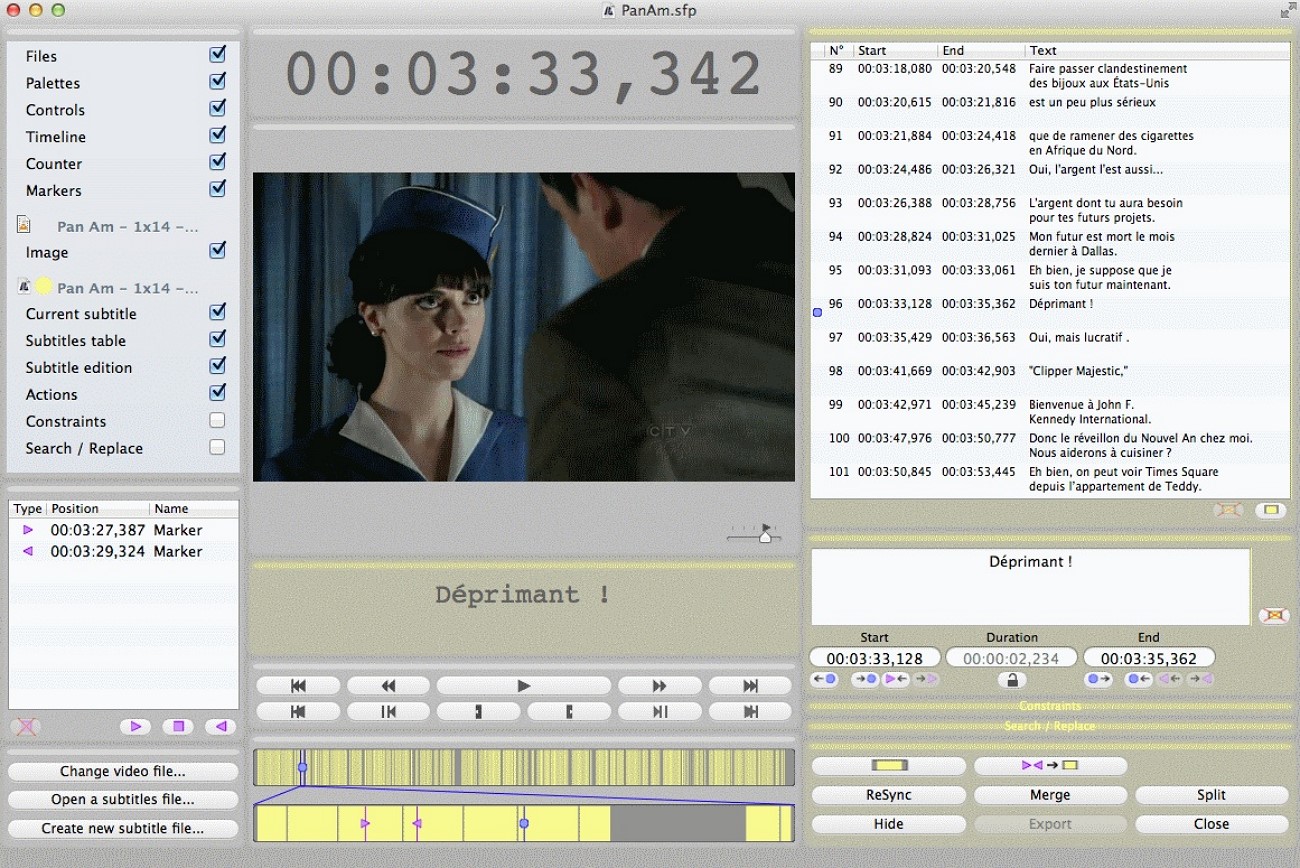
Si vous souhaitez créer, éditer et supprimer des sous-titres de vidéos sur votre Mac, Subs Factory est ce qu’il vous faut. Il s'agit d'un éditeur de sous-titres pour Mac qui permet de traduire automatiquement vos sous-titres dans plus de 100 langues et d’afficher les modifications en quelques secondes sur votre vidéo. De plus, vous pouvez apprendre tout le processus d’ajout de sous-titres avec Subs Factory en consultant le guide utilisateur sur son site officiel.
Fonctionnalités principales
- Les utilisateurs peuvent extraire les sous-titres de leurs clips et les enregistrer comme fichiers séparés.
- La resynchronisation est simple, il suffit de sélectionner deux sous-titres de référence pour la démarrer.
- La timeline affiche les formes d’onde audio avec les sous-titres pour permettre une édition complète.
Partie 2. Modifier les sous-titres et la vidéo avec Filmora
Après avoir présenté les principales fonctionnalités de Filmora Mac qui en font le meilleur choix pour les débutants, voyons comment ajouter des sous-titres manuellement et via l’IA :
Guide détaillé pour ajouter des sous-titres manuellement avec Filmora Mac
Filmora, un logiciel de sous-titres pour Mac vous permet d’ajouter vos sous-titres manuellement et de les éditer avec ses différentes fonctions. Voici comment faire.
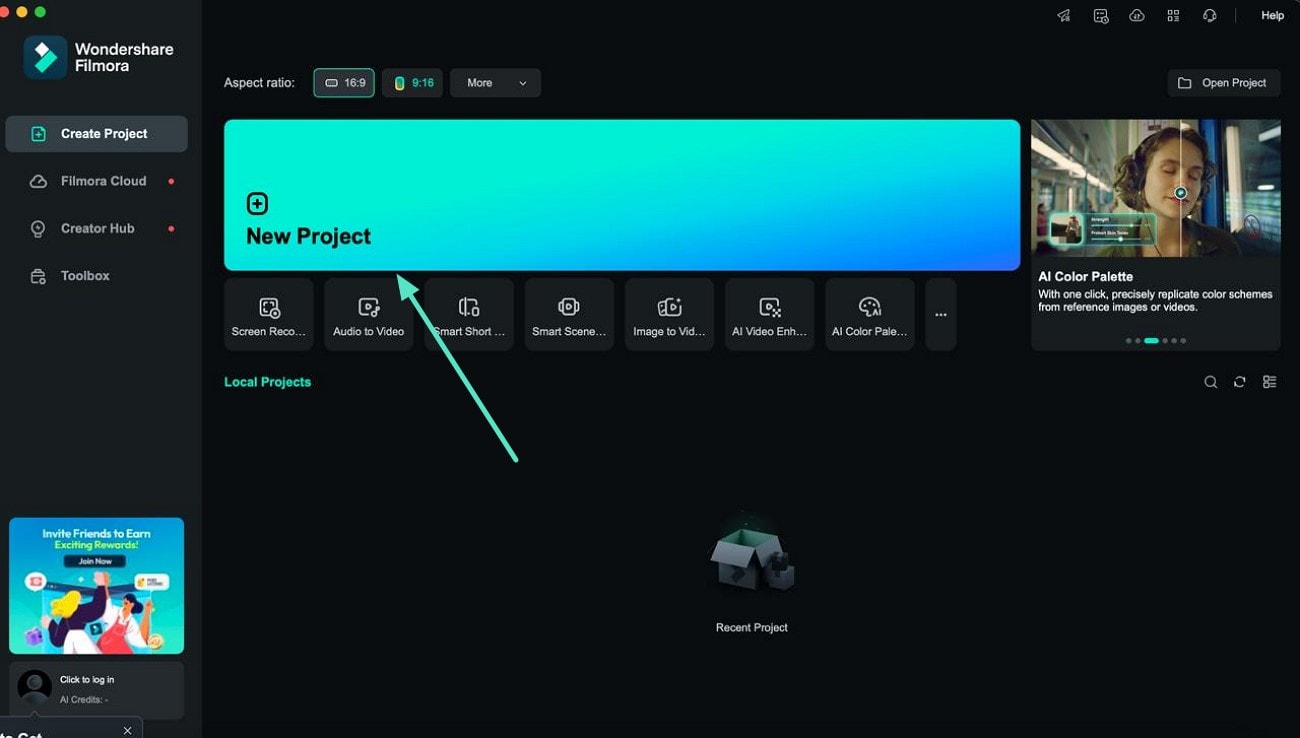
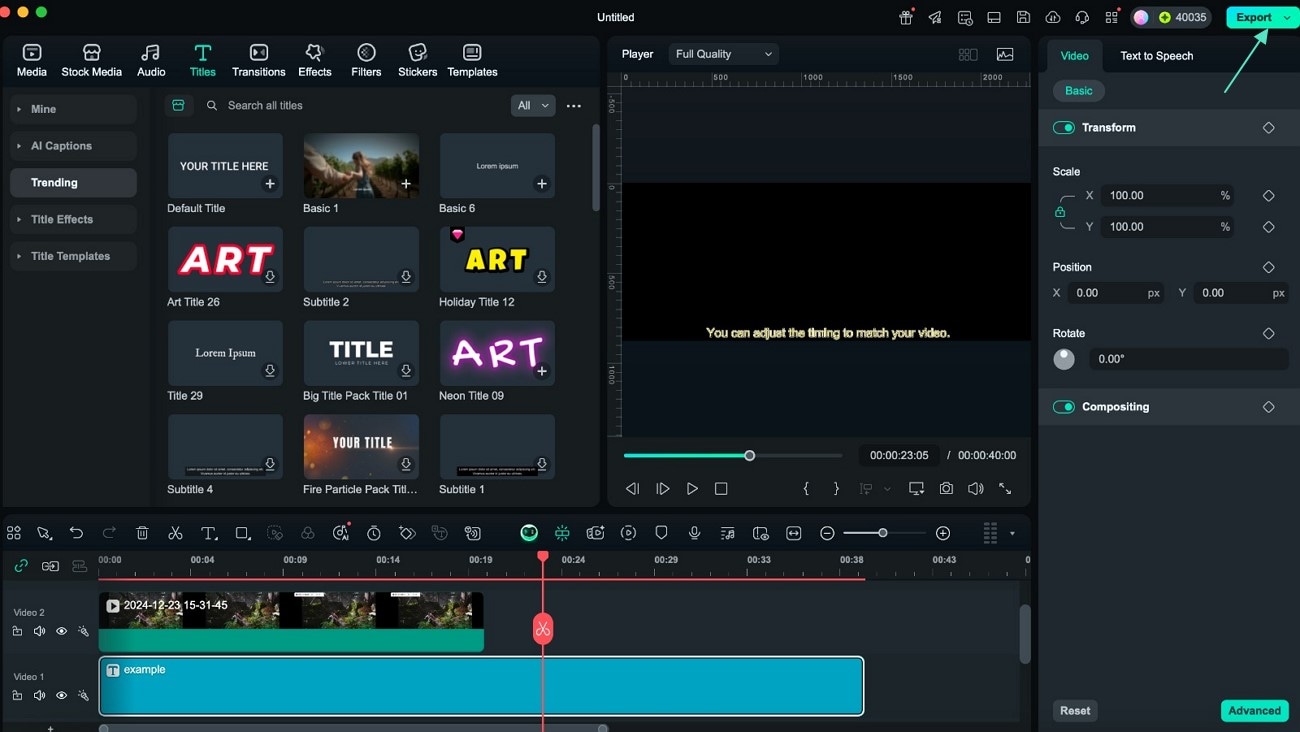
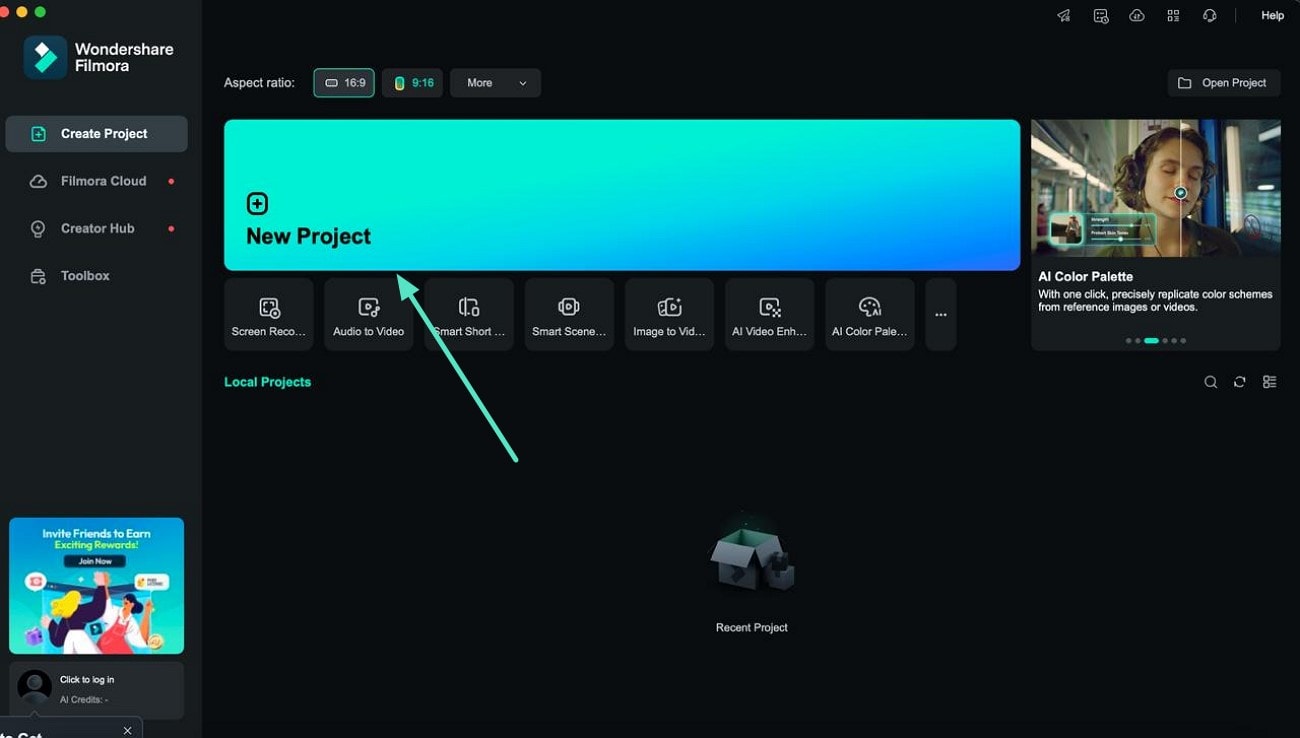
- Étape 1. Cliquez sur “Nouveau projet” sur Filmora Mac pour importer. Vous pouvez ajouter manuellement vos sous-titres dans vos vidéos sur Filmora Mac, alors utilisez l’option “Nouveau projet” pour ajouter vos clips et fichiers de sous-titres.
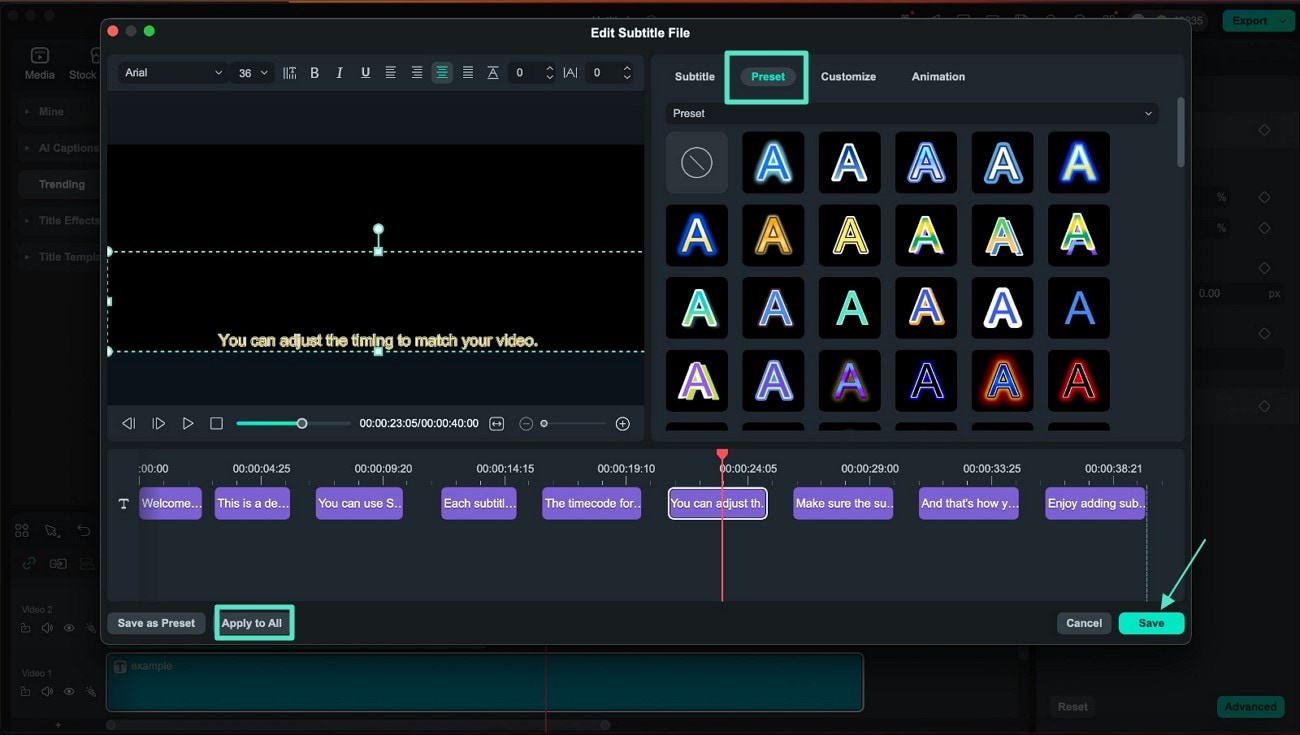
- Étape 2. Double-cliquez sur les sous-titres affichés pour les modifier. Lancez la vidéo et, lorsque les sous-titres s’affichent, double-cliquez dessus pour choisir un thème “Preset” et changer la police. Ensuite, sélectionnez le bouton “Appliquer à tout” à gauche et cliquez sur “Enregistrer” pour finaliser vos réglages manuels.
- Étape 3. Jouez la vidéo avec les sous-titres édités manuellement et exportez. Une fois satisfait, vous pouvez enregistrer la vidéo avec les sous-titres sur votre Macbook via l’option “Exporter”.
3 méthodes détaillées pour ajouter des sous-titres automatiquement avec Filmora Mac
Filmora propose fonction d'édition de sous-titres sur macOS qui comprend la fonctionnalité de légendes IA permettant d’ajouter des sous-titres de ces trois manières :
Méthode 1. Ajouter automatiquement des sous-titres grâce à la fonction de reconnaissance vocale
Si vous souhaitez que Filmora Mac génère automatiquement les sous-titres pour vous grâce à la méthode “Speech-to-Text”, voici les étapes à suivre :
- Étape 1. Importer le clip cible. Pour commencer, vous devez importer votre vidéo dans Filmora Mac en cliquant sur “Nouveau projet” et en glissant simplement le fichier vidéo dans la zone d’édition.
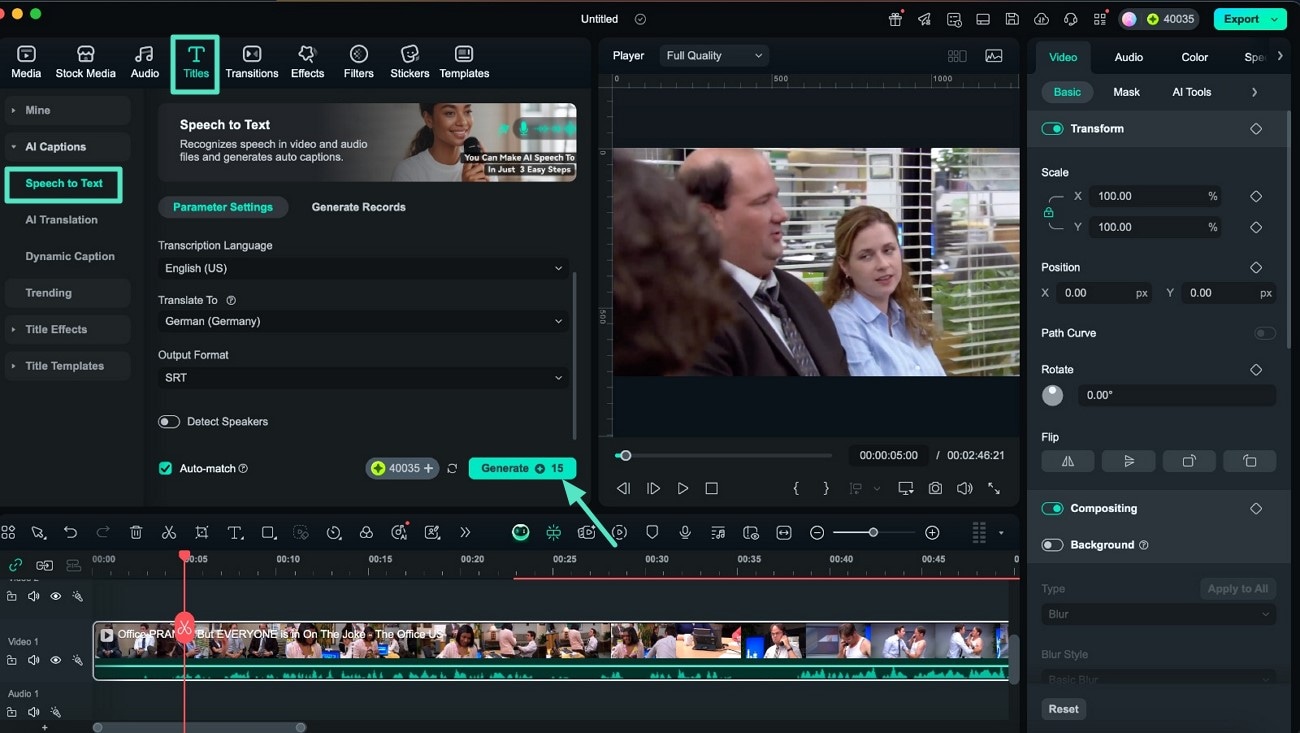
- Étape 2. Obtenez la transcription vocale à partir des titres et commencez à générer. Après avoir importé votre vidéo dans Filmora Mac, accédez à la section “Titres” en haut et utilisez la fonction “Speech-to-text”. Avant de cliquer sur le bouton “Générer” sur votre Mac, assurez-vous de choisir la langue correcte pour votre vidéo.
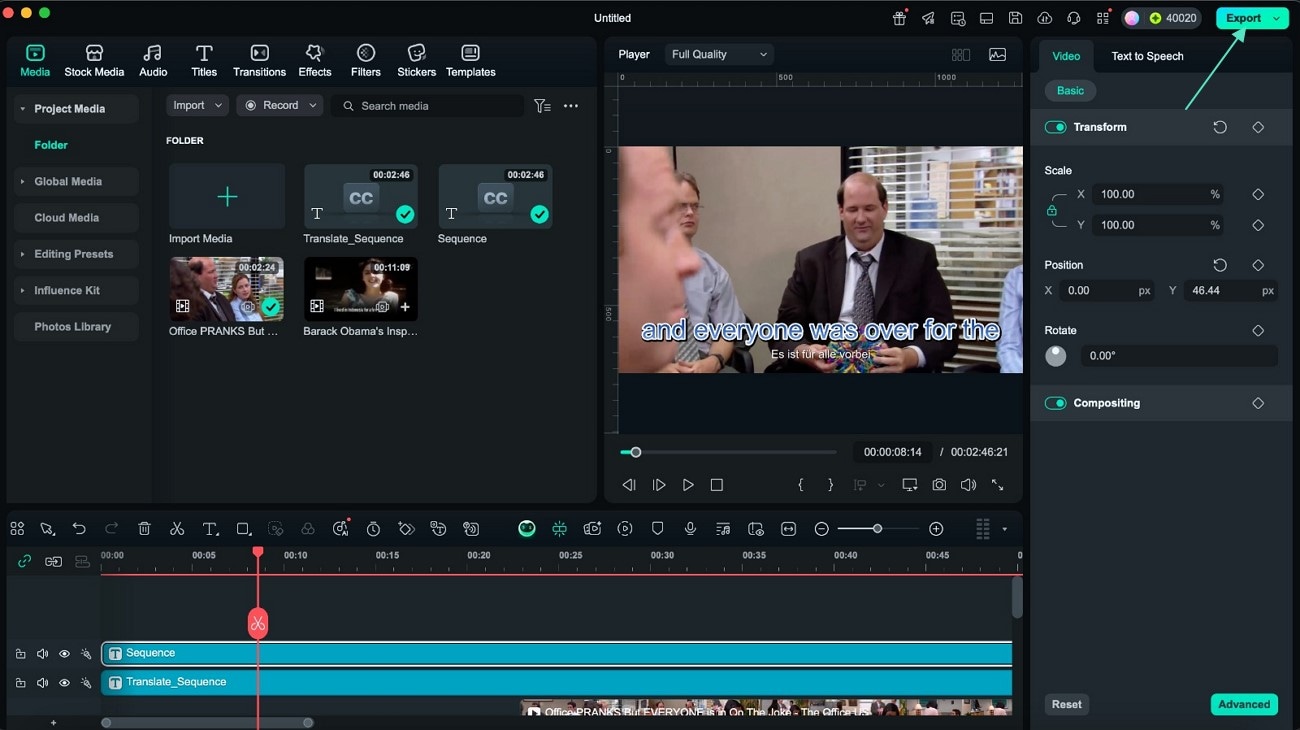
- Étape 3. Lisez le clip avant d’exporter pour vérifier le résultat. Une fois que Filmora Mac a généré les sous-titres, prenez un moment pour regarder votre vidéo et voir si tout est correct. Si tout est bon, vous pouvez alors enregistrer votre vidéo avec les sous-titres en cliquant sur le bouton "Exporter".
Méthode 2. Intégrer vos sous-titres grâce à la traduction IA
Voici comment utiliser l’éditeur de sous-titres de Filmora pour Mac avec sa fonctionnalité de traduction par IA pour ajouter des sous-titres à vos vidéos en suivant ces étapes :
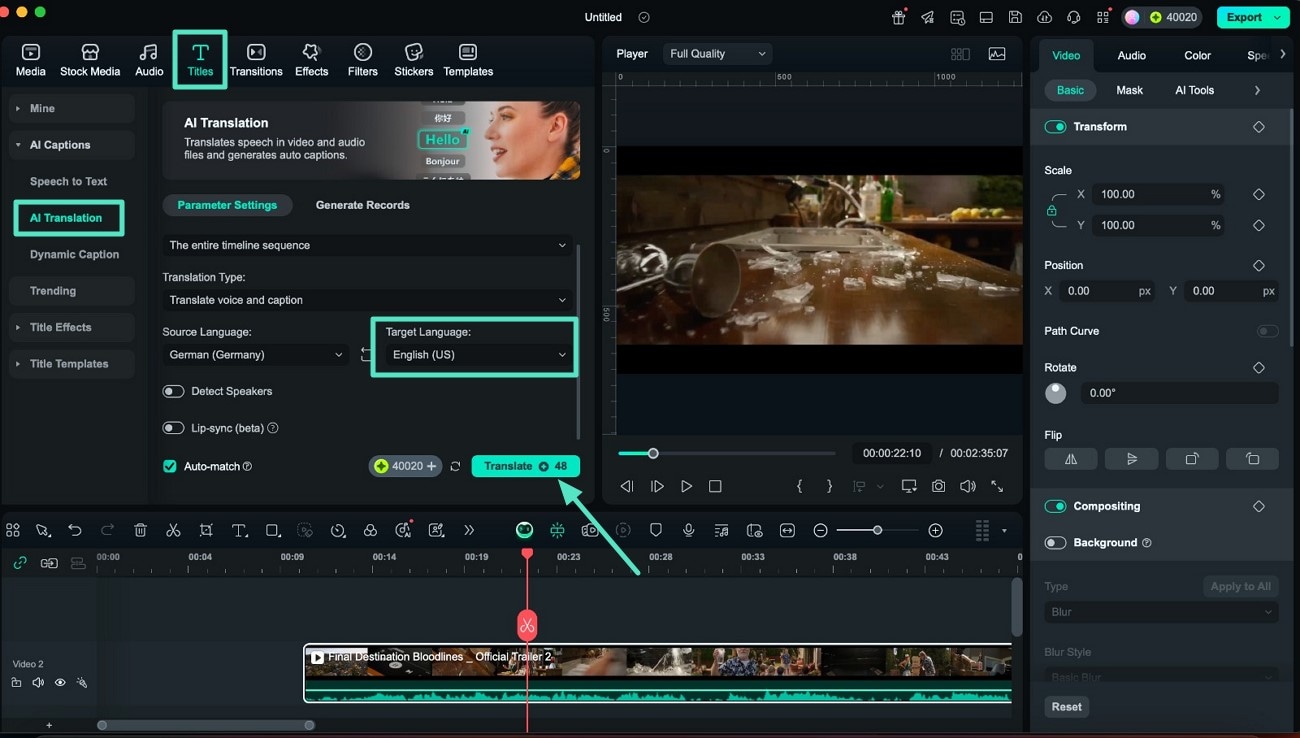
- Étape 1. Trouvez la traduction IA dans la barre des titres. Après avoir importé votre vidéo, allez à la section "Titres" en haut de Filmora pour trouver la fonctionnalité "Traduction IA" là-bas. Choisissez simplement la "Langue cible" souhaitée, puis cliquez sur le bouton "Traduire" pour laisser l’IA faire son travail.
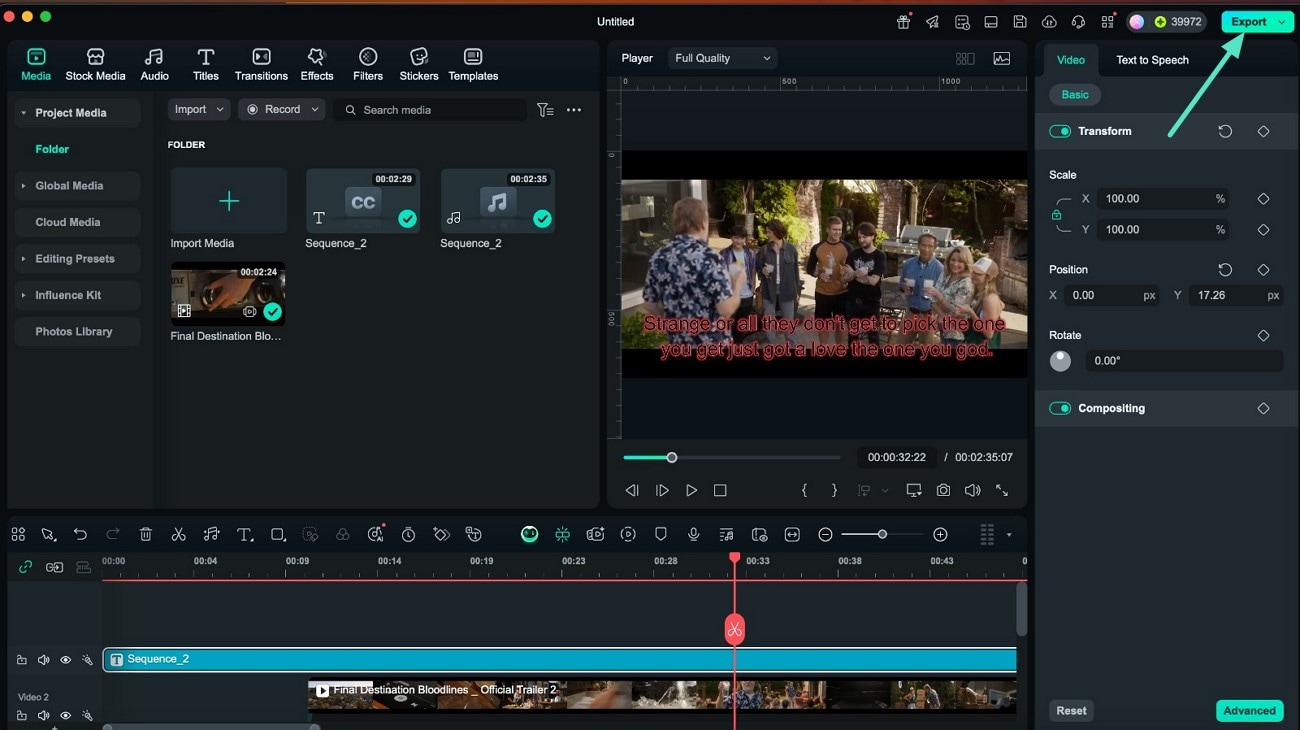
- Étape 2. Lisez votre vidéo traduite par IA et exportez-la. Ensuite, lisez la vidéo traduite par l’IA et enregistrez-la sur votre Mac en utilisant le bouton "Exporter" situé dans le coin supérieur droit de Filmora.
Méthode 3. Utiliser les légendes dynamiques pour ajouter des sous-titres à vos clips
Pour assortir les effets dynamiques au rythme audio, suivez ces étapes et ajoutez des sous-titres dynamiques à vos clips avec Filmora éditeur de sous-titres Mac.
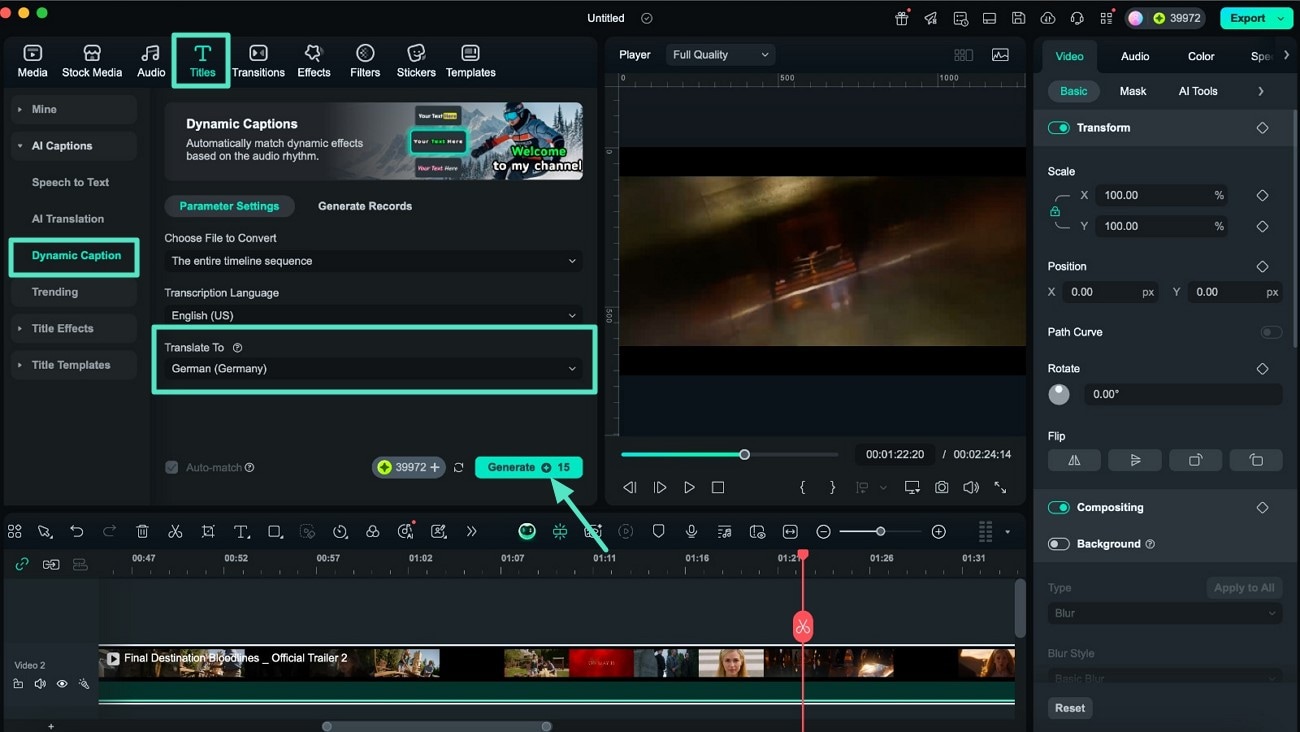
- Étape 1. Trouvez l’option "Sous-titres dynamiques" dans Titres et générez-les. Une fois la vidéo ajoutée, vous pouvez trouver le bouton "Titres" en haut de l’écran de Filmora Mac. Puis, dans la méthode "Sous-titres dynamiques", sélectionnez la langue souhaitée pour vos sous-titres via l’option "Traduire vers", puis cliquez sur le bouton "Générer".
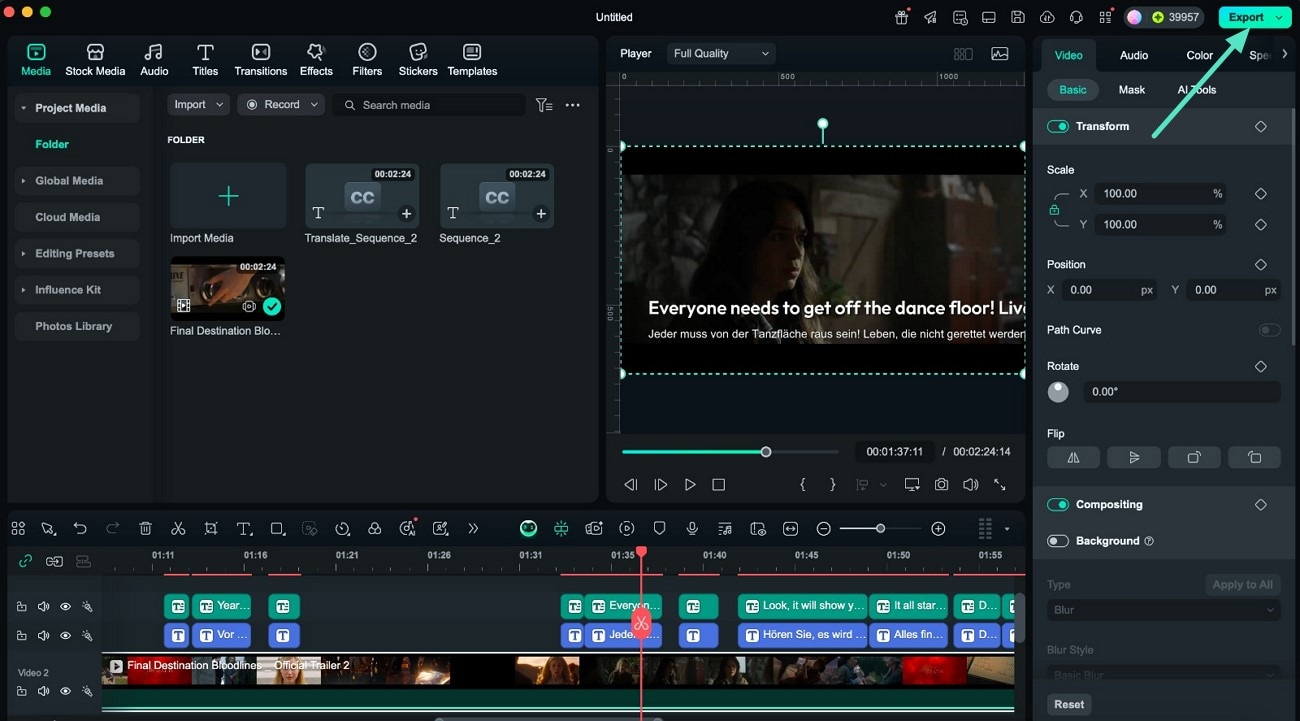
- Étape 2. Vérifiez les sous-titres en lisant la vidéo et exportez. Enfin, lorsque Filmora Mac génère les sous-titres dynamiques, vérifiez-les en lisant le clip et "Exportez" à partir du coin supérieur droit.
Conclusion
Pour conclure, nous avons mentionné le meilleur moyen éditeur de sous-titres pour Mac que vous pouvez utiliser pour ajouter des sous-titres précis dans notre article. Il s’agit d’une plateforme conviviale, Wondershare Filmora, qui vous aide à ajouter des sous-titres manuellement et automatiquement, et aussi à les embellir. Avec Filmora, vous pouvez ajouter des sous-titres dans différentes langues via la fonctionnalité de traduction IA et choisir des effets de titres accrocheurs parmi les modèles disponibles, comme 3D et cinématique, pour améliorer l’aspect global de votre clip.
