

 Sécurité 100 % vérifiée | Aucun abonnement requis | Aucun logiciel malveillant

Le montage vidéo est devenu une compétence indispensable pour les créateurs d’aujourd’hui — que vous réalisiez des tutoriels YouTube, des clips TikTok ou des vidéos marketing pour une petite entreprise. Face à la multitude d’outils disponibles, il est facile de se sentir dépassé au moment de choisir le bon logiciel. Adobe Creative Cloud est souvent le premier nom qui vient à l’esprit, avec Premiere Pro comme outil de montage vidéo le plus populaire. Mais tous les créateurs n’ont pas besoin de la complexité ni du coût du système Adobe. C’est là qu’interviennent des alternatives comme Filmora V15, qui offrent un équilibre entre qualité professionnelle et simplicité.
Partie 1. Contexte
Bien que le montage vidéo avec Adobe CC propose des outils puissants tels que l’étalonnage colorimétrique, des transitions avancées et un mixage audio professionnel, ce n’est pas toujours le choix le plus accessible. Le logiciel nécessite un abonnement mensuel, fonctionne de manière optimale sur des machines haut de gamme et présente une courbe d’apprentissage abrupte pour les débutants.
C’est pourquoi de nombreux créateurs — notamment les créateurs de contenu, les petites entreprises et les éditeurs pour les réseaux sociaux — recherchent aujourd’hui des alternatives à Premiere Pro comme Wondershare Filmora. Avec des fonctionnalités couvrant l’essentiel de Premiere, mais dans une interface plus intuitive, Filmora V15 permet d’obtenir des résultats de haute qualité sans complexité inutile.
Partie 2. Applications et limites de Premiere Pro
Fonctionnement de Premiere Pro dans le montage vidéo Creative Cloud
- Montage basé sur une timeline avec plusieurs pistes.
- Correction et étalonnage colorimétrique avancés.
- Outils de mixage audio professionnels.
- Intégration avec After Effects pour le motion design.
Avantages d’Adobe Premiere Pro
- Standard de l’industrie pour le montage vidéo professionnel.
- Contrôle créatif approfondi et personnalisation avancée.
- Mises à jour régulières et compatibilité avec l’écosystème Adobe.
Inconvénients d’Adobe Premiere Pro
- Modèle par abonnement (coût élevé sur le long terme).
- Nécessite un matériel puissant pour fonctionner de manière fluide.
- Courbe d’apprentissage raide pour les débutants.
- Peu optimisé pour la publication rapide sur les réseaux sociaux.
Si Premiere Pro excelle dans le cinéma professionnel et le montage en agence, il est souvent excessif pour les YouTubers, influenceurs, formateurs et petites entreprises qui recherchent des montages rapides et élégants sans complexité.
Partie 3. Filmora V15 comme alternative à Premiere Pro
Si Adobe Premiere Pro vous semble trop lourd, Filmora V15 constitue une alternative solide. Il est conçu pour offrir un montage de qualité professionnelle tout en proposant des outils conviviaux qui font gagner du temps. En couvrant l’essentiel des besoins de montage de Premiere, Filmora va plus loin en ajoutant des fonctionnalités réellement utilisées au quotidien par les créateurs modernes.
 téléchargement sécurisé

Fonctionnalités clés proposées par Filmora à la place de Premiere Pro
Partie 4. Guide simple : monter et exporter une vidéo avec Filmora
Wondershare Filmora est conçu pour la simplicité. Même sans expérience préalable, vous pouvez créer des vidéos soignées et professionnelles en quelques étapes.
Étape 1Importer vos fichiers vidéo.
Ouvrez Filmora et faites glisser vos clips directement dans la bibliothèque multimédia — aucune configuration complexe n’est nécessaire. Déposez-les ensuite sur la timeline pour commencer le montage.

Étape 2Monter facilement.
Organisez les clips sur la timeline, coupez les parties inutiles et ajoutez titres, transitions et filtres grâce à des outils simples en glisser-déposer. L’interface intuitive de Filmora convient aussi bien aux débutants qu’aux professionnels.
Étape 3Ajouter des effets (optionnel).
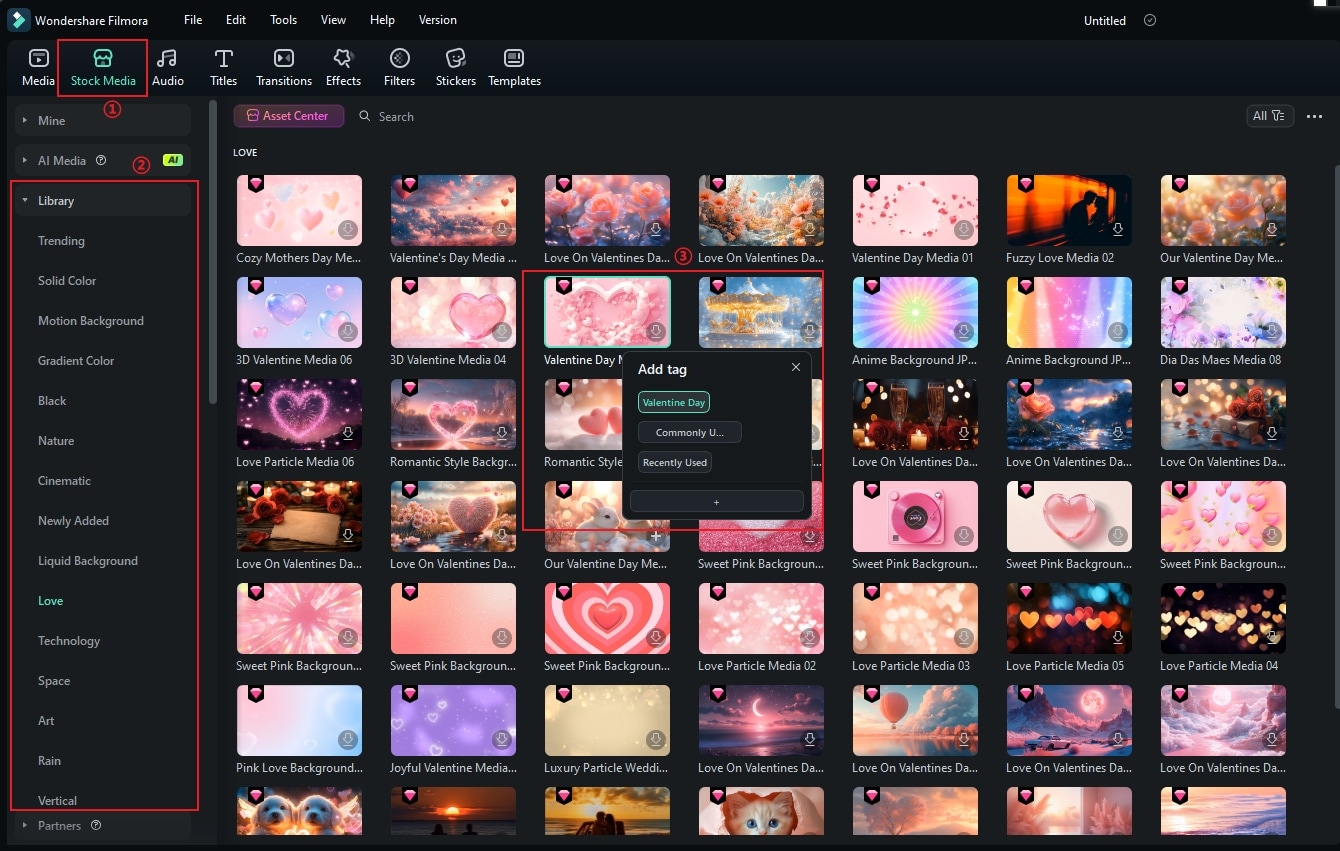
Améliorez votre vidéo avec des LUTs cinématographiques, des superpositions, des transitions tendance et des stickers animés pour un rendu élégant en quelques secondes.

Étape 4Utiliser le Batch Export.
Exportez vos vidéos dans plusieurs formats — 16:9 pour YouTube, 9:16 pour TikTok ou Reels et 1:1 pour Facebook — en une seule opération. La fonction Batch Export de Filmora élimine les rendus répétitifs.
Étape 5Publier avec le Social Media Planner.
Téléversez et planifiez vos vidéos directement sur Instagram, TikTok ou YouTube grâce au Social Media Planner intégré, sans outils supplémentaires.
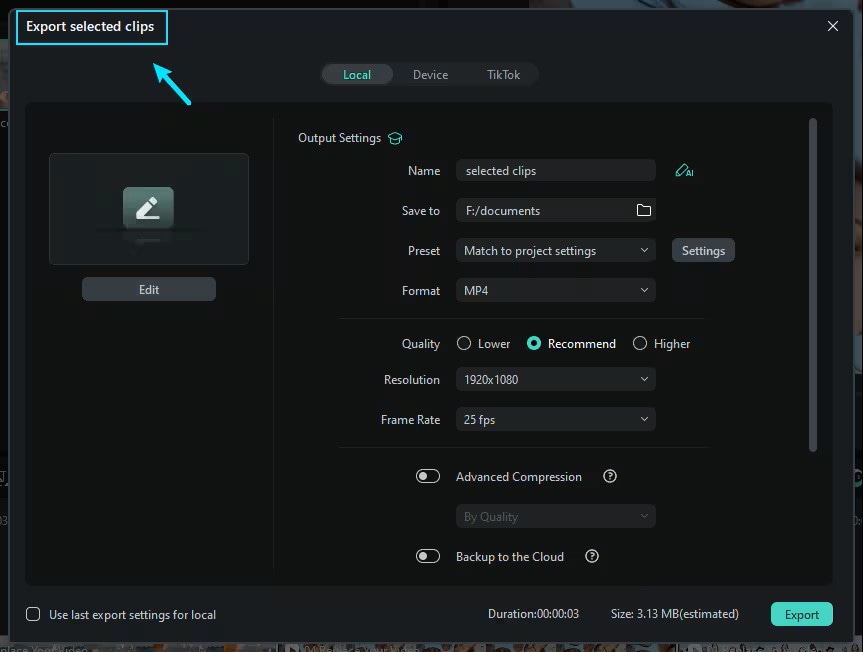
Si vous souhaitez exporter uniquement un clip de la timeline plutôt que l’ensemble du projet, Filmora propose une option dédiée avec des paramètres personnalisés. Suivez les étapes ci-dessous :
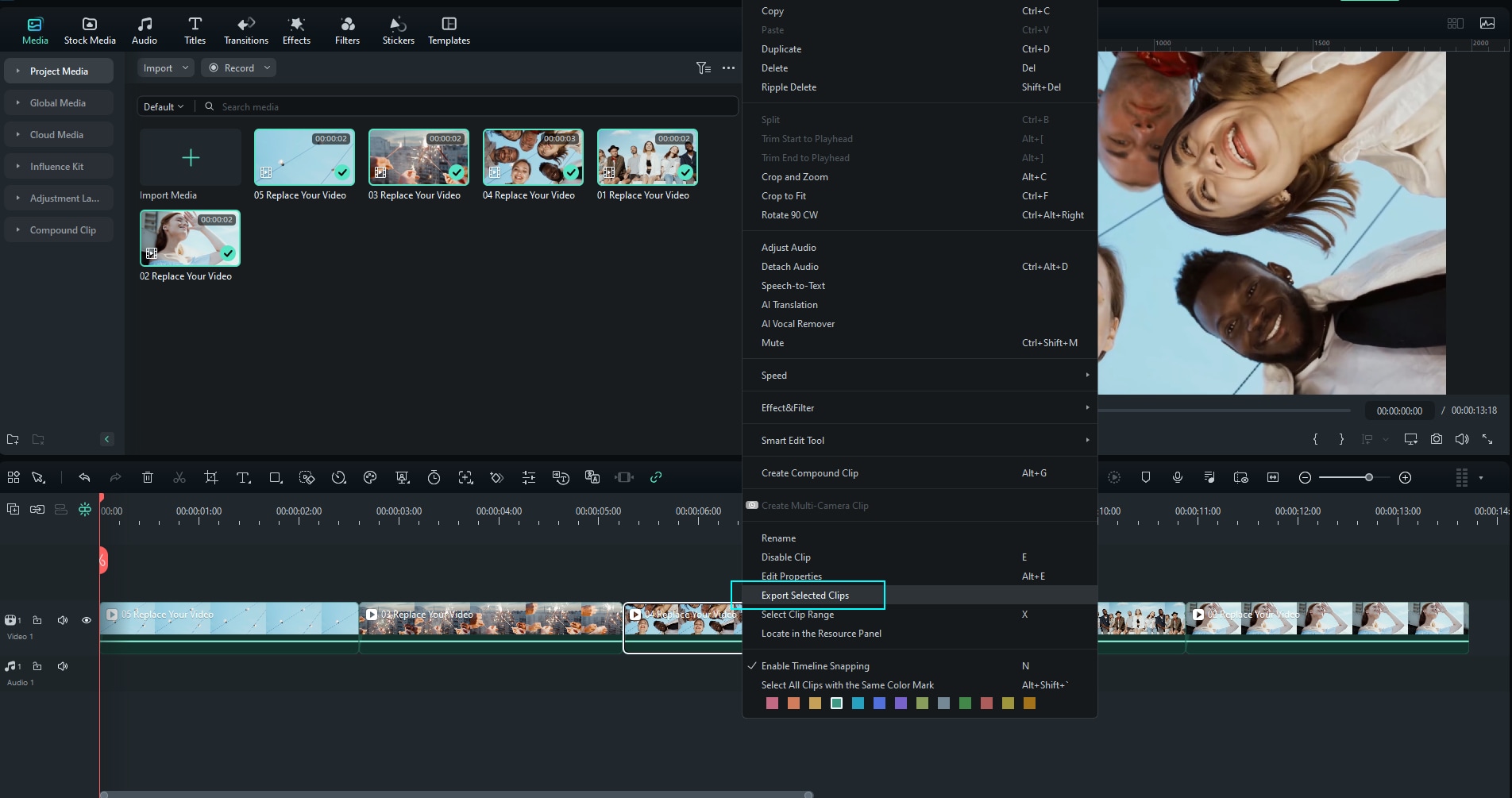
Étape 1Faites un clic droit sur le clip et choisissez « Exporter les clips sélectionnés ».
Dans la timeline, sélectionnez le clip à exporter, faites un clic droit et choisissez Exporter les clips sélectionnés dans le menu contextuel. L’interface d’exportation spécifique s’ouvre alors.
Étape 2Personnaliser les paramètres de sortie.
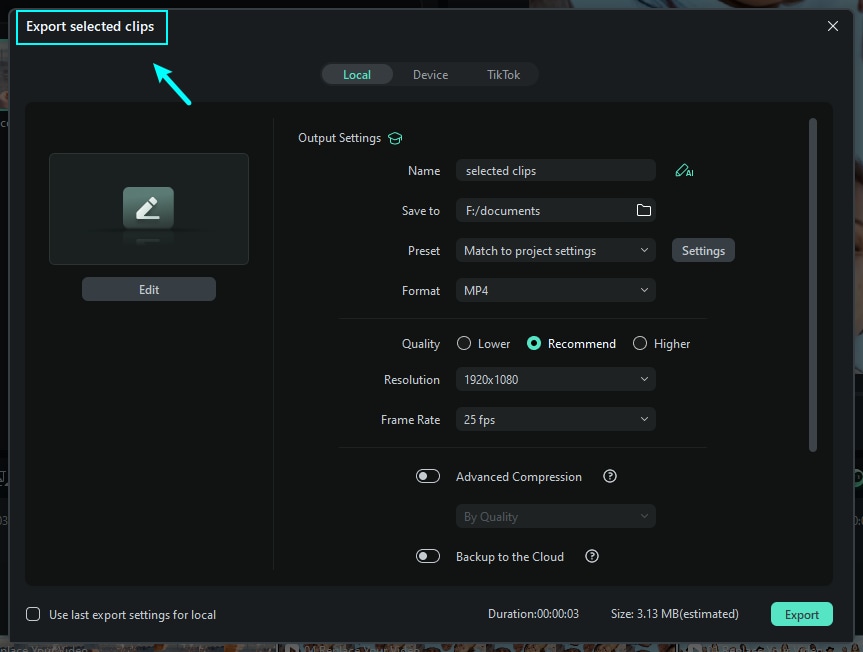
Dans la fenêtre d’exportation, définissez le nom du fichier, le dossier de destination, le format, la résolution, la fréquence d’images et d’autres paramètres. Ajustez-les selon vos besoins, puis cliquez sur Exporter.
Étape 3Suivre la progression et finaliser.
Une barre de progression s’affiche pendant l’exportation. Une fois le rendu terminé, le clip sera disponible dans le dossier de sortie choisi.
Pour en savoir plus sur l’exportation de clips sélectionnés ou d’une plage spécifique, consultez ce guide. La nouvelle version de Filmora regroupe désormais ces étapes en un processus fluide.
Partie 5. Conclusion
Le montage vidéo avec Adobe Creative Cloud et Premiere Pro est puissant, mais pas toujours pratique. Le coût, la courbe d’apprentissage et les exigences matérielles constituent des obstacles pour de nombreux créateurs.
Filmora V15 comble cet écart. Il propose des fonctionnalités de niveau professionnel tout en conservant un flux de travail simple. Grâce au batch export et aux outils de planification pour les réseaux sociaux, Filmora ne se contente pas de rivaliser avec Premiere Pro — il va plus loin en répondant aux besoins réels des créateurs d’aujourd’hui : efficacité, accessibilité et flexibilité.
Si vous souhaitez obtenir des résultats professionnels sans les contraintes d’Adobe Creative Cloud, essayez Wondershare Filmora V15 et commencez à monter plus intelligemment.
téléchargement sécurisé Partie 6. FAQ
-
Q1. Le montage vidéo avec Adobe Creative Cloud est-il meilleur que Filmora ?
Adobe Creative Cloud (Premiere Pro) est idéal pour des flux de travail professionnels avancés nécessitant un contrôle très précis. En revanche, Filmora est mieux adapté aux créateurs qui privilégient la rapidité, la simplicité et un bon rapport qualité-prix. -
Q2. Filmora dispose-t-il des mêmes fonctionnalités que Premiere Pro ?
Filmora couvre l’essentiel des besoins en montage — montage sur timeline, effets, transitions et correction colorimétrique — tout en ajoutant des fonctions comme le Batch Export et la publication intégrée sur les réseaux sociaux. -
Q3. Filmora est-il plus facile à utiliser qu’Adobe Creative Cloud Premiere Pro ?
Oui. L’interface en glisser-déposer de Filmora est conçue pour un montage intuitif avec une courbe d’apprentissage minimale, tandis que Premiere Pro peut sembler complexe pour les débutants. -
Q4. Puis-je utiliser Filmora pour des projets professionnels ?
Absolument. De nombreuses petites entreprises, YouTubers et marketeurs digitaux utilisent Filmora pour produire rapidement des vidéos de qualité professionnelle, sans expertise technique poussée. -
Q5. Ai-je besoin d’un ordinateur puissant pour utiliser Filmora ?
Non. Filmora fonctionne de manière fluide sur la plupart des PC et ordinateurs portables de milieu de gamme, alors que Premiere Pro requiert généralement un matériel haut de gamme.
