

 Sécurité 100 % vérifiée | Aucun abonnement requis | Aucun logiciel malveillant

Essayez d’enlever les taches sur les photos pour les rendre plus visibles! Même si vos photos sont de bonne qualité, les boutons, les imperfections et les taches peuvent être une distraction, surtout lorsque vous créez des photos professionnelles.
La bonne nouvelle, c'est qu'il existe de nombreuses façons simples de supprimer les imperfections de vos photos, notamment le masquage, le détourage et l'utilisation d'un outil de suppression automatique. Dans ce guide, vous apprendrez à supprimer les imperfections de vos photos grâce à 4 méthodes différentes. Alors, c'est parti !

Dans cet article
- Différentes façons de supprimer les taches de votre photo
- Comment retirer les taches d'une photo à l'aide d'un outil automatique
- Comment supprimer les taches sur les photos à l'aide d'un masque
- Comment utiliser le flou pour supprimer les taches d'une photo
- Comment éliminer les taches d'une photo en utilisant un découpage
Partie 1: Différentes façons d'enlever les taches d'une photo
L'un des moyens les plus rapides et les plus efficaces d'obtenir des résultats parfaits lors de l'enlèvement des taches sur une photo est d'utiliser des outils spéciaux. Wondershare Filmora est un excellent point de départ, il dispose d'une intelligence artificielle qui vous aide à éliminer rapidement les imperfections de vos photos.
Voici quatre façons différentes d’utiliser Filmora pour éliminer les taches de vos photos:
- Grâce à l'outil automatique : le correcteur d'objets IA de Filmora analyse vos photos et supprime les imperfections. Cette option est idéale pour tous types d'imperfections, comme les boutons, les taches ou les imperfections cutanées.

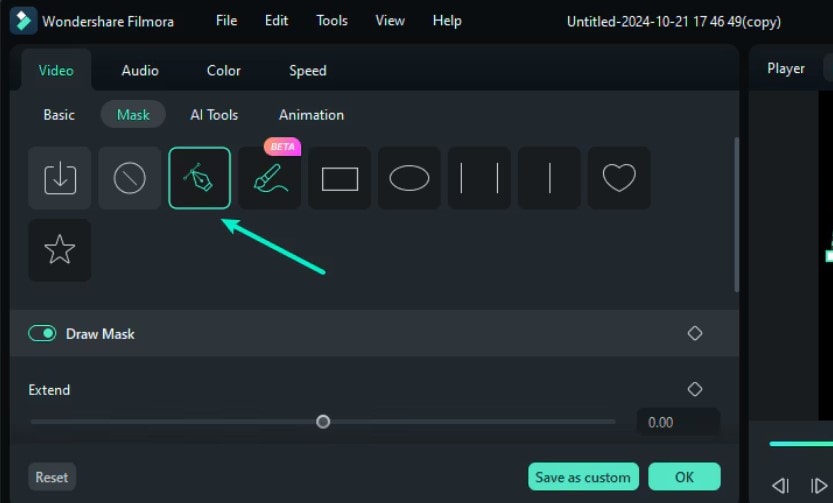
- En les masquant : cet outil dynamique offre également une fonction de masquage qui recouvre une zone de votre image avec un masque.
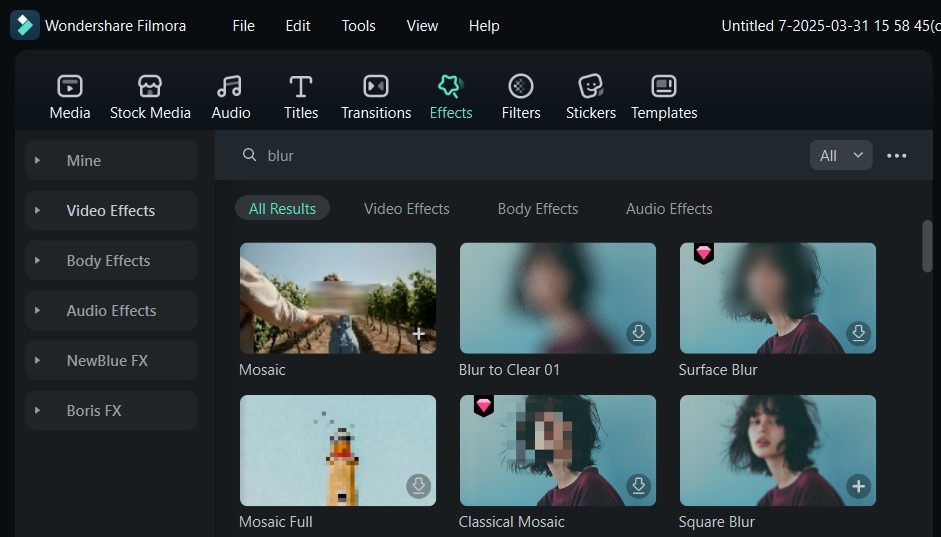
- En utilisant des caractéristiques floues : Une autre excellente façon de supprimer les taches d'une photo est de les brouiller séparément. C'est un excellent choix pour couvrir les petites taches et les boutons. Cependant, il peut ne pas s'appliquer aux imperfections majeures.
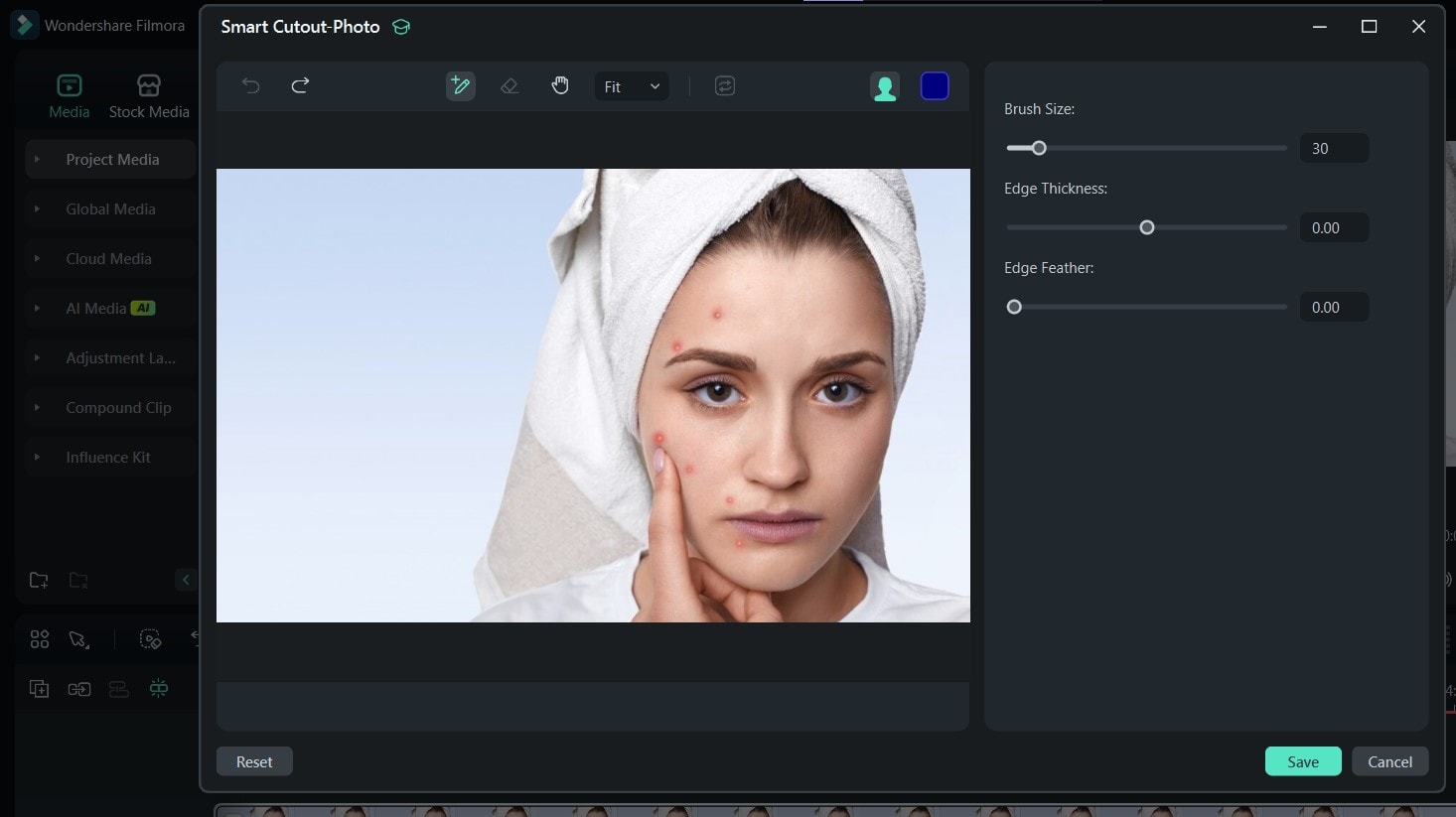
- Couvrez-les avec des incisions : Filmora vous permet également de couper un morceau de peau d'une zone de la photo pour masquer des taches ou des imperfections. Cela donne à l'image une finition naturelle et imperceptible car elle couvre n'importe quel type de point.
- Supprimez les objets indésirables de vos vidéos et images en quelques secondes.
- Il n'y a pas de blocage manuel-l'intelligence artificielle fait le dur travail pour vous.
- Maintenez la qualité de l'arrière-plan avec le remplissage automatique intelligent.
- Fonctionne sans problème sur Windows, Mac, iOS et Android.



Partie 2: Comment utiliser un outil automatique pour supprimer les taches de vos photos
Utiliser AI Object Remover de Filmora comme outil automatique pour supprimer les taches d'une photo est la meilleure façon d'obtenir une image parfaite à chaque fois. Bien qu'il soit parfait pour les vidéos, vous pouvez utiliser cet outil pour supprimer presque n'importe quel élément d'une image, en particulier les taches. Pour l'utiliser, téléchargez d'abord la dernière version de Filmora depuis le site officiel et suivez les étapes ci-dessous:
- Étape 1: Depuis la page d'accueil, cliquez sur Nouveaux projets pour accéder à la suite d'édition.

 Téléchargement sécurisé
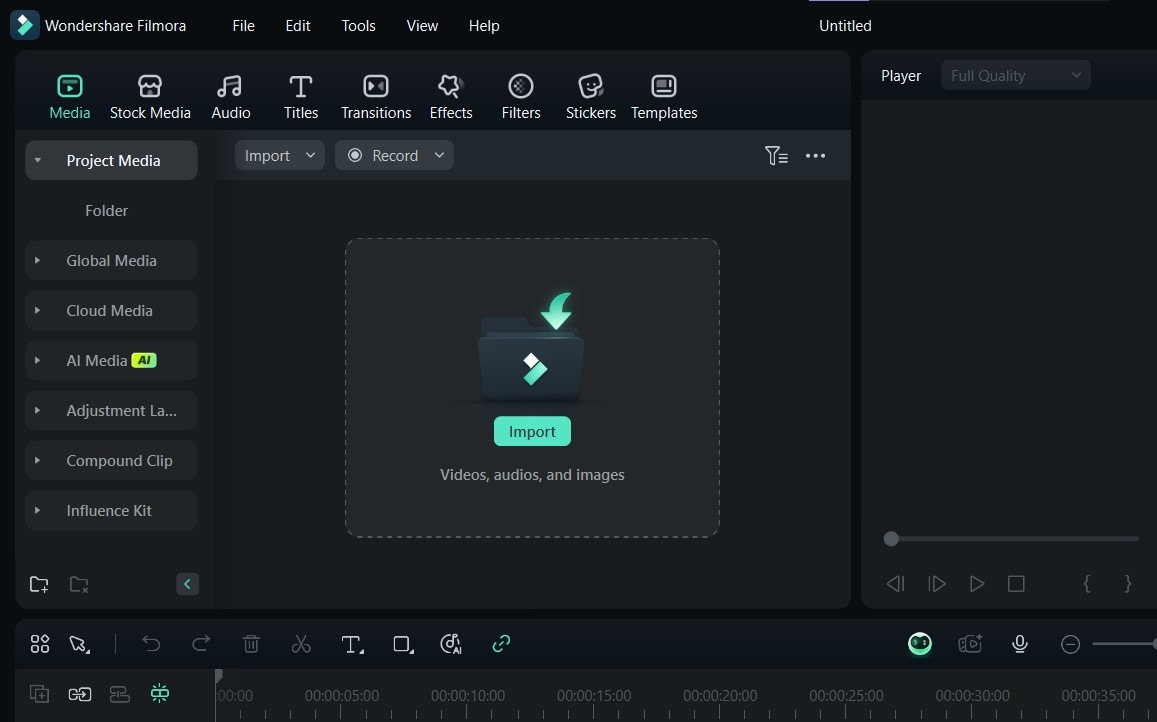
 - Étape 2: Appuyez sur Importer ou sur le bouton + pour ajouter votre photo à l'outil de montage. Ensuite, faites-la glisser sur la timeline pour commencer.
- Étape 3: Sélectionnez l'élément image, puis appuyez sur le bouton Personnalisé en haut de votre timeline et accédez à l'outil Suppression d'objets IA. Faites-le glisser vers la barre d'outils pour l'afficher pendant la modification et appuyez sur Enregistrer.
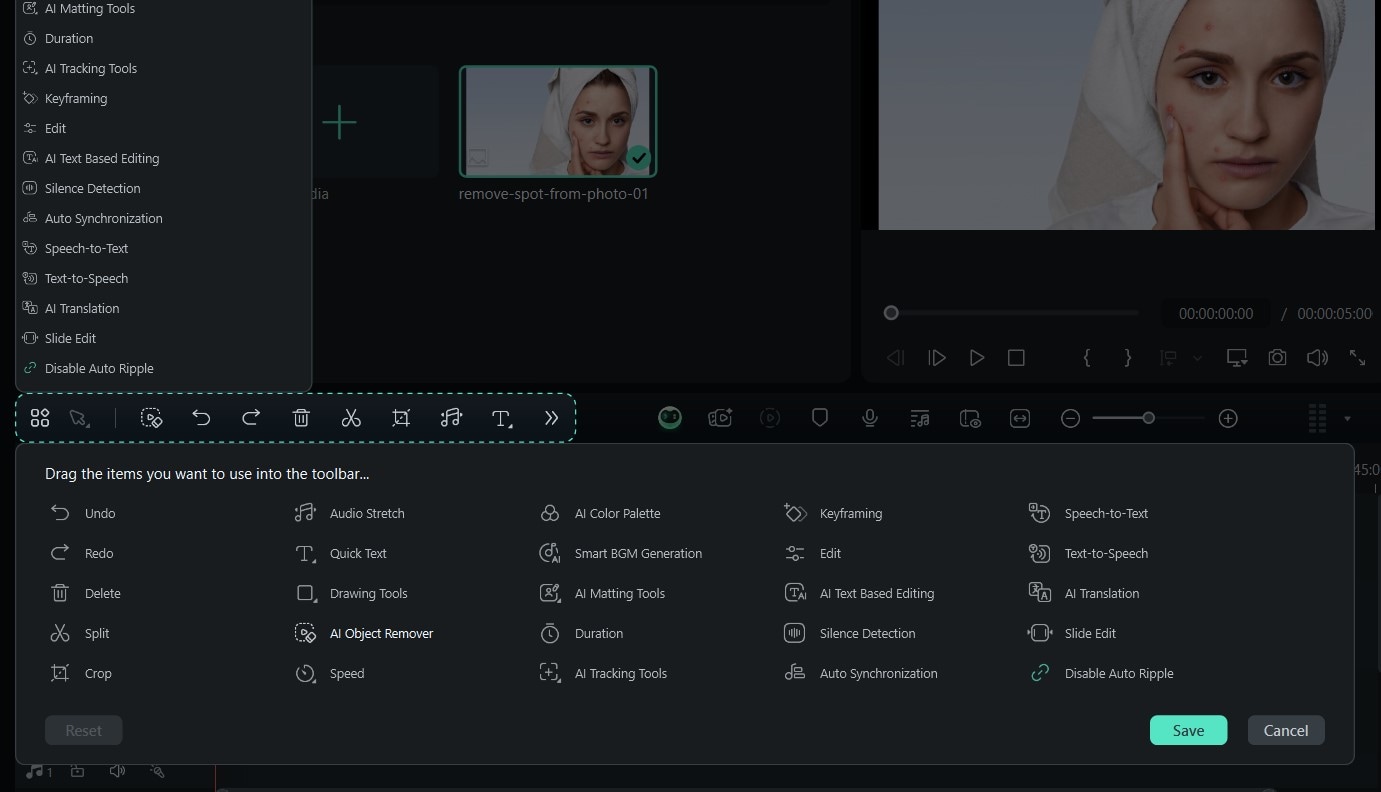
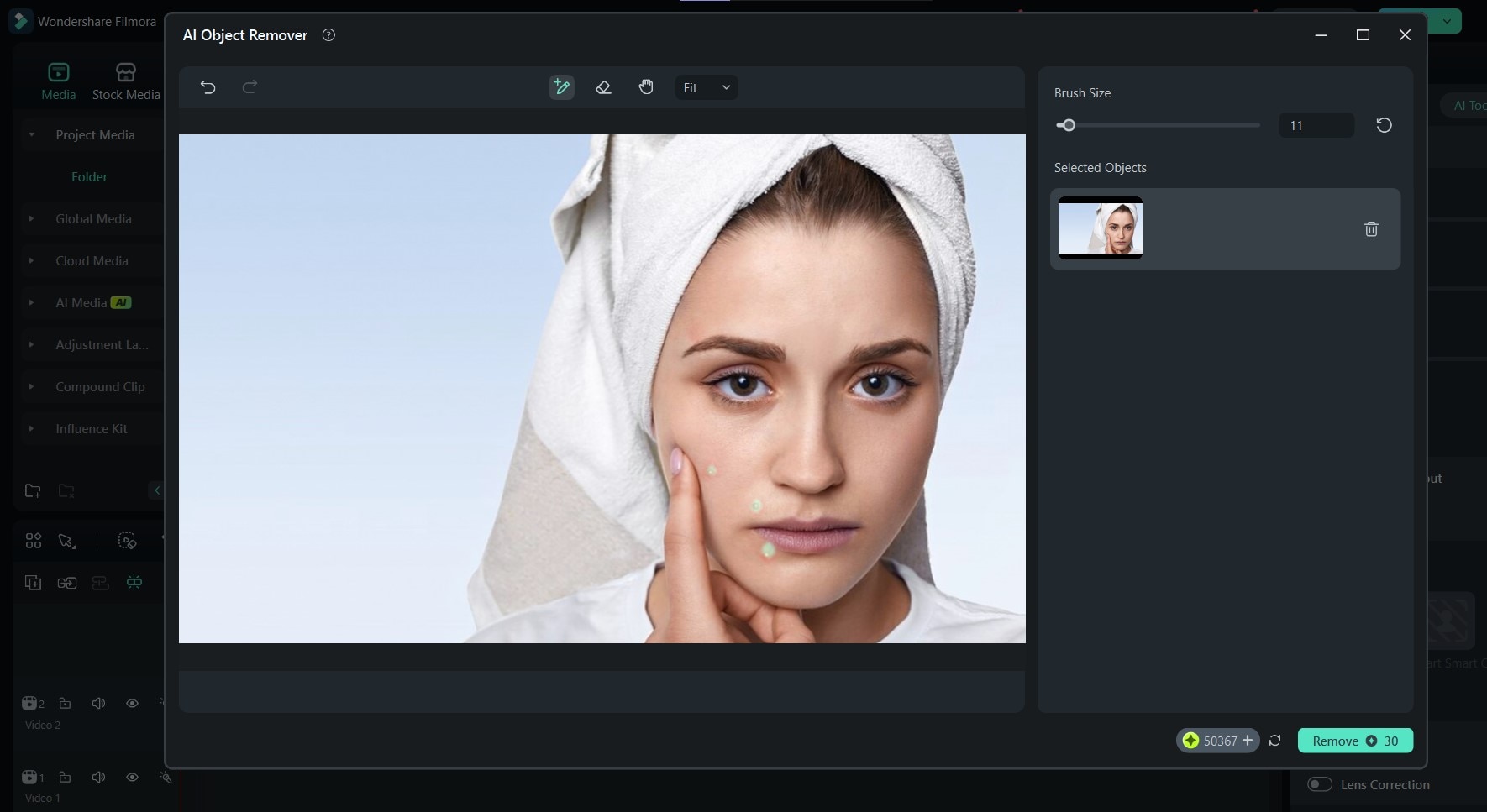
- Étape 4: Sélectionnez « Suppression d’objets par IA » dans la barre d’outils. Ensuite, à l’aide du pinceau intelligent situé en haut de la fenêtre, dessinez sur les zones de l’image que vous souhaitez supprimer (c’est-à-dire sur les points précis de votre image).
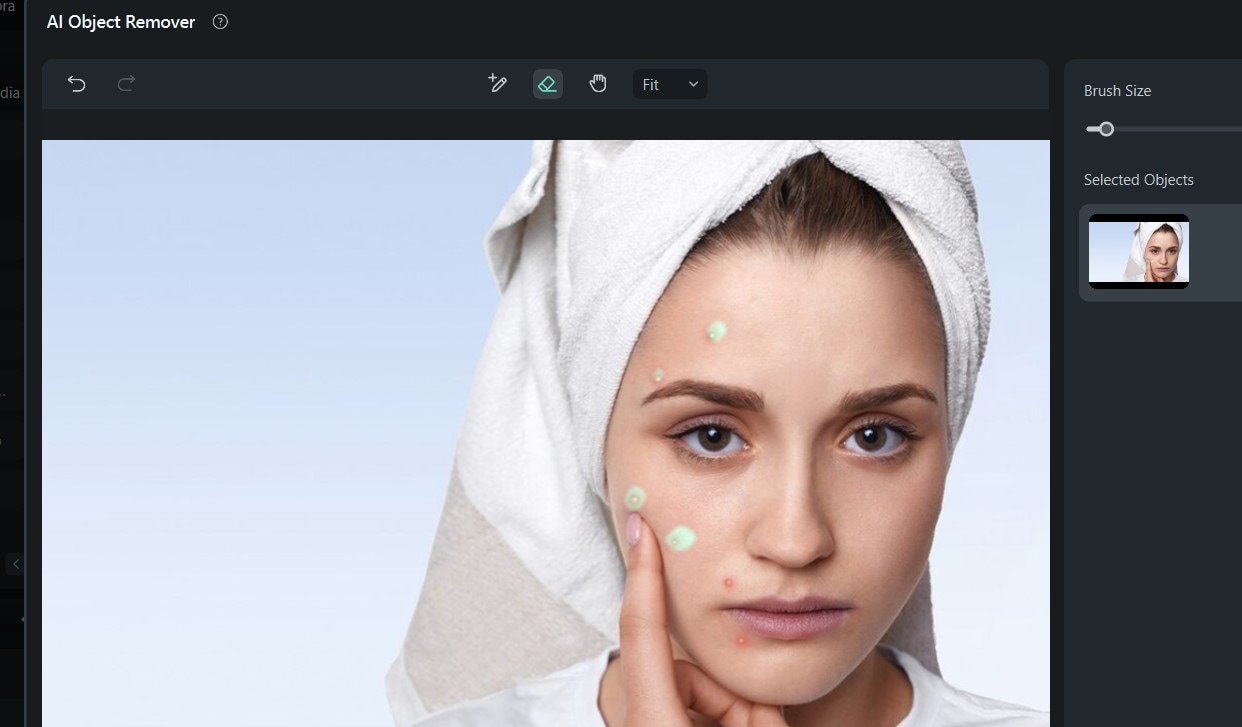
- Étape 5: Ensuite, vous pouvez utiliser l'outil Gomme pour effacer les zones supplémentaires que vous ne souhaitez pas supprimer et obtenir un résultat plus précis.
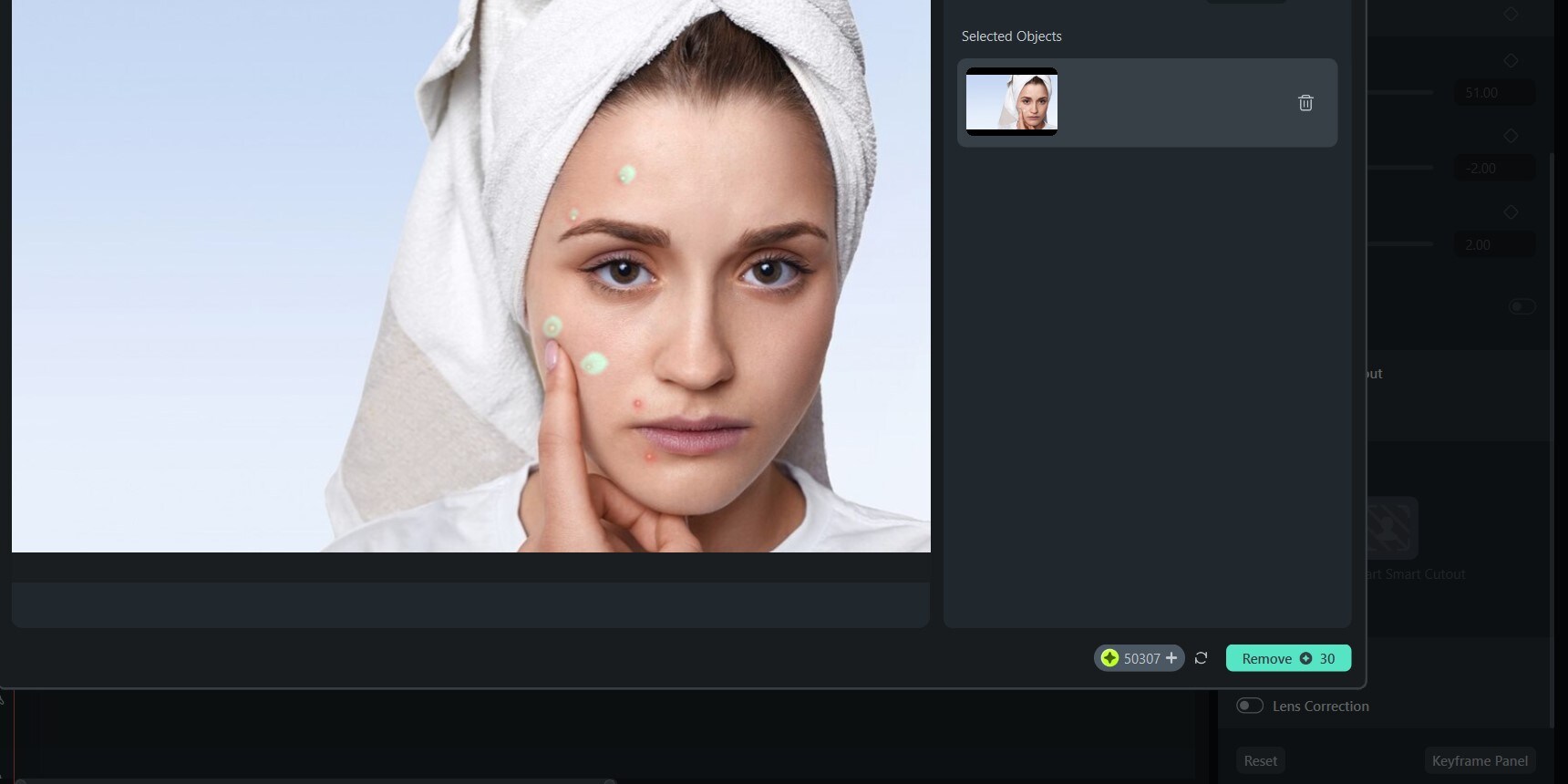
- Étape 6: Prévisualisez votre image et cliquez sur Supprimer pour appliquer les outils et créer votre photo finale. Attendez que le système ait terminé la suppression des imperfections, puis cliquez sur Exporter pour enregistrer l'image.
À la fin de ce processus, votre photo finale devrait ressembler à ceci:

Conseils professionnels: Vous pouvez également utiliser l'outil de suppression d'objets par IA pour retirer des éléments tels que des personnes, des objets ou des animaux inconnus de l'arrière-plan de vos photos ou vidéos.
Partie 3: Comment enlever les taches d'une photo à l'aide d'un masque
L'outil de masquage vous permet également de supprimer les éléments indésirables de vos photos, comme les taches. Bien qu'il ne soit pas aussi intuitif que l'outil de suppression d'objets par IA, il reste une excellente option à essayer. Voici comment supprimer les imperfections de vos photos en les masquant avec Filmora :
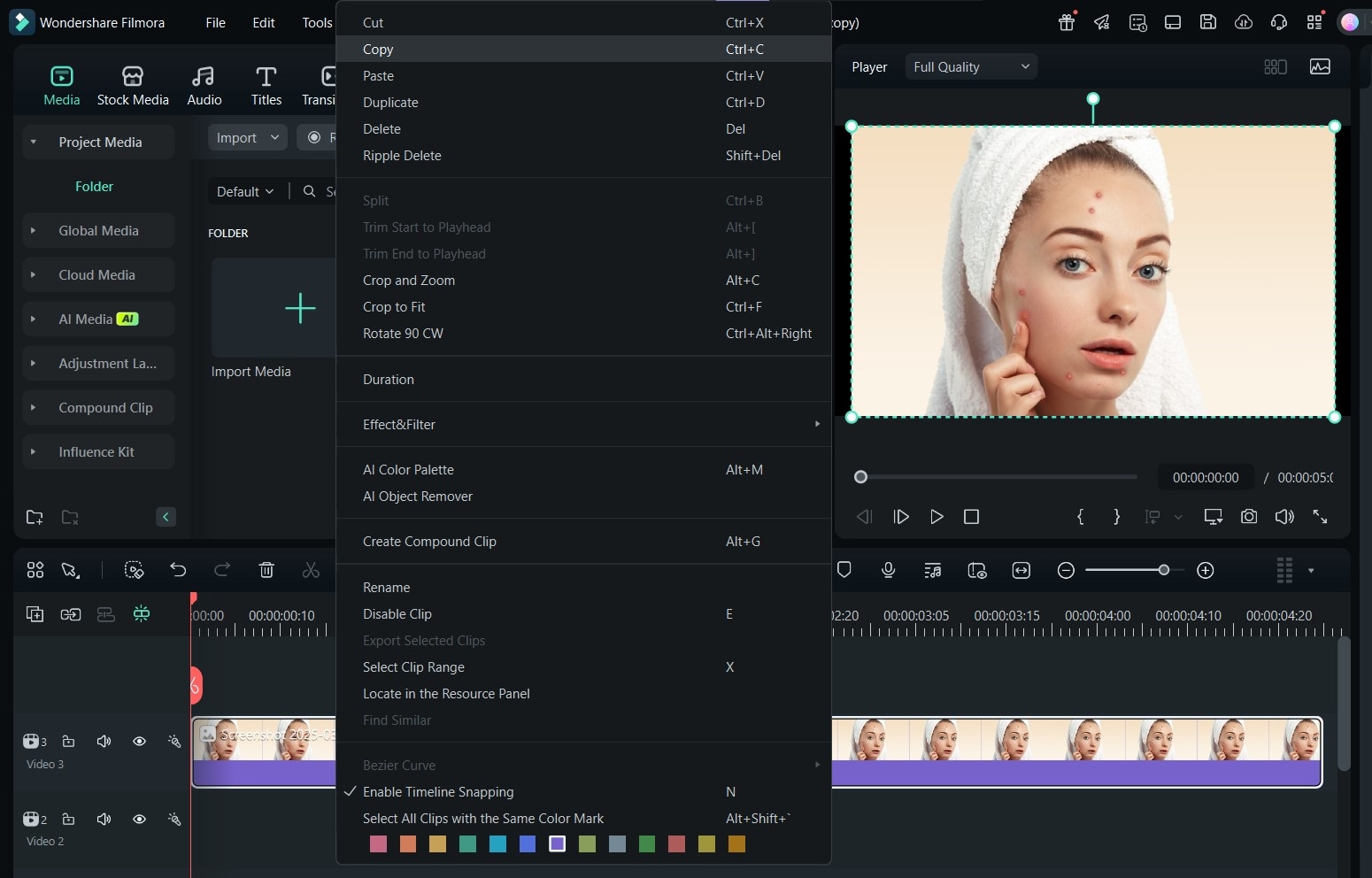
- Étape 1: Après avoir édité la photo sélectionnée dans la chronologie, copiez et collez-la comme un clip différent dans la chronologie. Placez le deuxième clip directement au-dessous du premier clip dans la chronologie.
 Téléchargement sécurisé
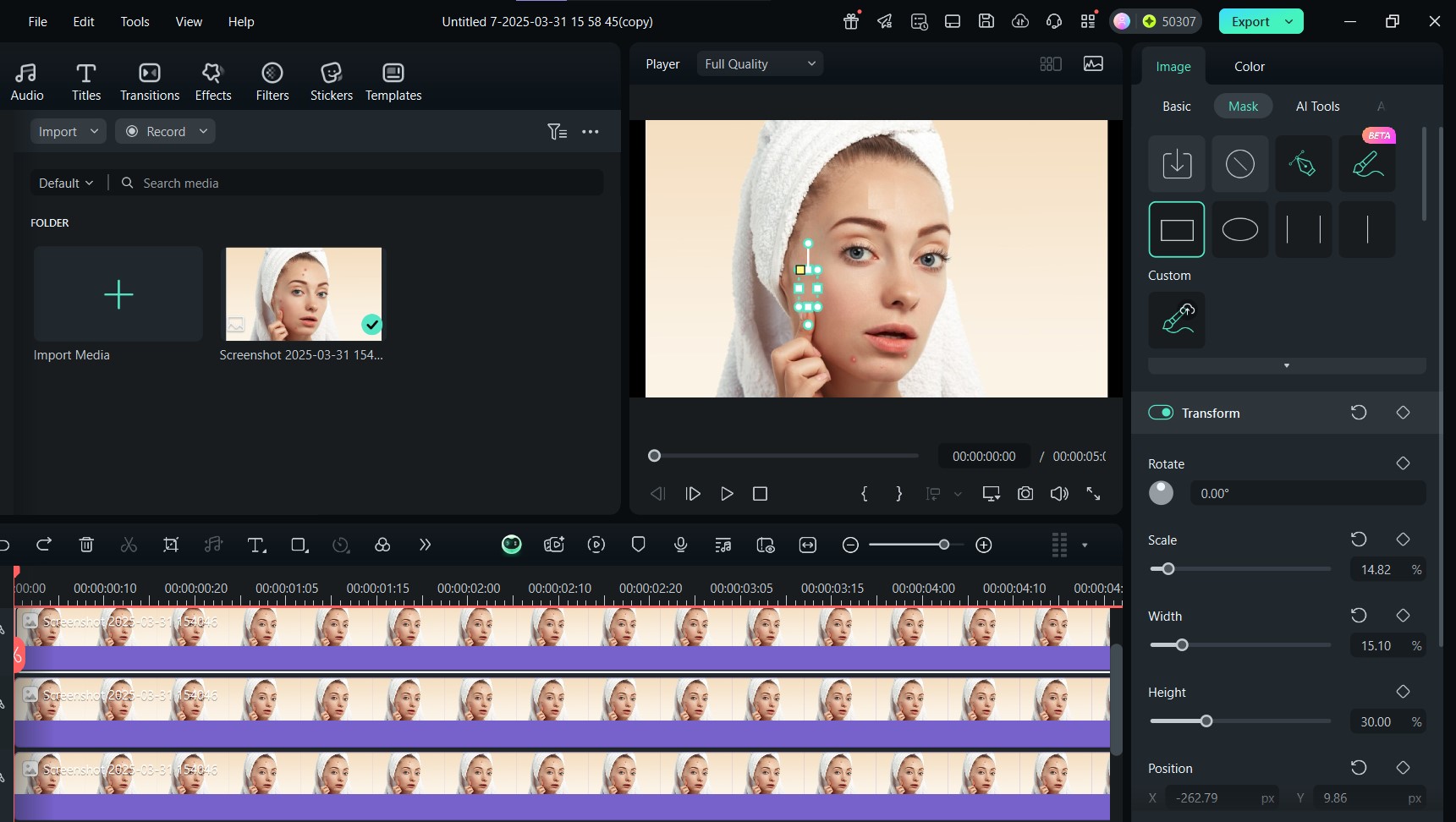
 - Étape 2: Sélectionnez le premier clip et accédez à Masque dans le panneau de droite. Choisissez ensuite la forme souhaitée et positionnez le masque sur une zone de peau saine.
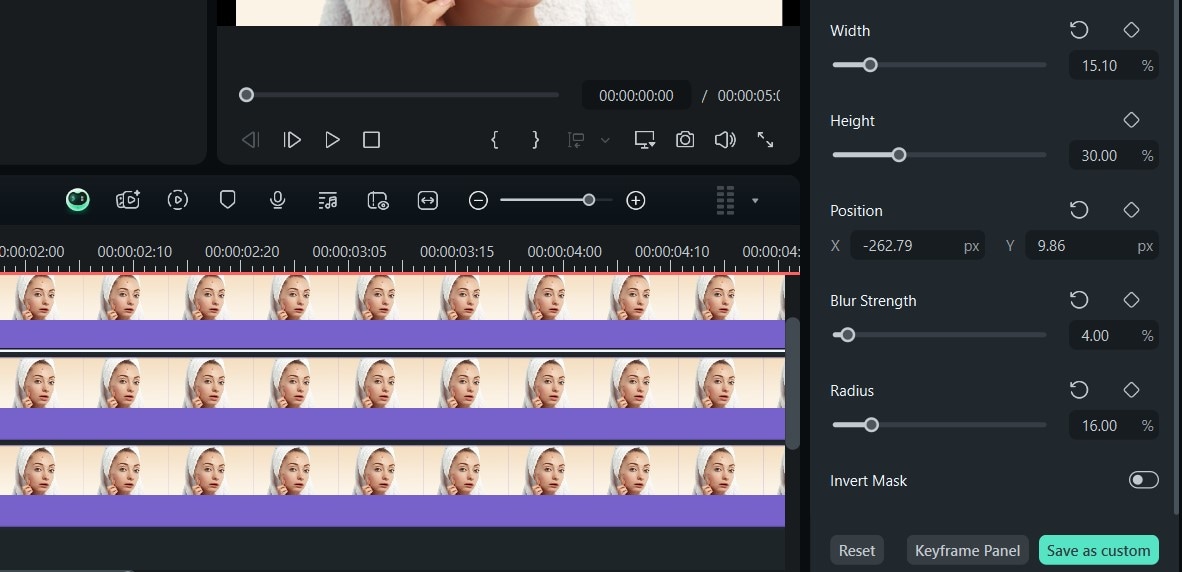
- Étape 3: Ajustez la forme et la taille du masque pour couvrir la zone à masquer sur votre photo. Augmentez ensuite légèrement l'intensité du flou pour un rendu naturel. Pour masquer plusieurs zones, dupliquez simplement le clip original et répétez les étapes ci-dessus pour chaque zone.
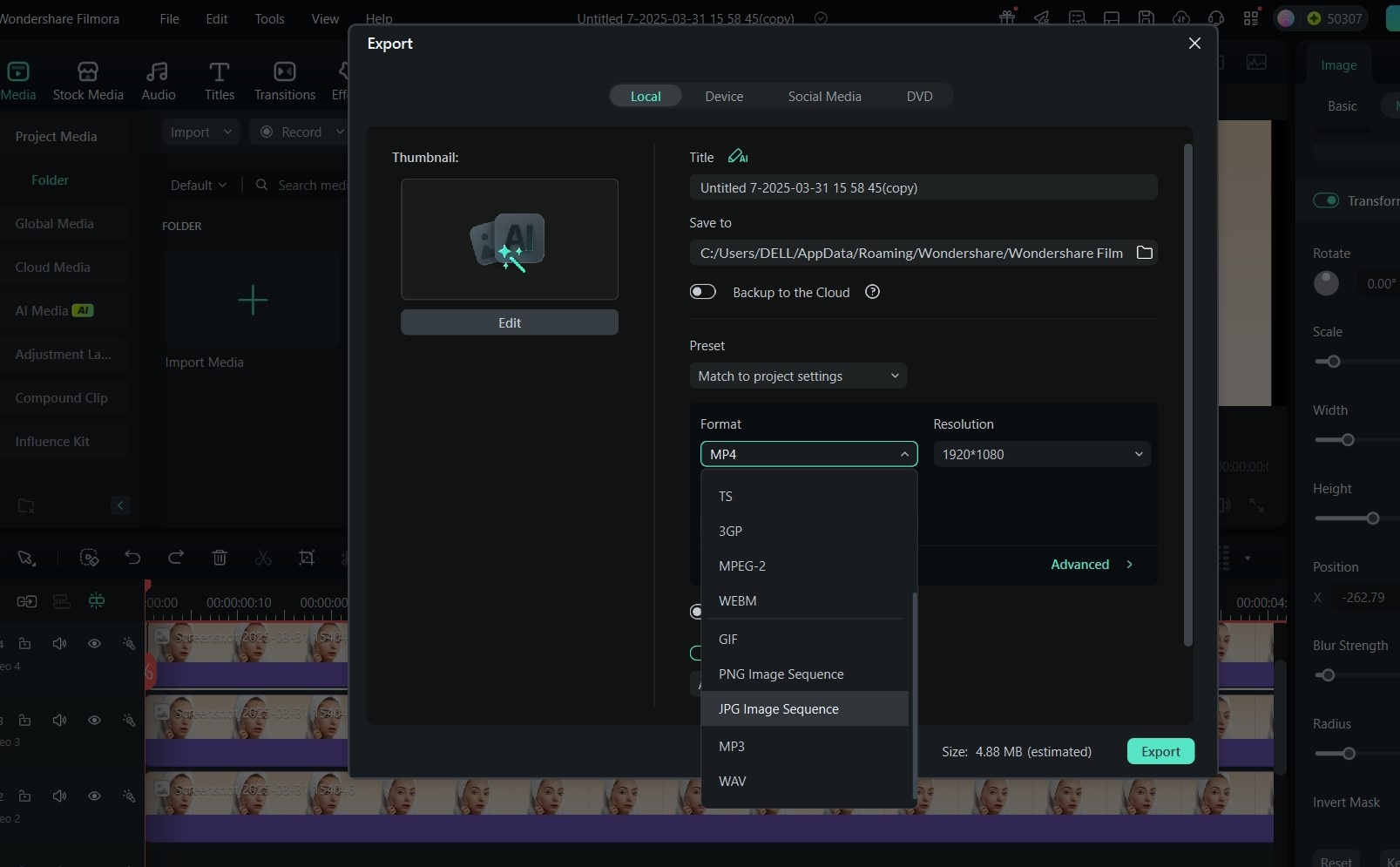
- Étape 4: Prévisualisez et exportez votre photo. Veillez à sélectionner le format JPEG avant l'exportation pour un enregistrement correct.
Voici un exemple du résultat final:

Partie 4: Comment utiliser le flou pour supprimer les taches de vos photos
Filmora fournit un outil de flou de mosaïque accessible via le panneau Effets pour supprimer les taches visibles des photos. Cet outil n'est pas aussi simple que l'option automatique (AI Object Remover), il est le plus efficace pour les taches de petite ou moyenne taille. Suivez les étapes ci-dessous pour enlever les taches de vos photos avec Filmora blur:
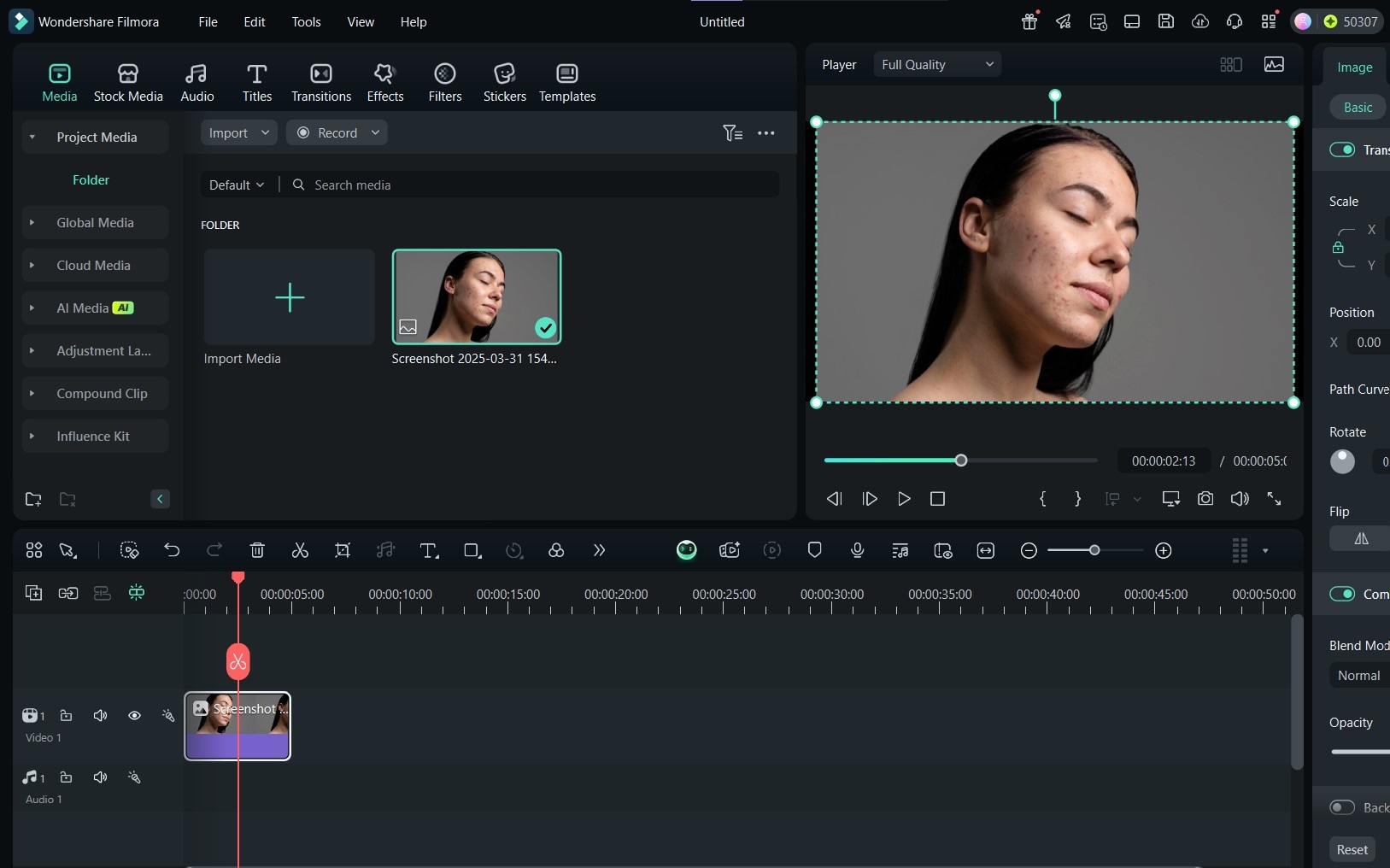
Étape 1: Après avoir importé la photo dans la suite d'édition, faites-la glisser dans la chronologie pour commencer l'édition.
 Téléchargement sécurisé
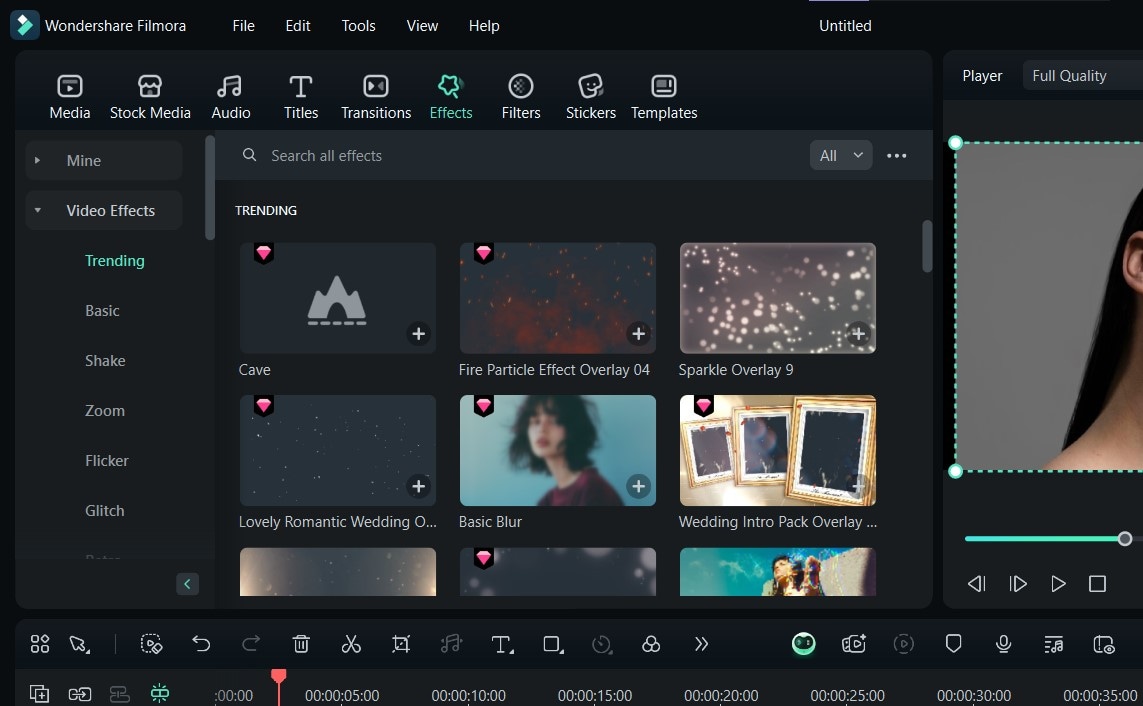
 - Étape 2: Aller à Effet depuis la barre de navigation en haut de la suite.
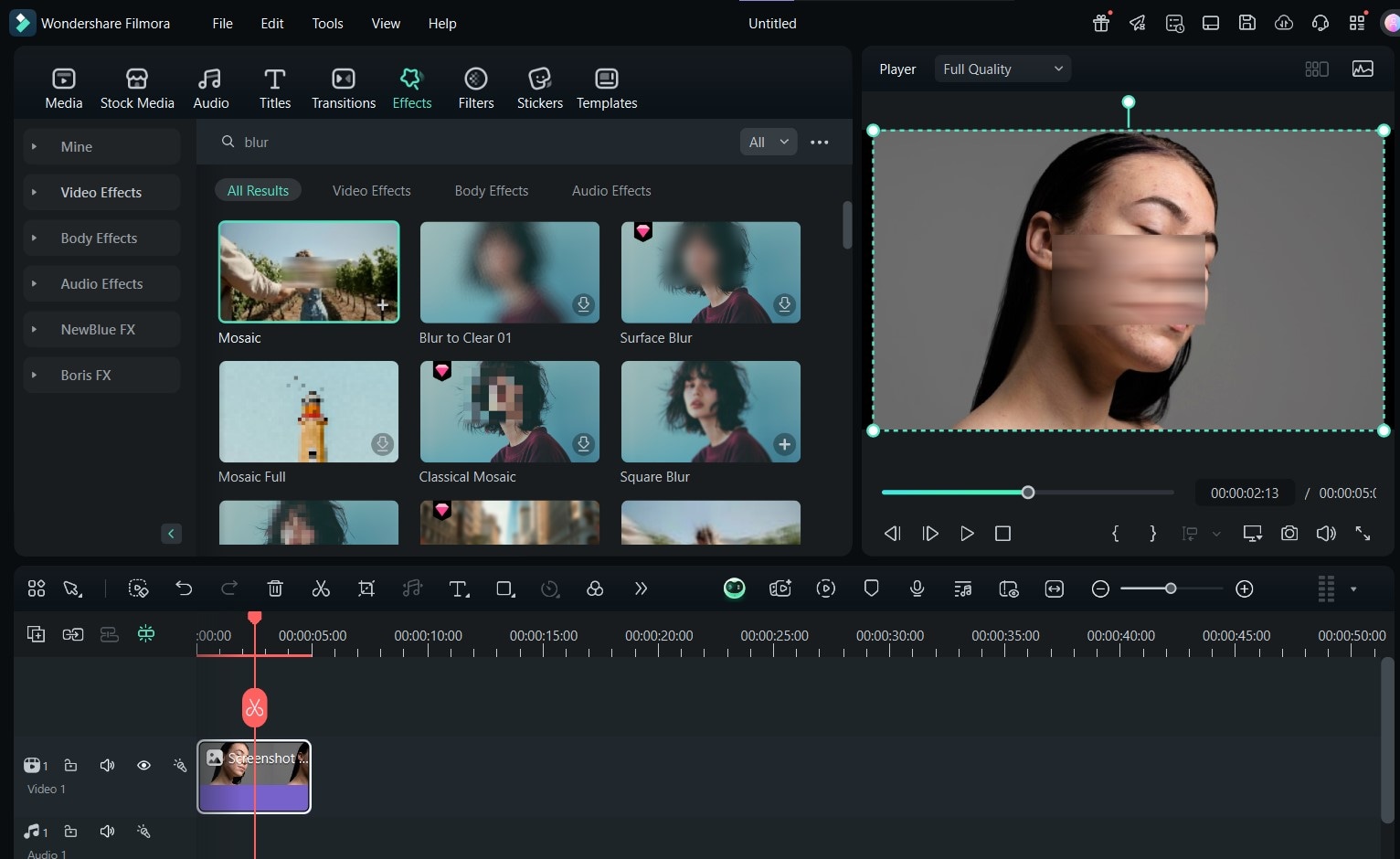
- Étape 3: Dans la barre de recherche, tapez Fuzzy et sélectionnez Mosaïque. Ensuite, cliquez dessus pour télécharger et faites glisser l'effet mosaïque sur l'image dans la chronologie pour l'appliquer.
- Étape 4: Maintenant, naviguez vers le panneau droit et allez à Effet. À partir d'ici, vous pouvez modifier Quantité de flou et Opacité.

- Étape 5 : Vous pouvez également déplacer le flou dans l’aperçu de l’image ou même le redimensionner pour l’adapter à la zone. Ensuite, prévisualisez votre image et Exportez la en tant que séquence d’images JPG.
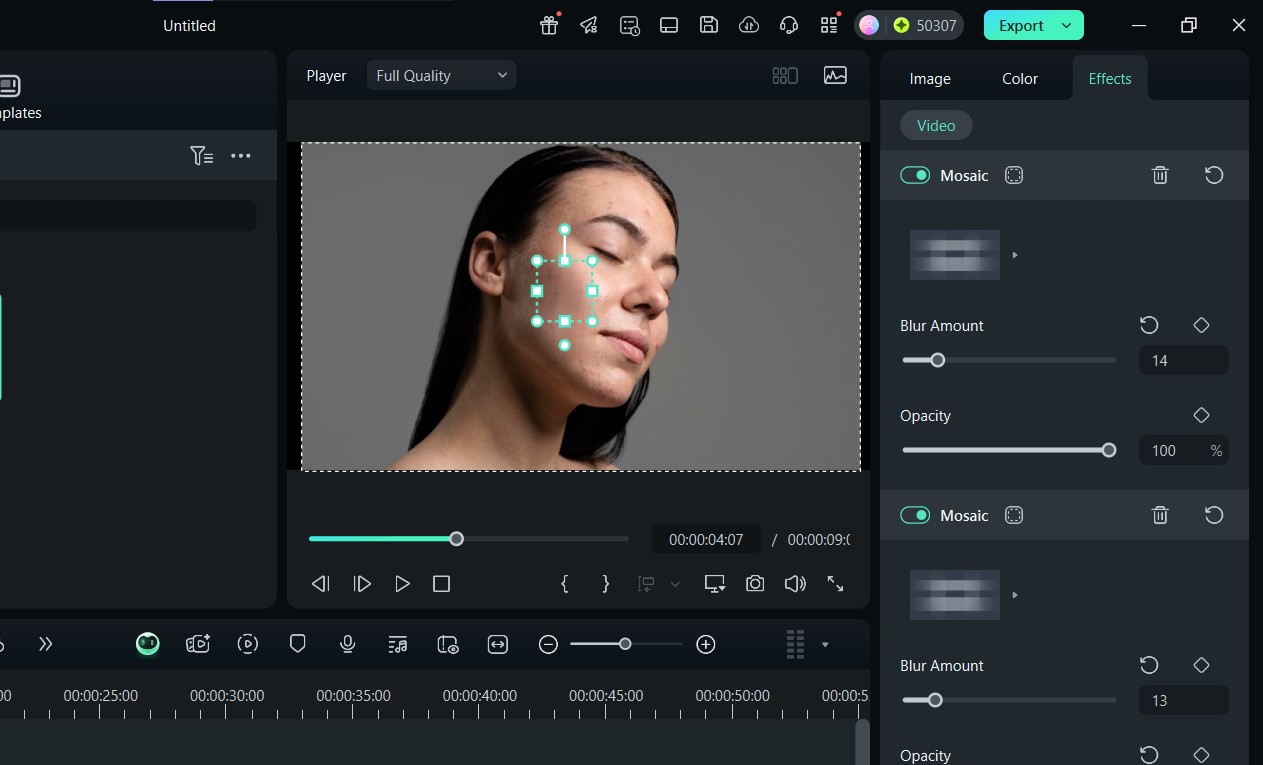
Voici le montage final :
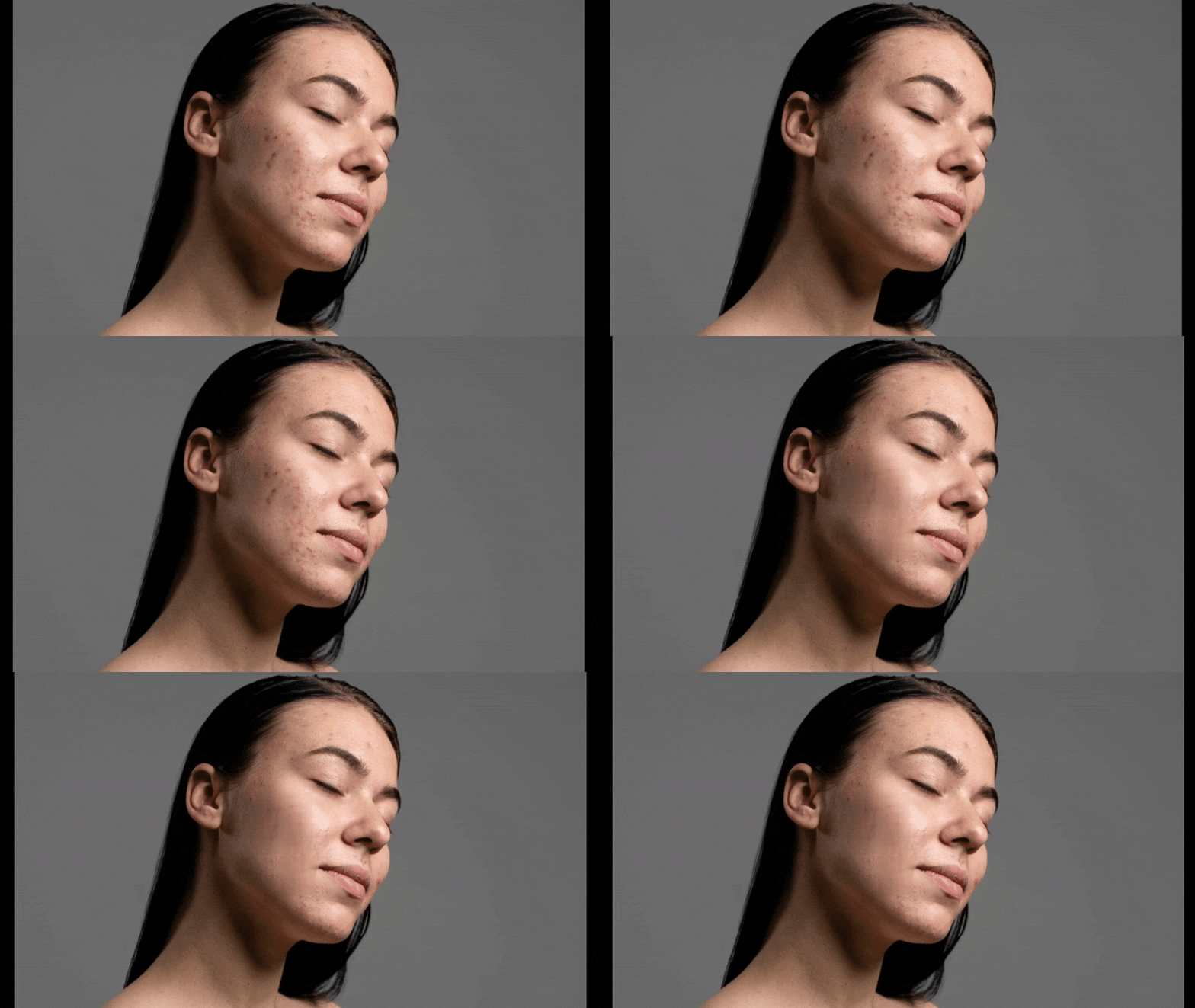
Partie 5 : Comment supprimer les taches des photos à l’aide de découpages
Les découpages sont essentiellement des fractions de votre image ou des morceaux de peau nette que vous pouvez utiliser pour couvrir une imperfection, un bouton ou une tache. Filmora facilite cela grâce à l’Intelligence Artificielle Smart Cutout. Pour l’utiliser et retirer les boutons des photos ainsi que d’autres imperfections, suivez les étapes ci-dessous :
- Étape 1 : Importez et glissez votre photo dans la timeline. Dupliquez le clip photo et placez-en un au-dessus de l’autre dans la timeline.
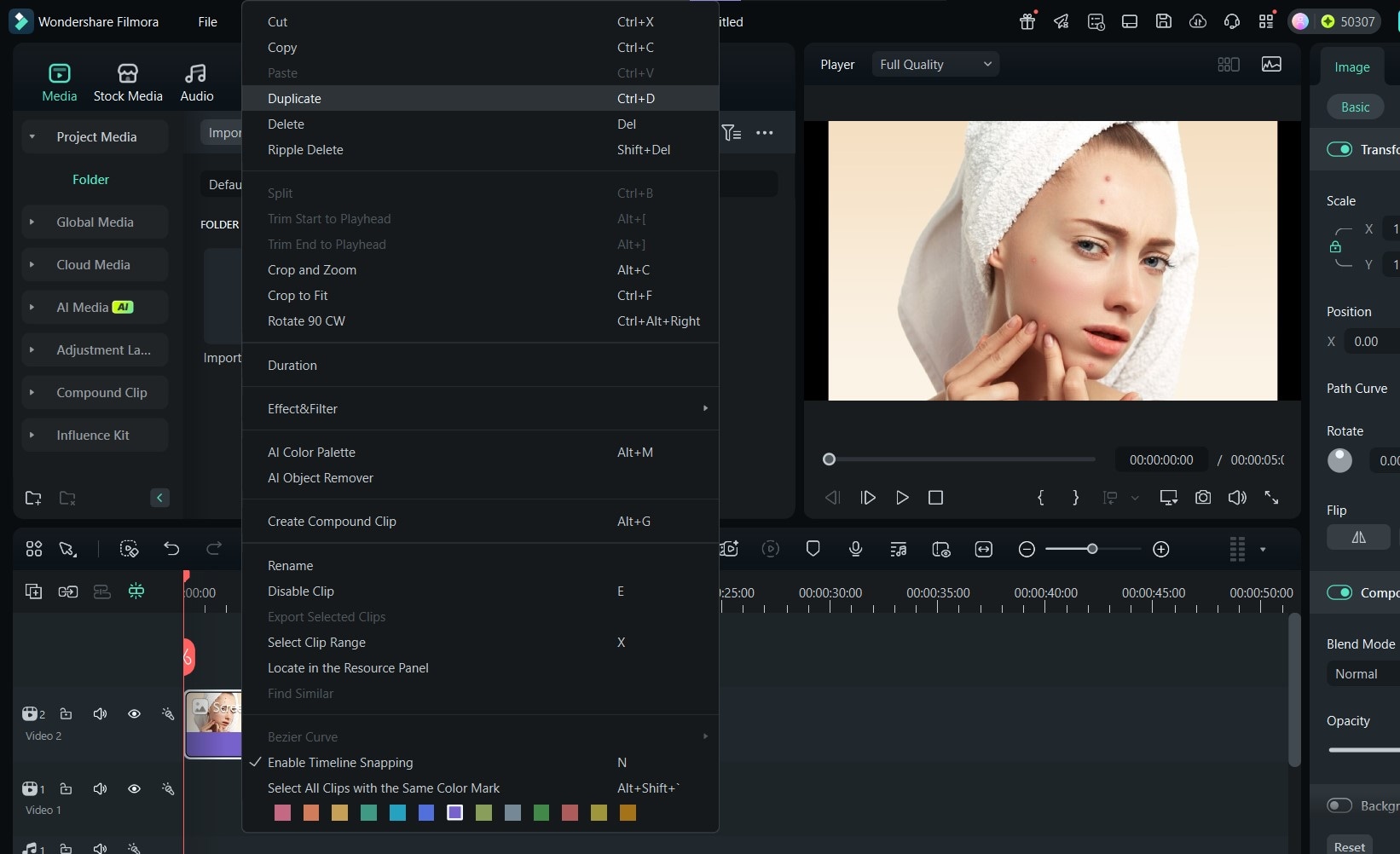 Téléchargement sécurisé
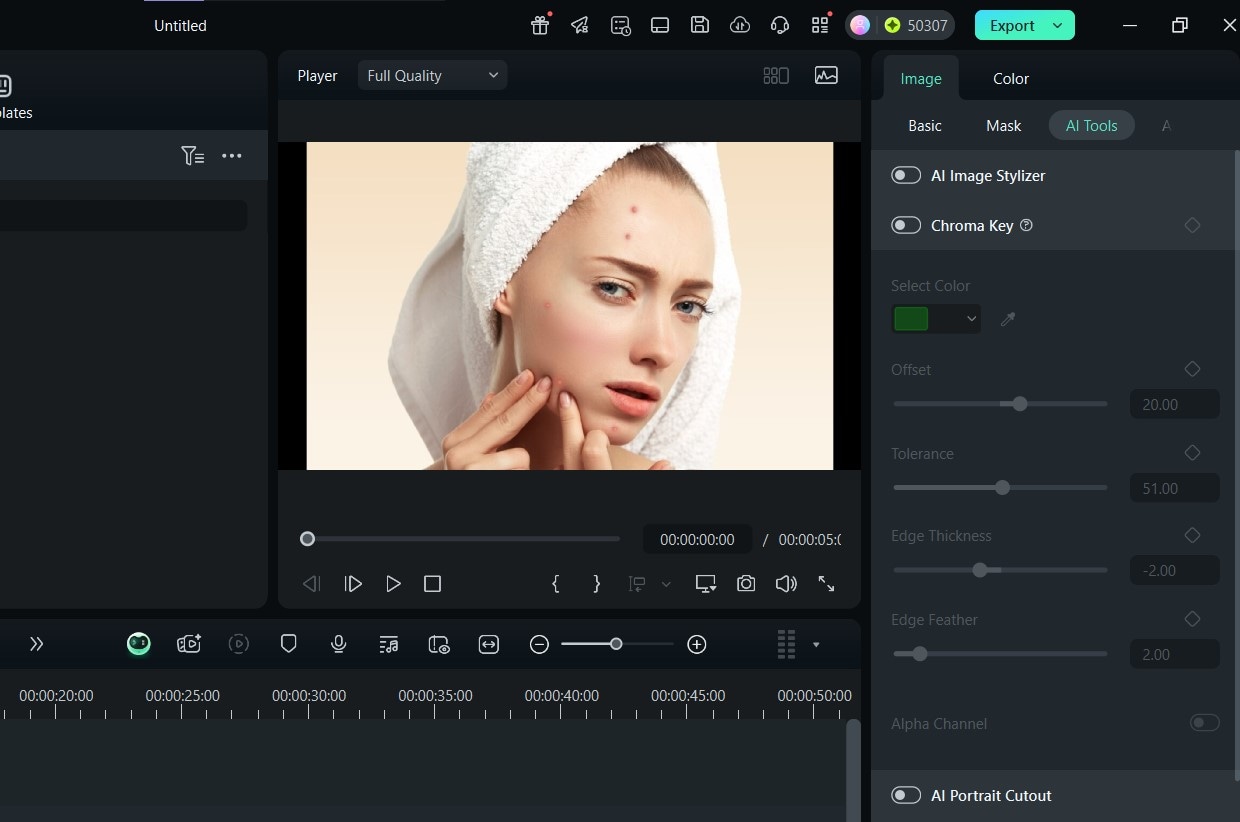
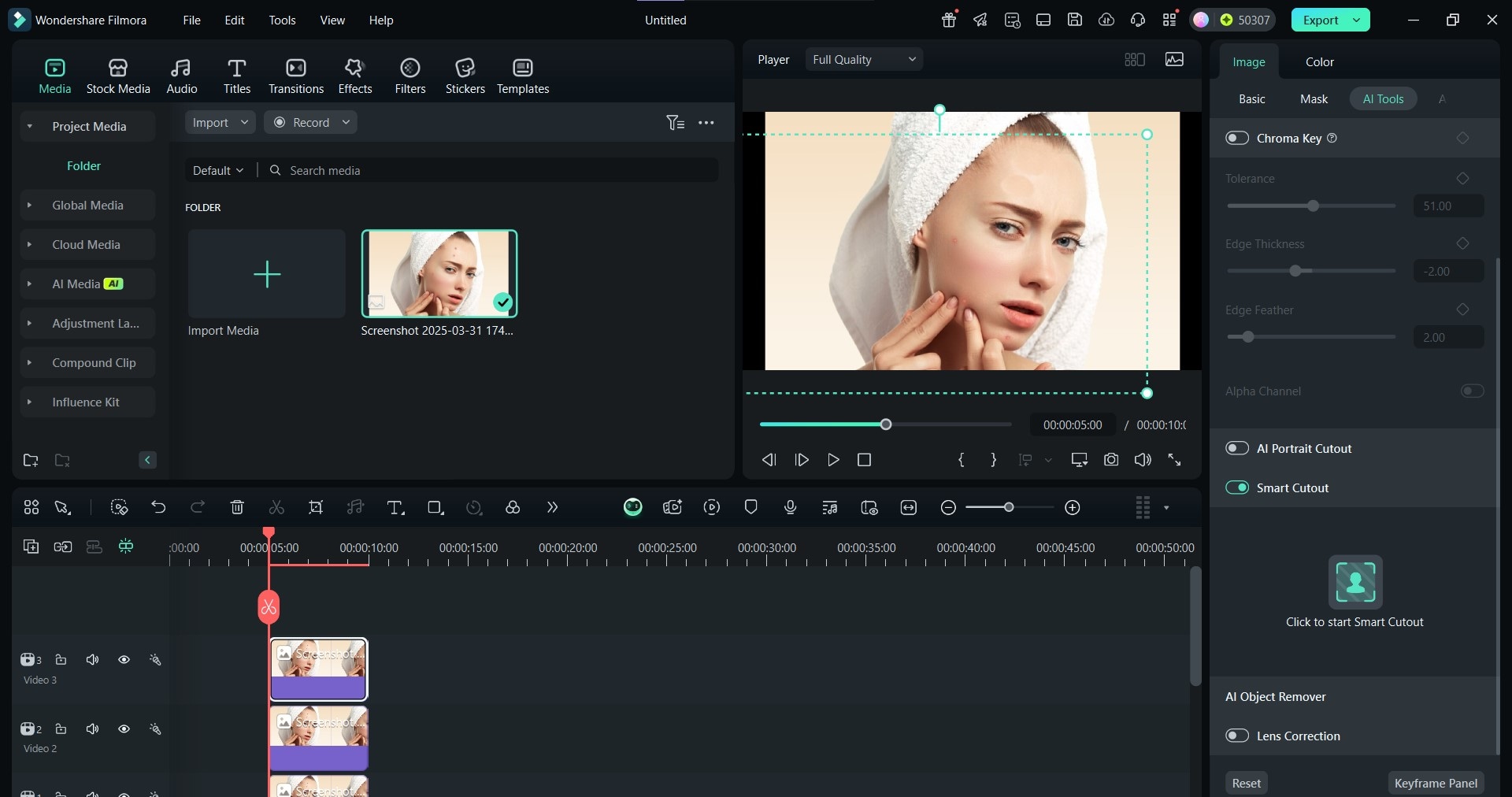
 - Étape 2 : Sélectionnez le clip photo du haut dans la timeline et allez dans Outils IA depuis le panneau de droite.
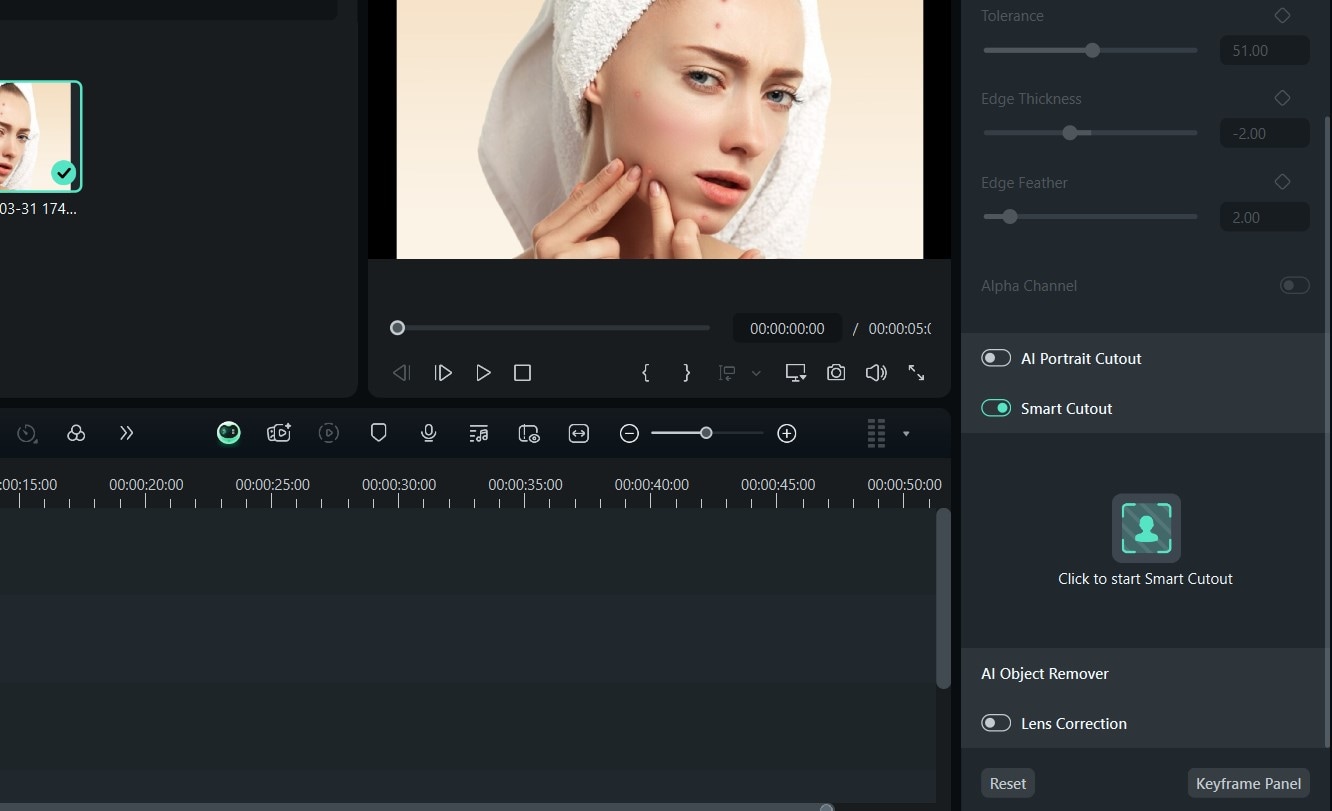
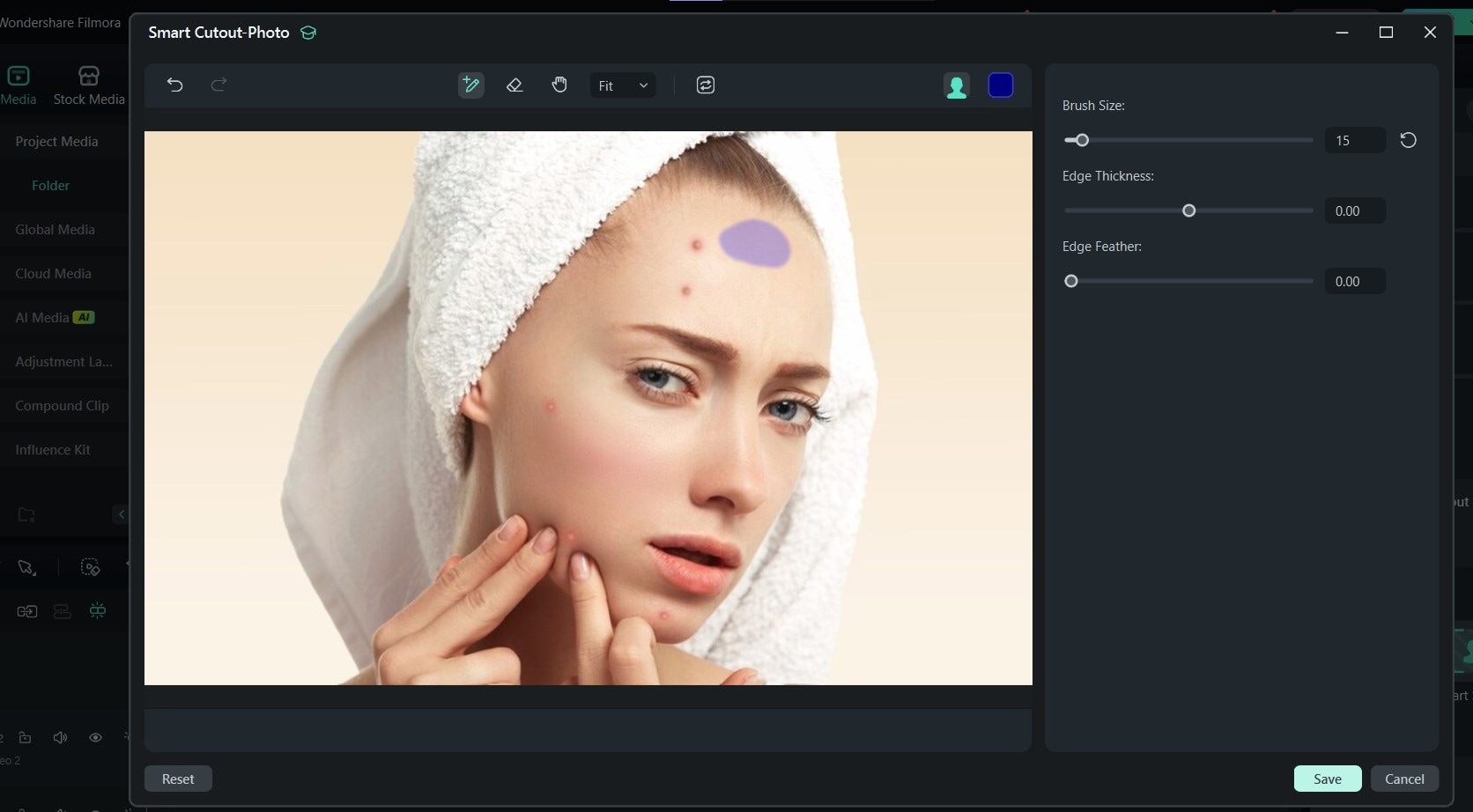
- Étape 3 : Faites défiler vers le bas et activez Découpe intelligente. Ensuite, démarrer Smart Cutout.
- Étape 4 : Maintenant, à l’aide de l’outil pinceau, peignez une petite portion de peau nette et appuyez sur Enregistrer.
- Étape 5 : Désormais, vous pouvez utiliser votre découpe pour recouvrir les taches de votre photo. Vous pouvez également dupliquer la découpe autant de fois que nécessaire pour couvrir toutes les taches.
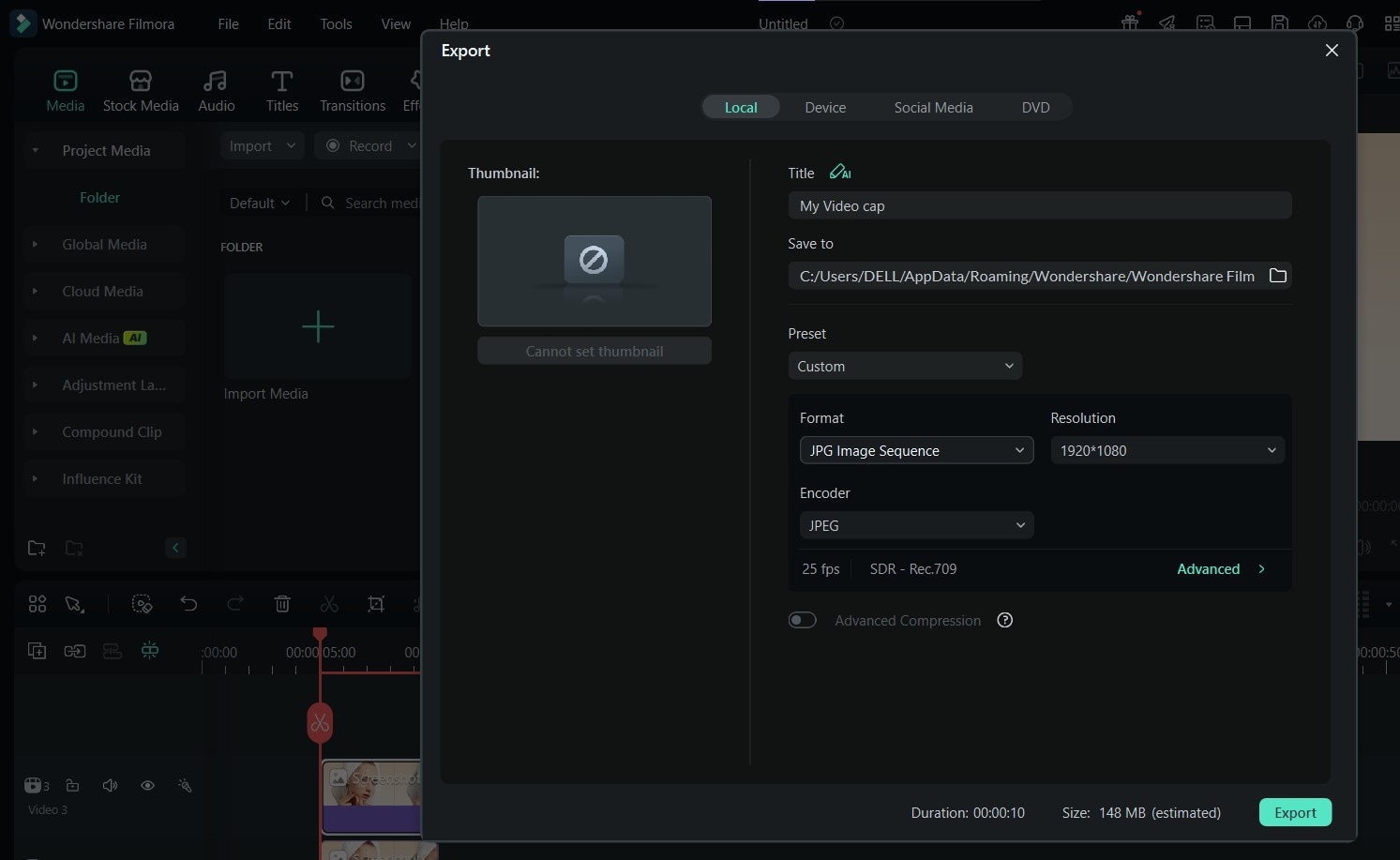
- Étape 6 : Enfin, prévisualisez la photo et enregistrez-la en séquence d’images JPG.
La photo finale devrait être aussi propre que ceci :


Conclusion
Les taches, les imperfections et les boutons sont peut-être petits, mais ils peuvent sérieusement affecter la qualité globale de vos photos, surtout si vous recherchez un rendu propre et professionnel. Bien qu’il existe des options pour enlever les boutons des photos en ligne, Wondershare Filmora propose des fonctionnalités plus efficaces, utiles aussi bien aux débutants qu’aux experts. Que vous choisissiez la suppression automatique d’objet par IA, le masquage, le flou ou les découpages, vous pouvez être sûr d’obtenir à chaque fois une finition propre et professionnelle.
D’après notre expérience avec chaque outil, la suppression d’objet par IA est la solution la plus rapide et la plus accessible aux débutants. Elle fait tout le travail difficile pour que vous puissiez vous concentrer sur la création d’images parfaites. Donc, si vous cherchez un outil de suppression de taches intelligent, simple et efficace, essayez Filmora et laissez l’IA opérer sa magie !
