

 Sécurité 100 % vérifiée | Aucun abonnement requis | Aucun logiciel malveillant

Vous êtes-vous déjà demandé comment décolorer une image pour obtenir un superbe résultat en noir et blanc ? Ou peut-être souhaitez-vous supprimer l’arrière-plan pour un rendu net et professionnel ? Quelle que soit votre raison, la décoloration peut métamorphoser une image et la rendre plus artistique, plus ciblée, voire plus utile pour vos projets graphiques.
Heureusement, nul besoin d’être un expert Photoshop pour modifier les couleurs d’une image. Grâce aux nombreux outils de décoloration disponibles en ligne, vous pouvez le faire en quelques secondes. Ce guide vous présente les méthodes les plus simples pour supprimer une couleur spécifique ou la couleur d’arrière-plan d’une image, ainsi que la méthode pour supprimer automatiquement les éléments indésirables. À la fin de ce guide, vous serez capable de retoucher vos images comme un pro, même si vous n’avez jamais utilisé Photoshop auparavant. C’est parti !

Dans cet article
Partie 1. Comment supprimer une couleur spécifique d'une image
Parfois, vous pouvez vouloir supprimer une couleur spécifique de votre image tout en laissant les autres couleurs inchangées. Il existe plusieurs façons de le faire. Cependant, la fonction d'enlèvement de couleur d'image de Kittl offre une solution très simple et flexible à mettre en œuvre.
Kittl est un éditeur d'images en ligne qui peut vous donner les meilleurs résultats. De plus, ce qui est vraiment cool sur Kittl, ce sont ses fonctionnalités d'intelligence artificielle qui vous aident à concevoir plus rapidement. Ne vous inquiétez pas si vous êtes nouveau dans le design. Kittl est conçu pour tout le monde, que vous soyez débutant ou professionnel. L'interface est propre et facile à comprendre, vous pouvez y sauter immédiatement. De plus, puisque vous êtes en ligne, vous n'avez pas besoin de télécharger de gros logiciels et vous n'avez pas à vous soucier des problèmes de système. Téléchargez simplement votre image, modifiez-la et vous êtes terminé.

Voici un guide étape par étape sur la façon d'utiliser Kittl pour supprimer une couleur spécifique d'une image:
- Étape 1: Créer un compte
Pour accéder aux outils d'édition d'images de Kittl, vous devez d'abord visiter leur site Web sur votre appareil et créer un compte. Il est possible de créer un compte en utilisant votre adresse e-mail ou votre compte Facebook.

- Étape 2: Télécharger des images
Une fois que vous avez créé avec succès un compte sur la plateforme, la prochaine chose que vous devez faire est de télécharger l'image dont vous souhaitez supprimer une couleur spécifique.
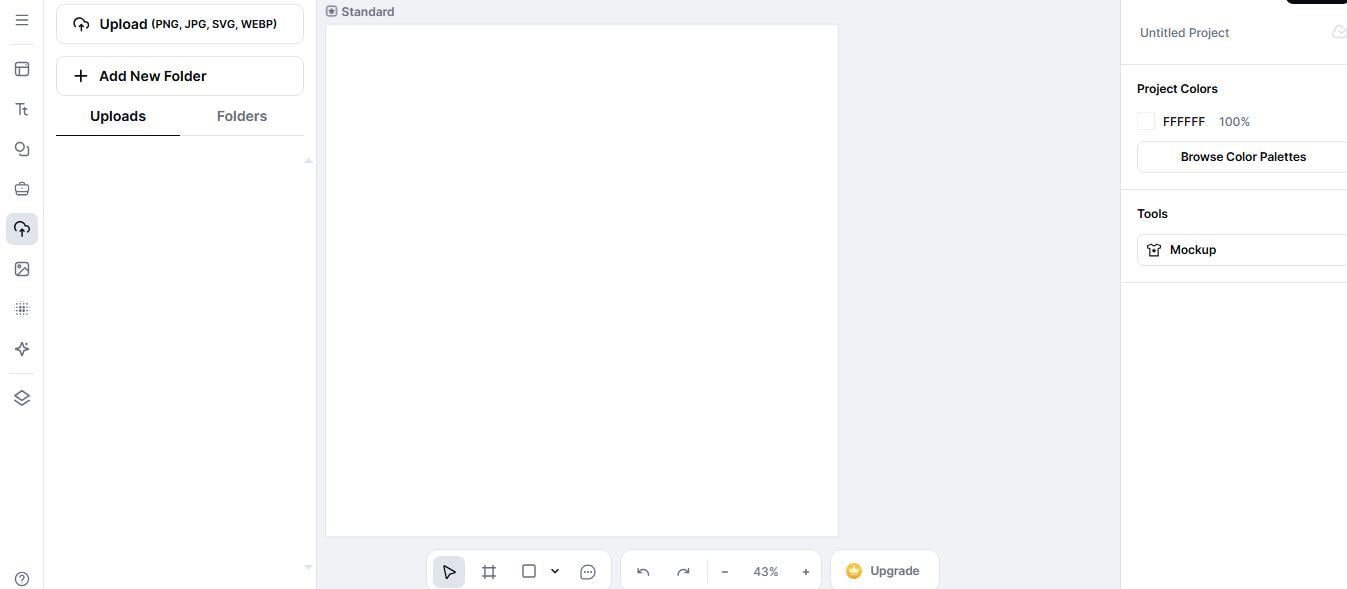
Étape 3: Accédez à l'outil de suppression de couleur
Une fois votre photo téléchargée, cliquez dessus pour ouvrir l'outil « Supprimer la couleur », qui se trouve dans la section « Filtre photo ». Vous accéderez ainsi directement à l'étape suivante..
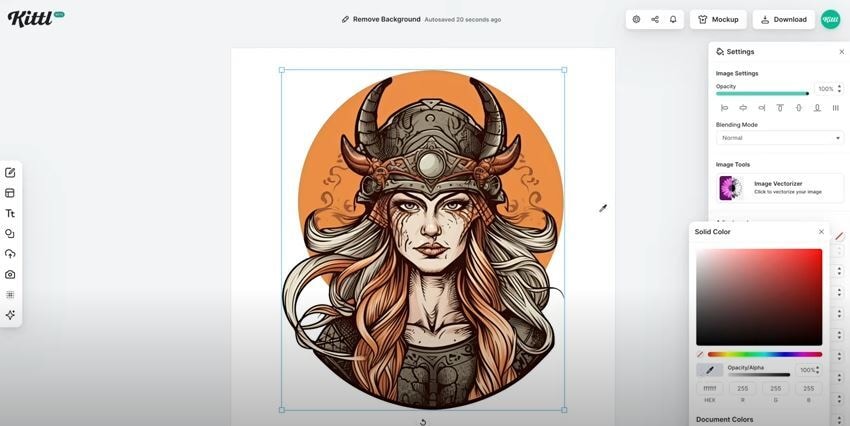
- Étape 4: Utilisez l'outil compte-gouttes
Après avoir cliqué sur "Filtre photo", vous pouvez utiliser l'outil compte-gouttes pour sélectionner la couleur spécifique que vous souhaitez supprimer. Cet outil vous permet de supprimer facilement les couleurs que vous souhaitez supprimer d'une image, que ce soit en arrière-plan ou au premier plan.
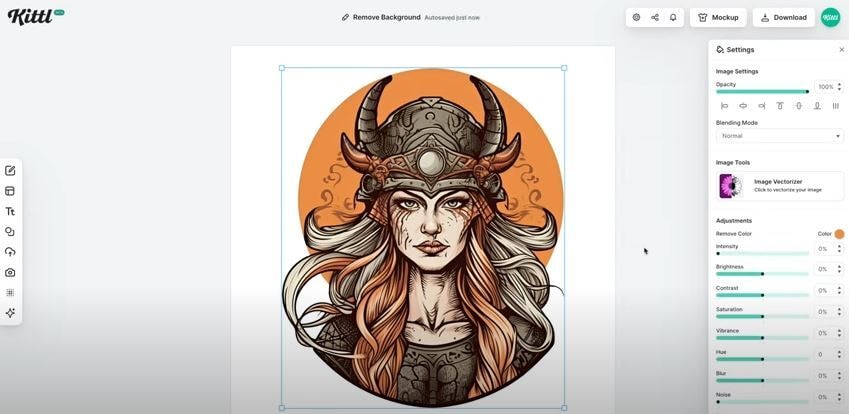
- Étape 5: Ajuster le curseur de suppression des couleurs
Une fois que vous cliquez sur la couleur que vous souhaitez modifier, Kittl vous fournira un curseur pour vous aider à ajuster la couleur que vous souhaitez supprimer de l'image. Vous souhaitez réduire ou augmenter l'intensité des couleurs de l'image, ou vous pouvez supprimer complètement les couleurs de l'image.
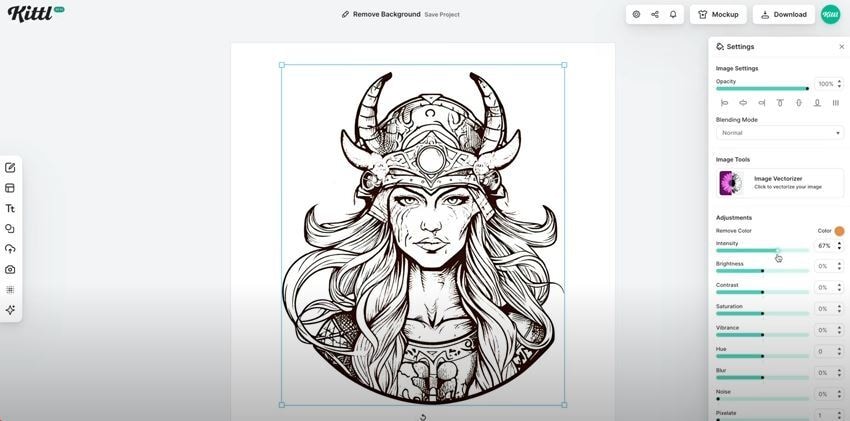
Une fois que vous êtes satisfait de l'édition, vous pouvez sauvegarder votre image ou continuer à travailler sur elle en utilisant d'autres outils sur la plateforme. La plateforme vous permet de télécharger des images dans différents formats afin que vous puissiez l'utiliser partout-qu'il s'agisse d'un site Web, d'un réseau social ou d'un projet de design.
Partie 2. Comment supprimer la couleur d'arrière-plan d'une image
Si vous souhaitez supprimer la couleur de fond d'une image sans maîtriser les techniques de retouche avancées, Fotor est l'outil idéal. Cet outil en ligne permet de supprimer rapidement et facilement la couleur de fond de vos images.
Que vous souhaitez un fond transparent de votre site Web, une photo propre de produit ou que vous devez enlever le blanc de votre fichier image pour une présentation plus claire, Fotor peut faciliter ce processus avec son enleveur d'arrière-plan intelligence artificielle. En quelques clics, vous pouvez télécharger vos images et laisser l'intelligence artificielle de Fotor détecter et supprimer automatiquement l'arrière-plan. L'outil fonctionne en douceur et ne nécessite pas de sélection manuelle compliquée.
De plus, vous pouvez remplacer l'arrière-plan par une autre image, une couleur unie ou le laisser transparent. Laissez-nous vous donner un guide rapide sur la façon d'utiliser cet outil pour supprimer la couleur d'arrière-plan d'une image.

- Étape 1: Accédez à l'outil de suppression d'arrière-plan Fotor
Tout d'abord, ouvrez votre navigateur et allez à Fotor Background Remover. Heureusement, c’est un outil en ligne, donc vous n’avez pas besoin d’installer quoi que ce soit. Il suffit de visiter le site et vous êtes prêt à commencer.

- Étape 2: Téléchargez vos images
Cliquez maintenant sur le bouton « Importer une image » et sélectionnez la photo à modifier depuis votre appareil. Il peut s’agir de n’importe quelle image : une photo de produit, un portrait ou même un selfie. Assurez-vous simplement qu’elle soit de bonne qualité pour que l’IA puisse opérer correctement.
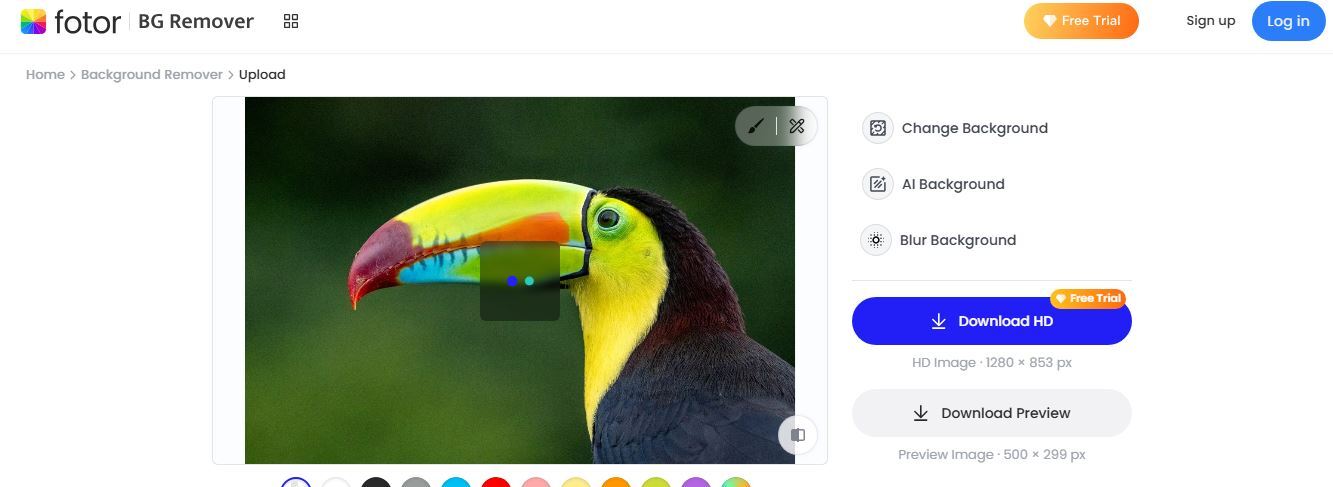
- Étape 3: Supprimer l'arrière-plan
Fotor supprime automatiquement l'arrière-plan de l'image, vous n'avez pas besoin de faire quoi que ce soit manuellement. En quelques secondes, vous verrez l'image sans arrière-plan. Il est très rapide et vous fait gagner beaucoup de temps.
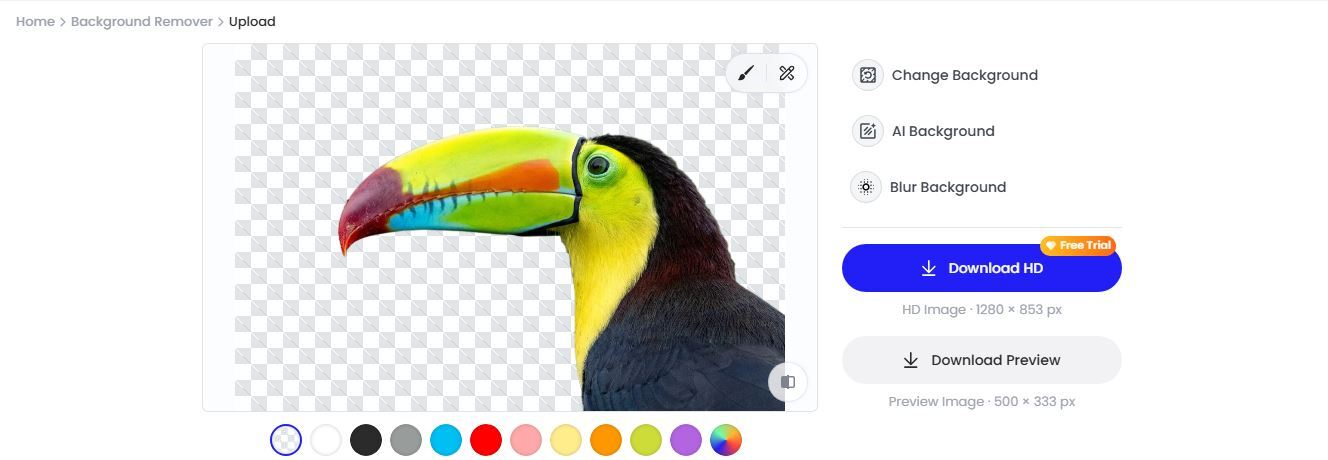

- Étape 4: Choisissez un nouveau fond
Fotor vous permet de choisir une nouvelle couleur d'arrière-plan. Il vous suffit de cliquer sur le bouton « Changer d'arrière-plan » en haut à droite. Vous avez le choix parmi une variété de couleurs. Vous pouvez également utiliser votre propre image comme nouvel arrière-plan.
Alternativement, le générateur d'arrière-plan AI intégré vous permet de créer rapidement une variété d'arrière-plan uniques. Il vous suffit de saisir des indices textuelles décrivant les arrière-plans souhaités et Fotor les créera pour vous.
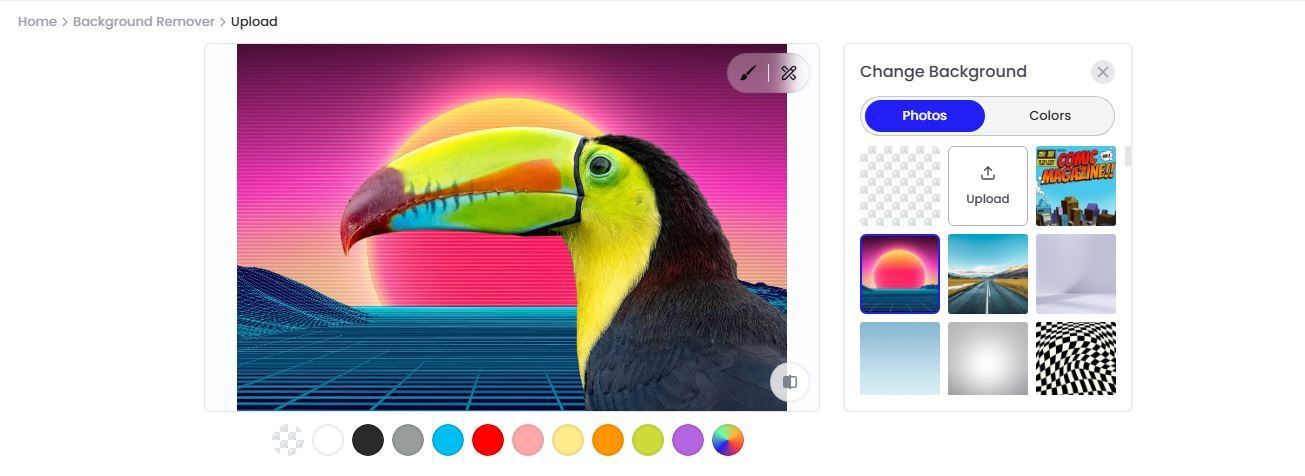
Cliquez sur le bouton "Télécharger" et sélectionnez le format que vous préférez. Si vous voulez un arrière-plan transparent, enregistrez-le sous forme de PNG. Si vous ajoutez un nouvel arrière-plan, vous pouvez l'enregistrer sous forme de JPG.
Partie 3: Erreurs à éviter lors de l'utilisation du supprimeur d'arrière-plan
Vous avez fini d’enlever la couleur de l’image, et puis – vous remarquez que quelque chose ne va pas. Il peut s'agir d'un bord rugueux autour du sujet, d'un flou inutile ou d'un contour flou qui ne peut pas se fondre. Voici quelques-unes des raisons de cela et comment les corriger.
- Étant donné que la plupart des outils de suppression d'arrière-plan fonctionnent en identifiant les bords et les caractéristiques qui séparent le sujet du reste de l'image, les images floues, de mauvaise qualité ou encombrées rendent difficile pour ces outils de donner les meilleurs résultats. Pour éviter ce problème, assurez-vous que les images que vous utilisez sont claires et de très bonne qualité.
- Tous les supprimeurs de couleur d'image ne sont pas créés égaux. Des outils obsolètes ou basiques peuvent brouiller les détails ou être incapables de traiter des images complexes. Choisissez toujours un supprimeur d'arrière-plan fiable et mis à jour comme Filmora pour vous assurer que vous pouvez accéder à ses nouvelles fonctionnalités.
- Le format d'image que vous choisissez a un impact énorme sur la qualité et la convivialité de l'image finie. Certains formats ne prennent pas en charge la transparence, ce qui peut limiter l'emplacement et la façon dont vous pouvez utiliser l'image. Évitez de télécharger des fichiers photos transparents. jpg car cela entraînera un arrière-plan blanc sur les images stockées-veuillez utiliser PNG ou SVG.
Partie 4. Supprimer automatiquement les objets d'arrière-plan indésirables de l'image
Parfois, vous ne voulez pas supprimer l'arrière-plan entier, mais seulement quelques objets indésirables. Qu'il s'agisse d'une personne qui marche en arrière-plan, ombre aléatoire, ou des filigranes inutiles, supprimer des objets de l'image peut lui donner un aspect plus propre et plus professionnel.
Wondershare Filmora est un excellent outil. Il s’agit d’un éditeur d’images et de vidéos piloté par l’IA conçu pour aider les utilisateurs à éditer facilement des vidéos et des images. Avec sa fonction de suppression d'objets AI, vous pouvez facilement supprimer les objets d'arrière-plan indésirables en quelques secondes.
Voici comment supprimer les images d'arrière-plan indésirables avec Filmora:
- Étape 1 : Tout d'abord, vous devez télécharger et installer le logiciel Filmora depuis le site officiel de Wondershare sur votre PC ou Mac.

 Téléchargement sécurisé

- Étape 2 : Lancez le logiciel, cliquez sur « Nouveau projet », puis sur « Importer un média » pour sélectionner l'image que vous souhaitez modifier.
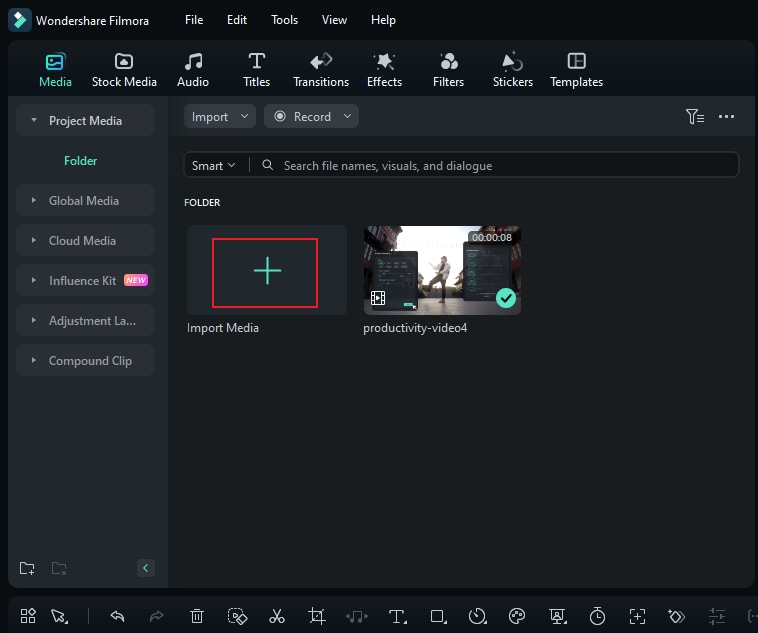
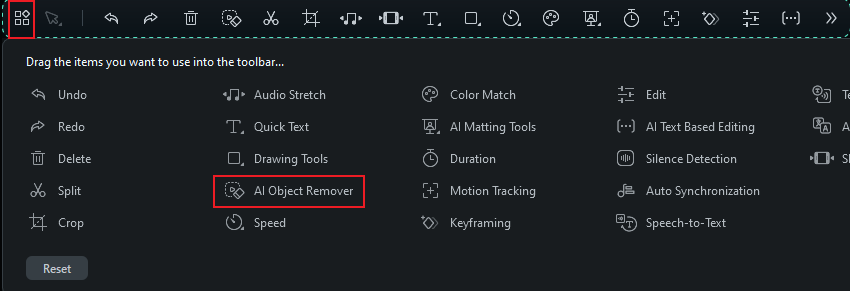
- Étape 3 : Après avoir sélectionné l'image, cliquez sur la barre personnalisée, faites défiler et repérez l'outil Suppression d'objets IA dans la boîte à outils, puis cliquez dessus. Vous pouvez également double-cliquer sur l'image et sélectionner Suppression d'objets IA.
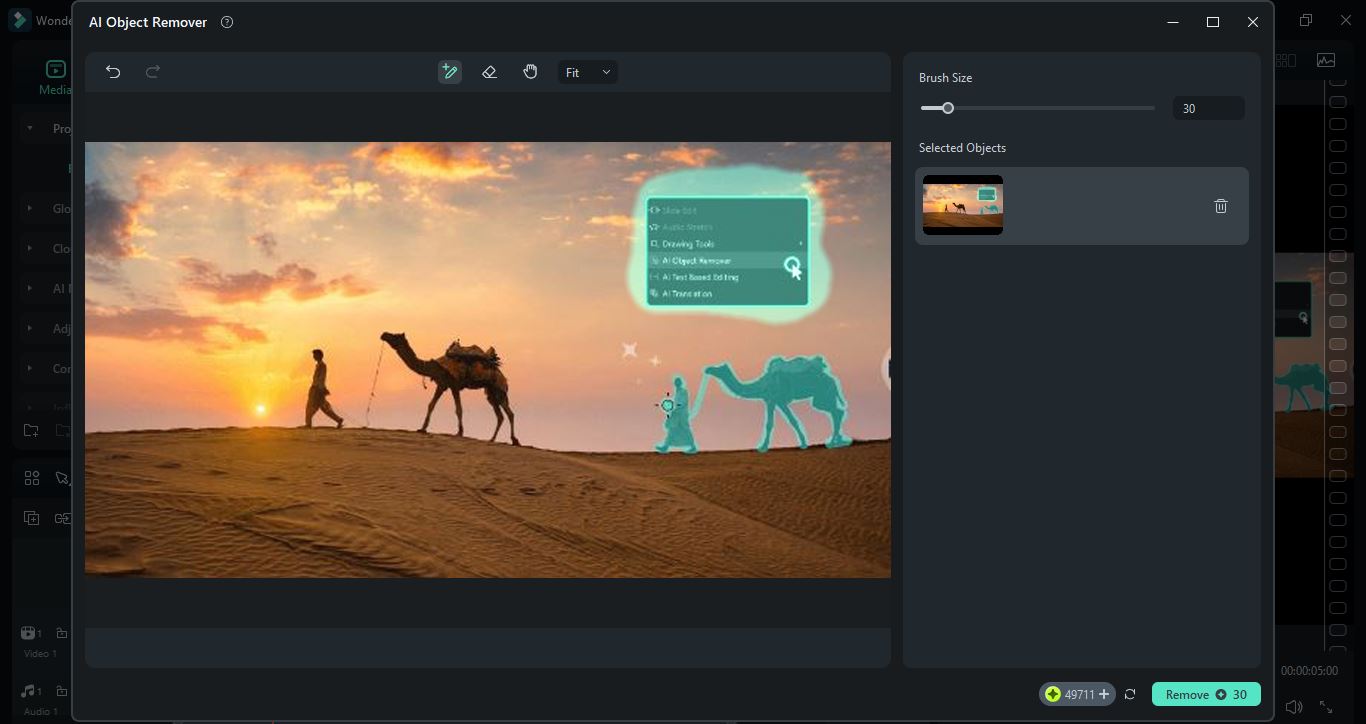
- Étape 4 : Utilisez le pinceau intelligent pour mettre en évidence les objets que vous souhaitez supprimer de l'image. Si nécessaire, vous pouvez utiliser l'outil Eraser pour apporter des corrections. Puis, cliquez sur Générer.
- Étape 5. L'outil de suppression d'objets par IA de Filmora analysera et supprimera automatiquement les objets sélectionnés. Cliquez ensuite sur le bouton Exporter et choisissez le format souhaité pour enregistrer votre image.
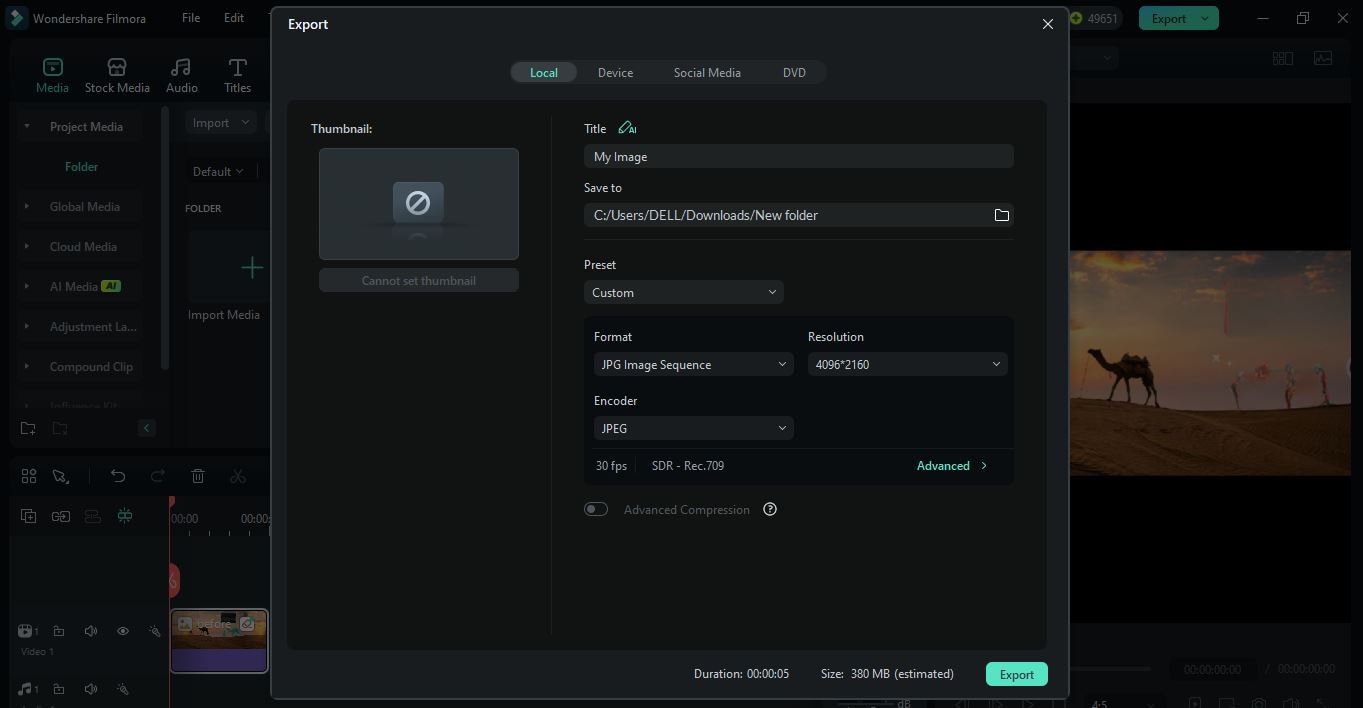
Voici un exemple d'image montrant les résultats de la manière dont le programme d'élimination d'objets intelligent artificiellement traite les objets indésirables dans une photo.

Conclusions
Nous pensons vous avoir jusqu'à présent fourni toutes les informations nécessaires pour supprimer la couleur des images. Grâce à des outils comme Kittl, Fotor et Filmora, vous pouvez supprimer des couleurs spécifiques, effacer des arrière-plans ou supprimer des objets indésirables en quelques clics. Pour des résultats optimaux, évitez les erreurs que nous avons évoquées. Prêt à perfectionner vos compétences en retouche photo ? Essayez Filmora dès aujourd'hui !
- Supprimez les objets indésirables de vos vidéos et images en quelques secondes.
- Il n'y a pas de blocage manuel-l'intelligence artificielle fait le dur travail pour vous.
- Maintenez la qualité de l'arrière-plan avec le remplissage automatique intelligent.
- Fonctionne sans problème sur Windows, Mac, iOS et Android.

