

 Sécurité 100 % vérifiée | Aucun abonnement requis | Aucun logiciel malveillant

Il existe de nombreuses situations où vous devez modifier du texte sur une image à la dernière minute. Par exemple, mettre à jour une date de promotion sur une affiche, masquer des informations personnelles sur une capture d’écran de discussion, ou simplement modifier le texte d’une photo créée l’année dernière sans devoir refaire tout le design.
Le problème, c’est que le texte est déjà intégré dans l’image. Vous ne pouvez donc pas cliquer et taper comme dans un document classique. Heureusement, il existe toujours une solution pour modifier le texte dans une image proprement, à condition d’utiliser le bon éditeur. C’est exactement l’objectif de ce guide : vous aider à corriger, remplacer ou retravailler du texte sur une image rapidement, sans outils compliqués.
Dans cet article
Partie 1. Remplacer le texte d’une photo à l’aide de la génération IA
L’IA est devenue la solution incontournable pour tout : nettoyage audio, génération de scènes, et même réécriture visuelle directement dans vos images. Aujourd’hui, il est possible de modifier le texte sur une image avec l’IA et d’obtenir un rendu étonnamment naturel. L’IA supprime l’ancien texte, reconstruit l’arrière-plan et donne l’impression que l’image n’a jamais été retouchée.
Parmi toutes ces tendances IA, Wondershare Filmora se démarque comme un éditeur tout-en-un doté d’outils intelligents. Sa fonctionnalité AI Image, propulsée par Nano Banana Pro, permet de supprimer le texte en douceur et d’insérer un nouveau contenu sans altérer l’apparence originale de la photo.
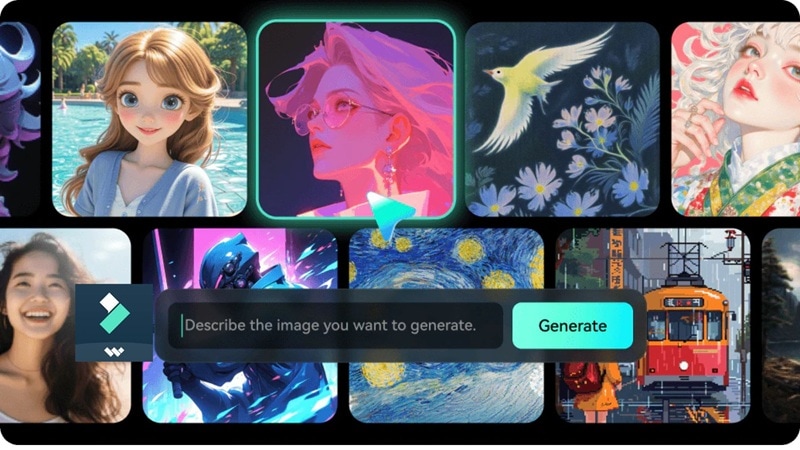
Le processus est rapide, propre et presque magique lorsque vous voyez à quel point le résultat paraît naturel.
Étape par étape : modifier le texte d’une image avec AI Image de Filmora
- Étape 1. Accéder à la fonctionnalité AI Image
- Assurez-vous d’avoir installé la dernière version de Filmora sur votre ordinateur.
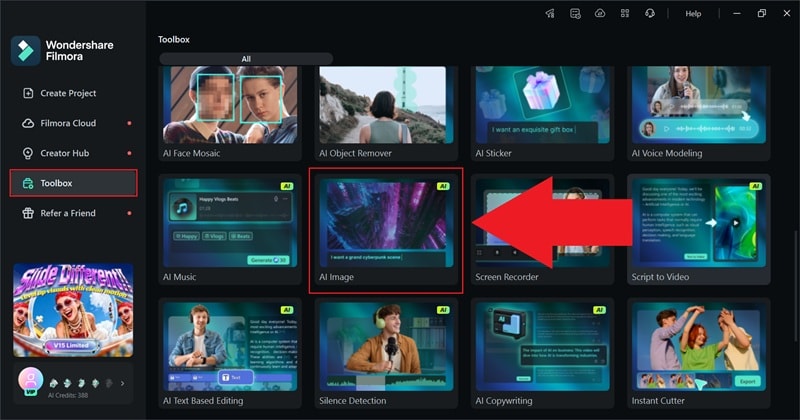
- Ouvrez Filmora et rendez-vous dans la section Toolbox.
- Faites défiler les options jusqu’à trouver AI Image, puis cliquez dessus pour commencer.
 Téléchargement sécurisé

- Étape 2. Importer votre image et générer un nouveau rendu
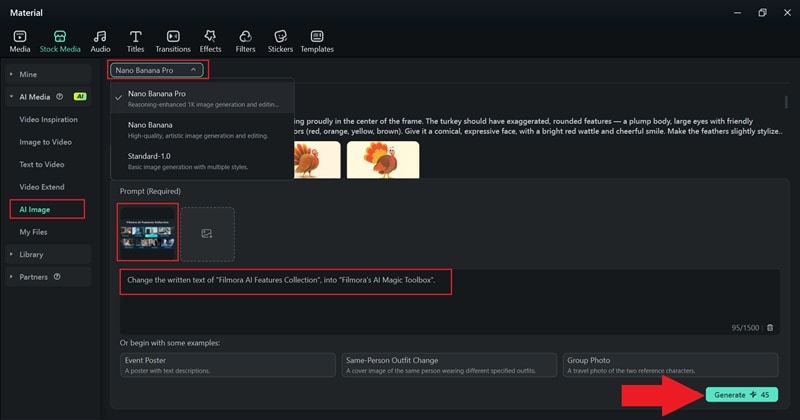
- Dans le menu AI Image, passez en mode Nano Banana Pro pour obtenir les meilleurs résultats.
- Cliquez sur l’icône image et importez la photo que vous souhaitez modifier.
- Saisissez les modifications souhaitées dans le champ de prompt et placez les changements précis entre guillemets (« ») afin que l’IA identifie exactement la partie à modifier.
- Cliquez sur Generate et patientez quelques secondes pendant le traitement.
- Étape 3. Prévisualiser le résultat et l’enregistrer
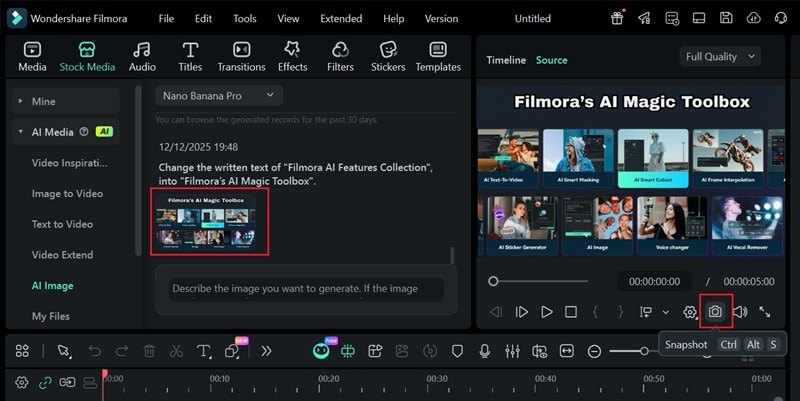
- Une fois la génération terminée, cliquez sur l’icône télécharger pour vérifier le rendu.
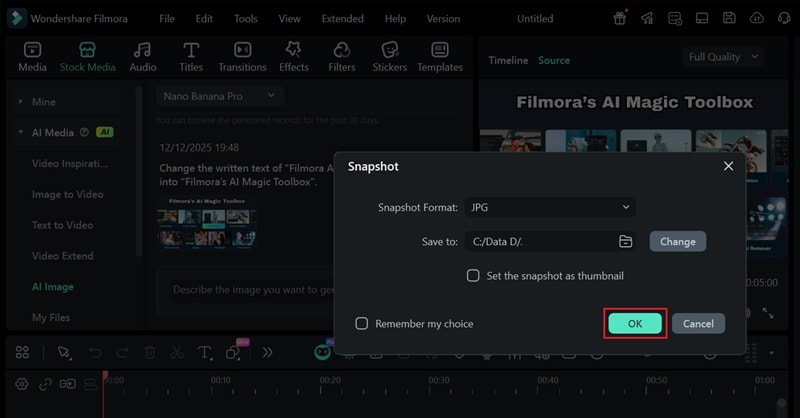
- Cliquez sur l’icône appareil photo (snapshot) sous la fenêtre de prévisualisation afin d’enregistrer l’image modifiée.
- Choisissez le format de l’image, définissez l’emplacement d’enregistrement et cliquez sur OK.
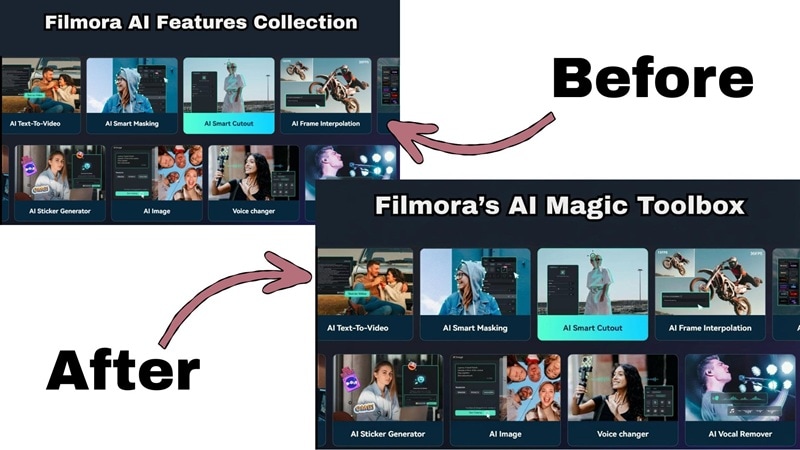
Et voilà ! C’est tout ce que vous avez à faire. Les étapes sont simples et le résultat est étonnamment propre. Comparez simplement l’image avant et après pour constater à quel point la modification est naturelle.
Que peut encore faire Filmora ?
L’intégration de Nano Banana Pro dans Filmora ne sert pas uniquement à modifier le texte d’une image. Cet outil est capable de créer ou d’améliorer des visuels complets avec un niveau de détail impressionnant. Si vous souhaitez aller un peu plus loin, voici quelques idées intéressantes à tester :
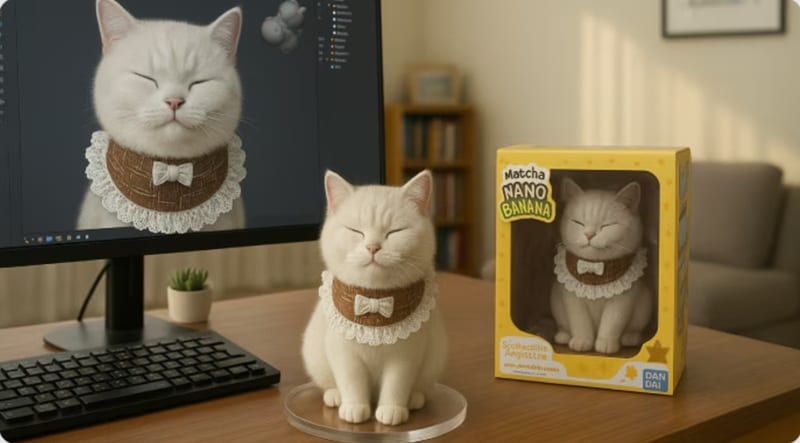
- Créer des affiches d’événements (avec texte inclus) : générez une affiche complète, puis ajustez le titre ou les informations directement dans Filmora, sans devoir tout recommencer.
- Repenser des étiquettes de produits : nettoyez les anciens textes sur un emballage et remplacez-les par un nouveau texte de marque pour obtenir un rendu moderne et professionnel.
- Changer l’arrière-plan de manière esthétique : supprimez les éléments parasites, corrigez des textures désordonnées ou remplacez entièrement l’arrière-plan par une scène plus propre et plus esthétique.
Partie 2. Supprimer et modifier manuellement le texte d’une photo avec Object Remover
Parfois, il est plus agréable de gérer les détails soi-même, surtout lorsque vous souhaitez que les couleurs, les ombres et les petits éléments s’harmonisent parfaitement. Si vous aimez garder un contrôle total ou préférez une approche manuelle, Filmora vous permet également de modifier le texte d’une image de cette façon.
Grâce à la fonctionnalité Object Remover de Filmora, vous pouvez effacer les anciens textes et reconstruire la zone exactement comme vous le souhaitez. Le processus est simple et offre un rendu très naturel, à condition de prendre le temps de peaufiner la suppression.
Consultez le guide ci-dessous pour apprendre cette méthode étape par étape :
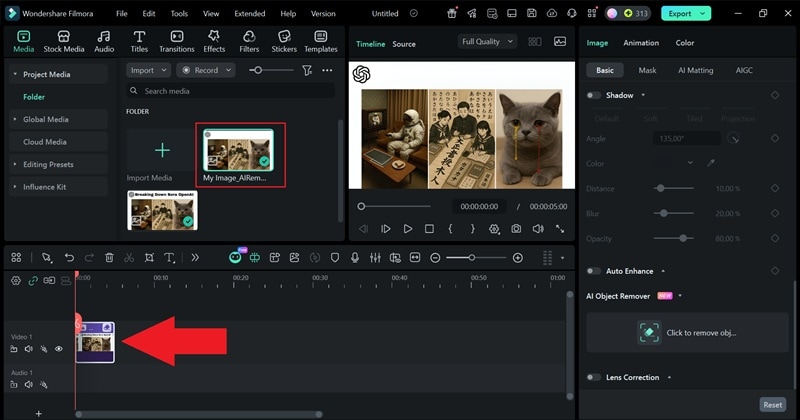
- Étape 1. Créer un nouveau projet et importer votre photo
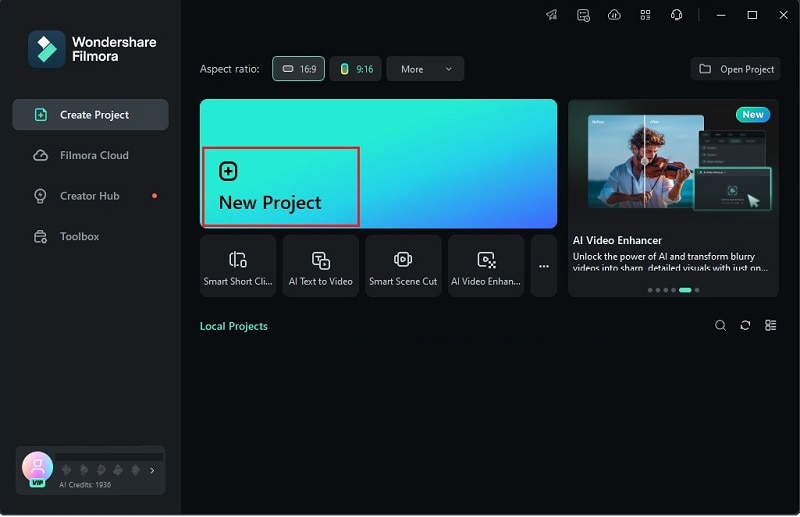
- Ouvrez Filmora et cliquez sur New Project pour démarrer un nouveau projet.
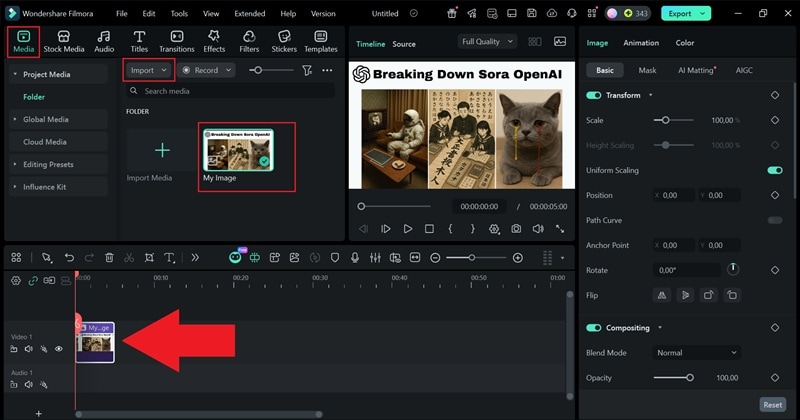
- Accédez à l’onglet Media et cliquez sur Import pour importer l’image à modifier.
- Faites ensuite glisser la photo sur la timeline afin de commencer l’édition.
 Téléchargement sécurisé
 - Étape 2. Utiliser la fonctionnalité Object Remover
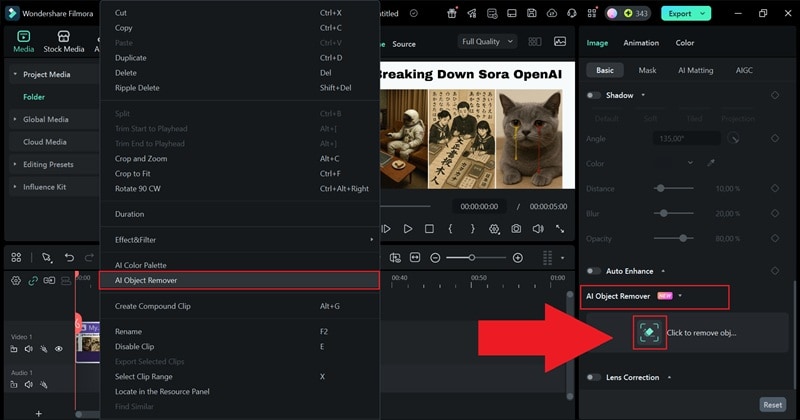
- Dans le panneau de droite, faites défiler jusqu’à trouver Object Remover, puis cliquez sur l’icône du pinceau.
- Vous pouvez également faire un clic droit sur l’image dans la timeline et sélectionner Object Remover.
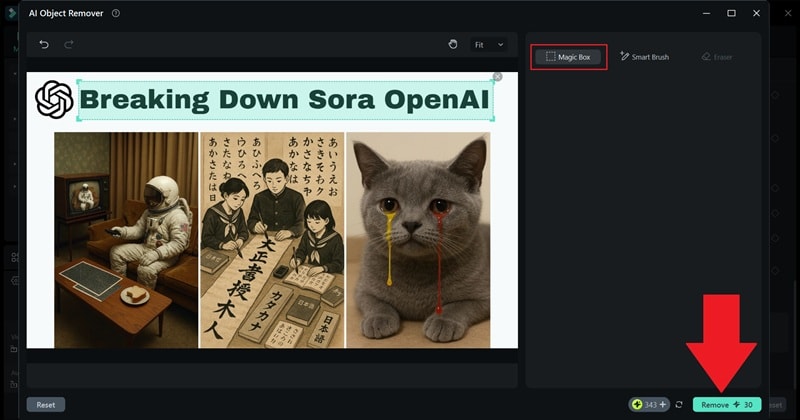
- Dans l’outil, utilisez la Magic Box et placez le rectangle sur le texte à supprimer.
- Cliquez sur Remove et laissez Filmora traiter l’image.
- La version nettoyée apparaît immédiatement sur la timeline.
- Étape 3. Ajouter le nouveau texte, ajuster et enregistrer
- Ouvrez le menu Titles et choisissez un style de texte adapté.
- Faites glisser le titre sur la timeline, puis saisissez le nouveau texte via le panneau Text.
- Ajustez la police, la taille, la couleur et la position jusqu’à obtenir le rendu souhaité.
- Lorsque le résultat vous convient, cliquez sur l’icône appareil photo pour enregistrer l’image modifiée.
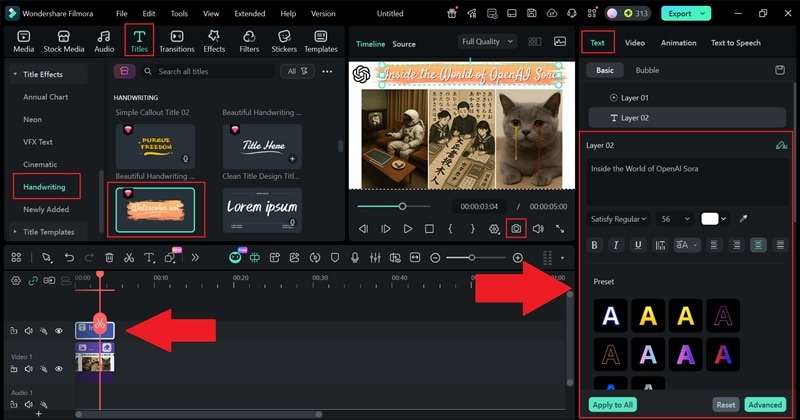
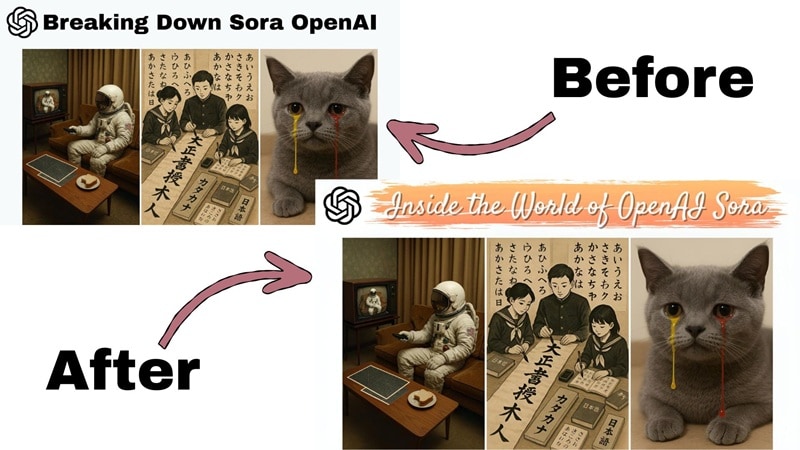
Et voilà ! Votre image est désormais nettoyée et mise à jour avec le nouveau texte. Cette méthode ne se limite pas à supprimer l’ancien contenu : elle vous permet aussi d’améliorer l’apparence globale de l’image grâce aux nombreux styles de texte créatifs proposés par Filmora. Comparez simplement l’avant et l’après pour constater la différence.
Partie 3. Modifier le texte d’une image avec un outil de détection de texte éditable
Filmora offre déjà des solutions très puissantes pour modifier le texte dans une image avec un rendu propre et professionnel. Toutefois, il est toujours utile d’avoir d’autres options. Si vous recherchez une solution rapide et légère, vous pouvez également modifier le texte d’une image en ligne grâce à des outils permettant de cliquer directement sur le texte et de le réécrire instantanément. Cela fonctionne presque comme une saisie classique, ce qui est idéal pour des corrections rapides.
Dans cet exemple, nous utilisons PhoText, un site simple qui permet de remplacer le texte en un clic et de saisir immédiatement le nouveau contenu. Consultez le guide rapide ci-dessous pour comprendre son fonctionnement.
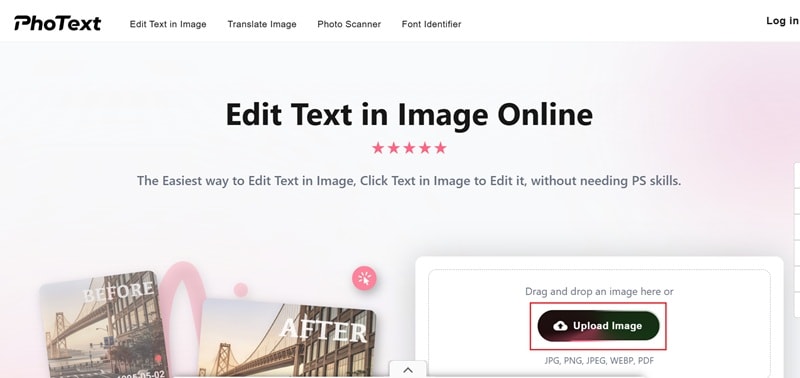
- Étape 1. Accéder au site et importer votre image
- Rendez-vous sur le site officiel de PhoText.
- Cliquez sur Upload Image et sélectionnez la photo à modifier.
- Étape 2. Modifier le texte et télécharger l’image
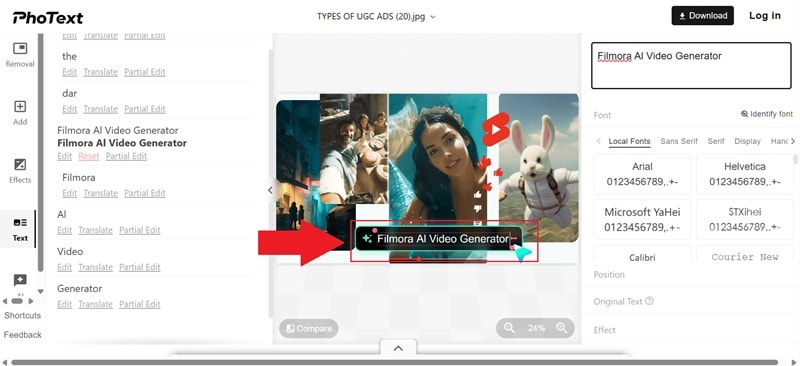
- Cliquez directement sur le texte de l’image que vous souhaitez modifier.
- Un panneau d’édition apparaît sur le côté droit de l’écran.
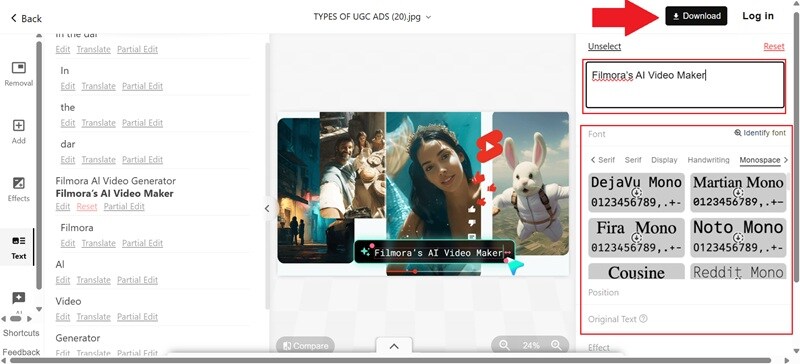
- Saisissez le nouveau texte et ajustez la police si nécessaire.
- Cliquez sur Download pour enregistrer l’image modifiée sur votre appareil.
C’est à peu près tout. Cette méthode semble très pratique au premier abord, mais il y a quelques points importants à connaître avant de l’utiliser régulièrement :
- La création d’un compte et la connexion sont nécessaires avant de pouvoir télécharger le résultat.
- L’image exportée contient un filigrane, et sa suppression coûte 5 crédits.
- Les formules payantes débutent à 5,9 USD pour 300 crédits par mois.
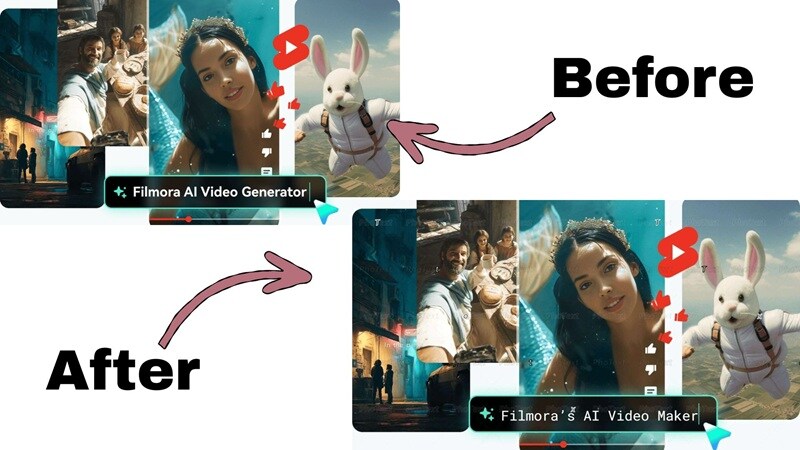
Voici à quoi ressemble le résultat final obtenu avec cette méthode.
Partie 4. Modifier le texte dans une image comme un pro : ce qu’il faut savoir
Vous avez maintenant testé plusieurs méthodes pour modifier le texte dans une image, de la magie de l’IA de Filmora aux outils en ligne de modification rapide. Avant de vous lancer dans votre prochain projet, il est utile de connaître quelques astuces essentielles qui peuvent améliorer instantanément la qualité de vos retouches.
Ce sont ces petits détails qui font qu’une image semble naturelle, comme si le texte avait toujours fait partie de la photo, et non ajouté à la dernière minute.
Conseils pour des modifications de texte naturelles et bien intégrées
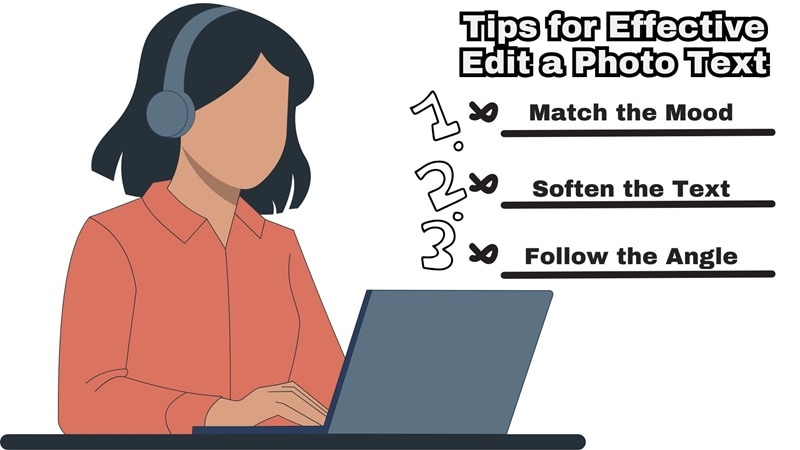
- Respecter l’apparence du texte d’origine : essayez de reproduire au maximum la police, le style et le ton du texte initial. Cela permet au nouveau texte de s’intégrer naturellement dans l’image.
- Suivre l’angle de la scène : si le texte est placé sur un panneau incliné ou une surface en perspective, adaptez l’orientation du nouveau texte pour qu’il corresponde à l’angle existant.
- Ajouter une ombre subtile : une légère ombre ou un contour discret aide le texte à se fondre dans la scène, surtout lorsqu’il est entouré d’objets.
- Appliquer un peu de texture : un léger grain permet au texte ajouté de correspondre à la surface de la photo, particulièrement utile pour les images anciennes ou en faible luminosité.
- Ajuster la netteté et l’opacité : si le texte paraît trop net ou trop lumineux, réduisez légèrement l’opacité jusqu’à obtenir un rendu équilibré et naturel.
Erreurs courantes lors de la modification du texte dans une image
- Zones floues mal nettoyées : supprimer l’ancien texte trop rapidement peut laisser des traces floues. Un nettoyage précis est essentiel pour un résultat propre.
- Police inadaptée : utiliser une police trop différente de l’original attire immédiatement l’attention de manière négative.
- Absence d’ombre ou de lumière : un texte sans ombre ni reflet paraît plat et artificiel. Un léger éclairage améliore fortement l’intégration.
- Texte surdimensionné : un texte trop grand ou trop épais déséquilibre l’image. Rester proche des proportions d’origine garantit un rendu harmonieux.
Conclusion
Modifier le texte dans une image ouvre de nombreuses possibilités, qu’il s’agisse de corriger une petite erreur ou de donner une seconde vie à un ancien visuel. C’est pourquoi nous avons présenté différentes méthodes afin que vous puissiez choisir celle qui correspond le mieux à votre projet.
Pour une expérience fluide et complète, Filmora se distingue clairement, car tous les outils nécessaires sont intégrés dans une seule application. La fonctionnalité AI Image, propulsée par Nano Banana Pro, vous permet d’importer une photo, de saisir un court prompt et de laisser l’IA reconstruire la zone de texte avec un rendu propre et naturel. Vous pouvez également modifier le texte manuellement et explorer les nombreuses polices et styles créatifs proposés par Filmora.
 Téléchargement sécurisé