

 Sécurité 100 % vérifiée | Aucun abonnement requis | Aucun logiciel malveillant

Avez-vous remarqué que votre calque Photoshop est rouge ? Tenez bon. Vous n'êtes pas seul. De nombreux utilisateurs rencontrent souvent exactement la même chose. Mais ne vous inquiétez pas. Cela n’indique pas nécessairement qu’il y a un problème. Cela peut signifier beaucoup de choses. Le plus souvent, un calque rouge dans Photoshop est le résultat créatif d’une modification du canal rouge. Alors, restez calme et laissez-vous porter. En montage vidéo, un calque rouge peut également être plus bénéfique que nuisible. Si vous souhaitez essayer, Wondershare Filmora est l’application idéale qui pourra vraiment vous aider.
Dans cet article, nous allons parler des raisons pour lesquelles un calque Photoshop apparaît en rouge. Nous aborderons également ses avantages en tant qu’outil artistique. Enfin, nous verrons comment appliquer le même effet lors du montage vidéo. Continuez votre lecture ci-dessous pour en savoir plus.
Dans cet article
Pourquoi le calque Photoshop est-il rouge ?
La plupart des gens pensent qu'il y a un problème lorsque le calque rouge de Photoshop apparaît. Bien que cela puisse être une cause potentielle, le calque rouge de Photoshop ne signifie pas toujours la même chose. Un calque rouge sur Photoshop peut indiquer de nombreuses choses. Voulez-vous savoir lesquelles ? Si c’est le cas, consultez la liste ci-dessous.
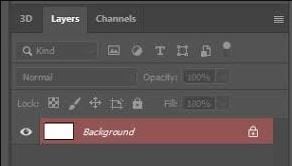
- Il est probable que le mode Masque rapide soit activé. Dans ce cas, Photoshop colore délibérément les sélections en rouge pour vous aider à affiner certaines parties de l’image.
- Il est possible que vous soyez en train d'éditer le canal rouge. La superposition rouge dans l'image indique souvent que vous ajustez le canal rouge à ce moment-là.
- Vous avez peut-être appliqué un style de calque par inadvertance. Cela peut être une superposition de couleur rouge ou d'autres options de fusion qui ajoutent un calque rouge à la photo.
- Le calque rouge dans Photoshop peut aussi signifier que la zone est actuellement sélectionnée. Elle apparaît en rouge, probablement à cause des paramètres de balise de couleur de calque.
- Ou bien, peut-être, le calque rouge dans Photoshop est tout à fait intentionnel. Cela peut être une technique créative que vous mettez en œuvre délibérément dans votre projet. De nombreux graphistes calibrent le canal rouge pour améliorer les tons de peau ou ajouter du contraste. Cela peut en être la raison.
Le calque rouge dans Photoshop comme outil artistique
Un calque rouge dans Photoshop n’est pas toujours une erreur. Il peut également s'agir d'un outil artistique que vous pouvez utiliser pour améliorer davantage votre image. Il suffit de bien le configurer et de l’intégrer habilement pour obtenir les meilleurs résultats. Pour en savoir plus sur l’application créative du calque rouge dans Photoshop, consultez la liste ci-dessous.
Ajustement des tons de peau
Lors de la retouche d’images avec un sujet humain, le canal rouge peut vraiment beaucoup vous aider. Pourquoi cela ? Tout simplement parce qu’il est lié à une grande quantité de données des tons de peau. Vous pouvez l’ajuster si vous souhaitez modifier la chaleur, corriger les décolorations, etc.
Masquage créatif
Le calque rouge dans Photoshop est souvent utilisé en mode Masque rapide. De cette façon, vous pouvez facilement ajuster la lumière, l’ombre ou la texture avec une précision adéquate.
Conversion en noir et blanc
Si vous souhaitez améliorer la qualité de votre image en noir et blanc, le calque rouge dans Photoshop peut vous aider. Configurer le canal rouge dans l’espace de travail vous permet de renforcer les réglages de contraste de l’image.
Effets visuels
Le calque rouge dans Photoshop peut être utilisé pour recréer un effet visuel particulier. Vous pouvez définir le mode de fusion sur Multiplication ou Superposition si vous souhaitez ajouter une teinte vintage ou une esthétique d’horreur.
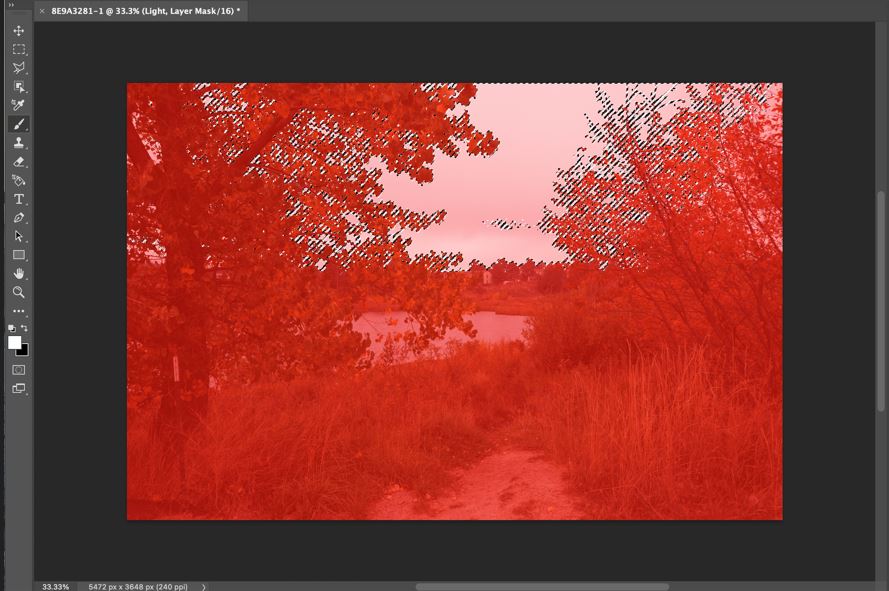
REMARQUE : L’utilisation créative du calque rouge dans Photoshop ne s’applique qu’aux fichiers image. Mais ne vous inquiétez pas. Si vous souhaitez utiliser la même technique pour votre contenu vidéo, vous pouvez le faire avec Wondershare Filmora. Sa fonctionnalité Calque de couleur est assez puissante pour transformer un calque rouge de Photoshop en atout créatif pour les vidéos.
Explorer le calque de couleur rouge dans Wondershare Filmora
Peut-on utiliser le calque rouge de Photoshop lors du montage vidéo ? Qu'il s'agisse d'un but créatif ou non, cela n’est pas possible sur la plateforme. Vous devez donc passer à Wondershare Filmora. Ce puissant logiciel de montage vidéo intègre une fonctionnalité Calque de couleur vous permettant de reproduire de tels effets. Incroyable, non ? Si vous souhaitez l’essayer, lisez les explications ci-dessous pour en savoir plus et en tirer le meilleur parti.
Fonctionnalités principales
La fonctionnalité Calque de couleur dans Wondershare Filmora offre beaucoup pour les monteurs vidéo. Certaines d'entre elles sont listées ci-dessous pour référence.
- Création instantanée : Vous pouvez instantanément ajouter un calque rouge à votre vidéo en un clin d’œil. Aucune procédure compliquée n’est requise. Faites simplement un glisser-déposer depuis le panneau Éléments vers la timeline de l’éditeur.
- Durée ajustable : Comme pour toute ressource vidéo classique, vous pouvez également définir la durée du calque couleur rouge selon vos besoins.
- Montage et aperçu en temps réel : Vous pouvez ajouter et configurer le calque rouge tout en surveillant les modifications en temps réel. Rendez-vous simplement sur le panneau d’aperçu pour voir les détails.
- Préréglages cloud : Si vous souhaitez utiliser le même calque rouge dans d’autres projets, vous pouvez sauvegarder la configuration comme un préréglage. Accédez-y simplement depuis le stockage cloud si vous souhaitez réappliquer un effet similaire dans le futur.
- Flux de travail simplifié : Comparé à Photoshop et After Effects, le processus est beaucoup plus simple. Tout peut être réalisé par un simple glisser-déposer.

Guide étape par étape
Comme indiqué précédemment, il n’est pas nécessaire de vous soucier des complexités et autres détails. Le processus est relativement simple et pratique. Vous voulez essayer ? Si c’est le cas, consultez le tutoriel ci-dessous. Lisez attentivement les instructions et suivez les étapes indiquées.
 téléchargement sécurisé

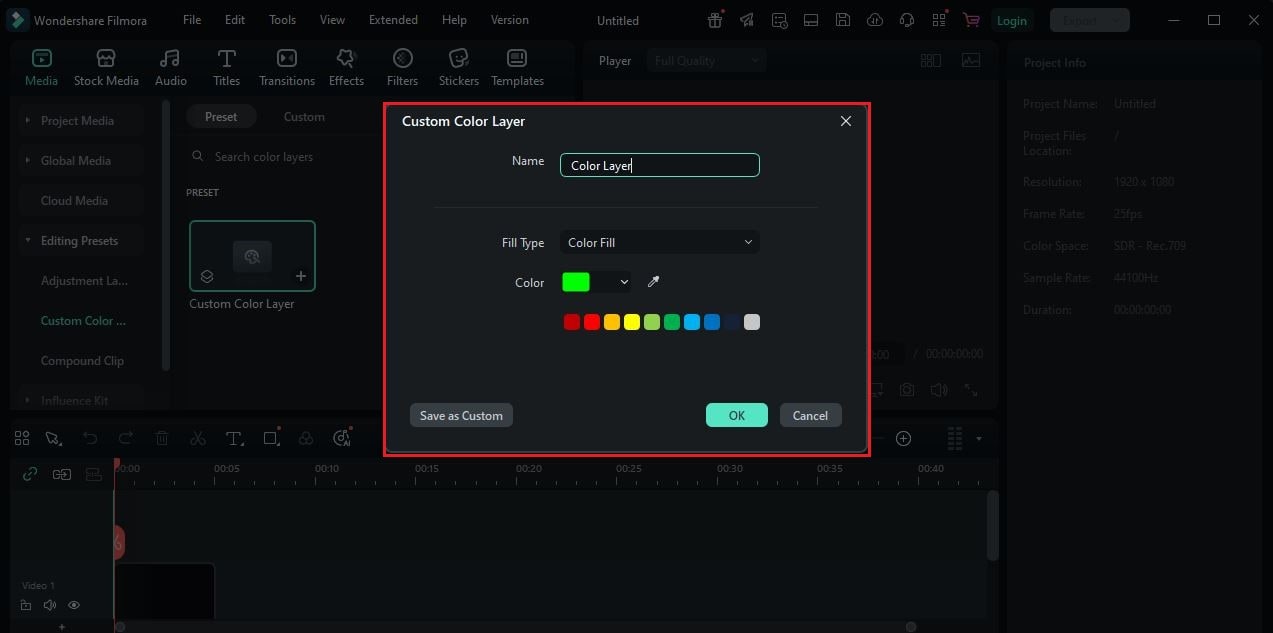
Étape 1 Sur l’espace de travail principal de Wondershare Filmora, allez dans le panneau Éléments. Sous l’onglet Média, trouvez l'option Préréglage de montage et cliquez sur Calque personnalisé. Faites glisser l'élément sur la timeline de l’éditeur pour le personnaliser davantage, puis attribuez-lui un nom de calque couleur unique et spécifiez votre type de remplissage préféré.

Étape 2 Pour le calque uni, utilisez le sélecteur de couleur dans l’espace de travail et choisissez Rouge.
Étape 3 Vous pouvez aussi utiliser un calque en dégradé si vous le souhaitez. Pour cela, choisissez le type de dégradé souhaité et sa direction correspondante. Il peut être radial, linéaire, à droite ou à gauche. Ensuite, sélectionnez les deux couleurs que vous voulez utiliser comme couleurs de départ et de fin. En plus du rouge, vous pouvez mélanger une autre couleur adaptée à l’effet que vous souhaitez obtenir.
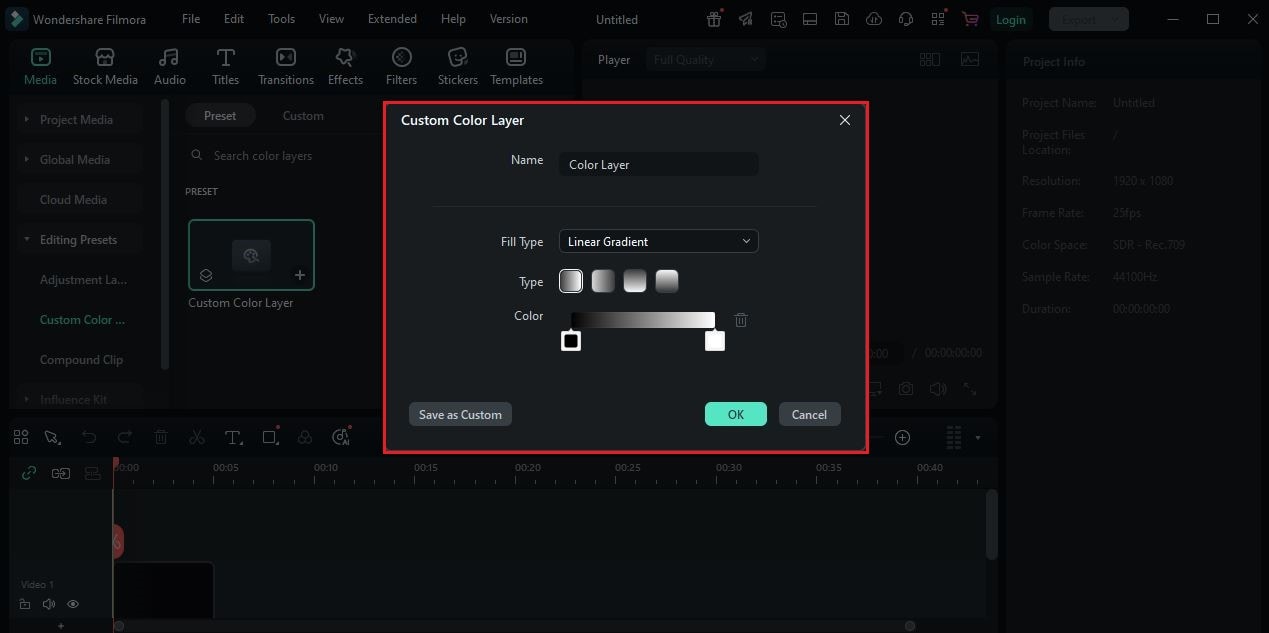
Étape 4 Une fois terminé, cliquez sur OK ou Enregistrer comme personnalisé. Continuez à monter le reste du projet vidéo. Au fur et à mesure, vérifiez si le nouveau calque rouge ajouté s’intègre parfaitement avant d’exporter le rendu final.
Principales raisons de créer un calque rouge dans Wondershare Filmora
Supposons que vous souhaitiez recréer le calque rouge Photoshop dans votre projet vidéo. Dans ce cas, essayez Wondershare Filmora. Voici les principales raisons de l’envisager.
- Vous ne mettrez que quelques secondes à créer le calque rouge Photoshop avec Wondershare Filmora. Comme vous le savez, sa fonctionnalité Calque de couleur permet le glisser-déposer pour une simplicité maximale.
- L’interface générale de Wondershare Filmora est très intuitive et réactive. Si vous avez besoin d’ajouter rapidement un calque rouge Photoshop à vos vidéos, vous pouvez le faire immédiatement.
- Gardez à l’esprit que la fonction Calque de couleur de Wondershare Filmora est intégrée à ses outils de montage vidéo. Cela signifie que vous pouvez le personnaliser directement dans la timeline et l’intégrer à votre flux de travail. Inutile de passer d’une application à une autre.

Conclusion
En effet, le calque rouge dans Photoshop peut faire plus de bien que de mal. La plupart des éditeurs utilisent cet élément comme outil artistique lors de la création. Vous aussi, vous devriez explorer cet aspect. Pour les images, le calque rouge dans Photoshop peut être facilement créé et appliqué aux projets. S’il est vrai qu’un calque Photoshop devient rouge lorsqu’il est sélectionné, ce n’est pas toujours le cas. Vous pouvez également ajouter un calque rouge intentionnellement pour le style et le design. Il en va de même pour le montage vidéo. Vous pouvez ajouter un calque rouge Photoshop à l’aide de la fonction Calque de couleur de Wondershare Filmora. Ne vous inquiétez pas. Comme expliqué plus haut, c’est vraiment un jeu d’enfant. Il suffit de le glisser-déposer sur la timeline. Aucune procédure complexe. Ne laissez pas passer cette formidable opportunité. Téléchargez Wondershare Filmora dès aujourd’hui et améliorez votre flux de travail de montage vidéo avec le calque de couleur rouge.
téléchargement sécurisé 