

 Sécurité 100 % vérifiée | Aucun abonnement requis | Aucun logiciel malveillant

Lors du montage de projets vidéo, nous utilisons souvent plusieurs clips pour afficher différentes scènes et séquences. Aucun problème à cela — ajoutez-en autant que vous le souhaitez. Cependant, sélectionner manuellement chaque clip et les organiser sur la timeline demande du temps et des efforts. Existe-t-il un moyen plus simple ? Oui. Vous pouvez essayer le montage multicaméra dans Final Cut Pro. Cette fonctionnalité vous permet de synchroniser plusieurs angles de caméra et de basculer automatiquement entre eux.
Dans cet article, nous allons explorer la puissance du montage multicaméra de Final Cut Pro et présenter une application alternative offrant les mêmes capacités. Continuez votre lecture pour en savoir plus.
Dans cet article
Qu’est-ce que le montage multicaméra dans Final Cut Pro ?
Final Cut Pro est l’une des applications de montage vidéo les plus avancées pour les utilisateurs d’appareils Apple. Parmi ses fonctionnalités puissantes se trouve le montage multicaméra — un outil qui synchronise automatiquement plusieurs angles de caméra. Vous pouvez créer rapidement du contenu multi-angles et changer de vue sans effort.
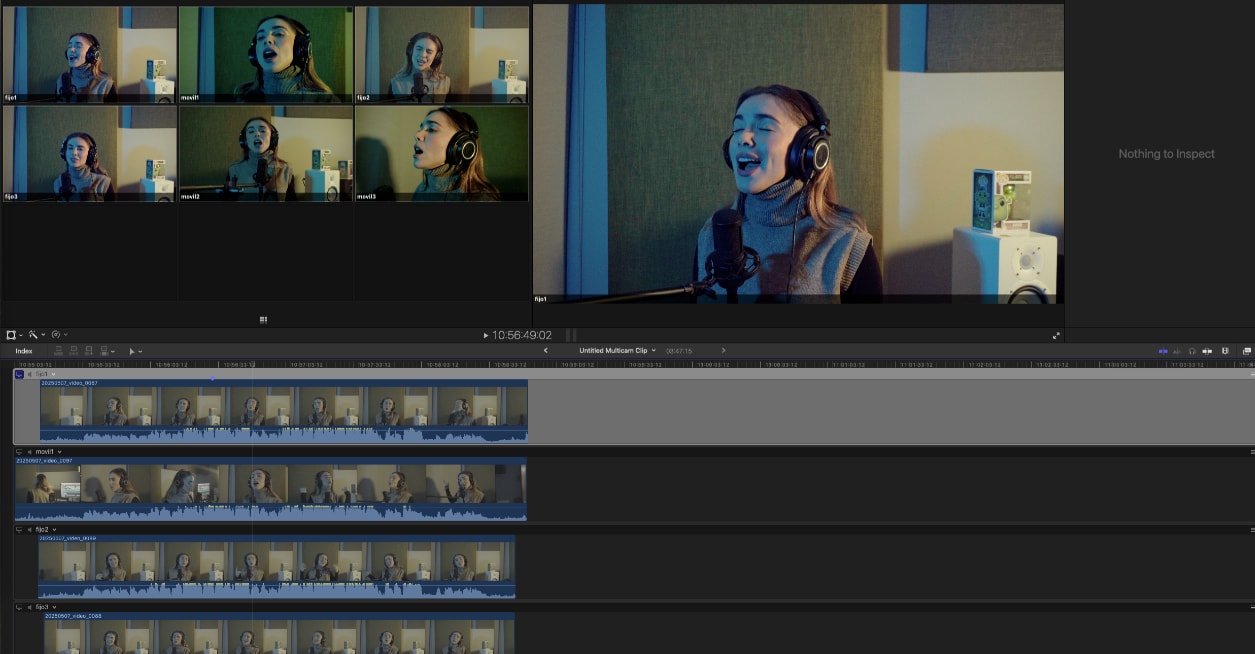
Avantages & Inconvénients
Avantages
- Simplifie votre flux de travail en automatisant l’organisation multi-angles.
- Permet de basculer facilement entre les angles de caméra pendant le montage.
- Assure cohérence, précision et exactitude dans les montages.
- Permet la visualisation simultanée de plusieurs angles.
- Renommer, réorganiser ou remplacer les clips caméra selon vos besoins.
- Prend en charge jusqu’à 64 angles de caméra dans un seul projet.
Inconvénients
- Peut intimider les débutants en raison de son interface complexe.
- Nécessite un matériel puissant, surtout pour des résolutions 4K ou supérieures.
- Exclusif à macOS — impossible à utiliser sur Windows ou Linux.
- Le coût d’achat unique peut être élevé pour certains utilisateurs.
Filmora V15 : Meilleure alternative au montage multicaméra de Final Cut Pro
Le montage multicaméra dans Final Cut Pro est excellent, mais il ne convient pas à tout le monde — en particulier aux débutants ou à ceux qui n’utilisent pas d’appareils Apple. Si vous recherchez une option plus accessible avec des capacités similaires, Wondershare Filmora V15 est une excellente alternative.
 téléchargement sécurisé

Comment créer un clip multi-caméra dans Filmora (Étape par étape)
Suivez ce workflow pour synchroniser plusieurs angles de caméra, changer les vues en temps réel et affiner votre montage multicaméra dans Filmora.
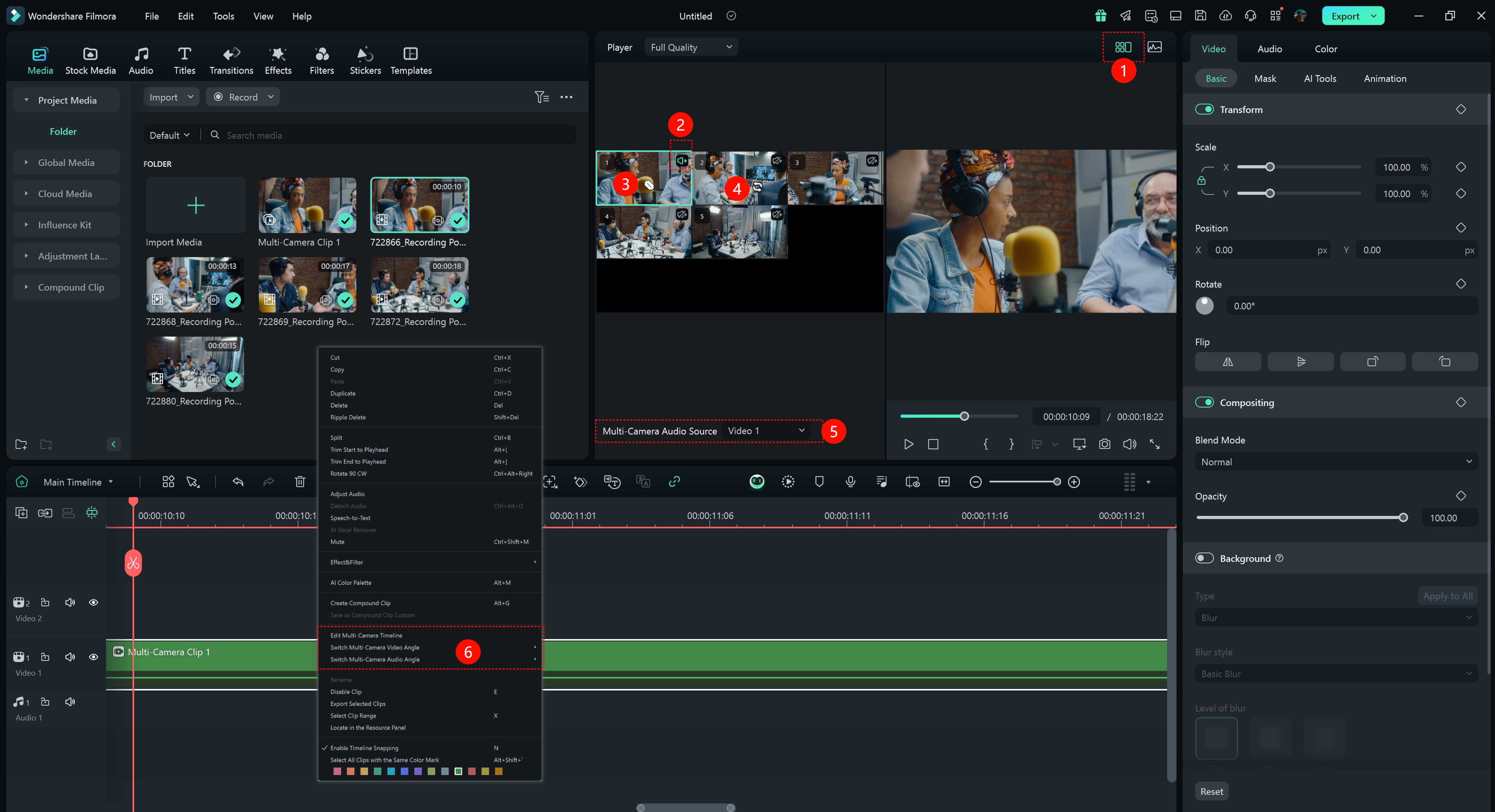
- Étape 1 : Créer un nouveau projet
Lancez Filmora, connectez-vous, puis dans le panneau de gauche cliquez sur Create Project. Dans la fenêtre principale, sélectionnez New Project pour ouvrir une timeline vide dédiée à votre montage multicaméra.
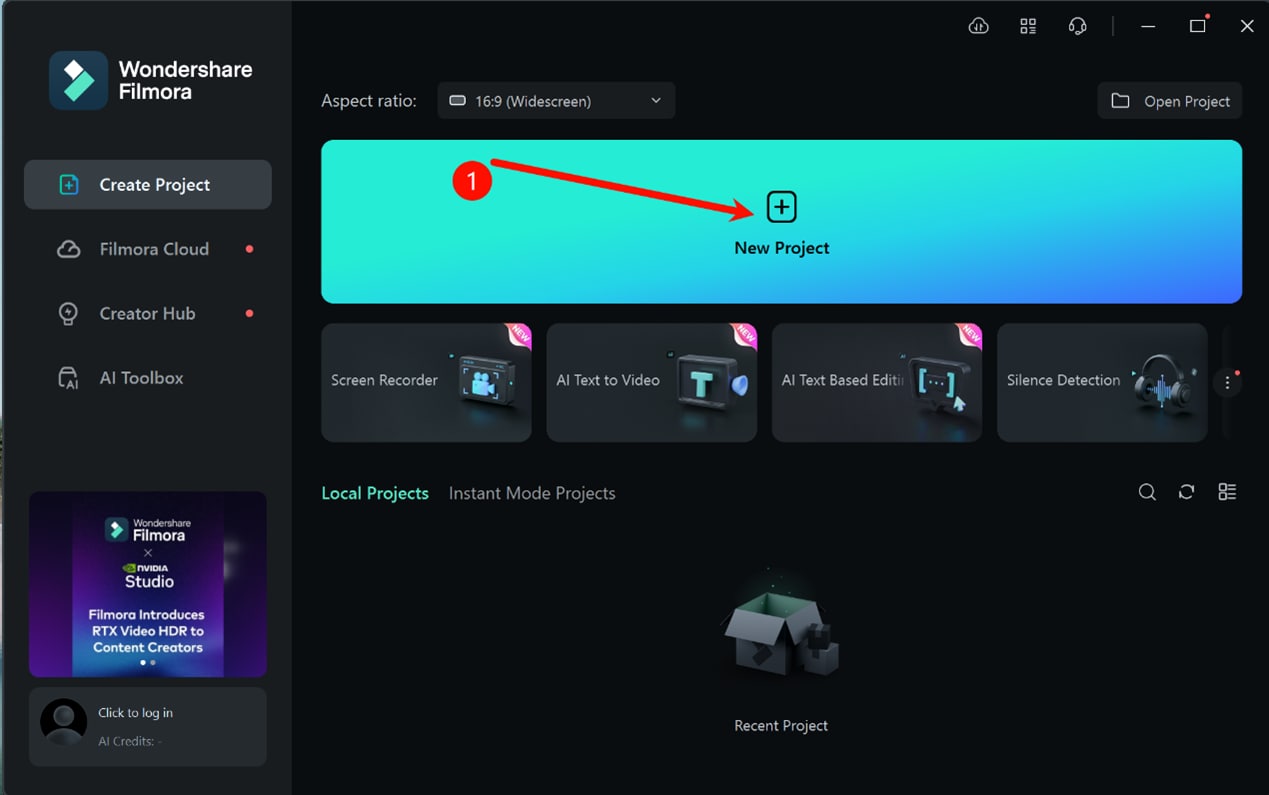
Créez un nouveau projet avant de commencer votre montage multicaméra. - Étape 2 : Importer vos séquences
Rendez-vous dans l’onglet Media de la barre d’outils supérieure et cliquez sur Import pour importer toutes les vidéos et pistes audio provenant de vos caméras. Chaque angle apparaîtra dans le panneau Media.
Importez tous les angles de caméra dans le panneau Media. - Étape 3 : Créer un clip multi-caméra
Combinez vos angles en un seul clip multicaméra. Vous pouvez le faire depuis le Media bin ou depuis la timeline :
Méthode 1 (Media bin) : Sélectionnez les clips, faites un clic droit et choisissez Create Multi-Camera Clip.
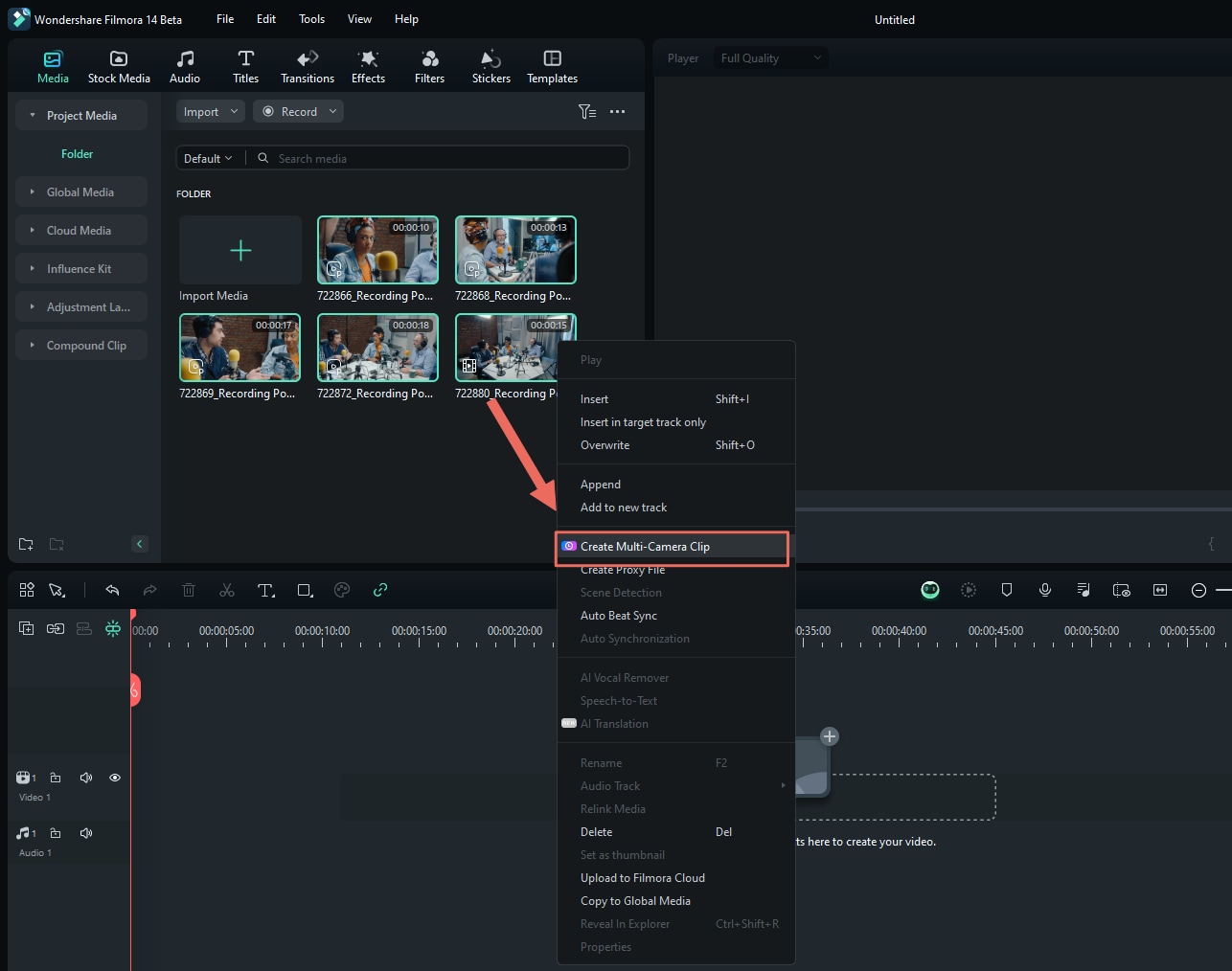
Créez un clip multicaméra directement depuis le panneau Media. Méthode 2 (Timeline) : Placez vos angles sur la timeline, sélectionnez-les, faites un clic droit puis choisissez Create Multi-Camera Clip.
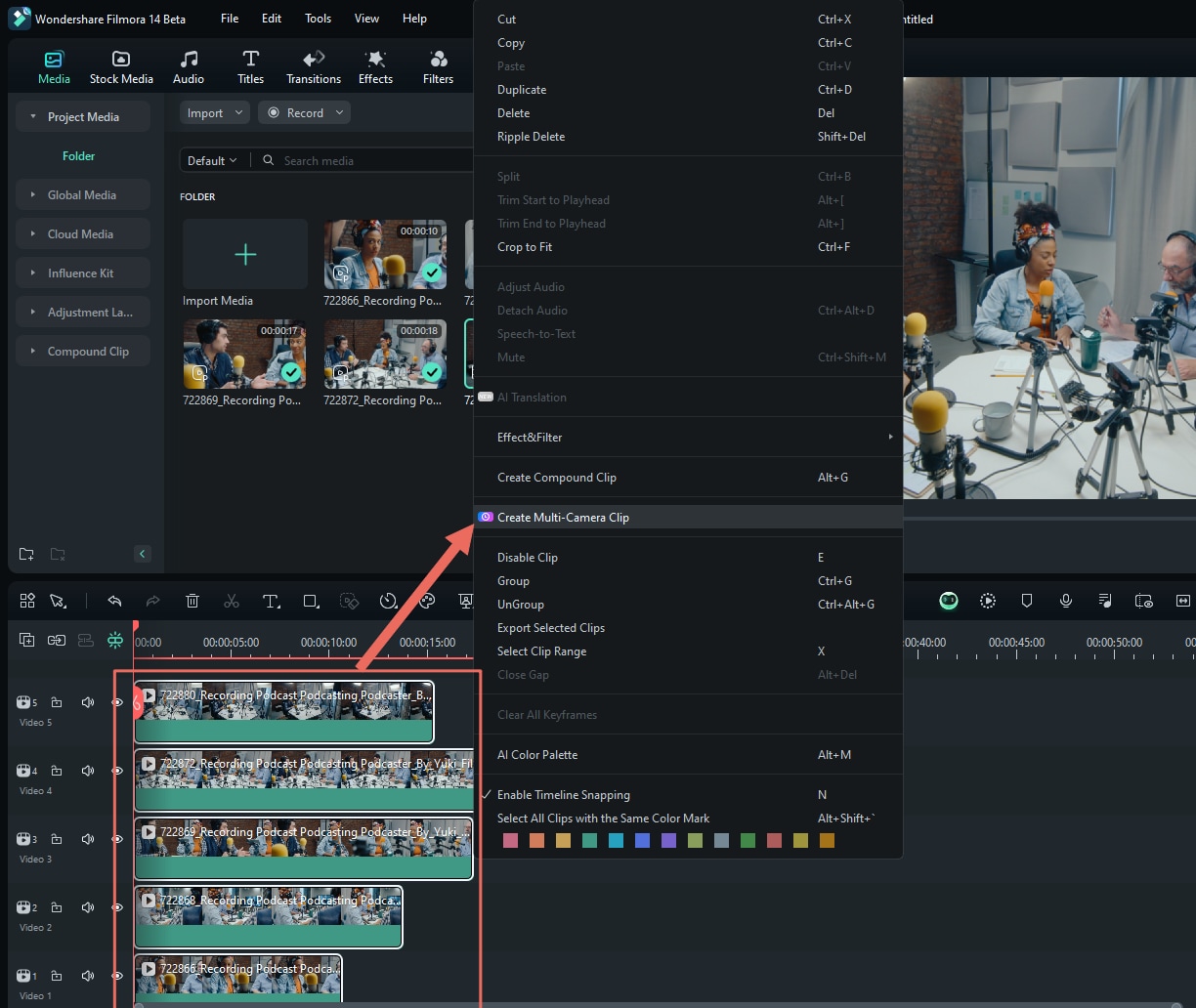
Créez un clip multicaméra à partir de clips déjà placés sur la timeline. Dans la fenêtre qui apparaît, nommez votre clip et choisissez une méthode de synchronisation :
- Audio – Aligne les angles selon leurs formes d’onde audio.
- First Frame – Synchronise selon la première image de chaque clip.
- First Marker – Utilise le premier marqueur de chaque clip comme point de synchronisation.
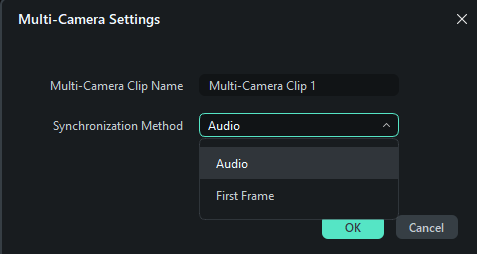
Choisissez la méthode de synchronisation souhaitée. 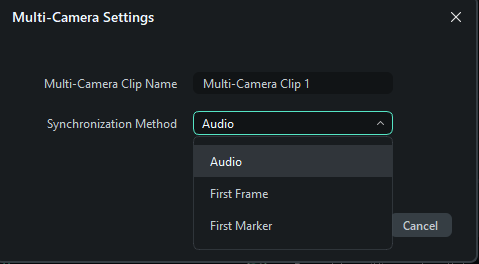
Confirmez vos paramètres pour générer le clip multicaméra. - Étape 4 : Activer la vue multicaméra
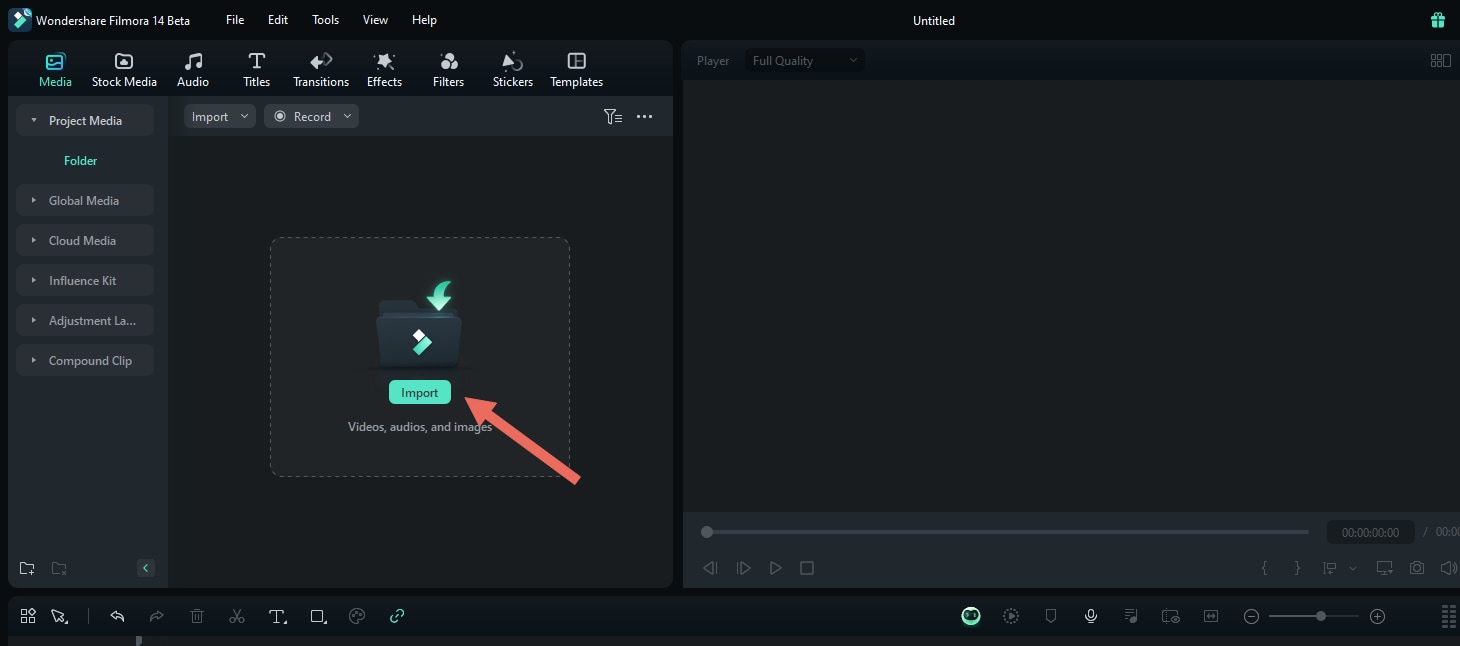
Dans la fenêtre Player, cliquez sur Switch Multi-Camera View pour activer la vue multi-angles. Tous les angles synchronisés apparaîtront en grille.
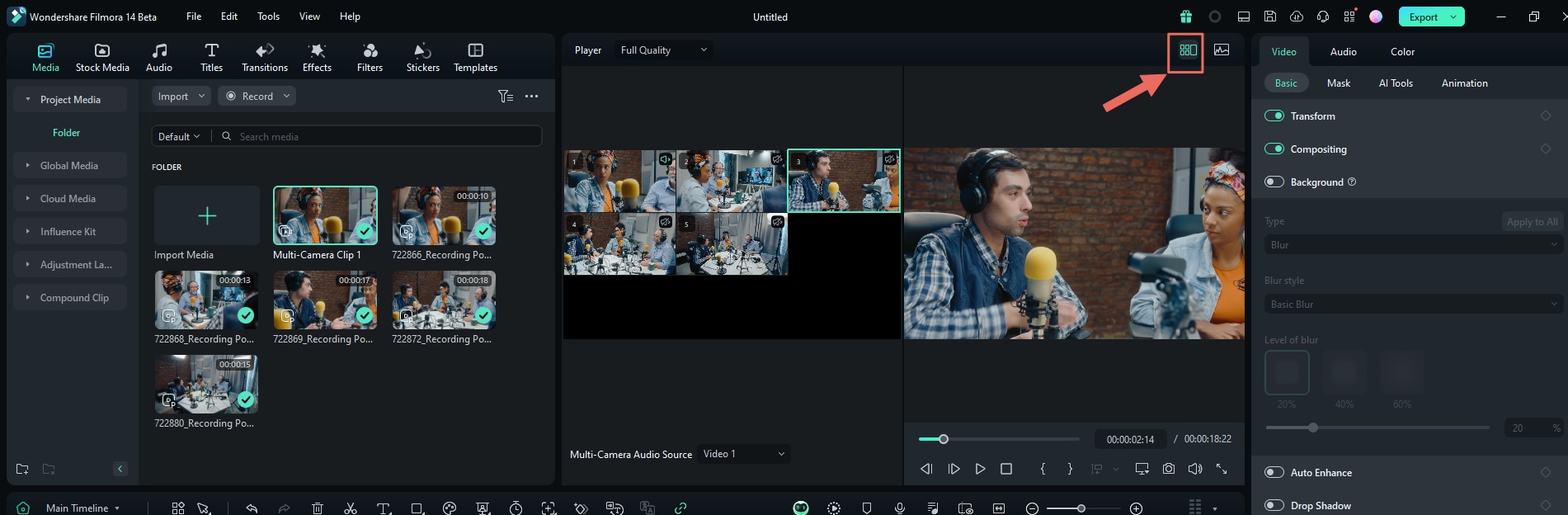
Activez la vue multicaméra pour visualiser tous les angles en même temps. - Étape 5 : Monter et basculer en direct
Appuyez sur la barre d’espace ou cliquez sur Play pour lancer la lecture. Pendant celle-ci, cliquez sur n’importe quel angle dans la vue multi-caméra pour couper vers cet angle. Chaque clic ajoute un point de coupe et change la caméra active.
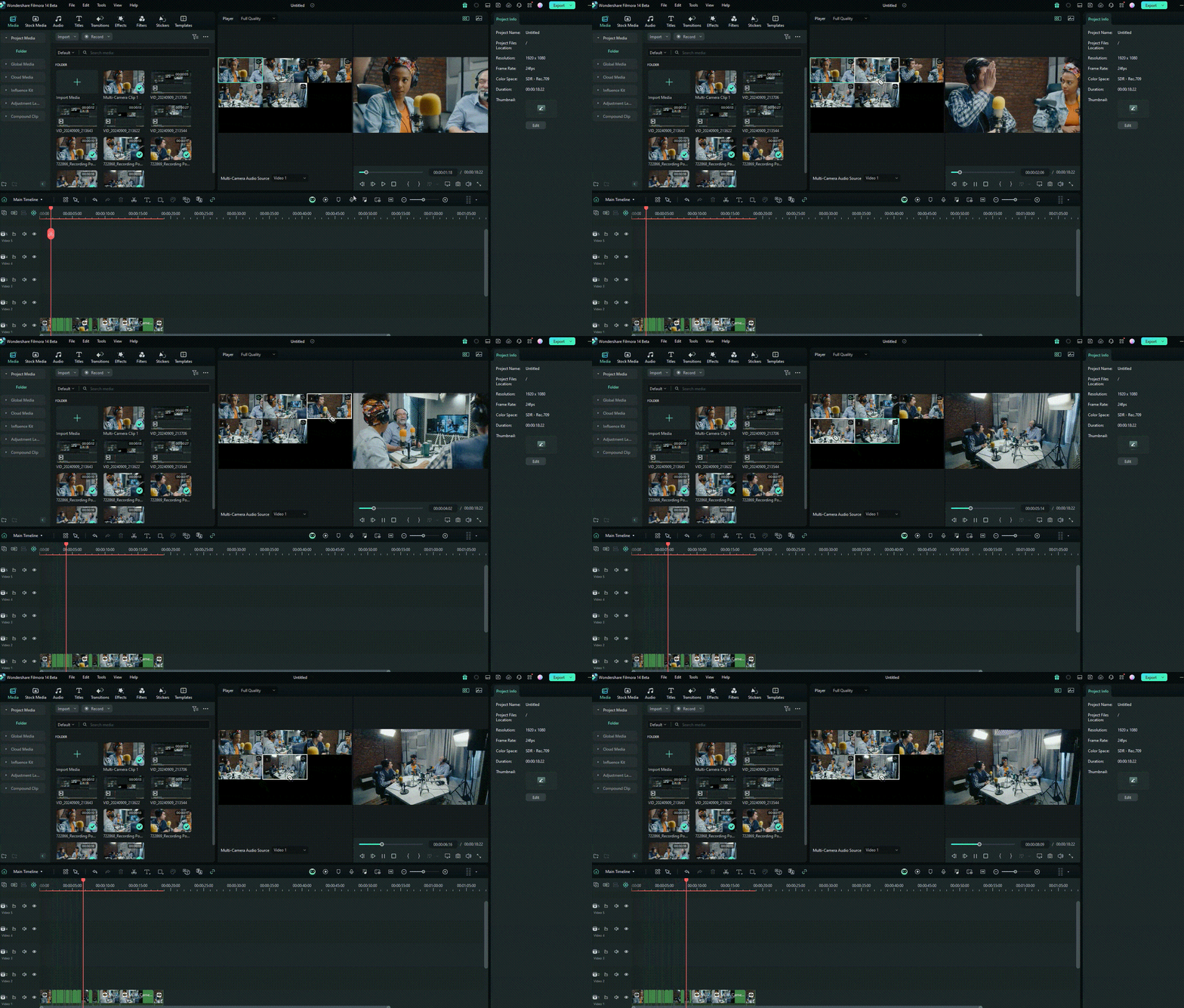
Cliquez sur différentes vues pendant la lecture pour changer instantanément d’angle. Vous pouvez également configurer des raccourcis clavier (via File > Keyboard Shortcuts) pour accélérer le changement d’angle.
Changer d’angle encore plus rapidement grâce aux raccourcis. - Étape 6 : Ajuster et affiner
Après votre premier montage, affinez la séquence multicaméra :
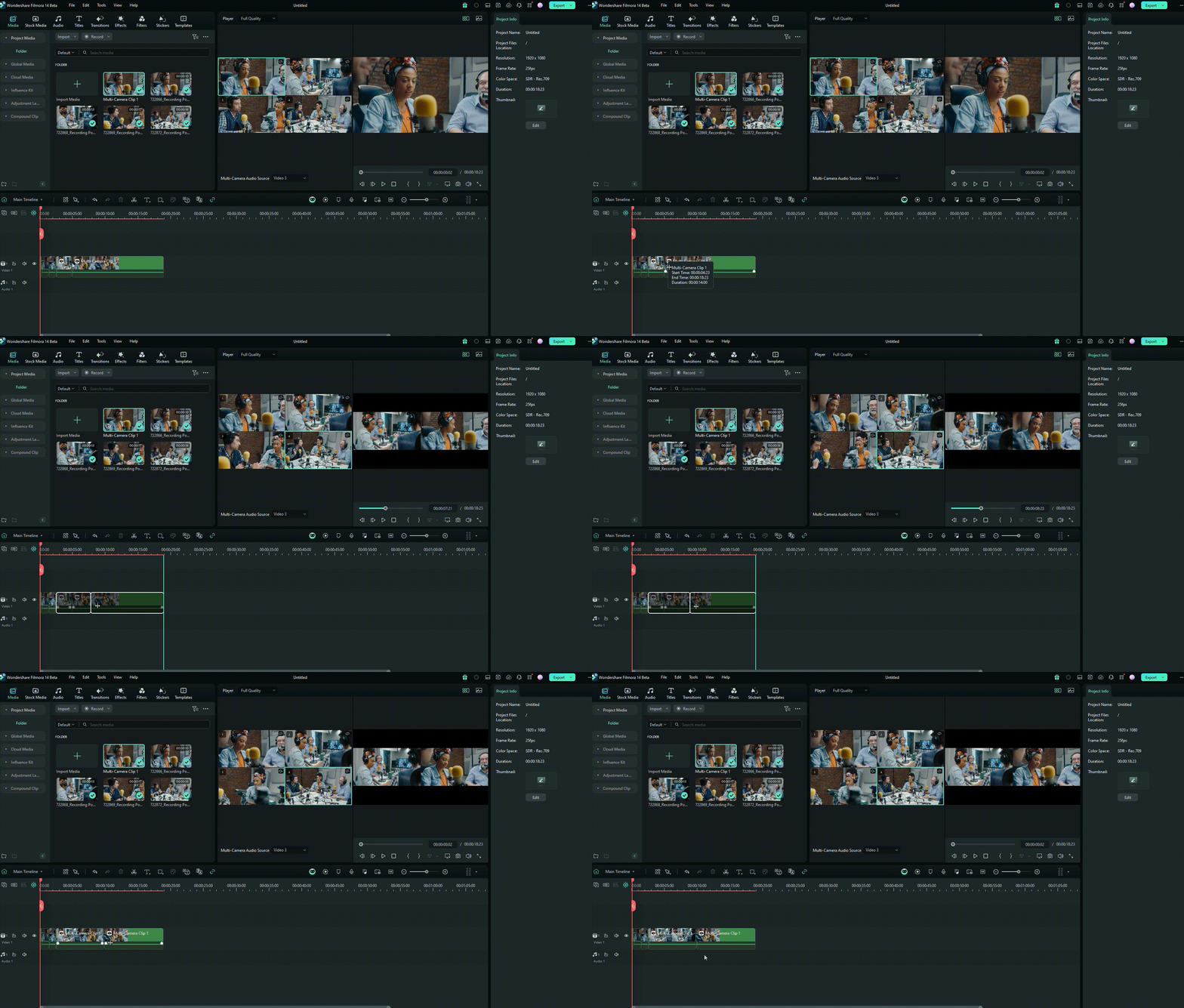
- Modifier la timeline multicaméra : double-cliquez sur le clip ou faites un clic droit pour ajuster les coupes internes.
- Remplacer un angle : sélectionnez une portion et cliquez sur un autre angle pour le remplacer.
- Ajuster les points de coupe : faites glisser le curseur bidirectionnel pour déplacer les transitions.
Ajustez précisément le moment où chaque angle apparaît.
Autres fonctionnalités à explorer dans Wondershare Filmora V15
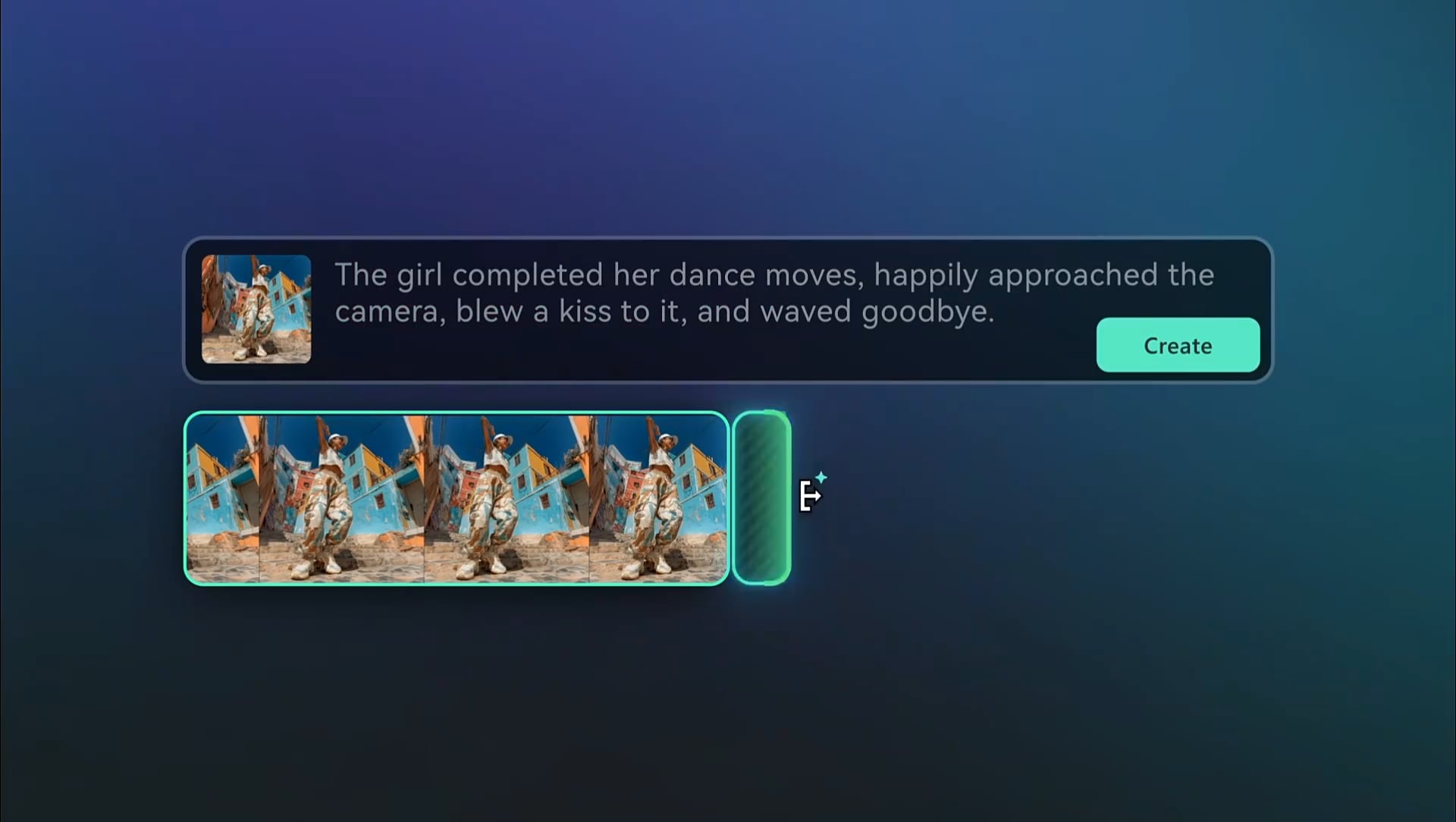
- AI Video Extender : Étend vos séquences tout en gardant l’audio et l’image synchronisés.
- AI Video Enhancer : Améliore instantanément la qualité vidéo.
- AI Video Object Remover : Supprime les éléments indésirables d’une vidéo.
- Stabilisateur vidéo : Corrige les séquences tremblantes en quelques secondes.
- AI Color Palette : Adapte et applique votre étalonnage depuis une image de référence.
Note : Filmora reçoit régulièrement des mises à jour. Pensez à installer la dernière version pour profiter des nouveaux outils.
Conclusion
Le montage multicaméra dans Final Cut Pro est extrêmement puissant et peut considérablement accélérer votre flux de travail. Cependant, ce n’est pas la seule option disponible. Pour les utilisateurs recherchant une alternative plus simple, plus abordable et multiplateforme, Wondershare Filmora V15 est un excellent choix. Il prend en charge le multicaméra, offre de nombreux outils avancés et reste facile à utiliser — même pour les débutants.
téléchargement sécurisé FAQ
-
Q1. Peut-on utiliser un ordinateur milieu de gamme pour le montage multicaméra sur Final Cut Pro ?
Oui, mais les performances peuvent être limitées. Le montage multicaméra nécessite une grande puissance de traitement et un stockage suffisant. -
Q2. Wondershare Filmora propose-t-il une fonction de montage multicaméra ?
Oui. Filmora offre un montage multicaméra similaire à Final Cut Pro, mais avec une interface plus simple et intuitive. -
Q3. Quelles fonctionnalités peuvent être combinées avec le multicaméra dans Filmora ?
Vous pouvez combiner n’importe quel outil Filmora avec le multicaméra, comme AI Audio Sync, les modèles Split Screen, et bien plus.
