

 Sécurité 100 % vérifiée | Aucun abonnement requis | Aucun logiciel malveillant

La plupart du temps, la partie la plus difficile du montage vidéo consiste à assembler toutes les séquences. Vous choisissez la bonne scène, organisez les clips sur la timeline et effectuez les ajustements nécessaires. Rien de compliqué — vous pouvez tout faire manuellement. Cependant, cela peut prendre du temps. Si vous souhaitez vous simplifier la tâche, vous pouvez essayer le montage multicaméra dans DaVinci Resolve, un outil puissant qui synchronise et organise automatiquement plusieurs angles de caméra.
Dans cet article, nous allons expliquer comment fonctionne le montage multicaméra dans DaVinci Resolve et présenter un outil alternatif à explorer.
Dans cet article
Découvrir le montage multicaméra dans DaVinci Resolve
Le montage multicaméra dans DaVinci Resolve optimise votre flux de travail en synchronisant et en organisant instantanément vos séquences multi-angles. Il simplifie l’agencement des clips et permet de changer d’angle en temps réel — en un ou deux clics seulement.
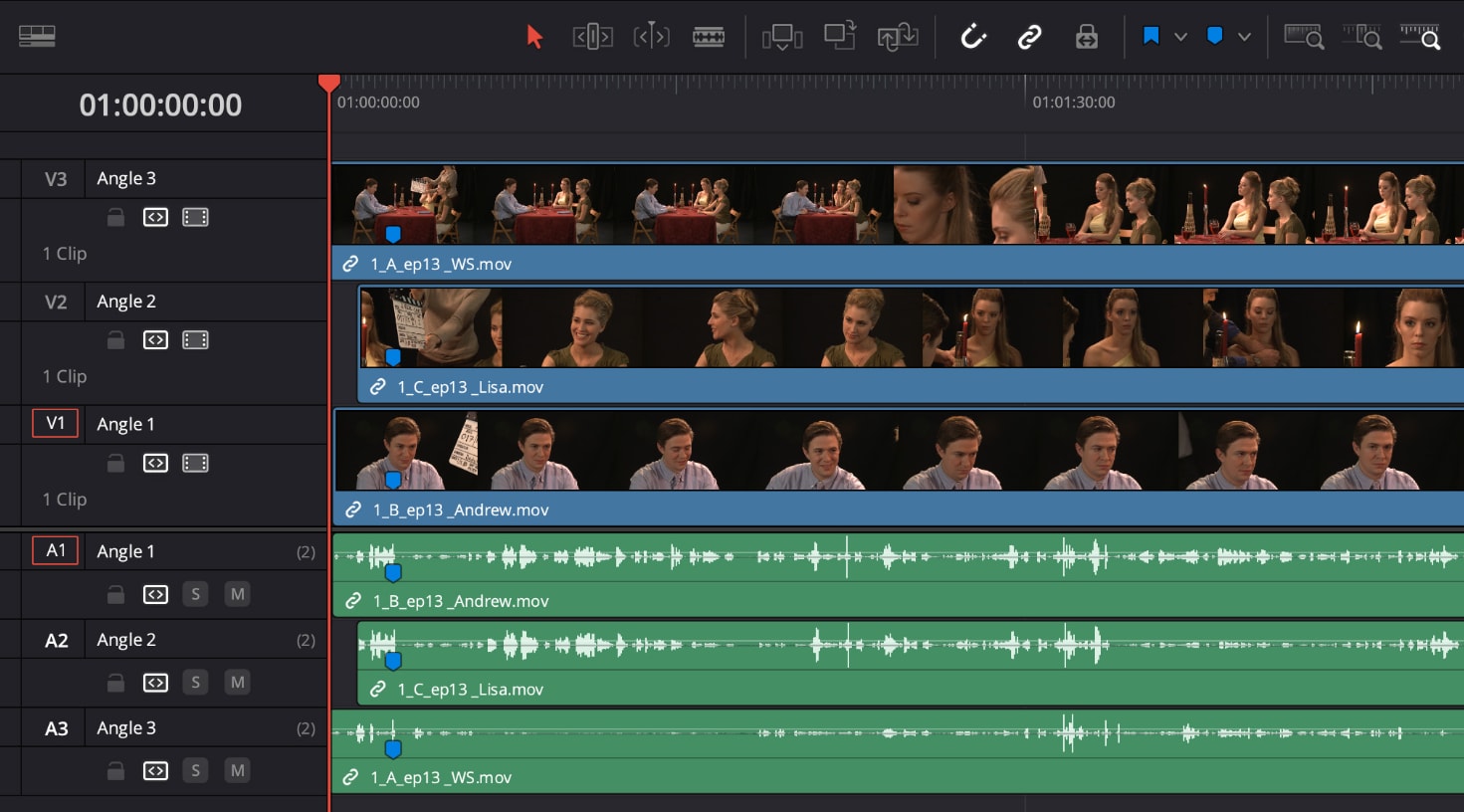
Avantages & Inconvénients
Avantages
- Synchronisation rapide et précise grâce aux timecodes ou à l’audio.
- Changement d’angle et prévisualisation en temps réel.
- Le montage multicaméra est disponible dans la version gratuite de DaVinci Resolve.
- Inclut des outils de montage avancés pour un affinage plus poussé.
- Idéal pour les interviews, podcasts, sessions live et contenus multi-angles.
Inconvénients
- Nécessite un processeur puissant pour une lecture fluide.
- Peu adapté aux débutants — courbe d’apprentissage importante.
- Des erreurs de synchronisation peuvent survenir en cas de timecode manquant ou incorrect.
- Des ralentissements de lecture peuvent apparaître durant le montage.
- L’exportation de projets multi-angles peut prendre plus de temps que d’habitude.
Filmora V15 comme alternative
Wondershare Filmora est une option plus simple mais tout aussi performante pour les utilisateurs qui trouvent le montage multicaméra de DaVinci Resolve trop complexe. Il offre les mêmes fonctionnalités multicaméra, avec une interface plus intuitive et des performances plus fluides.
 téléchargement sécurisé

Comment créer un clip multi-caméra dans Filmora (Étape par étape)
Suivez ce flux de travail pour synchroniser plusieurs angles de caméra, changer les vues en temps réel et affiner votre montage multi-caméra dans Filmora.
- Étape 1 : Créer un nouveau projet
Lancez Filmora, connectez-vous et cliquez sur Create Project dans le panneau de gauche. Dans la fenêtre principale, sélectionnez New Project pour ouvrir une timeline vide dédiée au montage multicaméra.
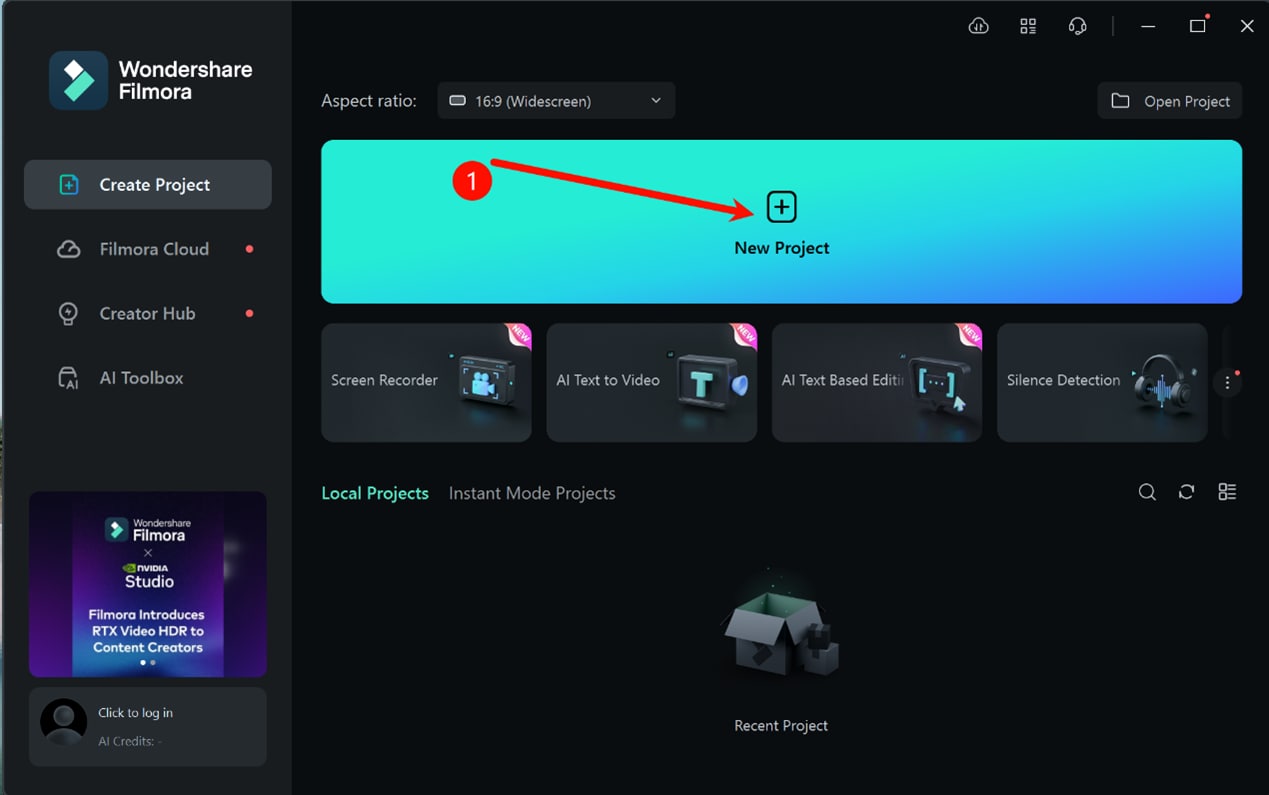
Créez un nouveau projet avant de commencer votre montage multi-caméra. - Étape 2 : Importer vos séquences
Accédez à l’onglet Media dans la barre supérieure et cliquez sur Import pour ajouter toutes les vidéos et pistes audio provenant de vos caméras. Chaque angle apparaîtra dans le panneau Media.
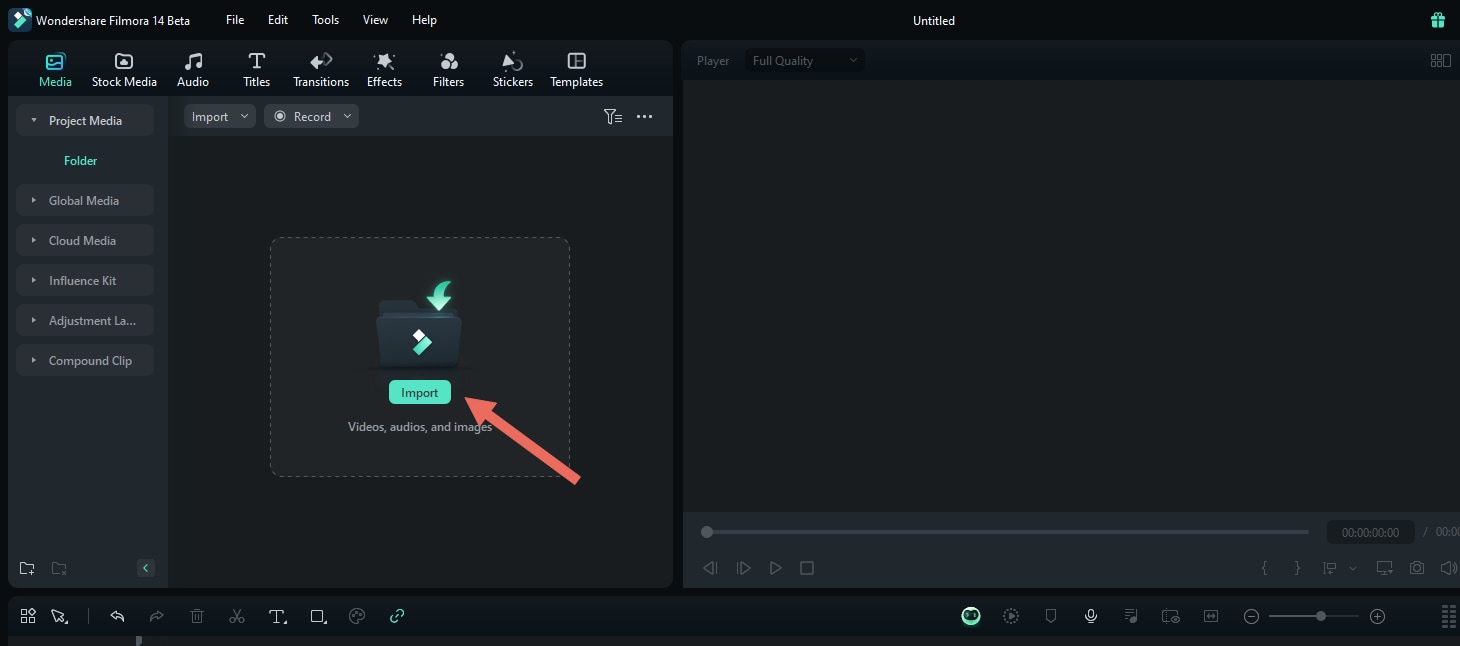
Importez tous les angles de caméra dans le panneau Media. - Étape 3 : Créer un clip multi-caméra
Combinez vos angles dans un seul clip multicaméra. Vous pouvez effectuer cette opération depuis le Media bin ou directement dans la timeline :
Méthode 1 (Media bin) : Sélectionnez les clips dans le panneau Media, faites un clic droit et choisissez Create Multi-Camera Clip.
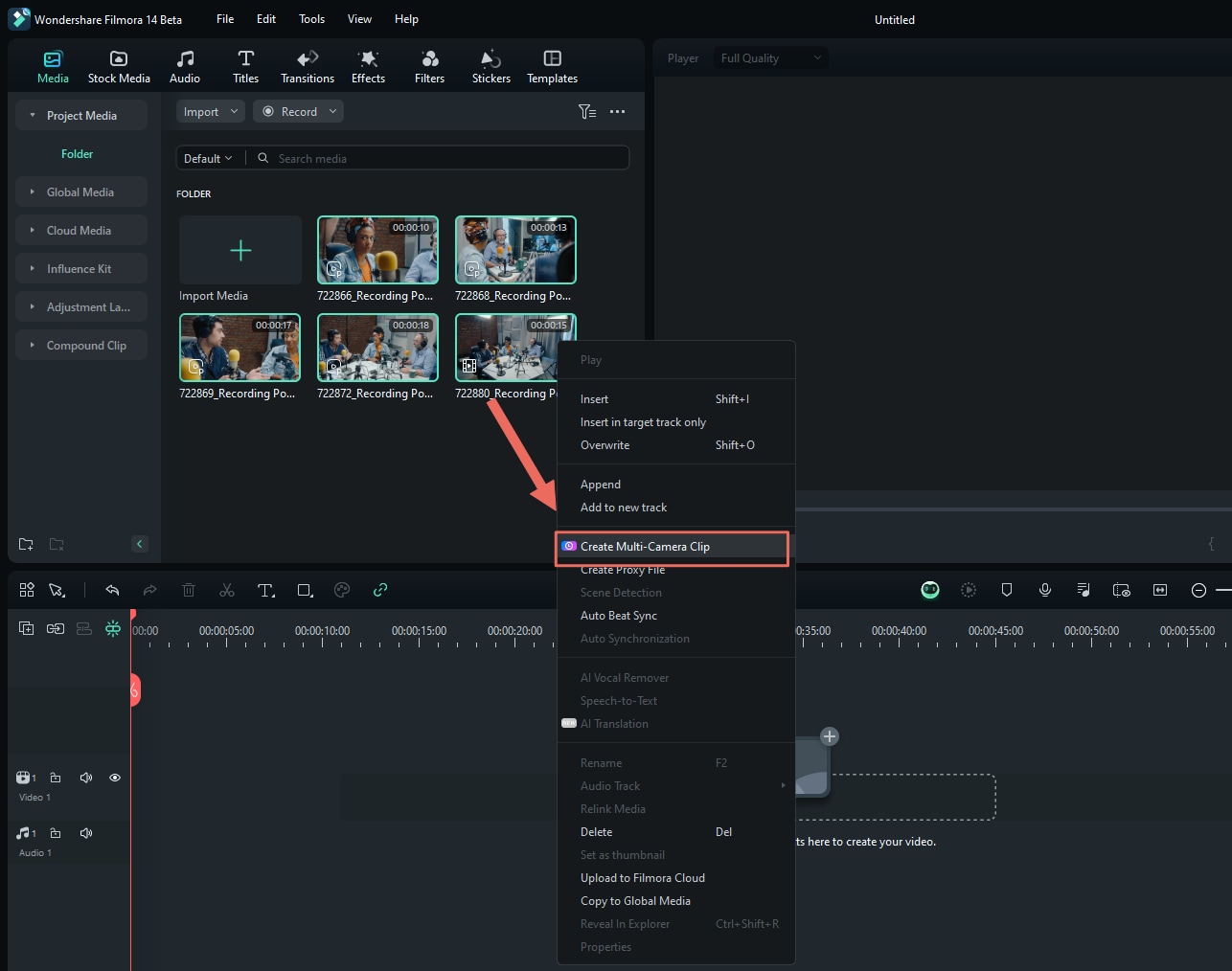
Créez un clip multi-caméra directement depuis le panneau Media. Méthode 2 (Timeline) : Placez vos angles sur la timeline, sélectionnez-les, faites un clic droit et choisissez Create Multi-Camera Clip.
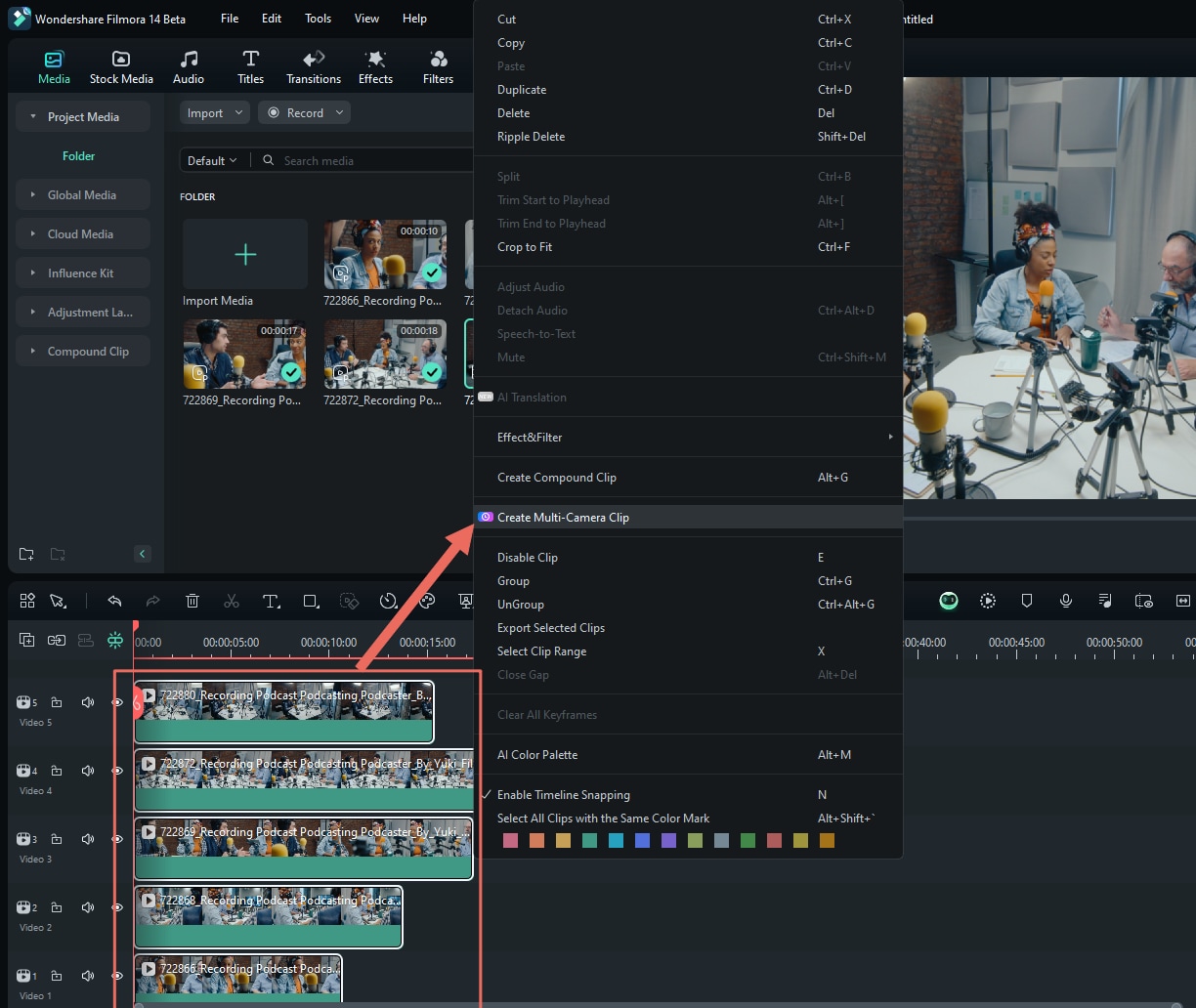
Créez un clip multi-caméra depuis des séquences déjà présentes sur la timeline. Dans la fenêtre qui s’ouvre, nommez votre clip multi-caméra et sélectionnez une méthode de synchronisation :
- Audio – Aligne les angles à partir de leurs formes d’onde audio.
- First Frame – Synchronise selon la première image de chaque clip.
- First Marker – Utilise le premier marqueur de chaque clip comme point de synchronisation.
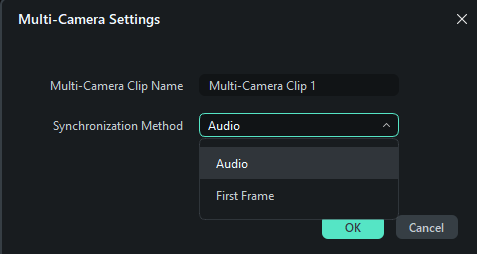
Choisissez comment Filmora synchronise vos angles de caméra. 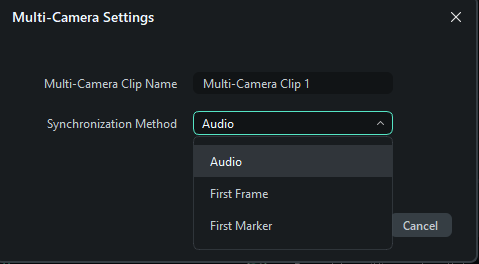
Confirmez vos paramètres de synchronisation pour générer le clip multi-caméra. - Étape 4 : Activer la vue multi-caméra
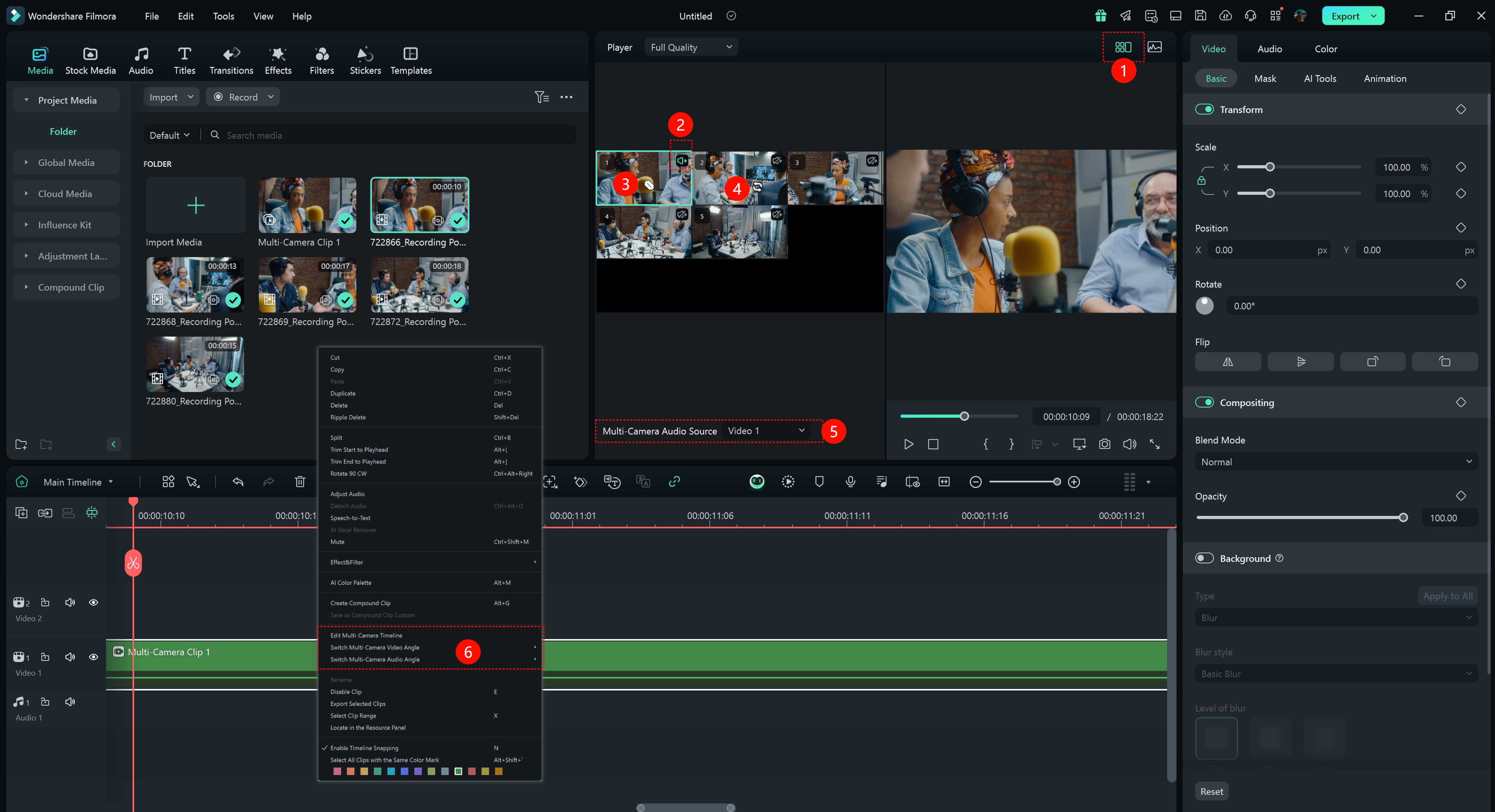
Dans la fenêtre Player, cliquez sur Switch Multi-Camera View pour activer la vue multi-caméra. Tous les angles synchronisés s’afficheront en grille pour une visualisation simultanée.
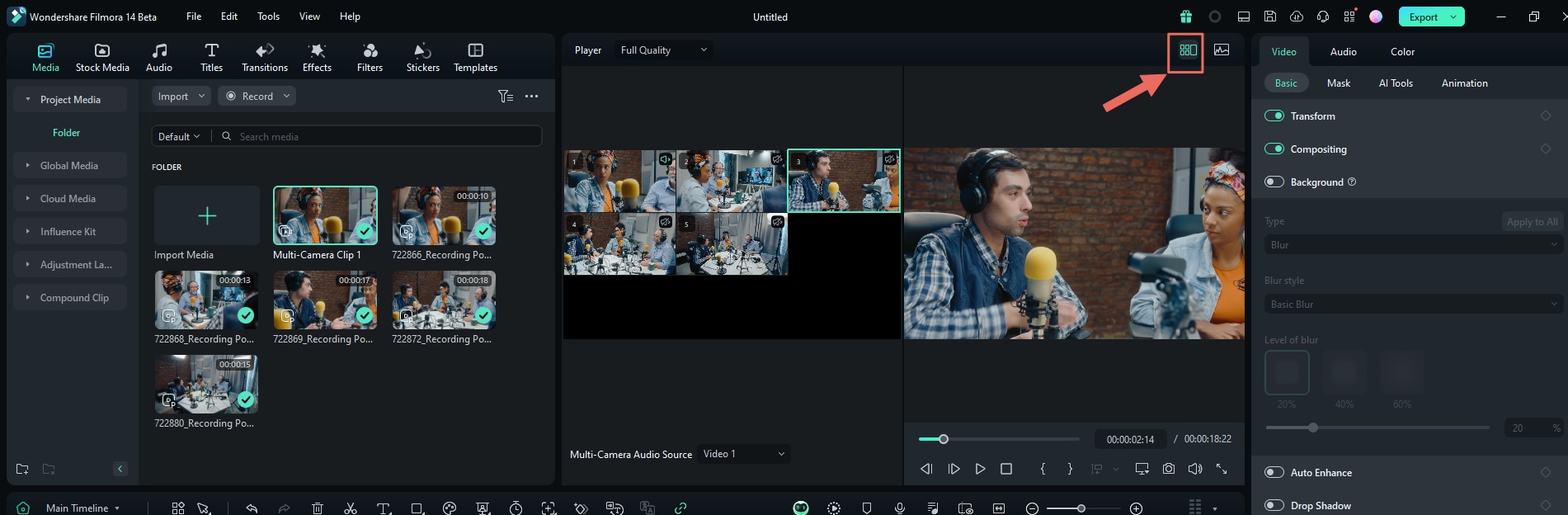
Activez la vue multi-caméra pour afficher tous les angles côte à côte. - Étape 5 : Basculer en direct et monter le clip
Appuyez sur la barre d’espace ou cliquez sur Play pour lancer la lecture. Pendant celle-ci, cliquez sur n’importe quel angle dans la vue multicaméra pour couper vers cette caméra dans la timeline. Chaque clic crée un point de coupe et change la caméra active.
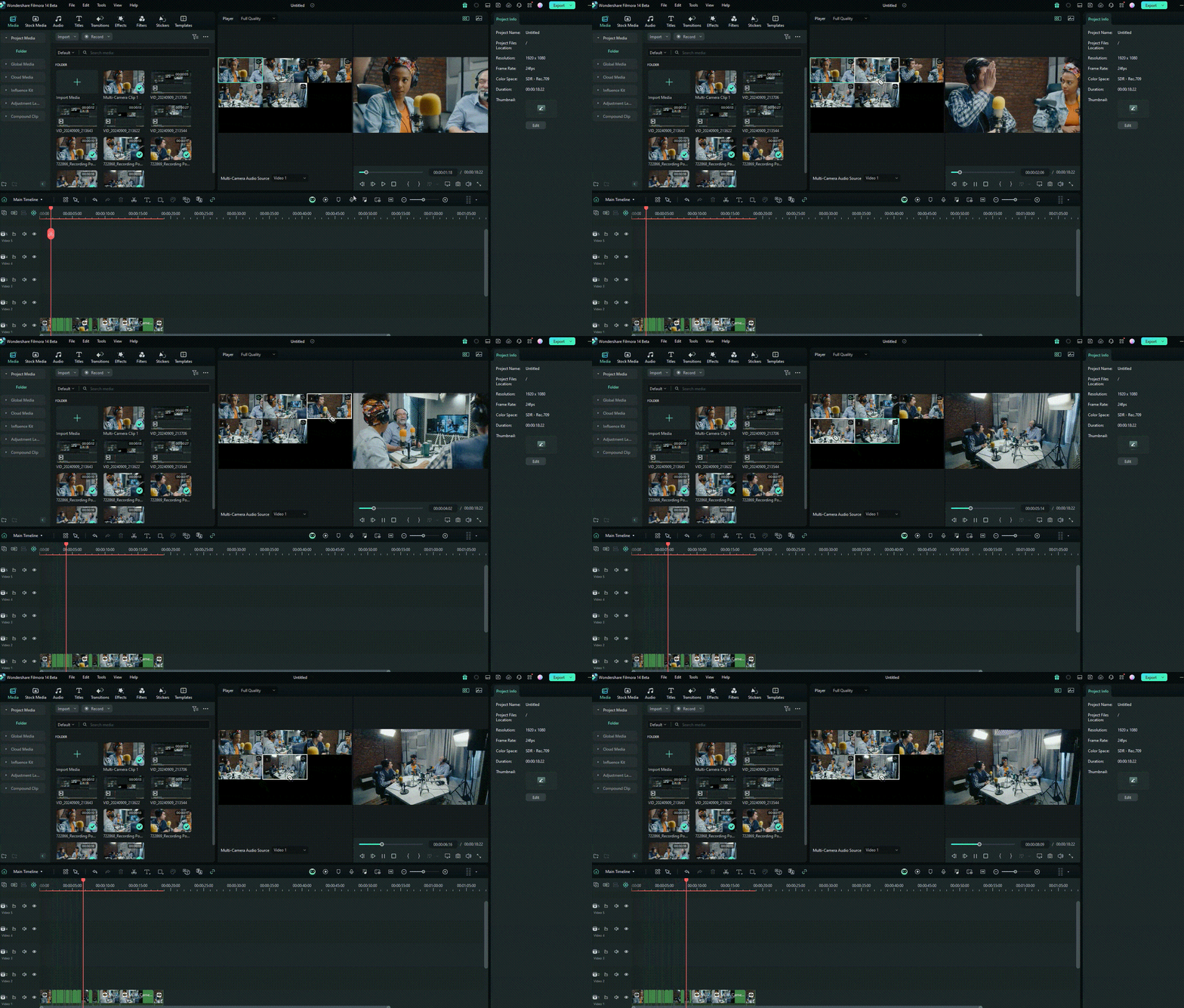
Cliquez pendant la lecture pour changer instantanément d’angle. Vous pouvez également configurer des raccourcis clavier (via File > Keyboard Shortcuts) pour basculer d’angle encore plus rapidement.
Utilisez des raccourcis pour changer d’angle encore plus vite. - Étape 6 : Ajuster et affiner votre montage
Après votre premier montage, affinez votre séquence multicaméra :
- Modifier la timeline multicaméra : Double-cliquez sur le clip multicaméra ou faites un clic droit pour ajuster les coupes internes.
- Remplacer un angle : Sélectionnez un segment dans la timeline, puis cliquez sur un autre angle pour remplacer celui de la portion sélectionnée.
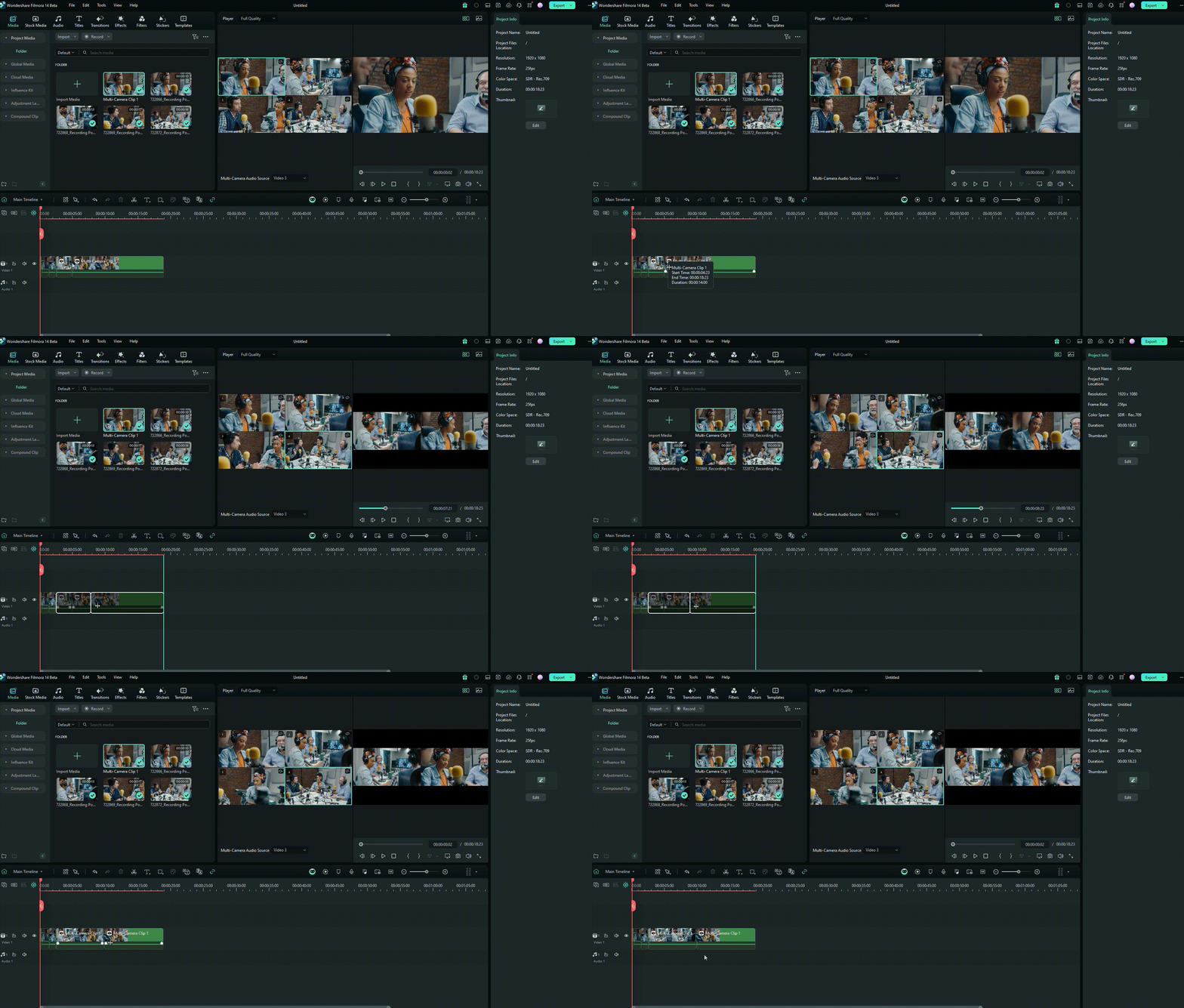
- Ajuster les points de coupe : Survolez une coupe jusqu’à ce que le curseur bidirectionnel apparaisse, puis faites glisser pour avancer ou retarder la transition.
Ajustez les points de coupe pour contrôler précisément les changements d’angles.
Autres fonctionnalités à découvrir dans Wondershare Filmora V15

- Compresseur vidéo avancé : Réduit la taille des fichiers volumineux multi-angles.
- AI Color Palette : Copie les réglages d’étalonnage à partir de clips de référence.
- Speed Ramping : Modifie la vitesse pour créer des effets visuels dynamiques.
- LUTs : Importez, appliquez et personnalisez des fichiers LUT.
- Compound Clip : Regroupe plusieurs éléments de timeline pour faciliter le montage.
Note : Filmora publie régulièrement de nouvelles mises à jour avec des fonctionnalités améliorées. Pensez à mettre votre application à jour.
Conclusion
Le montage multicaméra dans DaVinci Resolve est extrêmement puissant pour synchroniser et changer d’angle, notamment lors d’interviews, podcasts et productions multi-caméras. Toutefois, il peut sembler complexe pour les débutants ou pour ceux recherchant un flux de travail plus simple.
Si vous souhaitez un outil plus accessible avec les mêmes capacités multicaméra, Wondershare Filmora V15 est une excellente alternative. Il prend en charge la synchronisation automatique, offre une prévisualisation simple et propose de nombreux outils créatifs — idéal pour tout projet multi-angles.
téléchargement sécurisé FAQ
-
Q1 : Peut-on utiliser le montage multicaméra dans DaVinci Resolve sans abonnement ?
Oui. La version gratuite de DaVinci Resolve inclut la fonction multicaméra. -
Q2 : Quels types de projets bénéficient du montage multicaméra dans DaVinci Resolve ?
Interviews, podcasts, talk-shows, événements, et tout projet nécessitant plusieurs angles de caméra. -
Q3 : Puis-je ajouter un étalonnage colorimétrique à des clips multicaméra dans DaVinci Resolve ?
Oui. L’étalonnage appliqué à un clip dans une structure multicaméra s’applique automatiquement aux angles liés.
