

 Sécurité 100 % vérifiée | Aucun abonnement requis | Aucun logiciel malveillant

Lors de l’édition de projets vidéo, passer d’un angle de caméra à un autre peut devenir peu pratique et assez complexe. Imaginez devoir parcourir une immense galerie et sélectionner manuellement les clips — un processus clairement chronophage. Heureusement, le montage multicaméra dans Adobe Premiere Pro simplifie cette tâche en permettant de changer d’angle et d’assortir les scènes rapidement, en un ou deux clics.
Dans cet article, nous allons découvrir comment fonctionne le montage multicaméra dans Adobe Premiere Pro et recommander une excellente alternative si vous recherchez une approche plus simple.
Dans cet article
Qu’est-ce que le montage multicaméra dans Adobe Premiere Pro ?
La plupart des projets vidéo modernes incluent des clips multi-angles. Bien qu’il soit possible de les organiser manuellement, cela devient rapidement accablant avec de gros projets. C’est là que le montage multicaméra d’Adobe Premiere Pro devient extrêmement utile — permettant de synchroniser, d’organiser et de basculer automatiquement entre les angles de caméra.
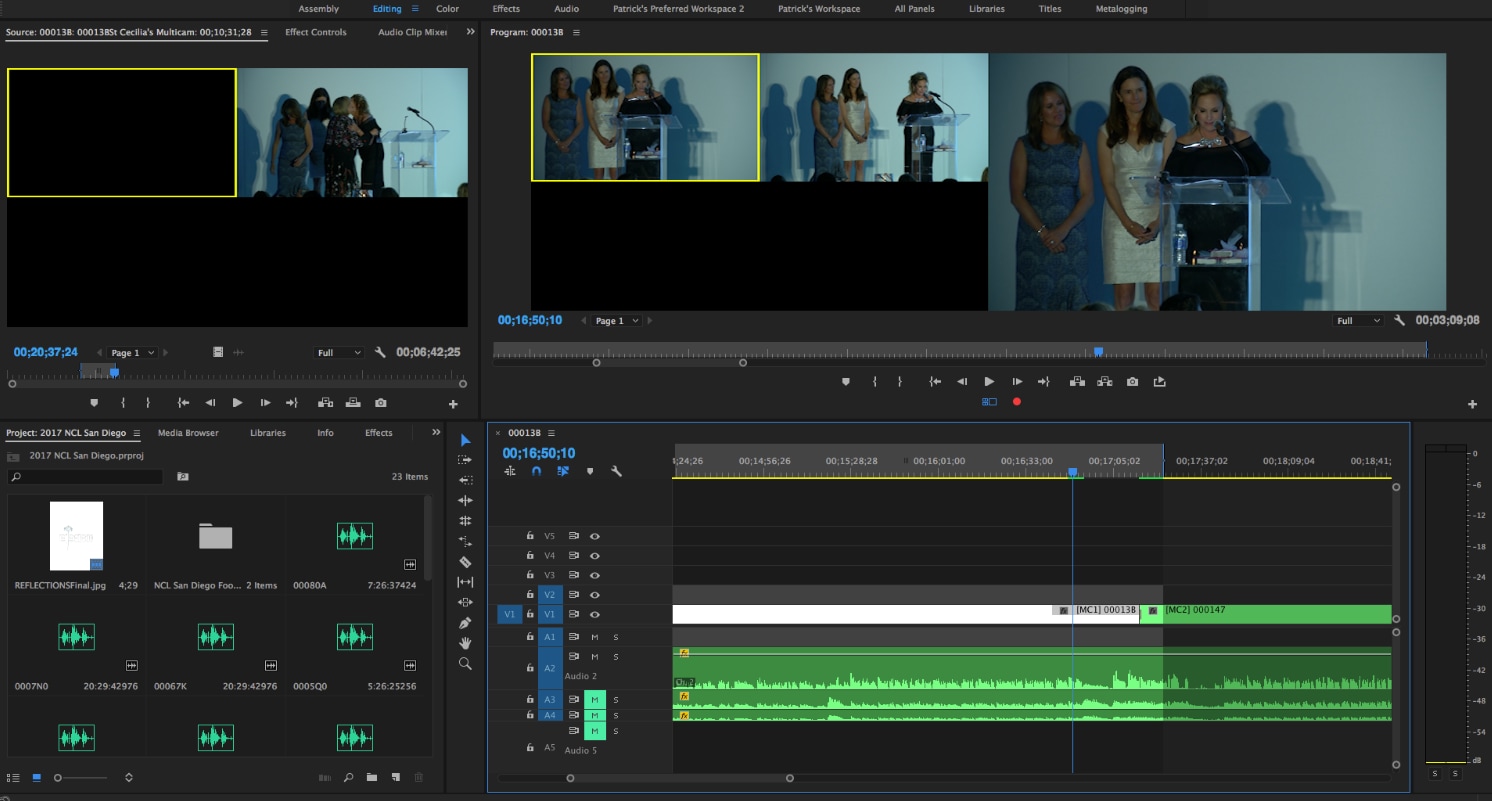
Avantages & Inconvénients
Avantages
- Permet un changement fluide et rapide entre les angles de caméra.
- Prend en charge l’intégration multi-angles dans un seul projet.
- Possibilité de changer d’angle même en mode aperçu.
- Les changements d’angle sont appliqués de façon cohérente dans tout le projet.
- Idéal pour créer des vidéos cinématographiques ou professionnelles à plusieurs angles.
Inconvénients
- Peu adapté aux débutants — les fonctions multicaméra de Premiere peuvent sembler complexes.
- Nécessite beaucoup d’espace disque lors du traitement de séquences multi-angles.
- L’interface peut sembler déroutante en raison d’un marquage insuffisant.
- Requiert un abonnement actif à Adobe Creative Cloud.
- La résolution des problèmes multicaméra peut être difficile pour les nouveaux utilisateurs.
Filmora V15 comme alternative
Si le montage multicaméra d’Adobe Premiere Pro vous semble trop complexe ou coûteux, vous pouvez essayer Wondershare Filmora V15. Cette application de montage vidéo facile à utiliser intègre un outil multicaméra permettant de synchroniser et de changer d’angle rapidement.
 téléchargement sécurisé

Comment créer un clip multi-caméra dans Filmora (Étape par étape)
Suivez ce flux de travail pour synchroniser plusieurs angles de caméra, changer de vue en temps réel et affiner votre montage multi-caméra dans Filmora.
- Étape 1 : Créer un nouveau projet
Lancez Filmora, connectez-vous et, dans le panneau de gauche, cliquez sur Create Project. Dans la fenêtre principale, choisissez New Project pour ouvrir une timeline vide pour votre montage multi-caméra.
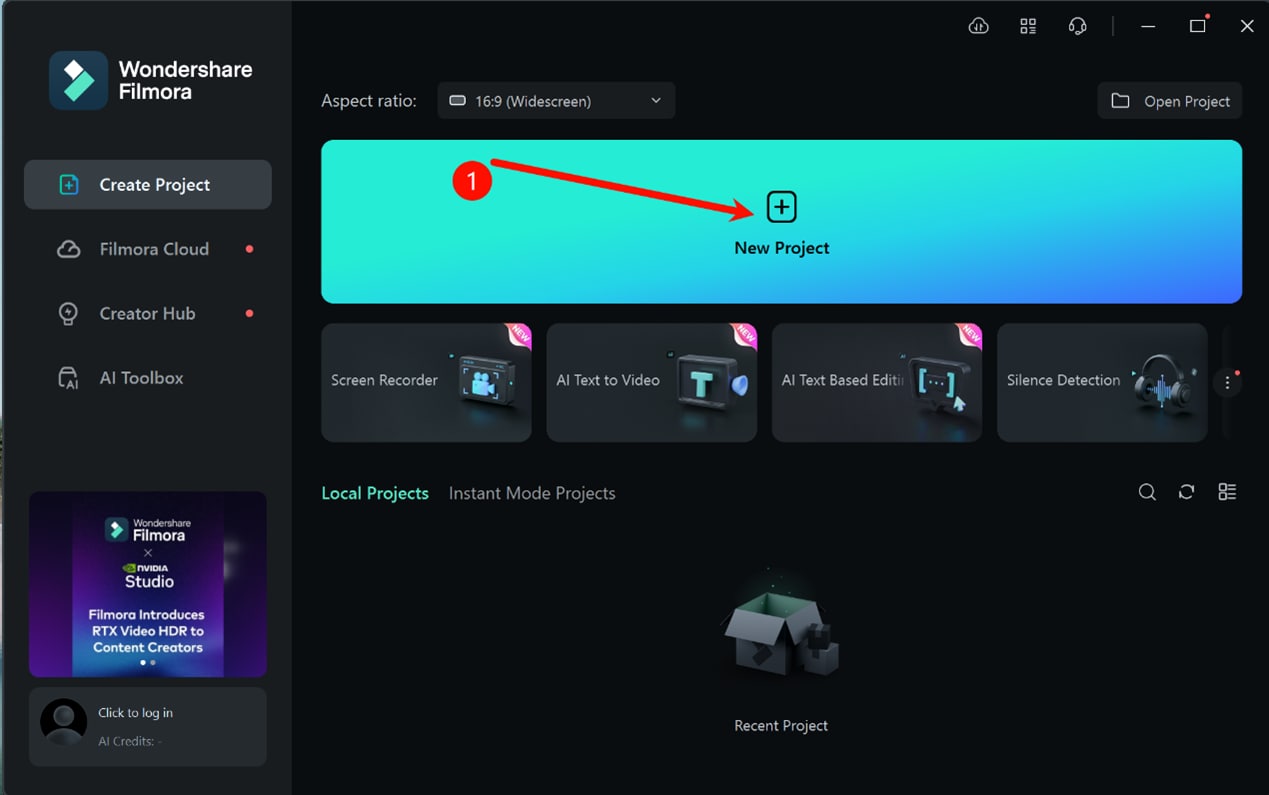
Créez un nouveau projet avant de commencer votre montage multi-caméra. - Étape 2 : Importer vos séquences
Accédez à l’onglet Media dans la barre supérieure et cliquez sur Import pour importer toutes les vidéos et pistes audio provenant de vos caméras. Chaque angle apparaîtra dans le panneau Media.
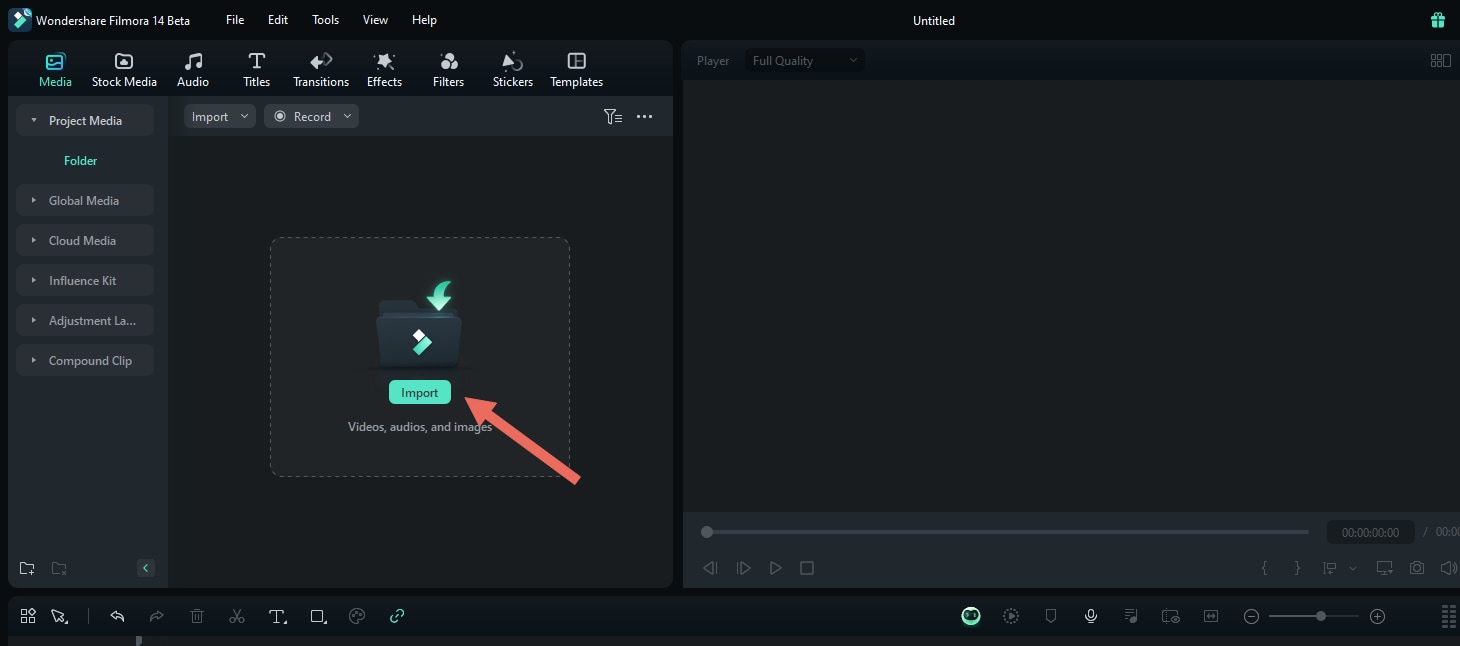
Importez tous les angles de caméra dans le panneau Media. - Étape 3 : Créer un clip multi-caméra
Combinez vos angles dans un seul clip multi-caméra. Vous pouvez le faire depuis le Media bin ou depuis la timeline :
Méthode 1 (Media bin) : Sélectionnez les clips dans le panneau Media, faites un clic droit et choisissez Create Multi-Camera Clip.
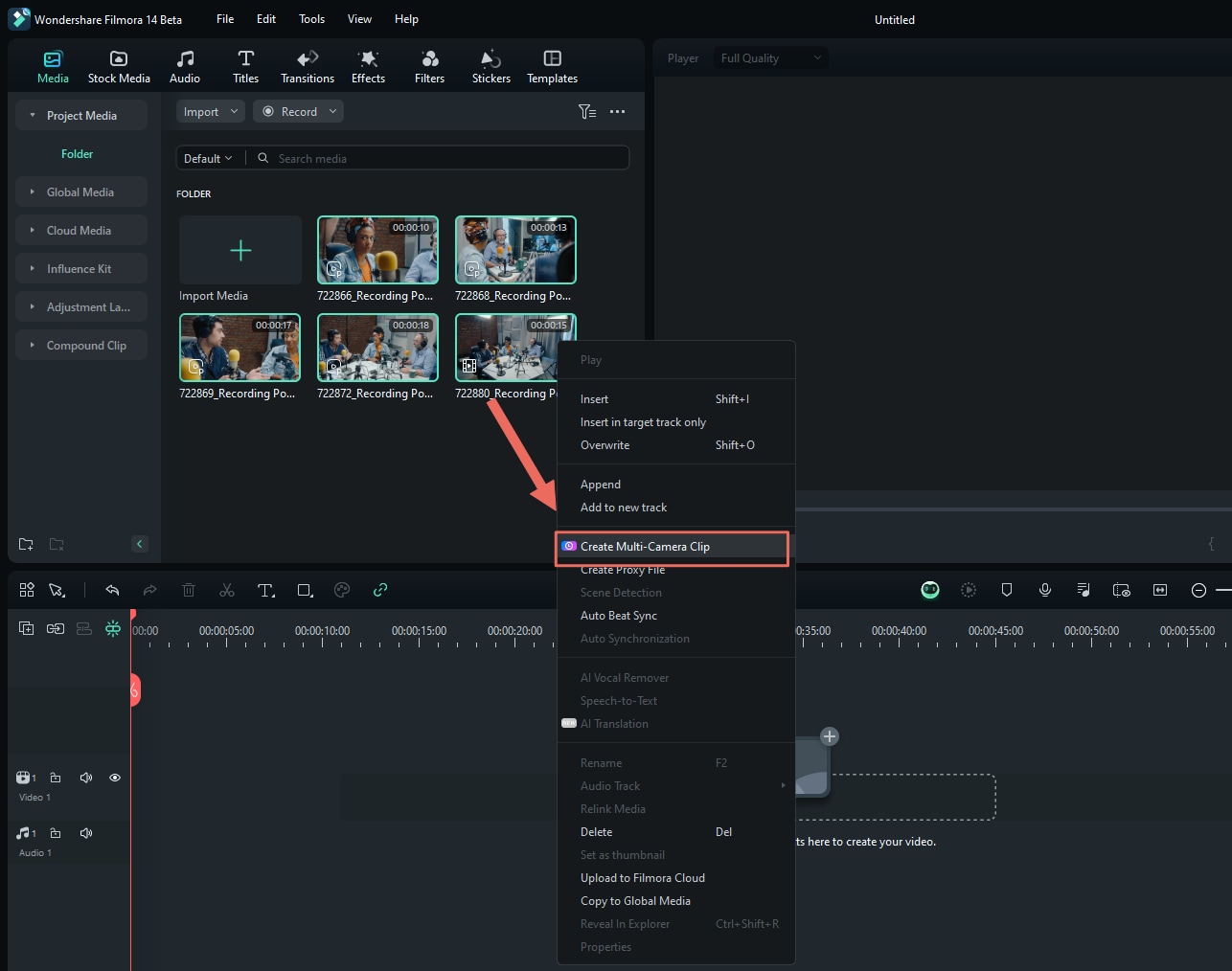
Créez un clip multi-caméra directement depuis le panneau Media. Méthode 2 (Timeline) : Placez vos angles sur la timeline, sélectionnez-les, faites un clic droit et choisissez Create Multi-Camera Clip.
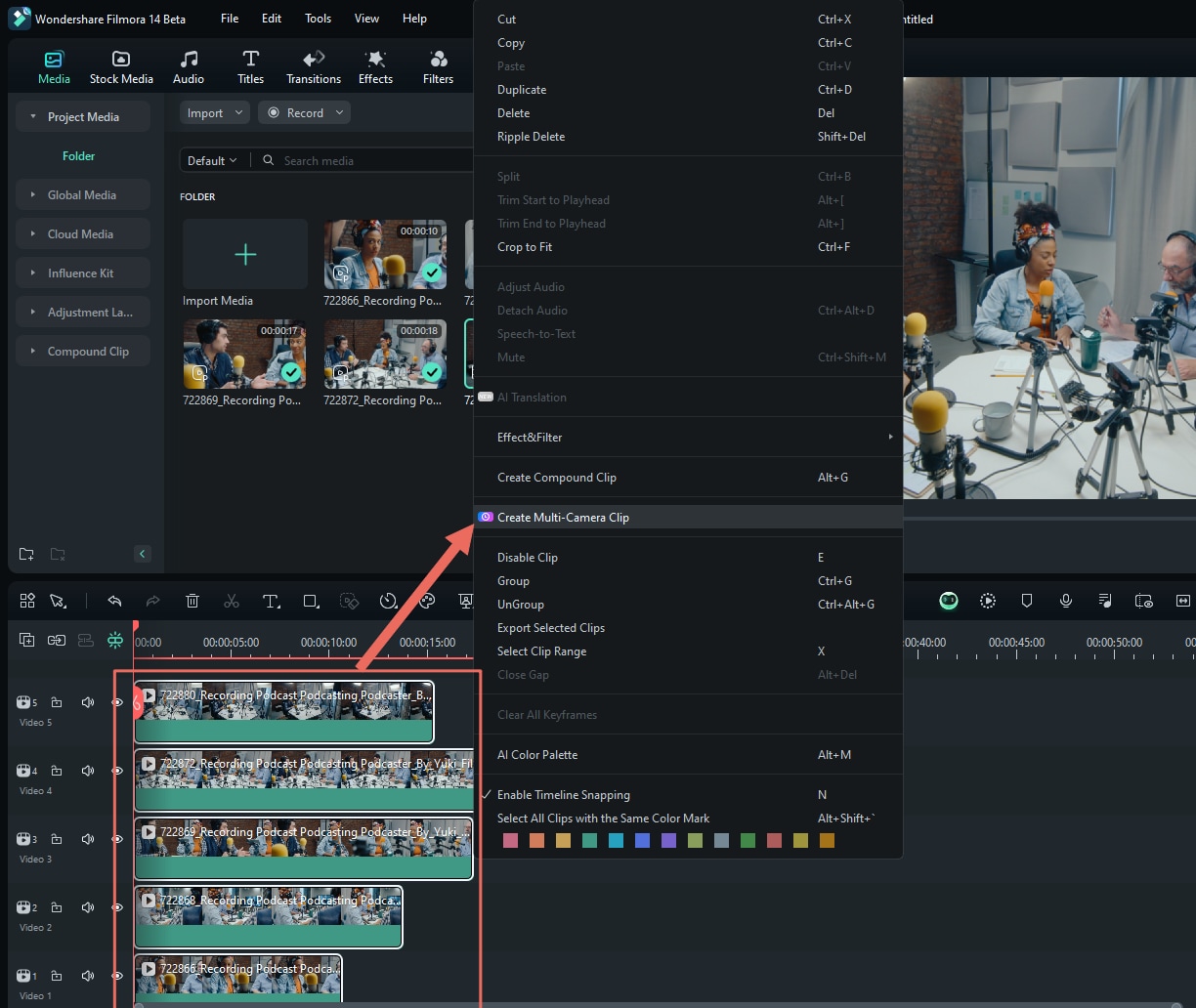
Créez un clip multi-caméra à partir de clips déjà placés sur la timeline. Dans la boîte de dialogue qui apparaît, nommez le clip multi-caméra et choisissez une méthode de synchronisation :
- Audio – Aligne les angles à partir de leurs formes d’onde audio.
- First Frame – Synchronise en fonction de la première image de chaque clip.
- First Marker – Utilise le premier marqueur de chaque clip comme point de synchronisation.
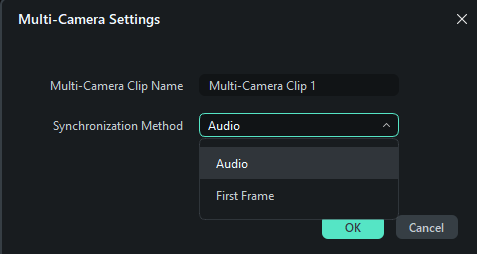
Choisissez comment Filmora synchronise vos angles de caméra. 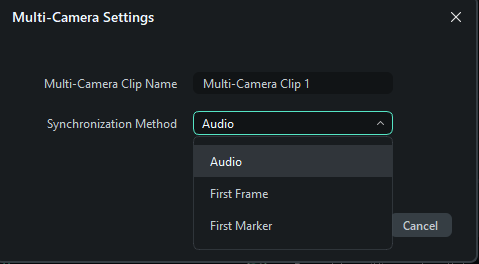
Confirmez vos paramètres pour créer le clip multi-caméra. - Étape 4 : Activer la vue multi-caméra
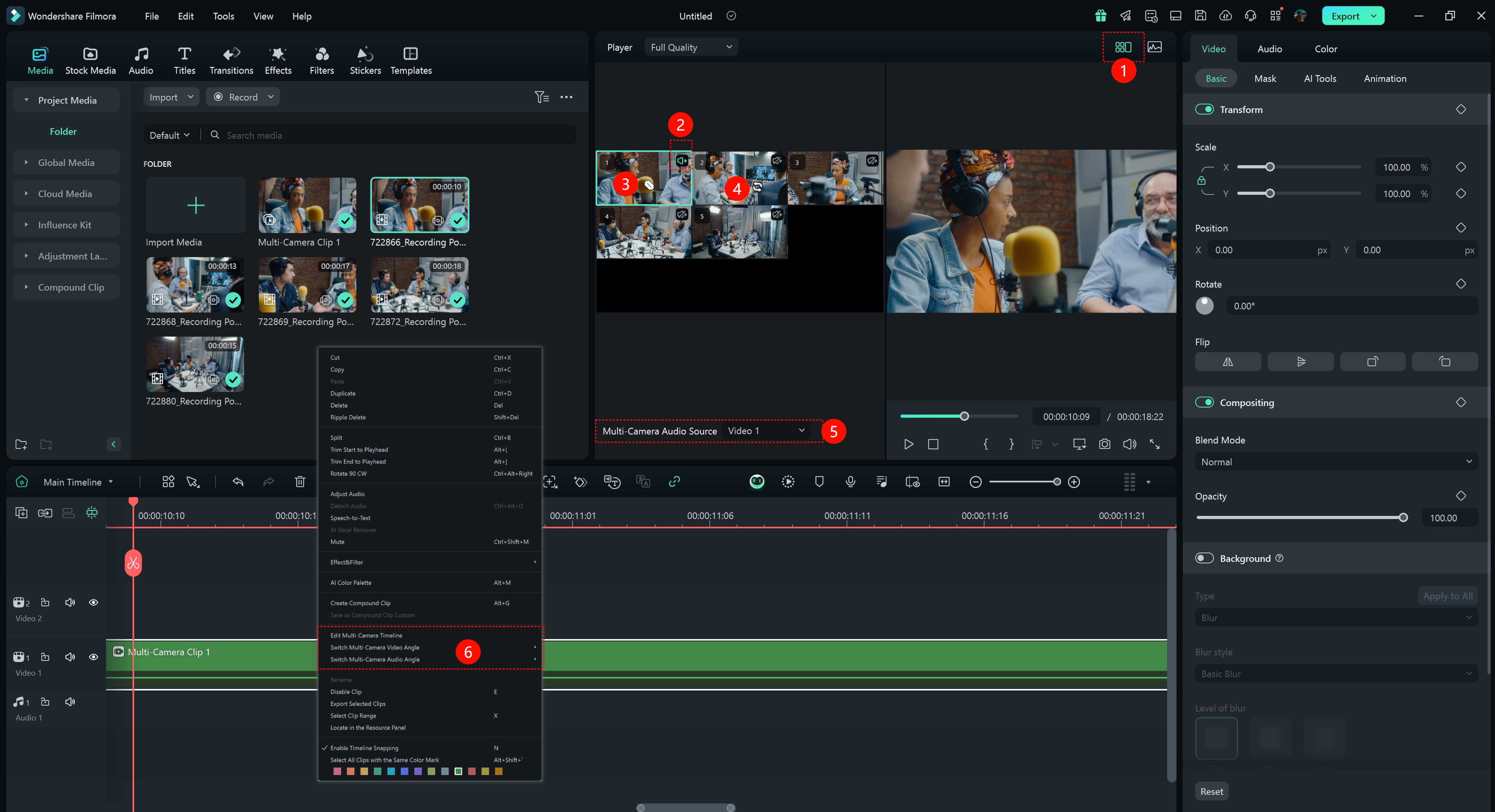
Dans la fenêtre Player, cliquez sur Switch Multi-Camera View pour activer la vue multi-caméra. Tous les angles synchronisés apparaîtront dans une grille pour un aperçu simultané.
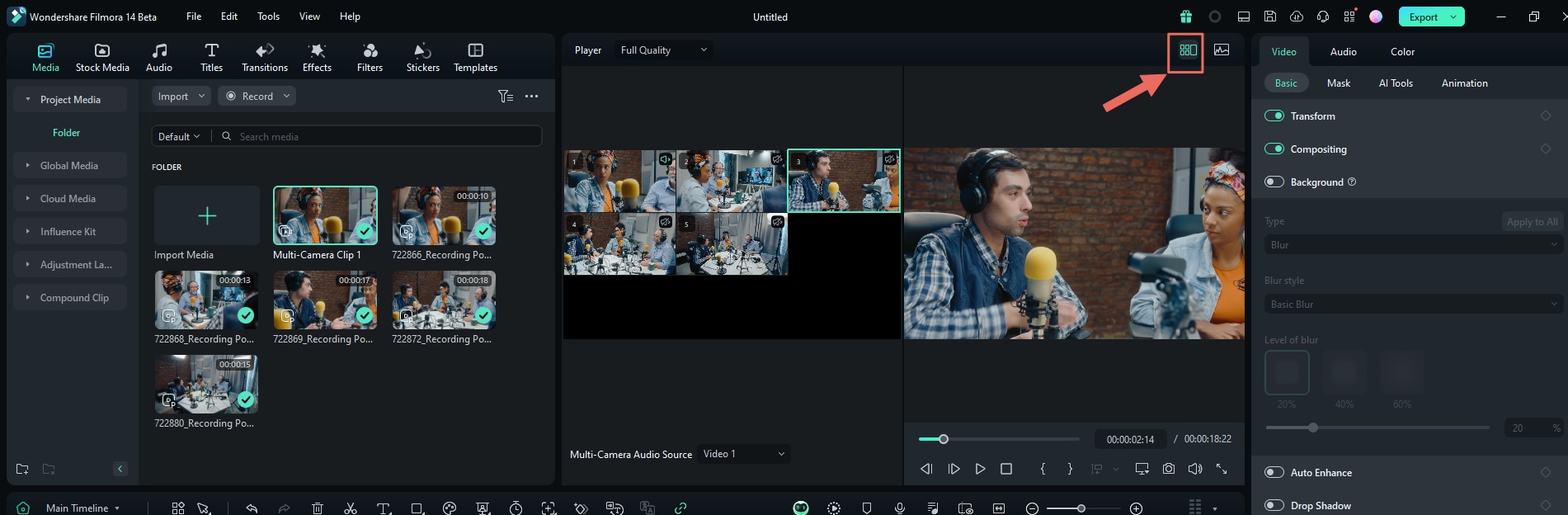
Activez la vue multi-caméra pour voir tous les angles côte à côte. - Étape 5 : Basculer en direct et monter le clip multi-caméra
Appuyez sur la barre d’espace ou cliquez sur Play pour lancer la lecture. Pendant la lecture, cliquez sur n’importe quelle fenêtre de caméra dans la vue multi-caméra pour couper vers cet angle sur la timeline. Chaque clic ajoute un point de coupe et active la caméra correspondante.
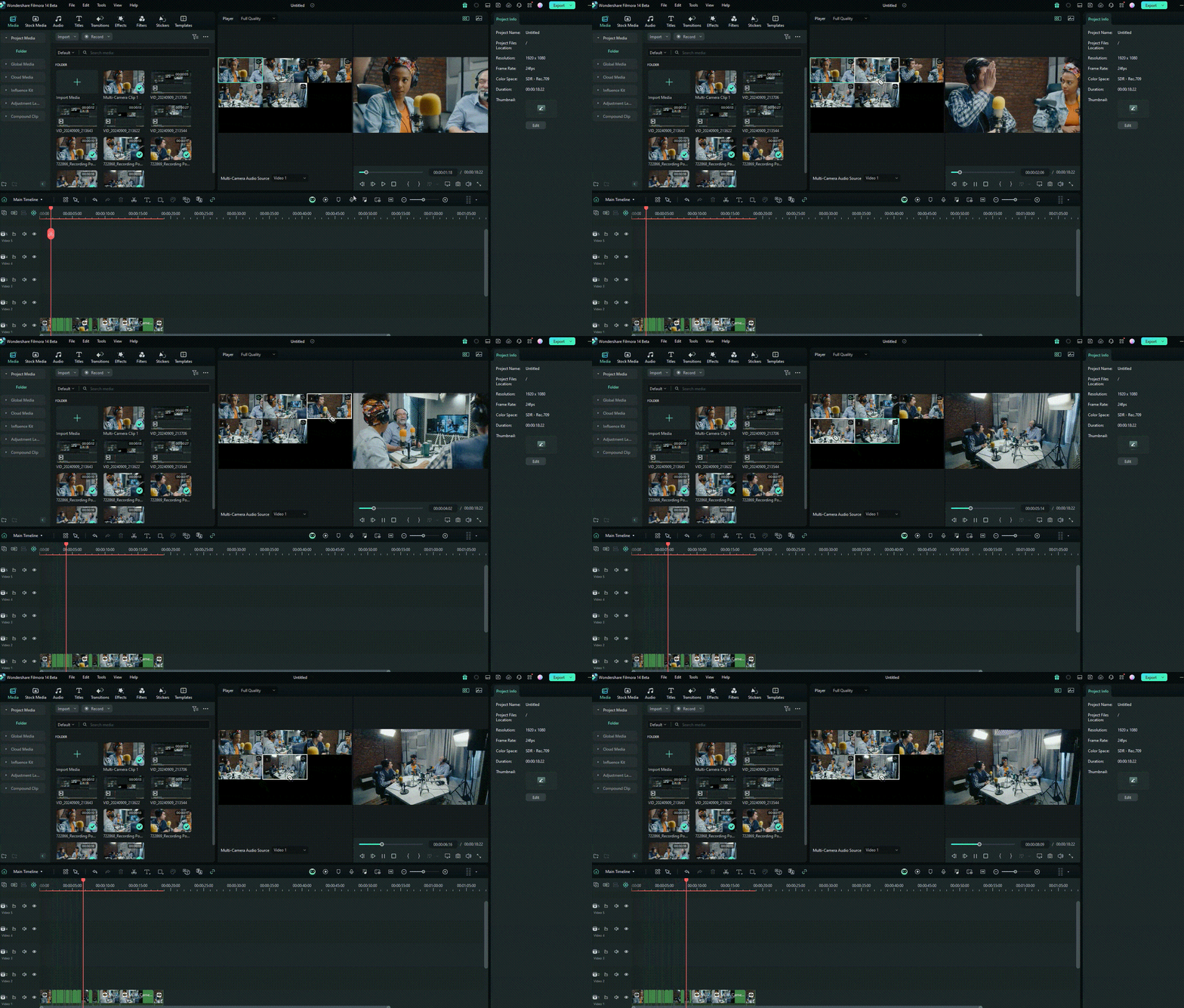
Cliquez sur différentes vues pendant la lecture pour changer d’angle. Vous pouvez également associer des raccourcis clavier (via File > Keyboard Shortcuts) pour changer d’angle encore plus rapidement.
Utilisez des raccourcis clavier pour changer d’angle plus rapidement. - Étape 6 : Ajuster et affiner votre montage
Après votre première passe, affinez la séquence multicaméra :
- Modifier la timeline multicaméra : Double-cliquez sur le clip multicaméra ou faites un clic droit (dans la timeline ou l’onglet Media) pour ouvrir et ajuster les coupes internes.
- Remplacer un angle : Sélectionnez un segment sur la timeline puis cliquez sur une autre vue dans le moniteur multi-caméra pour remplacer l’angle du segment.
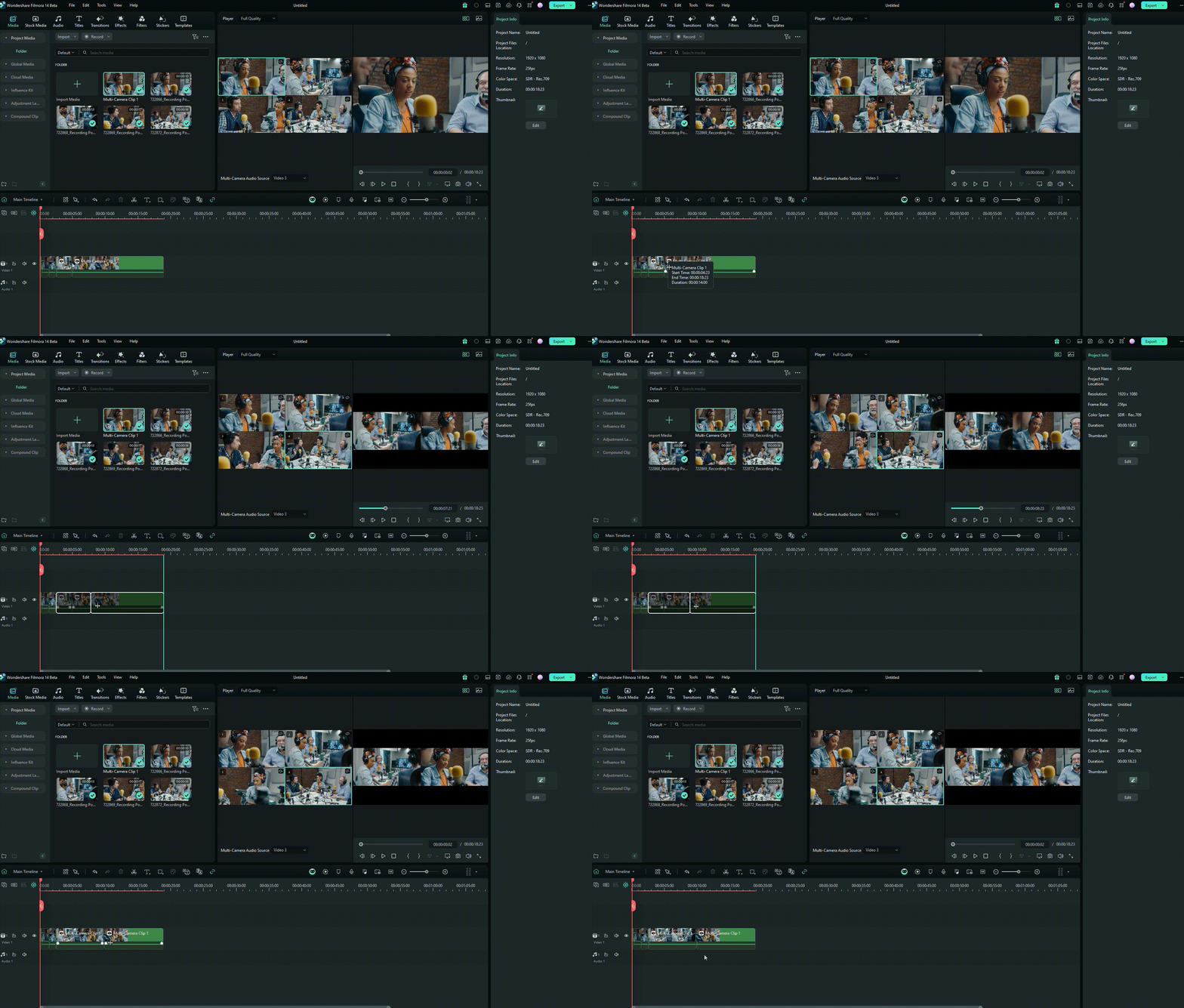
- Ajuster les points de coupe : Survolez un point de coupe jusqu’à voir le curseur de rognage bidirectionnel, puis faites glisser pour avancer ou retarder la coupe.
Faites glisser les points de coupe pour affiner le moment où chaque angle change.
Fonctionnalités supplémentaires dans Filmora V15

- AI Video Enhancer : Améliore automatiquement la qualité vidéo.
- AI Text-to-Speech : Génère des voix off naturelles à partir de texte.
- Image Sequence to Video : Convertit des séquences d’images en clips vidéo complets.
- Auto Reframe : Redimensionne instantanément les vidéos pour différents formats.
- Extracteur de sous-titres : Extrait les sous-titres de MKV, MP4, MOV, etc.
REMARQUE : Filmora est mis à jour fréquemment. Gardez votre application à jour pour profiter des derniers outils.
Conclusion
Le montage multicaméra d’Adobe Premiere Pro est une fonctionnalité puissante pour gérer des séquences multi-angles et améliorer la créativité. Cependant, sa complexité, ses exigences système et son coût d’abonnement peuvent en décourager certains utilisateurs.
Si vous préférez une alternative plus simple et plus accessible, Wondershare Filmora V15 est un excellent choix. Il prend en charge le montage multicaméra, propose un flux de travail plus simple, fonctionne en toute fluidité et intègre de puissantes fonctions d’édition basées sur l’IA — idéal pour les créateurs de tous niveaux.
Essayez Filmora V15 dès aujourd’hui et profitez d’un montage multicaméra efficace sans la complexité d’Adobe Premiere Pro.
téléchargement sécurisé FAQ
-
Q1 : Quand dois-je utiliser le montage multicaméra dans Adobe Premiere Pro ?
Vous pouvez utiliser le montage multicaméra dès que votre projet inclut plusieurs angles de caméra, comme lors d’interviews, d’événements ou de scènes créatives multi-angles. -
Q2 : Pourquoi devrais-je utiliser la fonction multicaméra dans Premiere Pro ?
Elle permet de garder vos prises synchronisées, organisées et cohérentes — ce qui vous aide à gagner du temps et à éviter une organisation manuelle fastidieuse. -
Q3 : Filmora V15 est-il la meilleure alternative à Premiere Pro pour le montage multicaméra ?
Oui. Filmora V15 offre presque tous les outils disponibles dans Premiere tout en étant plus simple à apprendre, plus intuitif et plus abordable.
