

 Sécurité 100 % vérifiée | Aucun abonnement requis | Aucun logiciel malveillant

Si vous souhaitez améliorer vos compétences en apprenant CapCut sur Desktop, vous devez commencer par l’élément le plus important : la timeline. C’est là que tout votre montage prend forme.
La timeline CapCut est en réalité votre espace créatif, où vous assemblez chaque partie de votre vidéo. Une fois que vous comprenez son fonctionnement et comment ajuster ses paramètres, vous pourrez monter plus rapidement, rester organisé et créer des vidéos plus efficacement à chaque projet.
Ce guide explique en détail le fonctionnement de la timeline CapCut sur Desktop, les paramètres que vous pouvez modifier, les techniques essentielles de montage, ainsi qu’une alternative recommandée pour débutants similaire à CapCut.
Dans cet article
- Partie 1. Découvrir l’interface de la timeline CapCut
- Partie 2. Paramètres de la timeline dans CapCut
- Partie 3. Comment monter dans la timeline CapCut
- Partie 4. Comment résoudre les problèmes courants de timeline CapCut
- Bonus : Monter plus vite et plus intelligemment avec la Dual-Timeline
- Conclusion
Partie 1. Découvrir l’interface de la timeline CapCut
CapCut propose désormais une version Desktop complète pour les créateurs souhaitant plus de contrôle. Avant de monter, il est essentiel de comprendre comment fonctionne l’interface.
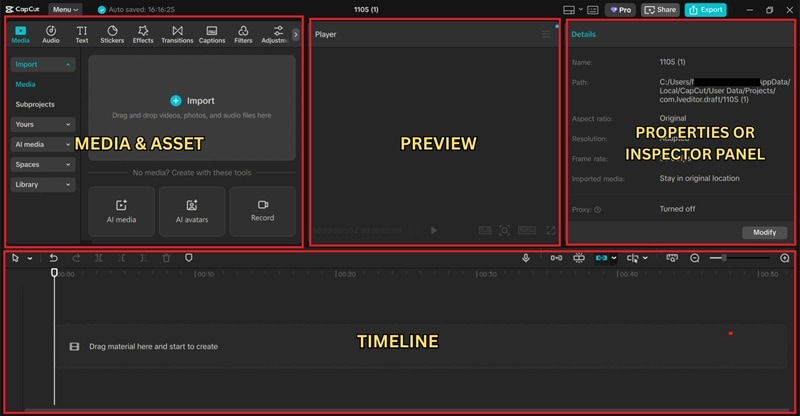
- Panneau Media & Assets (en haut à gauche) : Importez vidéos, musiques, images et accédez au texte, stickers, filtres et transitions.
- Fenêtre d’Aperçu (en haut au centre) : Affiche le rendu vidéo en temps réel.
- Panneau Propriétés (en haut à droite) : Ajustez les paramètres du clip tels que l’échelle, la position, la rotation, la couleur, l’opacité, etc.
- Timeline (en bas) : Espace principal où sont organisés les calques, clips, pistes audio et effets.
Le Curseur
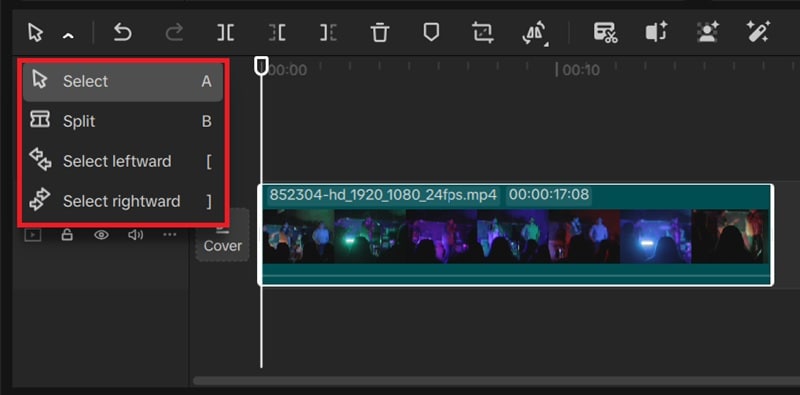
- Sélectionner : Déplacer ou surligner les clips.
- Diviser : Couper la séquence à la position du curseur.
- Sélection gauche : Sélectionner tous les clips à gauche de la tête de lecture.
- Sélection droite : Sélectionner tous les clips à droite de la tête de lecture.
Le Menu d’Outils
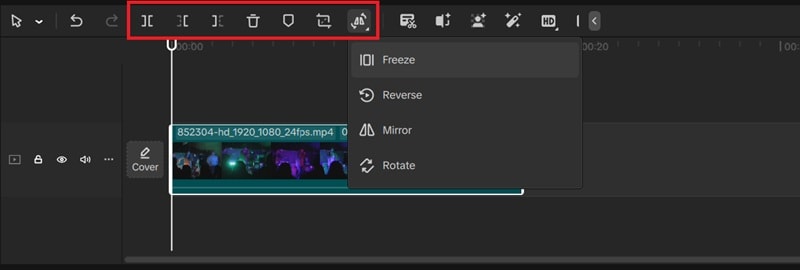
- Diviser
- Supprimer à gauche / Supprimer à droite
- Supprimer le clip
- Ajouter un marqueur
- Rogner
- Freeze / Reverse / Mirror / Rotate
Plus d’outils d’accès rapide :
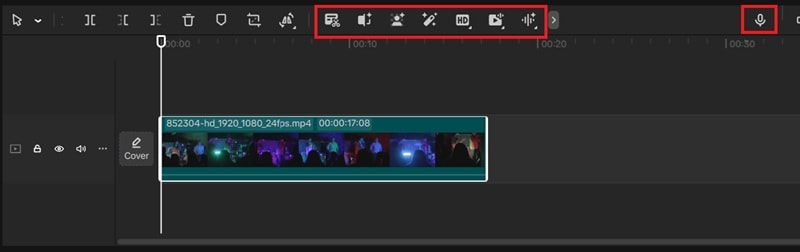
- Transcript
- Split Scenes
- Remove Background
- Auto Adjust
- Enhance Visual
- Extract Audio
- Enhance Audio
- Voiceover
Comment naviguer dans la vue Timeline sur CapCut
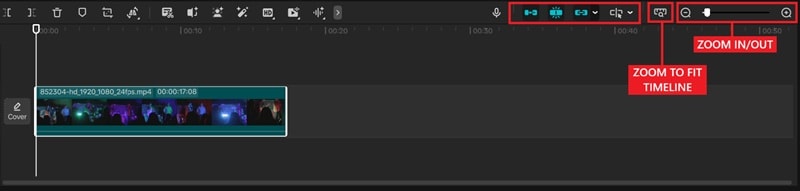
- Zoom avant/arrière
- Zoom pour ajuster la timeline
- Main Track Magnet
- Auto Snapping
- Linkage
- Preview Axis
Partie 2. Paramètres de la Timeline dans CapCut
Masquer / Verrouiller / Mute Track
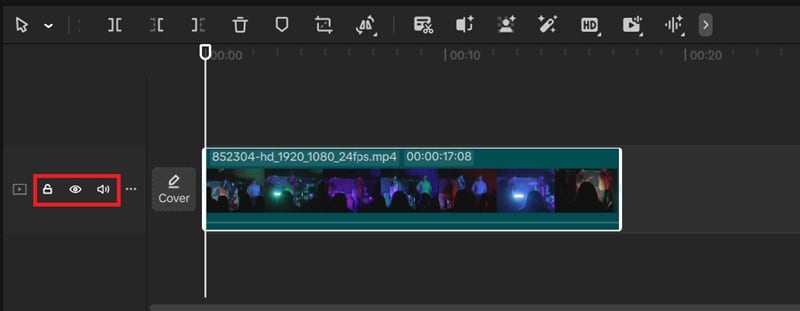
- Masquer la piste — masque temporairement les calques vidéo/audio.
- Verrouiller la piste — empêche toute modification involontaire.
- Mute Track — coupe l’audio de la piste sélectionnée.
Multi-Track vs Compound Clip
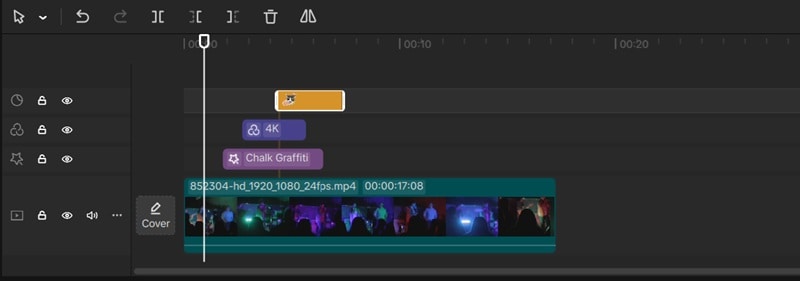
CapCut prend en charge le montage multi-pistes, mais propose aussi les Compound Clips pour simplifier les timelines complexes.
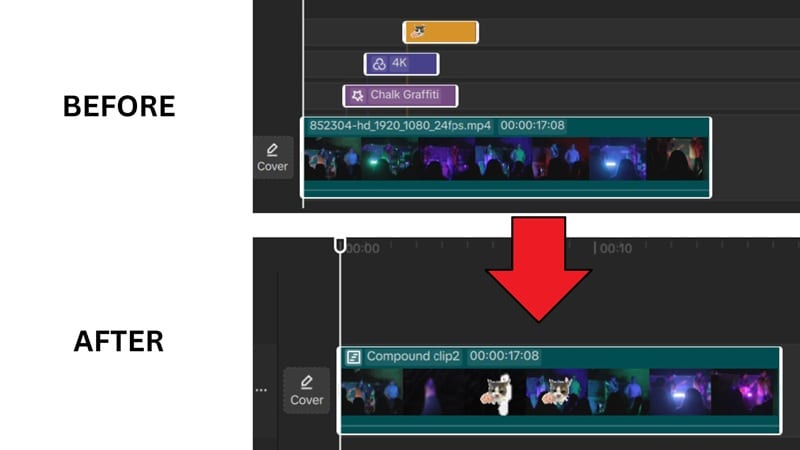
Comment créer un Compound Clip
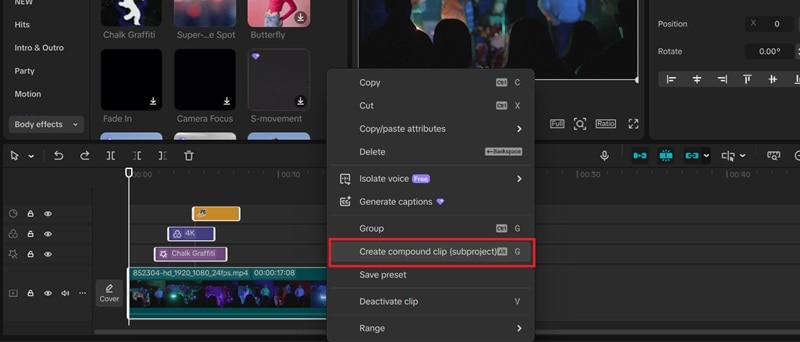
- Sélectionnez plusieurs clips
- Clic droit → Create Compound Clip
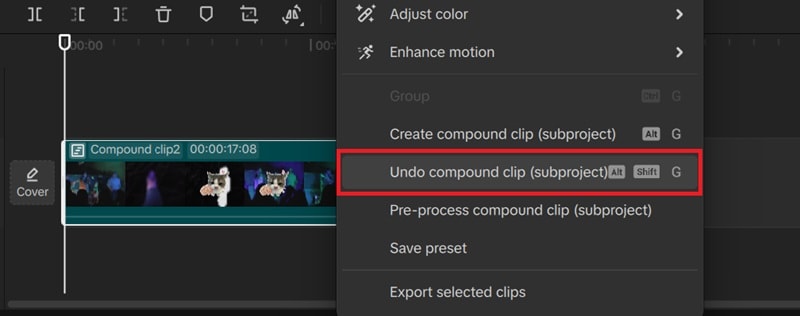
Vous pouvez toujours ouvrir ou annuler un compound clip à tout moment :
Comment organiser les clips dans la timeline CapCut
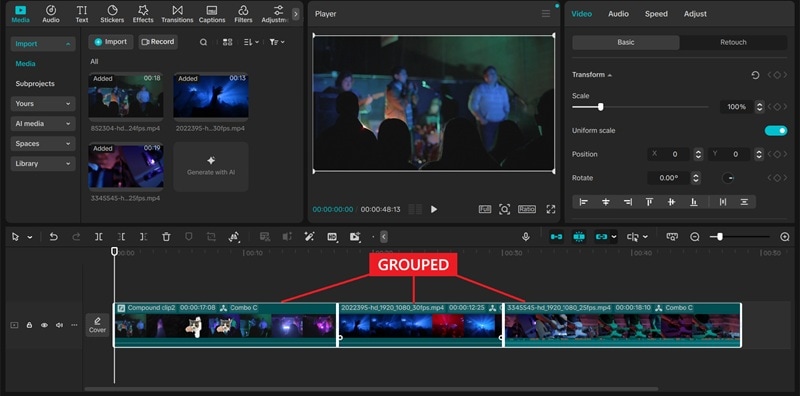
Comment grouper des clips
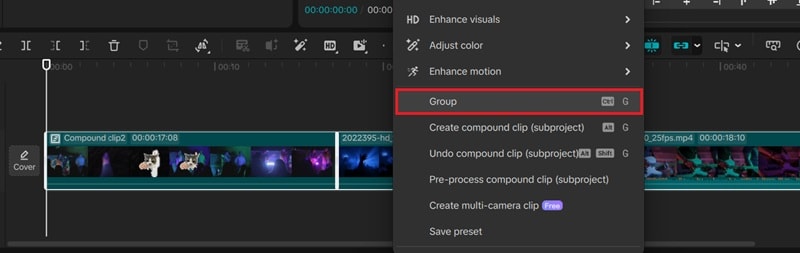
- Sélectionnez les clips → Maintenez Shift
- Clic droit → Group
Partie 3. Comment monter dans la timeline CapCut
1. Importer et positionner les médias
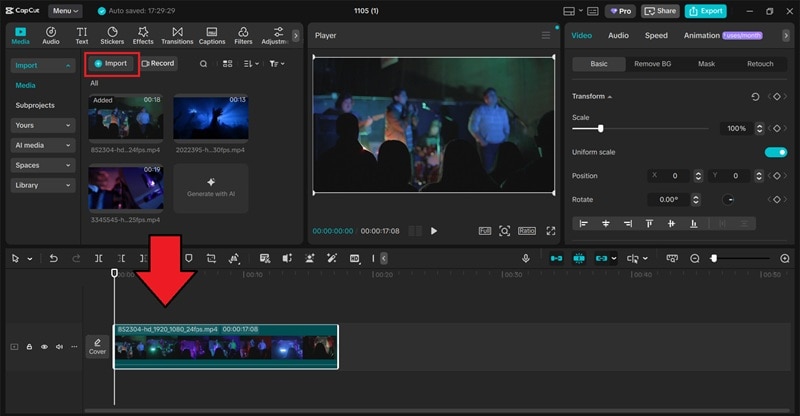
- Importer des médias
- Glisser les clips vers la timeline
- Repositionner et superposer les clips
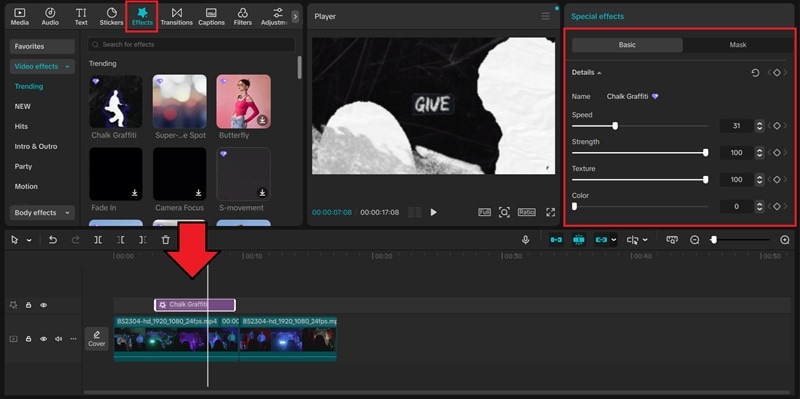
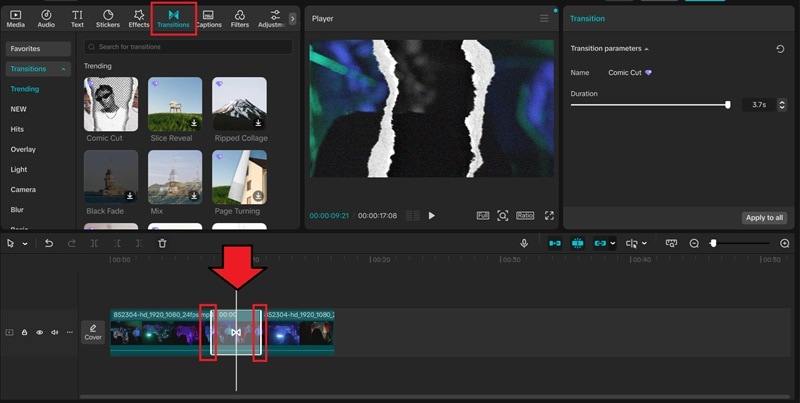
2. Ajouter des effets & transitions
Effets
Transitions
3. Montage audio
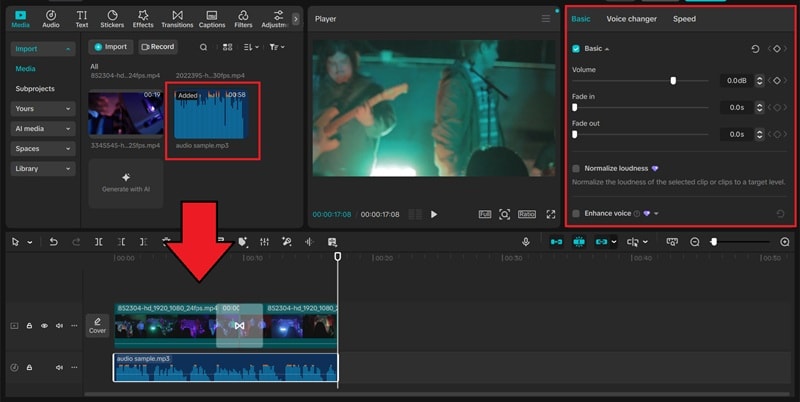
Raccourcis essentiels de la timeline CapCut
| Raccourci | Fonction |
|---|---|
| Ctrl + I | Importer des médias |
| Ctrl + B | Diviser le clip |
| M | Ajouter un marqueur |
| Ctrl + + / - | Zoom avant/arrière |
| Ctrl + G | Grouper les clips |
| Alt + G | Créer un Compound Clip |
| Barre d’espace | Lecture/Pause |
Partie 4. Comment résoudre les problèmes courants de timeline CapCut
1. Trop de pistes dans la timeline
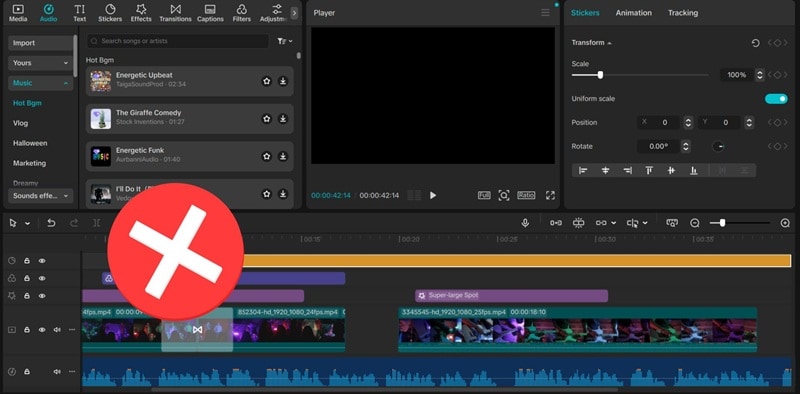
Utilisez les Compound Clips pour simplifier l’espace de travail ou supprimez les calques inutilisés.
2. L’audio ne correspond pas à la vidéo
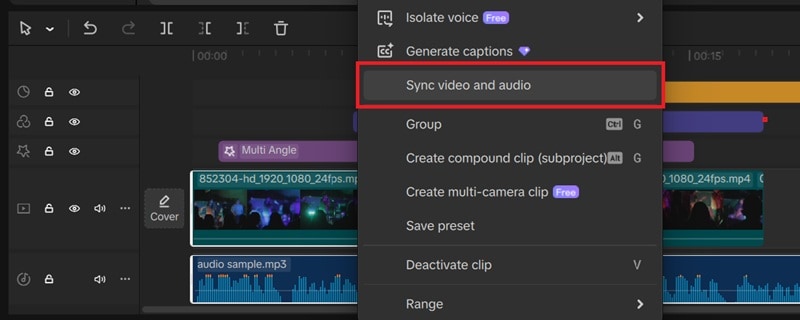
- Sélectionnez vidéo + audio
- Clic droit → Sync Video and Audio
3. Aperçu de la timeline ne fonctionne pas
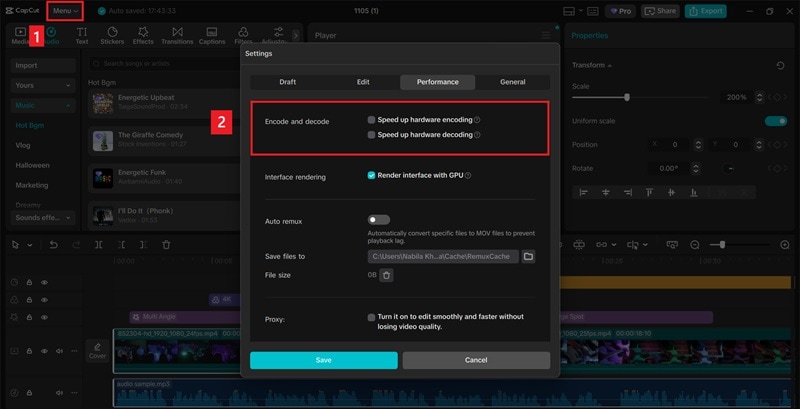
Désactivez Hardware Encoding/Decoding dans Settings → Performance.
Bonus : Monter plus vite et plus intelligemment avec la Dual-Timeline
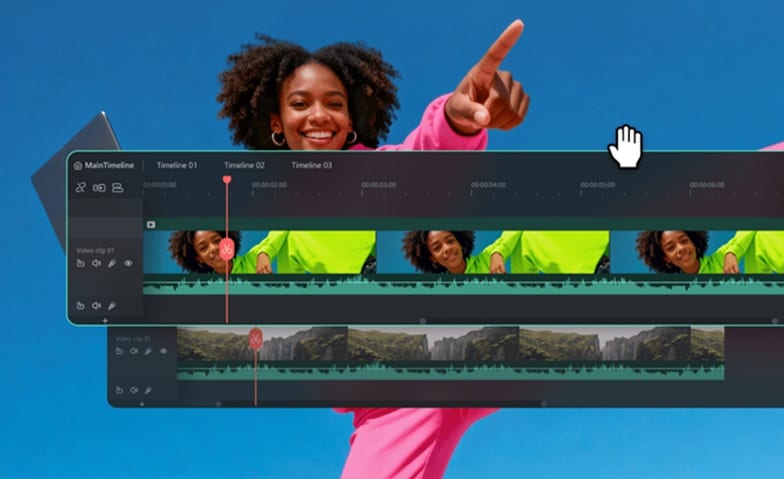
Wondershare Filmora inclut l’espace de travail puissant Dual-Timeline qui permet un montage précis et une meilleure organisation — une fonctionnalité absente de CapCut.
Comment activer la Dual-Timeline dans Filmora
 téléchargement sécurisé

Conclusion
Vous connaissez désormais le fonctionnement de la timeline CapCut, ce qui vous permet de monter plus rapidement et plus efficacement. Une fois les bases maîtrisées, vous pourrez explorer des workflows avancés comme la Dual-Timeline de Filmora pour gagner encore plus de contrôle et de rapidité dans vos projets.
téléchargement sécurisé 