

 Sécurité 100 % vérifiée | Aucun abonnement requis | Aucun logiciel malveillant

Supprimer le fond vert dans Premiere Pro est indispensable pour donner un aspect professionnel à vos vidéos. Une fois l’arrière-plan retiré, toutes les options s’offrent à vous : placer votre sujet dans un nouveau décor, ajouter des animations derrière lui, ou encore créer des effets cinématographiques impossibles à réaliser en vrai.
Pour ça, Adobe Premiere Pro reste la référence grâce à la précision de son effet Ultra Key. Dans ce guide pratique, vous allez d’abord découvrir l’essentiel à maîtriser avant de supprimer le fond vert avec Premiere Pro, suivi d’un tuto étape par étape.

Dans cet article
Partie 1. Ce qu’il faut savoir avant de supprimer le fond vert sur Premiere Pro
Avant de vous lancer sur Premiere Pro : comment supprimer le fond vert, il est indispensable de connaître les bases du montage green screen. Cette technique repose sur le chroma key, un procédé majeur pour obtenir des détourages nets et des résultats pro.
Qu’est-ce qu’un fond vert en montage vidéo ?
A le fond vert est un arrière-plan coloré, souvent vert ou bleu, permettant d’isoler le sujet et de remplacer le décor par une autre image ou vidéo. L’objectif : réussir l’intégration fluide entre le personnage et le nouvel environnement virtuel choisi.

Comment fonctionne le chroma key dans Premiere Pro
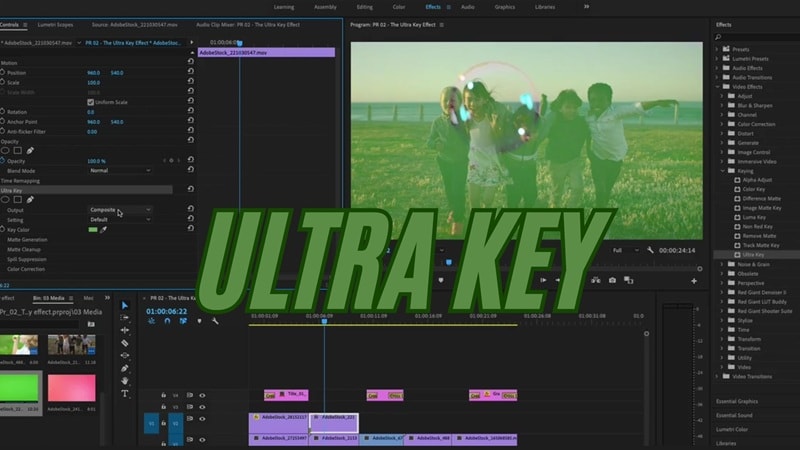
La technique du chroma key repose sur la suppression sélective d’une couleur précise dans votre séquence. L’effet Ultra Key effet pour supprimer le fond vert sur Premiere Pro est l’outil le plus utilisé pour ce processus.
Il offre un contrôle précis sur la transparence, le nettoyage des contours et les tolérances. Avec cet outil, vous obtenez un rendu fluide et naturel sans halos gênants ni bordures irrégulières.
Où utiliser le fond vert sur Premiere Pro
Avec Premiere Pro, les possibilités créatives du fond vert sont vastes. Vous pouvez supprimer et remplacer l’arrière-plan pour inventer tout type de scène, notamment :
- Remplacer un décor : Placez votre sujet dans un nouveau lieu, sur une plage, une skyline urbaine ou même dans l’espace.
- Ajouter des incrustations vidéo : Combinez plusieurs clips ou effets pour des compositions uniques.
- Créer des scènes imaginaires ou ciné : Ajoutez des effets visuels, des explosions ou des décors féériques comme au cinéma.
Le fond vert offre donc une vraie liberté pour imaginer, composer et réaliser des vidéos immersives et pros.

Partie 2. Suivez notre guide pour retirer le fond vert sur Premiere Pro étape par étape
Vous avez déjà une idée de projet ? Cette fois, voyons comment supprimer le fond vert dans Adobe Premiere. Suivez ce tuto étape par étape pour réussir un rendu propre, précis et professionnel, même si c’est votre première utilisation du logiciel.
Comment se débarrasser du fond vert sur Premiere Pro
Étape 1 : Lancez un nouveau projet et importez votre séquence dans Premiere Pro
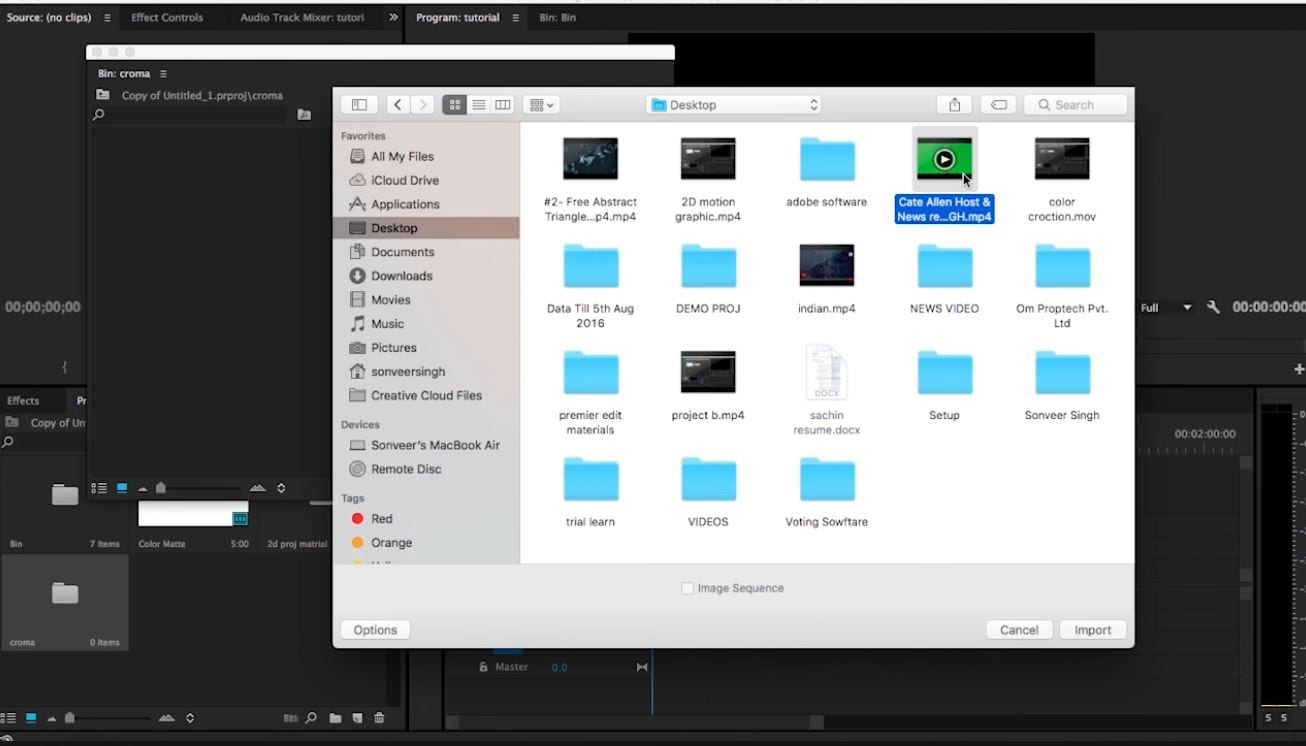
Ouvrez Premiere Pro, créez un nouveau projet, définissez la cadence d’images et le format de votre séquence. Ensuite, importez votre ou vos clips dans le logiciel.
Étape 2 : Appliquez l’effet Ultra Key pour retirer le fond vert
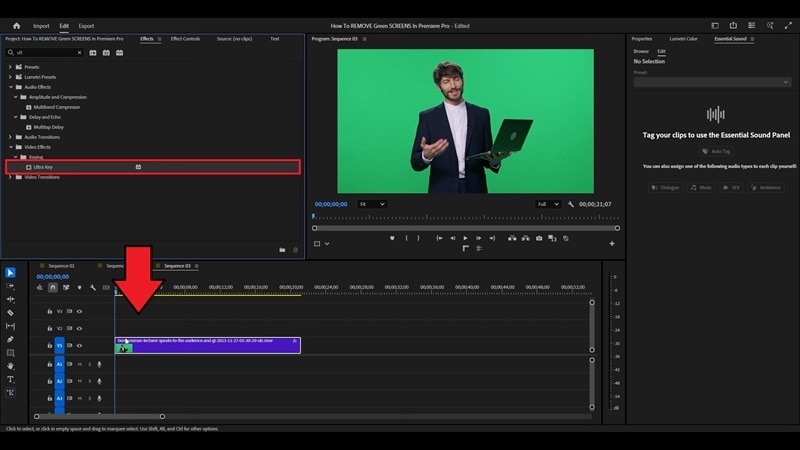
L’effet pour enlever le fond vert dans Premiere Pro est situé dans Effets > Incrustation > Ultra Key. Faites-le glisser sur votre clip.
Ouvrez les Commandes d’effet et sélectionnez l’outil pipette. Cliquez ensuite sur une zone verte représentative, idéalement près du sujet mais sans ombres.
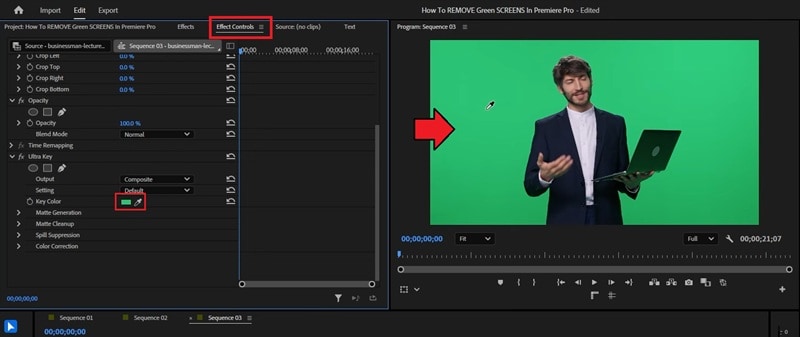
À ce stade, le fond doit avoir quasiment disparu ; des réglages fins termineront le détourage.
Étape 3 : Réglez les paramètres : transparence, suppression du débordement et nettoyage du masque
Pour enlever le fond vert sur Premiere Pro avec précision, tout se joue sur les effet Ultra Keyparamètres :
- Ajustez la transparence et la tolérance du panneau Génération du masquage pour révéler le sujet sans perdre les détails fins (cheveux, textures).
- Réduisez le débordement de couleur (suppression du spill) pour neutraliser les reflets verts sur les bords
- Utilisez Nettoyage du masque (Choke, Adoucissement, Contraste) pour lisser les contours et stabiliser le masque image par image.
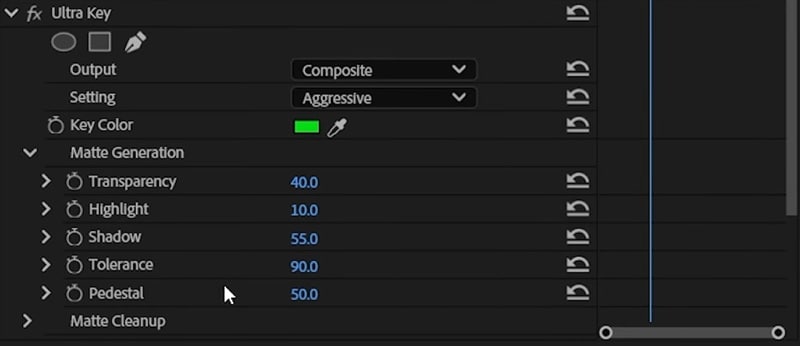
Relisez en plein écran et en temps réel ; patience et précision offrent un rendu naturel et stable.
Étape 4 : Vérifiez et exportez le résultat final
Passez toute la séquence en revue pour repérer les clignotements ou bords trop durs autour du sujet. Dès que vous êtes satisfait·e, lancez l’export vers le format approprié.
Partie 3. Découvrez les méthodes faciles pour effacer un fond vert avec ou sans chroma key
Même si supprimer le fond vert dans Adobe Premiere offre un contrôle professionnel, ce n’est pas le seul outil capable d’un détourage propre.
Si vous voulez une méthode plus rapide et simple, surtout pour du montage express ou des vidéos réseaux sociaux, Wondershare Filmora peut être une alternative accessible et rapide, qui combine automatisation et précision pour des résultats pros sans réglages complexes.

 téléchargement sécurisé

Filmora : une alternative simple et économique
Le chroma key de Filmora propose une solution rapide à ceux qui veulent obtenir un détourage net du fond vert sans toutes les manipulations manuelles de Premiere Pro. En quelques clics, vous pouvez enlever l’arrière-plan, ajuster les contours, et harmoniser votre sujet avec le décor choisi.
|
Premiere Pro |
Filmora |
|
|
Version gratuite |
Indisponible |
Disponible |
|
Formules tarifaires |
Uniquement par abonnement, dès 22,99€/mois. |
Tarifs flexibles, achat perpétuel ou abonnement. |
|
Facilité d’usage |
Riche en fonctions mais complexe ; nécessite de la pratique. |
Guidé, quelques clics ; automatisations rapides ; parfait pour débutants. |
|
Idéal pour |
Travaux exigeants (pubs, VFX, multicouches). |
Créateurs solo ; contenus sociaux rapides (YouTube, TikTok). |
|
Qualité des résultats |
Très propre avec Ultra Key et les bons réglages. |
Au top sur plans classiques grâce à l’IA ; constant, peu de retouches. |
|
Gestion des détails fins |
Nettoyage du masque, masques précis, suppression avancée du débordement. |
Bonne détection ; moins fort sur cheveux fins, voiles, flou de mouvement. |
|
Limites potentielles |
Courbe d’apprentissage raide ; plus lent pour les réglages précis. |
Moins de contrôle artistique que Premiere Pro. |
Simplifiez le retrait du fond avec l’IA
En plus de la chroma keyfonctionnalitésmart cutout et ai portrait, qui peuvent supprimer le fond quasi instantanément. Ces outils fonctionnent différemment:
- chroma key cible une couleur uniforme (vert/bleu) pour un détourage précis.
- ai portrait détecte automatiquement les personnes et les isole, pas besoin de fond vert.
- smart cutout permet de brosser le sujet, l’IA le suit image par image.
À chaque solution ses atouts. Testez les outils pour choisir la méthode la plus rapide et propre selon votre tournage. C’est simple et accessible pour tout le monde, même les débutants en vidéo.
Comment retirer un fond vert avec Filmora
Étape 1 : Importez la vidéo
Ouvrez Wondershare Filmora et lancez un nouveau projet. Importez votre séquence tournée sur fond vert dans votre médiathèque, puis glissez-la sur la timeline pour démarrer le montage.
 téléchargement sécurisé
Étape 2 : Accédez aux paramètres Chroma Key
Cliquez sur la vidéo dans la timeline, puis ouvrez l’onglet Vidéo > Détourage IA du panneau propriétés. Activez l’option Chroma Key .
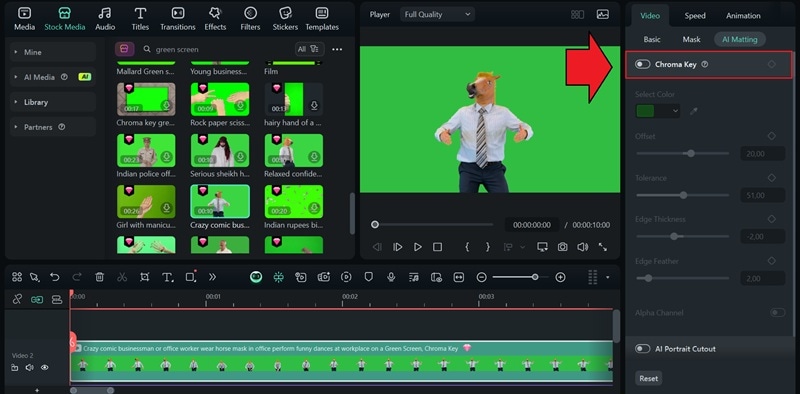
Étape 3 : Réglez le Chroma Key
Si votre fond est vert, Filmora le détectera et le supprimera automatiquement. Pour supprimer une autre couleur, utilisez l’outil pipette pour sélectionner la teinte à détourer.
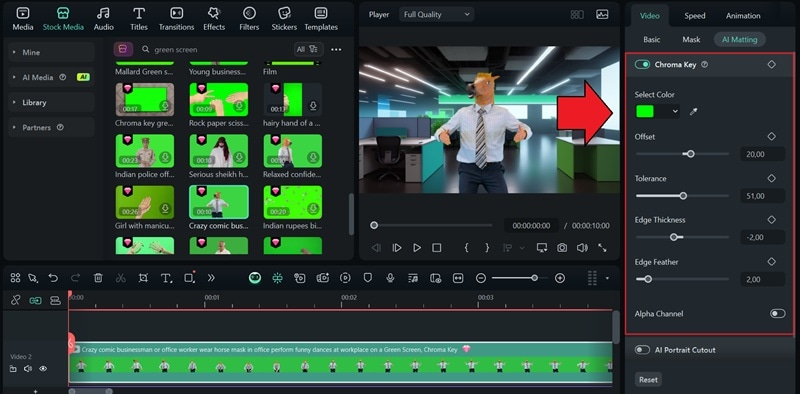
Dans le même panneau, affinez votre effet avec ces réglages :
- Décalage : Ajuste la transparence de la zone supprimée.
- Tolérance : Élargit ou resserre la gamme de couleurs à supprimer.
- Atténuation des bords : Adoucit la transition entre le sujet et le fond.
- Épaisseur des contours : Modifie la netteté du bord de votre sujet.
- Canal Alpha : Affiche en noir les zones supprimées et en blanc les zones visibles pour davantage de précision.
Retirer le fond avec Smart Cutout et AI Portrait
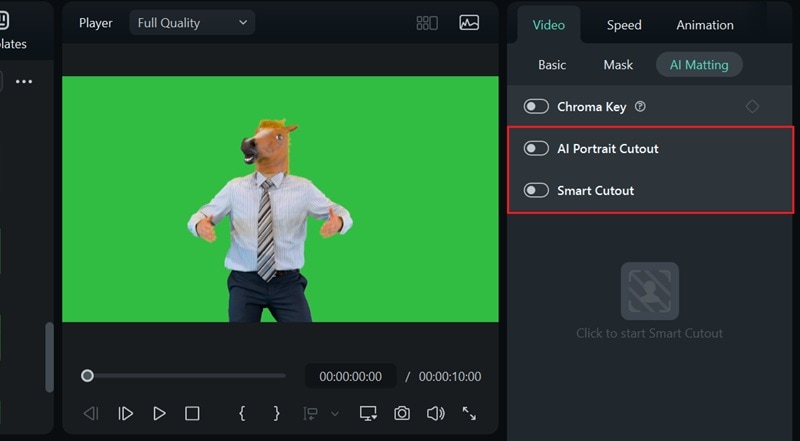
Pour retirer le fond sans chroma key, activez smart cutout or ai portrait dans le même onglet Détourage IA sur Filmora.
Partie 4. Profitez de nos astuces pour réussir votre nettoyage de fond vert
Pour supprimer efficacement le fond vert sur Premiere Pro, une bonne préparation du tournage est cruciale. Les meilleurs outils ne pourront pas corriger une séquence mal éclairée ou un fond mal tendu.
Voici quelques conseils pratiques pour améliorer la qualité de votre chroma key et éviter les erreurs courantes.
Bonnes pratiques pour filmer sur fond vert
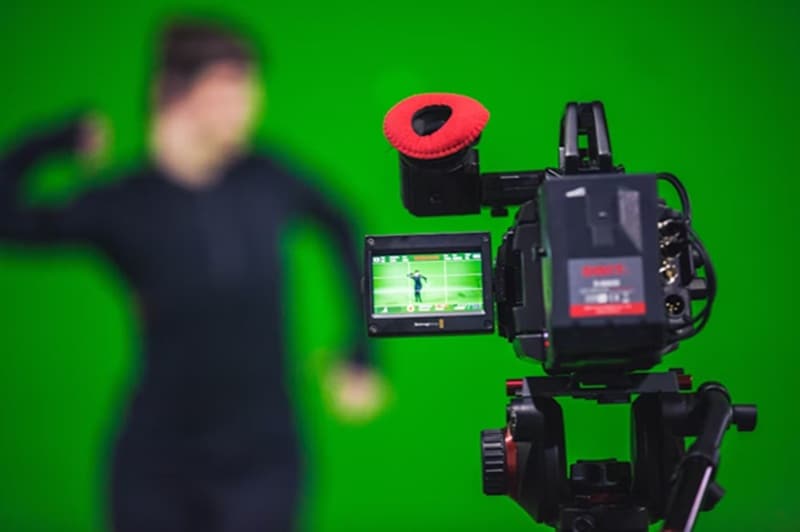
- Gardez vos distances : Positionnez le sujet à au moins 1,5 mètre du fond vert pour limiter le débordement ou les reflets verts sur la peau et les vêtements.
- Réglez la balance des blancs et le format : Calibrez la balance de blancs de caméra et choisissez un format qualitatif type 4:2:2 ou RAW pour garder assez de détails pour le détourage.
- Vérifiez exposition et éclairage uniforme : Avant d’utiliser le chroma key, inspectez votre séquence à la recherche de défauts d’éclairage ou d’exposition. Passez par Lumetri Color dans Premiere Pro pour corriger rapidement.
- Réduisez les ombres et débordement : Utilisez une lumière douce et diffuse, évitez les ombres marquées sur le sujet ou l’arrière-plan. Cela facilite le détourage et limite le temps nécessaire pour retoucher les bordures.
- Gardez un fond homogène :Vérifiez que votre écran vert est bien tendu et uniforme. Les plis ou différences de tons rendent le chroma key plus compliqué.
Erreurs courantes à éviter pour le fond vert Premiere Pro
Beaucoup d’utilisateurs commettent des erreurs qui compliquent le détourage lors de la suppression du fond vert sur Premiere Pro.
- éclairage irrégulier

Le souci le plus courant est une lumière non uniforme, qui crée des parties plus sombres difficiles à retirer. Un fond bien éclairé offre un détourage plus net et rapide à corriger.
- vêtements verts
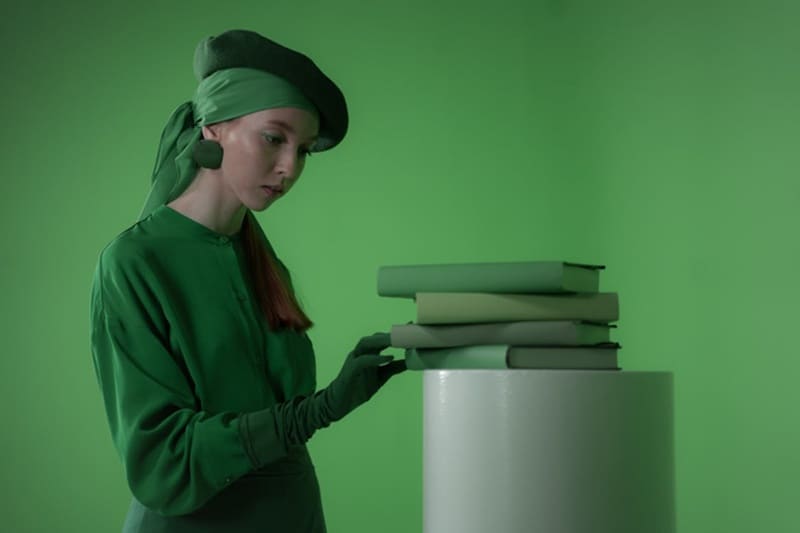
Autre erreur : porter des vêtements verts ou des habits de couleur similaire au fond, ce qui crée des zones transparentes indésirables et complexifie le détourage du sujet. Sauf effet d’invisibilité ou de camouflage volontaire, cela gâche le rendu final.
Conclusion
Pour résumer, supprimer le fond vert sur Premiere Pro devient facile grâce à Ultra Key. Avec ses réglages avancés, on obtient des détourages propres et pros, nickel pour les projets exigeants.
Mais si vous voulez aller plus vite et simplifier, Filmora permet aussi de supprimer le fond vert pour votre montage. Outre son chroma key intuitif, les outils AI Portrait et Smart Cutout de Filmora détectent et séparent automatiquement le sujet du fond avec une belle précision.
téléchargement sécurisé
