

 Sécurité 100 % vérifiée | Aucun abonnement requis | Aucun logiciel malveillant

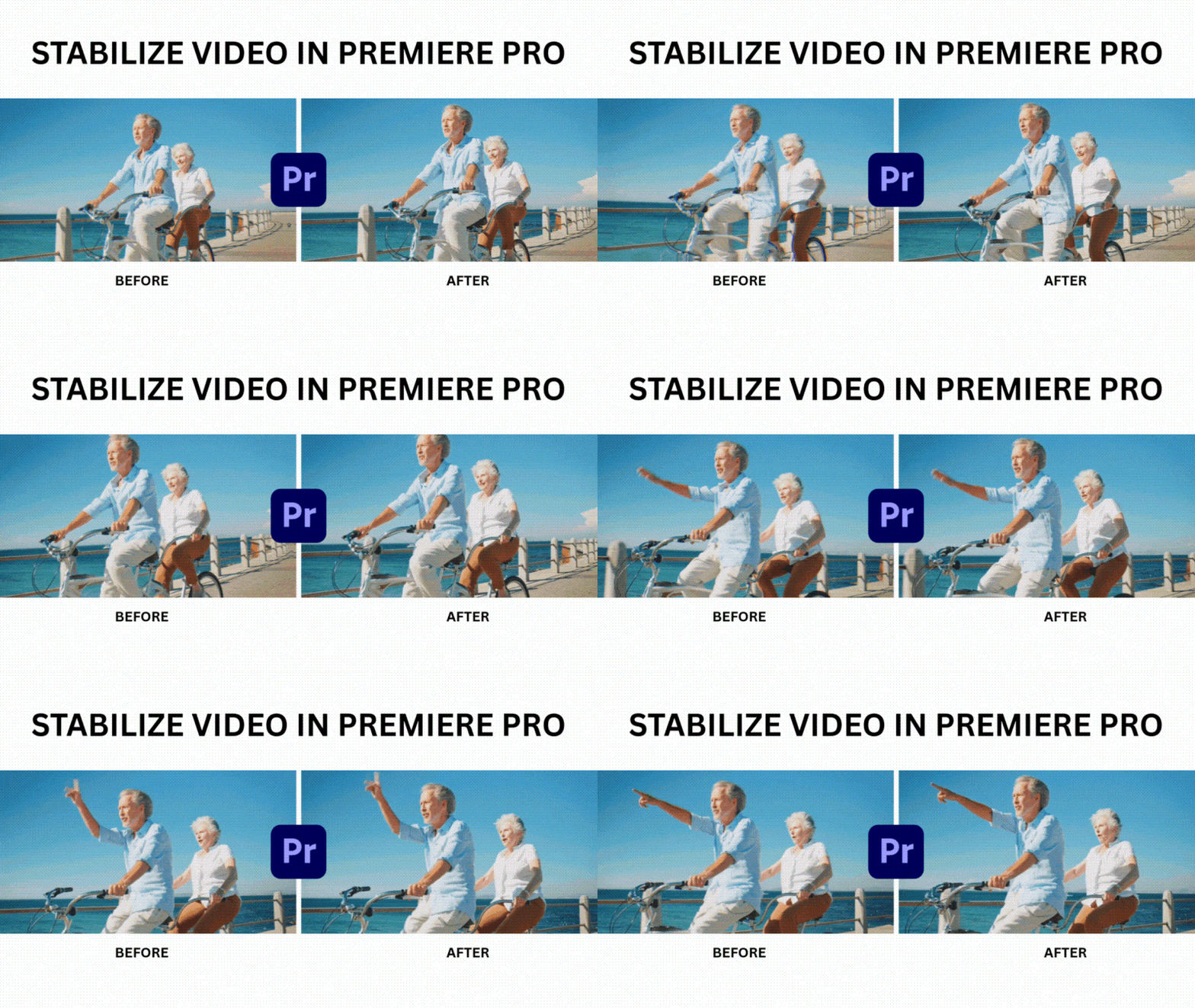
Même si l’on fait de notre mieux pour éviter les vidéos tremblantes, parfois, c’est tout simplement inévitable. Les causes sont nombreuses : filmer à la main sans trépied car on n’en possède pas, utiliser des caméras d’action qui accentuent naturellement les mouvements, ou encore réaliser sans le vouloir des gestes brusques lors du tournage.
Heureusement, Adobe Premiere Pro offre des outils de stabilisation intégrés pour corriger rapidement ce problème. Découvrez comment utiliser Premiere Pro pour stabiliser vos vidéos, et testez d’autres méthodes de stabilisation jusqu’à obtenir un rendu parfaitement fluide et stable.
Dans cet article
Partie 1. Comment stabiliser une vidéo dans Premiere Pro avec le stabilisateur de déformation
L’outil dont vous avez besoin pour stabiliser une vidéo dans Premiere Pro s’appelle Stabilisateur de déformation. C’est un effet intégré qui suit différents points de chaque image, puis compense les mouvements indésirables en décalant, en faisant pivoter ou en zoomant légèrement dans la vidéo.
Cet effet est très utile, mais naviguer pour la première fois dans Premiere Pro peut sembler un peu déroutant. Suivez nos étapes simples ci-dessous pour appliquer le stabilisateur de déformation et rendre vos vidéos ultra-fluides.
Comment stabiliser une vidéo dans Premiere Pro
Étape 1 : Importez vos clips vidéo
Commencez par importer vos vidéos dans Premiere Pro. Depuis l’interface, cliquez sur Importer des médias ou faites tout simplement glisser les fichiers depuis votre ordinateur.
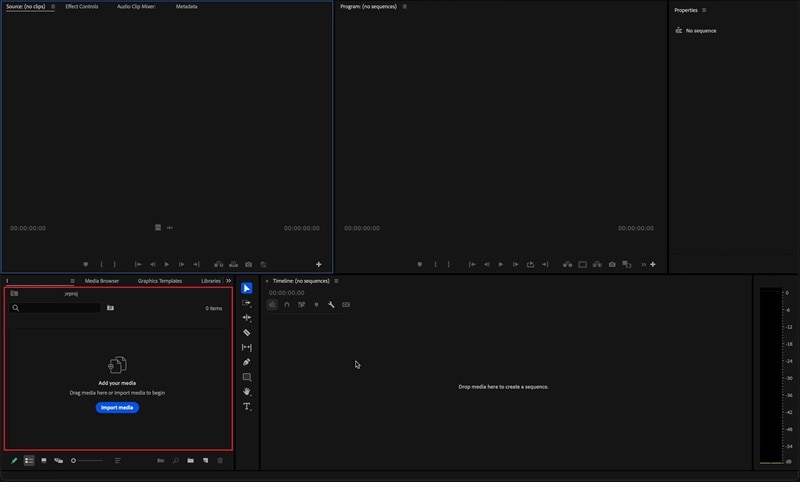
Étape 2 : Découpez d’abord les parties instables
Parce que le stabilisateur de déformation demande pas mal de ressources, il est conseillé de l’appliquer seulement sur les parties nécessaires. Pour cela, isolez les passages instables en découpant ou en scindant le plan :
- Déplacez la tête de lecture à l’endroit précis où vous souhaitez couper, et vérifiez que la piste vidéo (et audio, si besoin) soit sélectionnée
- Appuyez sur Ctrl + K (Windows)or Commande + K (Mac). Cela sépare le clip en segments indépendants, faciles à éditer ou stabiliser.
Étape 3 : Appliquez l’effet Stabilisateur de déformation
Quand vos clips sont prêts, sélectionnez celui qui tremble et suivez ces étapes :
- Allez dans le panneau Effets.
- RecherchezDéformation > Stabilisateur de déformation.
- Double-cliquez sur le stabilisateur ou faites-le glisser directement sur votre clip dans la timeline pour l’appliquer.
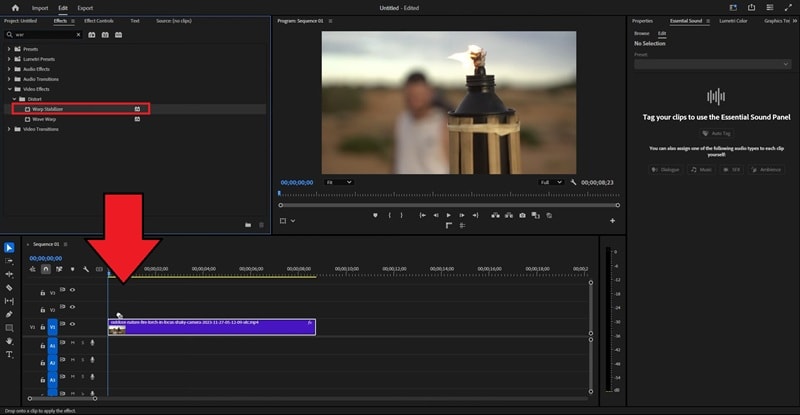
Remarque :L’analyse peut prendre quelques minutes selon la durée du clip, mais vous pouvez continuer à éditer d’autres parties pendant cette étape.
Étape 4 : Ajustez les paramètres de stabilisation
L’effet appliqué, visionnez votre clip pour voir le résultat. Si le mouvement vous paraît trop « flottant » ou artificiellement lissé, ajustez les paramètres pour obtenir un effet plus naturel.
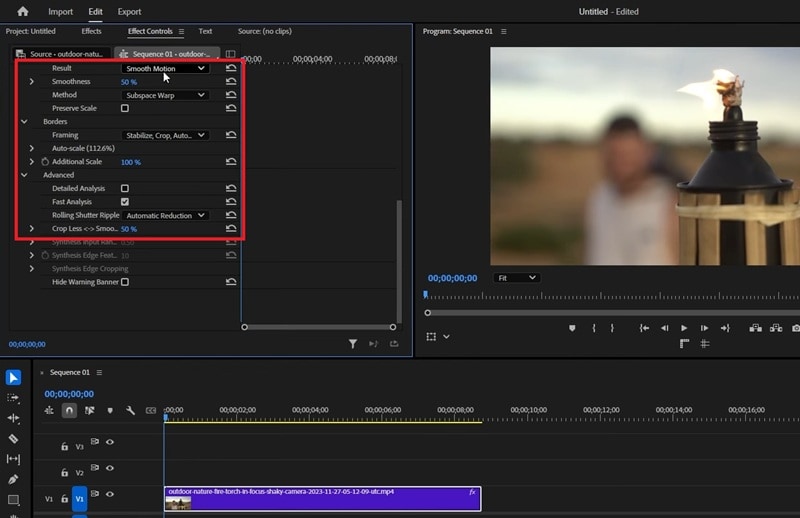
Comme stabilisateur pour Premiere Pro, le stabilisateur de déformation offre deux styles principaux dans le menu « Résultat » :
- Mouvement fluide (par défaut) : conserve le déplacement naturel de la caméra mais le rend beaucoup plus stable. Vous pouvez doser la fluidité grâce au curseur « Fluidité ».
- Aucun mouvement :tente d’éliminer tout mouvement de caméra, donnant un effet de plan fixe. Cette option peut parfois créer des déformations si la caméra était réellement en mouvement.
Affinez aussi la façon dont le stabilisateur analyse et ajuste votre vidéo via le menu déroulant Méthode. Chaque méthode propose un type d’analyse de mouvement différent :
- Position :suivi du simple mouvement pour une correction basique.
- Position, échelle, rotation :corrige les mouvements, zooms et rotations pour un rendu plus équilibré.
- Perspective: traite toute l’image comme si elle était fixée dans les coins pour une stabilité renforcée.
- Déformation sous-espace (par défaut) :analyse et corrige individuellement différentes parties de l’image pour une stabilisation flexible et très performante.
À chaque changement de méthode, Premiere Pro recalcule la stabilisation mais n’analyse pas à nouveau le clip.
Options avancées :
Dans les options avancées, ajustez le contrôle« Rogner moins – Lisser plus » pour trouver l’équilibre entre la taille de l’image et la puissance de la stabilisation. Plus vous montez vers 100 %, plus c’est fluide… mais plus l’image sera rognée.
Partie 2. Pas encore assez stable ? Essayez d’autres options de stabilisation
Si votre vidéo reste instable malgré l’outil de stabilisation de Premiere Pro, ou si le logiciel est trop lent à traiter, il existe une alternative encore plus simple : utiliser Wondershare Filmora.
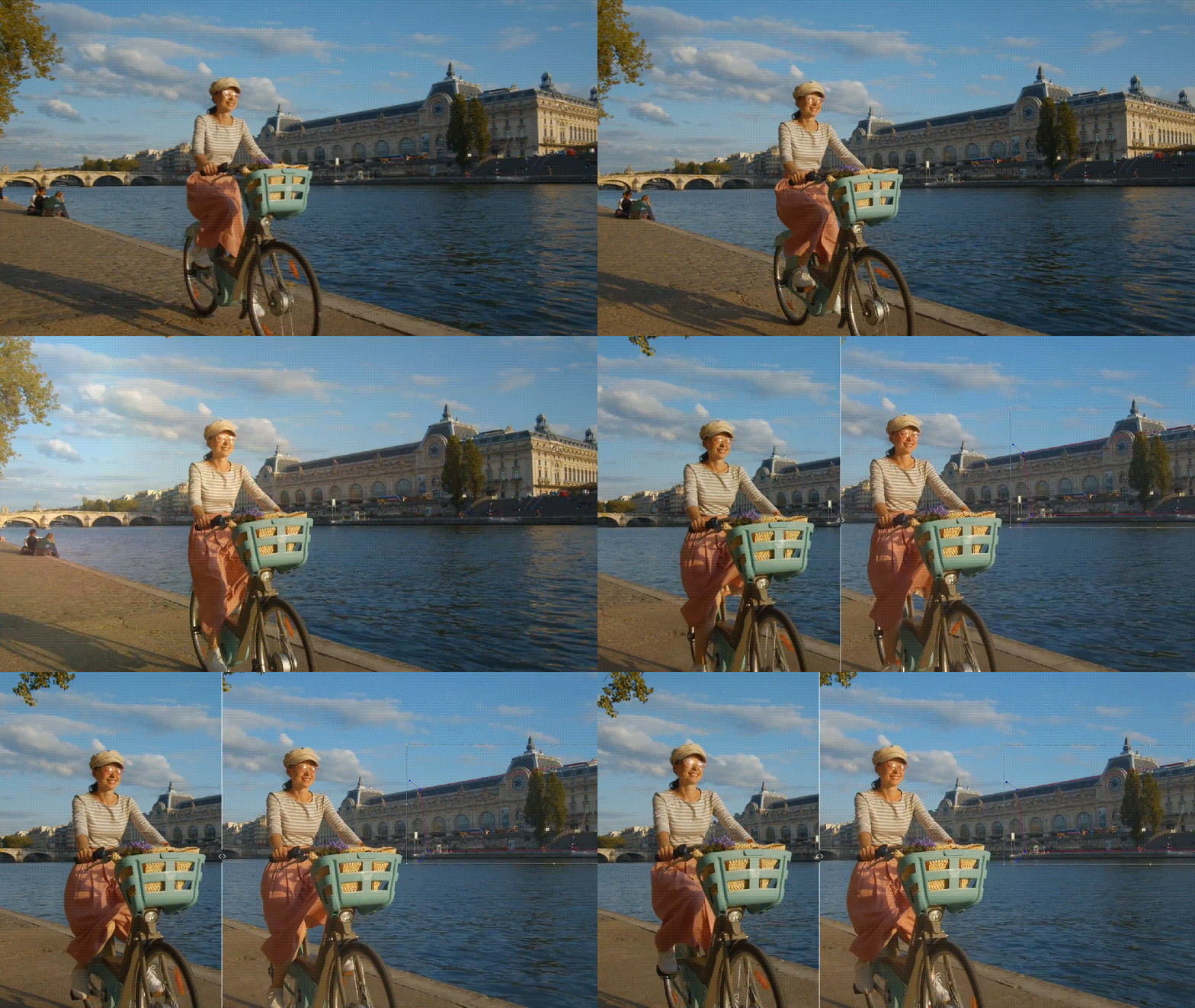
Filmora propose plusieurs façons de stabiliser vos vidéos, pour un résultat express ou un contrôle total et manuel :

 téléchargement sécurisé

- Outil de stabilisation intégré (rapide et simple) :La fonction « Stabilisation vidéo » intégrée à Filmora analyse automatiquement votre clip et supprime les tremblements en quelques clics. Vous pouvez aussi régler le degré de lissage pour doser la stabilité.
- Mocha Filmora (Plus de précision) :Pour une maîtrise totale, stabilisez vos séquences avec Mocha Filmora. Grâce au moteur professionnel de tracking de Mocha, vous gagnez en précision par rapport aux outils standards.
- Plugin Gyroflow (pour gros tremblements): Si vous travaillez sur des séquences d’action, des plans de drone ou des mouvements très rapides, utilisez le plugin Gyroflow dans Filmora. Il exploite les données gyro (des GoPro, DJI, etc.) pour calculer le mouvement réel et stabiliser le rendu en conséquence.
Avant de commencer, vérifiez que vous disposez de la dernière version de Filmora sur votre ordinateur. Ouvrez ensuite le programme, lancez un nouveau projet, importez votre vidéo et ajoutez-la sur la timeline.

Une fois votre clip prêt, choisissez la méthode de stabilisation qui vous convient le mieux.
Méthode 1 : comment stabiliser une vidéo avec la stabilisation Filmora
Étape 1 : Lancez l’outil de stabilisation
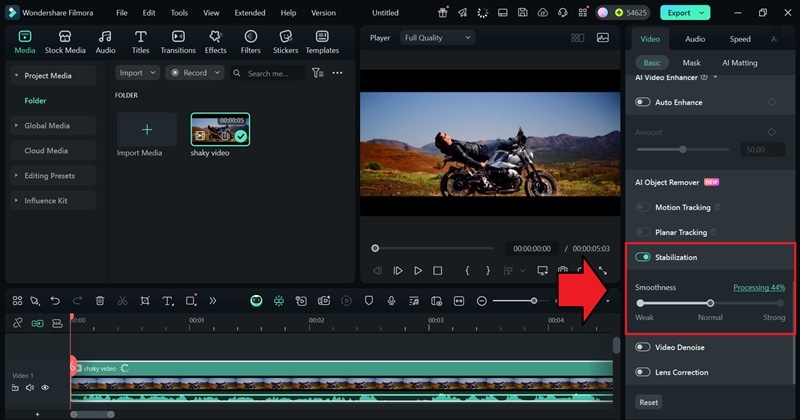
Sélectionnez votre vidéo puis allez dansVidéo > Basiquedans le panneau des propriétés. Activez laStabilisation et laissez Filmora analyser la vidéo.
 téléchargement sécurisé
 Étape 2 : Réglez le lissage
Une fois l’analyse terminée, utilisez lecurseur de niveau de lissage pour ajuster la stabilité souhaitée. C’est la méthode la plus rapide pour stabiliser vos vidéos, comme l’outil de stabilisation d’Adobe Premiere.
Méthode 2 : comment stabiliser une vidéo avec Mocha Filmora
Étape 1 : Appliquez Mocha Filmora au clip
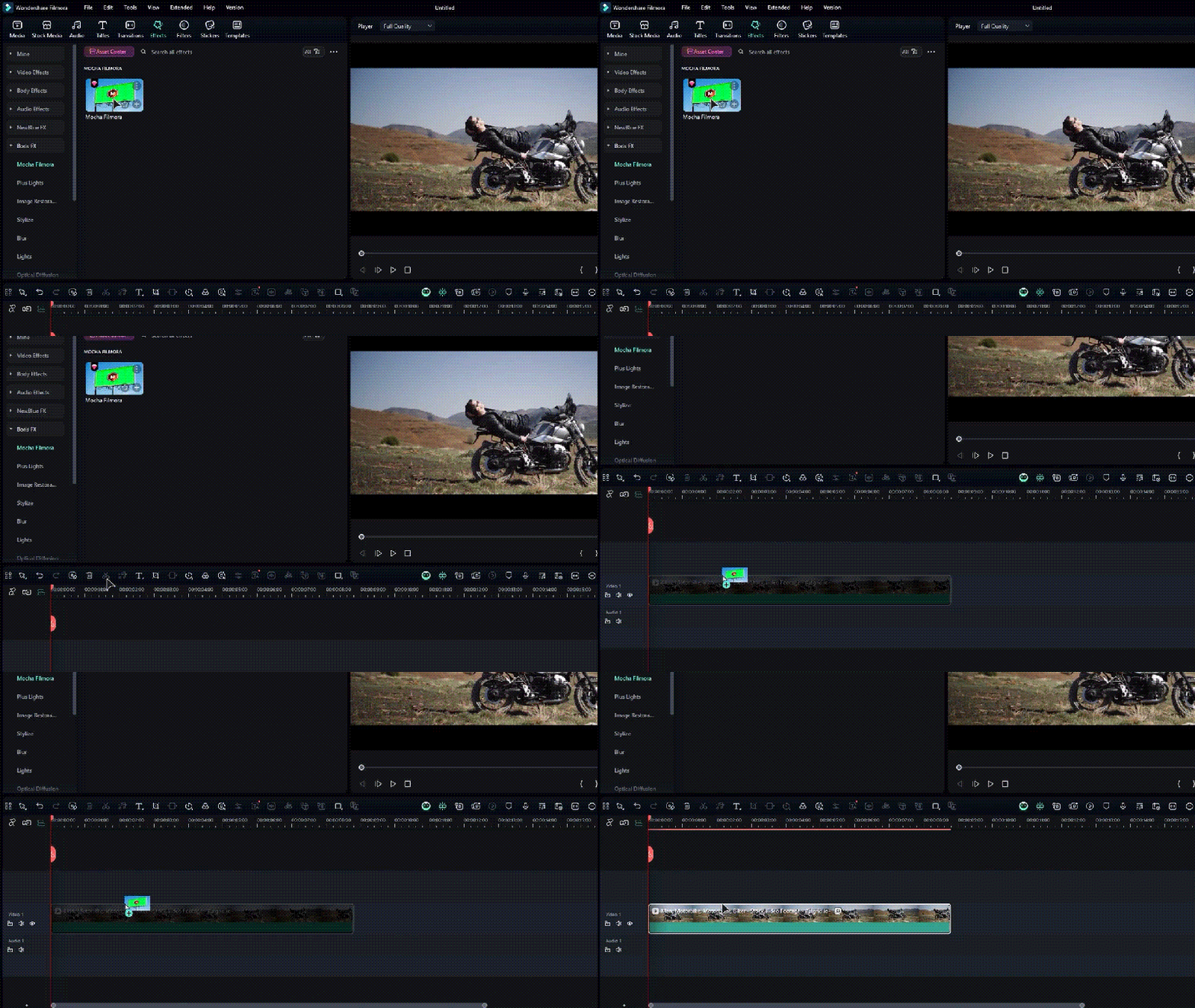
Ouvrez l’ panneau Effets onglet, sélectionnez Boris FX, recherchez Mocha Filmora. Faites-le glisser sur votre vidéo pour appliquer l’effet.
 téléchargement sécurisé
 Étape 2 : Lancez Mocha Filmora
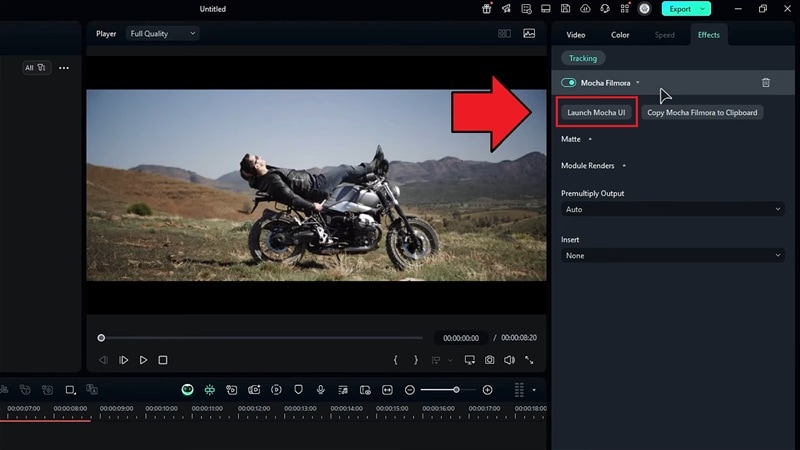
Ouvrez l’paramètres de l’effet depuis le panneau des propriétés et cliquez sur Lancer Mocha UI. Cela ouvre l’interface Mocha. Une fois chargée, cliquez sur Démarrer pour commencer.
Étape 3 : Préparez l’espace de travail et le suivi
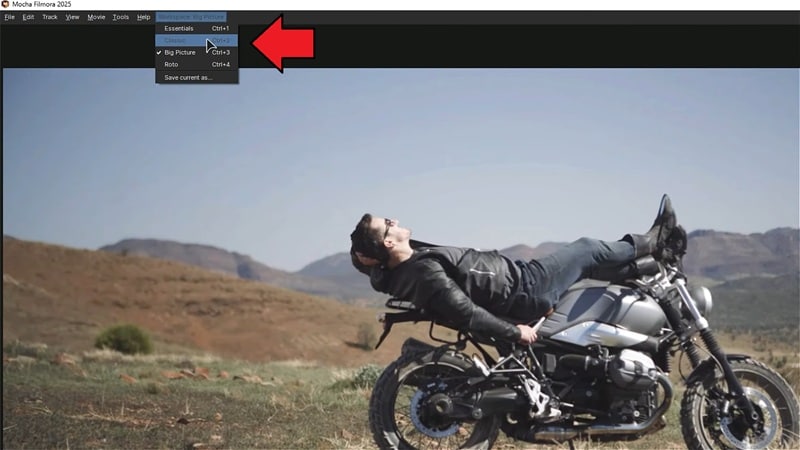
Dans le menu du haut, passez l’affichage de l’espace de travail en « Classique » pour voir tous les outils.
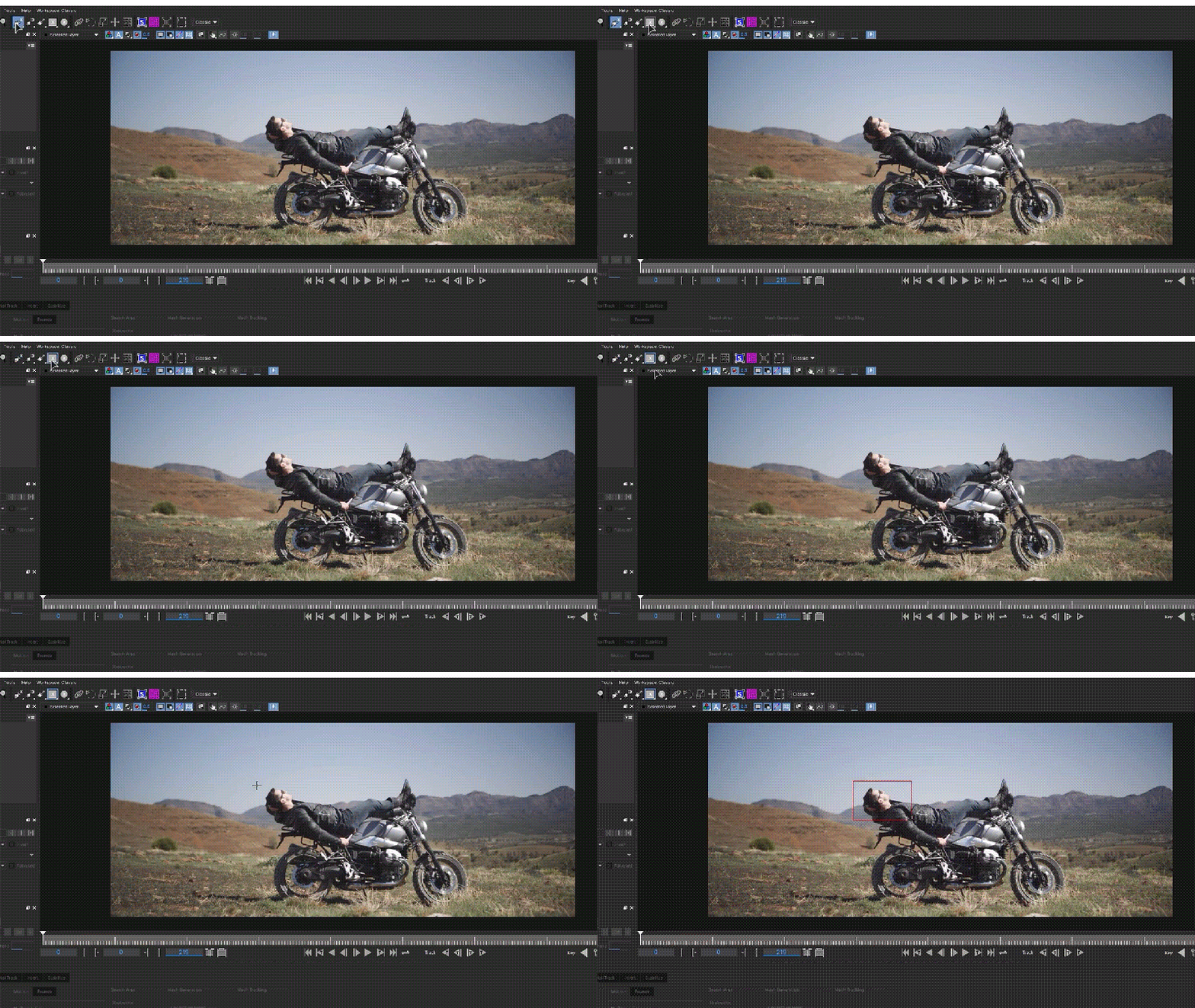
Assurez-vous ensuite que la tête de lecture soit au début de la vidéo. Sélectionnez l’outilSpline (ou Plume or Rectangle, selon votre préférence) pour dessiner une sélection autour de l’élément ou de la zone à stabiliser.
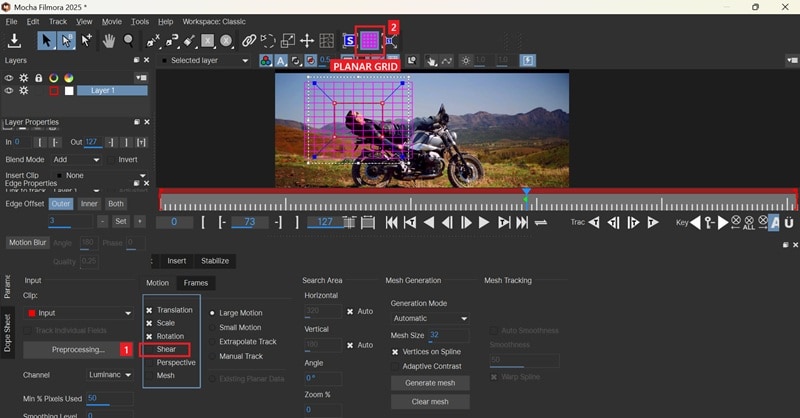
Dans les paramètres de mouvement, décochez Cisaillement pour éviter les déformations, et activez le Quadrillage plan pour mieux visualiser le mouvement.
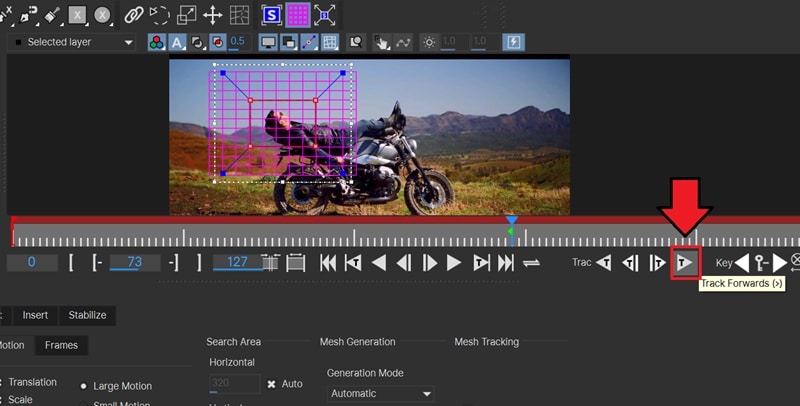
Quand tout est prêt, cliquez sur Analyser en avant pour lancer le tracking sur l’ensemble du clip.
Étape 4 : Appliquez les paramètres de stabilisation
Quand le tracking est terminé, allez dans la section Paramètres et ouvrez l’onglet Stabiliser. L’élément sélectionné apparaît alors plus stable.
Pour lisser encore plus, cochez Lissage maximal pour atténuer les derniers tremblements.
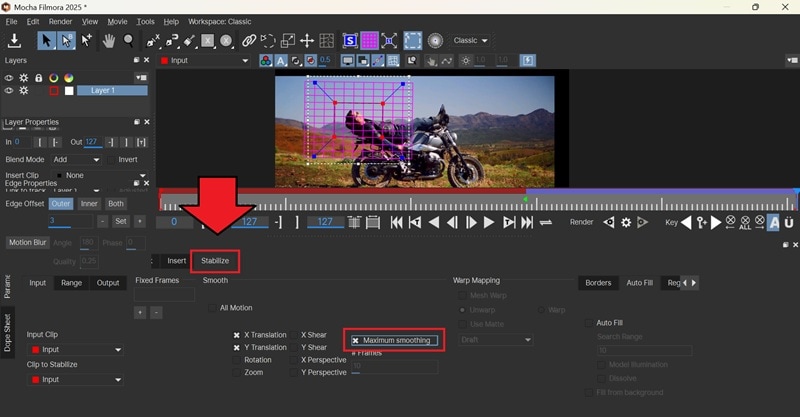
Astuce: Si votre vidéo inclut de la rotation ou du zoom, choisissez Tout mouvement dans les options de mouvement.
Étape 5 : Corrigez les déplacements du cadre
Une fois stabilisé, il se peut que l’image bouge ou se décale dans le cadre. Pour corriger cela :
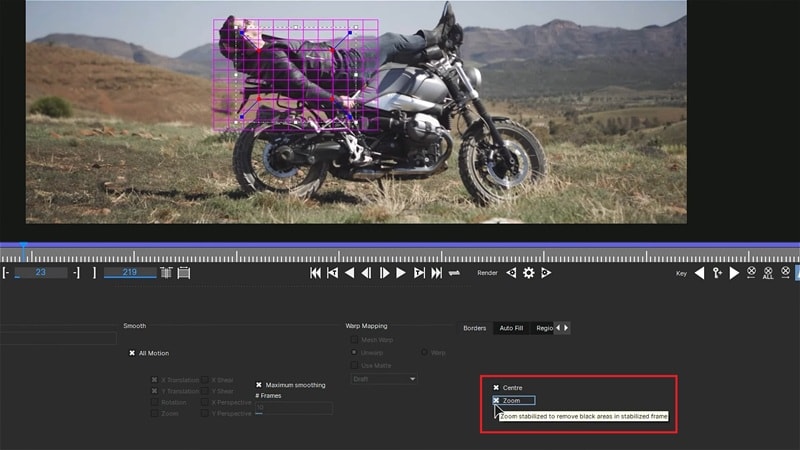
- Allez dans le Options de bordure dans la section Paramètres
- Sélectionnez Centrer et Zoomer
Cela recadre la vidéo stabilisée et remplit l’image de façon homogène.
Étape 6 : Enregistrez et revenez à Filmora
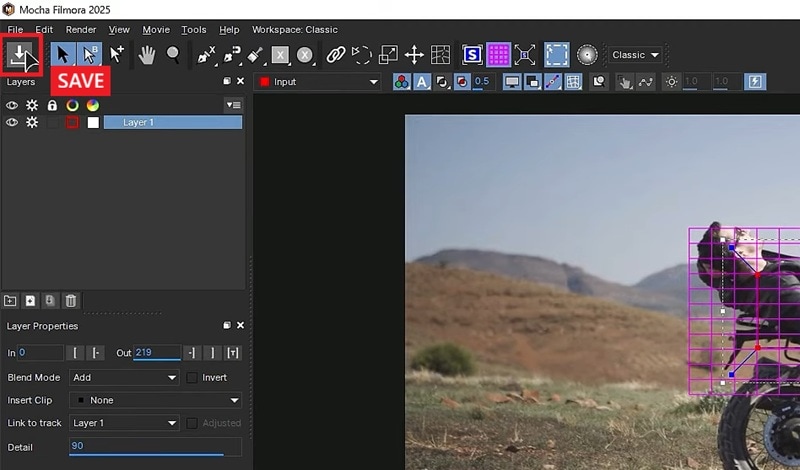
Quand le résultat vous convient, cliquez surEnregistreret fermez l’interface Mocha.
De retour dans Filmora, ouvrez les Paramètres des modules de rendu et activez Rendu. Dans la liste déroulante, choisissez Stabiliser pour traiter la version finale de votre vidéo stabilisée.
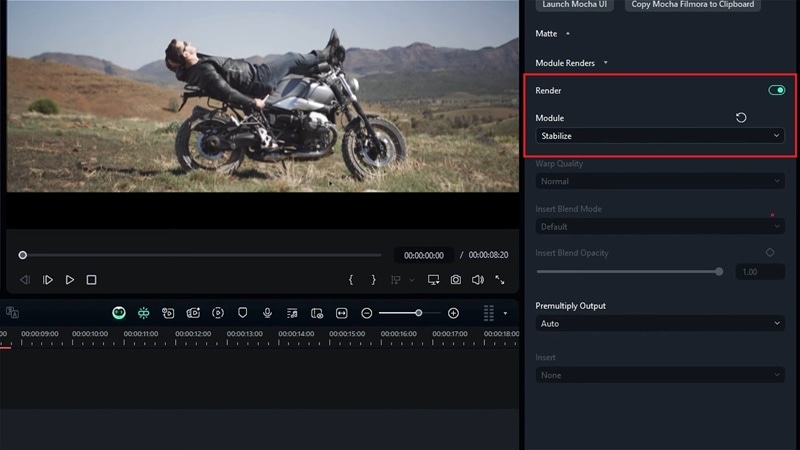
Vous pouvez maintenant poursuivre le montage dans Filmora ou exporter la vidéo finale.
Méthode 3 : comment stabiliser une vidéo avec le plugin Gyroflow
Pour cette méthode, assurez-vous que votre caméra enregistre bien les métadonnées gyro. Exportez le fichier de données gyro avec la vidéo, sinon le plugin ne pourra pas analyser le mouvement réel et appliquer une stabilisation précise.
Étape 1 : Téléchargez et activez le plugin
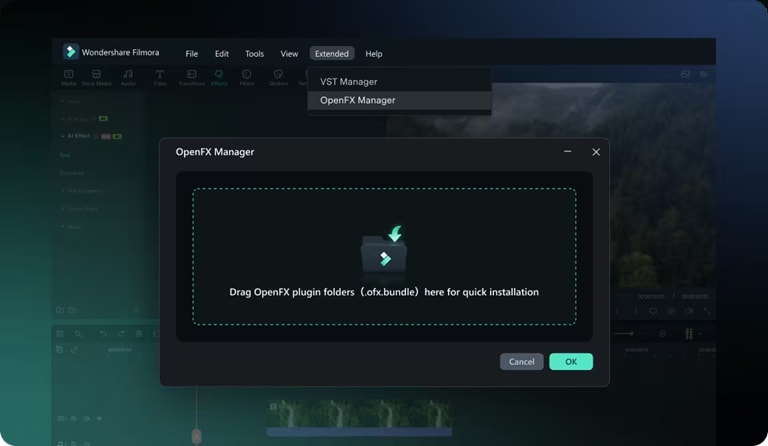
Rendez-vous sur la page du plugin Gyroflow et téléchargez la version OpenFX. Une fois le fichier récupéré, ouvrez Filmora, allez dans Extensions > Gestionnaire OpenFX, puis faites glisser le plugin pour l’installer.
 téléchargement sécurisé
 Étape 2 : Ajoutez l’effet Gyroflow
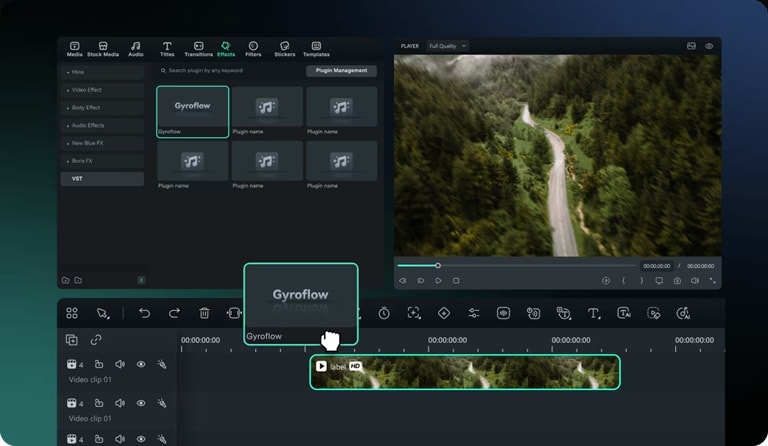
Dans Filmora, ouvrez l’panneau Effets onglet et recherchez Gyroflow (il apparaît généralement dans la section OpenFX). Faites-le glisser sur votre vidéo dans la timeline.
Étape 3 : Importez les données gyro et affinez la stabilisation
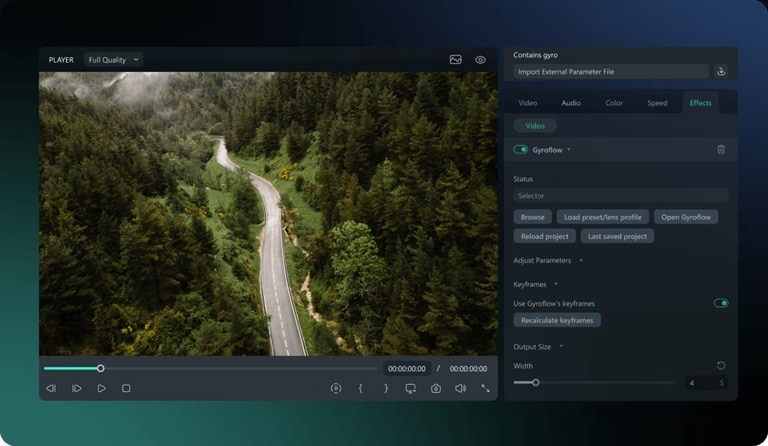
Chargez vos données gyro dans le panneau Gyroflow, puis affinez les réglages de stabilisation jusqu’à obtenir le résultat voulu. Prévisualisez le rendu instantanément.
Partie 3. Adoptez les bons gestes pour éviter les vidéos tremblantes
C’est toujours plus simple d’éviter une vidéo tremblante que de la corriger avec la stabilisation vidéo Adobe Premiere ou même Filmora. Voici quelques astuces simples à adopter au tournage pour limiter les tremblements dès le départ :
1. Utilisez un trépied ou un stabilisateur pour une prise stable
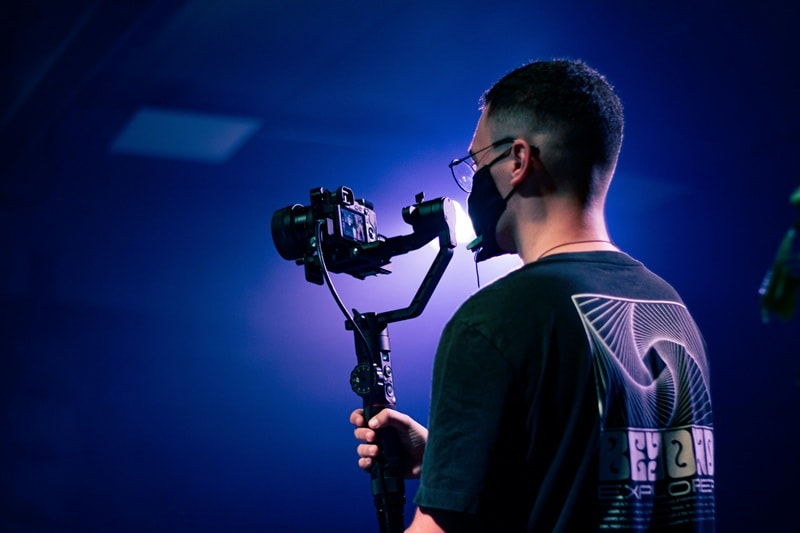
Si vos plans sont flous parce que vous filmez à la main, utiliser un trépied ou un gimbal vous aidera à garder la caméra parfaitement stable. Même si vous n’en avez pas, des solutions simples existent :
- Poser la caméra sur une surface plane
- L’appuyer contre un mur
- Ou caler vos coudes sur un support stable
2. Marchez doucement et pliez légèrement les genoux en vous déplaçant caméra en main
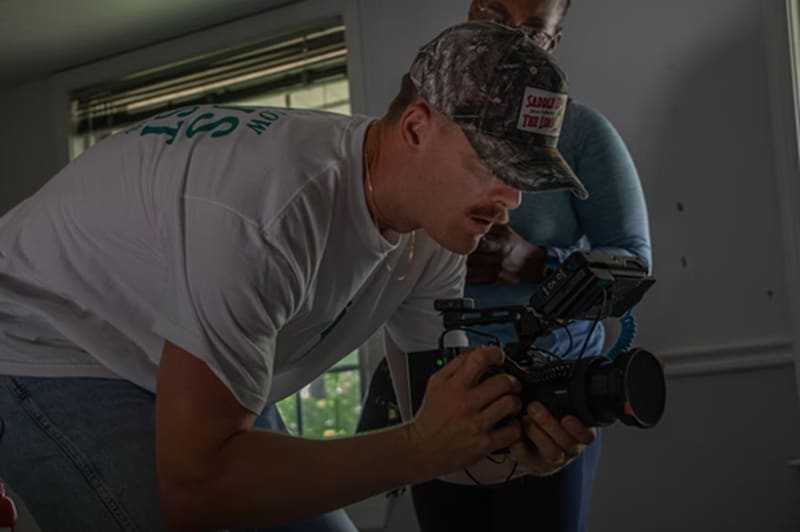
Pour minimiser les tremblements, déplacez-vous comme si vous transportiez un verre d’eau rempli : lentement et tout en souplesse. Les pros gardent toujours les genoux légèrement pliés et posent le pied en douceur pour absorber les secousses.
3. Filmez en haute résolution pour pouvoir recadrer sans perte de qualité au montage
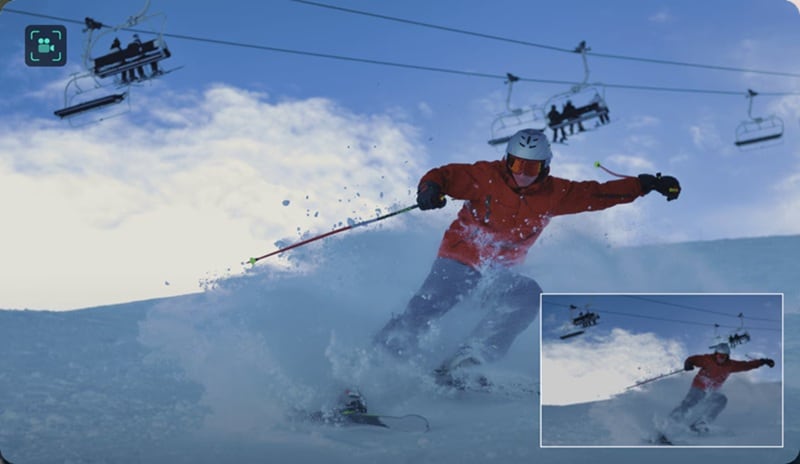
Enregistrer en haute résolution prend plus de place sur la carte mémoire, donc on l’évite quand on débute. Pourtant, c’est un vrai plus au montage, surtout si vous tournez en 4K : ainsi, vous pouvez recadrer et stabiliser après coup, sans perdre en qualité d’image.
4. Préparez vos plans plutôt que d’effectuer des mouvements ou zooms soudains
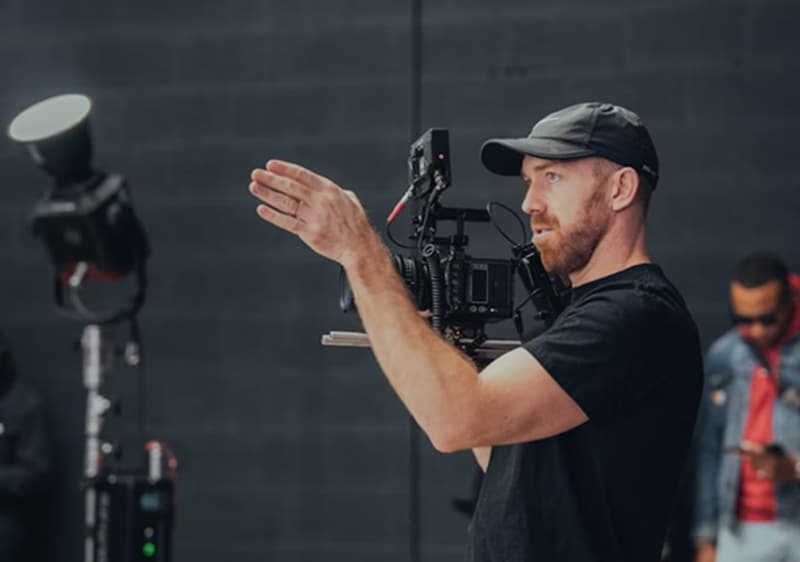
Si vos vidéos tremblotent à cause de mouvements imprévus, c’est souvent que vous réagissez au lieu d’anticiper. Prenez quelques secondes pour imaginer le rendu souhaité, placez-vous, puis lancez le tournage. Évitez les panoramiques brusques ou les zooms rapides, sauf si l’effet recherché.
Conclusion
Même avec le meilleur matériel, ça peut arriver à tout le monde d’avoir des rushs instables ! Mais grâce au tutoriel pour stabiliser une vidéo dans Adobe Premiere Pro ci-dessus, plus besoin de stresser. Vous pourrez ensuite lisser vos images en post-production pour un résultat pro et sans tremblements.
Si jamais Premiere Pro ne vous donne pas entière satisfaction côté stabilité, testez d’autres options comme Filmora. Selon vos besoins et le type de projet, plusieurs solutions existent pour stabiliser vos vidéos et garder toujours des plans nets et fluides.
