


Il y a tellement d'outils vidéo IA qui apparaissent en ce moment, mais beaucoup d'entre eux semblent inachevés une fois que vous les testez réellement. C'est pourquoi des outils comme Wisecut AI attirent l'attention.
Et ce n'est pas qu'un effet de mode. Wisecut affiche actuellement des notes élevées sur des plateformes comme Capterra et G2. De plus, un rapport de Refresh Miami a révélé que Wisecut a levé 1 million de dollars auprès de Tim Draper pour pousser encore plus loin son montage vidéo assisté par IA. Donc dans cet avis Wisecut AI, nous examinons de plus près comment l'éditeur vidéo Wisecut AI fonctionne réellement, ce que vous pouvez en attendre, et s'il vaut vraiment la peine d'être utilisé.
Partie 1. Qu'est-ce que Wisecut exactement ?
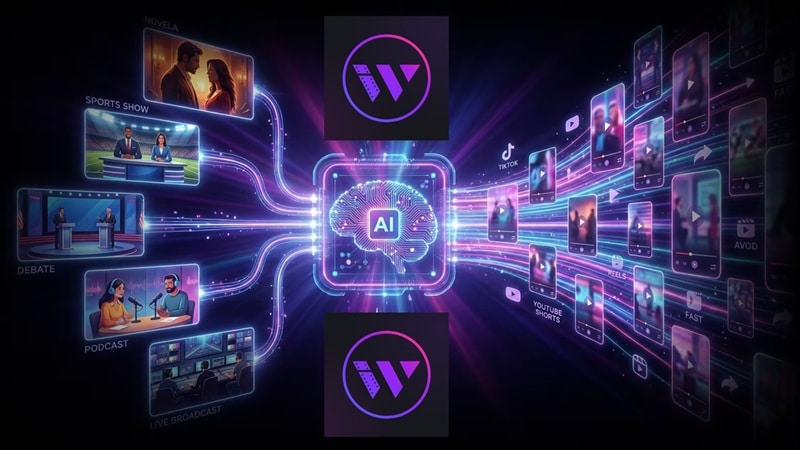
Commençons notre avis Wisecut AI par les bases. Wisecut AI est un éditeur vidéo IA basé sur le cloud conçu pour monter automatiquement des vidéos en fonction de la parole. Au lieu de découper manuellement des clips, il écoute votre audio et monte votre vidéo en conséquence.
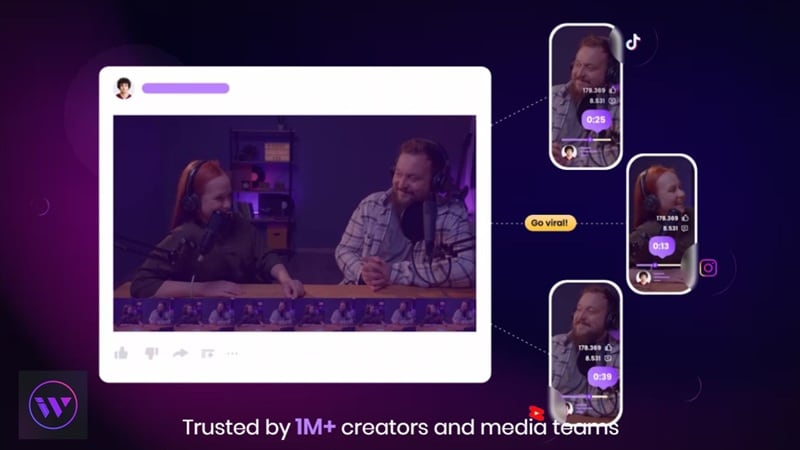
Conçu pour ces créateurs :
- Créateurs de vidéos face caméra (YouTubeurs, coachs, influenceurs).
- Producteurs de tutoriels et de contenus éducatifs.
- Enregistrements de style podcast et émissions d'interviews.
- Tous ceux qui réutilisent du contenu long en courts clips pour les réseaux sociaux.
Ce qui le rend différent : Il monte en fonction de la voix et des pauses, utilise une interface de storyboard Wisecuts AI au lieu d'une timeline désordonnée, et privilégie l'automatisation plutôt que le travail manuel intensif.
Partie 2. Comment accéder à Wisecut AI (et ce qu'il faut éviter)
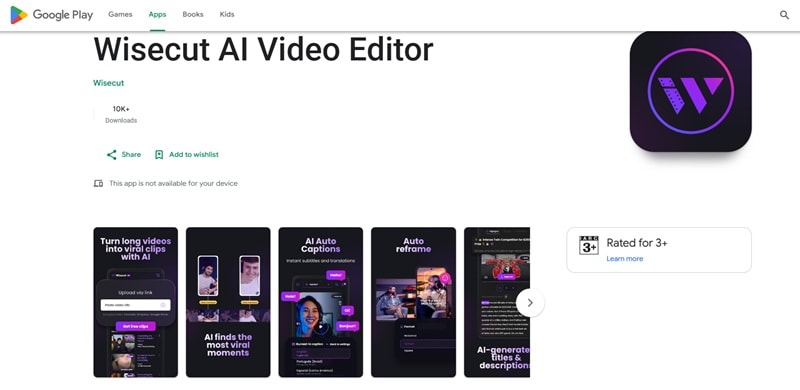
Démarrer avec Wisecut est facile car il est conçu pour la commodité. Wisecut fonctionne principalement en ligne, donc pas d'installation lourde. Vous téléchargez vos images et montez directement dans votre navigateur. Il existe également une application Wisecut AI disponible pour Android, bien qu'elle ne soit pas aussi puissante que la version web.
⚠️ Un mot sur la « sécurité » et les APK modifiés
Vous pourriez voir des liens pour un APK modifié Wisecut AI promettant des fonctionnalités « Pro » gratuites. Voici la vérité honnête : restez très, très loin de ceux-là.
- Ils ne sont pas officiels et ne sont en aucun cas approuvés par Wisecut.
- Ces fichiers sont fréquemment accompagnés de malwares et de spywares.
- Comme le traitement vidéo Wisecut se fait sur des serveurs cloud sécurisés, un fichier modifié ne peut pas réellement contourner les restrictions payantes.
- Vos données vidéo (et peut-être votre appareil) pourraient être compromises.
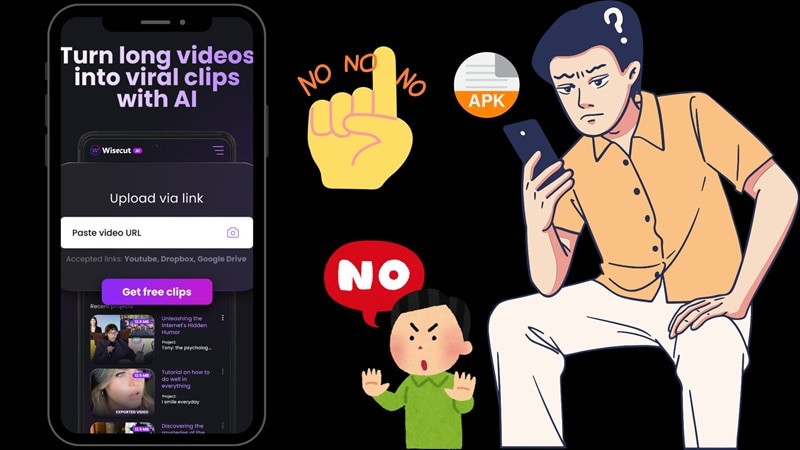
Utilisez toujours le téléchargement officiel Wisecut AI sur wisecut.ai. Vos données, et votre tranquillité d'esprit, vous remercieront.
Partie 3. Prix Wisecut AI expliqué (gratuit vs payant)
Maintenant, parlons des prix, car c'est là que de nombreux utilisateurs hésitent. Wisecut utilise un système d'abonnement + utilisation, ce qui signifie que votre temps de montage disponible dépend de votre plan. Si vous recherchez des options Wisecut AI gratuites, le plan d'entrée de gamme est un excellent moyen de tester les eaux, bien qu'il ait ses limites.
Voici comment la structure de prix Wisecut AI se décompose actuellement.
| Fonctionnalité | Gratuit | Starter | Professional | Enterprise |
| Prix mensuel | $0 | $19 | $100 | Personnalisé |
| Temps de traitement | 60 min/mois | 240 min/mois | 600 min/mois | Personnalisé |
| Résolution max | 720p | 1080p | 4K | Personnalisé |
| Taille de fichier max | 4 Go | 4 Go | 5 Go | Personnalisé |
| Expiration du projet | 7 jours | 30 jours | 30 jours | Personnalisé |
| Social Hub+ | X | Extension (29 $) | Extension (119 $) | Personnalisé |
|
Afficher plus
Afficher moins
|
||||
Attention : Wisecut propose également une facturation annuelle, qui vous donne jusqu'à 3 fois plus d'heures de traitement IA pour le même prix. Si vous prévoyez de l'utiliser régulièrement, le plan annuel est une bien meilleure affaire.
Et au moment où nous écrivons ces lignes, il n'y a pas d'offre à vie Wisecut disponible publiquement sur leur site officiel. Toute « offre à vie » que vous voyez sur des sites tiers doit être vérifiée attentivement avant l'achat.
Partie 4. Des vidéos longues aux Shorts : ce que Wisecut fait réellement
À la base, Wisecut est conçu pour une seule chose : transformer de longues vidéos non montées en courts clips regardables, automatiquement. Mais la magie réside dans la façon dont il y parvient.
Voici comment il procède :
Détection automatique des moments forts
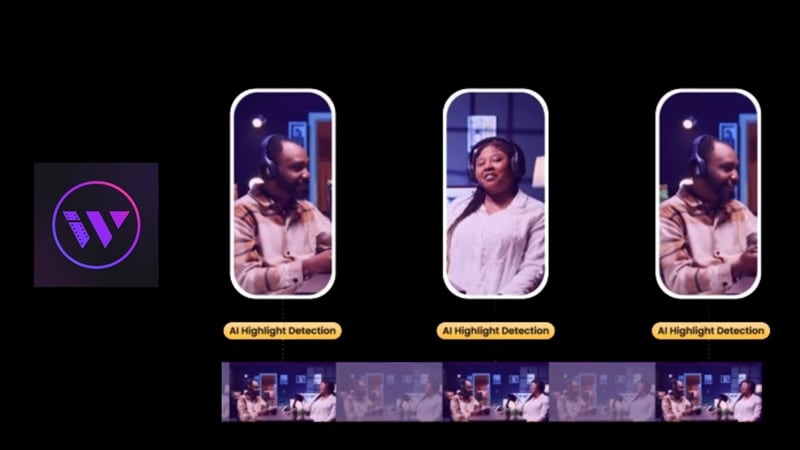
Cette fonctionnalité permet à l'IA de scanner vos images pour trouver les segments les plus « percutants », parfaits pour créer des YouTube Shorts ou des TikToks. Pour un enregistrement brut de 30 minutes, cela seul peut vous faire économiser une heure ou plus de temps de révision manuelle.
Sous-titres IA et traduction
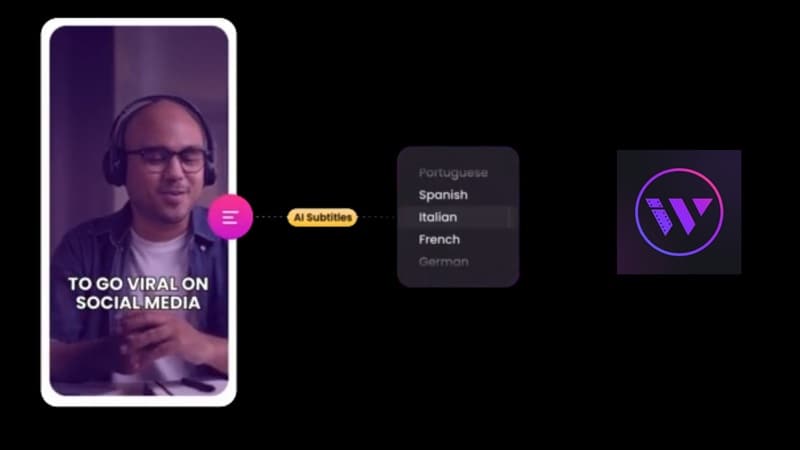
L'une des fonctionnalités les plus puissantes de Wisecut est sa génération automatique de sous-titres. Elle vous permet de :
- Générer automatiquement des sous-titres à partir de votre discours.
- Prendre en charge la génération de sous-titres dans 13 langues (dont l'anglais, l'espagnol, le français, l'allemand, le portugais, l'italien, le japonais, le coréen et plus encore).
- Exporter des vidéos avec des sous-titres incrustés pour les réseaux sociaux.
- Vous aider à atteindre un public plus large et mondial sans effort supplémentaire.
Montage basé sur le storyboard
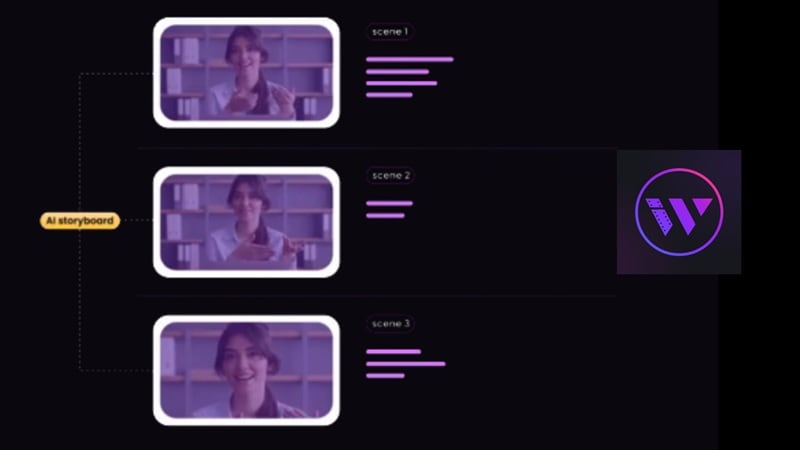
C'est là que l'éditeur vidéo Wisecut AI renverse le modèle de montage traditionnel. Au lieu d'une timeline pleine de clips, vous travaillez avec une transcription textuelle de votre vidéo. La logique de montage est d'une beauté simple :
- Lisez la transcription comme un document.
- Surlignez et supprimez une phrase ou une expression que vous ne voulez pas.
- Le segment vidéo correspondant disparaît automatiquement.
Pour les non-monteurs, c'est une révélation. Si vous pouvez modifier un Google Doc, vous pouvez monter une vidéo dans Wisecut.
Suppression des silences + musique de fond intelligente
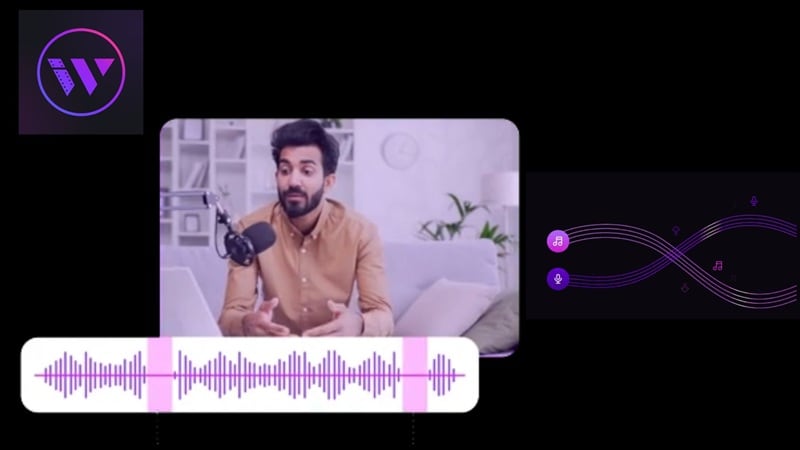
Wisecut AI détecte et supprime automatiquement les silences, les pauses de remplissage et les temps morts de vos enregistrements, donnant à votre vidéo un rythme plus serré et plus professionnel. En plus de cela :
- Il ajoute une musique de fond depuis une bibliothèque musicale libre de droits.
- Il utilise la technologie « Smart Volume » pour baisser automatiquement la musique lorsque vous parlez.
- Les niveaux audio sont équilibrés pour que votre voix reste toujours au premier plan.
Partie 5. Tester Wisecut (workflow réel)
Bon, assez de théorie. Maintenant, parlons de ce que c'est réellement que d'utiliser l'éditeur vidéo Wisecut AI du début à la fin. Nous l'avons testé dans un workflow réel en utilisant un enregistrement brut face caméra de 25 minutes.
Comment utiliser Wisecut : étape par étape
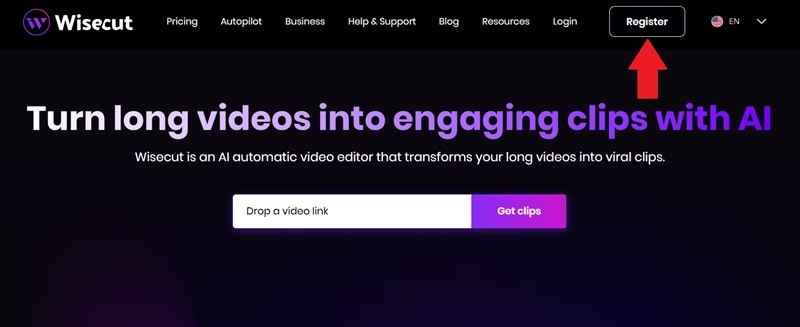
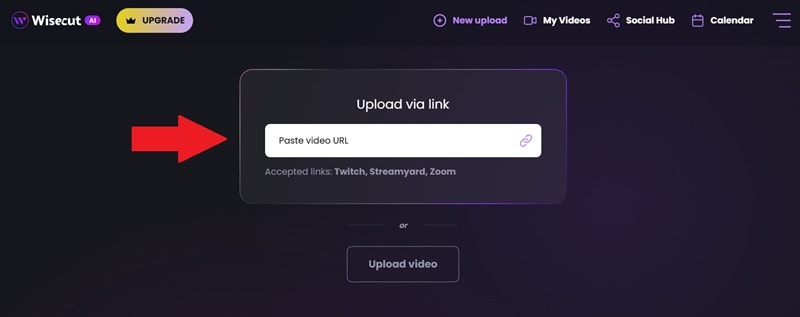
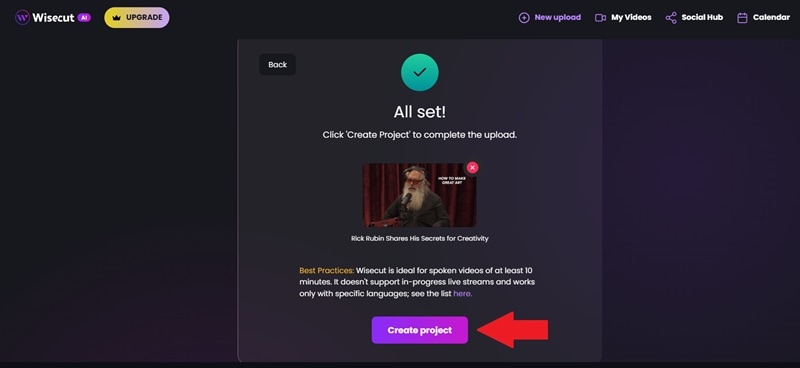
- Meilleur dans l'ensemble
- Meilleur de moins de 3 minutes
- Chapitres
- Tous les clips
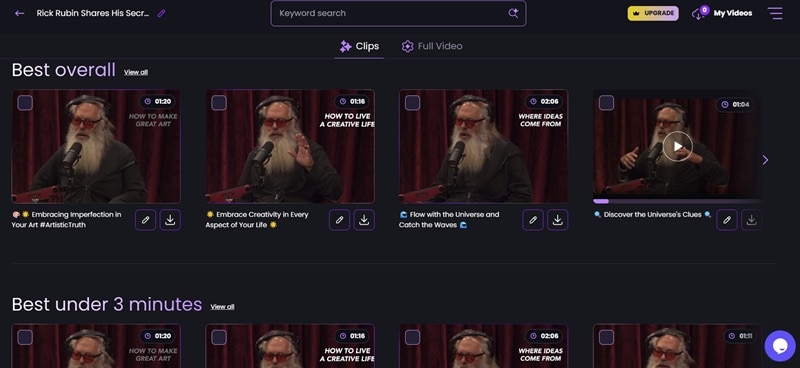
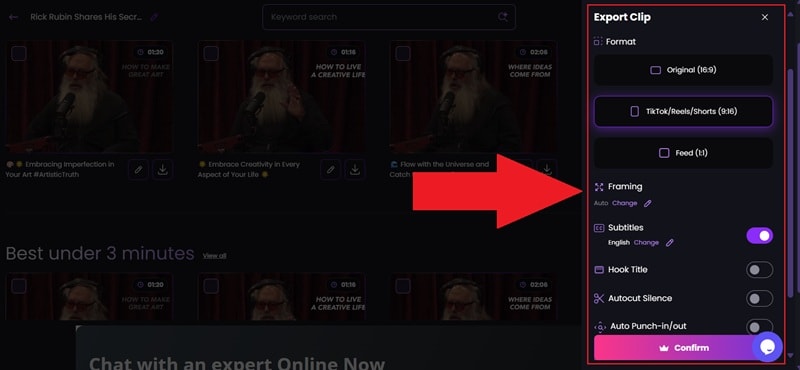
Les points forts et les limites de Wisecut (avantages et inconvénients)
- Interface propre et bien conçue qui ne submerge pas.
- Le montage basé sur la transcription est vraiment rapide et intuitif.
- L'atténuation de la musique Smart Volume est une belle touche.
- La suppression automatique des silences fait gagner énormément de temps de montage.
- Le temps de traitement peut varier selon la longueur de la vidéo.
- Ajustement manuel limité par rapport aux éditeurs complets.
- Les fonctionnalités Social Hub coûtent en supplément du prix du plan de base.
- Les coupes peuvent sembler peu naturelles, et pas de timeline traditionnelle pour les corriger.
Partie 6. Quand vous avez besoin de « plus que de simples Shorts » : utilisez Wondershare Filmora
Wisecut AI excelle dans ce qu'il fait, mais c'est un outil spécialisé. Une fois que vous allez au-delà des courts générés automatiquement, vous commencerez à remarquer ses limites. C'est là que vous avez besoin d'une centrale plus polyvalente comme Wondershare Filmora.
Alors que Wisecut reste dans sa voie de montage basé sur la transcription, Filmora est un éditeur IA complet qui offre une fonctionnalité « Smart Short Clips » similaire à Wisecut, mais vous donne ensuite les clés de tout le royaume.

 Téléchargement sécurisé
Ce que Filmora vous offre que Wisecut n'offre pas
1. Création vidéo IA instantanée
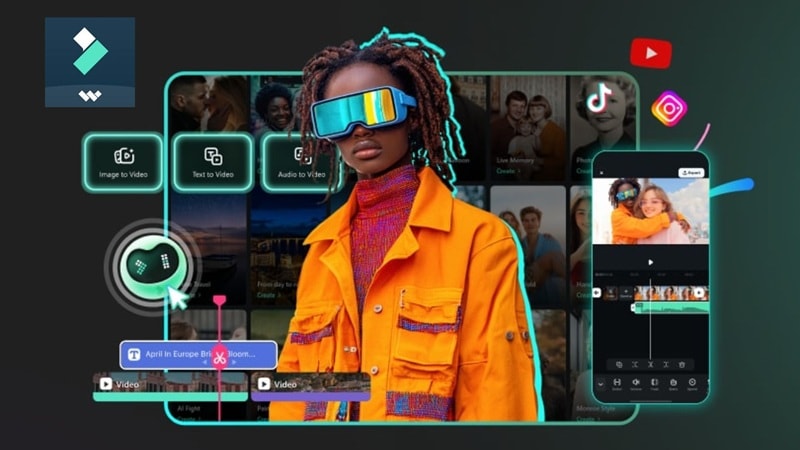
Filmora vous permet de générer des vidéos à partir de zéro, pas seulement de découper ce que vous avez déjà :
- Texte en vidéo IA: Décrivez votre idée en texte, obtenez une vidéo en retour.
- Image en vidéo IA: Animez des images fixes en clips animés.
- Audio en vidéo IA: Générez du contenu visuel à partir d'une entrée audio.
Cela vous fait passer du mode montage au territoire de la création de contenu complète.
2. Montage vidéo sur timeline
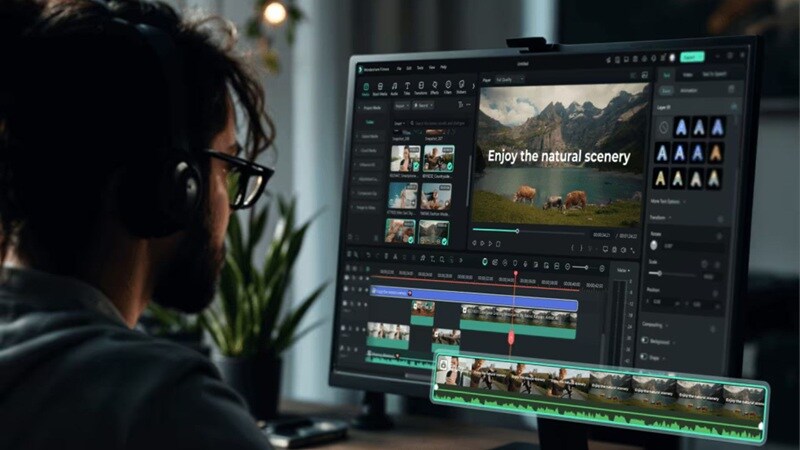
Contrairement à l'approche automatisée de Wisecut, Filmora vous donne un contrôle total via une timeline traditionnelle. Vous pouvez découper les clips exactement où vous le souhaitez, superposer plusieurs pistes, et ajouter des transitions ou des effets avec précision. C'est plus manuel, ce qui est génial si vous vous souciez de l'apparence et du flux de chaque seconde de votre vidéo.
3. Large gamme de fonctionnalités IA
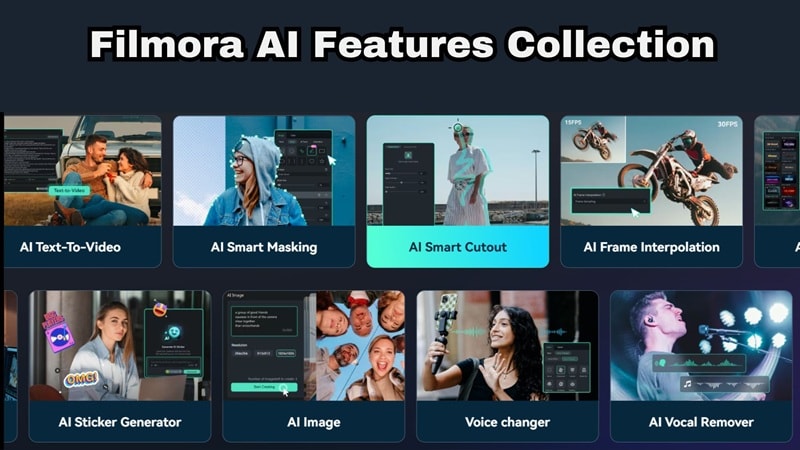
Filmora va au-delà de l'automatisation de base et vous donne un ensemble complet d'outils IA pour améliorer votre contenu. Voici quelques fonctionnalités utiles :
- Amélioration vidéo IA: Augmentez et affinez la qualité des images.
- Clonage vocal IA: Clonez votre voix pour une narration cohérente.
- Détourage intelligent IA: Supprimez les arrière-plans sans écran vert.
- Palette de couleurs IA: Harmonisez automatiquement l'étalonnage des couleurs entre les clips.
- Suppression du bruit IA: Nettoyez automatiquement l'audio de fond.
4. Bibliothèque multimédia étendue

Un autre gros avantage est la bibliothèque multimédia intégrée de Filmora. Vous avez accès à une large gamme d'effets, de modèles, de pistes musicales et de séquences d'archives, vous n'avez donc pas à chercher des ressources externes. C'est particulièrement utile lorsque vous voulez accélérer votre workflow ou ajouter des touches créatives sans effort supplémentaire.
5. Application mobile fiable (iOS + Android)
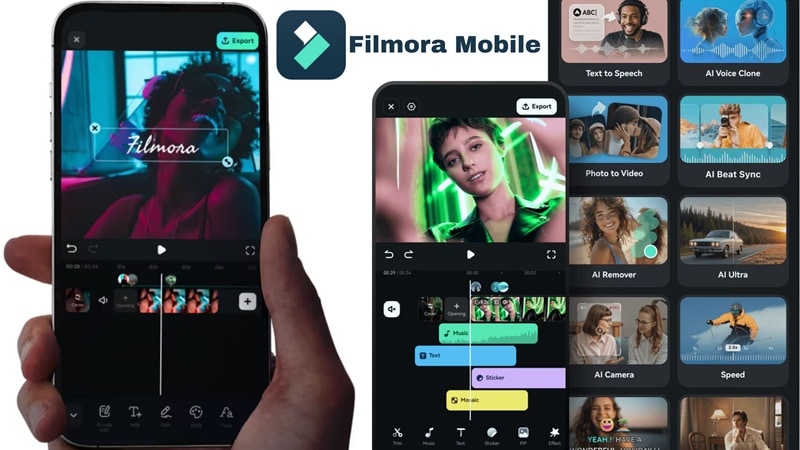
Filmora fonctionne également sans problème sur tous les appareils, que vous montiez sur un ordinateur ou votre téléphone. L'application mobile est disponible sur iOS et Android, et vous pouvez facilement basculer entre les appareils grâce à la synchronisation des projets. Cela le rend pratique si vous aimez commencer un projet sur votre téléphone et le terminer sur votre ordinateur.
Comparaison rapide : Wisecut vs Filmora
Au final, l'éditeur vidéo Wisecut AI et Wondershare Filmora ont leurs propres forces. Après tout, ils sont conçus pour des niveaux très différents de contrôle créatif. La question est, lequel vous convient le mieux ? Voici une comparaison côte à côte pour vous aider à décider :
| Fonctionnalité | Wisecut | Filmora |
| Cas d'utilisation principal | Montage auto de vidéos longues en shorts | Création et montage vidéo complets |
| Montage sur timeline | No | Oui |
| Style de montage | IA automatique | Manuel complet + IA |
| Application mobile | Android seulement | iOS + Android (robuste) |
| Courbe d'apprentissage | Très basse : convivial pour débutants | Plus de fonctionnalités à apprendre mais toujours facile |
| Idéal pour | Non-monteurs, réutilisation de contenu | Créateurs de tous niveaux |
|
Afficher plus
Afficher moins
|
||
Téléchargement sécuriséConclusion
L'éditeur vidéo Wisecut AI est une option solide si votre objectif principal est la rapidité. Il simplifie le montage vidéo en gérant automatiquement les coupes, les sous-titres et les moments forts, ce qui est parfait pour les vidéos parlantes et la réutilisation de contenu. L'interface est facile à utiliser, et vous pouvez obtenir des résultats rapidement sans beaucoup d'effort.
Cependant, les limites deviennent claires une fois que vous voulez plus de contrôle. L'IA n'est pas toujours précise, et l'absence de timeline rend plus difficile l'ajustement de vos montages. Heureusement, Wondershare Filmora offre l'automatisation de Wisecut plus toute la puissance d'un éditeur professionnel. Avec de nombreuses fonctionnalités IA et une bibliothèque multimédia étendue, c'est la mise à niveau que Wisecut n'offre pas.
FAQ sur Wisecut AI
-
Est-ce que Wisecut AI est sûr à utiliser ?
Oui, tant que vous utilisez le site officiel ou le téléchargement autorisé de l'éditeur vidéo Wisecut AI depuis le Play Store. La seule mise en garde : évitez les « APK modifiés » tiers ou les téléchargements non officiels, car ceux-ci ne sont pas affiliés à Wisecut et peuvent présenter de réels risques de sécurité. -
Puis-je utiliser Wisecut AI pour des vidéos de gaming ou des clips d'action ?
Ce n'est pas le meilleur choix. Comme il repose sur la parole pour effectuer les montages, les images de gaming rapides sans beaucoup de paroles pourraient perturber l'IA. Pour ces cas d'usage, un éditeur traditionnel comme Filmora vous servirait beaucoup mieux. -
Est-ce que Wisecut prend en charge le montage 4K sur le plan gratuit ?
Non. Le plan gratuit vous limite à une sortie en résolution standard. Pour exporter en 4K Ultra HD, vous devez être sur le plan Professional (100 $/mois en facturation mensuelle, ou moins cher en annuel). -
Puis-je télécharger ma transcription séparément de la vidéo ?
Oui ! Wisecut génère automatiquement une transcription textuelle de votre vidéo dans le cadre de son traitement. Vous pouvez lire, modifier et exporter cette transcription séparément. C'est utile non seulement pour le montage, mais aussi pour réutiliser le contenu de votre vidéo en articles de blog, légendes de réseaux sociaux ou notes d'épisodes de podcast.
