

Flou de mouvement dans Premiere Pro est souvent utilisé pour adoucir les mouvements qui semblent trop rigides ou trop nets. Que ce soit pour des transitions, des scènes d'action, des effets de zoom ou des rampes de vitesse, le flou de mouvement peut aider à rendre le résultat final plus naturel et cinématographique.
Mais le fait est que Premiere Pro est souvent considéré comme trop compliqué pour les grands débutants. Nous allons donc expliquer comment ajouter un flou de mouvement dans Premiere Pro en utilisant plusieurs méthodes. De cette façon, vous pouvez comparer les résultats et décider quelle technique convient le mieux à votre flux de travail d'édition.
Méthode 1 : Ajouter un flou de mouvement avec l'effet Transformation
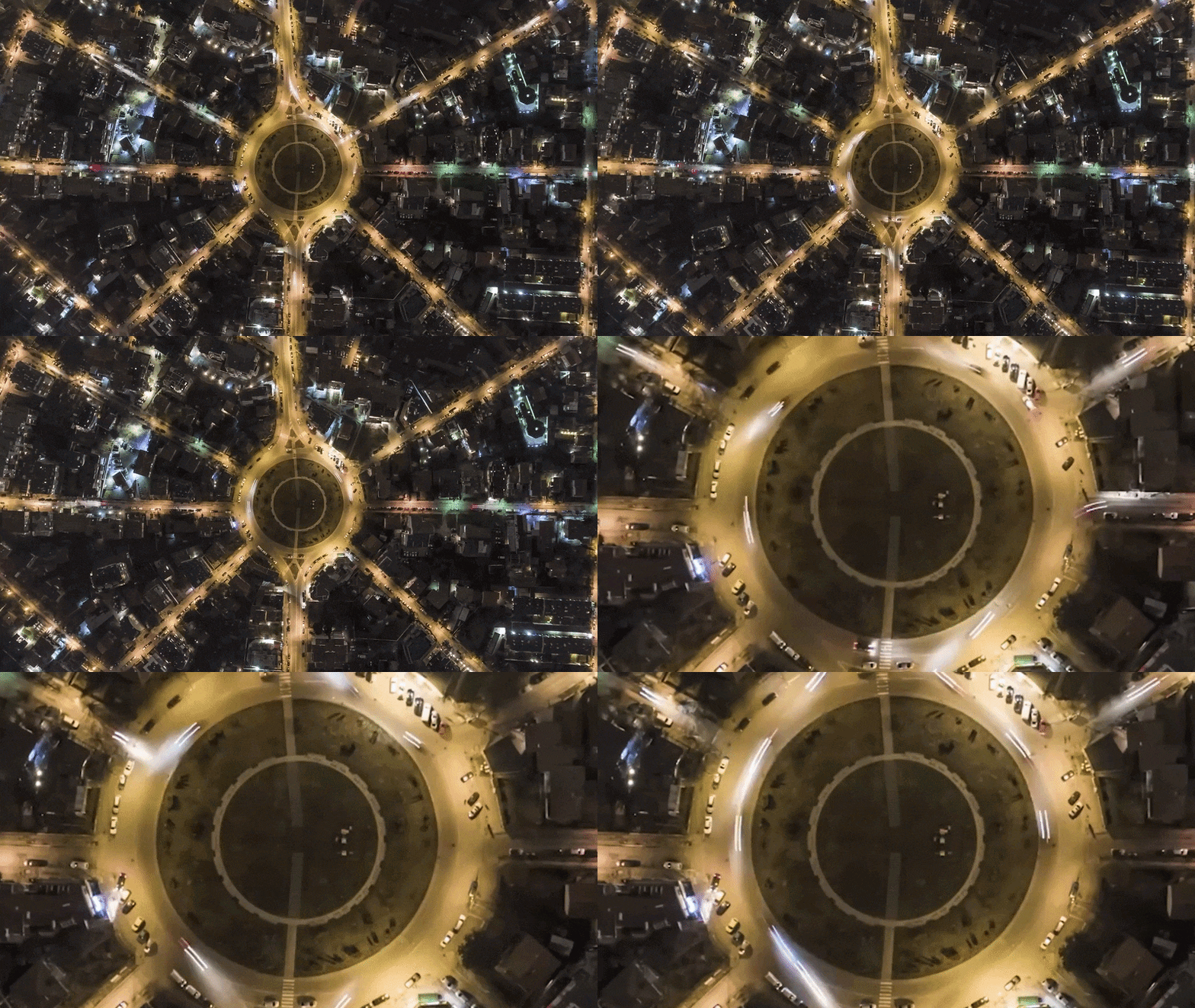
Si vous cherchez comment ajouter un flou de mouvement dans Premiere Pro, l'effet Transformation est probablement la méthode que vous verrez le plus souvent. C'est l'un des moyens les plus simples et les plus populaires pour créer un flou de mouvement dans les effets Adobe Premiere, notamment pour les transitions, les zooms, les glissements et les mouvements animés.
Étape par étape : Utilisation de l'effet Transformation
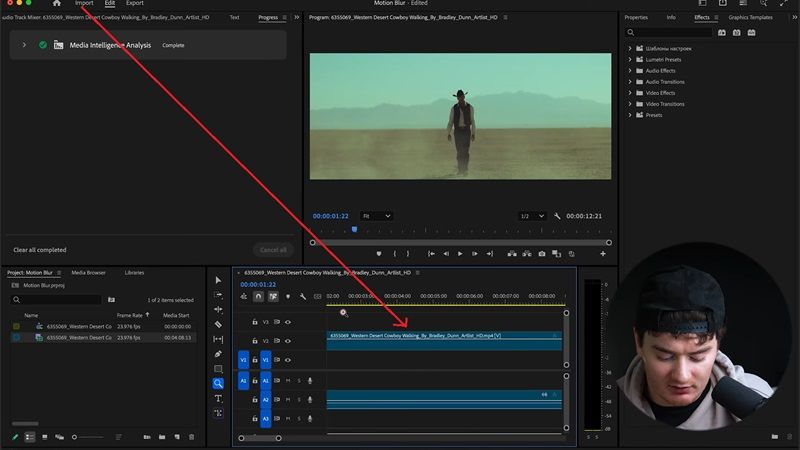
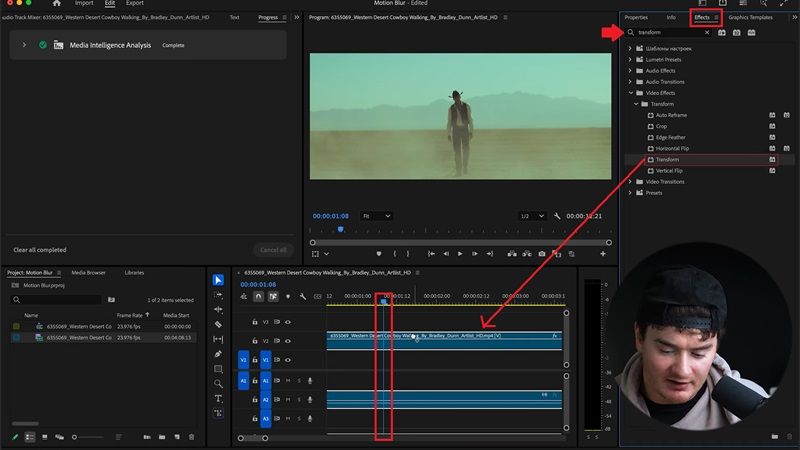
Pour cet exemple, nous suivrons un tutoriel guidé par Miracamp. Ici, nous allons expliquer comment créer un effet de zoom cinématographique sur une personne debout au milieu d'un désert en utilisant le flou de mouvement de Premiere Pro.
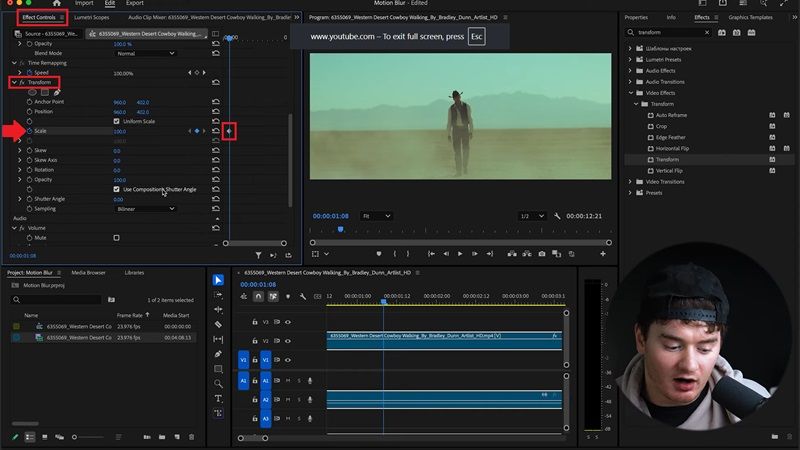
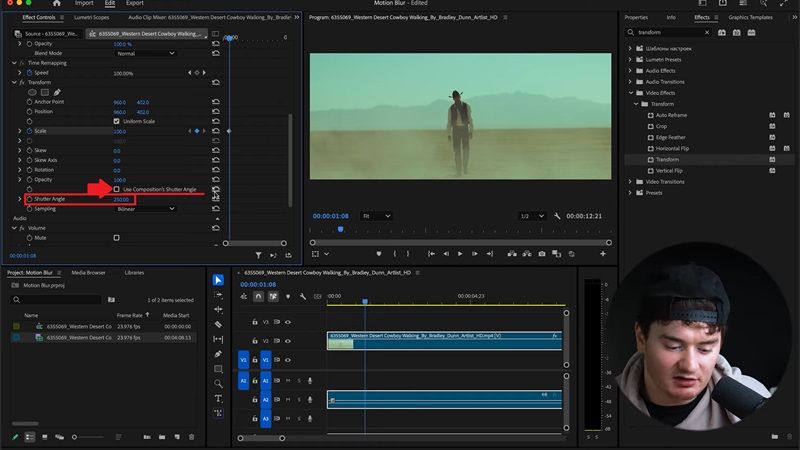
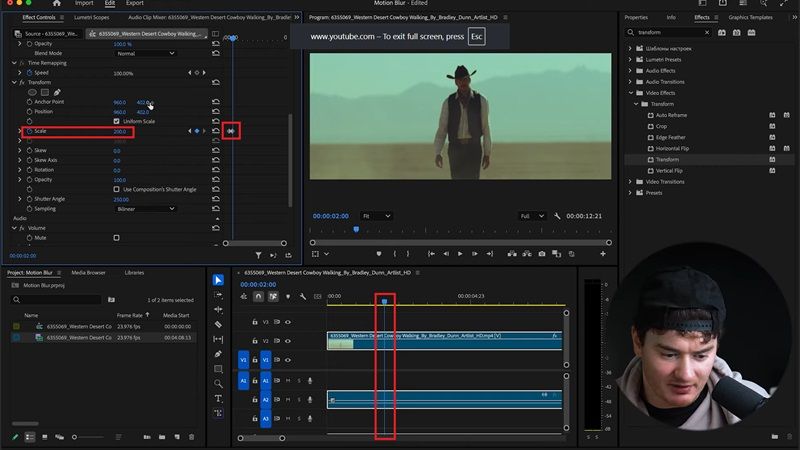
Effet Transformation pour le flou de mouvement dans Premiere Pro : Avantages et inconvénients
L'effet Transformation est souvent utilisé pour créer des zooms avant et arrière fluides avec flou de mouvement dans Premiere Pro. Il fonctionne bien pour les mouvements animés de base. Cependant, comme toute méthode, il a ses propres avantages et limites selon votre flux de travail.
- Animer les mouvements à l'aide d'images clés.
- Créer des effets de zoom avant ou arrière.
- Réaliser des transitions entre les clips.
- Ajouter du mouvement au texte ou aux graphiques.
- Créer des montages pour les réseaux sociaux avec des mouvements rapides.
- Fonctionnalité entièrement intégrée : Puisqu'elle est déjà disponible dans Premiere Pro, vous n'avez pas besoin d'installer des plugins ou des outils supplémentaires pour l'utiliser.
- Apporte une impression plus dynamique aux séquences : Même si cela ressemble principalement à une animation de zoom basique, cela peut en réalité rendre vos séquences plus engageantes et améliorer le flux visuel global, de sorte que la vidéo ne paraisse pas plate ou statique.
- Configuration manuelle requise : Vous devez définir des images clés pour chaque mouvement, ce qui peut sembler répétitif si vous montez de nombreux clips.
- Pas toujours parfait pour les mouvements complexes : Pour les mouvements rapides ou complexes, le résultat peut parfois sembler moins naturel comparé aux plugins avancés ou aux outils basés sur l'IA.
Méthode 2 : Créer un flou de mouvement avec le flou directionnel
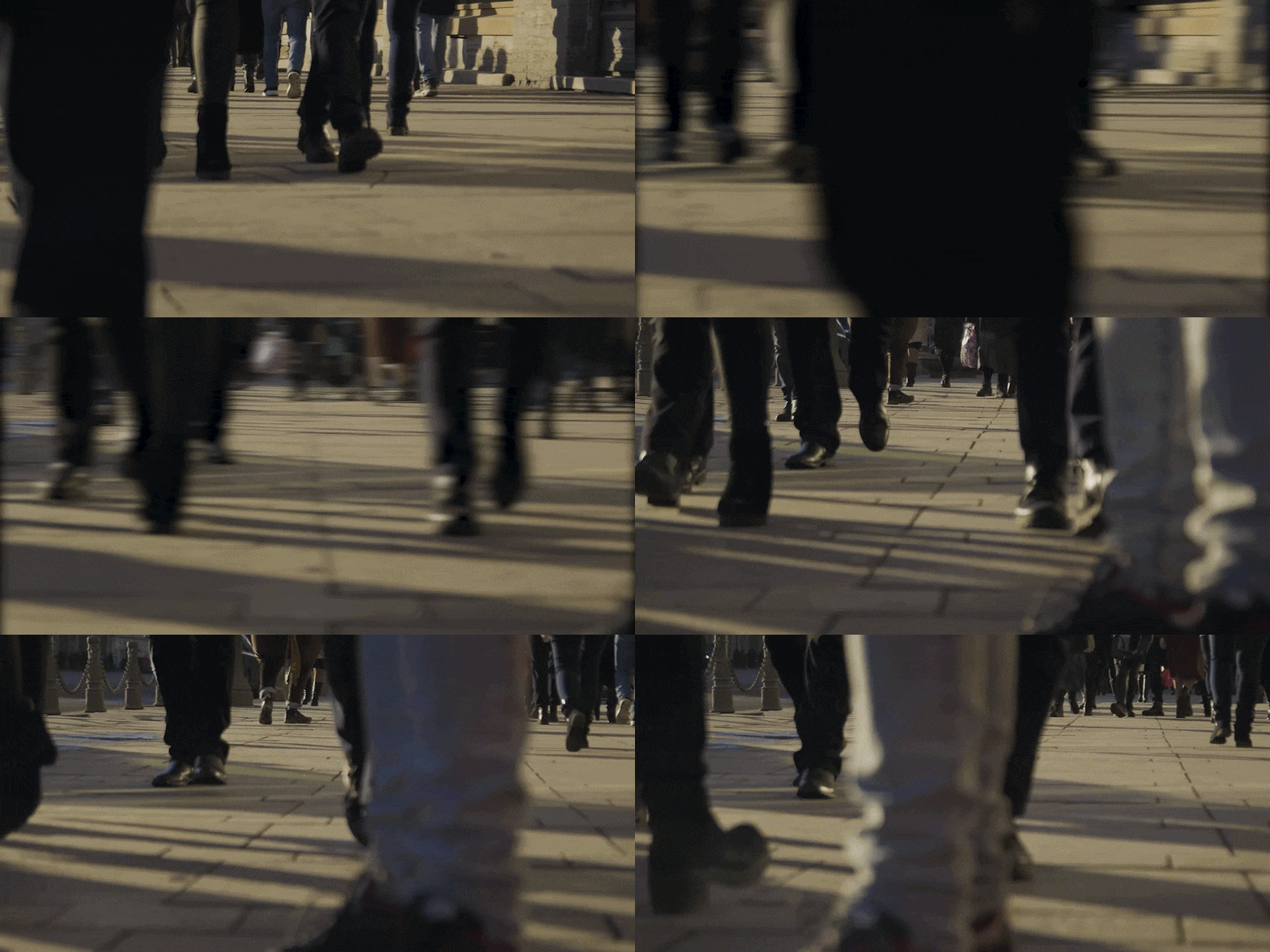
Une autre façon de créer flou de mouvement dans Premiere Pro est d'utiliser l'effet Flou directionnel. Comparé à la Transformation, celui-ci est plus simple car il se concentre uniquement sur l'ajout d'une direction de flou au lieu de simuler un mouvement de caméra réaliste.
Étape par étape : Utilisation de l'effet Flou directionnel
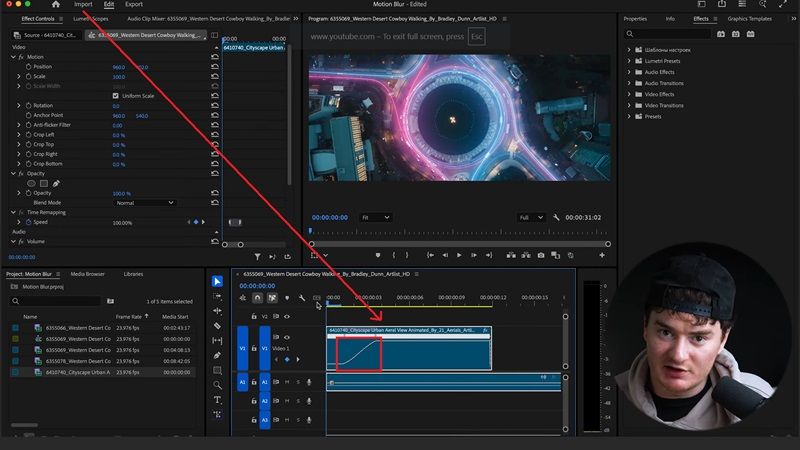
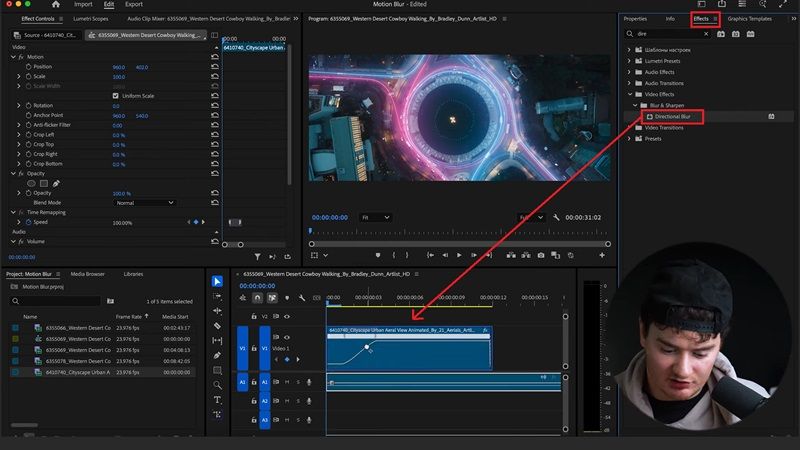
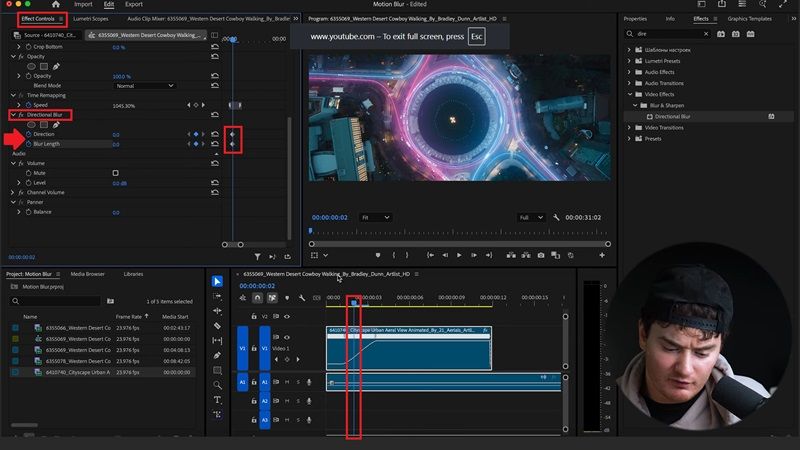
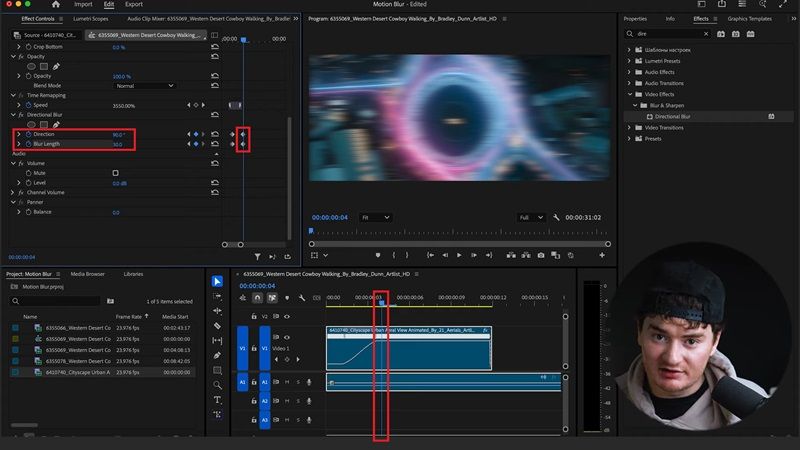
Effet Flou directionnel pour le flou de mouvement dans Premiere Pro : Avantages et inconvénients
Vous n'avez besoin d'aucun plugin pour utiliser le Flou directionnel comme flou de mouvement dans Premiere Pro. Il peut aider à rendre les mouvements horizontaux ou verticaux simples plus intéressants. Mais avant de l'utiliser, il vaut la peine d'examiner ses avantages et ses inconvénients.
- Effets de transition entre les clips.
- Effets de zoom rapide ou de mouvement.
- Textes et titres animés.
- Montages de clips musicaux avec beaucoup de mouvement.
- Contenu TikTok, Shorts et Reels.
- Meilleur que le flou naturel de la caméra : Vous pouvez contrôler l'apparence du flou en définissant la direction et l'intensité exactes. Cela permet de créer facilement un effet de mouvement plus dramatique ou stylisé qui semble plus intense que le flou naturel de la caméra.
- Fonctionne bien pour les sections à mouvement rapide (changements de vitesse) : Lorsque votre séquence alterne entre des mouvements lents et rapides, vous pouvez appliquer le flou uniquement dans les parties rapides pour rendre la transition plus fluide.
- Direction de flou fixe : Le flou ne suit qu'une seule direction, donc si votre séquence comporte plusieurs mouvements ou rotations de caméra, le résultat peut paraître peu naturel ou incohérent.
- Distorsion des bords : Si vous augmentez trop le flou, les bords de la vidéo peuvent commencer à paraître étirés ou coupés, rendant le résultat moins propre.
Méthode 3 : Mouvement fluide avec la remappage temporel et le mélange de trames
Si vous souhaitez créer des rampes de vitesse cinématographiques, vous pouvez combiner le remappage temporel avec le mélange de trames pour ajouter un flou de mouvement dans Premiere Pro. Cette technique ne crée pas de flou de mouvement au sens traditionnel, mais elle aide à rendre les changements de vitesse et les mouvements plus doux et plus naturels à l'écran.
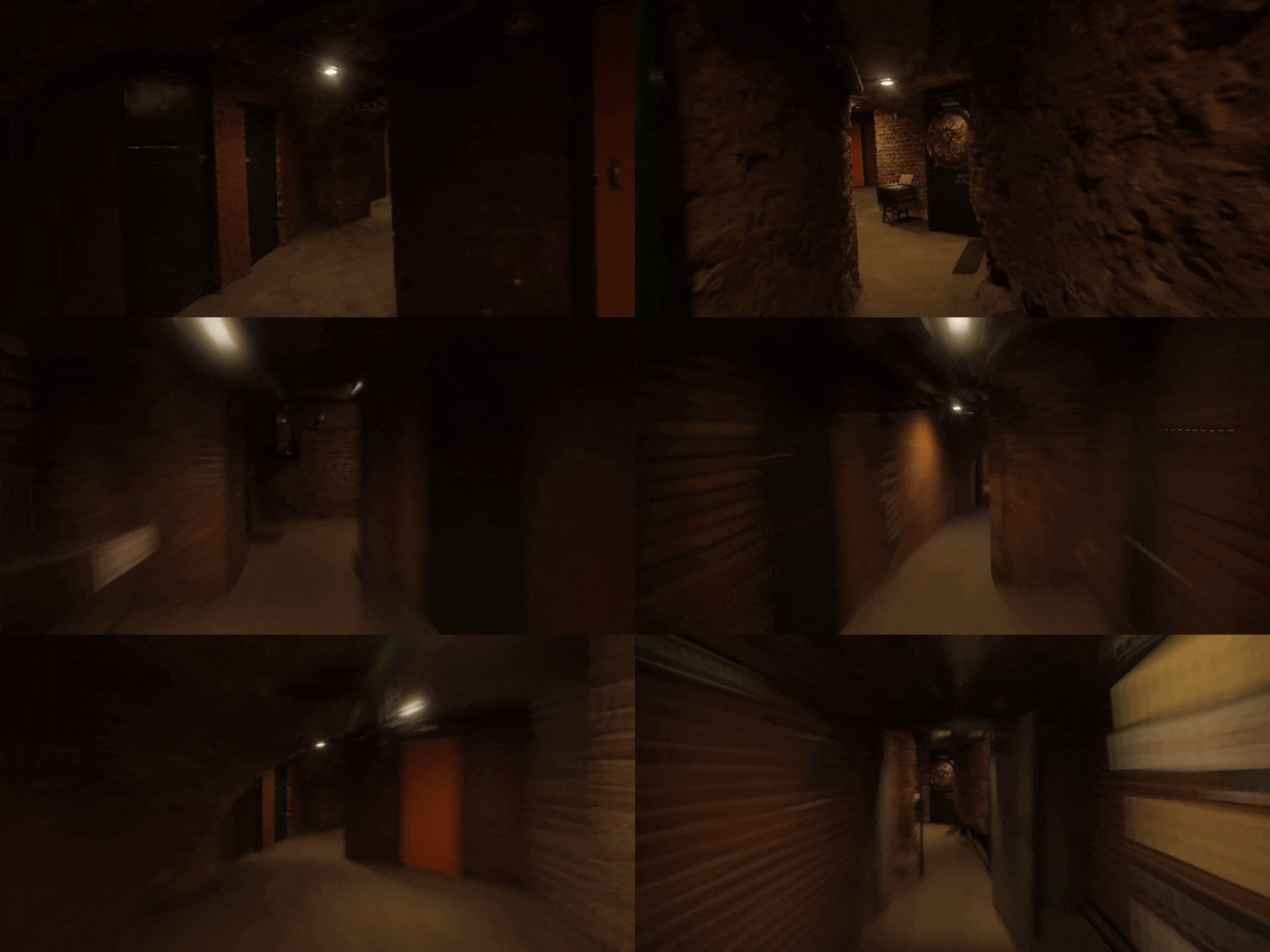
Étape par étape : Utiliser le remappage temporel + le mélange de trames
Pour cette démonstration, nous allons suivre un tutoriel de Arthur Winer sur YouTube. Le tutoriel montre comment un simple clip de tunnel peut paraître plus cinématographique et fluide en combinant des changements de vitesse avec le mélange de trames.
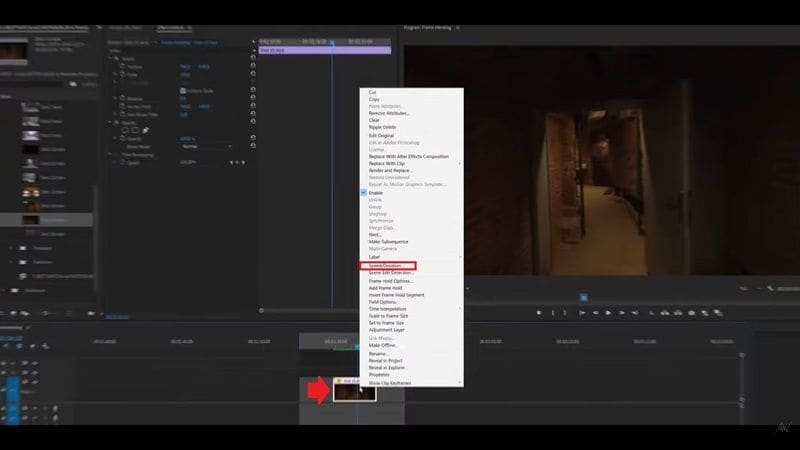
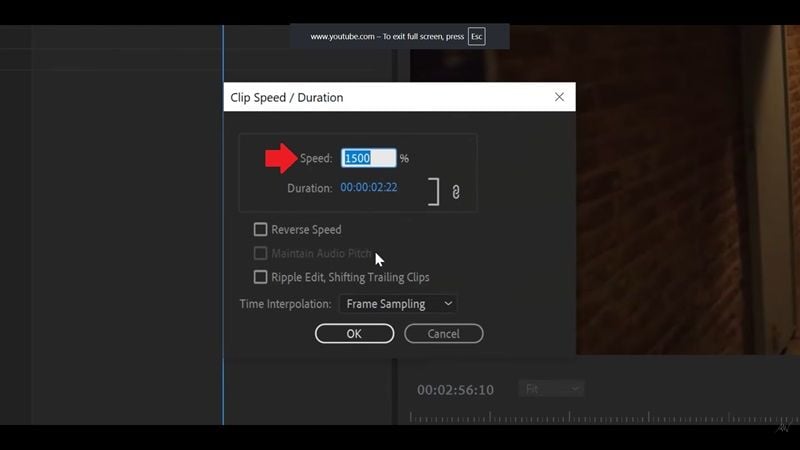
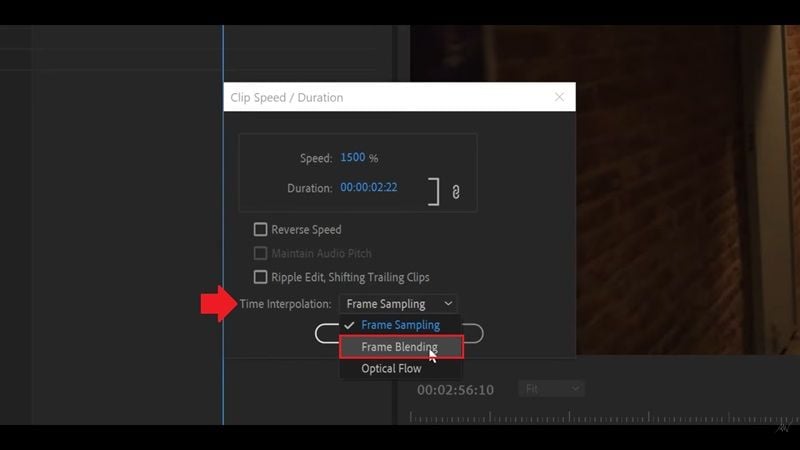
Remappage temporel et mélange de trames pour le flou de mouvement : Avantages et inconvénients
Cette méthode est souvent appelée un flou de mouvement « factice » car elle ne crée pas de vrai flou comme les effets traditionnels ou les plugins. Au lieu de cela, elle lisse le mouvement en mélangeant les trames. Malgré tout, elle reste utile pour les méthodes le flou de mouvement de Premiere Pro lorsque vous souhaitez un mouvement plus fluide sans configuration complexe.
- Changements de vitesse entre les clips.
- Clips au ralenti.
- Montages cinématographiques et montages.
- Contenu sportif.
- Vidéos de voyage avec des mouvements fluides.
- Scènes d'action ou de poursuite.
- Facile à configurer : Il s'agit de l'une des méthodes de lissage de mouvement les plus simples, car vous n'avez pas besoin de créer de nombreuses images clés ni d'effectuer des ajustements complexes. Vous ajustez principalement la vitesse et activez le mélange de trames.
- Réduit les transitions saccadées : Au lieu de sauts soudains de vitesse, l'effet aide le mouvement à s'écouler plus fluidement entre les trames.
- Effet de fantôme : Le chevauchement entre les trames peut provoquer des traînées fantômes visibles, surtout lors de mouvements rapides.
- Pas de réglage manuel du flou : Vous ne pouvez pas vraiment ajuster l'intensité ou la direction du flou, car cela dépend entièrement de la façon dont les trames sont mélangées.
Méthode 4 : Utiliser des plugins pour un flou de mouvement plus réaliste
Si vous souhaitez des effets de flou de mouvement Adobe Premiere Pro de niveau professionnel, les plugins sont généralement l'option la plus puissante. De nombreux monteurs professionnels utilisent des plugins car ils peuvent créer un flou plus avancé et plus réaliste que les outils natifs de Premiere Pro.
Parmi les plugins de flou de mouvement les plus populaires, on trouve :
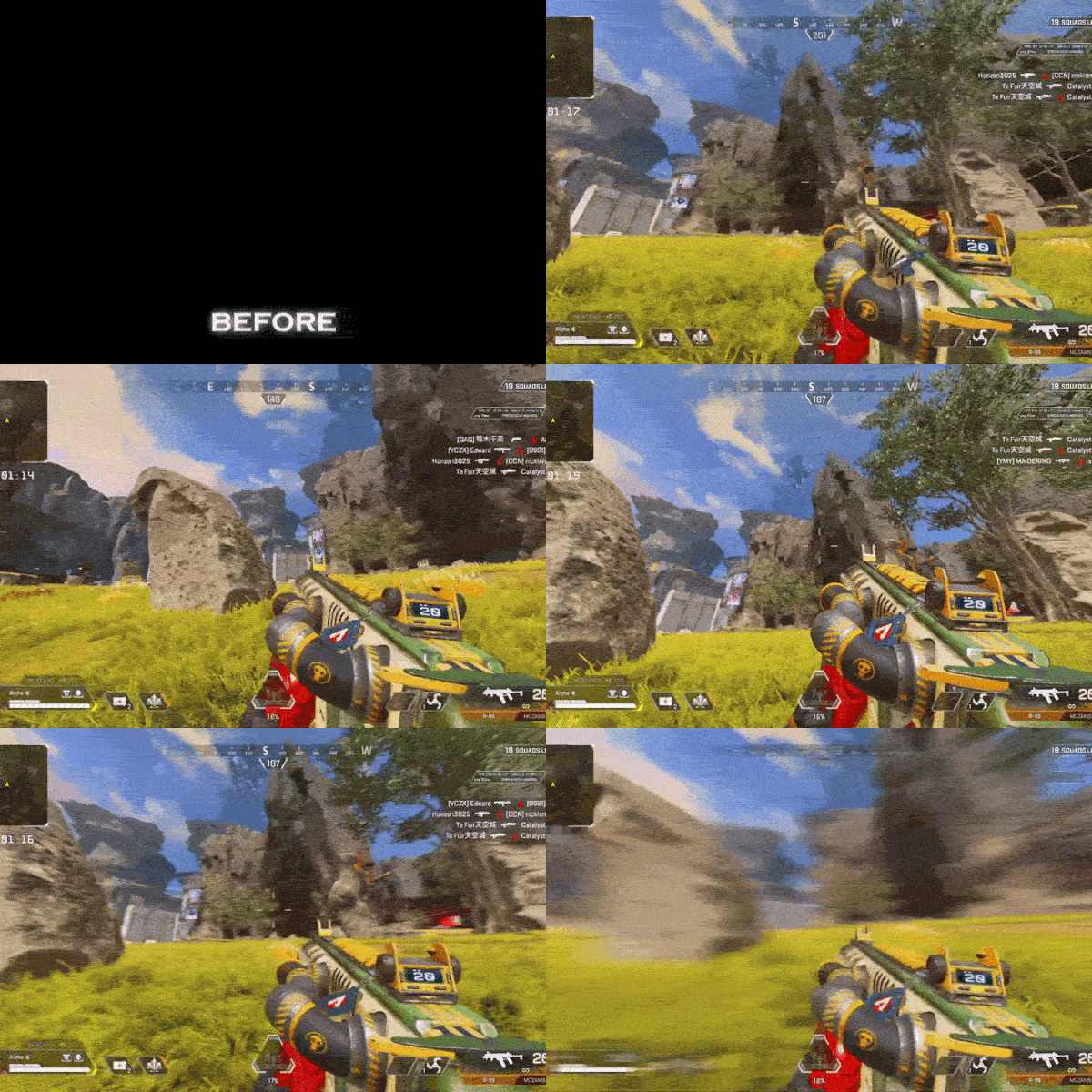
Étape par étape : Utiliser des plugins tiers
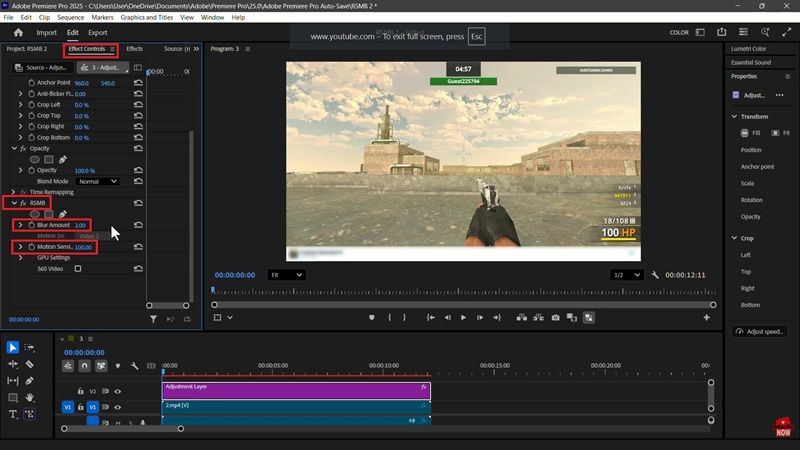
Pour cet exemple, nous allons suivre un tutoriel de la chaîne YouTube Learn with Limon. Ici, nous allons voir comment appliquer le plugin RSMB à un clip de jeu vidéo. Avant de commencer, assurez-vous que le plugin est déjà correctement installé dans Premiere Pro afin que l'effet apparaisse dans le panneau Effets.
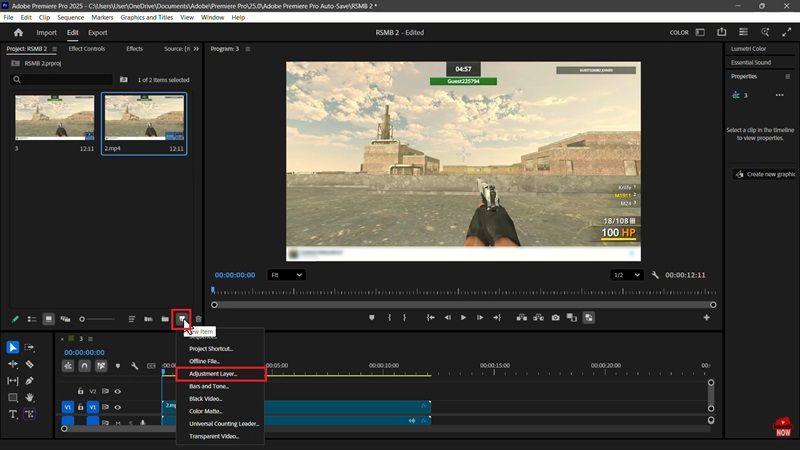
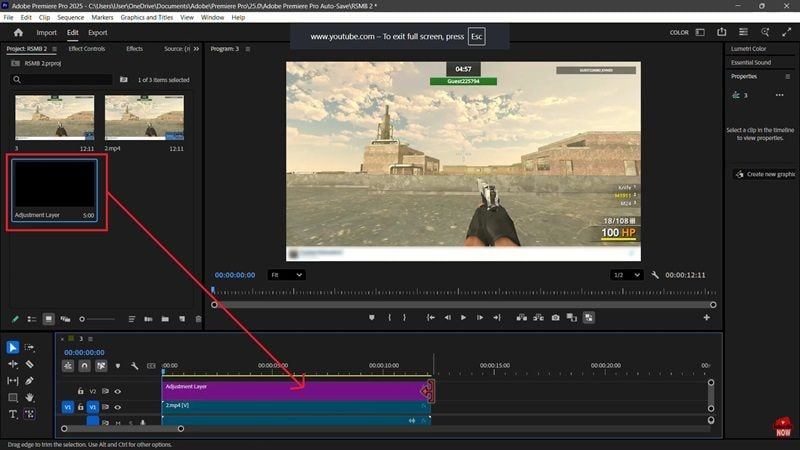
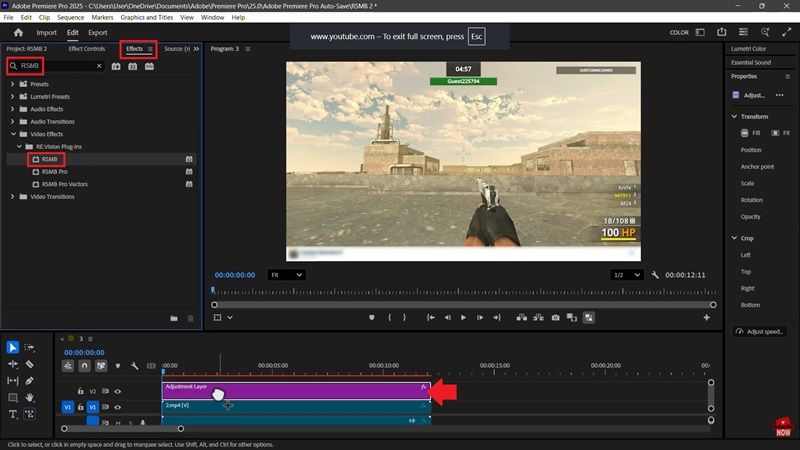
Plugins tiers pour le flou de mouvement dans Premiere Pro : Avantages et inconvénients
Les plugins tiers sont souvent le choix privilégié si vous souhaitez des résultats le flou de mouvement de Premiere Pro puissants sans passer trop de temps sur une configuration manuelle. Cependant, bien qu'ils soient puissants et pratiques, ils présentent tout de même des forces et des inconvénients que vous devez d'abord comprendre.
- Projets de montage professionnels.
- Vidéos commerciales et publicitaires.
- Montages cinématographiques et courts métrages.
- Scènes à mouvement rapide.
- Montages avec effets visuels importants.
- Transitions et animations avancées.
- Simple à utiliser : Cette méthode est l'une des plus simples car vous n'avez pas besoin de créer plusieurs images clés. Il vous suffit d'appliquer le plugin, d'utiliser le préréglage et d'ajuster quelques paramètres en fonction de l'intensité souhaitée de l'effet.
- Suivi de mouvement réel : Contrairement aux effets de base de Premiere qui floutent le mouvement uniquement en fonction de l'animation, des plugins comme RSMB détectent réellement la façon dont les pixels se déplacent entre les trames, de sorte que le flou suit plus précisément le mouvement réel dans votre séquence.
- Nécessite un achat ou une licence : La plupart des plugins ne sont pas gratuits, vous devez donc acheter une licence avant de pouvoir les utiliser.
- Rendu lourd et latence : Certains plugins peuvent être assez lourds pour votre système, ce qui peut ralentir la lecture et augmenter le temps de rendu.
Effet de flou de mouvement dans Premiere Pro : Lequel utiliser ?
Maintenant que nous avons examiné différentes façons de créer des effets de flou de mouvement dans Premiere Pro, la prochaine question est : quelle méthode fonctionne réellement le mieux ?
La réponse à cette question dépend vraiment de votre style de montage et de votre flux de travail. Pour les montages rapides et le contenu pour les réseaux sociaux, les outils intégrés sont souvent suffisants. Mais pour des résultats plus cinématographiques ou de niveau professionnel, les plugins offrent généralement une meilleure qualité de flou de mouvement.
Voici une comparaison rapide entre chaque méthode flou de mouvement Adobe Premiere Pro :
| Méthode | Idéal pour | Facilité d'utilisation | Qualité du résultat |
| Transformation | Effets de zoom, transitions, montages pour les réseaux sociaux | Nécessite un peu de pratique pour bien comprendre les images clés et les paramètres d'angle d'obturation | Peut créer des mouvements fluides et cinématographiques lorsqu'il est correctement ajusté |
| Flou directionnel | Transitions par balayage, montages de mouvements rapides, texte animé | Plus facile à appliquer, mais nécessite encore quelques ajustements pour paraître naturel | Idéal pour les effets de flou créatifs et stylisés |
| Remappage temporel + Fusion de trames | Rampes de vitesse, clips au ralenti, séquences cinématographiques | Facile à activer et à ajuster | Lisse efficacement le mouvement des images |
| Plugins tiers | Projets professionnels, publicités, montages VFX | Facile une fois installé correctement | Produit des effets de flou de mouvement plus soignés et plus réalistes |
Bonus. Créer des effets de flou de mouvement sans Premiere Pro : éditeur alternatif
Il ne fait aucun doute que le flou de mouvement dans Adobe Premiere Pro peut produire des mouvements fluides et cinématographiques. Cependant, le processus de configuration peut devenir assez complexe, surtout si vous êtes encore novice en matière de montage vidéo. Des images clés aux plugins, certains flux de travail peuvent prendre plus de temps que prévu pour créer un seul effet de flou de mouvement.
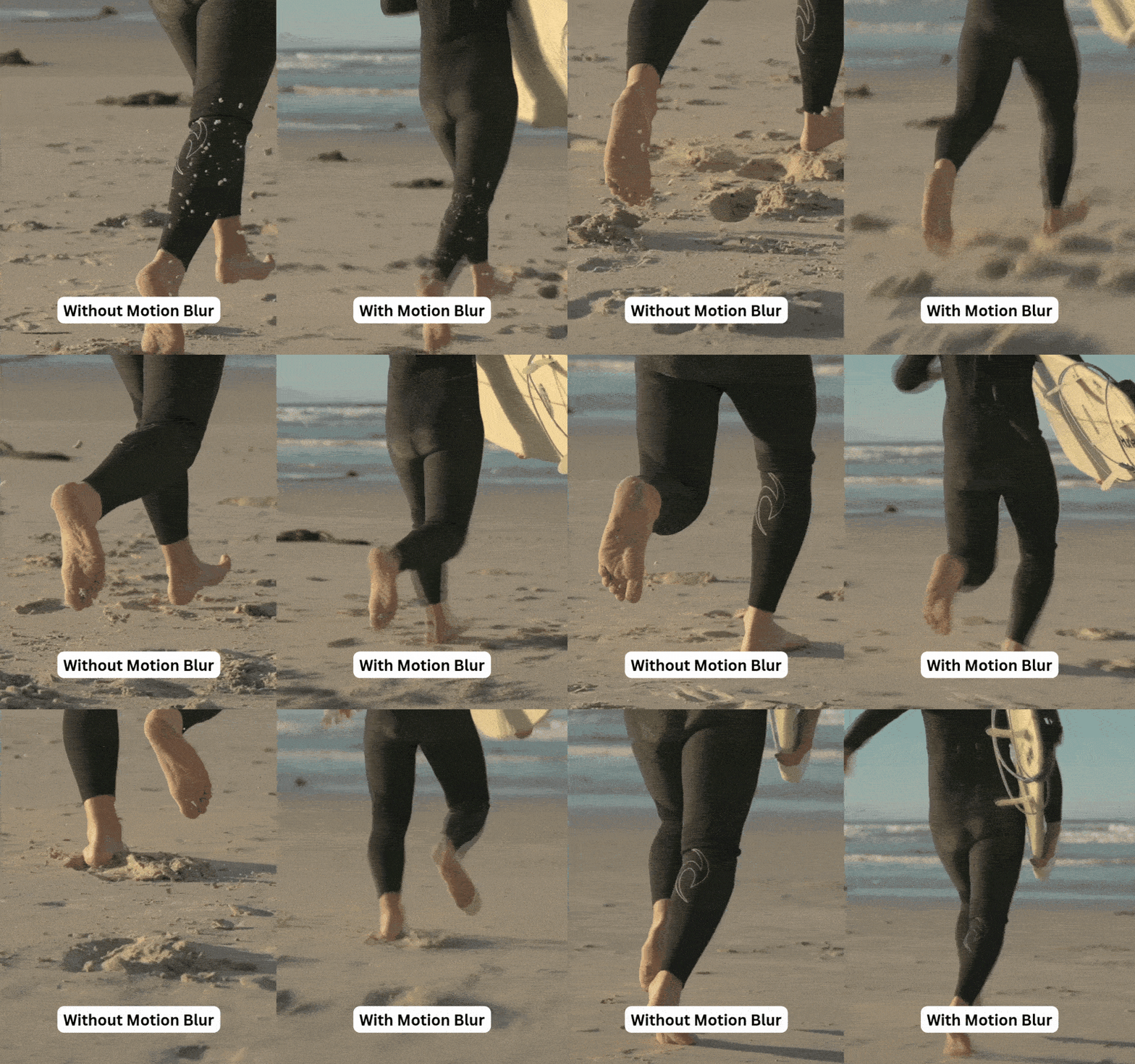
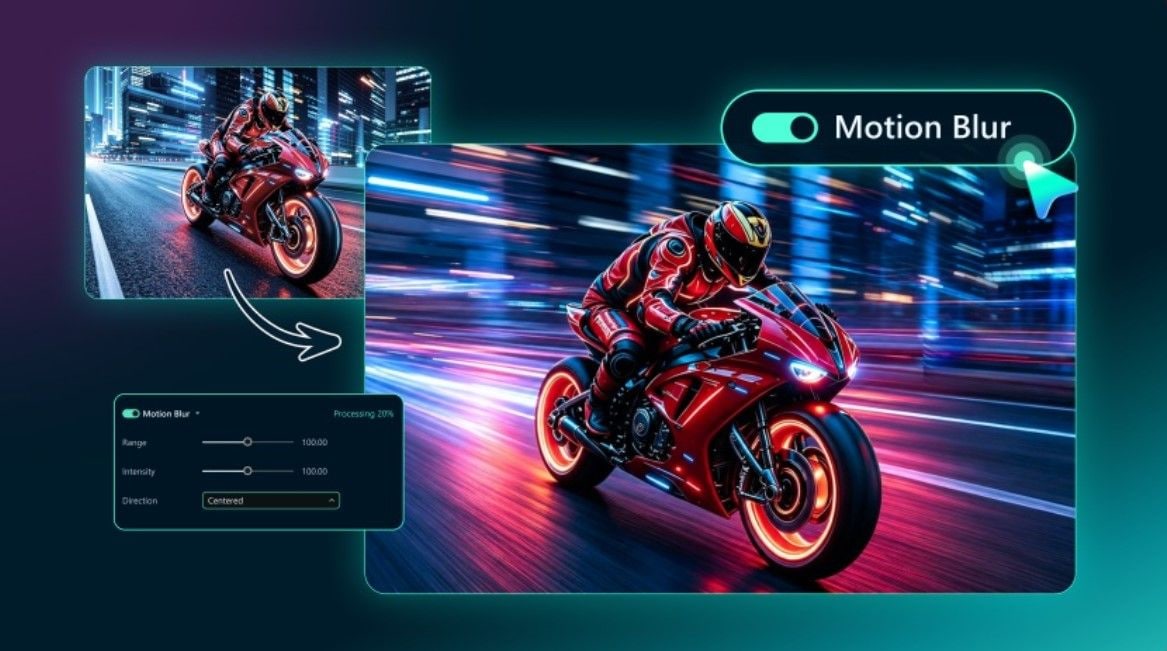
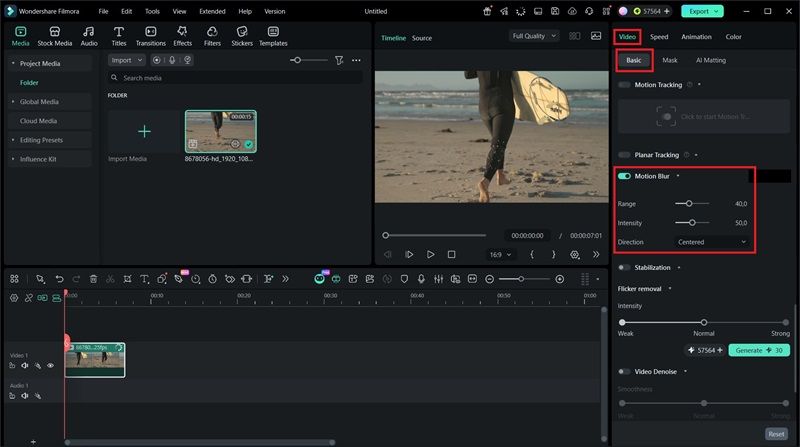
Donc, si vous recherchez une option plus simple et plus adaptée aux débutants, Wondershare Filmora vaut la peine d'être considéré. Dans l'une de ses mises à jour récentes, Filmora a introduit une\u00a0Fonction Flou de mouvement qui aide à créer des mouvements plus fluides automatiquement. Au lieu d'ajuster manuellement plusieurs paramètres, vous pouvez appliquer le flou de mouvement dans Filmora en quelques clics seulement.
Pourquoi le flou de mouvement de Filmora vaut la peine d'être essayé
- Flux de travail plus simple : Au lieu d'empiler manuellement des effets et d'ajuster plusieurs paramètres, Filmora vous permet d'appliquer le flou de mouvement beaucoup plus rapidement directement depuis le panneau d'édition.
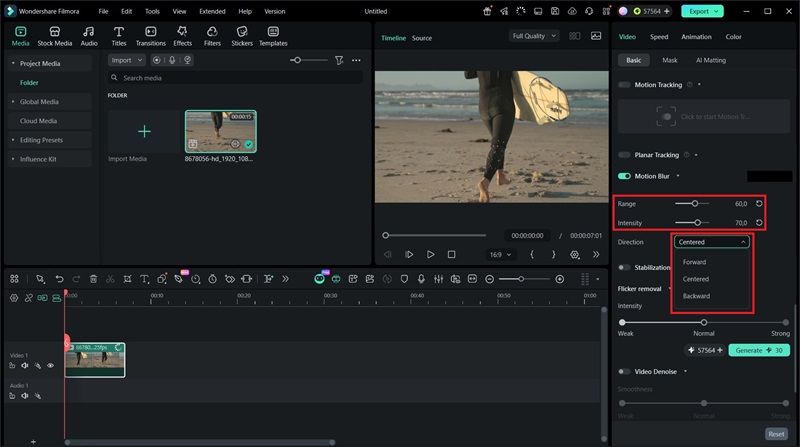
- Réglage facile du flou : Vous pouvez facilement contrôler l'intensité subtile ou prononcée de l'effet de flou à l'aide de curseurs réglables.
- Direction du flou réglable : Vous pouvez personnaliser le mouvement du flou avec les options Avant, Arrière et Centre, selon le type de mouvement souhaité.
- Aperçu en direct pendant l'édition : L'aperçu se met à jour au fur et à mesure que vous modifiez, vous pouvez donc vérifier immédiatement si le flou de mouvement semble déjà correct.

 Téléchargement sécurisé
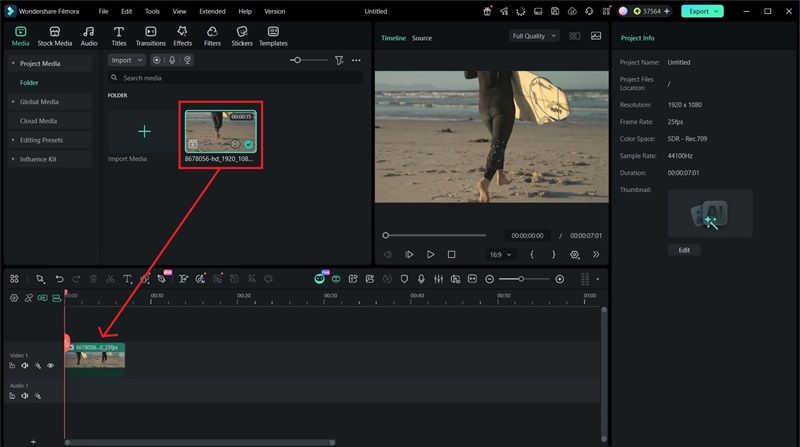
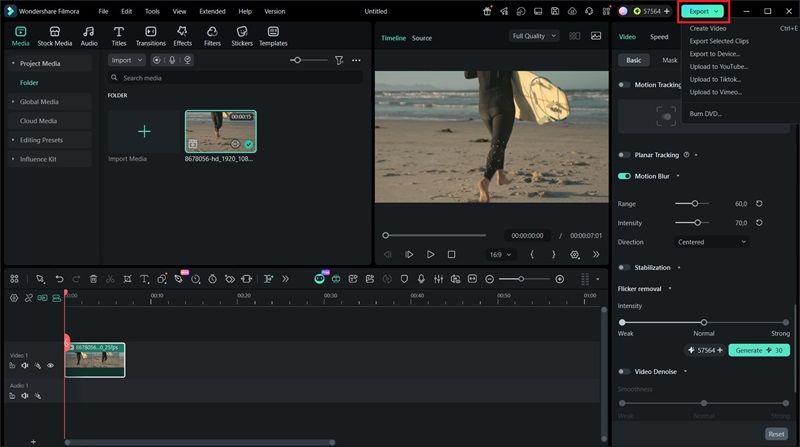
Comment ajouter un flou de mouvement dans Filmora
Conclusion
Le flou de mouvement d'Adobe Premiere Pro peut rendre les vidéos plus fluides, plus dynamiques et visuellement soignées. Le logiciel offre plusieurs façons de créer l'effet, que ce soit via des outils intégrés ou des plugins tiers avancés. Cependant, certaines méthodes peuvent prendre plus de temps à apprendre, en particulier pour les débutants qui ne sont pas familiers avec les images clés et les paramètres de mouvement.
Pour un flux de travail plus rapide et plus simple, Wondershare Filmora peut être une alternative pratique. Au lieu d'ajuster manuellement plusieurs paramètres techniques, Filmora vous permet d'appliquer et d'ajuster le flou de mouvement avec seulement un bouton et des curseurs. De cette façon, vous pouvez gagner du temps et produire tout de même des vidéos fluides et cinématographiques.
 Téléchargement sécurisé
FAQ
-
1. Puis-je appliquer le flou de mouvement dans Premiere Pro à toutes mes séquences ?
Oui, vous pouvez appliquer flou de mouvement dans Premiere Pro à presque toutes les séquences, mais cela n'améliore pas toujours le résultat. Cela fonctionne mieux sur les clips avec un mouvement visible comme les zooms, les panoramiques ou les changements de vitesse. Si la séquence est déjà statique, l'ajout d'un flou de mouvement peut ne pas faire grande différence. -
2. Le flou de mouvement est-il nécessaire pour chaque vidéo ?
Non. Certaines vidéos contiennent déjà un flou de mouvement naturel provenant de la caméra. L'ajout d'un flou supplémentaire peut parfois rendre les séquences trop douces. -
3. Pourquoi mon flou de mouvement semble-t-il bizarre ?
Si votre effet de flou de mouvement dans Premiere Pro semble étrange, cela est souvent causé par des valeurs d'angle d'obturation extrêmes, une mauvaise qualité de séquence, une faible fréquence d'images ou des paramètres de direction de flou incorrects. -
4. Le flou de mouvement peut-il ralentir Premiere Pro ?
Oui, l'application de flou de mouvement dans Premiere Pro peut ralentir votre flux de travail, surtout lors de l'utilisation d'effets lourds ou de plugins. Cela augmente le temps de rendu et peut réduire les performances de lecture sur les appareils plus anciens.
