

 Sécurité 100 % vérifiée | Aucun abonnement requis | Aucun logiciel malveillant

Lors du montage vidéo, la cohérence de chaque élément est essentielle. Comme pour chaque aspect de vos séquences, l’ homogénéité des couleurs a une importance capitale. Pour y parvenir, il vous faut un outil de montage fiable. premiere pro correspondance des couleurs fait partie des meilleurs éditeurs pour harmoniser les tonalités.
Cet article vous présente cette plateforme pour la gestion des couleurs sur Mac. Nous verrons aussi une alternative plus polyvalente et intuitive à Premiere Pro en matière de colorimétrie et d’ergonomie.
Dans cet article
-
- Solution 1. Vérifier les exigences système et logicielles
- Solution 2. Activer l’accélération GPU
- Solution 3. Respecter le bon workflow Lumetri
- Solution 4. Vérifier les problèmes de séquence ou de clip
- Solution 5. Nettoyer le cache et réinitialiser les préférences
- Solution 6. Tester avec un nouveau projet ou une nouvelle séquence
- Solution 7. Mettre à jour ou réinstaller Premiere Pro
Partie 1. Comment harmoniser les couleurs d’une vidéo avec Adobe Premiere Pro sur Mac ?
On utilise souvent un filtre en montage vidéo, mais le rendu affiche parfois des incohérences de tons. Adobe Premiere Pro répond à ce problème grâce à son outil correspondance des couleurs Premiere Pro. Il vous suffit de sélectionner l’image cible et l’image de référence, puis l’intelligence artificielle va appliquer automatiquement les tonalités de la scène de référence. Pour approfondir le sujet, suivez le guide ci-dessous :
Étape 1. Dans l’espace de travail « Couleur », ouvrez la section « Roues chromatiques & Correspondance » et activez la « Vue de comparaison ».
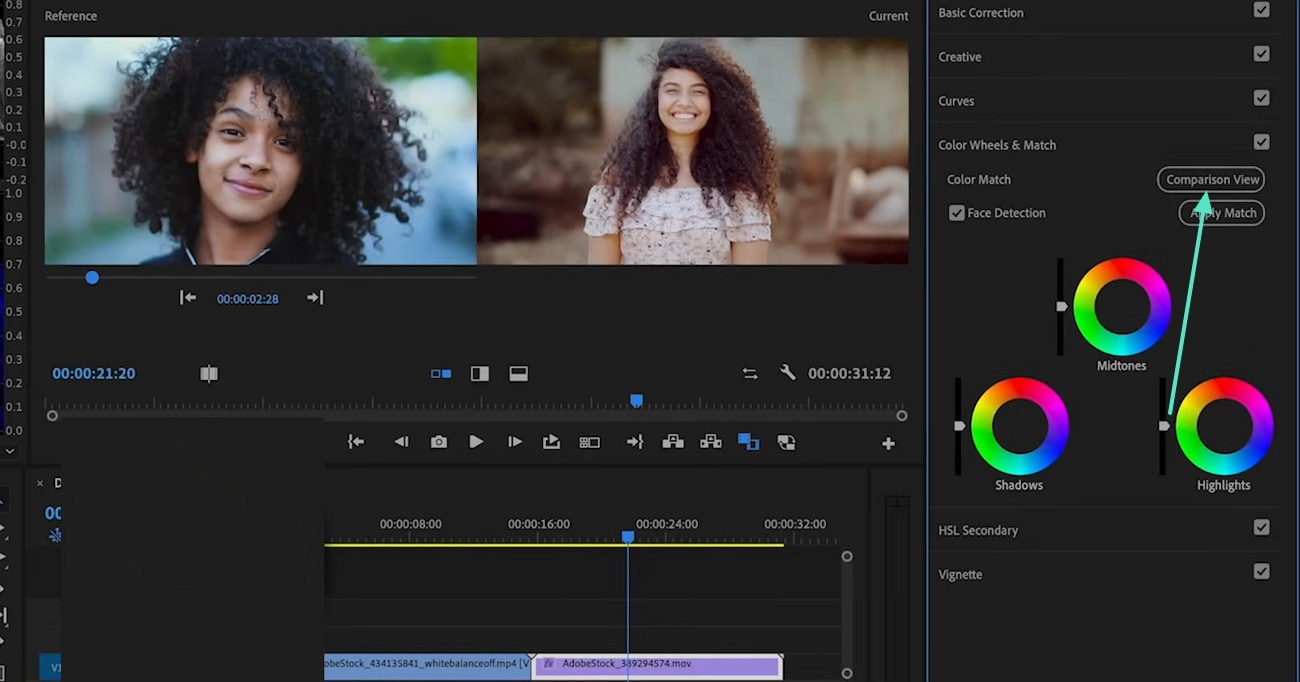
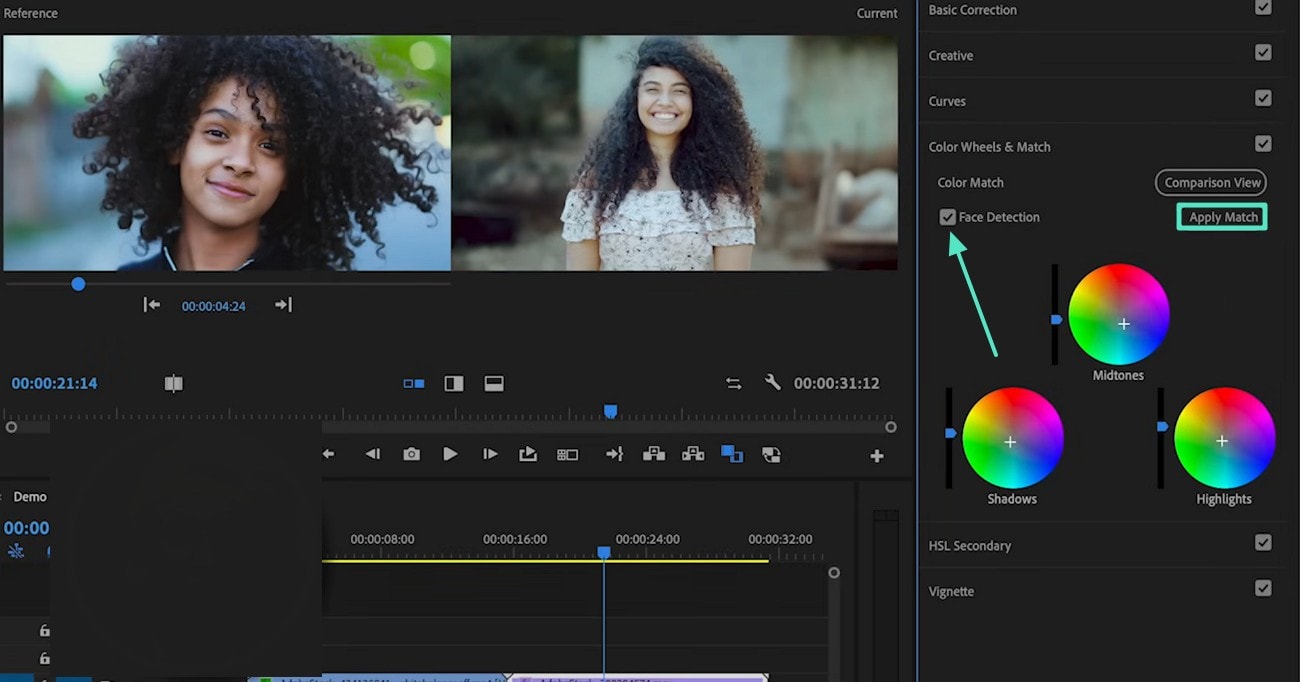
Étape 2. Quand la fenêtre de la scène de référence apparaît, ajustez le curseur de lecture sur l’image que vous ciblez. Pour un meilleur rendu avec des visages, cochez la case « Détection de visage ». Enfin, sélectionnez « Appliquer la correspondance » pour obtenir des tons identiques sur les deux images.
Partie 2. Comment résoudre le problème « Premiere Pro correspondance des couleurs ne fonctionne pas » ?
L’outil est pratique, mais certains utilisateurs rencontrent des dysfonctionnements. Dans la suite, nous analysons pourquoi votre correspondance des couleurs Premiere Pro peut ne pas fonctionner et comment y remédier :
Solution 1. Vérifier les exigences système et logicielles
Pour garantir l’accès aux fonctions de correspondance de couleurs, veillez à maintenir Premiere Pro, votre système d’exploitation et les pilotes GPU à jour. Un matériel ou un logiciel obsolète peut désactiver les fonctionnalités accélérées par GPU ou les rendre extrêmement lentes. Suivez les instructions ci-dessous pour apprendre à mettre Premiere Pro à jour sur Mac :
Étape 1. Dans l’onglet « Aide » en haut, sélectionnez « Mises à jour ».
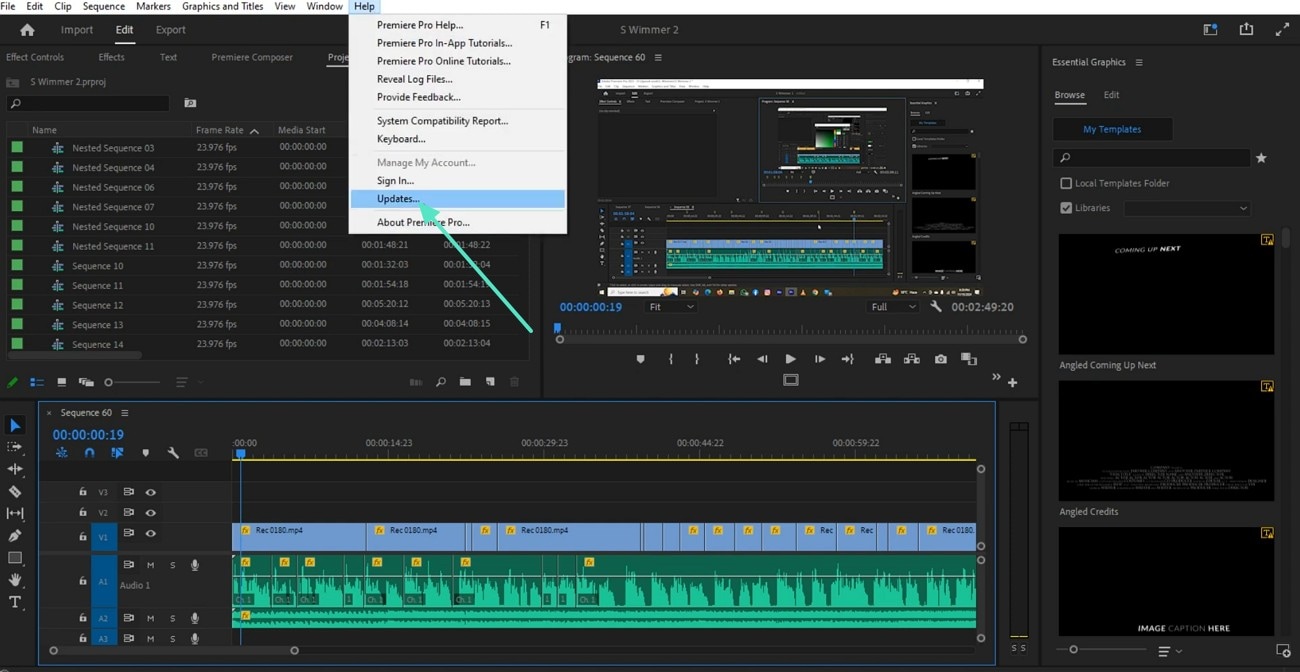
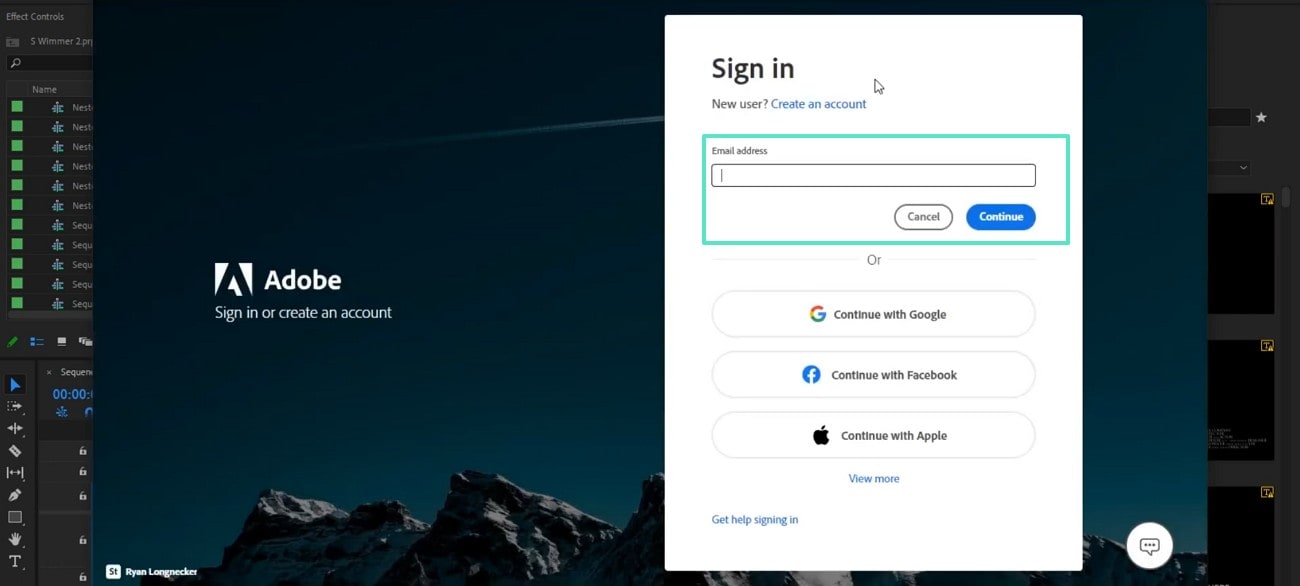
Étape 2. Sur la page suivante, connectez-vous à votre compte Adobe Creative Cloud et téléchargez les mises à jour proposées.
Solution 2. Activer l’accélération GPU
La fonction premiere pro correspondance des couleurs s’appuie sur le GPU pour l’analyse des pixels et le calcul colorimétrique. Sans accélération GPU, la fonctionnalité sera très lente ou même inactive. Avec le mode « rendu logiciel uniquement », certaines fonctions Lumetri seront aussi absentes.
Activer l’accélération GPU permet également d’optimiser la précision et la stabilité de l’outil. Suivez le guide ci-dessous pour activer l’accélération GPU dans cet éditeur :
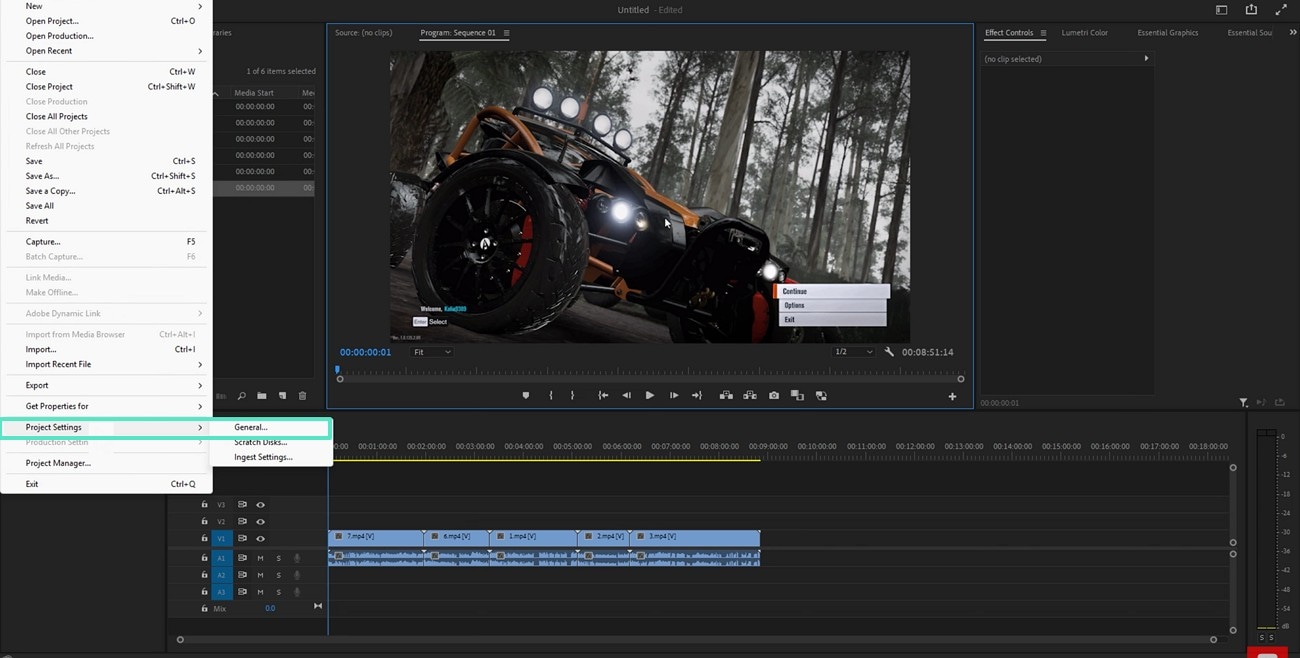
Étape 1. Dans l’onglet « Fichier » en haut à droite, ouvrez le menu « Paramètres du projet » et sélectionnez « Général ».
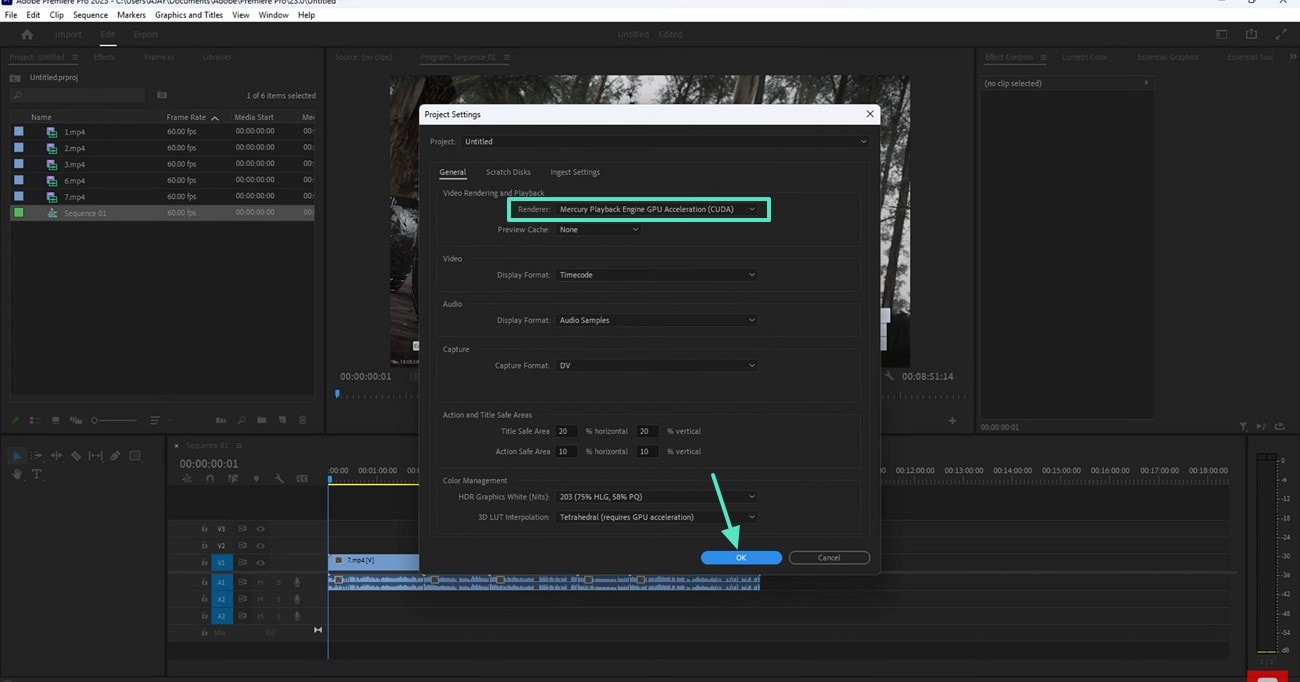
Étape 2. Dans la section « Rendu et lecture vidéo », ouvrez le menu « Moteur de rendu » et choisissez le type d’accélération souhaité. Cliquez sur « OK » pour activer l’accélération GPU.
Solution 3. Respecter le bon workflow Lumetri
De nombreux échecs sont liés à l’utilisation de la correspondance des couleurs hors du workflow Lumetri. Cette fonction s’utilise uniquement dans l’espace de travail Lumetri et requiert l’activation des bons panneaux ainsi que la sélection des images de comparaison et de référence. Si Lumetri n’est pas appliqué au clip ou si la « Vue de comparaison » n’est pas activée, l’action « Appliquer la correspondance » via la fonctionnalité correspondance des couleurs dans premiere pro ne produira aucun effet.
Solution 4. Vérifier les problèmes de séquence ou de clip
Parfois, le paramétrage du projet bloque la fonction de correspondance des couleurs. Un espace colorimétrique ou des réglages alpha incorrects peuvent aussi perturber l’outil et donner des résultats faibles ou inexistants. Désactivez les calques d’ajustement au-dessus du clip et assurez-vous de sélectionner le vrai clip sur la timeline.
Solution 5. Nettoyer le cache et réinitialiser les préférences
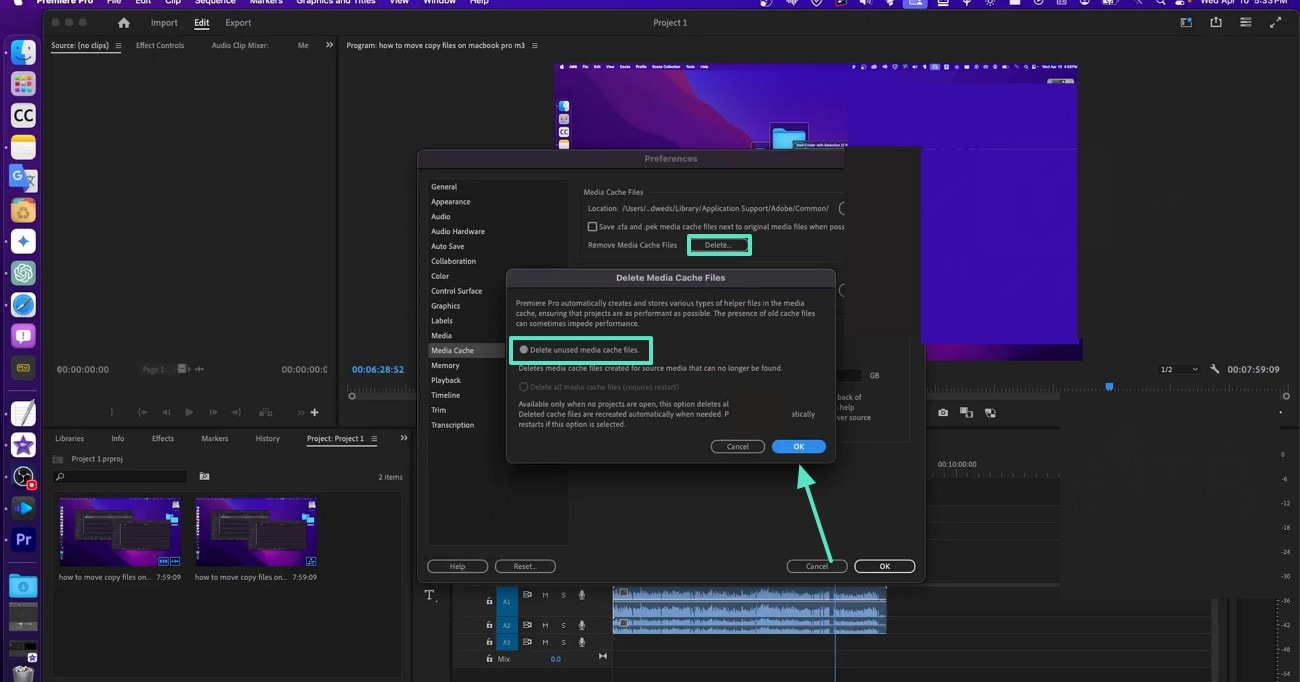
Des caches média corrompus ou des préférences abîmées peuvent faire disparaître certains boutons ou empêcher le bon fonctionnement des outils. Nettoyer le cache force Premiere à régénérer ses aperçus et ses données colorimétriques. Réinitialiser les préférences restaure les réglages par défaut qui sont souvent efficaces. Pour nettoyer le cache de la correspondance des couleurs premiere pro :
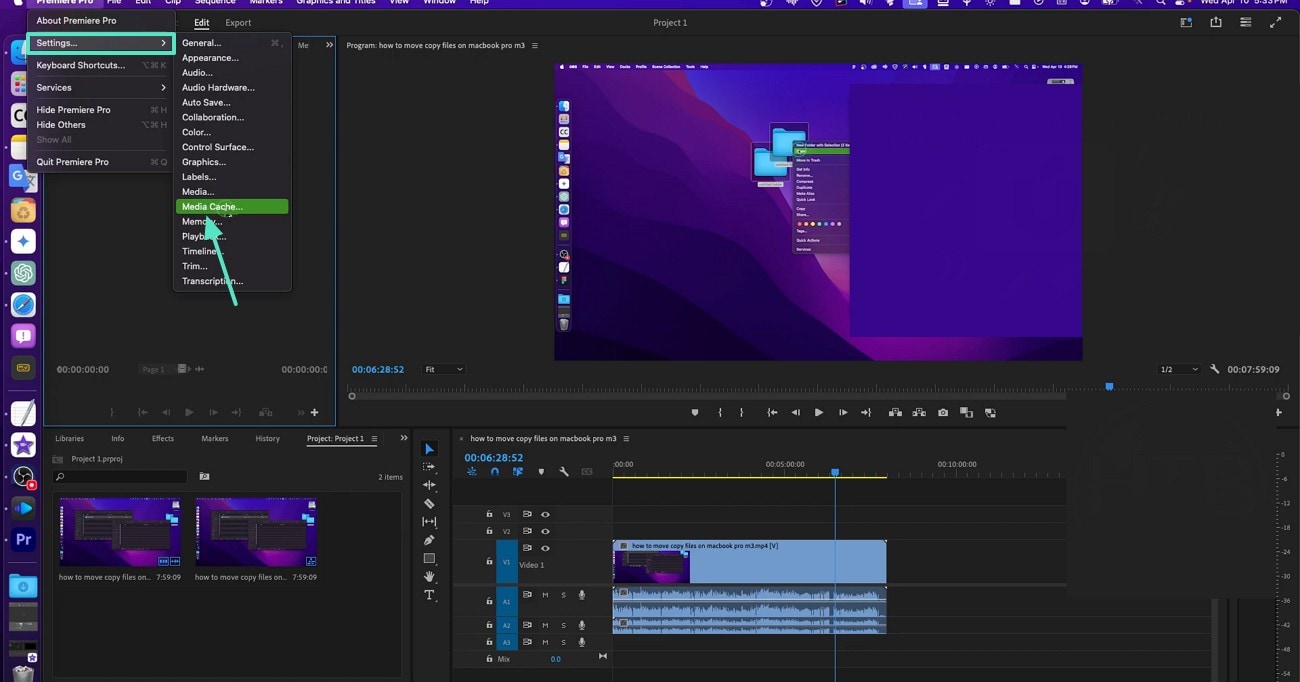
Étape 1. Dans l’onglet « Premiere Pro », survolez le menu « Paramètres » et cliquez sur « Cache médias » pour ouvrir la fenêtre dédiée.
Étape 2. Sélectionnez le bouton « Supprimer » sous la section Fichiers du cache médias et attendez l’apparition d’une nouvelle boîte de dialogue. Ici, cochez « Supprimer les fichiers du cache médias inutilisés » puis cliquez sur « OK » pour nettoyer le cache.
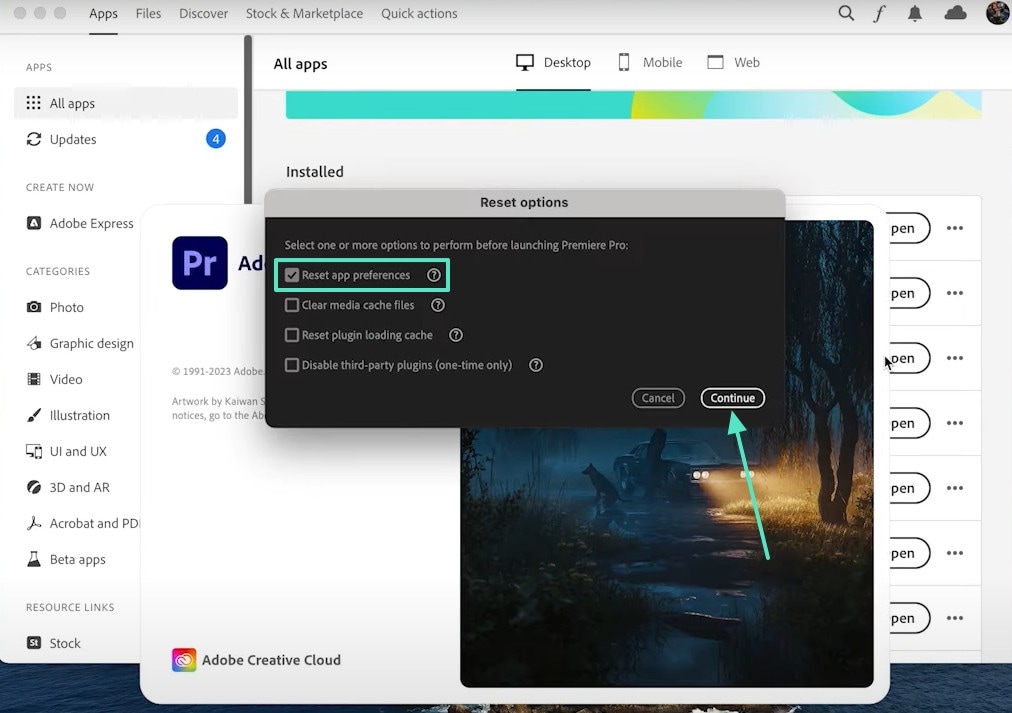
Suivez ces instructions pour réinitialiser les préférences d’Adobe Premiere Pro :
Instructions. Au lancement de Premiere Pro, maintenez la touche « OPT » et cochez « Réinitialiser les préférences de l’application » pour réussir la réinitialisation.
Solution 6. Tester avec un nouveau projet ou une nouvelle séquence
Parfois, un fichier projet corrompu génère des soucis aléatoires. Tester la fonction de correspondance des couleurs sur un nouveau projet permet de voir si le problème est bien spécifique. Si elle fonctionne dans ce projet vierge, le souci vient de la configuration ou des fichiers du projet d’origine. Importer vos ressources dans un nouveau projet règle souvent la corruption et corrige le bug.
Solution 7. Mettre à jour ou réinstaller Premiere Pro
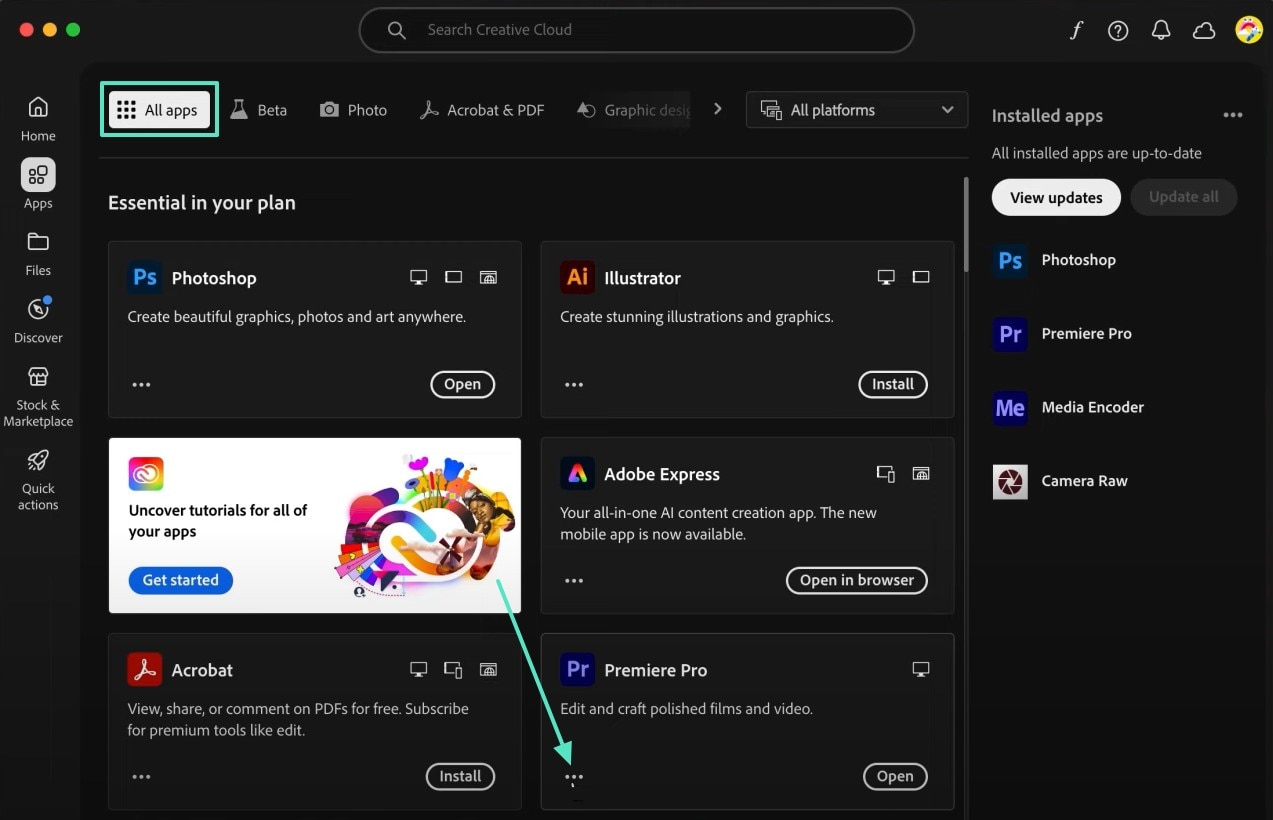
Si le problème persiste, il est possible qu’un bug impacte votre version ou l’installation de correspondance des couleurs premiere pro. Une mise à jour apporte des correctifs, tandis que la réinstallation restaure les fichiers de programme endommagés. Voici comment désinstaller Premiere Pro depuis votre Mac :
Instructions.Dans l’App Store, allez dans la section « Toutes les apps » et recherchez Premiere Pro. Une fois trouvé, ouvrez le menu « Trois points » puis cliquez sur « Désinstaller » pour supprimer l’application. Ensuite, refaites une recherche dans l’App Store pour réinstaller Premiere Pro.
Partie 3. Découvrir la meilleure alternative à la correspondance des couleurs Premiere Pro : Wondershare Filmora
Premiere Pro est efficace pour harmoniser les couleurs, mais son interface complexe peut en décourager plus d’un. Wondershare Filmora constitue une alternative premiere pro correspondance des couleurs plus simple et plus accessible. En plus d’harmoniser les tons, Filmora vous permet de régler la force de la similarité. Si votre vidéo présente des visages, vous pouvez préserver l’aspect naturel de la peau durant la colorimétrie.
Une fois le pigment d’une scène recréé, vous pouvez enregistrer le profil colorimétrique comme preset et le réutiliser lors de vos prochains montages. Outre cette automatisation, il est aussi possible d’ajuster les tons manuellement grâce aux outils avancés de correction couleur, ou de profiter des LUTs intégrés pour donner du peps à vos images brutes.


Explorer Filmora comme solution alternative à la correspondance des couleurs dans Premiere Pro
Le guide suivant vous montre comment Filmora facilite la correspondance des couleurs grâce à une interface intuitive :
- Étape 1. Démarrer un nouveau projet.Commencez par sélectionner le bouton « Nouveau projet » puis « Importer » une vidéo via l’interface suivante.
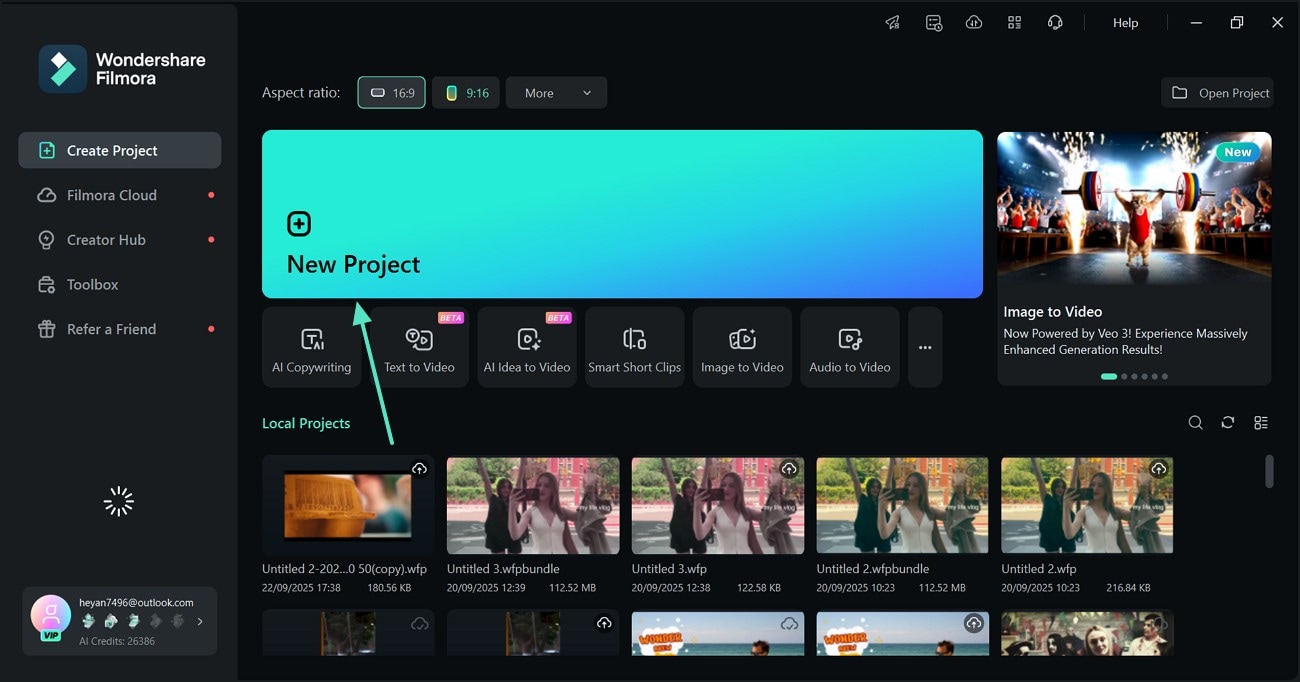
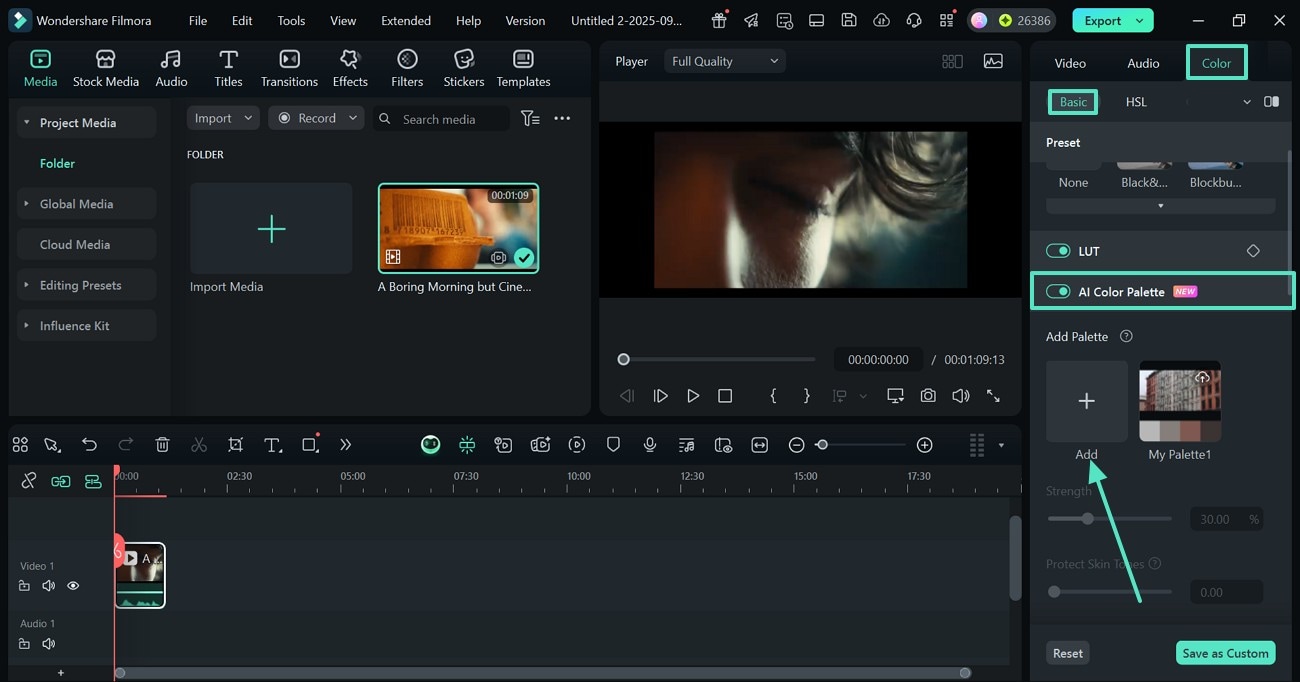
- Étape 2. Accéder et activer la palette de couleurs IA.Sur la droite, ouvrez la section « Couleur », explorez le panneau « Basique » et activez l’option « Palette de couleurs IA ». Puis sélectionnez le bouton « + » pour afficher les fenêtres de référence et d’aperçu.
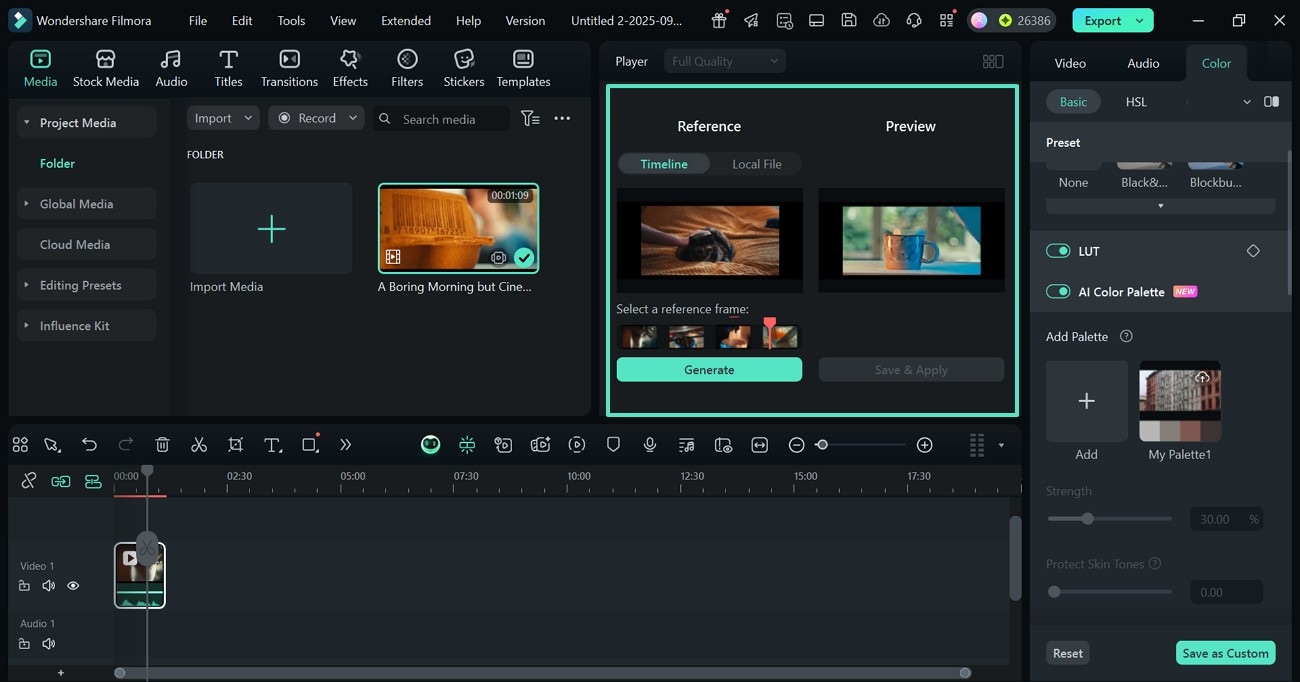
- Étape 3. Choisir l’image de référence et continuer.Depuis la fenêtre d’aperçu, sélectionnez la scène de « référence ». Pour choisir l’image d’aperçu, déplacez le curseur de lecture sur la timeline et arrêtez-vous sur la scène souhaitée.
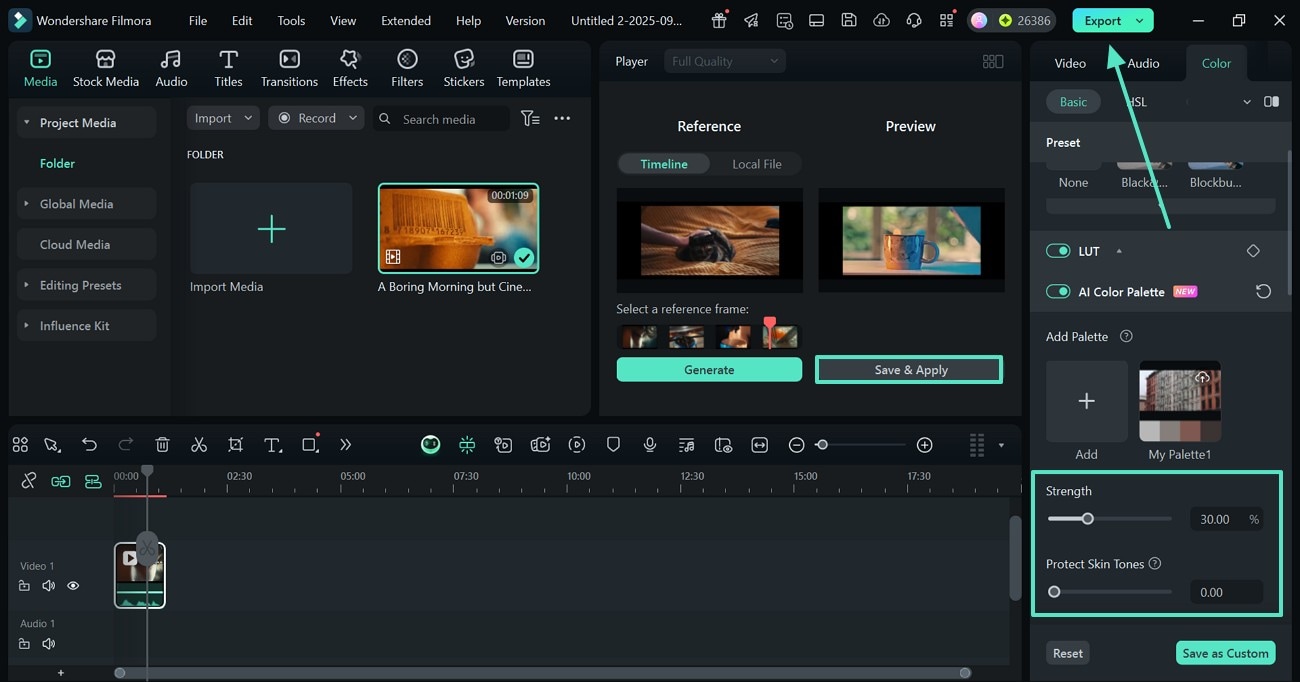
- Étape 4. Ajuster les paramètres et exporter le projet.Une fois la correspondance réalisée, sélectionnez le bouton « Enregistrer & appliquer » puis ajustez la « force » de la similarité. Si votre vidéo contient des personnes, vous pouvez aussi protéger les tons de peau grâce au curseur dédié. Quand tout est ok, cliquez sur « Exporter » pour enregistrer le projet vidéo sur votre appareil.
Conclusion
En résumé, cet article vous guide en détail sur l’utilisation des premiere pro correspondance des couleurs fonctionnalités pour vos vidéos. Nous avons aussi abordé les problèmes fréquemment rencontrés et leurs solutions. Enfin, Filmora a été présenté comme une alternative plus intuitive à Premiere Pro. Avec son interface conviviale et ses options colorimétriques variées, il représente une solution performante.
