

 Sécurité 100 % vérifiée | Aucun abonnement requis | Aucun logiciel malveillant

Une vidéo comporte de nombreux éléments à peaufiner lors du montage. Le son figure parmi les plus importants, car il peut capter l'attention autant que l’image. Des outils comme Premiere Pro proposent des fonctions professionnelles pour régler l’audio et améliorer la qualité sonore. Avec le mixeur de pistes audio Premiere Pro, vous pouvez ajuster et affiner le son piste par piste pour obtenir un rendu parfaitement équilibré et professionnel.
Si vous débutez dans le montage vidéo, cet article est fait pour vous ! En plus d’expliquer le mixage audio sur Premiere Pro, nous vous présenterons une solution alternative plus simple.
Dans cet article
Partie 1. Comment fonctionne le mixeur de pistes audio ?
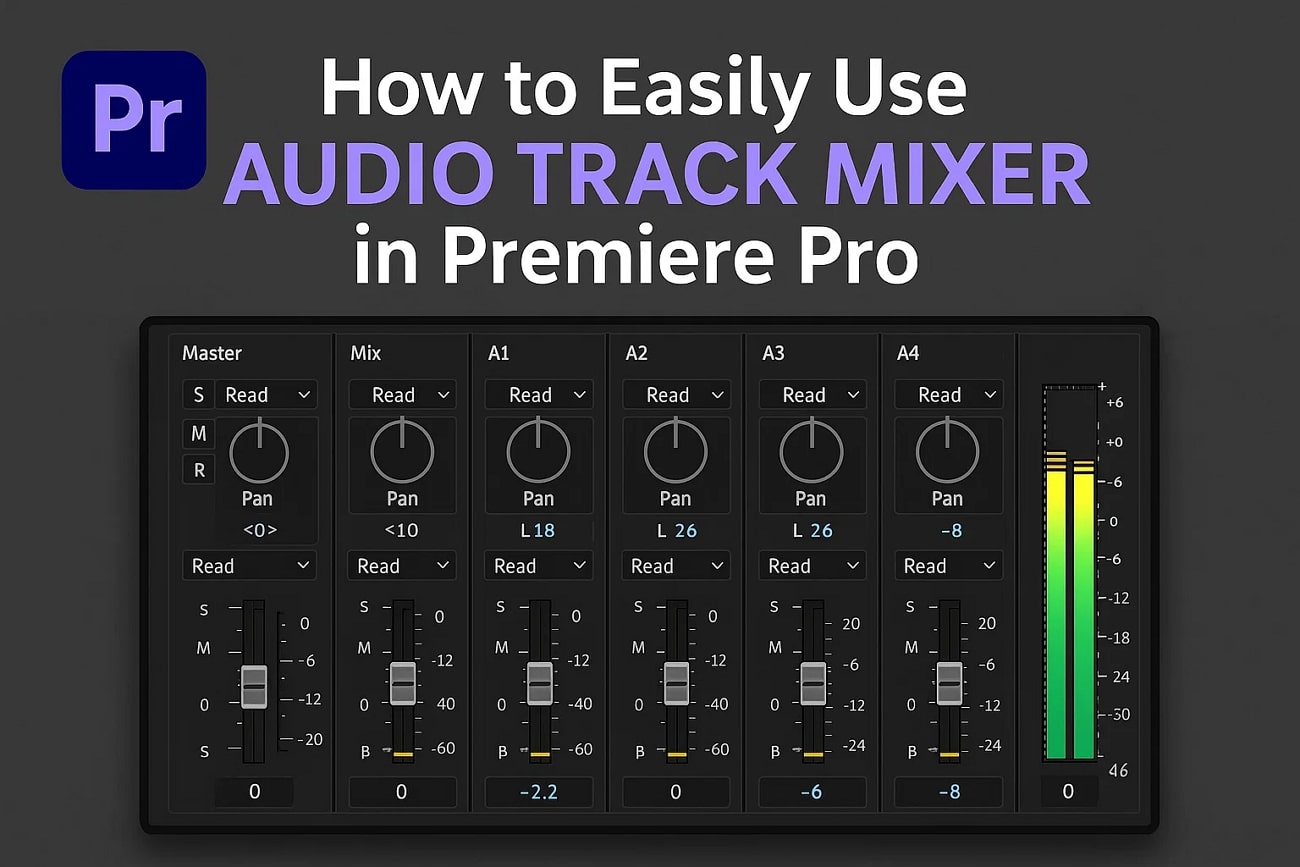
Travailler le son est aussi essentiel que de soigner la partie visuelle, et Premiere Pro l’a bien compris. Il intègre un mixeur de pistes audio original conçu pour équilibrer le volume sur l’ensemble de votre vidéo. Cet outil prend la forme d’une console regroupant toutes les options utiles pour ajuster chaque aspect sonore.
Le mixeur audio Premiere Pro offre 5 modes d’automatisation, pour modifier les paramètres sonores en temps réel et apporter des réglages dynamiques pendant la lecture. Pour mieux appréhender cette fonction de Premiere Pro, consultez la liste ci-dessous :
- Propose une variété d’effets qui impactent toutes les pistes insérées sur la piste en question.
- Met à disposition une piste master pour gérer et centraliser la sortie finale de votre audio.
- Enregistre les modifications faites sur les faders, le panoramique et les effets grâce à l’automatisation pour une restitution fidèle.
- Permet de réaffecter les configurations audio stéréo, mono ou multi-canaux pour un routage précis selon vos besoins.
Partie 2. Utiliser Adobe Premiere Pro pour mixer l’audio
Maintenant que vous connaissez le fonctionnement de Premiere Pro, voyons comment l’utiliser étape par étape. Cette plateforme propose des outils avancés pour réaliser un équilibre parfait du son. Suivez le guide ci-dessous pour découvrir comment utiliser le mixeur audio Premiere Pro:
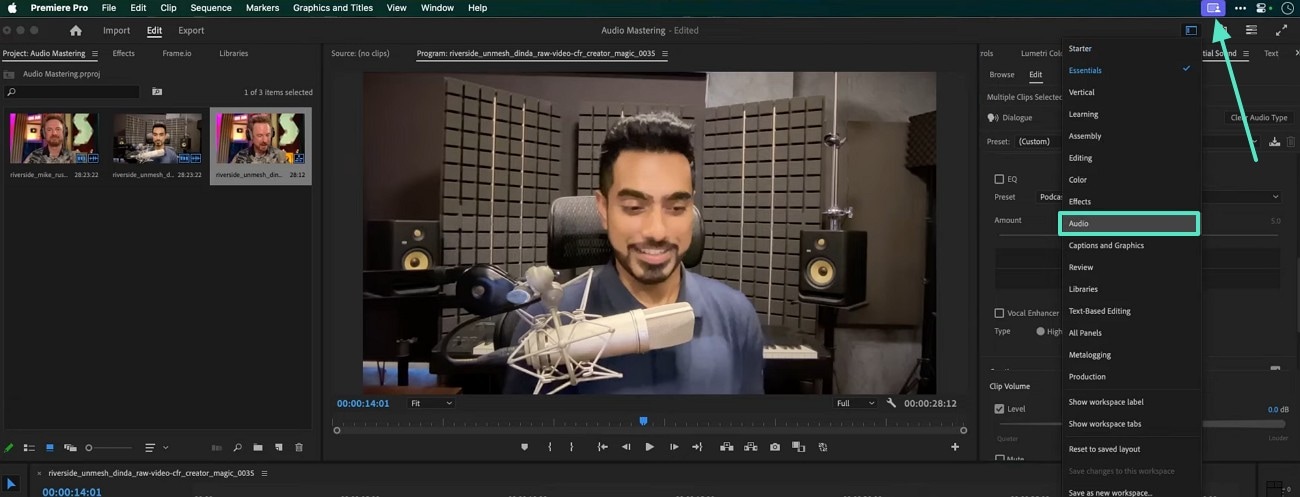
- Étape 1. Après avoir importé une vidéo, cliquez sur l’icône en haut à droite puis sur « Audio » pour afficher l’espace de travail dédié à l’édition du son.
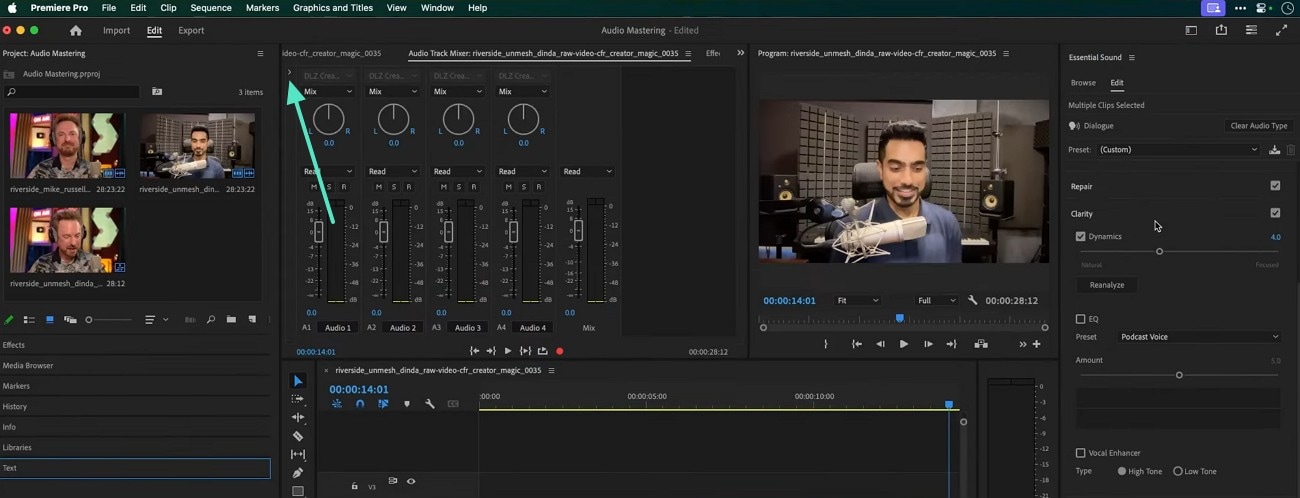
- Étape 2. La liste de toutes les pistes audio liées à votre vidéo s’affiche. Grâce à l’icône « Flèche » située en haut à gauche de la console, accédez au détail des effets sonores.
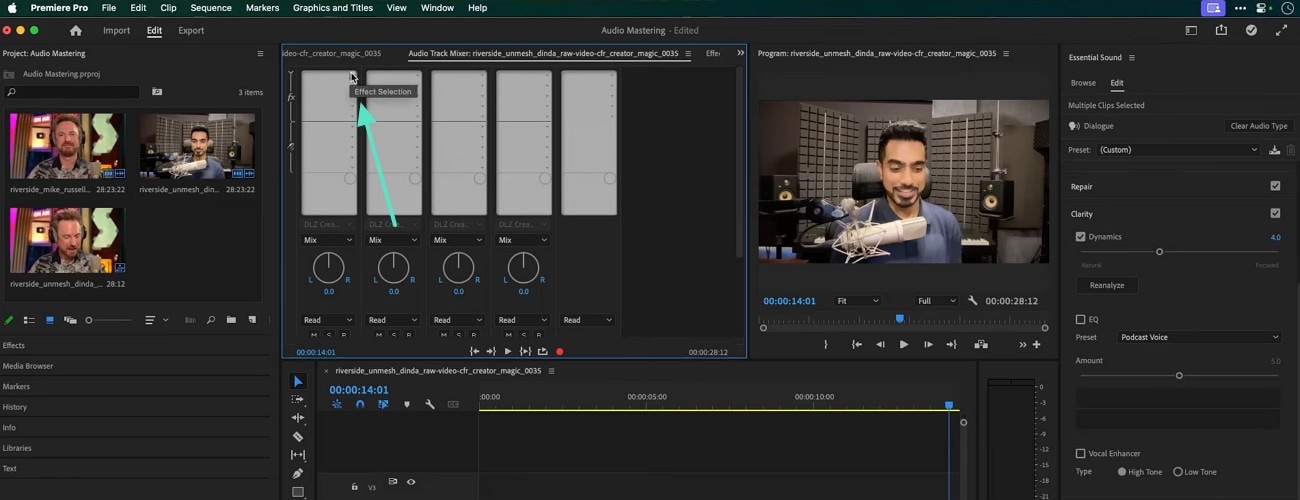
- Étape 3. Sélectionnez la piste audio souhaitée et cliquez sur la flèche du menu « Sélection d’effet » pour ouvrir le menu contextuel.
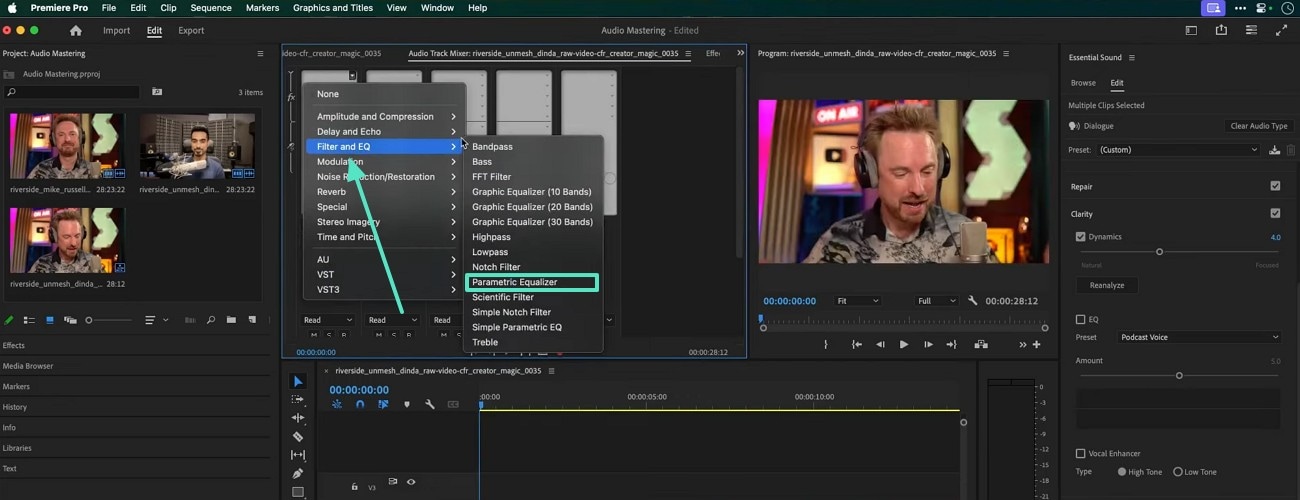
- Étape 4. Dans ce menu contextuel, positionnez la souris sur « Filtre et EQ » puis sélectionnez l’option « Égaliseur paramétrique ».
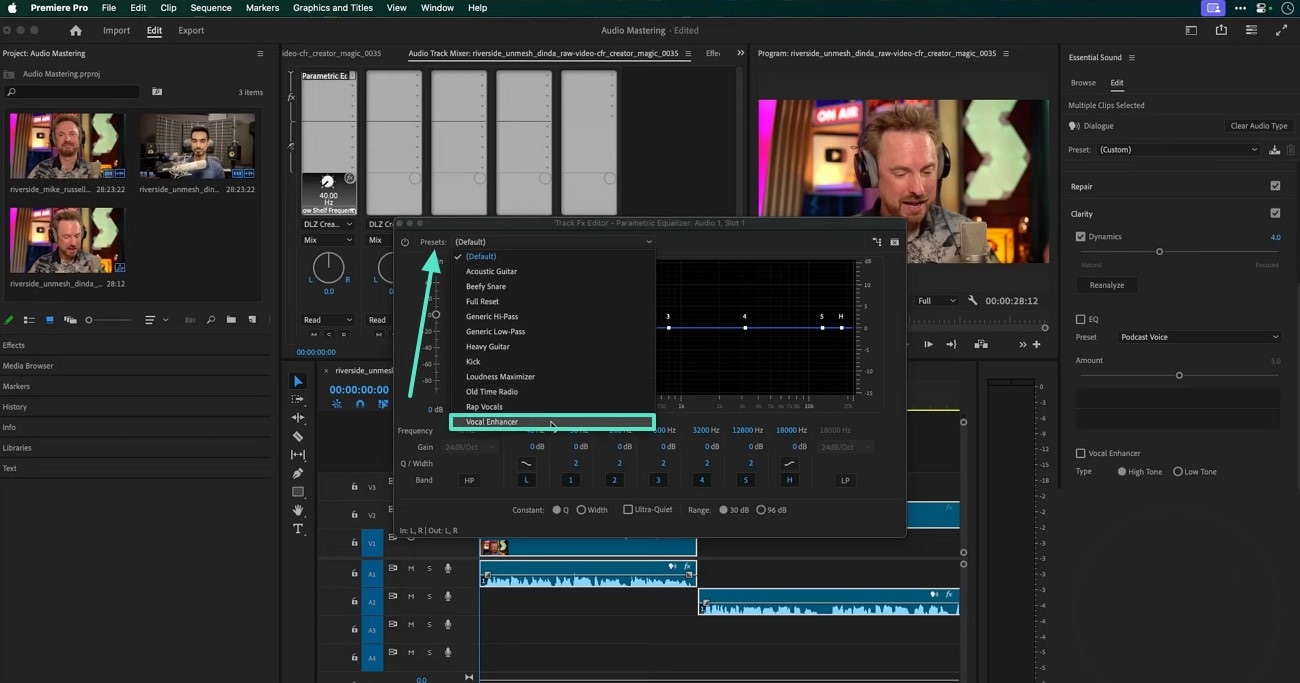
- Étape 5. Dans la fenêtre suivante, ouvrez le menu « Présélections » et choisissez le préréglage « Amélioration des voix ». Vous pouvez ensuite personnaliser l’effet à l’aide du graphique affiché.
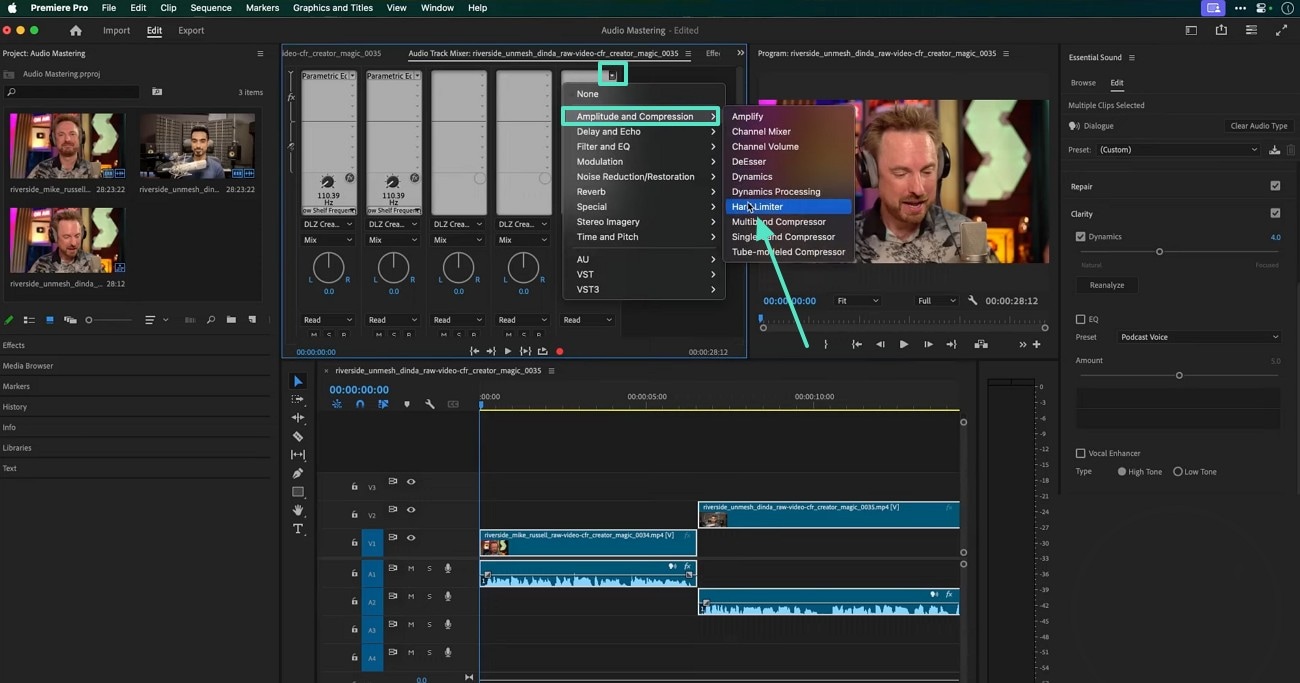
- Étape 6. Sélectionnez la piste audio concernée puis, dans le menu « Amplitude et compression », choisissez l’option « Limite dure ».
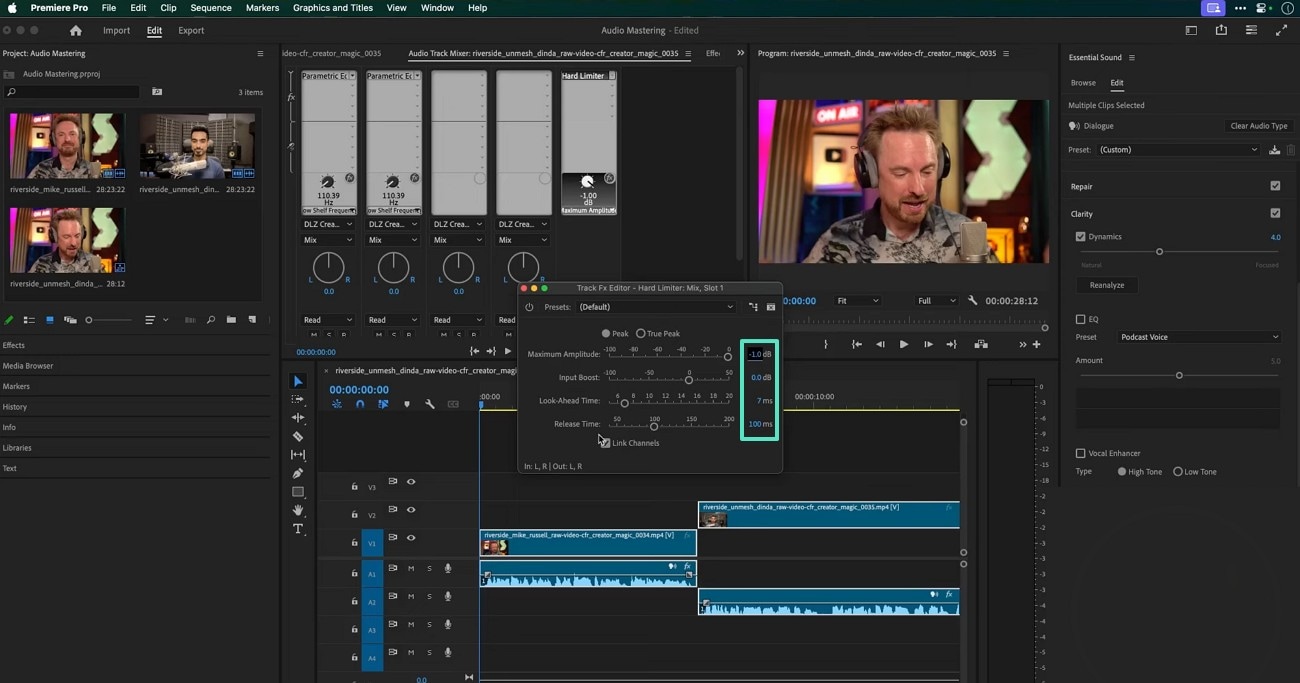
- Étape 7. Grâce à la fenêtre dédiée, ajustez les paramètres proposés pour chaque piste sonore.
- Étape 8. Dans le menu déroulant « Mix Track » en haut à droite, placez votre souris sur « Spécial » puis cliquez sur « Mètre de sonie ».
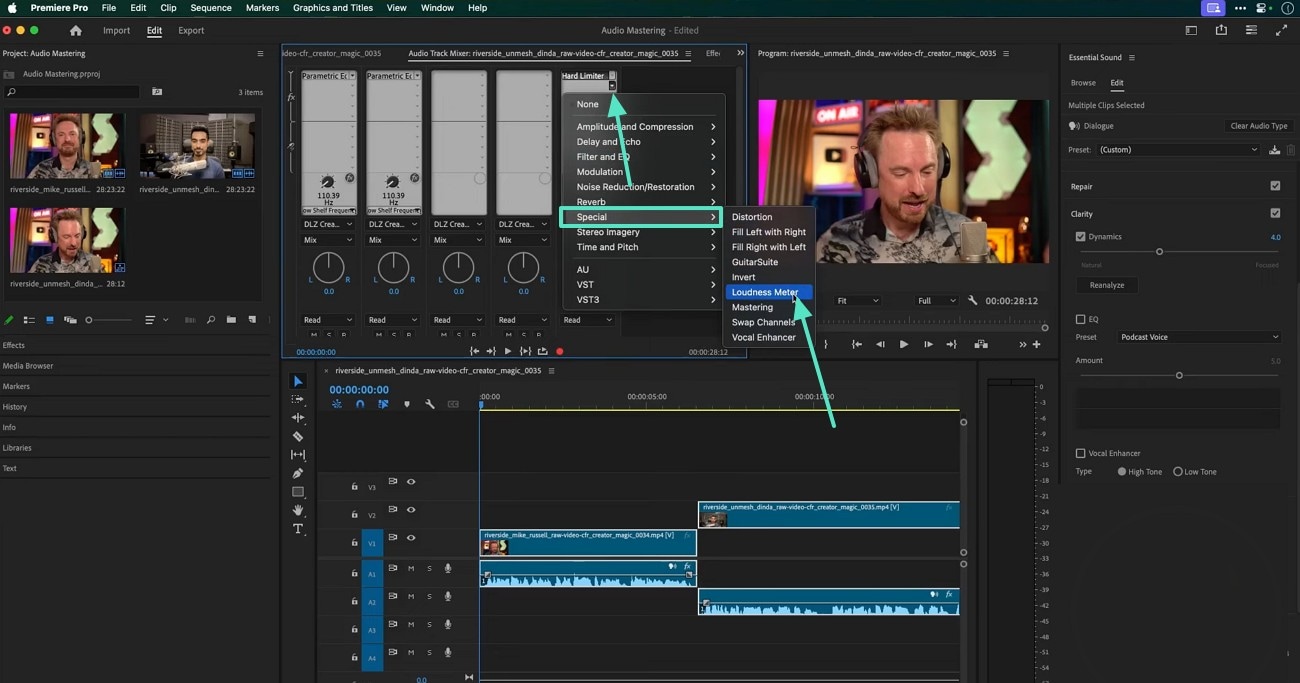
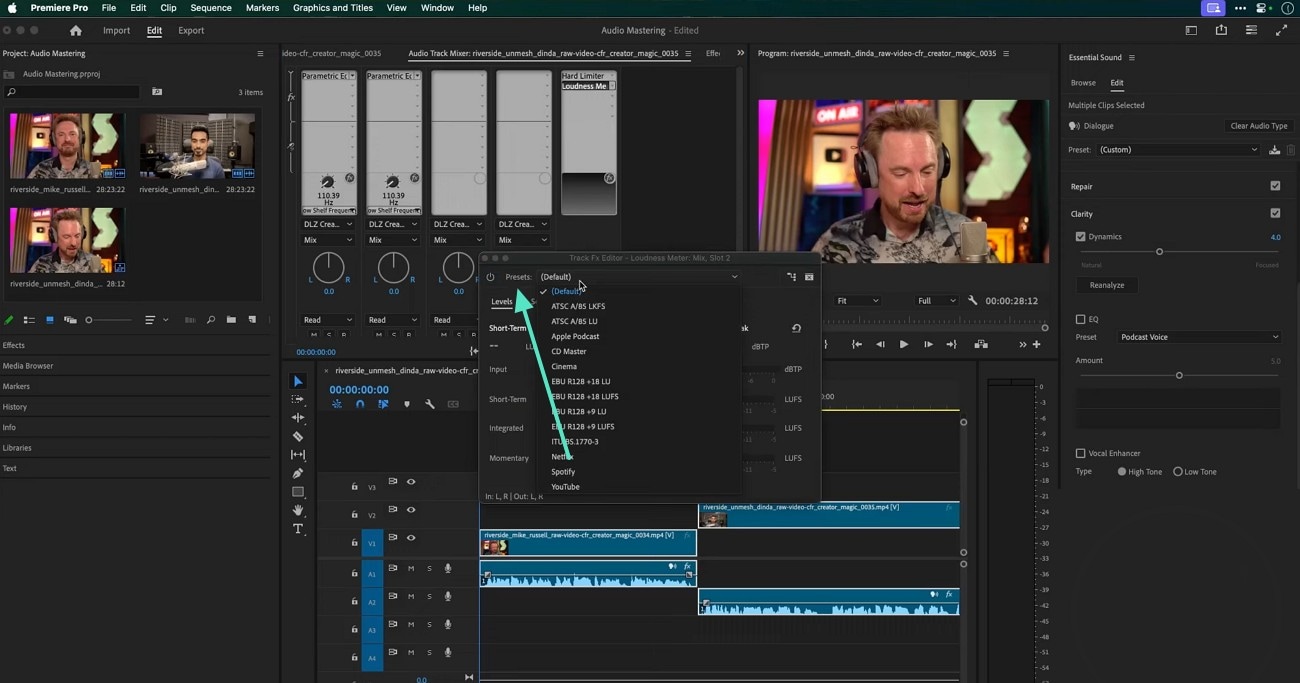
- Étape 9. Lorsqu’une nouvelle fenêtre s’ouvre, affichez à nouveau le menu « Présélections » et choisissez la plateforme de destination de votre vidéo. L’outil optimise alors le son selon les réglages adaptés à la plateforme.
Partie 3. Découvrir une alternative plus performante au mixeur audio dans Premiere Pro
Après avoir exploré le fonctionnement du Mixeur audio Premiere Pro, force est de constater qu’il n’est pas forcément adapté aux débutants. Si vous cherchez un éditeur plus intuitif et enrichi de fonctions IA avancées, testez les outils innovants proposés par Filmora. En plus d’être très facile à prendre en main, il offre une sélection de fonctionnalités boostées à l’IA pour optimiser le son et l’image en un clic. Du nettoyage audio jusqu’à l’amélioration de la clarté, vous avez tout ce qu’il faut pour un rendu impeccable.
Pendant l’édition sonore, vous pouvez utiliser l’animation par images clés pour appliquer des réglages distincts sur chaque point clé. Les créateurs de musique travaillant sur des clips peuvent ouvrir le menu Égaliseur et choisir les paramètres adaptés aux instruments utilisés. Il est possible de détacher l’audio de la vidéo et de les éditer séparément, sans impact sur les autres pistes. Si vous souhaitez tester cette alternative au mix audio dans Premiere Pro, suivez les étapes ci-dessous :


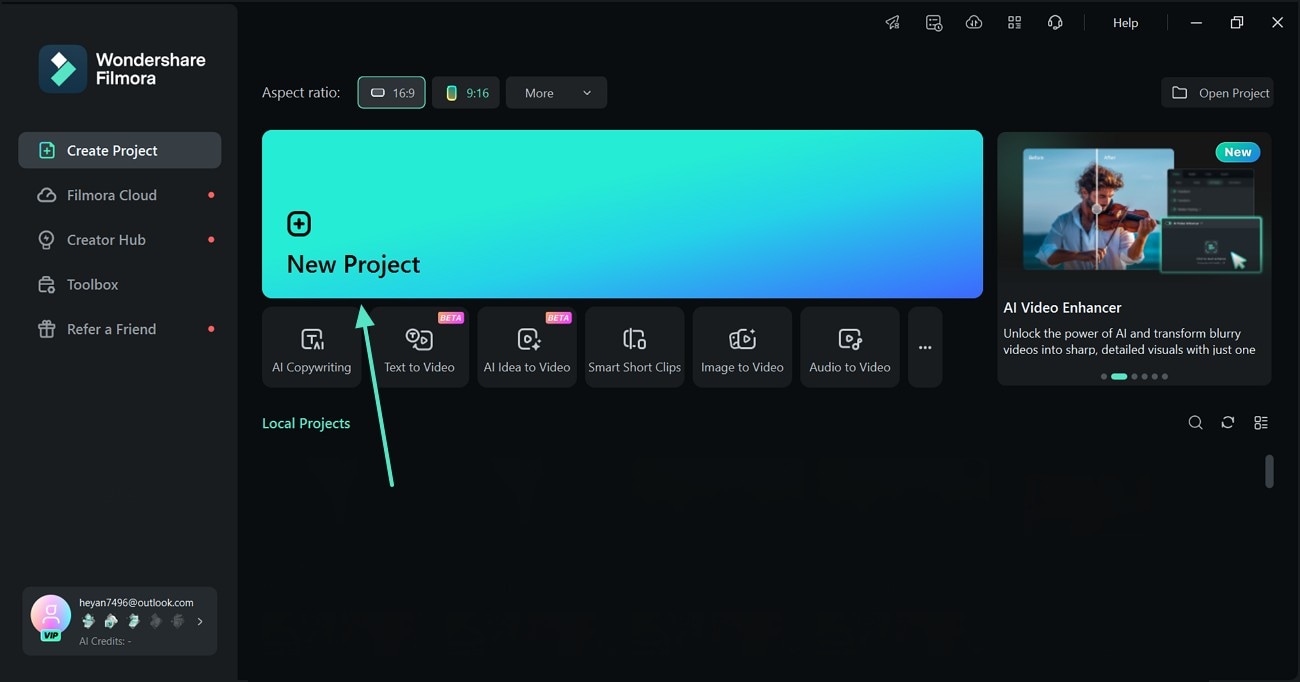
- Étape 1. Cliquez sur le bouton Nouveau projet. Pour commencer, sélectionnez le bouton « Nouveau projet » puis importez votre vidéo sur l’interface suivante.
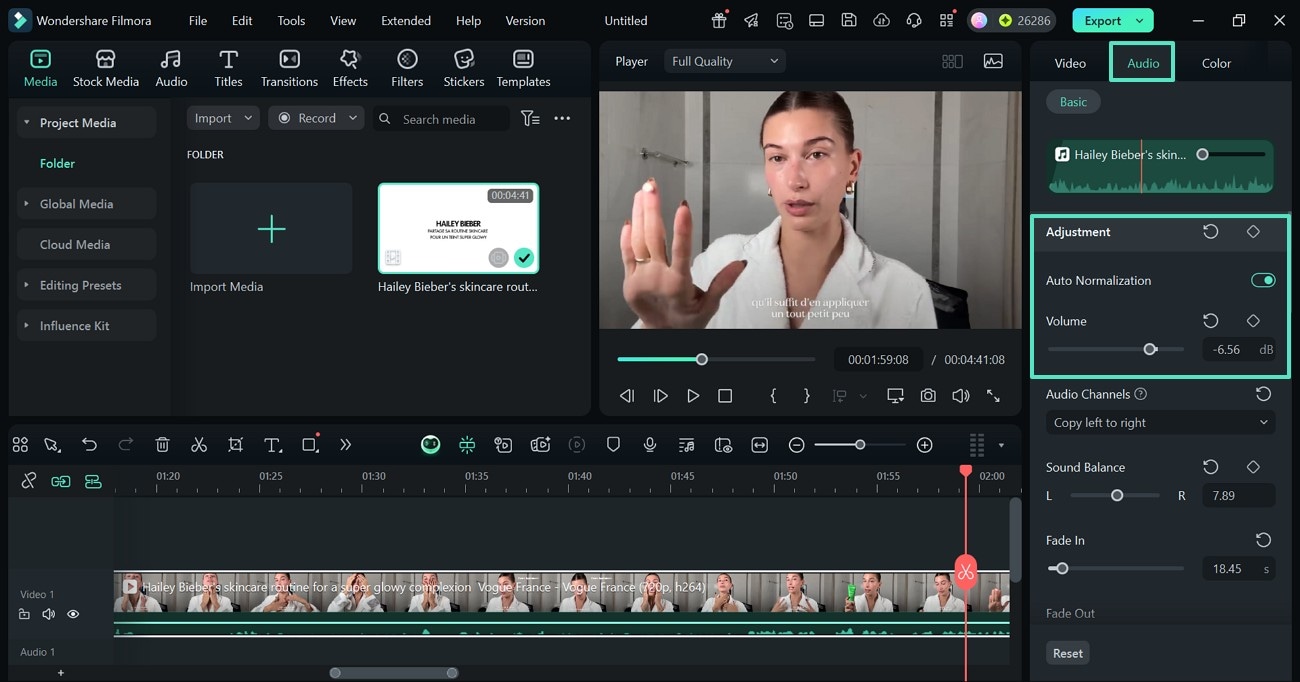
- Étape 2. Accédez au panneau Audio. Dans le panneau latéral droit, ouvrez la section « Audio » puis accédez à la partie « Réglages ». Ici, activez la fonction « Normalisation automatique » pour que les valeurs de sortie s’ajustent automatiquement à un niveau homogène. Vous pouvez également régler le « Volume » grâce au curseur associé.
- Étape 3. Choisissez le canal audio. Dans le menu « Canaux audio », sélectionnez l’option souhaitée pour contrôler la répartition et la perception du son dans votre projet.
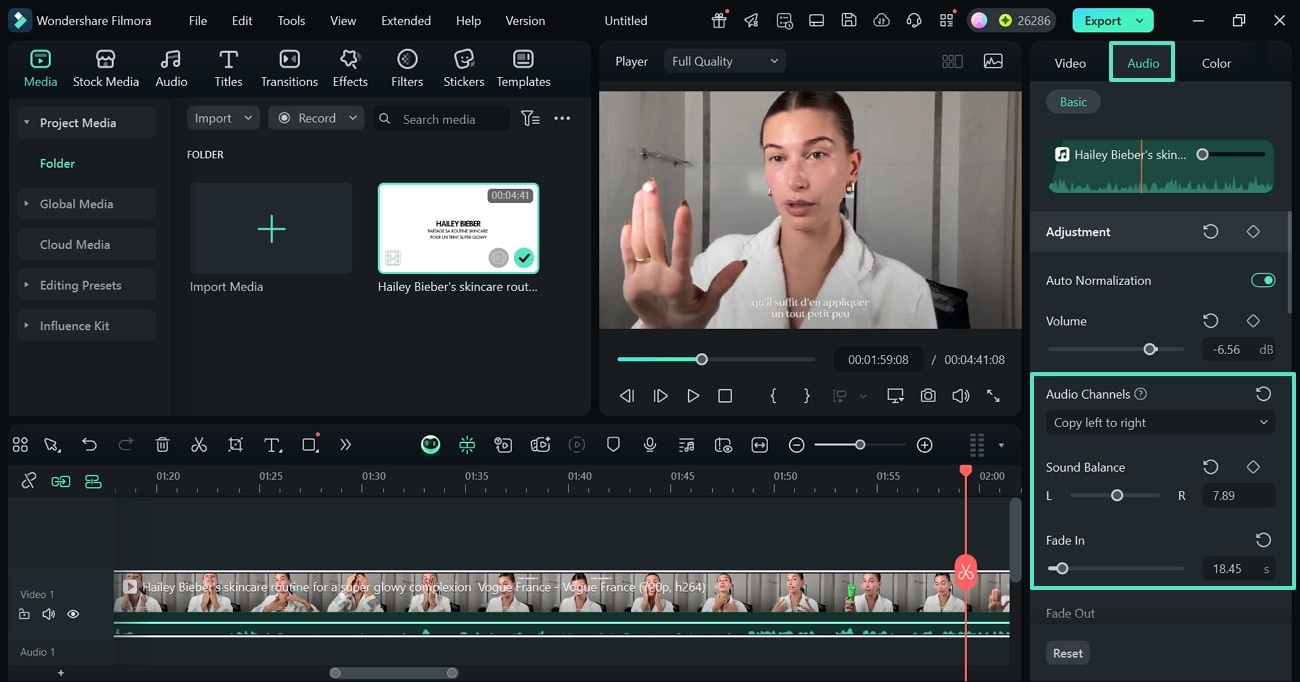
- Étape 3. Réglez les niveaux de fondu d’entrée et de sortie. Ajustez, à l’aide du curseur dédié, les niveaux de fondu au début et à la fin pour fluidifier les transitions sonores. Ensuite, modifiez la « Hauteur » de la voix pour adapter le ton et l’ambiance recherchés.
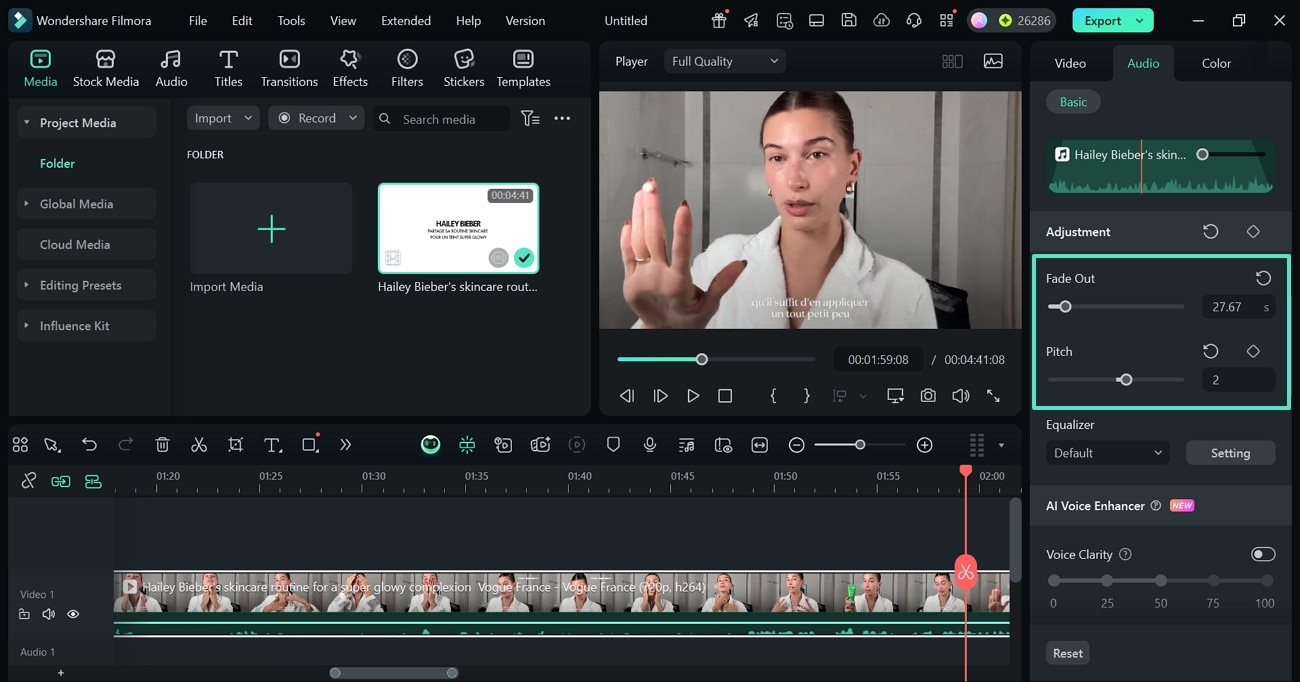
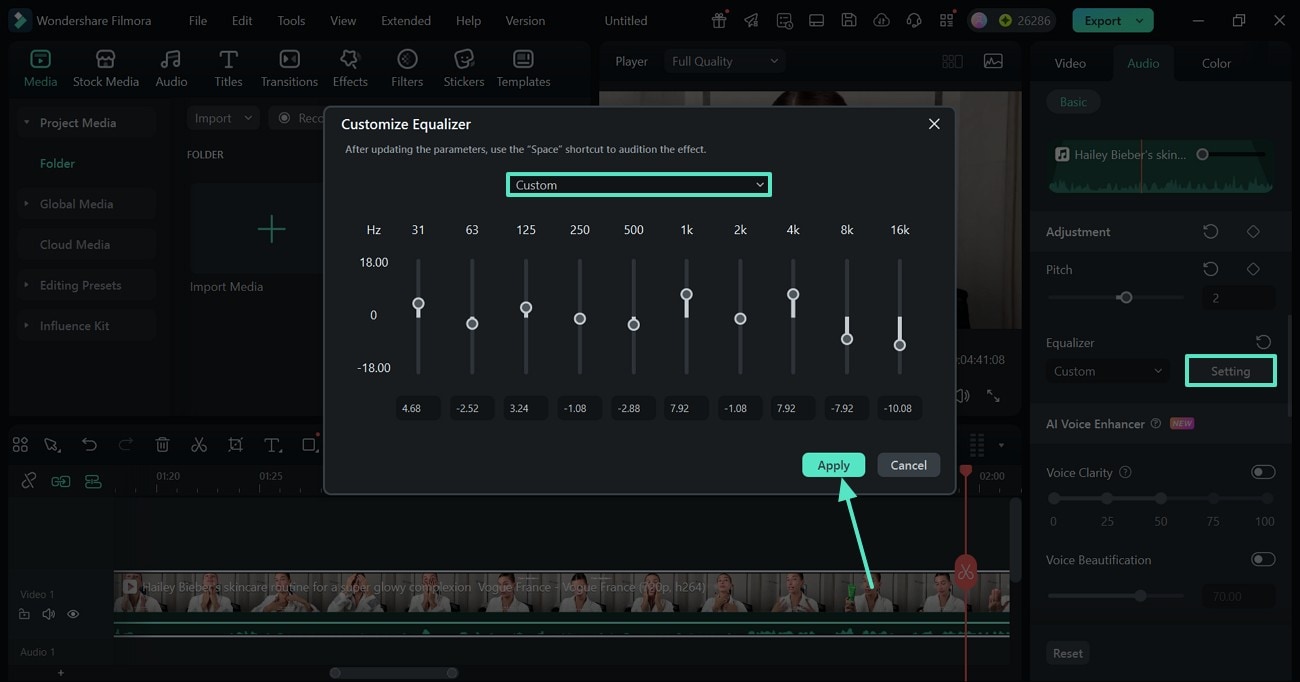
- Étape 4. Paramétrez un égaliseur personnalisé dans la fenêtre suivante. Allez dans le menu « Égaliseur » et cliquez sur l’option « Réglages ». Une fenêtre s’ouvre pour vous permettre de personnaliser l’égaliseur afin d’ajuster les fréquences pour plus de clarté, d’équilibre et de qualité audio générale.
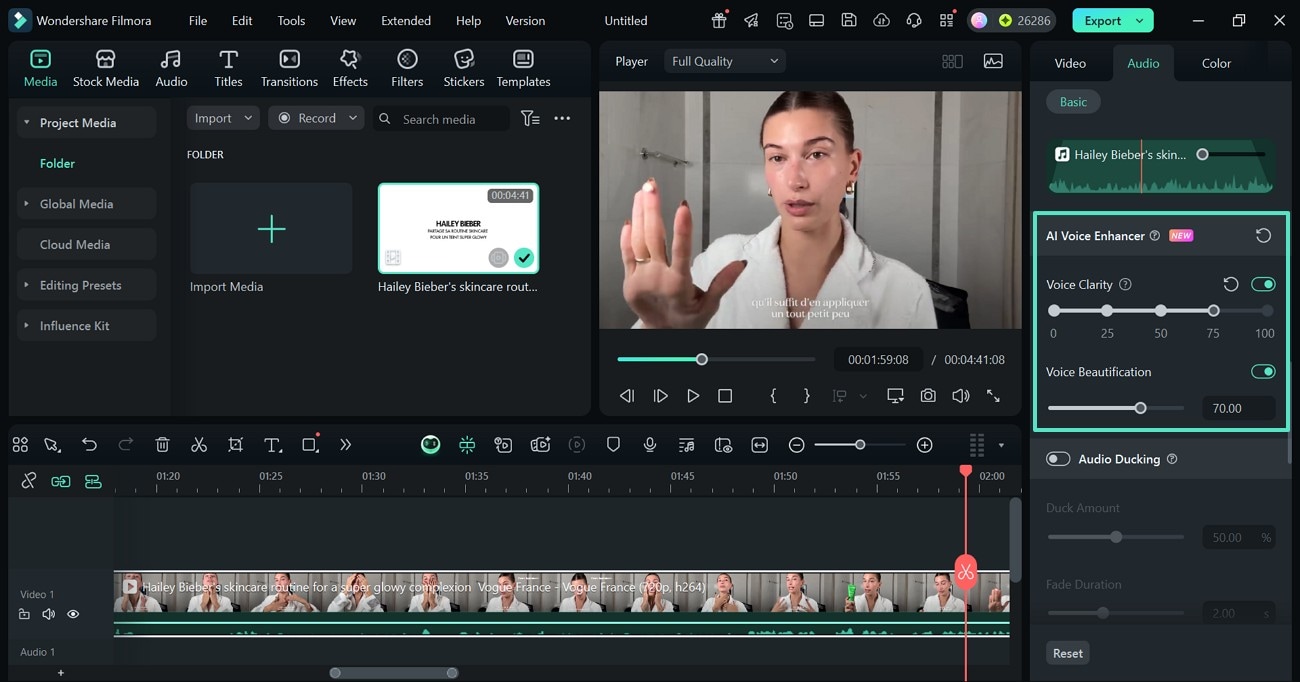
- Étape 5. Améliorez la clarté et la qualité des voix. Descendez dans le panneau pour accéder à la section « Amélioration vocale IA ». Activez l’interrupteur « Clarté vocale » puis affinez le niveau grâce aux points de réglage disponibles. Vous trouverez également, juste dessous, le module « Embellissement de la voix » à ajuster selon vos préférences.
- Étape 6. Appliquez et ajustez le ducking audio. Activez la fonctionnalité « Audio Ducking » depuis le même panneau et personnalisez son intensité. Cela permet d’équilibrer la musique de fond avec les dialogues ou une voix off pour un rendu professionnel.
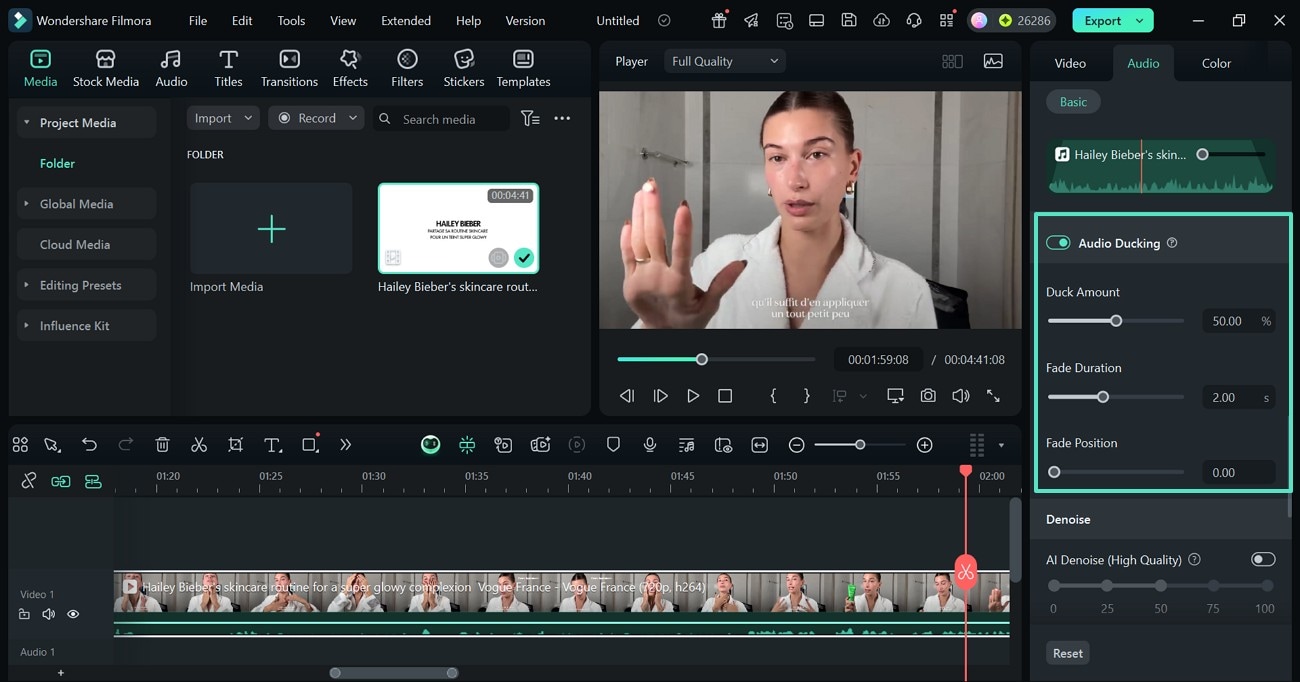
- Étape 7. Supprimez les bruits de fond inutiles. Pour affiner la qualité sonore, éliminez les bruits parasites en activant l’option « Réduction du bruit IA ». Vous pouvez descendre et sélectionner le type précis de bruit à supprimer.
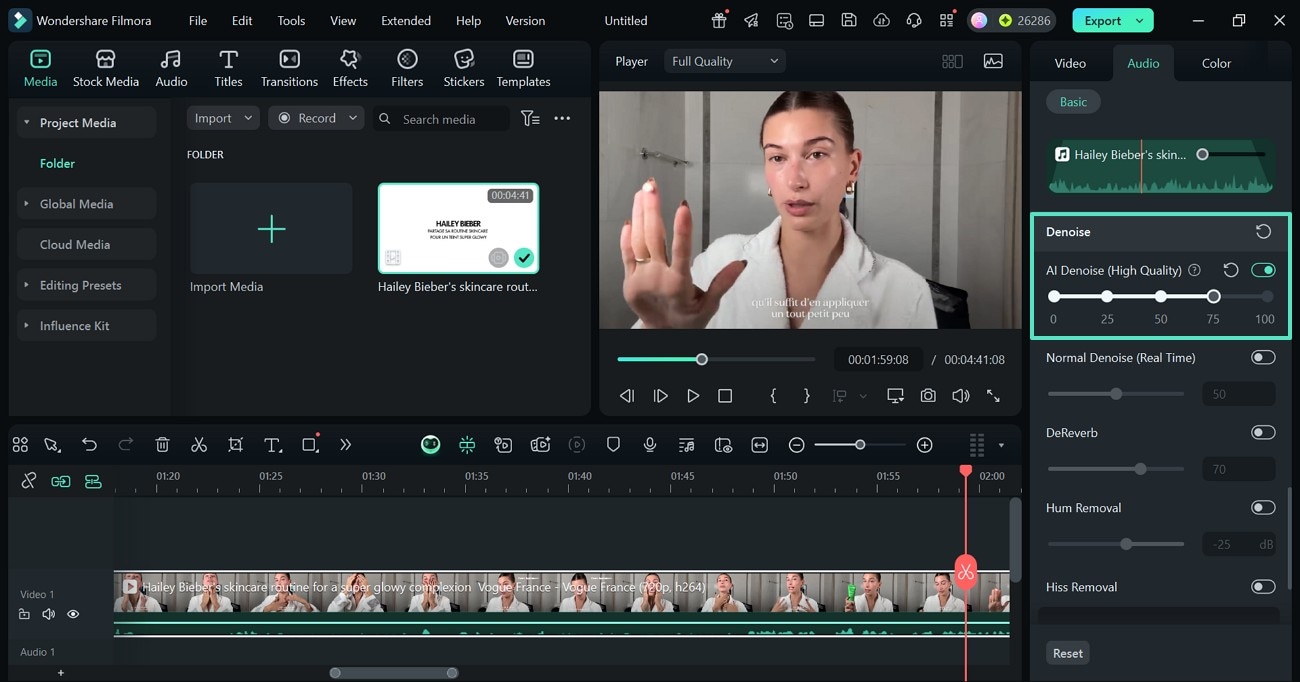
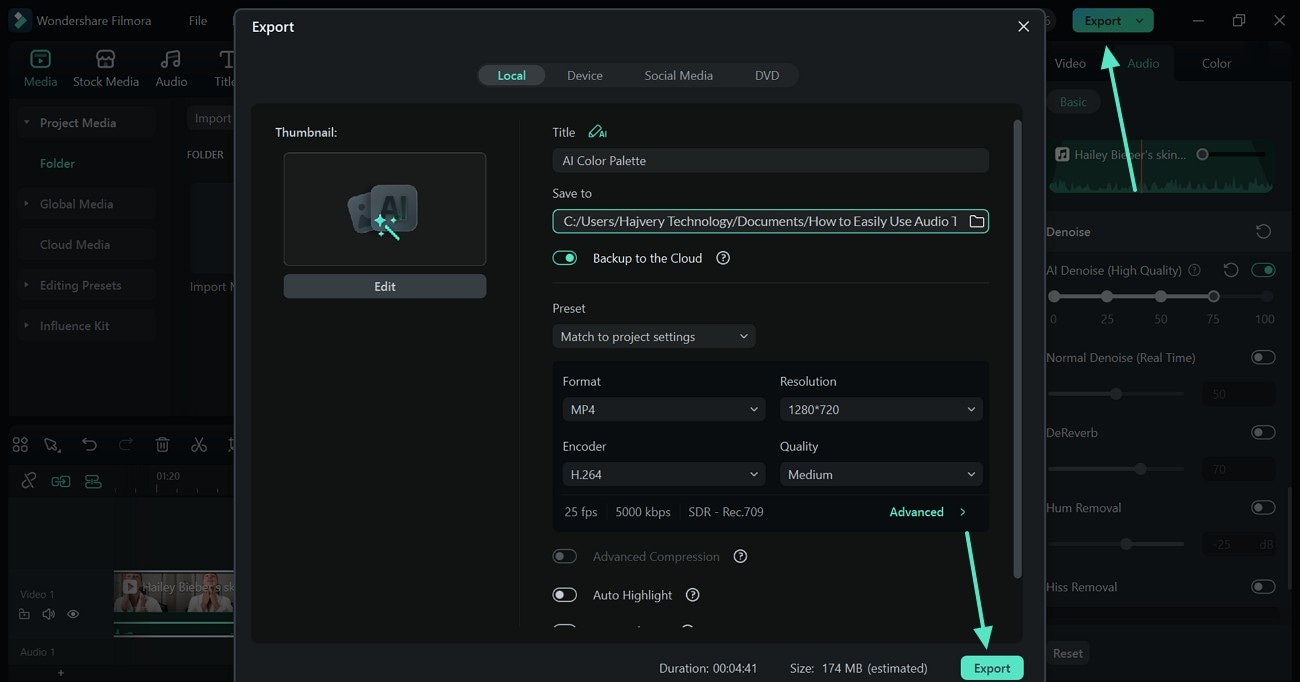
- Étape 8. Enregistrez la vidéo éditée sur votre ordinateur. Une fois le son de votre vidéo au point, cliquez sur le bouton « Exporter » en haut à droite pour l’enregistrer sur votre appareil via la fenêtre suivante.
Conclusion
En résumé, les fonctionnalités du mixeur de pistes audio Premiere Pro sont de vrais atouts pour le montage audio. Cet outil offre une véritable console virtuelle pour peaufiner la qualité de vos pistes. Malgré ses capacités, il reste peu accessible pour les débutants et ne propose pas de fonctions IA essentielles. Pour pallier ces limites, Filmora intervient et met à disposition une interface fluide ainsi que des fonctionnalités d’IA accessibles en un clic pour booster l’audio et la vidéo.
