

 Sécurité 100 % vérifiée | Aucun abonnement requis | Aucun logiciel malveillant

Avec les avancées technologiques, il est aujourd'hui possible de donner exactement le rendu que l'on souhaite à ses films. Les réglages manuels et automatiques de l’étalonnage des couleurs permettent de créer n'importe quelle ambiance sur vos contenus. Pour obtenir des teintes de la meilleure qualité, il est essentiel d’utiliser un logiciel de montage fiable, comme Premiere Pro. Cette plateforme est reconnue pour son excellent étalonnage manuel color grading Premiere Pro.
Ce blog explique comment utiliser cet outil pour ajuster les couleurs de vos vidéos. De plus, nous découvrirons une alternative à Premiere Pro, encore plus polyvalente.
Au programme
Partie 1. Étalonner et corriger les couleurs dans Adobe Premiere Pro
Dans Adobe Premiere Pro, les options d’étalonnage sont disponibles dans l’espace de travail "Lumetri Color". Du contraste à la saturation en passant par la lumière, chaque paramètre peut être optimisé avec cet outil. Grâce à ses curseurs et ses contrôles manuels, vous pouvez vraiment prendre la main sur vos médias. Découvrez ci-dessous toutes les méthodes pour profiter de l’Adobe Premiere Pro color grading :
Méthode 1. Utiliser le panneau de correction de base
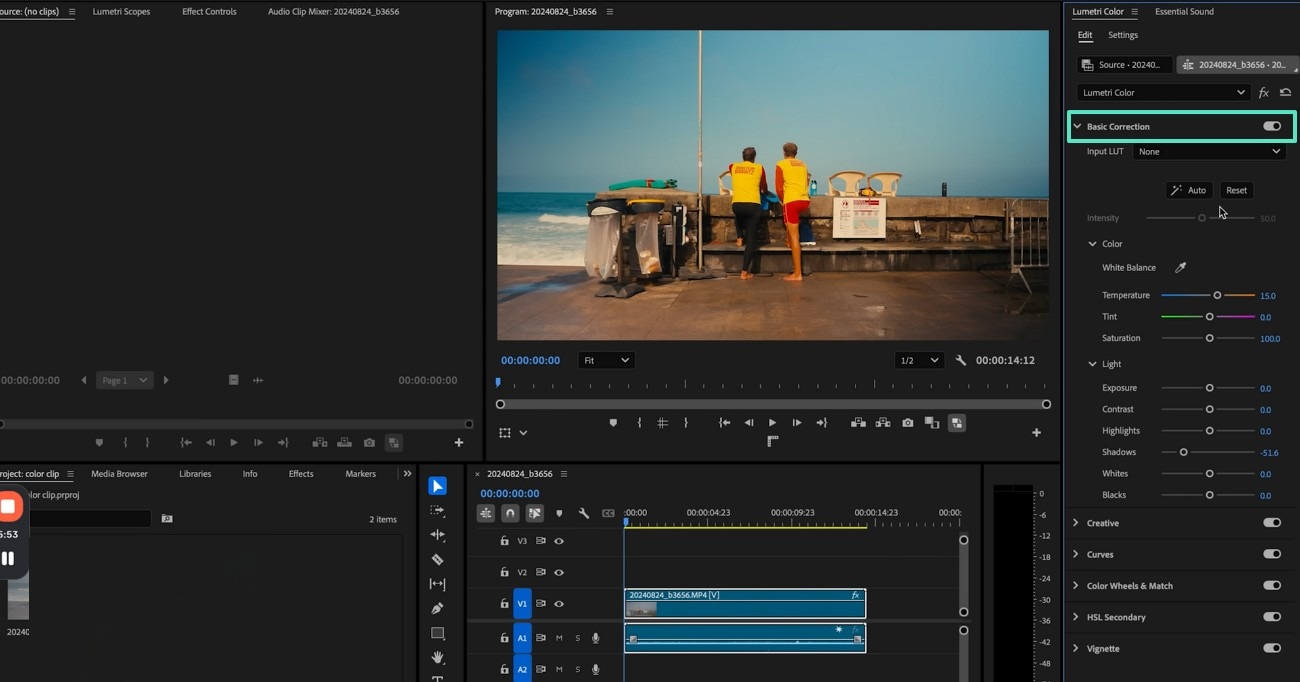
La première technique pour améliorer les couleurs d’une vidéo consiste à utiliser le panneau "Correction de base", qui se trouve dans la partie droite de l’interface. En plus de tout ajuster manuellement, on peut aussi appliquer l’option Autocorrection en un clic. Pour ceux qui préfèrent aller vite, cette section propose également d’excellents préréglages LUT prêts à l’emploi. Pour savoir comment exploiter cet outil pour Adobe Premiere color grading, suivez les étapes ci-dessous :
- Étape 1. Commencez par sélectionner l’onglet "Couleur" dans la barre d’outils en haut pour ouvrir le panneau "Correction de base". Explorez cette section et ajustez les couleurs à l’aide des curseurs adaptés.
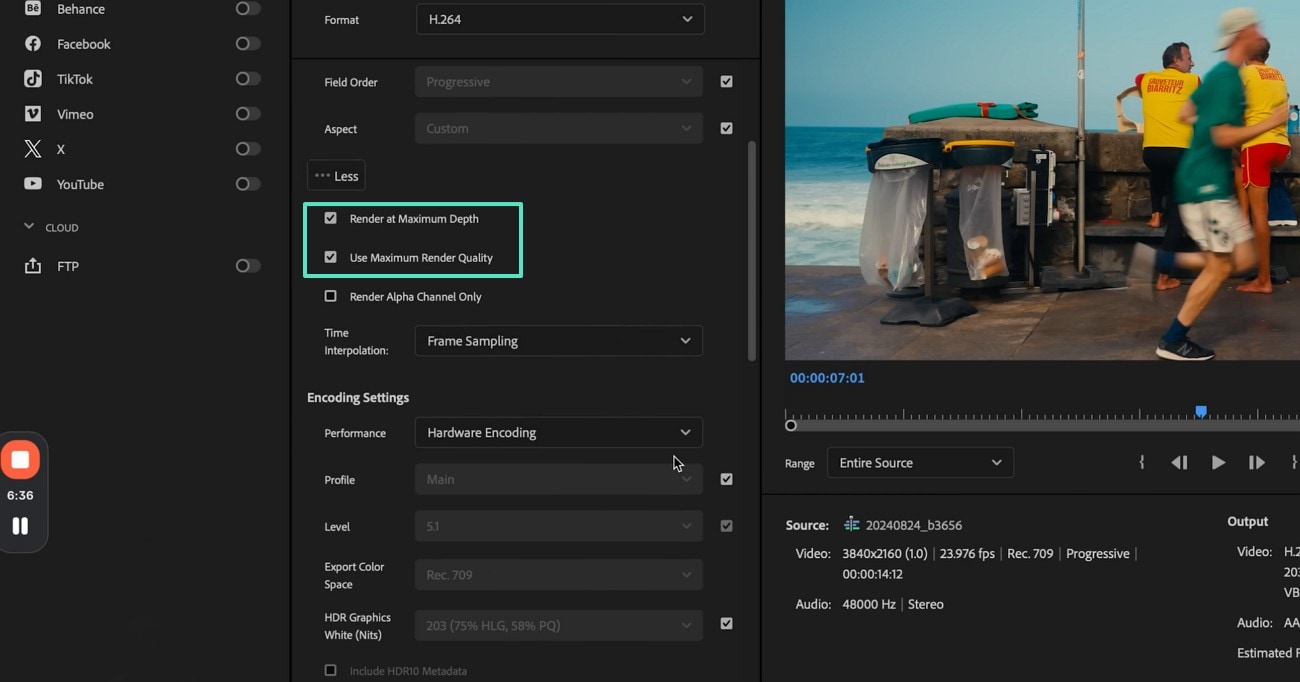
- Étape 2. Pour rendre vos couleurs plus intenses, rendez-vous dans l’onglet "Exporter" puis dans le menu "Vidéo". Sélectionnez "Associer à la source" et cliquez sur "Plus" pour afficher d’autres options. Cochez "Rendu à profondeur maximale" et "Utiliser la qualité de rendu maximale" pour continuer.
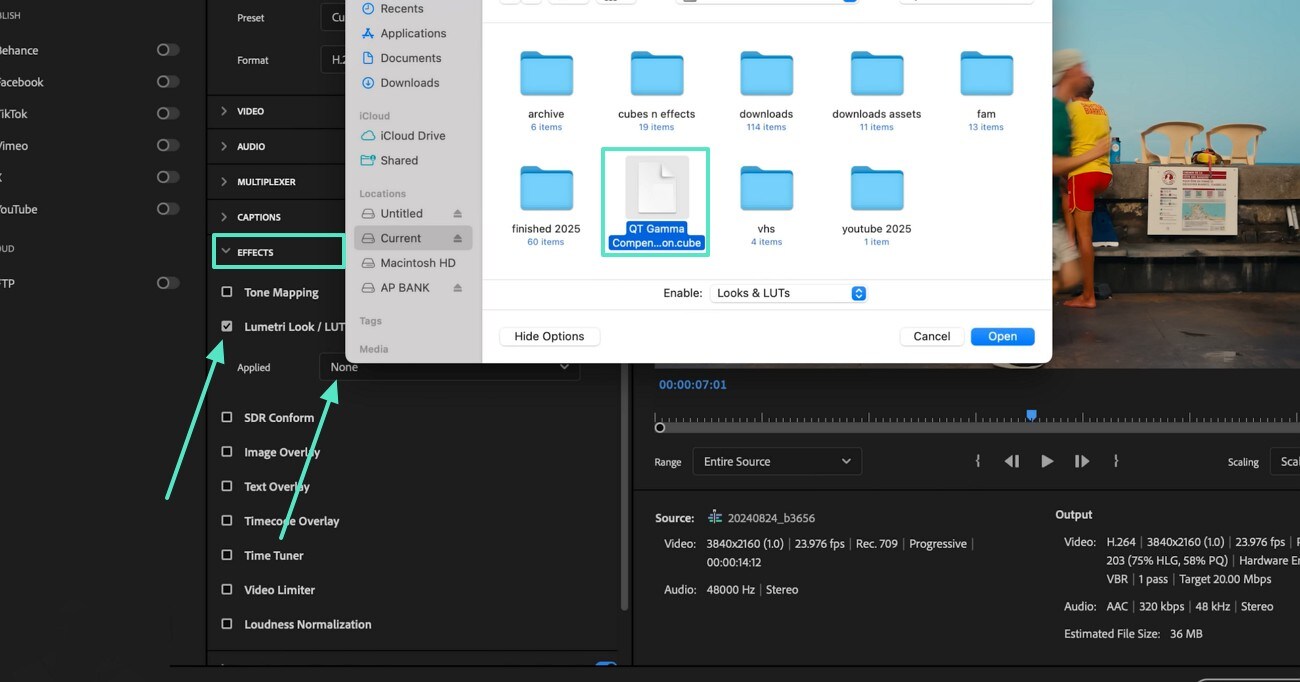
- Étape 3. Ensuite, ouvrez le menu "Effets" puis cochez la case "Lumetri Look" en cliquant sur "Sélectionner" depuis le menu déroulant "Appliqués". Quand la fenêtre de l’Explorateur s’ouvre, choisissez le preset LUT "QT Gamma" sur votre appareil. Ce preset est disponible et téléchargeable sur le site de Premiere Pro.
Méthode 2. Explorer les courbes Lumetri
Pour gagner en précision, utilisez les courbes et exploitez tous les réglages possibles de la colorimétrie. Cette fonctionnalité vous permet de jouer avec le rouge, le bleu, le vert et le blanc de la vidéo pour obtenir exactement l’effet recherché. Suivez les étapes suivantes pour utiliser cette technique de cinematic color grading Premiere Pro :
- Étape 1. Depuis le même panneau, fermez le menu "Correction de base" et ouvrez la section "Courbes". Ici, servez-vous de la grille pour modifier la colorimétrie de votre plan.
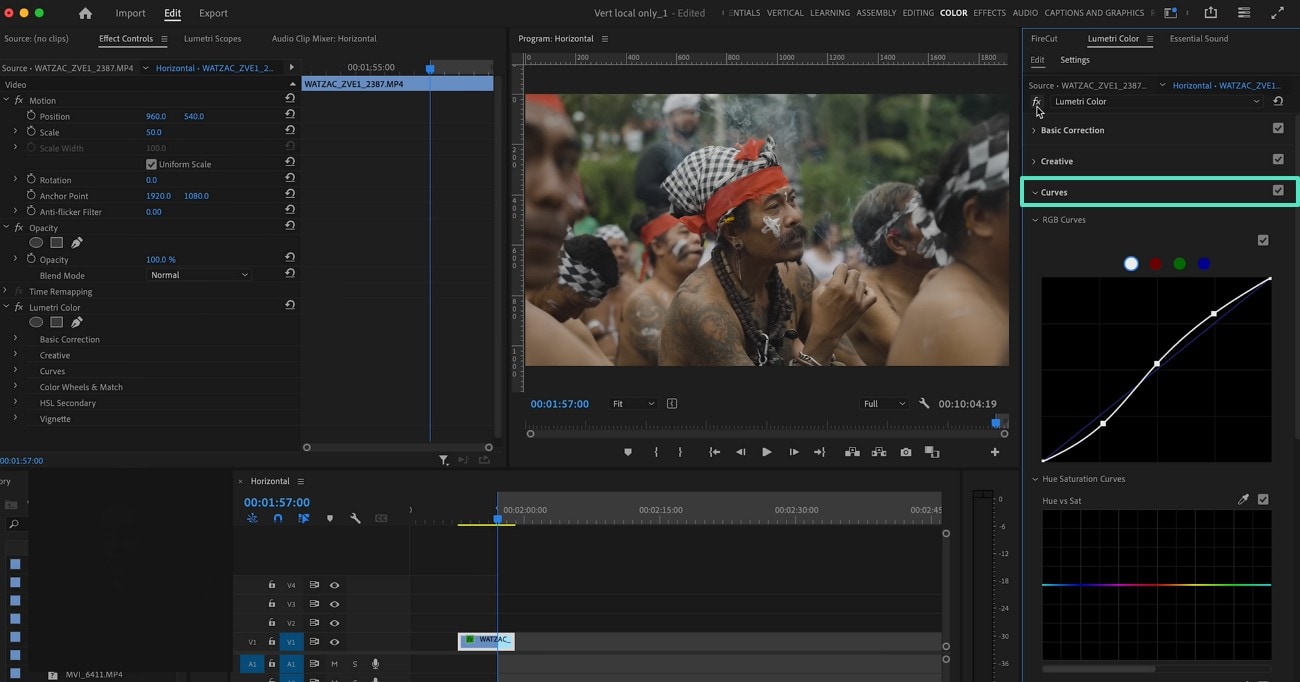
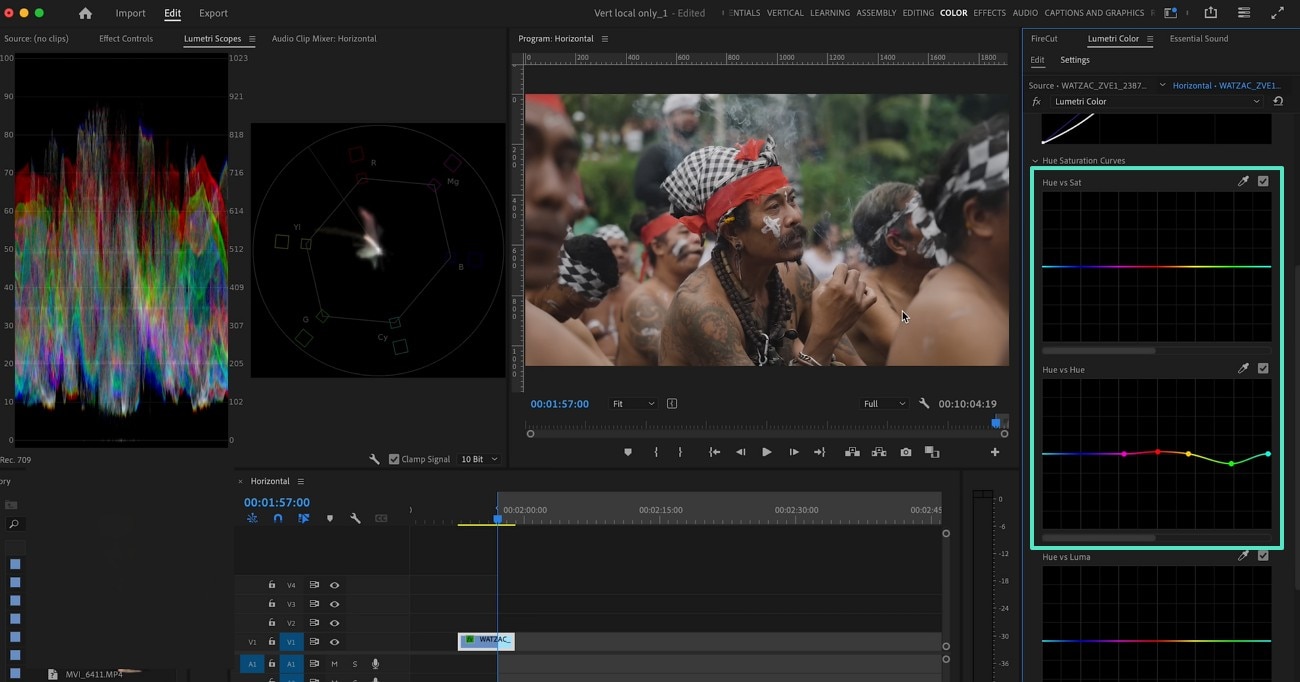
- Étape 2. Pour renforcer les tons de la vidéo, descendez plus bas et ajustez encore le rendu grâce à la grille et aux points. En haut à gauche de l’interface, accédez aux "Scopes Lumetri" pour analyser vos couleurs de façon professionnelle.
Méthode 3. Maîtriser les roues HSL pour un étalonnage avancé
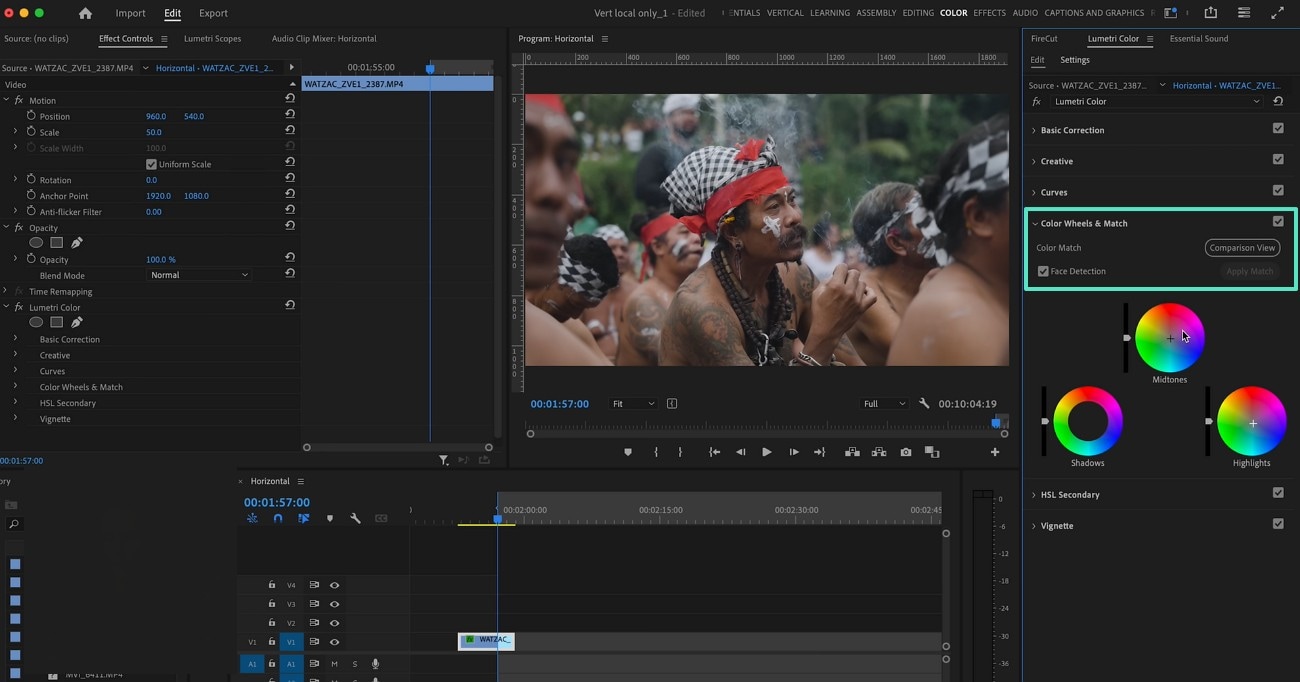
Si vous souhaitez modifier la couleur d’un objet précis dans la vidéo, l’utilisation des roues HSL reste le meilleur choix. De la température aux hautes lumières en passant par la saturation, vous pouvez tout ajuster en un seul endroit. Le guide ci-dessous vous explique comment tirer parti de cette méthode d’Premiere Pro cinematic color grading :
Instructions. Ouvrez le panneau "Roues chromatiques et correspondance" et travaillez avec les roues "Hautes lumières", "Ombres" et "Tons moyens" pour appliquer les corrections désirées sur les objets de votre film.
Partie 2. Une alternative professionnelle à l’étalonnage : Wondershare Filmora
L’outil précédent est efficace mais nécessite déjà une bonne prise en main. Wondershare Filmora est un logiciel de montage vidéo polyvalent, qui propose un étalonnage des couleurs complet, accessible même sans être expert. En plus des filtres automatiques en un clic, les utilisateurs peuvent ajuster les options HSL, les courbes et la correction de base pour sublimer les images ternes. Grâce à ses réglages manuels et à l’Autobalance des blancs automatique, vous pouvez transformer vos vidéos très facilement.
Si vous cherchez une solution pour corriger les couleurs à la volée, testez l’app Filmora [iOS/Android]. Avec ses nombreux ajustements manuels, vous pouvez vraiment voir la différence sur vos films. Les préréglages intégrés de filtres permettent aussi de mettre vos plans en valeur en un seul clic. Voici comment profiter de cette color grading PremierePro alternative :


Utiliser la version desktop
L’application desktop Filmora propose 4 méthodes pour booster la couleur de vos films. Découvrez-les en détail ci-dessous :
Méthode 1. Appliquer la palette de couleurs IA
Souvent, on applique le même filtre à toute une vidéo, mais on se retrouve malgré tout avec un rendu incohérent. Avec la palette de couleurs IA de Filmora, ce souci est vite réglé. Cet outil prend une image de référence du film et applique des teintes similaires sur toute la vidéo.
En plus d’obtenir un rendu esthétique uniforme, ce procédé vous permet de valoriser vos compétences en montage. Voici comment utiliser cette Adobe Premiere color gradingalternative pour la correction colorimétrique :
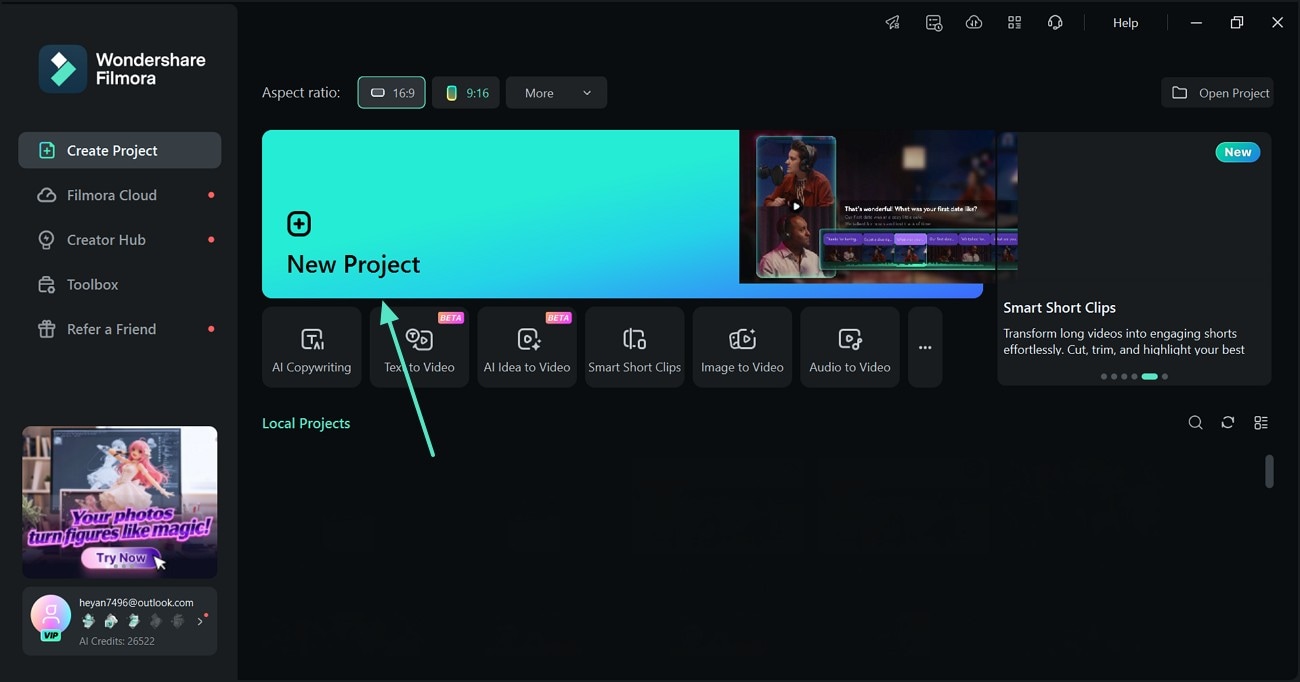
- Étape 1. Créez un nouveau projet. Pour commencer, ouvrez un "Nouveau projet", puis importez la vidéo à corriger.
- Étape 2. Activez la palette de couleurs IA.Utilisez le panneau de droite pour accéder à l’onglet "Couleur", ouvrez la section "Base" et activez l’option "Palette de couleurs IA". Sur la fenêtre d’aperçu, servez-vous de la timeline pour choisir l’image de référence.
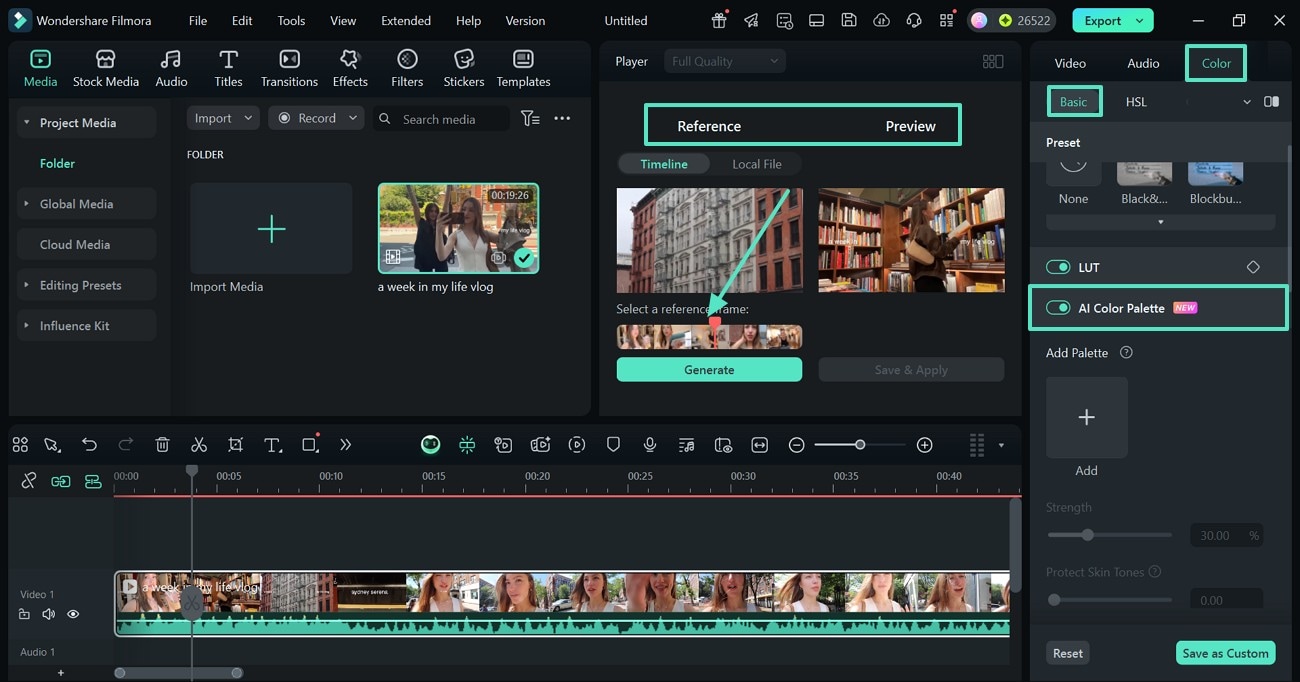
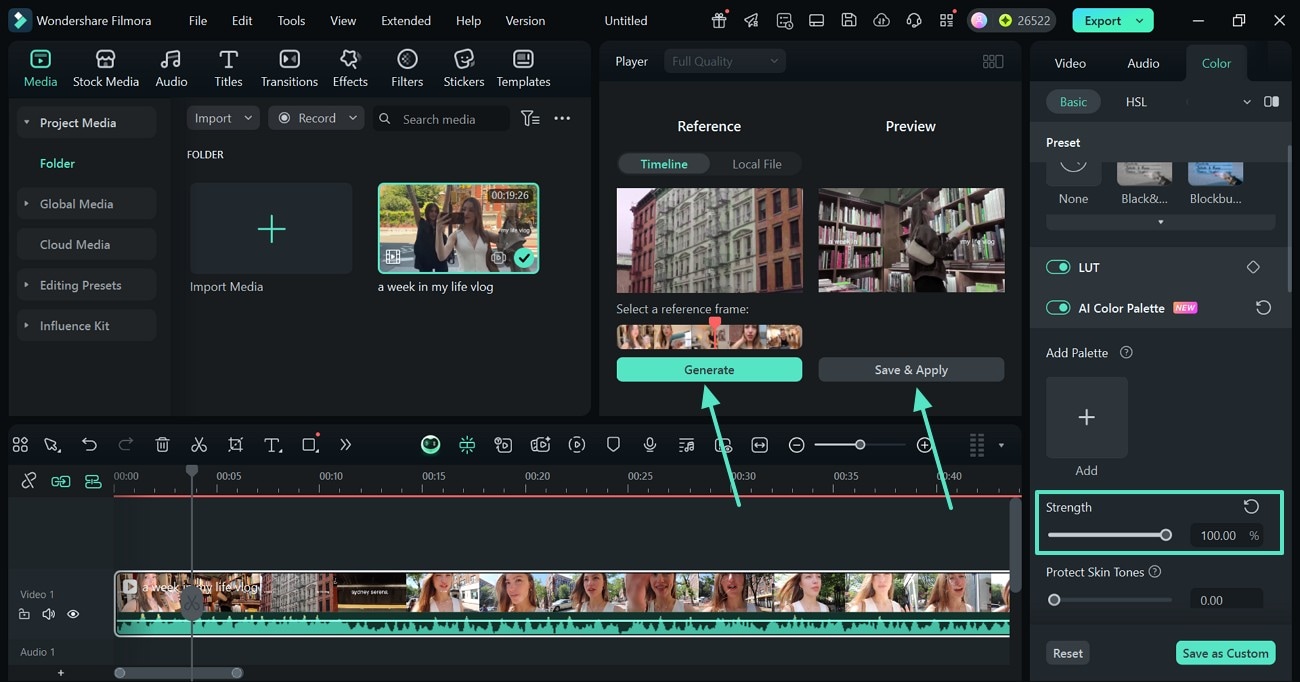
- Étape 3. Générez et appliquez la palette colorée. Après avoir sélectionné l’image de référence idéale, cliquez sur "Générer" puis ajustez l’"Intensité" des couleurs. Ensuite, appuyez sur "Enregistrer & Appliquer" pour coloriser la vidéo. Si la teinte vous convient, sauvegardez-la comme preset personnalisé pour vos futurs projets.
Méthode 2. Utiliser la correction des couleurs HSL
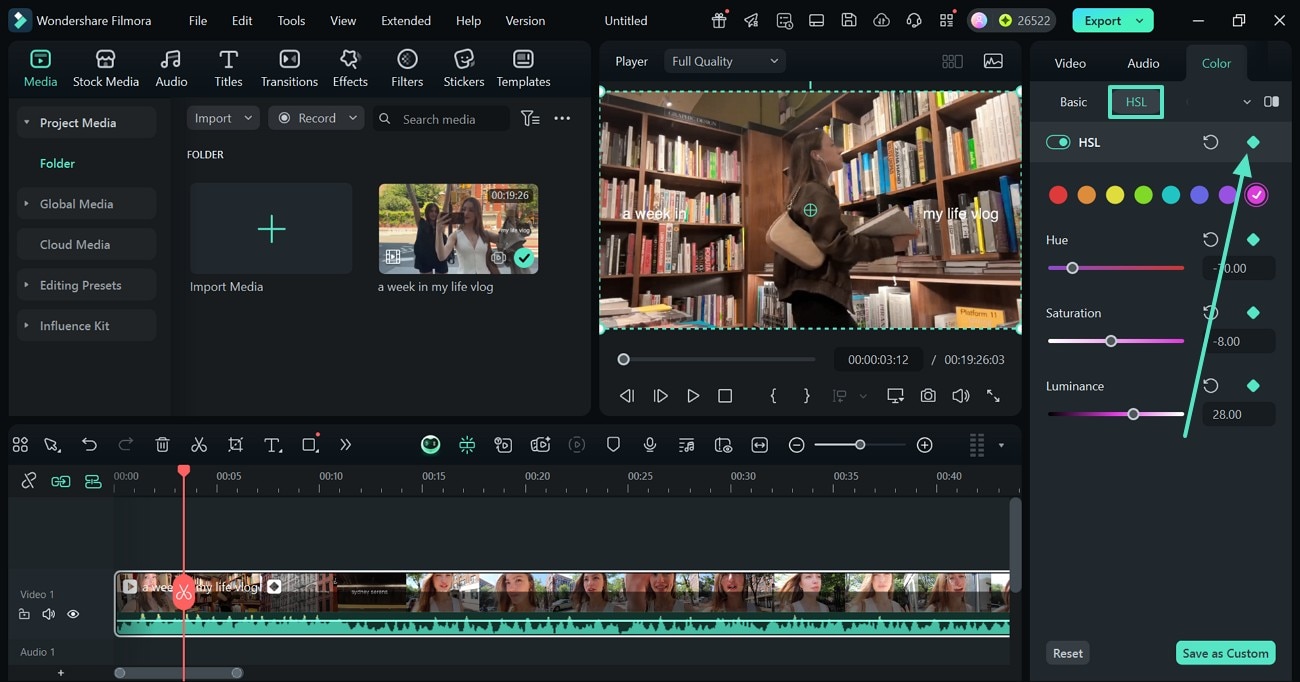
Pour varier les couleurs tout au long de la vidéo, optez pour la correction colorimétrique HSL. Au lieu de garder une couleur homogène, cette fonctionnalité permet de profiter du keyframing : chaque image peut recevoir une teinte différente, ce qui rend l’ensemble plus dynamique. Découvrez ci-dessous comment maîtriser l’étalonnage avec les couleurs HSL sur cette Premiere Pro cinematic color grading alternative :
- Instructions. Dans le panneau de droite, accédez à la section "HSL" et cliquez sur l’icône Keyframing. Sélectionnez les réglages à appliquer à votre séquence avant la tête de lecture. Lancez la vidéo, puis cliquez à nouveau sur Keyframing pour personnaliser les couleurs de chaque passage entre deux repères. Vous aimez un paramètre ? Cliquez sur "Enregistrer comme preset" pour le garder !
Méthode 3. Ajuster avec les roues colorimétriques
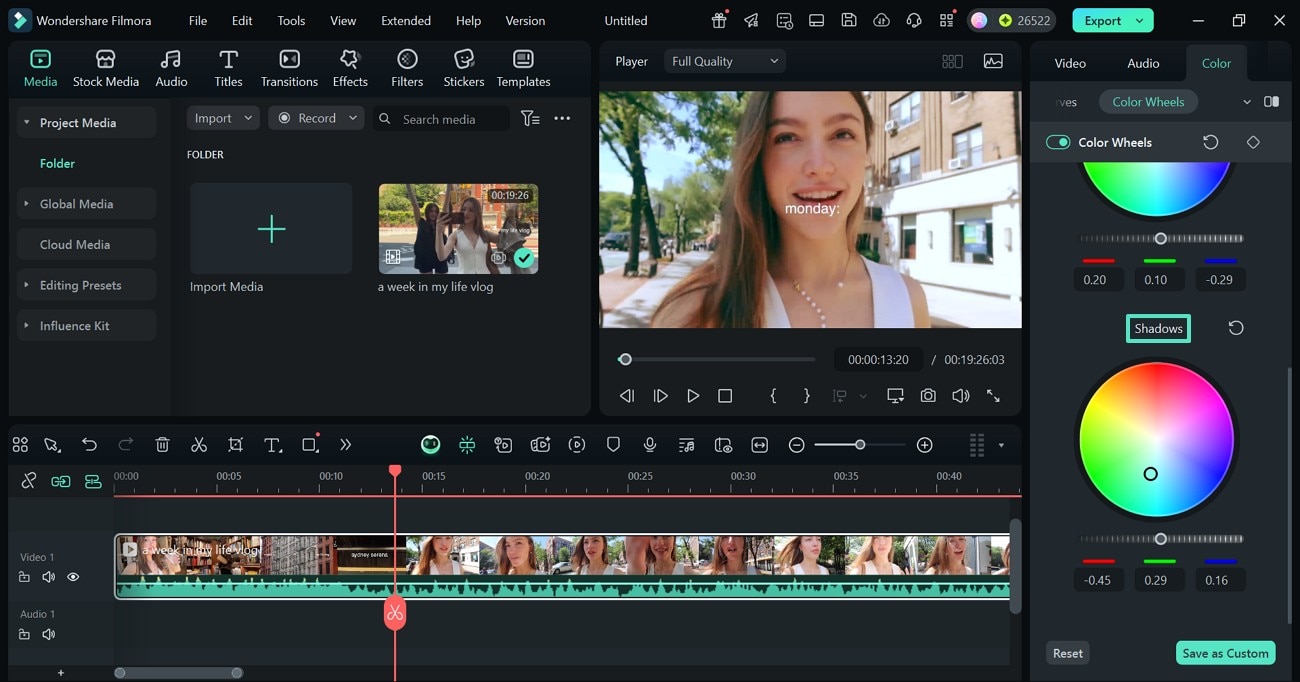
Quand toutes les options d’étalonnage sont réunies, la retouche devient plus intuitive. Les roues colorimétriques affichent tous les coloris disponibles sous forme de cercle, pour peaufiner chaque nuance. Vous pouvez modifier les hautes lumières, les tons moyens et les ombres de vos plans. Découvrez comment utiliser efficacement les roues colorimétriques sur cette Premiere cinematic color grading alternative :
- Étape 1. Ajustez les hautes lumières de la vidéo. Depuis la section "Roues" du panneau de droite, ouvrez la roue "Hautes lumières" puis déplacez le curseur jusqu’à trouver la nuance idéale pour l’image.
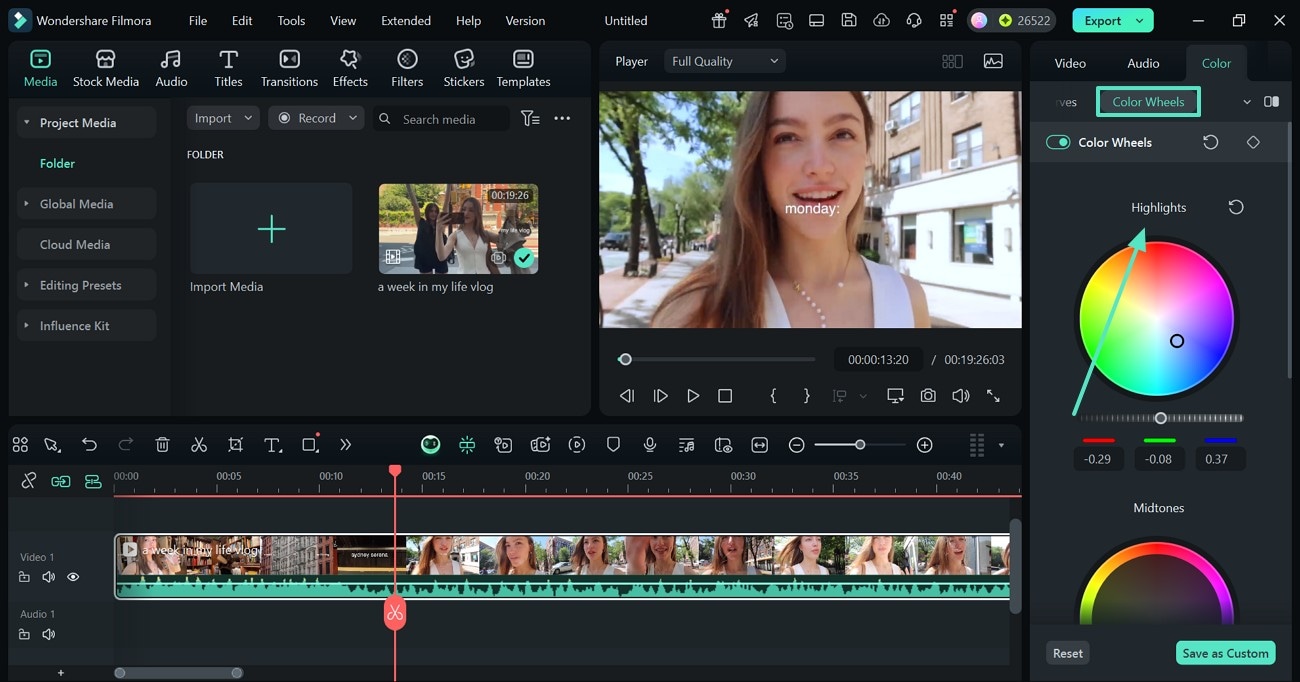
- Étape 2. Modifiez les tons moyens et les ombres. En descendant dans le panneau, ajustez les "Tons moyens" et les "Ombres" du film.
Méthode 4. Personnaliser avec les courbes colorimétriques
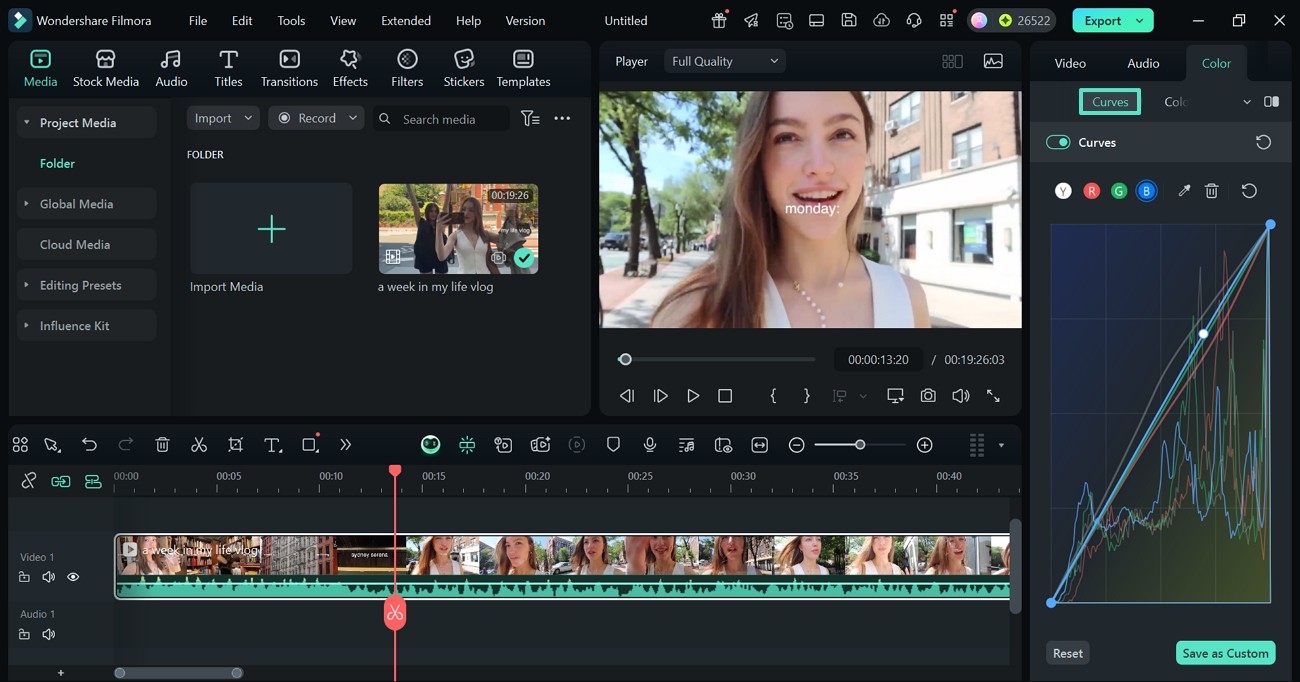
Si vous êtes en quête de perfection, l’onglet "Courbes" est fait pour vous. En plus de modifier les couleurs via le graphique, vous pouvez utiliser la pipette pour créer la colorimétrie parfaite. Vous appréciez une courbe en particulier ? Enregistrez-la comme filtre personnalisé. Voici la démarche pour optimiser cette color grading Premiere Pro alternative for color grading :
- Étape 1. Jouez avec les courbes pour ajuster les couleurs. Depuis la section "Courbes" à droite, ouvrez chaque paramètre colorimétrique et ajustez-les selon vos envies.
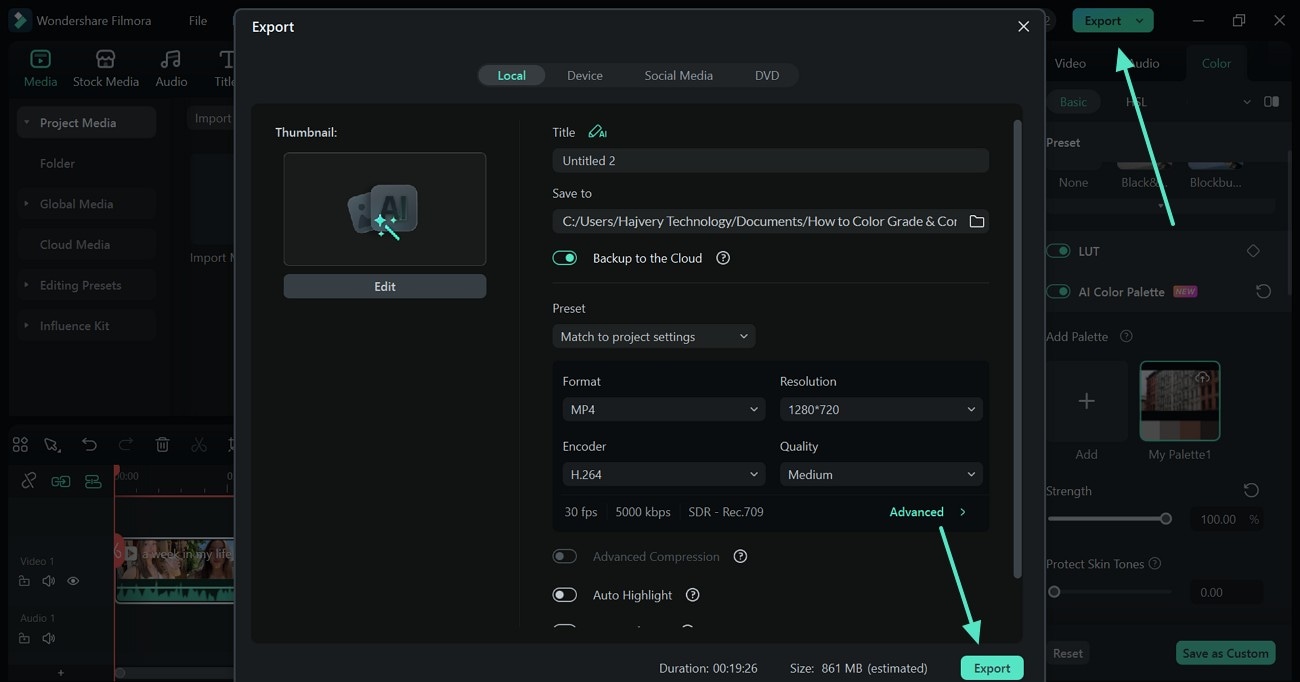
- Étape 2. Enregistrez la vidéo sur votre PC. Une fois le rendu parfait obtenu, cliquez sur "Exporter" puis lancez le projet suivant pour continuer.
Faire de la colorimétrie avec l’app Filmora
Cette plateforme propose une édition couleur manuelle complète pour obtenir l’ambiance visuelle qui vous ressemble. Voici comment profiter de cette color grading Premiere Pro alternative :
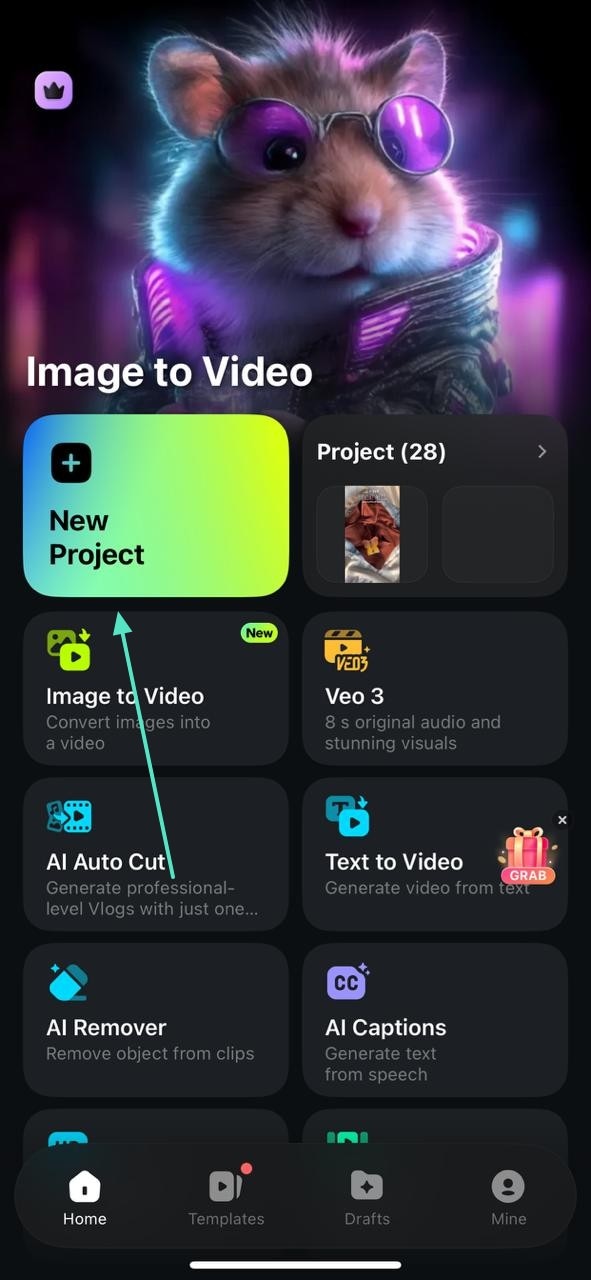
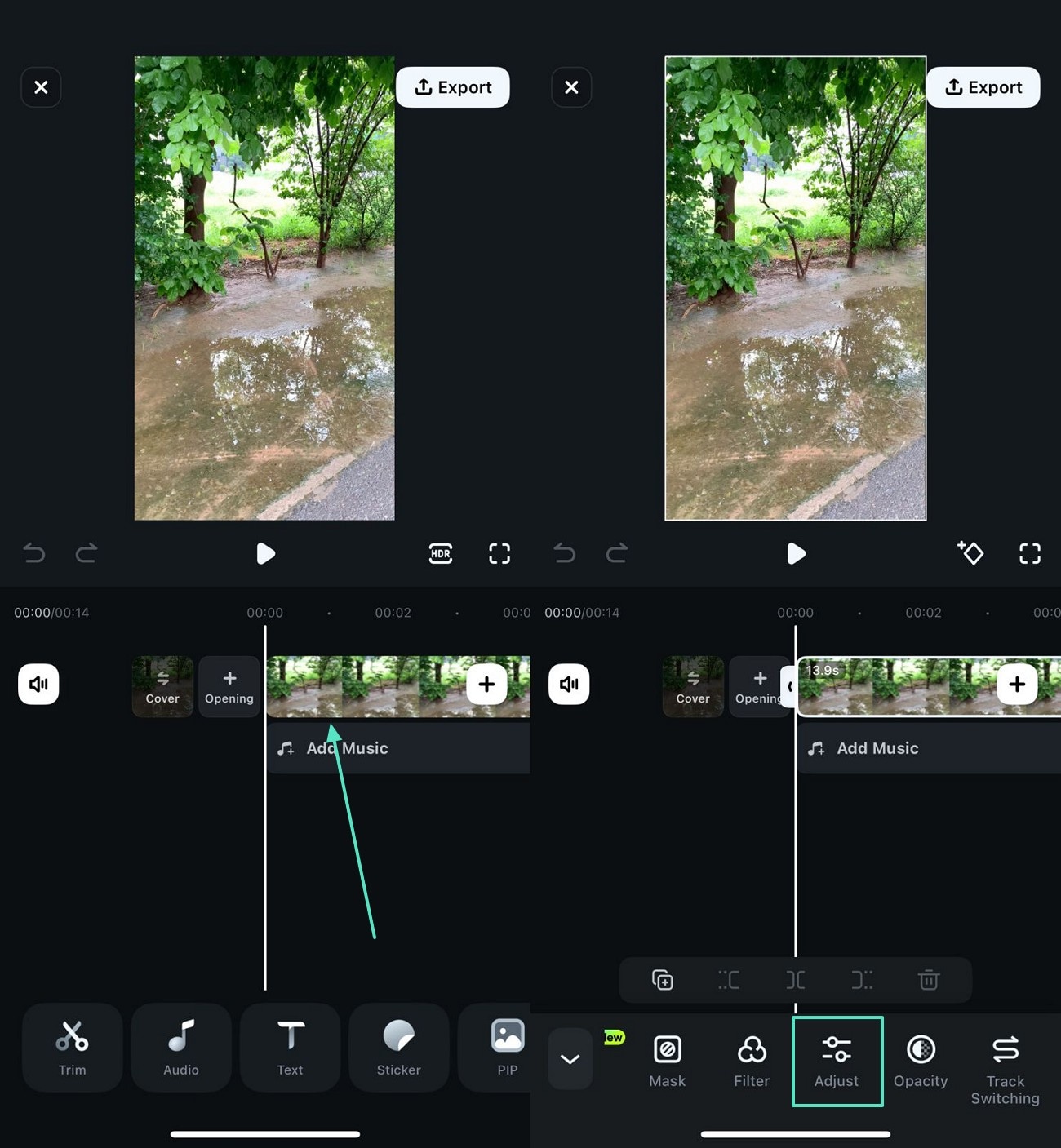
- Étape 1. Lancez un nouveau projet. Commencez par cliquer sur le bouton "Nouveau projet", puis importez votre vidéo.
- Étape 2. Sélectionnez la timeline pour commencer le montage. Depuis l’interface d’édition, cliquez sur la timeline vidéo puis sur l’onglet "Ajuster" pour faire apparaître les options d’étalonnage.
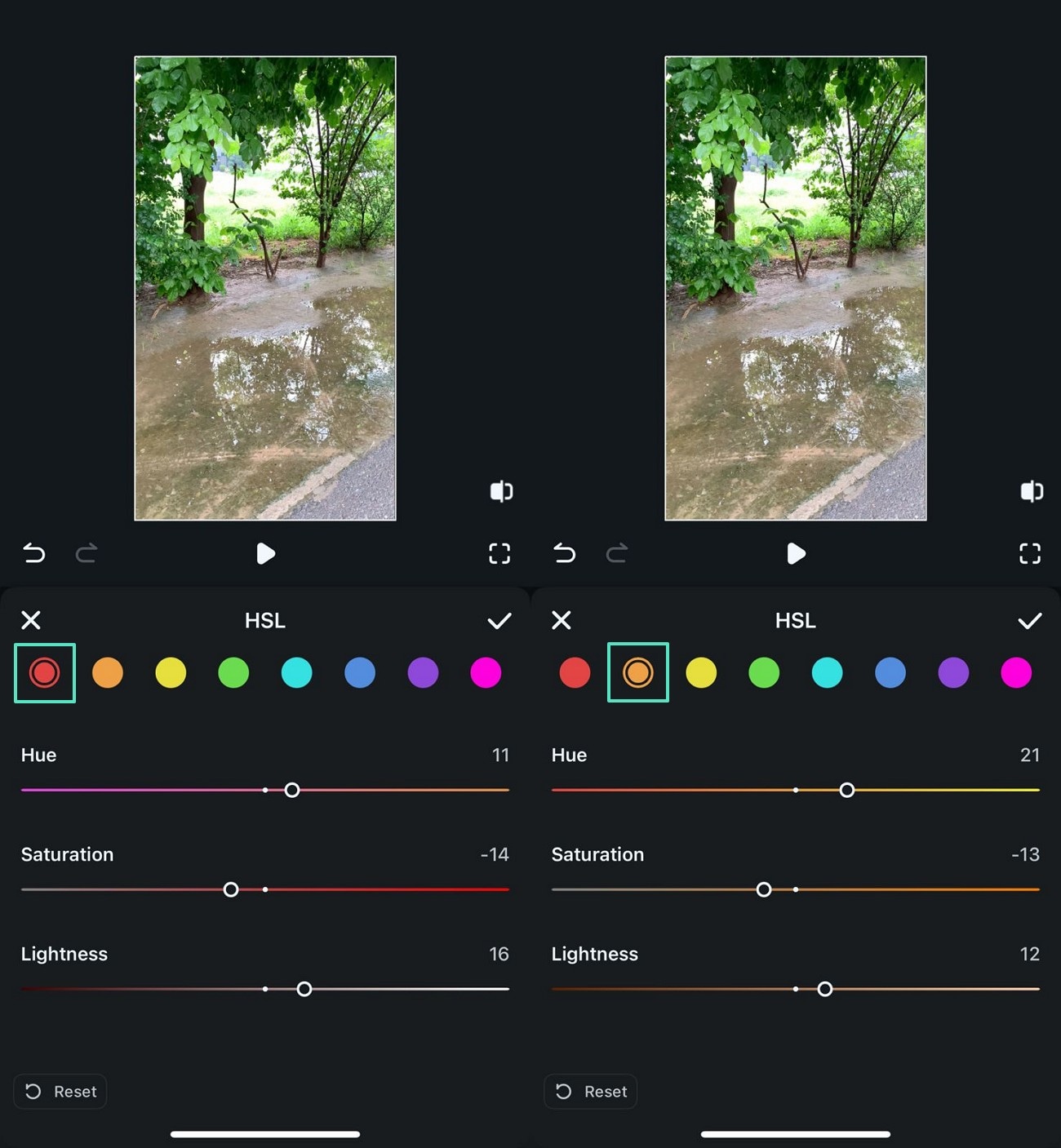
- Étape 3. Ajustez les couleurs HSL. Sur l’écran suivant, ouvrez l’onglet "HSL" et utilisez les curseurs pour personnaliser chaque teinte.
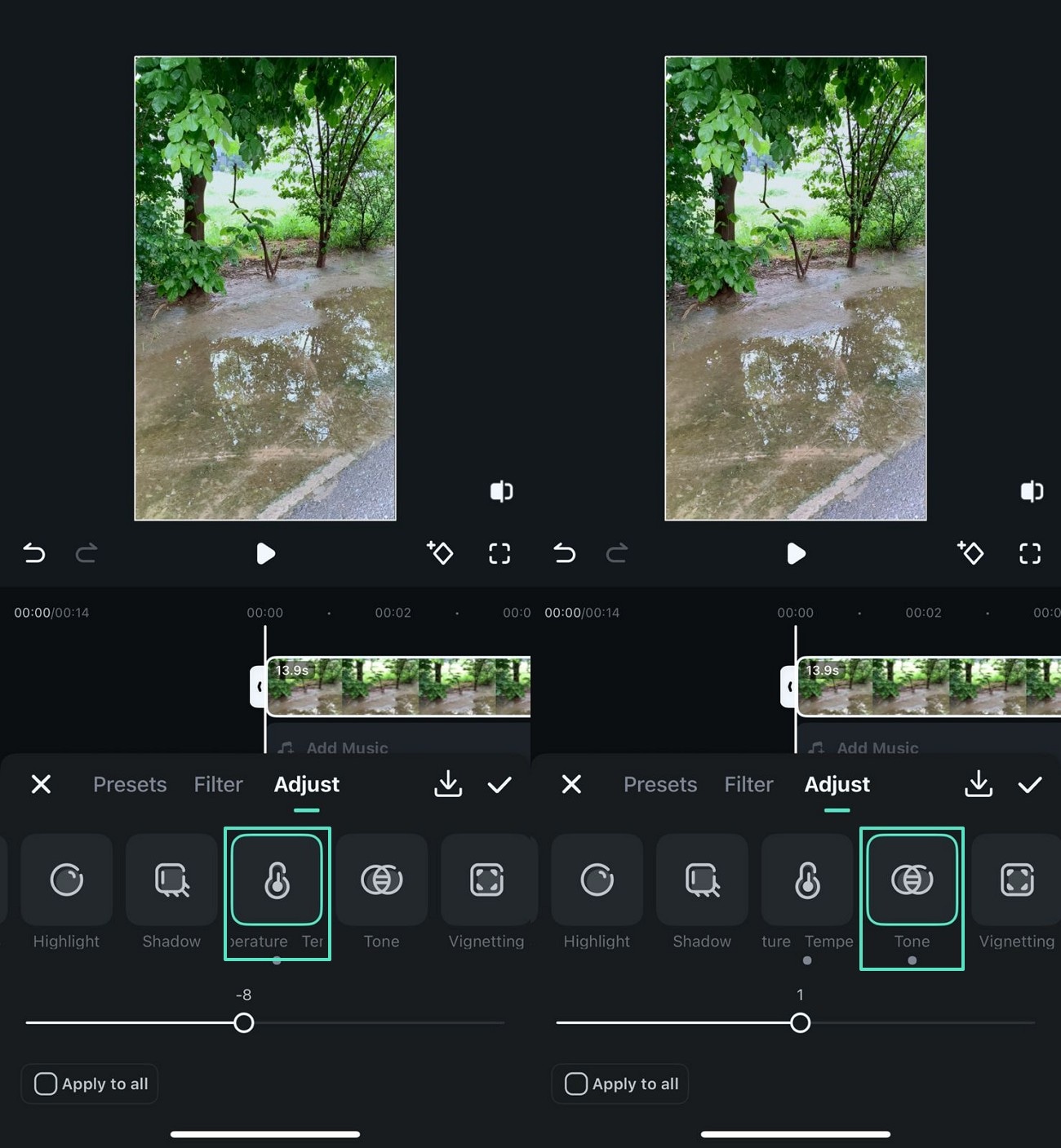
- Étape 4. Personnalisez la teinte et la température. Après avoir ajusté le HSL, accédez aux onglets "Température" et "Tonalité", et faites glisser les curseurs pour obtenir l’effet désiré.
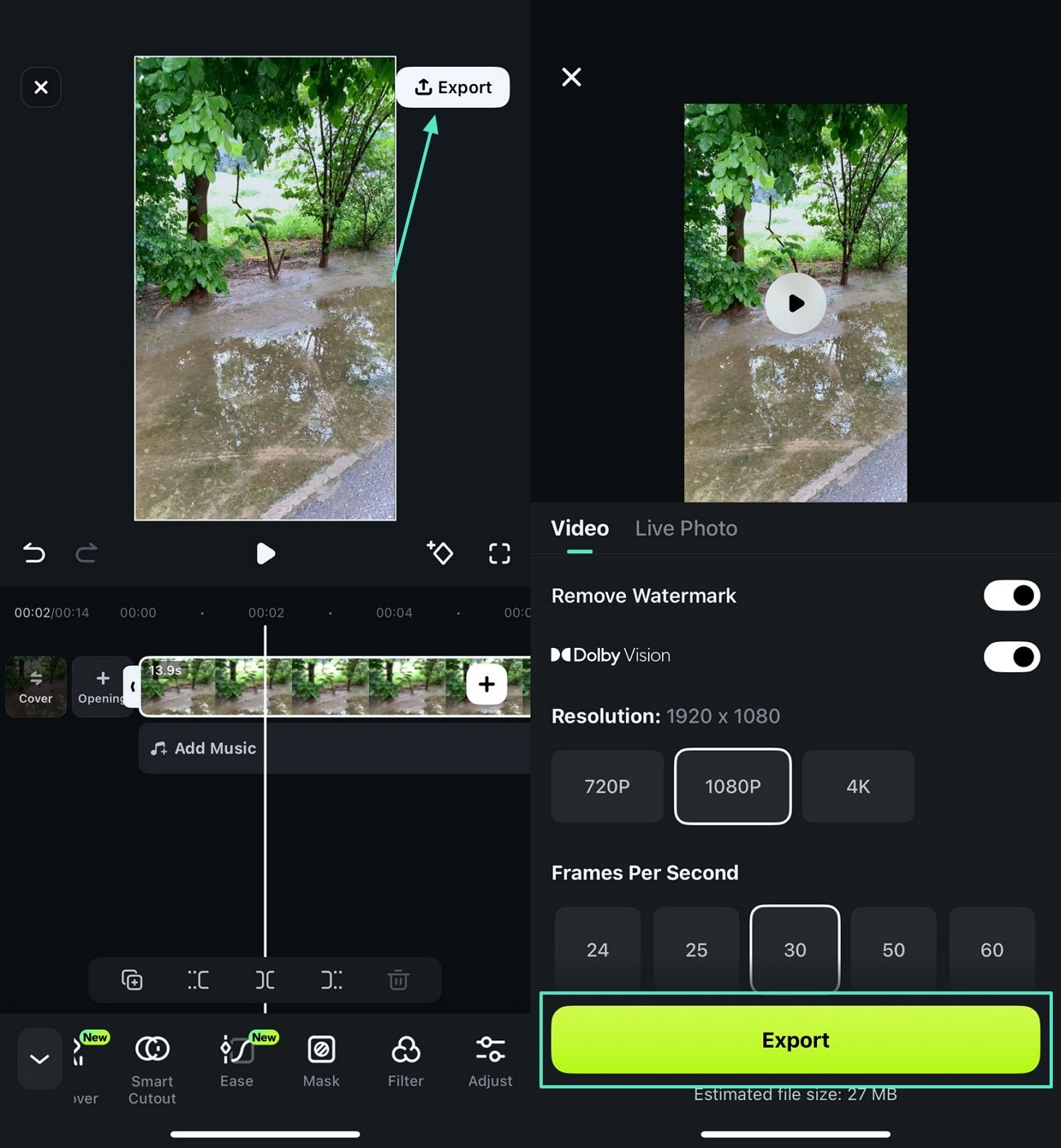
- Étape 5. Enregistrez le film étalonné. Une fois le résultat colorimétrique validé, cliquez sur "Exporter" en haut à droite pour sauvegarder la vidéo sur votre appareil.
Conclusion
En résumé,color grading Premiere Pro reste une solution efficace pour donner de superbes couleurs à vos films. Même si l’outil offre d’excellentes fonctionnalités d’ajustement des teintes, il n’est pas toujours simple à prendre en main pour tout le monde. Avec plus de diversité dans l’étalonnage et une interface ultra intuitive, Filmora s’impose comme une alternative de choix. Sa version desktop propose 4 méthodes efficaces pour un rendu professionnel à chaque fois.
