

 Sécurité 100 % vérifiée | Aucun abonnement requis | Aucun logiciel malveillant

Dans ce cas, les effets de transition audio peuvent être utilisés pour assurer un mixage fluide. Les transitions audio dans Premiere Pro vous aident à supprimer les coupures brutales et à rendre votre son aussi naturel que vos images. Cela peut aussi bien être un fondu progressif de la chanson qu’un fondu enchaîné entre deux clips, transitions audio premiere pro garantissent que votre public reste concentré sur l’essentiel.
Ce blog passe en revue cette fonctionnalité de Premiere Pro ainsi que sa manière d’utilisation. Nous examinerons aussi une alternative à cet outil, proposant un workflow simplifié et plus de fonctionnalités IA.
Au sommaire
Partie 1. Présentation des transitions audio dans Adobe Premiere Pro
Les transitions sont essentielles lors du montage audio sur Premiere Pro, afin d’obtenir un résultat fluide et naturel. Contrairement aux coupes sèches, les effets de transition audio permettent de combiner plusieurs extraits, d’ajuster le volume et d’assurer une continuité entre les scènes. Profitez du glisser-déposer pour supprimer les blancs indésirables ou les ruptures trop franches dans votre bande-son. Voici les principaux types de transitions audio premiere prodisponibles :
- Gain constant :Ce type de transition audio crée un fondu rapide et linéaire entre les clips, modifiant le volume à un rythme uniforme. Idéal pour les montages simples, il peut toutefois paraître abrupt par rapport à d’autres options plus douces.
- Puissance constante :Il donne à l’audio un fondu enchaîné naturel, où un clip baisse progressivement et l’autre augmente, selon une courbe douce.
- Fondu exponentiel :Ce troisième type de transition audio permet un fondu progressif en entrée ou en sortie : le son démarre doucement puis accélère. Ce réglage est particulièrement recommandé pour passer d’un dialogue à un autre ou changer de scène en douceur.
Partie 2. Découvrez comment utiliser Premiere Pro pour les transitions audio
Ce logiciel de montage vidéo et audio propose trois principaux types de transitions audio pour un résultat professionnel. La section suivante vous explique comment utiliser ces transitions audio dans premiere pro:
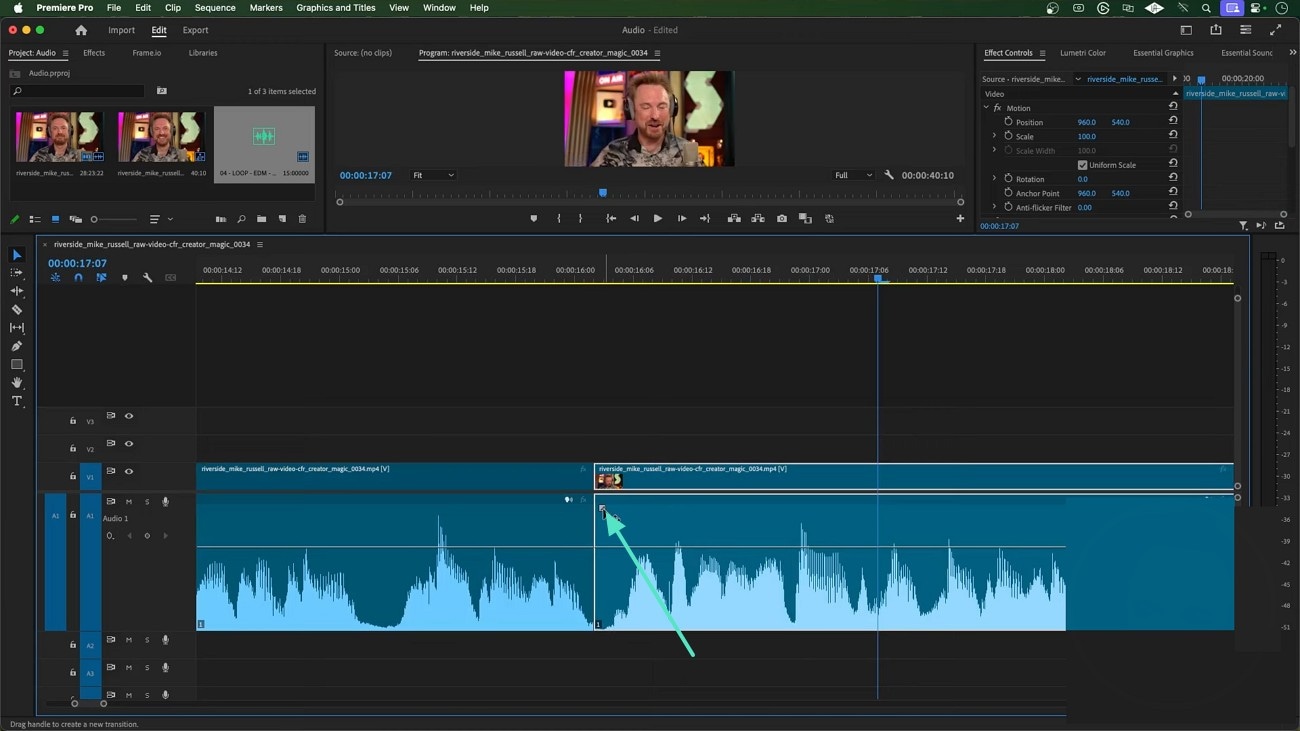
- Étape 1.Après avoir importé votre vidéo, séparez la piste depuis la timeline en double-cliquant aux points souhaités. Au début de la timeline, cliquez sur l’icône "flèche" pour appliquer un léger fondu entrant à l’audio. Vous pouvez déplacer l’effet sur la timeline pour ajuster sa durée.
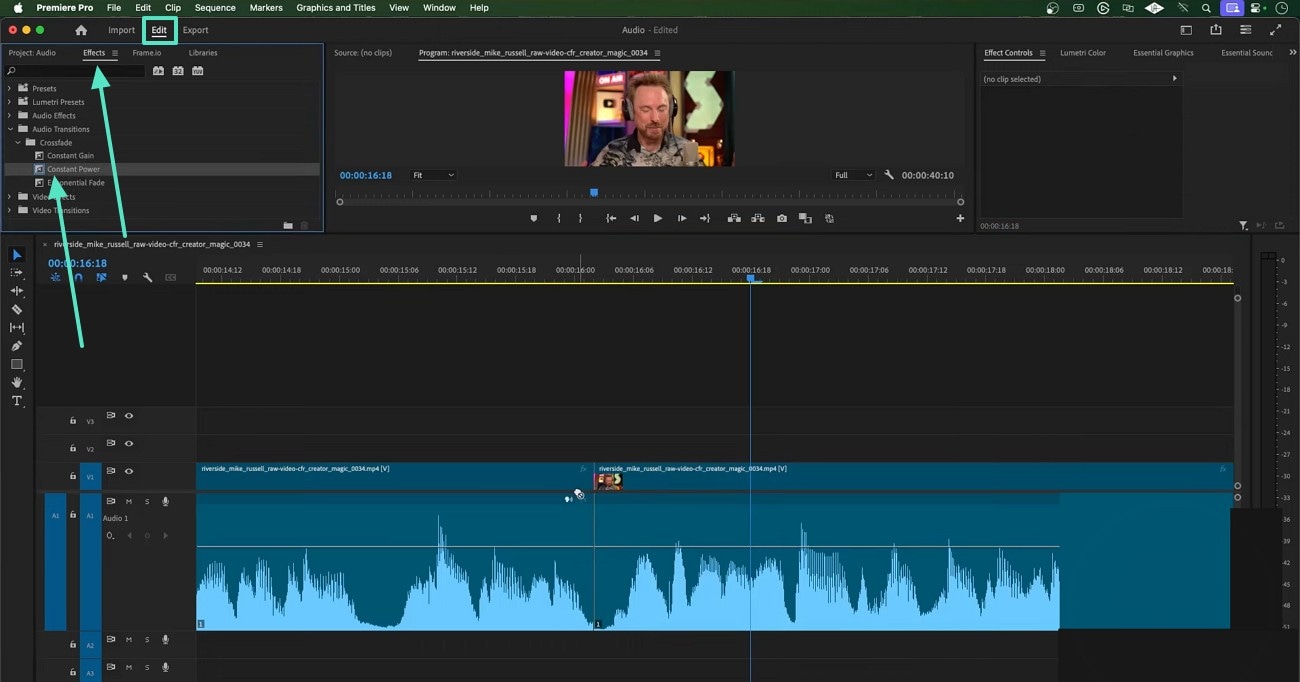
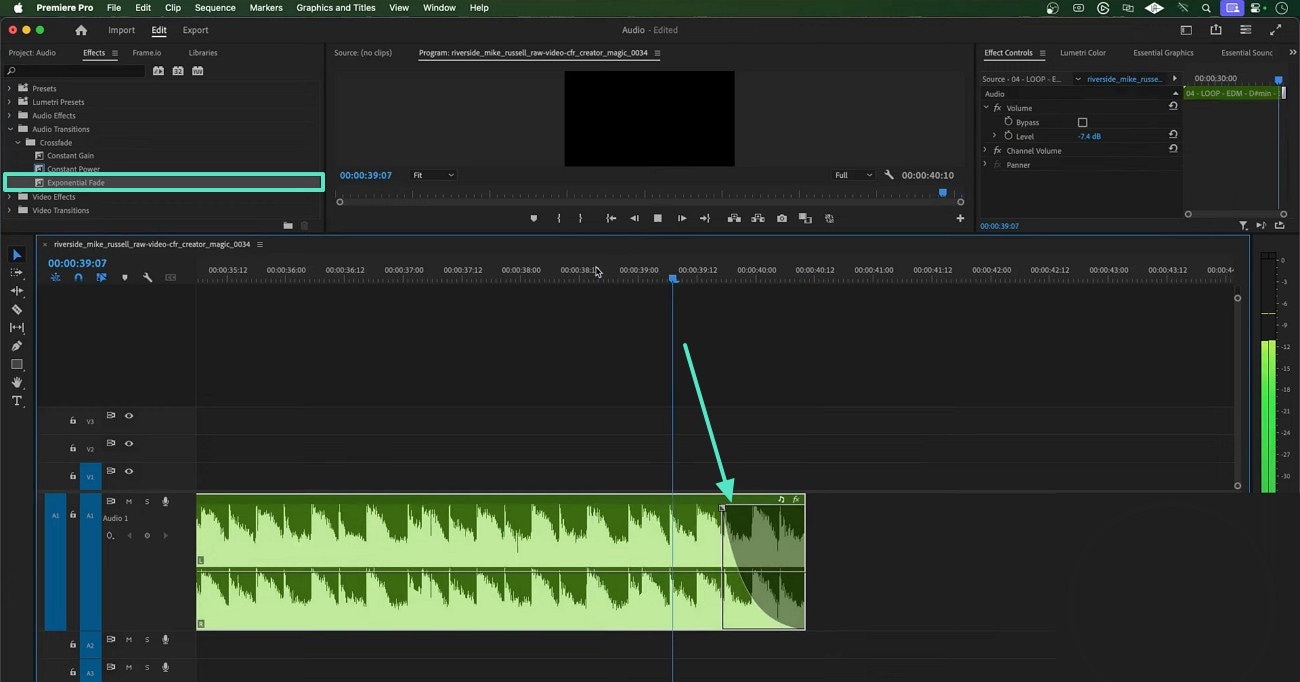
- Étape 2.Rendez-vous maintenant sur l’onglet "Modifier", puis dans la rubrique "Effets" pour afficher les transitions. Cochez "Puissance constante", puis glissez-déposez l’effet dans la zone de transition de la timeline. Cette opération produit un fondu enchaîné plus naturel sur le son.
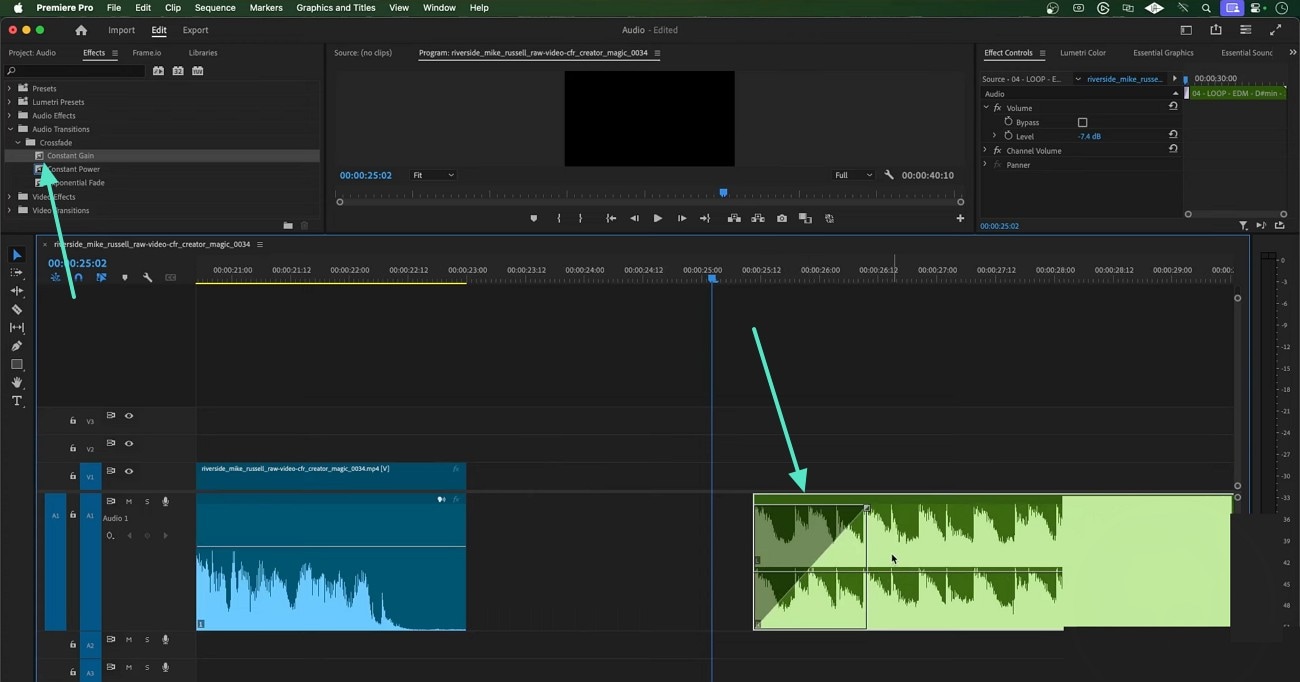
- Étape 3.Depuis ce même panneau, choisissez l’option "Gain constant" et déposez-la au début de votre piste musicale si votre fichier en contient une. Le volume montera alors progressivement, de façon linéaire, depuis le silence jusqu’à son niveau maximal.
- Étape 4.Pour obtenir un court fondu de sortie marqué, cochez "Fondu exponentiel" dans le panneau haut gauche. Depuis la timeline, utilisez les flèches pour ajuster la taille de l’effet.
Partie 3. Explorez une alternative plus performante à Premiere Pro pour les transitions audio
Après avoir examiné le fonctionnement des transitions audio premiere pro, il apparaît que l’utilisation de cet outil exige une vraie expertise. Si vous débutez et cherchez une interface intuitive ou davantage de fonctions IA que ce logiciel, jetez un œil à Filmora. Sa prise en main facile et sa navigation claire en font une solution idéale en alternative. Parmi les options proposées, des curseurs ultra-simples permettent d’ajuster les fondus entrants et sortants.
L’outil permet de diviser la timeline en plusieurs pistes et d’ajouter une transition à chaque passage. En complément des effets de transition, il suffit d’un clic pour utiliser les fonctionnalités IA et sublimer votre audio (suppression du bruit, amélioration des voix…). Vous pouvez aussi ajuster le volume de vos sons grâce au simple glisser-déposer.


Utiliser Wondershare Filmora pour appliquer une transition audio
L’application de transitions dans cette alternative à transition audio dans premiere pro est plus simple et fiable. Retrouvez ci-dessous le guide détaillé pour exploiter Wondershare Filmora sur vos effets audio :
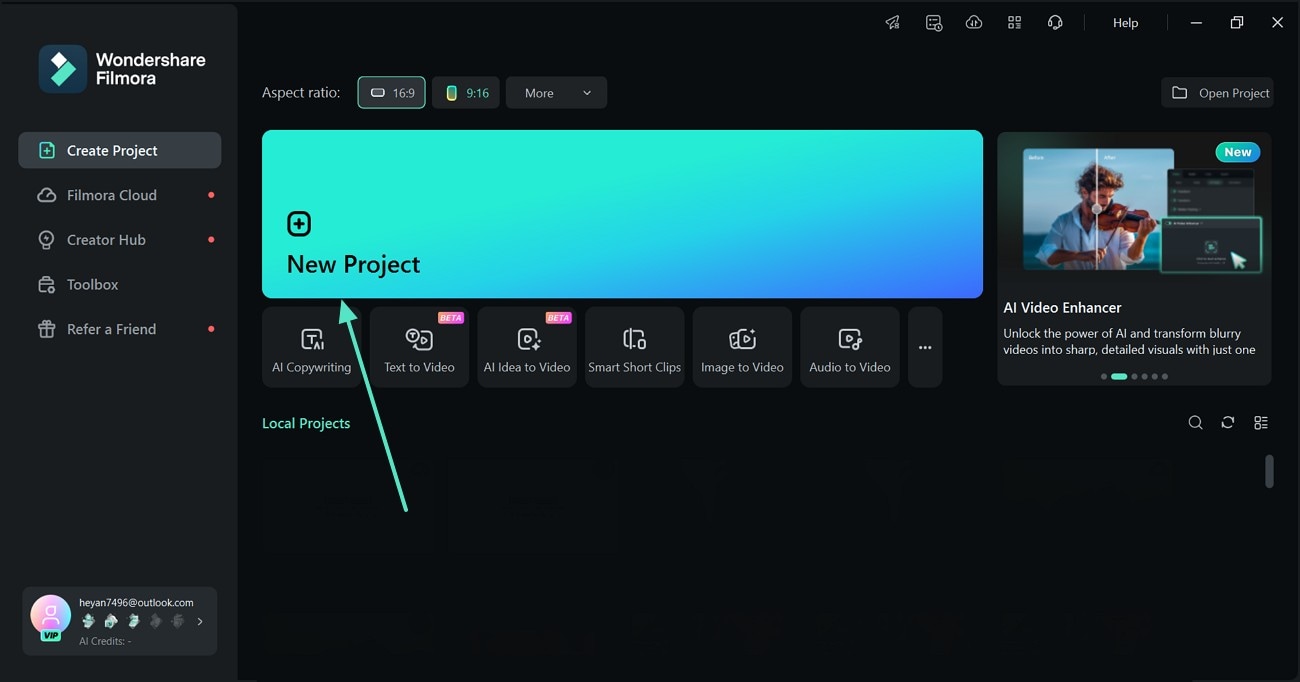
- Étape 1. Commencez un nouveau projet.Pour débuter, cliquez sur le bouton "Nouveau projet" afin d’importer une vidéo dans l’interface suivante.
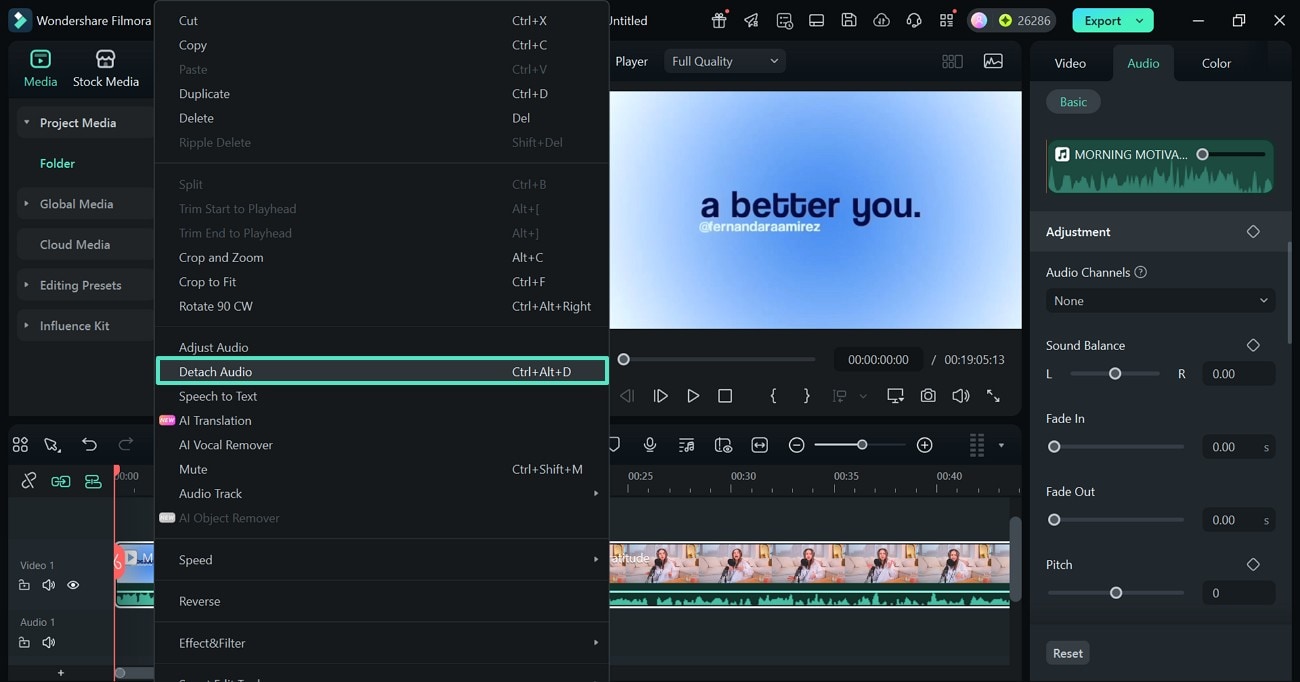
- Étape 2. Séparez la piste audio.Une fois la vidéo déposée sur la timeline, faites un clic droit et sélectionnez la piste vidéo. La suite consiste à détacher la piste audio grâce au menu contextuel en choisissant "Détacher l’audio". Ainsi, vous pourrez modifier le son sans affecter l’image.
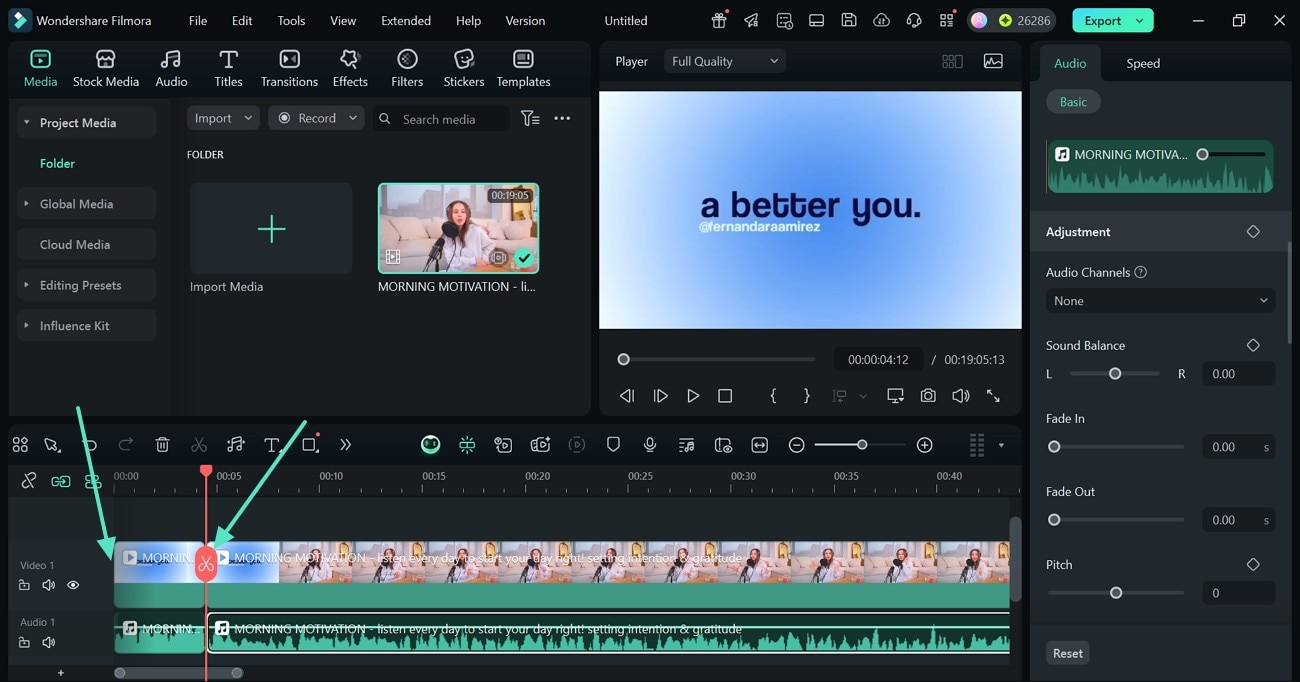
- Étape 3. Découpez la piste audio pour créer un espace sonore. Double-cliquez au début de la piste audio pour créer un nouveau clip, puis double-cliquez de nouveau à l’endroit voulu pour finir le clip.
- Étape 4. Appliquez un effet de fondu entrant au début de la piste.Accédez au panneau droit pendant que votre nouveau clip est sélectionné. Naviguez vers le curseur de fondu entrant et ajustez-le à votre convenance. Vous pouvez également accéder au panneau d’édition audio via un clic droit sur la piste choisie puis le menu contextuel.
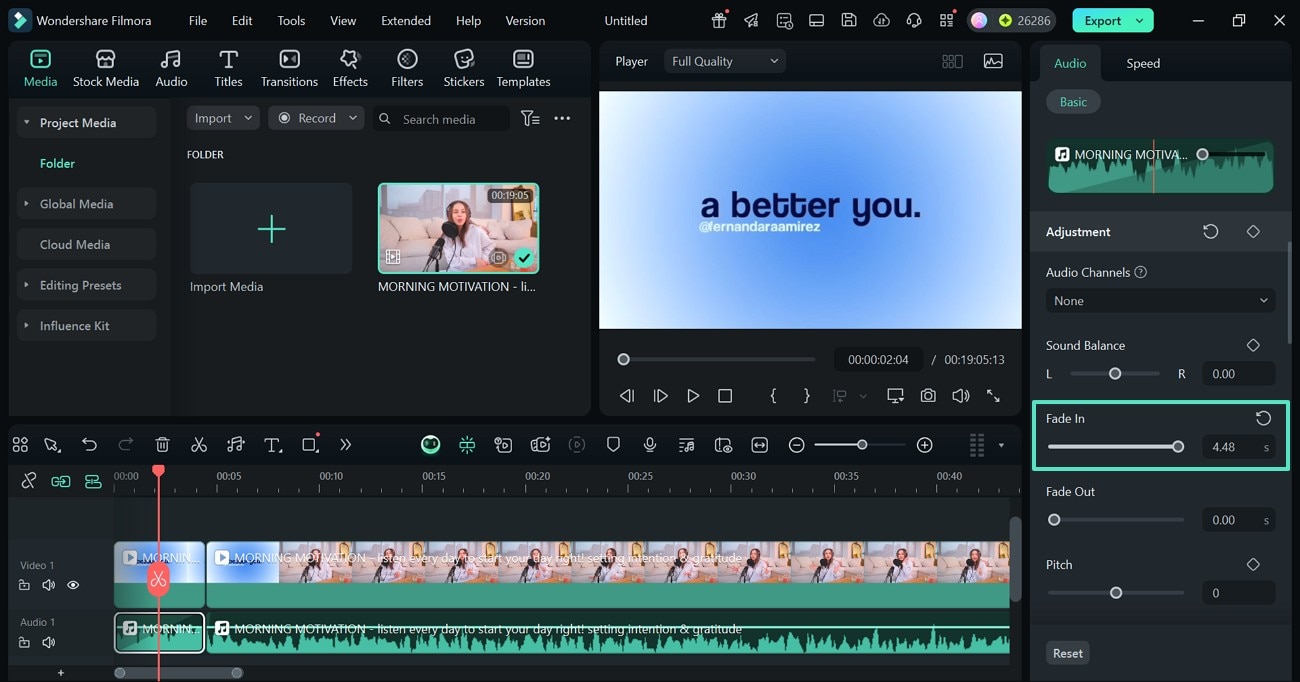
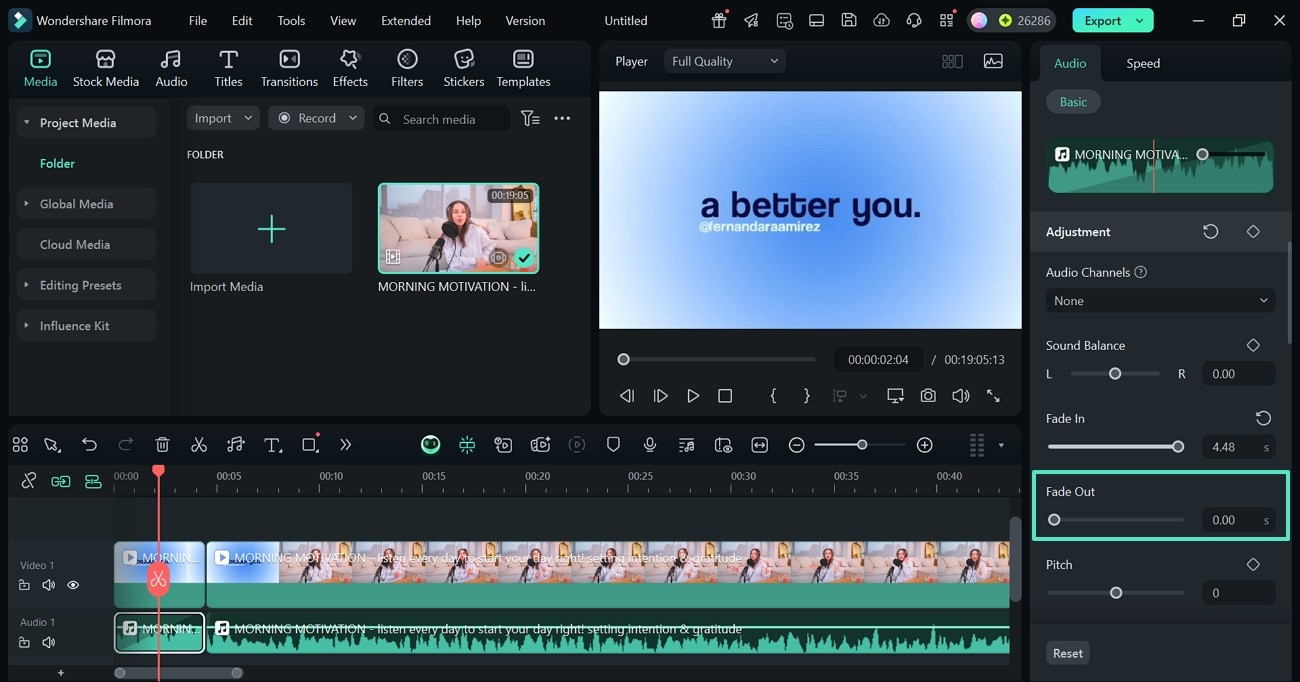
- Étape 5. Ajoutez un effet de fondu sortant à la fin du clip.De même, accédez au curseur de fondu sortant et déplacez-le à votre convenance à la fin du clip créé. Optionnellement, vous pouvez rajouter un fondu entrant en début de clip suivant, et un fondu sortant à la fin.
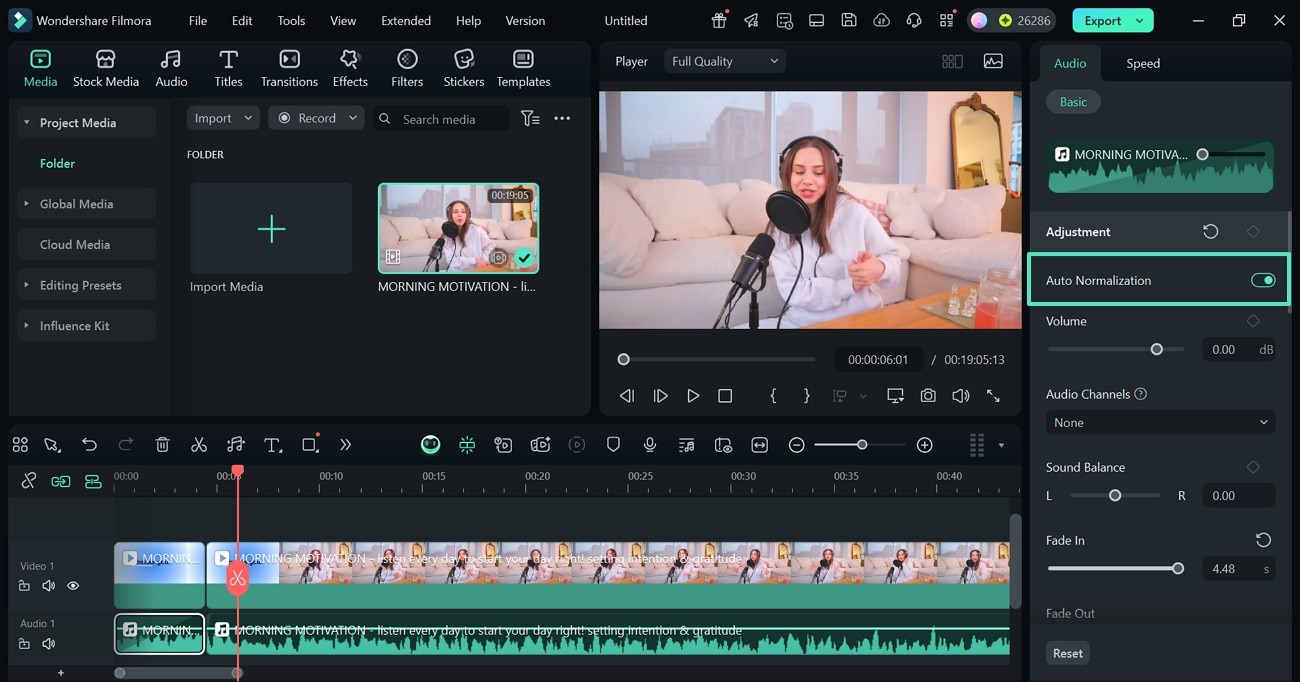
- Étape 6. Activez l’option de normalisation automatique.En haut du panneau droit, activez l’interrupteur "Normalisation automatique". Cela ajuste automatiquement le niveau général du son pour atteindre l’intensité souhaitée.
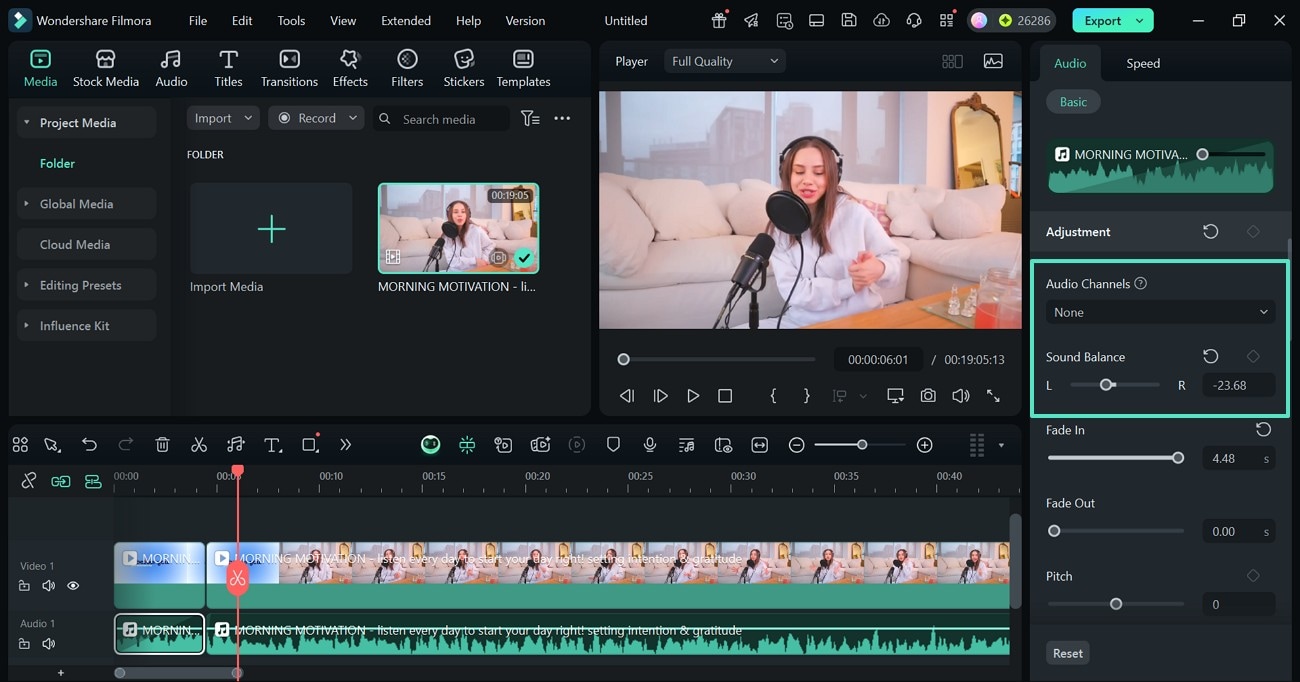
- Étape 7. Choisissez le canal audio.Descendez ensuite dans le panneau pour afficher le menu déroulant "Canaux audio" et choisir le canal voulu. Vous pouvez aussi ajuster l’équilibre sonore avec le curseur "Balance" pour personnaliser le rendu dans chaque oreille.
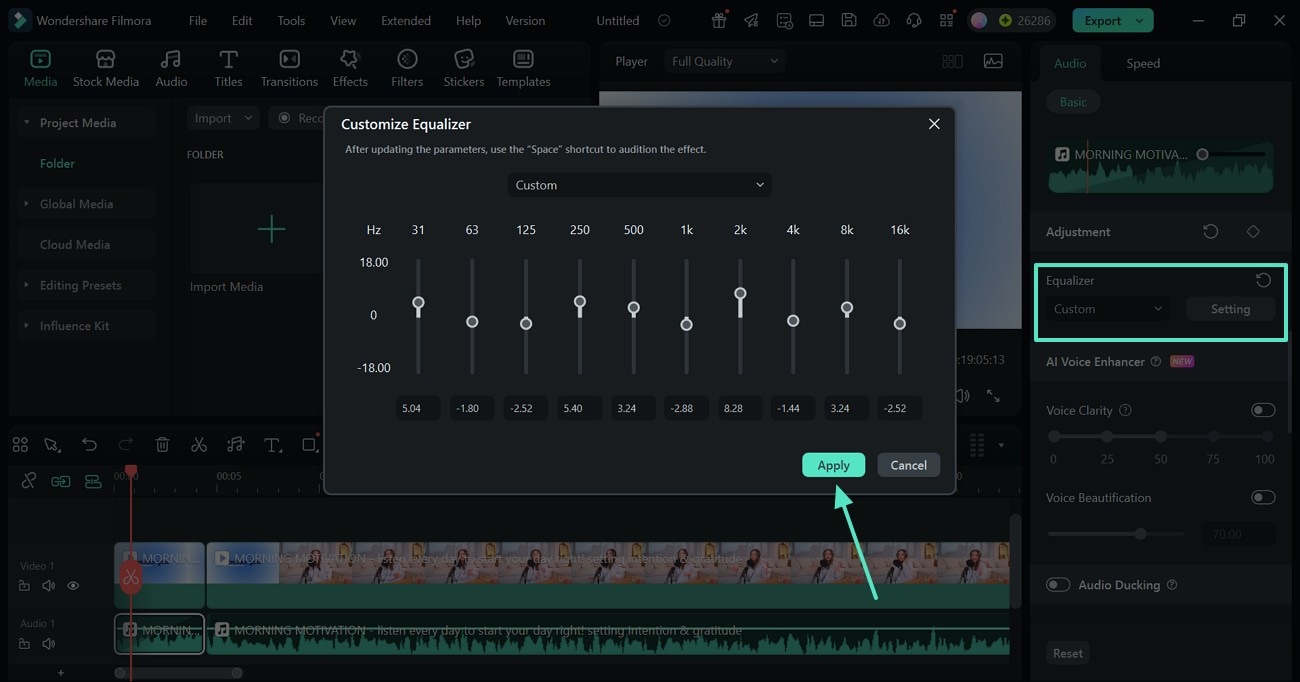
- Étape 8. Appliquez les paramètres personnalisés de l’égaliseur.Ouvrez le menu "Égaliseur" et cliquez sur le bouton "Paramètres" pour afficher une nouvelle fenêtre. Ajustez ici vos préférences via les curseurs dédiés afin d’équilibrer et booster les nuances de fréquences.
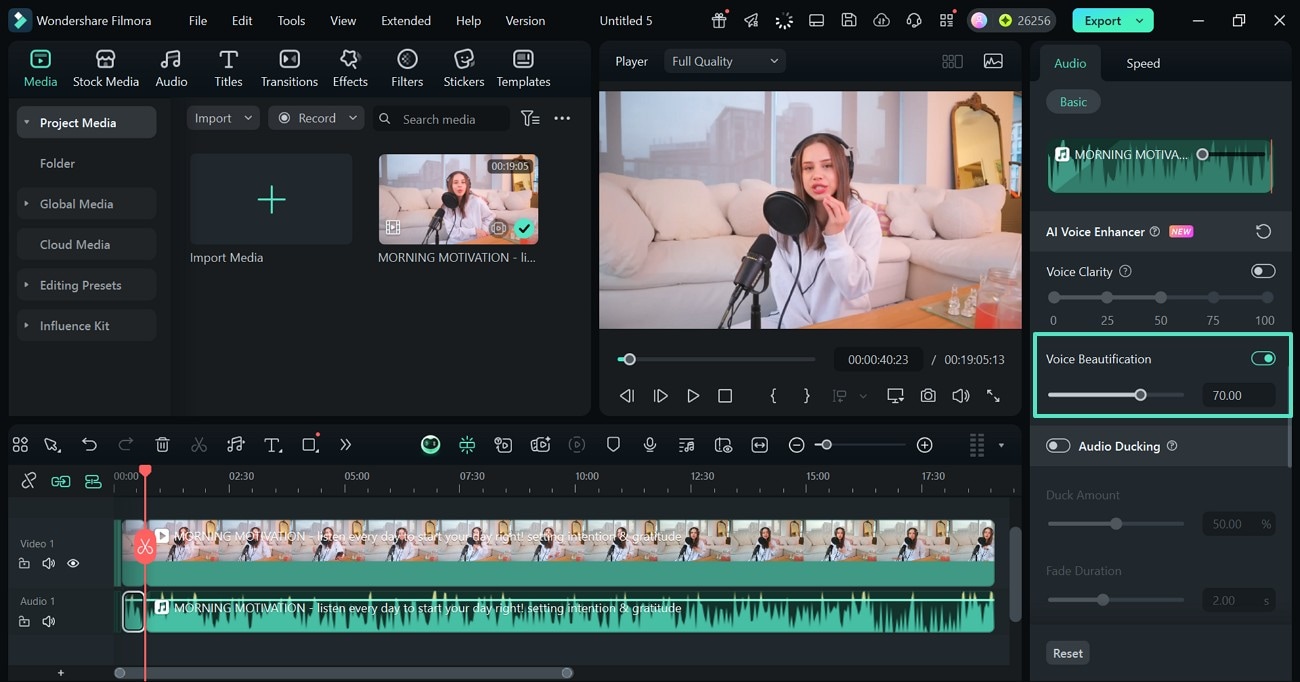
- Étape 9. Sublimez la voix du discours dans la vidéo. Dans le menu "Amélioration de la voix IA", activez l’option "Embellir la voix" et réglez l’intensité selon vos envies.
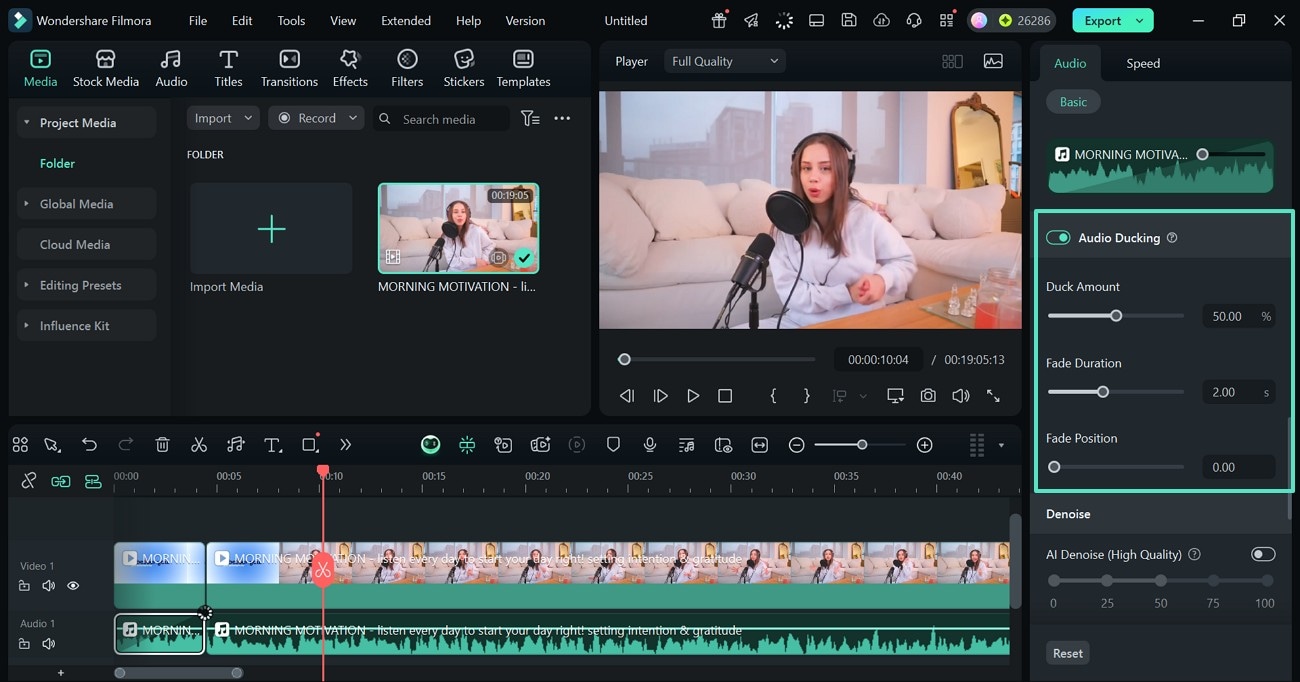
- Étape 10. Obtenez un niveau sonore équilibré via l’audio ducking.Activez maintenant l’option "Audio ducking" et appliquez-la là où vous souhaitez mettre en avant le dialogue ou la voix sur la musique. Le curseur "niveau de ducking" vous permettra de fixer l’intensité du masquage audio.
Avec le curseur "Durée du fondu", vous personnalisez le temps durant lequel la piste audio sera atténuée. Le curseur de position vous permet quant à lui de contrôler le point de départ du fondu de la musique en arrière-plan.
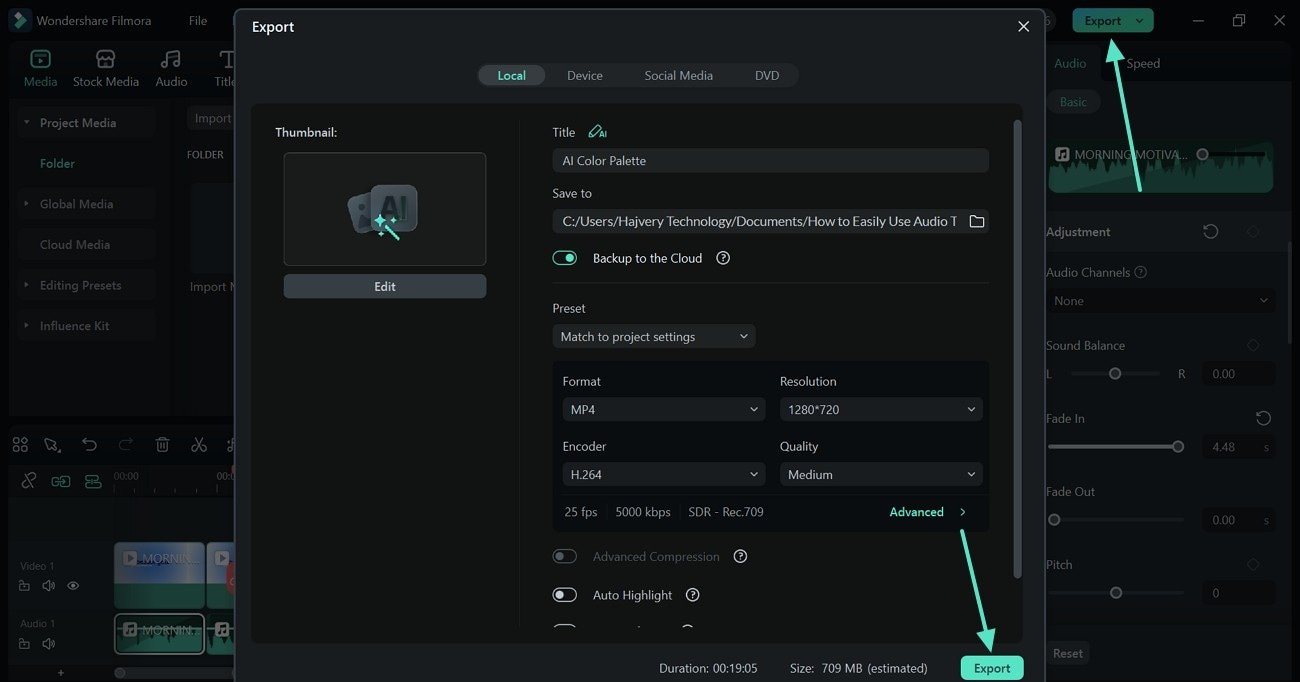
- Étape 11. Enregistrez la vidéo après avoir ajouté vos transitions audio. Pour terminer, cliquez sur le bouton "Exporter" en haut à droite puis suivez la nouvelle fenêtre pour sauvegarder la vidéo sur votre appareil.
Conclusion
En résumé, transitions audio dans premiere pro sont considérées comme des solutions pro pour les réglages avancés. Bien pratiques, ces outils restent parfois trop complexes pour les débutants ou les utilisateurs à la recherche de fonctions audio IA variées. Filmora s’impose alors comme la meilleure alternative : une interface simple alliée à de nombreux outils IA pour simplifier le montage audio.
