

 Sécurité 100 % vérifiée | Aucun abonnement requis | Aucun logiciel malveillant

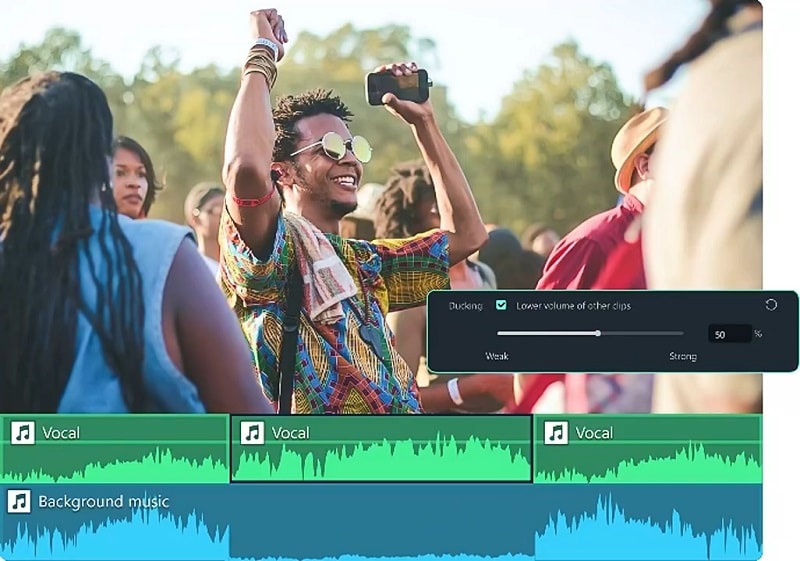
De nombreuses vidéos proposent une musique de fond accompagnée de dialogues, mais bien souvent, les paroles deviennent inaudibles à cause des instruments. Grâce à un effet audio appelé audio ducking, il est possible de remédier à ce problème. Bien que plusieurs outils de montage audio proposent cette fonctionnalité, Premiere Pro reste l'une des options les plus appréciées en France. Audio ducking Premiere Pro crée un mix équilibré dans lequel la voix reste toujours au premier plan.
Ce blog vous explique tout sur la fonction d'audio ducking de ce logiciel et la manière de l'utiliser en quelques étapes. Nous vous présenterons également un éditeur considéré comme une alternative plus efficace à Premiere Pro.
Au programme dans cet article
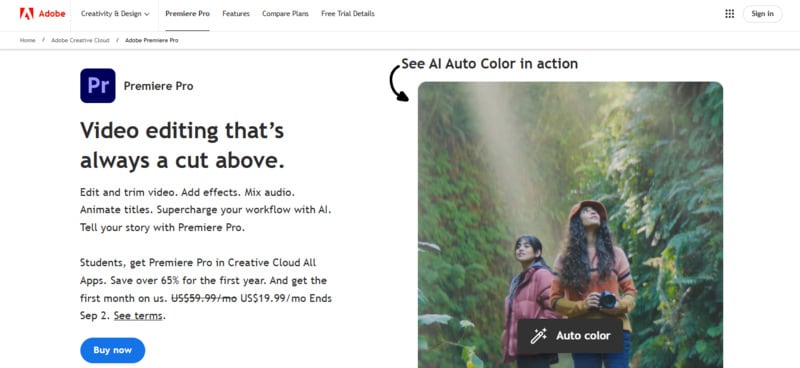
Partie 1. Comment utiliser l’audio ducking dans Adobe Premiere Pro sur Windows
En tant qu’un des éditeurs audio et vidéo leaders, Premiere Pro propose des fonctions d’audio ducking poussées. Vous pouvez ainsi définir un niveau de sensibilité, qui correspond au seuil déclenchant l’atténuation du volume. Une sensibilité élevée fait diminuer la musique plus fréquemment, même lors de voix faibles, tandis qu’une faible sensibilité réduit les ajustements et maintient la piste musicale plus stable.
De plus, Audio Ducking Premiere Pro propose une option de fondu d’entrée qui gère la rapidité du changement de volume après application du ducking. Selon vos besoins, vous pouvez choisir entre un fondu lent ou rapide. La plateforme permet aussi de déterminer précisément où intervient le fondu par rapport à la voix. Pour en savoir plus sur l'audio ducking avec cet outil, suivez le guide ci-dessous :
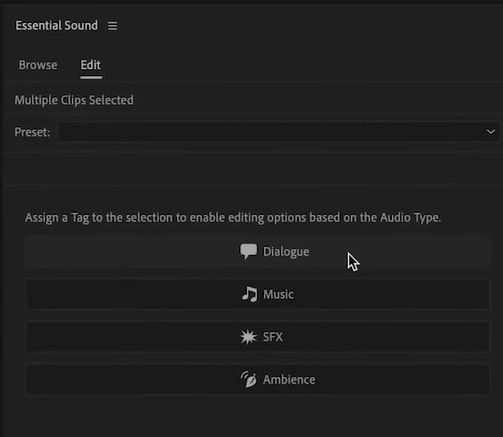
- Étape 1. Pour commencer, sélectionnez la piste audio du dialogue puis accédez au panneau droit pour cliquer sur le bouton "Dialogue". Cela permet au système d’identifier votre piste comme une piste de dialogue.
- Étape 2. Un nouveau panneau s’ouvre automatiquement à droite. Cochez la case "Sonorité" puis cliquez sur "Correspondance auto".
- Étape 3. Ensuiten sélectionnez la piste audio de la musique et, via le panneau droit, cliquez sur "Musique" afin de l’identifier comme une piste musicale.
- Étape 4. Dans le panneau qui s’ouvre automatiquement à droite, cochez la case "Sonorité" et sélectionnez le bouton "Correspondance auto".
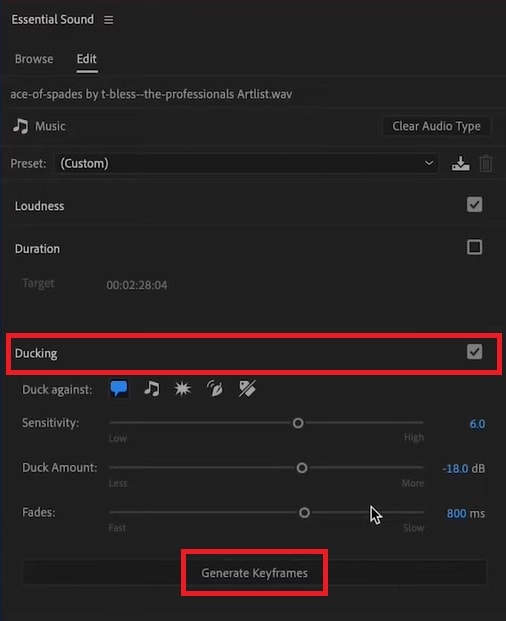
- Étape 5. Ensuite, faites défiler le panneau vers le bas pour cocher la case "Ducking". Dans le menu "Ducker contre", cliquez sur l’icône "Dialogue" et ajustez la "Sensibilité" à l’aide du curseur correspondant. Vous pouvez également personnaliser les paramètres grâce aux curseurs "Réduire de" et "Fondus".
Pour finir, cliquez sur le bouton "Générer des images clés" afin de créer automatiquement des images clés sur la timeline. Cela vous évite la création manuelle d’images clés, mais vous pouvez toujours ajuster manuellement ces points via la piste audio.
Partie 2. Découvrir d’autres méthodes d’audio ducking avec Wondershare Filmora
Bien qu’efficace, la fonction auto duck Premiere Pro est réputée peu accessible et complexe à utiliser. Si vous êtes monteur vidéo et que vous recherchez une interface utilisateur intuitive avec de nombreuses fonctionnalités audio boostées par l’IA, Filmora est la solution idéale. Grâce à ses nombreux outils de personnalisation audio, cette plateforme vous permet d’affiner vos fichiers en seulement quelques étapes.
Elle propose un mix d’édition manuelle et d’options AI pour personnaliser ou ajuster instantanément vos pistes. Qu’il s’agisse de suppression de bruit ou d’amélioration audio, Filmora permet d’obtenir un résultat net grâce à des options avancées. En détachant l’audio, vous pouvez vous concentrer exclusivement sur la piste sonore pour un montage poussé. Vous pouvez aussi générer une musique avec l’IA et l’utiliser en fond si vous n’aviez pas déjà de bande sonore à disposition.


Comprendre le fonctionnement de l’audio ducking avec Wondershare Filmora
En tant que meilleure alternative à Adobe Premiere Pro audio ducking, cet outil se démarque par sa simplicité d’utilisation et la diversité de ses fonctionnalités. Suivez le guide pour découvrir étape par étape comment appliquer l’audio ducking avec Filmora :
- Étape 1. Créez un nouveau projet. Lancez le processus en cliquant sur le bouton "Nouveau projet" puis importez une vidéo.
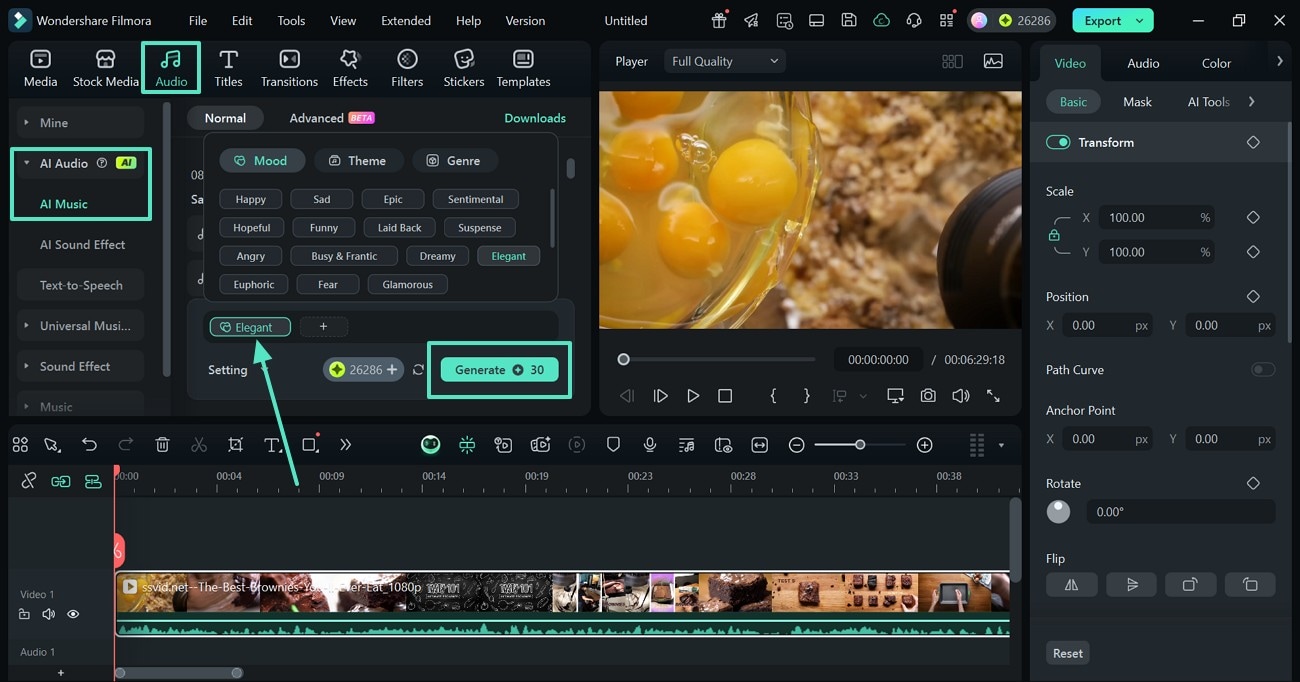
- Étape 2. Générez une musique IA pour la vidéo. Après avoir déposé la vidéo sur la timeline, accédez à l’onglet "Audio" dans la barre supérieure et ouvrez le panneau "Audio IA" pour sélectionner "Musique IA". Dans la fenêtre correspondante, définissez vos préférences puis cliquez sur "Générer".
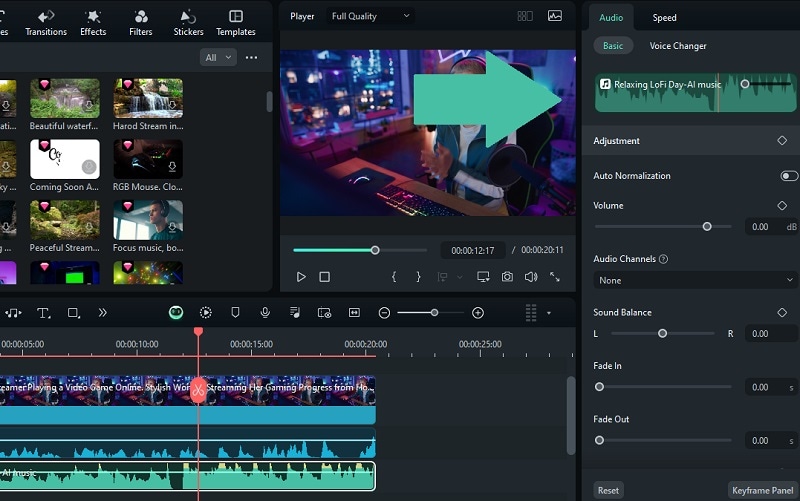
- Étape 3. Ajustez le volume de la piste de dialogue. Quand la musique IA est générée, glissez-la sur la timeline. Sélectionnez la piste dialogue audio puis ouvrez le panneau d’édition audio "Basique" à droite. Utilisez ici le curseur dédié pour augmenter le "Volume" de la voix.
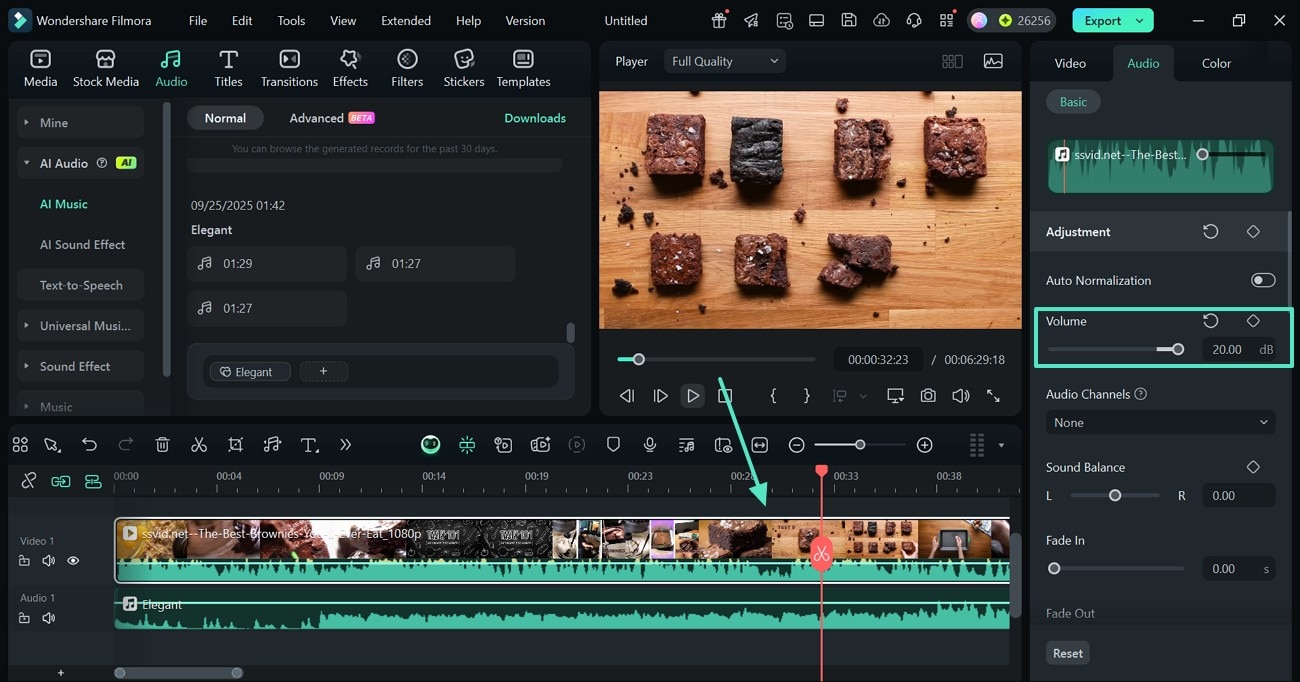
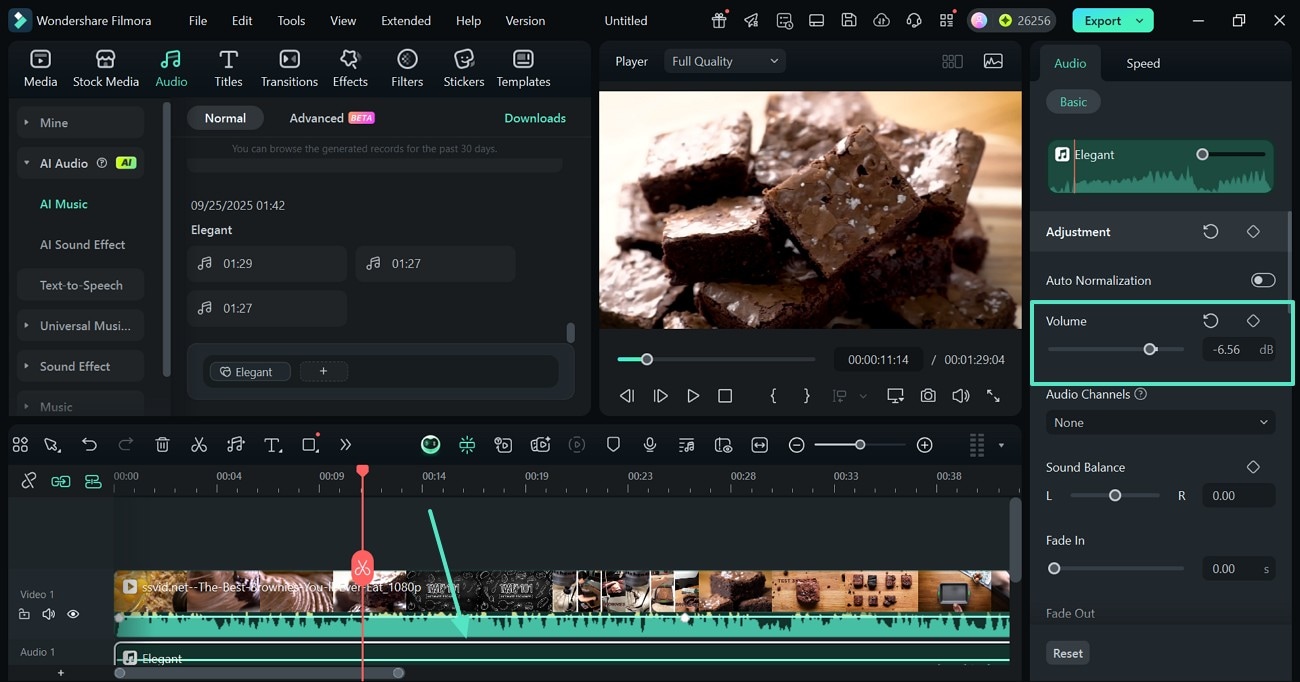
- Étape 4. Diminuez le volume de la musique. Sélectionnez ensuite la piste musicale sur la timeline puis, via le panneau droit, baissez le "Volume" de la musique.
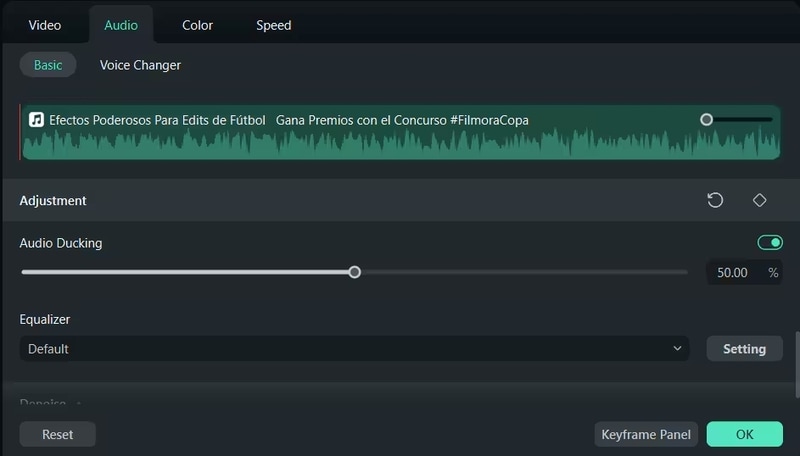
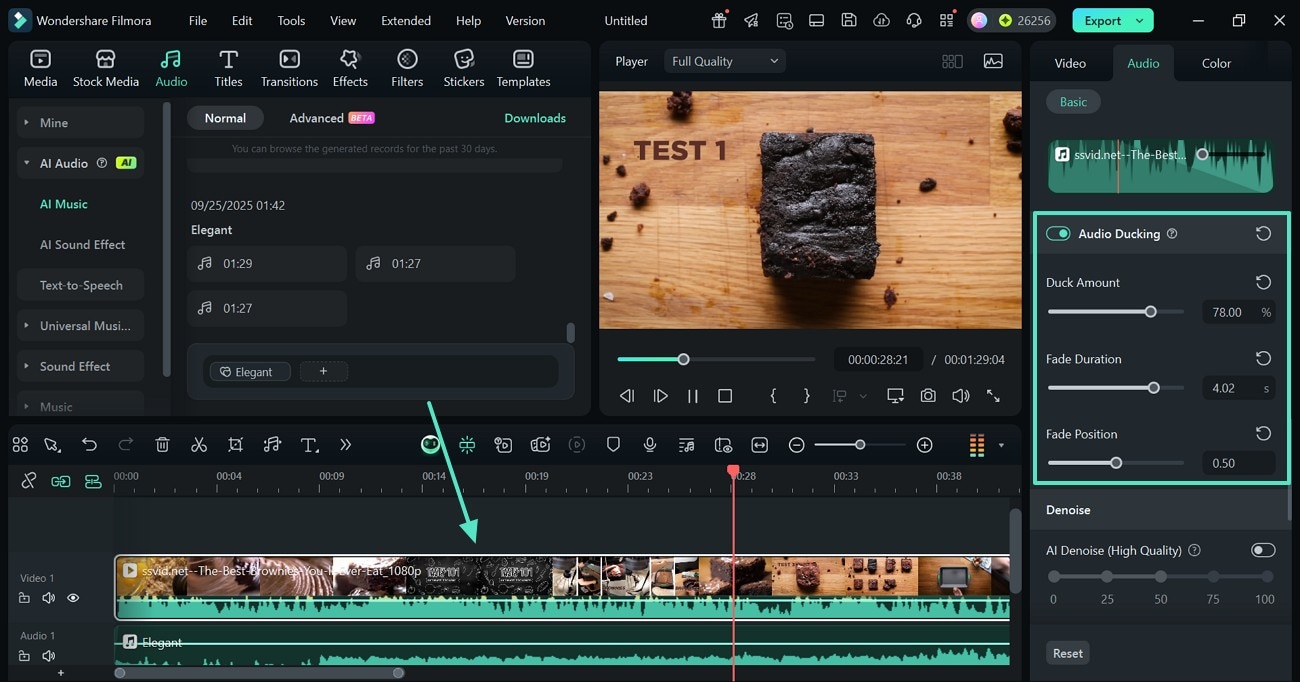
- Étape 5. Appliquez l’effet Audio Ducking à la piste de dialogue. Enfin, choisissez la piste de dialogue sur la timeline puis activez le bouton audio ducking dans le panneau de droite. Vous pourrez ajuster via les curseurs le "Niveau", la "Durée" et la "Position" du fondu sonore.
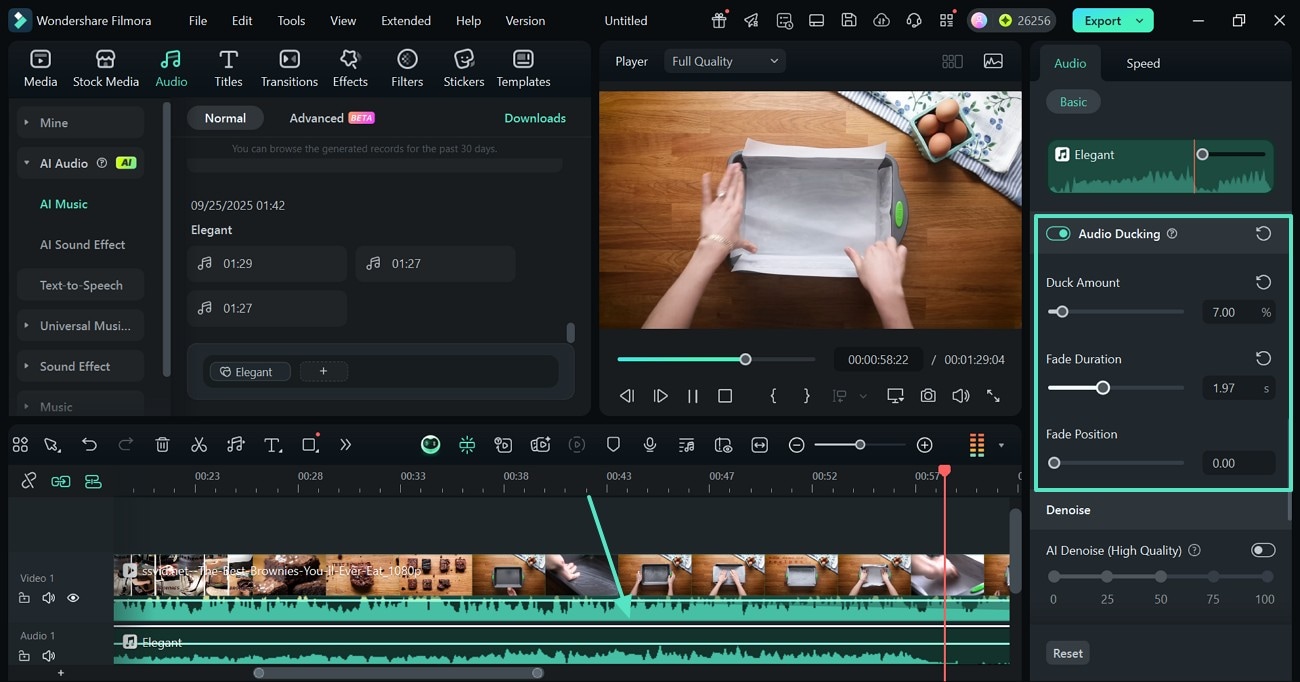
- Étape 6. Ajustez l’audibilité de la musique. Pour affiner l’audibilité, sélectionnez la piste musicale, puis via le panneau de droite, activez le ducking. Utilisez les curseurs pour personnaliser l’intensité du ducking, la durée de l’atténuation de la voix et la position du fondu.
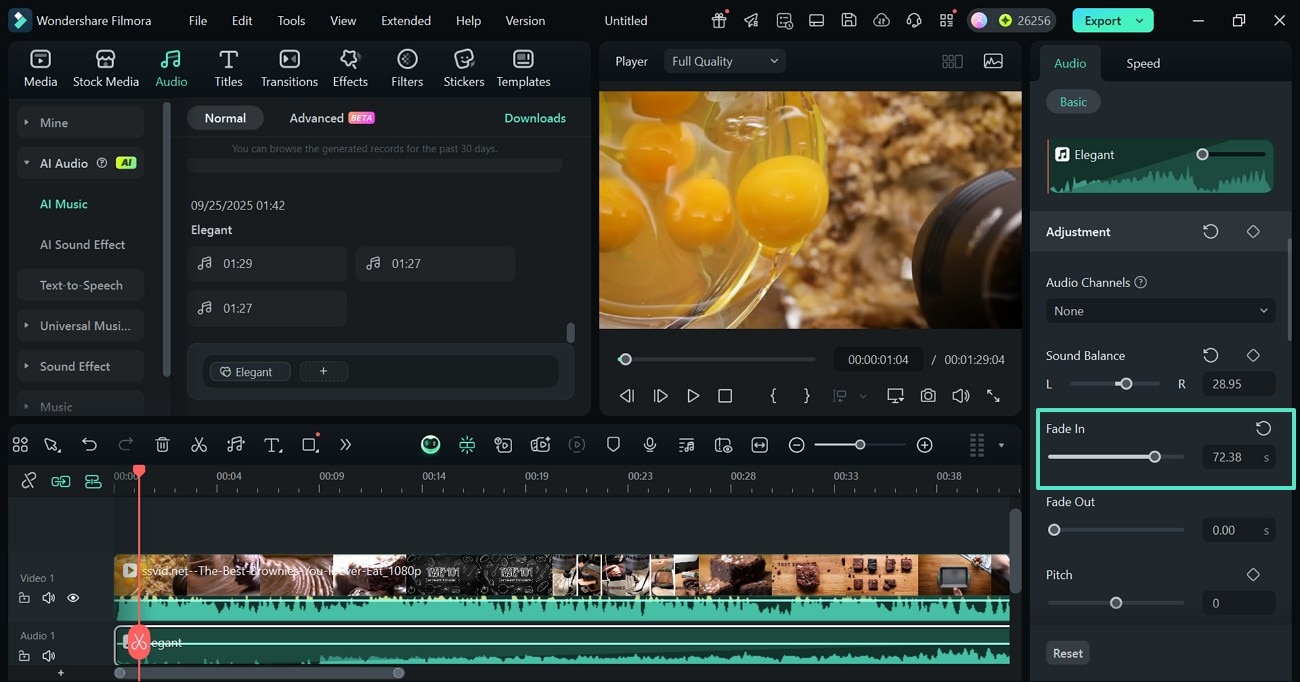
- Étape 7. Ajoutez un fondu d’entrée pour une introduction en douceur. Pour un début musical fluide, sélectionnez la piste musicale sur la timeline et ajustez le curseur "Fondu d’entrée" selon votre préférence.
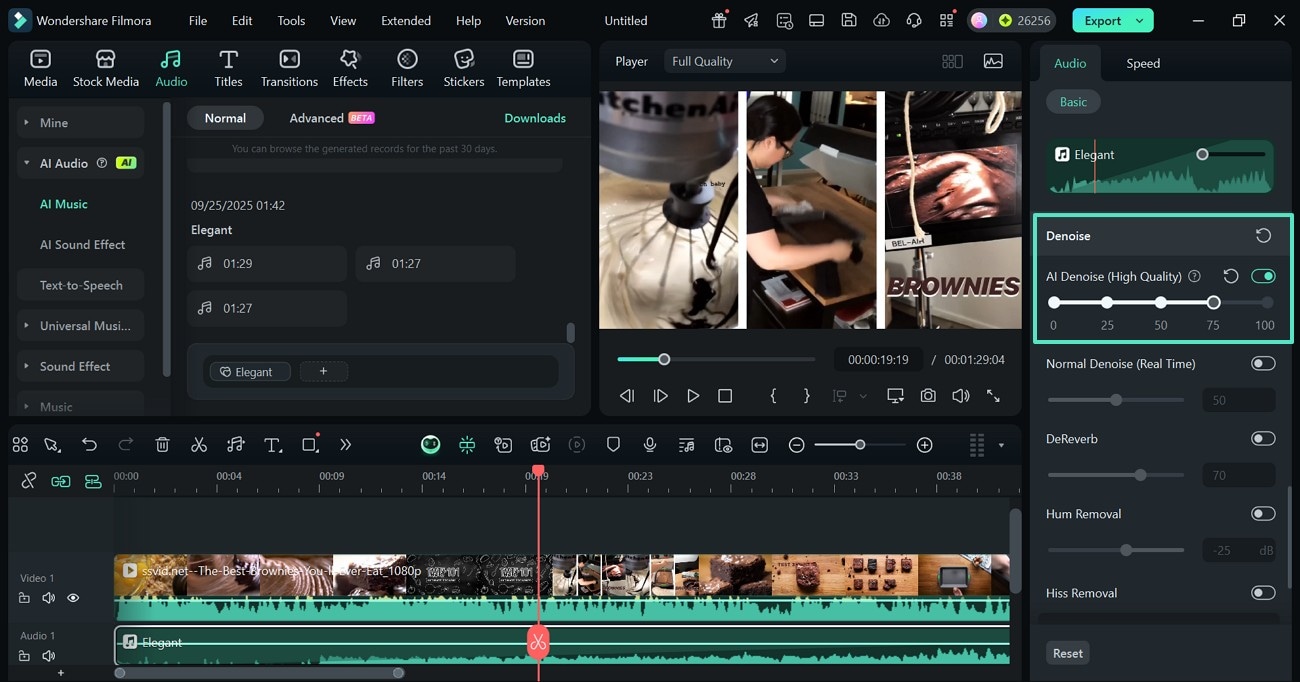
- Étape 8. Supprimez les bruits parasites de l’audio. Faites défiler le panneau de droite et activez l’option "Suppression de bruit IA". Une fois cette fonctionnalité activée, réglez le niveau de suppression à l’aide des points proposés. Vous pouvez également sélectionner le type de bruit dont vous souhaitez vous débarrasser.
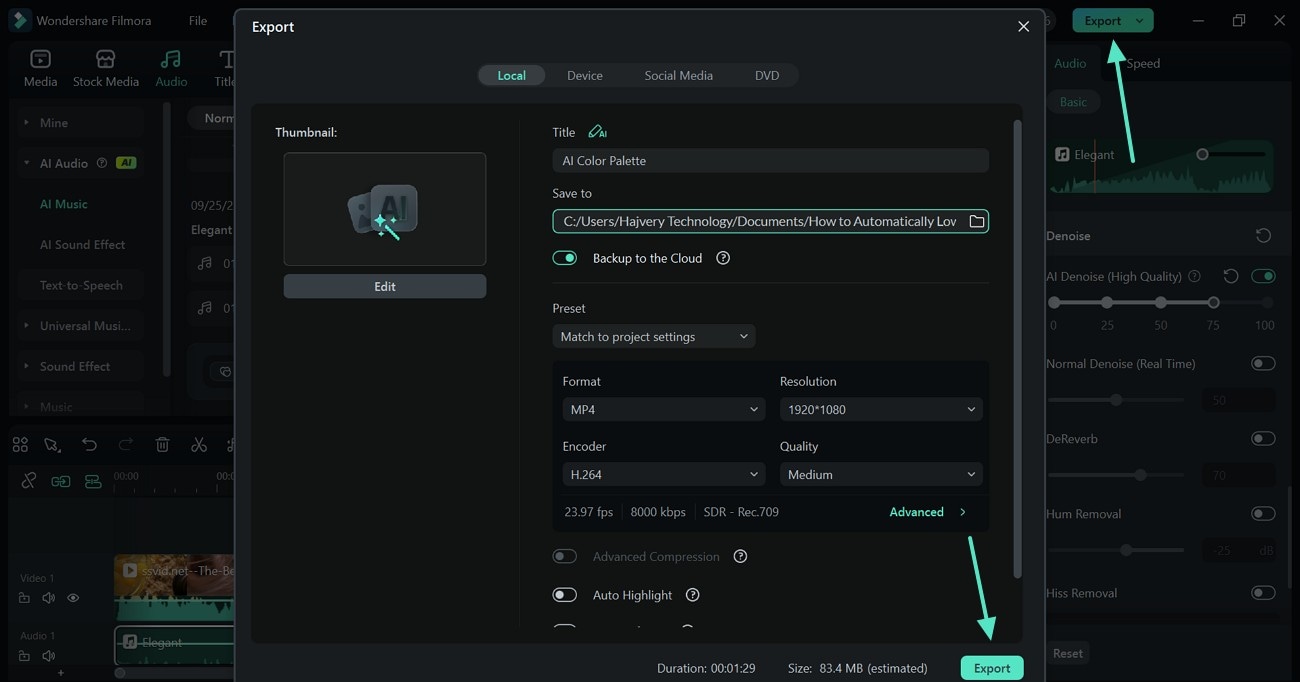
- Étape 9. Enregistrez le résultat final sur votre appareil. Quand l’édition audio est terminée, cliquez sur le bouton "Exporter" en haut à droite pour sauvegarder votre vidéo sur l’appareil à l’aide de la fenêtre suivante.
Partie 3. Découvrez les bonnes pratiques pour réussir votre audio ducking
Maintenant que vous comprenez le fonctionnement de l’audio ducking dans Premiere Pro et Filmora, voici quelques conseils à garder en tête. Consultez ces astuces avant de finaliser vos pistes audio :
- Donnez toujours la priorité au dialogue : Réglez d’abord le ducking sur vos pistes de dialogue, car c’est elles qui racontent l’histoire. Cela préserve la clarté de votre message et évite que les sons du fond couvrent la voix.
- Dosez l’atténuation judicieusement : Trop atténuer la musique la fait disparaître complètement, tandis qu’une réduction trop faible recouvre encore le dialogue. En général, une atténuation modérée suffit à dégager la voix sans perdre l’énergie sonore.
- Jouez avec la durée de fondu pour plus de fluidité : En ajustant la durée du fondu, la variation de volume se fait en douceur. Cette transition fluide donne un rendu professionnel, comme si le mix avait été travaillé sur-mesure.
- Positionnez les fondus avec soin : Le curseur de position du fondu choisit si le son de fond baisse avant, pendant ou après le début du dialogue. Testez plusieurs positions pour obtenir un timing naturel et quasiment invisible à l’écoute.
Conclusion
En résumé, audio ducking Premiere Pro est un outil clé pour équilibrer parfaitement la voix et la musique. Si ce logiciel offre déjà de belles possibilités, une alternative plus accessible et bien plus riche est à tester. Passez à Wondershare Filmora pour vos besoins en audio ducking et vos montages AI audio. Grâce à son interface intuitive, chacun peut profiter d’un vrai panel d’options pour ajuster son son en toute simplicité.
