


Selon de récentes recherches sur TikTok, les études montrent que les spectateurs décident dans les 3 premières secondes s’ils continuent ou non à regarder une vidéo. Pour un monteur, les titres, les transitions et les effets ne sont donc pas de simples choix esthétiques : ce sont des éléments décisifs. C’est souvent à ce moment-là que beaucoup commencent à s’intéresser à des outils comme NewBlueFX.
Connu pour sa vaste collection de plugins NewBlueFX, cet outil promet d’améliorer votre montage sans vous obliger à changer de logiciel. Mais pour de nombreux débutants, la plateforme peut sembler complexe, et c’est justement pour cela que nous allons tout vous expliquer clairement.
Partie 1. NewBlueFX expliqué : système de plugins ou logiciel complet ?
Première chose à savoir : si vous hésitez entre « NewBlue » et « NewBlueFX », pas d’inquiétude, il s’agit bien de la même marque. L’entreprise a abandonné officiellement le « FX » il y a quelque temps, car elle propose désormais bien plus que de simples effets. Mais dans les faits, les deux noms sont encore utilisés de manière interchangeable.
Autre point important : NewBlue n’est pas un logiciel de montage autonome dans lequel vous allez découper vos clips et organiser votre timeline depuis zéro. Il s’agit d’un vaste système de plugins qui fonctionne à l’intérieur du logiciel de montage que vous utilisez déjà.

C’est précisément pour cette raison que beaucoup de personnes se sentent un peu perdues lorsqu’elles téléchargent NewBlueFX pour la première fois. Elles s’attendent à voir apparaître une nouvelle application sur leur bureau, alors qu’en réalité, toute la magie opère directement dans leur espace de montage habituel.
Concrètement, NewBlueFX est une collection d’effets vidéo, de transitions et d’outils de titrage qui s’installent comme plugins dans des logiciels tels que :
- Adobe Premiere Pro
- Blackmagic DaVinci Resolve
- VEGAS Pro
- Avid Media Composer
- Grass Valley EDIUS
- Wondershare Filmora (nous y revenons un peu plus loin)
Ce fonctionnement est souvent appelé le système NewBlue : vous empilez des plugins par-dessus votre logiciel de montage principal.
Configuration minimale requise (aperçu général)
Comme NewBlueFX fonctionne à l’intérieur d’un autre éditeur vidéo, les exigences dépendent avant tout de votre configuration. Mais de manière générale, voici la base recommandée pour profiter d’une expérience fluide :
| Spécification | Minimum | Recommandé |
| Système d’exploitation | Windows 10 / macOS 10.15 | Windows 11 / macOS 12+ |
| RAM | 8 Go | 16 Go pour la 4K |
| Mémoire GPU (VRAM) | 1 Go | 4 Go+ pour Titler Pro 7 |
| Fréquence GPU | 902 MHz de base | 1506 MHz+ |
| Espace disque | 2 Go (installation) | SSD recommandé |
| Architecture | 64 bits uniquement | 64 bits uniquement |
Partie 2. Dans la boîte à outils : tout ce que NewBlueFX TotalFX permet réellement de faire
Bien que NewBlueFX propose aussi des solutions pour la production en direct, la plupart des monteurs s’y intéressent surtout pour sa puissance en postproduction. Son produit phare, TotalFX, est en quelque sorte un couteau suisse numérique. On parle ici de plus de 1 500 préréglages répartis sur 177 plugins vidéo. C’est énorme, alors passons en revue les fonctions les plus importantes.
1. Titrage (Titler Pro)

C’est sans doute l’un des points forts de NewBlue. Si vous avez déjà eu du mal à créer des titres propres et professionnels, cet outil seul peut déjà vous faire gagner un temps considérable.
Fonctionnalités clés :
- Créer de superbes titres animés en 2D et en 3D.
- Réaliser des lower thirds, cartes d’introduction et génériques.
- Profiter de centaines de modèles personnalisables prêts à l’emploi.
Idéal pour : les YouTubeurs, les vidéastes événementiels, les journalistes et toute personne souhaitant créer des titres réellement impressionnants.
2. Stabilisation vidéo

Si vos images sont tremblantes, cet outil permet de les corriger sans recourir à un logiciel supplémentaire. Il a été pensé pour des ajustements rapides tout en offrant suffisamment de contrôle pour des réglages plus fins.
Fonctionnalités clés :
- Lisser les séquences tremblantes, filmées à main levée ou en mouvement.
- Ajuster la zone de stabilisation et son intensité.
- Utiliser plusieurs points de suivi pour un résultat plus précis.
Idéal pour : les vloggers voyage, les vidéastes événementiels et tous ceux qui filment à main levée.
3. Transitions vidéo

C’est là que vos montages commencent à gagner en dynamisme. Au lieu de simples coupes, vous disposez d’un large choix de transitions faciles à appliquer, tout en conservant un rendu professionnel.
Fonctionnalités clés :
- Transitions 3D, effets lumineux et balayages stylisés.
- 69 transitions avec 861 préréglages.
- Inclut Graphic Wipe, Light Rays, Louver Grid et bien d’autres.
Idéal pour : les vidéos pour les réseaux sociaux, les vidéos de mariage et les montages au rythme soutenu.
4. Incrustation chroma (fond vert)
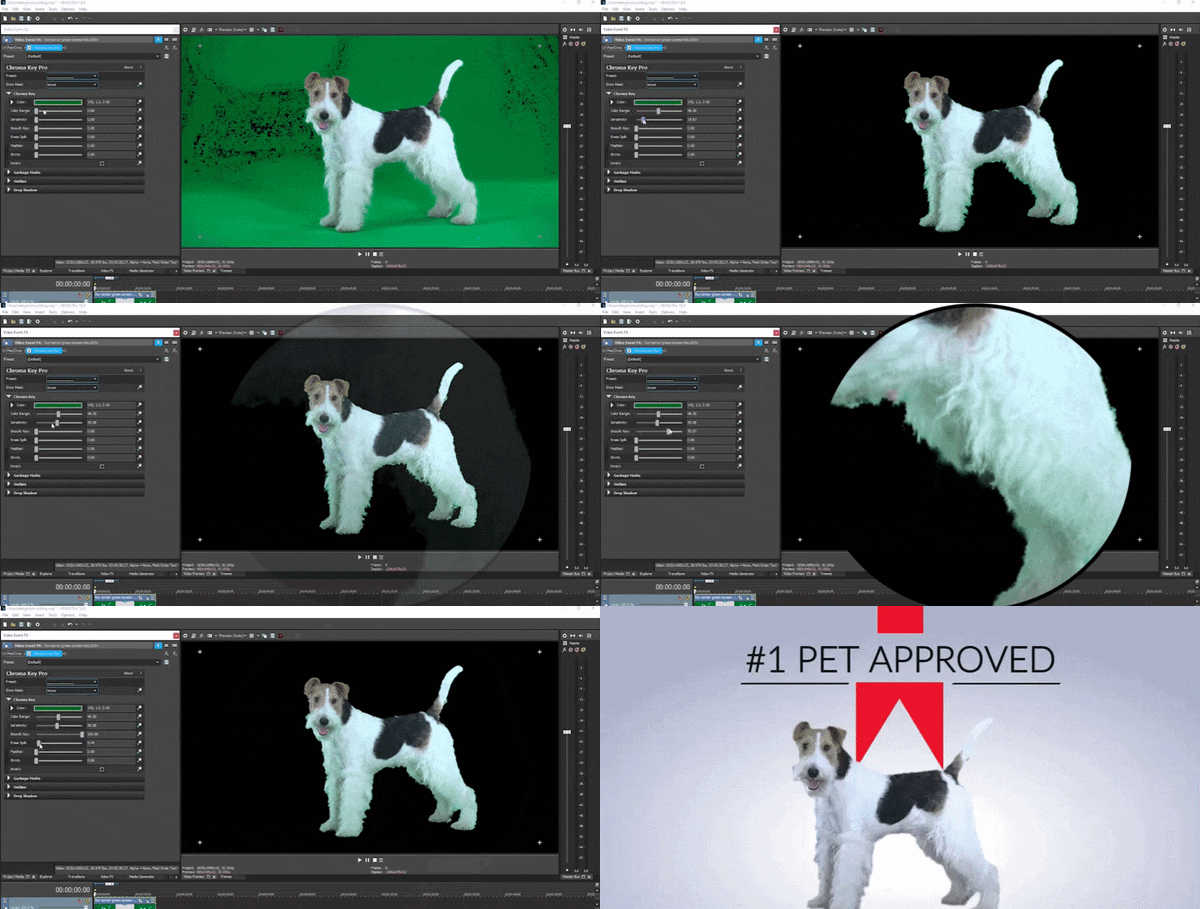
Cet outil vous permet de supprimer un arrière-plan et de placer votre sujet dans n’importe quel décor. Il reste assez simple pour un usage basique, tout en étant suffisamment souple pour des configurations plus complexes.
Fonctionnalités clés :
- Suppression nette de l’arrière-plan grâce à une incrustation précise.
- Réglages de sensibilité, de plage et de suppression des débordements.
- Masquage personnalisé pour les plans plus difficiles.
Idéal pour : les cinéastes, streamers, studios et toute personne réalisant des compositions vidéo sur fond personnalisé.
5. Filtres vidéo

Si vous souhaitez donner une ambiance ou un style particulier à votre vidéo, c’est probablement ici que vous passerez le plus de temps. Ces effets peuvent transformer totalement l’apparence de vos images en quelques clics.
Fonctionnalités clés :
- 27 filtres colorimétriques à rendu cinématographique.
- Styles variés : film, cartoon, glow, croquis et plus encore.
- 35 effets Stylizer avec plus de 400 préréglages.
Idéal pour : les monteurs de clips musicaux, les créateurs de contenu et tous ceux qui veulent une identité visuelle marquée et soignée.
6. Correction colorimétrique

Le travail sur la couleur peut vite devenir complexe, mais NewBlue simplifie les choses. L’outil offre suffisamment de contrôle pour corriger vos plans sans devoir entrer dans des workflows d’étalonnage avancés.
Fonctionnalités clés :
- Plugin ColorFast 2 pour des corrections rapides et précises.
- Réglage des tons, du contraste, de l’exposition et de la balance des blancs.
- Correction des incohérences de couleur entre plusieurs plans.
Idéal pour : tous les monteurs qui souhaitent conserver un rendu homogène et professionnel sur l’ensemble de leur timeline.
Partie 3. Combien coûte réellement NewBlueFX ? Le détail complet des tarifs
Évidemment, avec autant de fonctionnalités et un niveau de qualité aussi élevé, TotalFX n’est pas gratuit. Heureusement, NewBlue propose une structure tarifaire flexible, pensée aussi bien pour les YouTubeurs indépendants que pour les studios disposant d’un budget plus important.
Voici ce que comprend chaque formule, de façon claire, afin de vous aider à faire le choix le plus judicieux selon votre budget.
| Formule | Prix | Ce qu’elle comprend |
| Abonnement mensuel | 39 $ | Accès complet aux 177 plugins et à plus de 1 500 préréglages. Résiliable à tout moment. Idéal pour un projet ponctuel ou pour tester la solution. |
| Abonnement annuel | 299 $ | Tous les plugins et préréglages, à un tarif mensuel plus avantageux. Facturation annuelle. Le meilleur choix pour les créateurs réguliers. |
| Licence perpétuelle | 799 $ | Vous l’achetez une bonne fois pour toutes, sans expiration ni abonnement. Inclut un an de maintenance, de mises à jour et d’assistance. |
| Plan de maintenance | 99 $/an | Après la première année de licence perpétuelle, il permet de continuer à recevoir mises à jour, évolutions et assistance. La première année est incluse à l’achat. |
Quelle formule choisir ?
Voici un repère simple pour vous aider à décider :
- Choisissez la formule mensuelle si : vous avez un projet unique ou souhaitez simplement tester NewBlueFX avant de vous engager davantage.
- Choisissez la formule annuelle si : vous créez régulièrement du contenu tout au long de l’année et recherchez le meilleur rapport qualité/prix.
- Choisissez la licence perpétuelle si : vous comptez utiliser NewBlueFX sur le long terme et préférez posséder le logiciel plutôt que payer un abonnement continu.
Partie 4. Comment accéder réellement à NewBlueFX — et la façon la plus simple de le faire
Maintenant que vous savez ce que NewBlueFX peut faire, voilà le point sur lequel beaucoup bloquent : installer des plugins dans plusieurs logiciels, gérer les compatibilités, éviter les conflits… franchement, c’est vite pénible.
Heureusement, Wondershare Filmora intègre directement NewBlueFX dans son interface. Vous n’avez donc pas besoin de gérer une installation compliquée des plugins. Pas de configuration laborieuse. Il suffit d’ouvrir Filmora, et les plugins NewBlueFX sont déjà là, prêts à être utilisés.
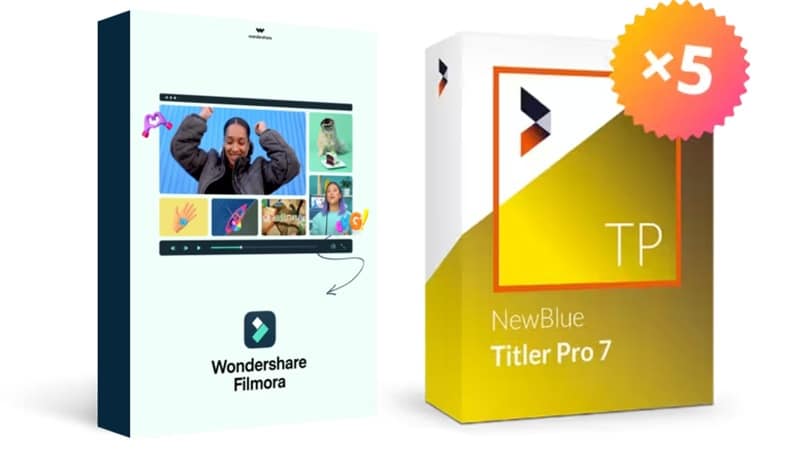
Cette intégration native est l’un des moyens les plus fluides d’accéder à toute la puissance du système NewBlue, surtout si vous débutez avec les workflows basés sur des plugins.
 Téléchargement sécurisé
Quel type de NewBlueFX obtient-on dans Filmora ?
1. Stylizer
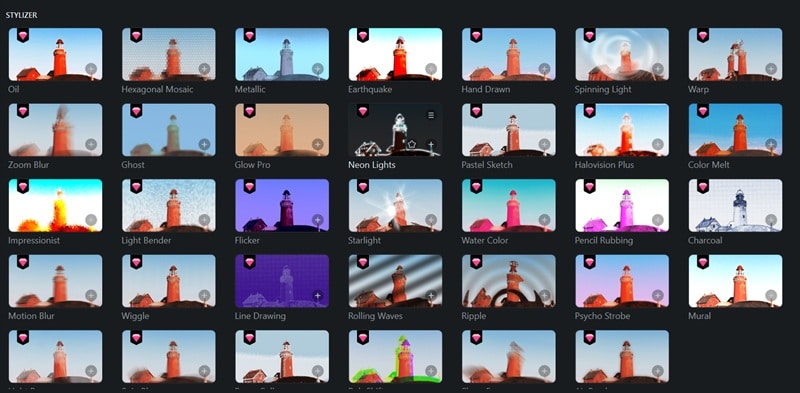
Des effets artistiques et des transformations visuelles créatives. En clair : des filtres cinématographiques, des rendus croquis et des halos stylisés.
2. Essentials
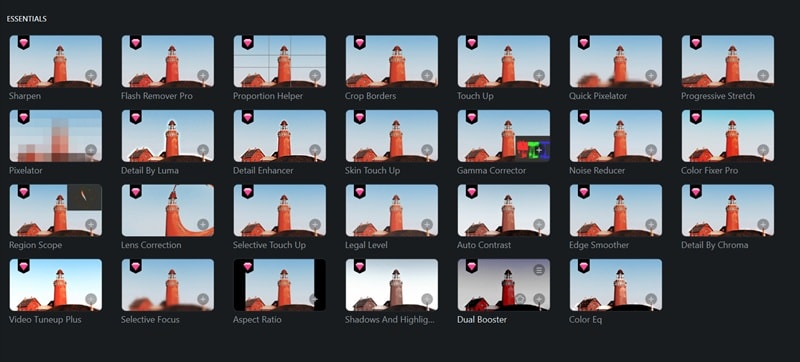
Ce sont les outils discrets mais redoutablement utiles pour corriger rapidement des problèmes concrets dans vos rushs : stabilisation, retouche vidéo, lissage de peau, suppression du flash et correction d’objectif.
3. Filters
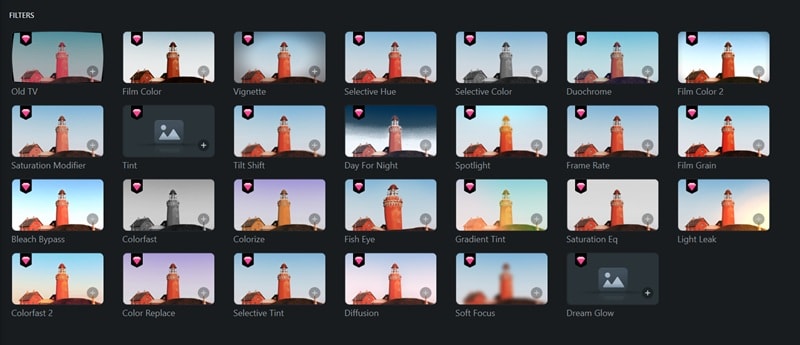
Des préréglages visuels et des ajustements de tonalité pour donner rapidement une ambiance précise à vos images. Il y a 27 filtres, donc largement de quoi varier les styles.
4. Elements
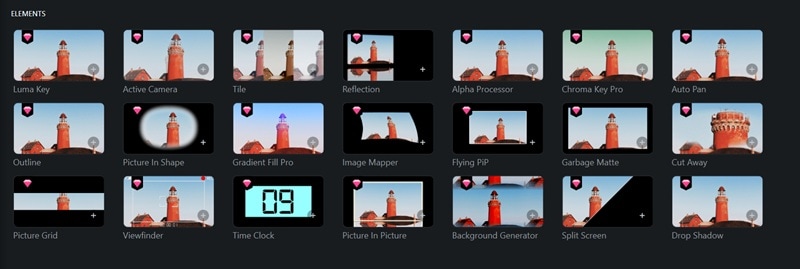
Cette catégorie sert à ajouter des superpositions et des effets graphiques plus professionnels. Vous y trouverez des outils de compositing, des overlays, des mises en page en écran partagé, des ombres portées et d’autres éléments graphiques qui enrichissent visuellement vos scènes.
5. Titler Pro 7
Le moteur complet de Titler Pro est directement intégré à Filmora. Vous pouvez ainsi créer des titres animés en 2D et en 3D, des lower thirds, des génériques et des motion graphics sans quitter votre environnement de montage.
Comment y accéder dans Filmora ?
Puisque NewBlueFX est intégré directement à l’interface de Filmora, le trouver prend littéralement quelques secondes. Voici les étapes à suivre :
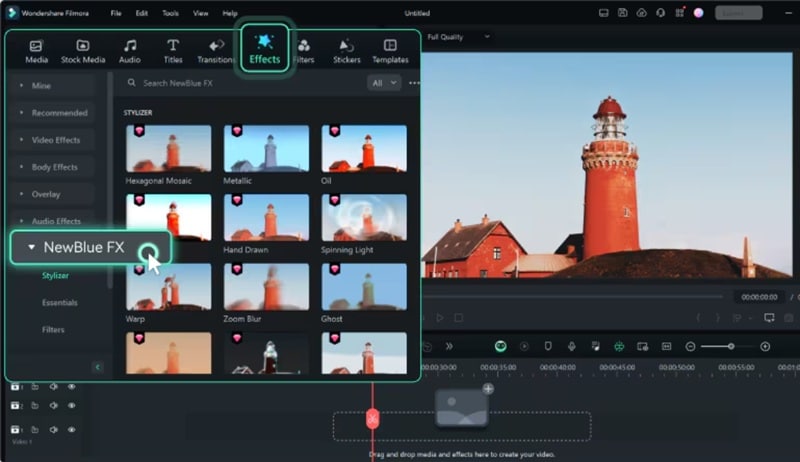
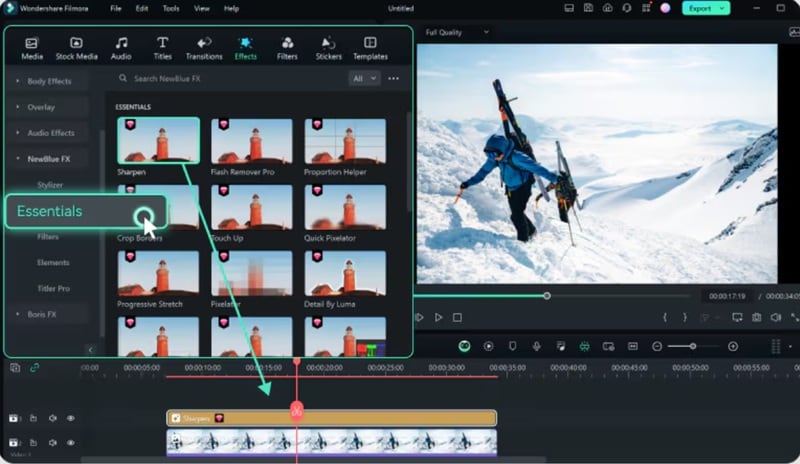
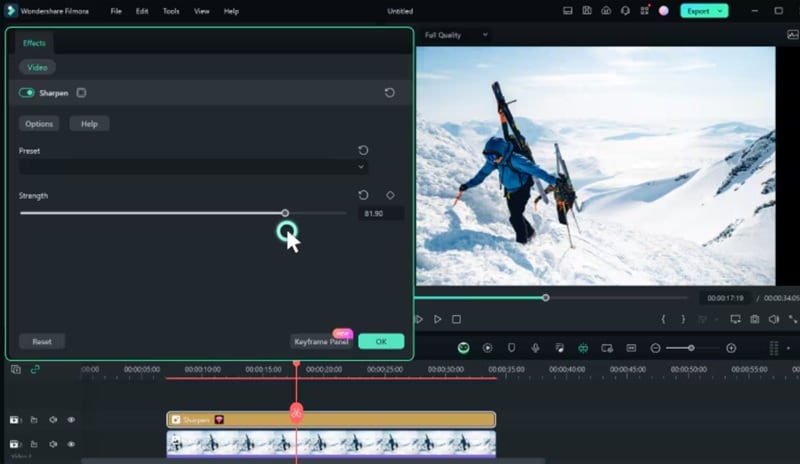 Téléchargement sécurisé
Partie 5. Utiliser NewBlueFX et Filmora ensemble : un workflow qui fonctionne vraiment
Télécharger NewBlueFX, c’est puissant, c’est certain. Mais au final, cela reste un système de plugins. Autrement dit, il vous faut quand même un bon logiciel de montage pour construire votre projet. Toute la vraie magie apparaît donc quand vous associez la simplicité de Filmora à la profondeur plus professionnelle de NewBlue.
Pourquoi Filmora simplifie le workflow
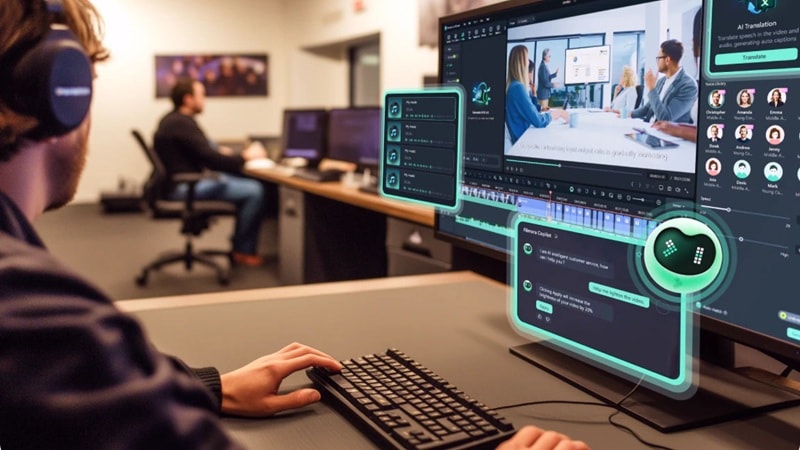
Filmora est un éditeur vidéo tout-en-un, ce qui signifie :
- Tout se trouve au même endroit, sans jongler entre plusieurs applications ni gérer des fenêtres de plugins séparées.
- Les outils dopés à l’IA de Filmora automatisent les tâches répétitives, ce qui vous laisse plus de temps pour la partie créative.
- Pas de conflits de plugins, de problèmes de rendu ni d’incompatibilités de version à résoudre.
- Une interface pensée pour les débutants permet de passer moins de temps dans les menus et plus de temps à monter réellement.
- L’intégration directe de NewBlueFX fait que les effets fonctionnent immédiatement, sans configuration supplémentaire.
Comment combiner les deux dans un projet
Ce workflow convient parfaitement aux créateurs de contenu, aux producteurs de vidéos pour les réseaux sociaux et aux vidéastes freelance qui veulent un rendu professionnel sans se compliquer la vie. Vous bénéficiez de la profondeur quand vous en avez besoin, et de la simplicité quand vous en avez envie.
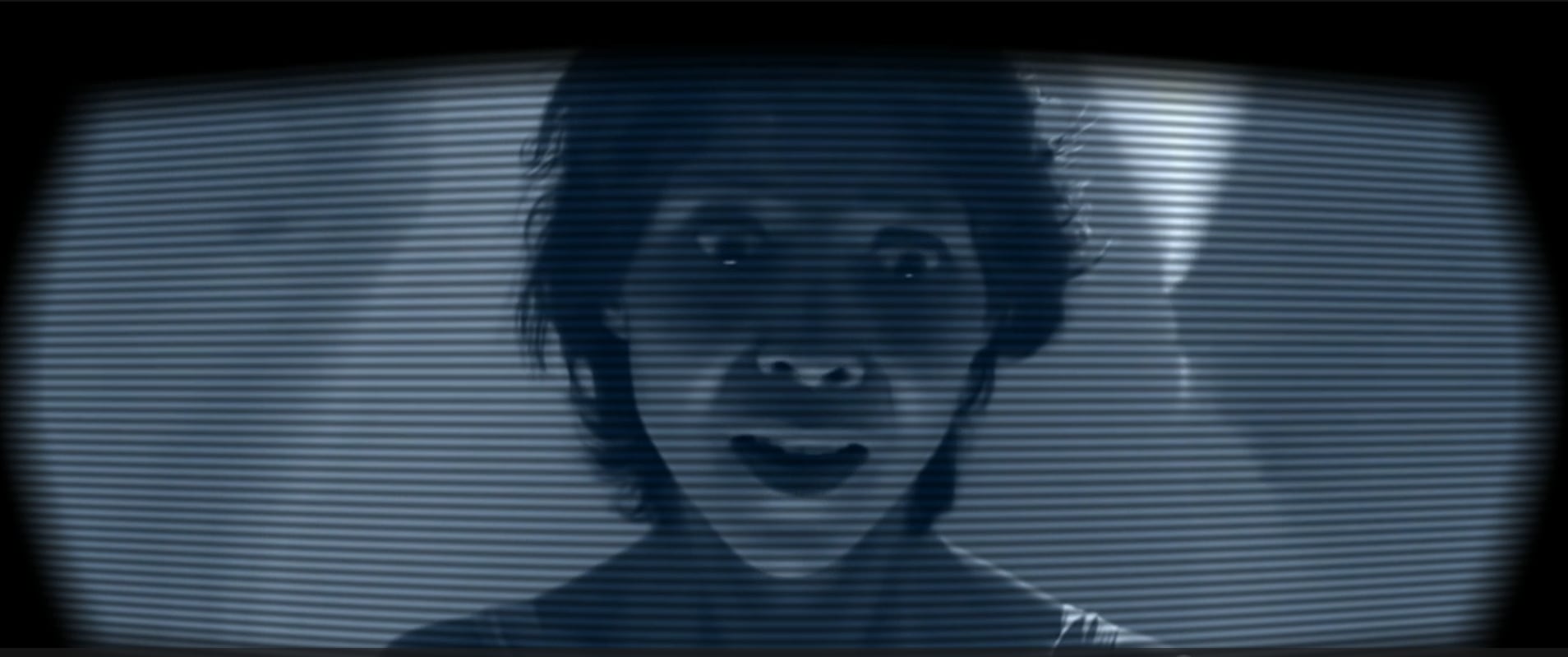
Voici un processus concret, étape par étape, que vous pouvez appliquer à votre prochain projet :
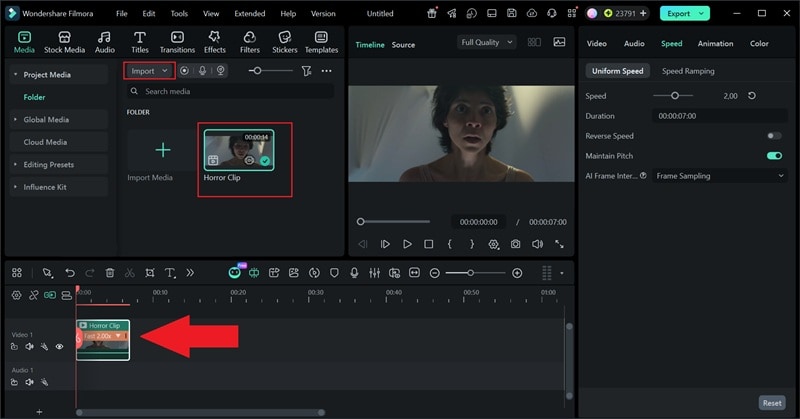
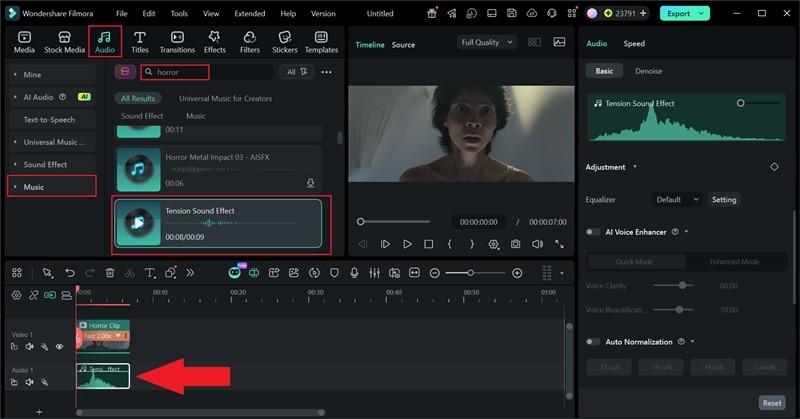
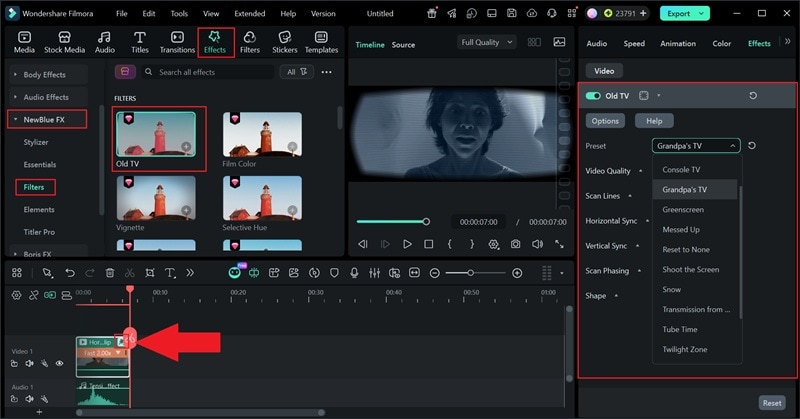
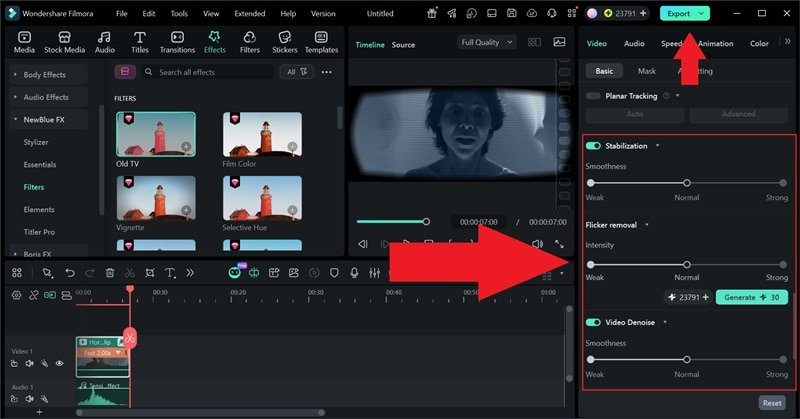
- AI Video Stabilization permet de lisser les séquences tremblantes pour obtenir un rendu plus stable.
- AI Flicker Removal corrige les scintillements lumineux causés par les écrans ou une exposition irrégulière.
- AI Video Denoise réduit le grain et le bruit afin d’obtenir une image plus nette.
 Téléchargement sécurisé
Conclusion
NewBlueFX fait partie des boîtes à outils les plus complètes actuellement disponibles pour les monteurs vidéo. Entre les plus de 1 500 préréglages de TotalFX, la suite de titrage professionnelle de Titler Pro, ainsi que l’ensemble des transitions, outils de stabilisation et effets visuels, il y a réellement de quoi répondre à presque tous les types de projets et à tous les niveaux de créateurs.
En plus, l’intégration avec Wondershare Filmora rend l’expérience bien plus fluide qu’avec une configuration de plugins classique. Au lieu de jongler avec des installations et des problèmes de compatibilité, vous profitez de toute la puissance des plugins NewBlueFX dans un environnement clair, intuitif et immédiatement opérationnel.
FAQ sur NewBlueFX
-
Puis-je utiliser des collections de plugins NewBlueFX séparément sans acheter tout le bundle TotalFX ?
Oui. Si vous avez uniquement besoin des titres, vous pouvez acheter Titler Pro séparément. En revanche, si vous avez besoin de plus de deux catégories, le bundle TotalFX devient généralement bien plus rentable. -
Les débutants peuvent-ils utiliser NewBlueFX facilement ?
Absolument. Même si NewBlueFX propose des réglages poussés pour les professionnels, ses centaines de préréglages en glisser-déposer le rendent très accessible aux débutants qui veulent simplement obtenir rapidement un beau rendu. -
NewBlueFX ralentit-il le rendu vidéo ?
Comme NewBlue exploite l’accélération GPU, il reste plutôt rapide. En revanche, des titres 3D complexes demanderont toujours plus de temps de rendu qu’un simple bloc de texte. Il est donc préférable d’avoir une carte graphique à jour.
