

Si vous débutez dans le montage vidéo, une question s'imposera forcément au moment du choix : faut-il opter pour un logiciel de montage vidéo gratuit ou passer à une version professionnelle ? Le montage vidéo gratuit propose une expérience très fluide pour explorer l'écosystème, tandis que le pro offre des performances optimisées pour le montage avancé. Si vous utilisez un iMac, le choix se réduit naturellement : Final Cut Pro ou iMovie?
Les deux sont des outils populaires et performants pour investir dans vos créations vidéos. Pourtant, ils sont pensés pour des publics distincts : iMovie est idéal pour les débutants tandis que Final Cut Pro est une solution professionnelle dédiée aux experts. Cet article décrypte leurs principales fonctionnalités et différences pour vous aider à choisir le logiciel le plus adapté à votre besoin de montage vidéo.
Partie 1. Final Cut Pro vs iMovie : Comparatif détaillé des fonctionnalités
Avant de plonger dans les détails, il est important de comprendre ce qui distingue réellement ces deux applications.
| Produit | Final Cut Pro | iMovie | ||
| Courbe d’apprentissage | Elevée, car destiné aux pros avec des options avancées. | Facile, grâce à une interface pensée pour les débutants et amateurs. | ||
| Tarif | Achat unique à 299,99 $. Mises à jour gratuites incluses. | Gratuit avec les appareils Apple. | ||
| Modèles | Modèles intégrés et plugins tiers pour titres, effets et transitions. | Thèmes et modèles intégrés mais peu personnalisables. | ||
| Prise en charge du 4K | Prise en charge totale du 4K et des formats de haute résolution. | Compatible 4K, mais avec moins d’options. | ||
| Plug-ins | Large compatibilité avec les effets et plug-ins externes. | Pas de prise en charge des plug-ins. | ||
| Timeline vidéo | Timeline magnétique avec montage multicaméra | Timeline simple, sans multicaméra | ||
| Outils de correction couleur | Outils complets de correction et d’étalonnage colorimétrique | Options basiques de correction des couleurs | ||
| Montage audio & mixage | Mixage multipiste complet avec effets audio | Montage audio simple et fondus | ||
| Effets & transitions | Grande variété avec effets personnalisables | Sélection limitée et transitions basiques | ||
| Compositing | Compositing 3D avancé et contrôle frame à frame | Capacités de composition limitées | ||
| Exportation / partage | Presets d’export professionnels, son surround, multi-formats | Exportation rapide et partage optimisé sur les réseaux | ||
|
afficher plus
afficher moins
|
||||
Partie 2. Identifier les vraies différences entre iMovie & Final Cut Pro : le point complet
Même si Apple développe les deux, la vraie différence entre iMovie et Final Cut Pro réside dans leurs finalités. Tout dépend de leur philosophie de conception et du public visé.
iMovie est un outil pensé pour l’utilisateur Mac moyen, privilégiant la simplicité et la rapidité. À l’inverse, Final Cut Pro mise sur la puissance, la précision et la souplesse. C’est une application professionnelle pensée pour les créateurs de contenus exigeants.
Qu’est-ce qu’iMovie ? Le meilleur éditeur vidéo pour débutants
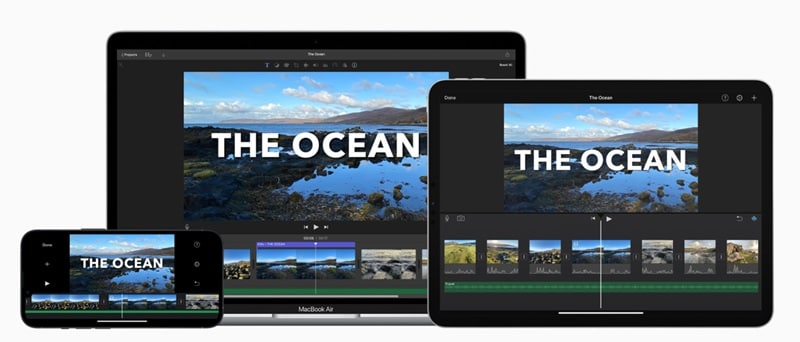
iMovie est un logiciel de montage vidéo gratuit préinstallé sur chaque Mac. Il est réputé pour son interface claire et son workflow simplifié. C’est le point de départ idéal pour celles et ceux qui découvrent le montage vidéo. iMovie propose les fonctions de base essentielles, comme :
- Découpage simple
- Correction couleur basique
- Ajout de titres, transitions et musiques de fond
- Support de la résolution 4K sur les appareils compatibles
Son atout majeur reste son intégration parfaite dans l’écosystème Apple et iCloud. Si vous recherchez un logiciel de montage gratuit qui combine l’essentiel avec une interface attractive, iMovie s’impose comme une valeur sûre.
Qu’est-ce que Final Cut Pro ? Un éditeur vidéo pro pour Mac
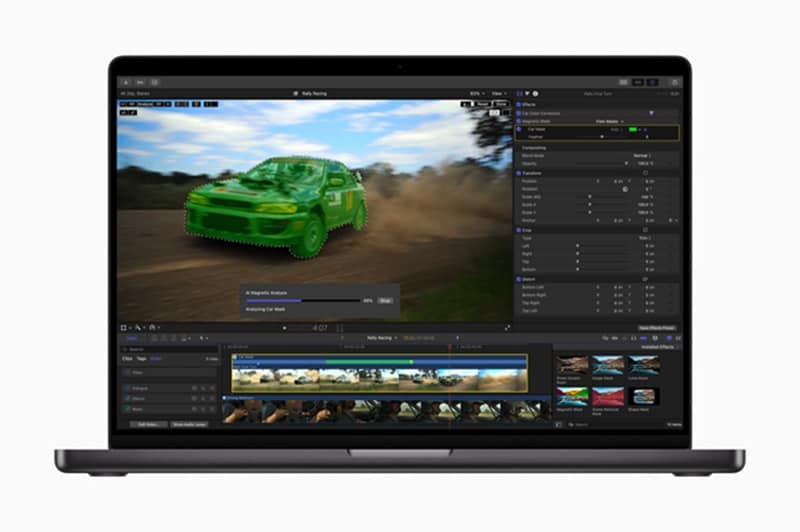
A l’opposé, Final Cut Pro est le logiciel de montage non linéaire (NLE) professionnel d’Apple sur Mac. Il est le choix de référence pour celles et ceux qui veulent davantage de précision et des fonctions avancées. Son innovation phare : la timeline magnétique qui simplifie automatiquement l’agencement des séquences, doublages et effets lors de la création vidéo.
Final Cut Pro permet aussi du montage avancé, notamment le montage multicaméra. Il synchronise facilement plusieurs caméras avec un large choix de plug-ins tiers. Parmi les autres atouts de Final Cut Pro :
- Animation personnalisée (keyframing)
- Compositing 3D
- Stabilisation vidéo
- Intégration des effets graphiques animés
Avec des workflows optimisés pour Mac Apple Silicon, le logiciel assure un rendu ultra rapide, y compris pour des projets exigeants en 4K ou 8K. Ce logiciel professionnel est conçu pour piloter des productions complexes et haut de gamme.
Partie 3. Final Cut Pro vs iMovie : analyse poussée des fonctionnalités
Interface utilisateur et prise en main
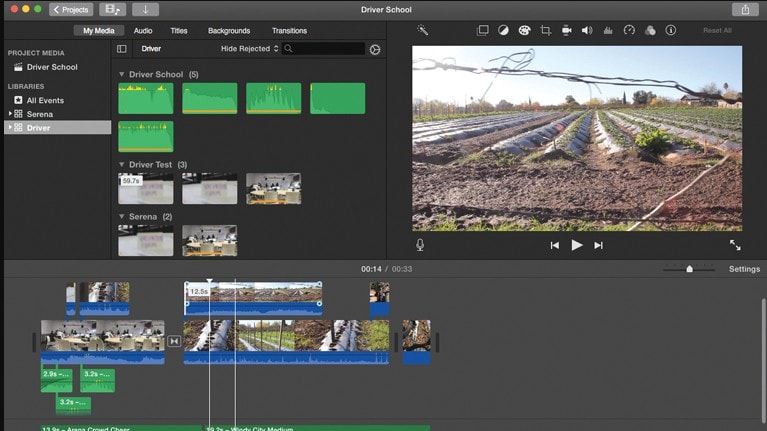
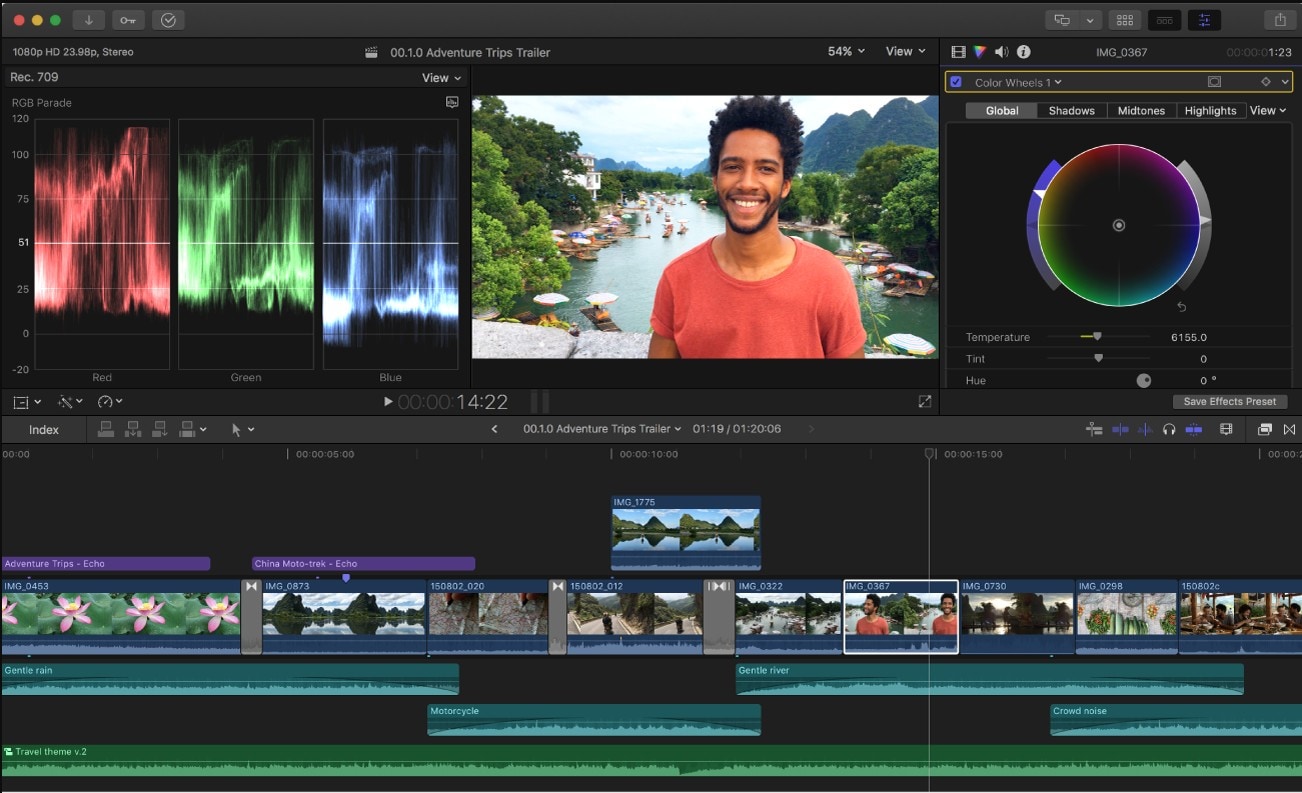
iMovie propose une interface minimaliste et intuitive pour les personnes novices en montage. L’agencement inclut une timeline simple, des boutons bien visibles et la fonction glisser-déposer.
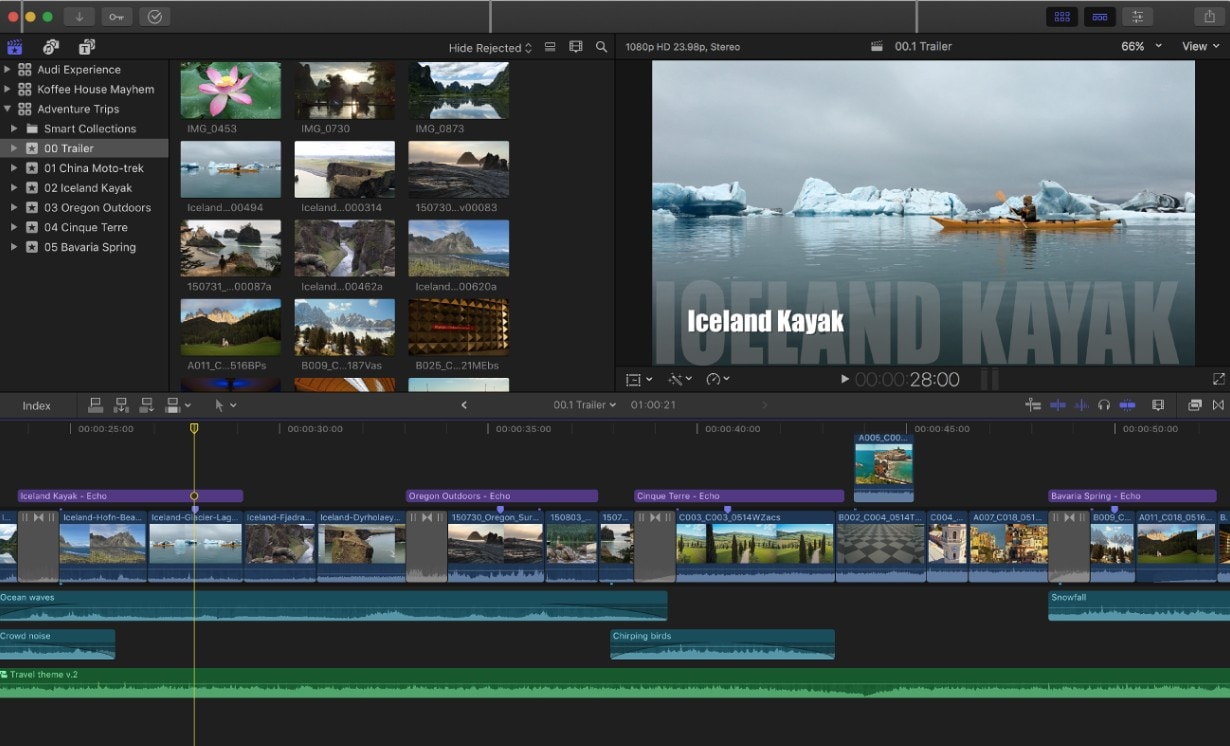
Final Cut Pro reste plus abordable que certains logiciels pros, avec une interface dense remplie de panneaux, fenêtres et boutons à explorer. Les professionnels apprécient ses nombreuses options de personnalisation et raccourcis clavier.
Timeline & flexibilité du montage
iMovie offre une timeline basique à une seule piste, donc vous ne pouvez vous concentrer que sur un flux vidéo, sans superposer d’effets ou gérer des compositions complexes.

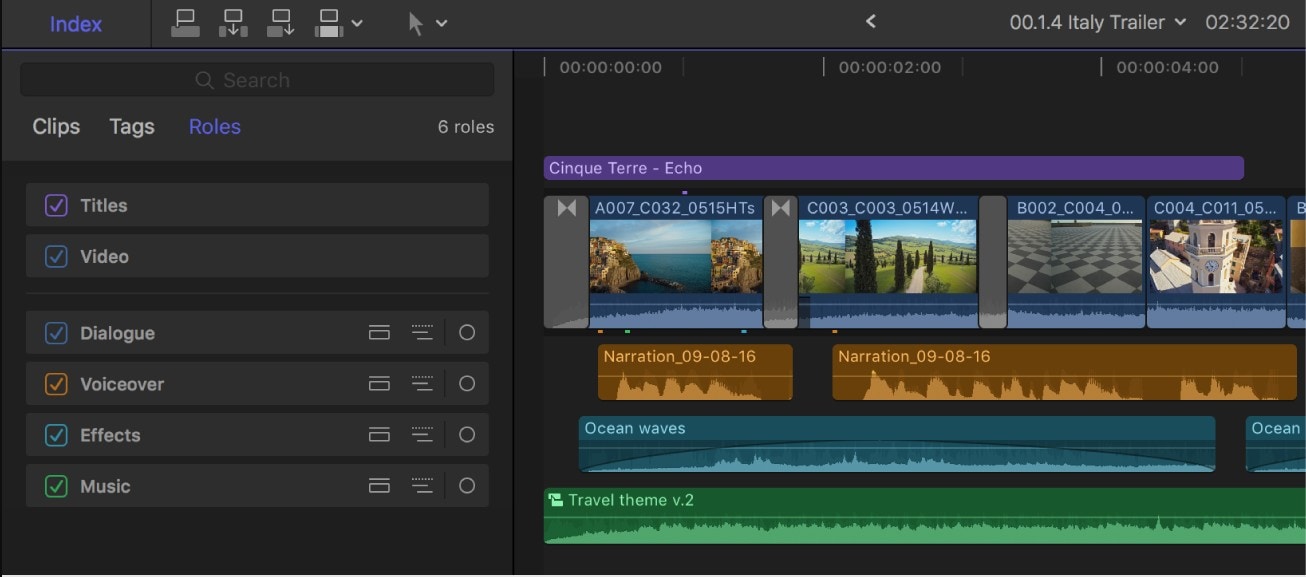
Final Cut Pro la timeline magnétique gère intelligemment les séquences et synchronise les montages. Avec ses fonctionnalités avancées, on peut assembler plusieurs plans sans difficulté lors de la production.
Audio & effets
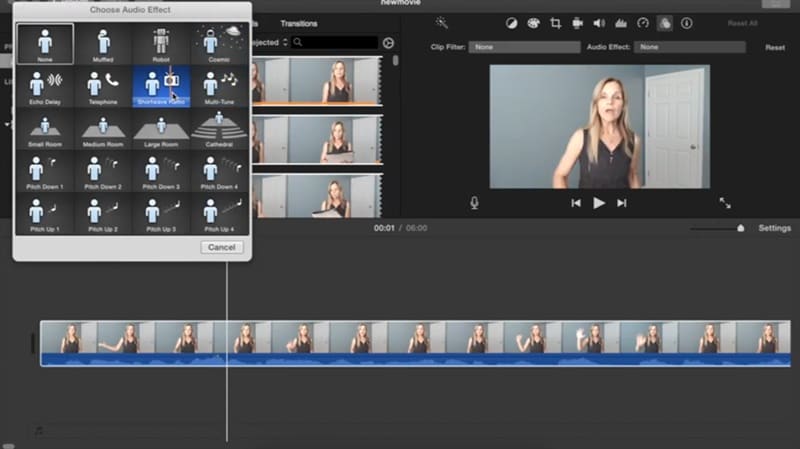
iMovie propose des contrôles audio simples. Ajoutez des fondus, réduisez le bruit, améliorez avec des égaliseurs basiques pour une meilleure qualité sonore.
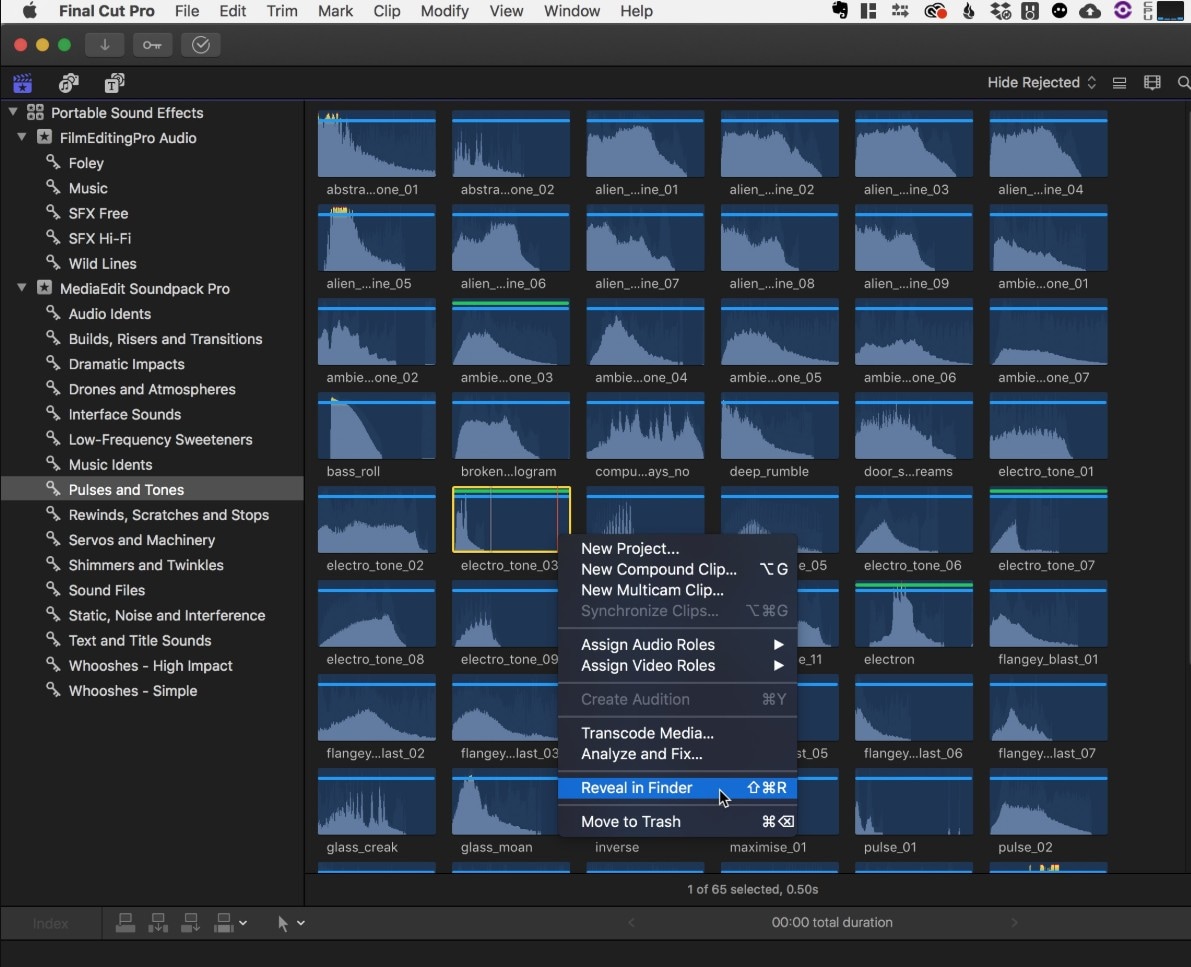
Final Cut Pro prend en charge le montage audio multipiste et le mixage avancé. Il s’intègre facilement avec Apple Logic Pro pour la conception sonore. Vous pouvez ajouter plusieurs effets, modifier les canaux, et appliquer des filtres individualisés.
Étalonnage couleur et correction
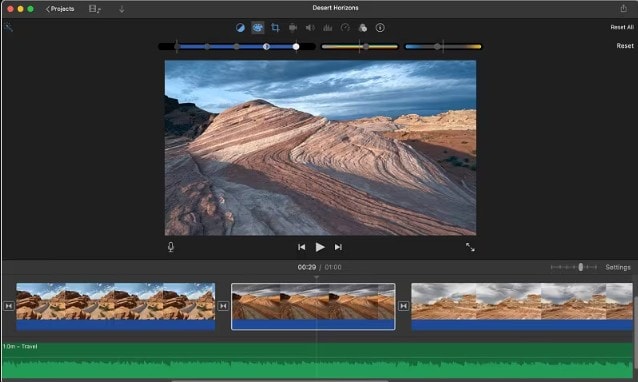
Les outils de colorimétrie sur iMovie conviennent aux corrections rapides, mais restent limités pour un résultat professionnel.
Final Cut Pro propose un inspecteur couleur pro avec roues, courbes et réglages fins pour la teinte et la saturation. Il prend aussi en charge les LUTs afin de créer des rendus cinéma pour vos projets.
Export & partage
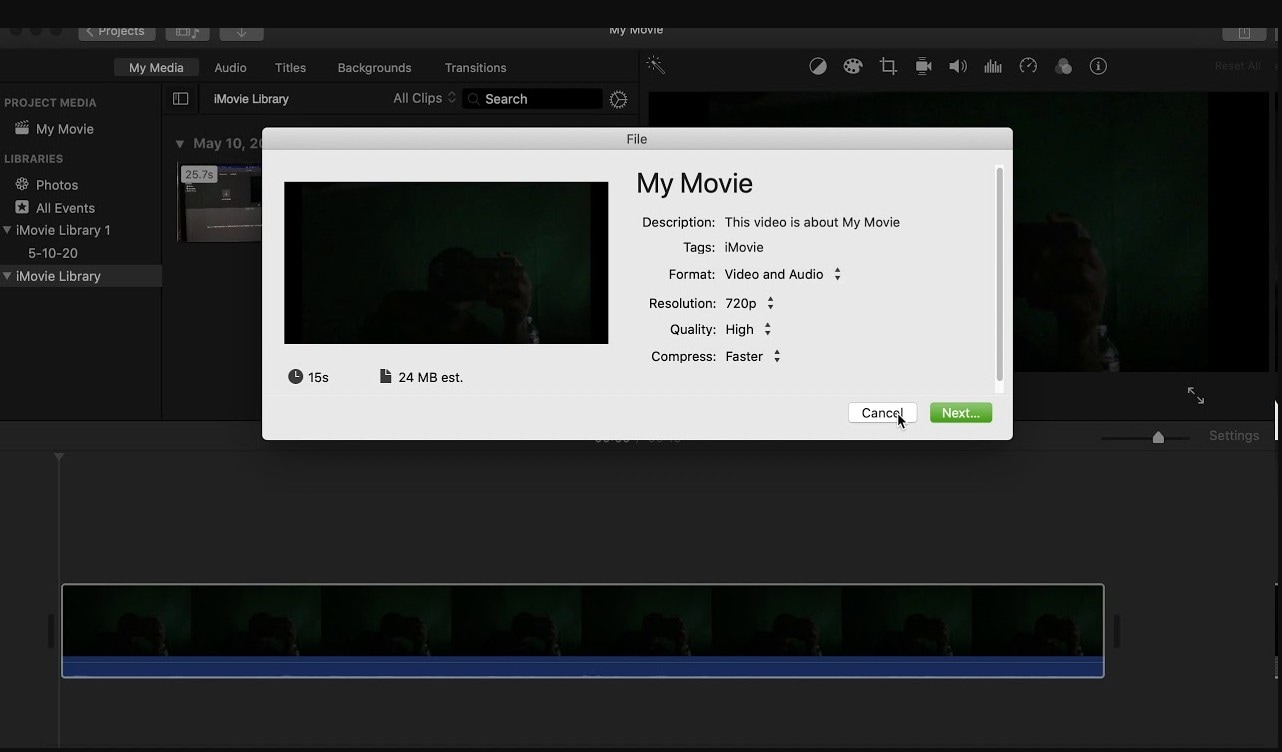
iMovie excelle pour le partage sur les réseaux sociaux avec des profils adaptés à YouTube, Vimeo et Facebook.
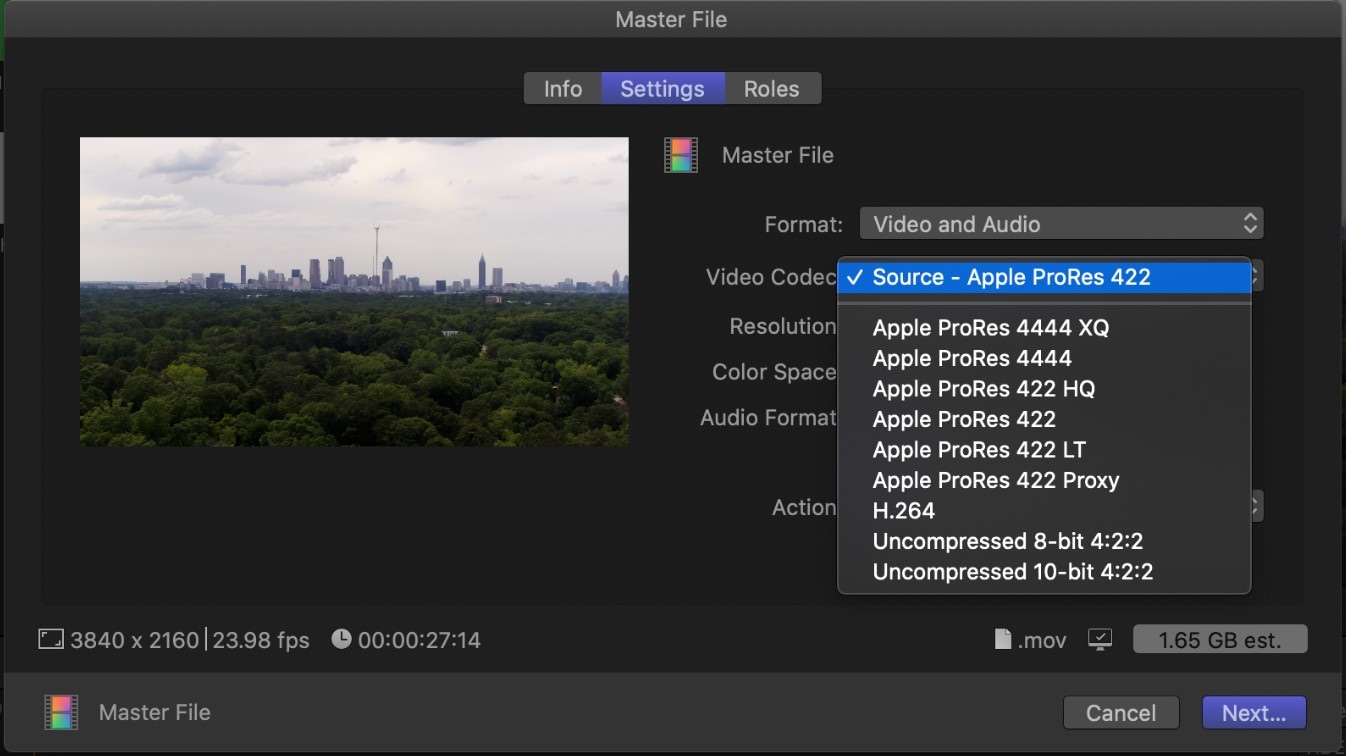
Final Cut Pro propose des options d’export personnalisables. Paramétrez les réglages, gérez les exports en lot et utilisez des codecs pros comme ProRes, HEVC ou HDR pour des vidéos de haute qualité.
Partie 4. Pour qui choisir iMovie ou Final Cut Pro ?
Final Cut Pro est-il meilleur qu’iMovie ? Tout dépend de vos attentes et de votre niveau. Découvrez où vous vous situez.
- Les débutants sans expérience en montage
- Créateurs amateurs et hobbyistes
- Créer des vidéos perso, diaporamas familiaux, souvenirs de voyage
- Éducation : étudiants et enseignants
- Vlogs YouTube simples et contenus réseaux sociaux
- Ceux qui valorisent la rapidité et la simplicité
- Ceux qui veulent un éditeur vidéo gratuit, parfaitement intégré à Apple
- Vidéastes et réalisateurs pros
- Créateurs qui diffusent du contenu commercial ou à la télévision
- Personnes ayant besoin de plug-ins externes et nombreux effets avancés
- Montage de vidéos corporate ou commerciales
- Projets requérant la synchronisation multicaméra
- Ceux qui montent des séquences haute résolution (4K et plus) avec des effets complexes
- Utilisateurs Mac désirant une solution de montage puissante et reconnue
Partie 5. La meilleure alternative : pourquoi choisir Filmora ?
Si iMovie vous paraît trop limité, mais que Final Cut Pro vous semble trop complexe, Wondershare Filmora est le parfait compromis. Filmora est un éditeur vidéo puissant et intuitif, une alternative idéale aux outils Apple. Contrairement à Final Cut Pro, il est multiplateforme ; Filmora fonctionne sur macOS et Windows.
 téléchargement sécurisé
Filmora propose des fonctionnalités de montage avancées tout en restant simple à manier. Les utilisateurs intermédiaires peuvent éditer en multicaméra et accéder facilement à une vaste bibliothèque d’effets et de modèles.
Filmora se démarque aussi par ses outils boostés à l’IA, parfaits pour améliorer le son, découper intelligemment vos séquences ou générer des sous-titres automatiques. Filmora vous permet d’obtenir un rendu pro, sans devoir apprendre à manier les logiciels pros traditionnels.
Conclusion
Lorsque vous choisissez entre Apple Final Cut Pro et iMovie, vous mettez en balance simplicité et puissance. iMovie est parfait pour débuter, proposant tout ce qu’il faut pour réaliser et partager des vidéos soignées gratuitement. Final Cut Pro est un vrai outil professionnel, délivrant des fonctionnalités avancées pour les créations les plus poussées.
Si vous cherchez une solution à la fois simple et performante, Filmora est un choix malin. Son design intuitif, ses fonctions avancées et sa compatibilité Mac/Windows en font l’allié des créateurs qui veulent aller plus loin sans la complexité des logiciels pros.

