


Vous recherchez un éditeur vidéo pour Windows 11 à la fois puissant et facile à utiliser ? Wondershare Filmora est la solution idéale. Son interface intuitive et ses outils avancés basés sur l’IA rendent le montage vidéo professionnel accessible à tous. Dans ce guide, nous vous expliquons pourquoi Filmora est le meilleur choix et comment il se compare à d’autres logiciels gratuits et payants populaires comme Clipchamp et Adobe, afin de vous aider à trouver l’outil parfaitement adapté à vos besoins.
Nos 3 meilleurs choix : les meilleurs éditeurs vidéo pour Windows 11


Notre méthode de test
Chaque éditeur vidéo pour Windows 11 présenté dans ce guide est évalué selon l’expérience globale de montage. Nous avons analysé l’ergonomie de l’interface, la variété des outils, les options d’exportation et la fluidité du logiciel sur Windows 11.
Partie 1. Tableau comparatif – Éditeurs vidéo pour Windows 11
Si vous recherchez le meilleur équilibre entre puissance et simplicité sur Windows 11, Wondershare Filmora se démarque clairement. Alors que certains outils se limitent à des montages basiques et que d’autres submergent les débutants par leur complexité, Filmora combine des fonctionnalités basées sur l’IA, des contrôles de niveau professionnel et une interface intuitive pour un montage plus rapide et plus simple.
| Éditeur vidéo | Idéal pour | Fonctionnalités clés | Facilité d’utilisation | Qualité d’export |
| Wondershare Filmora (Leader du montage IA) ✅ | Créateurs sur Windows 11 souhaitant des outils IA intelligents avec des résultats professionnels, sans complexité. | Sous-titres automatiques IA, AI Audio Denoise, Auto Beat Sync, suivi de mouvement, keyframing, bibliothèque d’éléments créatifs | Très facile | Jusqu’à 4K Ultra HD avec édition audio précise |
| Clipchamp | Montage vidéo simple et rapide sur Windows 11. | Bibliothèque de contenus, voix off IA, modèles. | Très facile | Jusqu’à 1080p (gratuit), 4K (payant). |
| Adobe Premiere Pro | Éditeurs nécessitant un contrôle total et des capacités avancées. | Montage multicaméra, LUT, intégration Adobe. | Difficile | Jusqu’à 8K. |
| Kdenlive | Montage vidéo gratuit intermédiaire à avancé. | Timeline multi-pistes, montage proxy, mixeur audio. | Moyenne | Jusqu’à 4K. |
| OpenShot | Éditeur gratuit multiplateforme. | Titres 3D, calques illimités, animation par images clés. | Facile | Jusqu’à 4K. |
| VSDC | Utilisateurs intermédiaires de Windows 11. | Suivi de mouvement, masquage, correction colorimétrique, LUT. | Moyenne | Jusqu’à 4K. |
| PowerDirector | Fonctionnalités pro et outils IA simplifiés. | Multicaméra, suivi de mouvement, IA audio, chroma key. | Facile | 1080p (gratuit), 4K (payant). |
| Movavi | Montage rapide et simple sur Windows 11. | Suppression d’arrière-plan IA, stabilisation, assistant diaporama. | Très facile | Jusqu’à 4K. |
Partie 2. Meilleurs éditeurs vidéo pour Windows 11 – gratuits et payants
Si votre budget est limité ou si vous débutez dans le montage vidéo, utiliser un éditeur gratuit est un excellent point de départ. Ci-dessous, nous avons sélectionné les meilleurs logiciels de montage vidéo pour Windows 11 qui valent la peine d’être essayés. Chaque outil a ses spécificités : choisissez celui qui correspond à votre style de montage et à vos objectifs.
1. Wondershare Filmora – Le meilleur éditeur vidéo IA pour Windows 11
Wondershare Filmora s’impose comme le meilleur éditeur vidéo pour Windows 11 en combinant des outils basés sur l’IA et une interface intuitive. Contrairement aux montages basiques de Clipchamp ou à la courbe d’apprentissage exigeante d’Adobe Premiere Pro, Filmora propose des sous-titres automatiques, la réduction du bruit audio par IA et la synchronisation au rythme musical pour un montage plus rapide et plus intelligent. C’est l’évolution idéale pour les créateurs qui souhaitent des résultats professionnels sans complexité excessive.

 Téléchargement sécurisé
- Excellent équilibre entre simplicité d’utilisation et fonctionnalités avancées.
- Fonctionne de manière fluide sur la plupart des PC Windows 11, y compris les configurations intermédiaires.
- Mises à jour régulières avec de nouveaux outils IA, effets et modèles.
- La version gratuite limite certaines fonctionnalités et ajoute un filigrane aux vidéos exportées.
- Une connexion Internet est requise pour exploiter pleinement la bibliothèque de ressources et les outils IA.
- Outils de montage IA : Inclut Auto Reframe, AI Idea to Video, AI Voiceover et de nombreux outils intelligents pour accélérer le montage.
- Suivi de mouvement et Keyframing : Suivez des objets ou des visages et animez position, échelle et rotation.
- Auto Beat Sync et montage audio : Synchronisez la vidéo avec la musique, supprimez le bruit de fond et ajustez le volume.
- Bibliothèque de ressources créatives intégrée : Effets, transitions, filtres et titres pour créateurs, vloggers et marketeurs.
Filmora est idéal pour les créateurs souhaitant améliorer leur niveau sans courbe d’apprentissage abrupte. Il convient parfaitement aux YouTubers, formateurs en ligne, petites entreprises et créateurs de contenu sur les réseaux sociaux.
- Software Advice : 4,5 / 5,0 – Apprécié pour sa simplicité et ses nombreuses fonctionnalités accélérant le montage vidéo.
2. Clipchamp : une alternative gratuite à Filmora ?
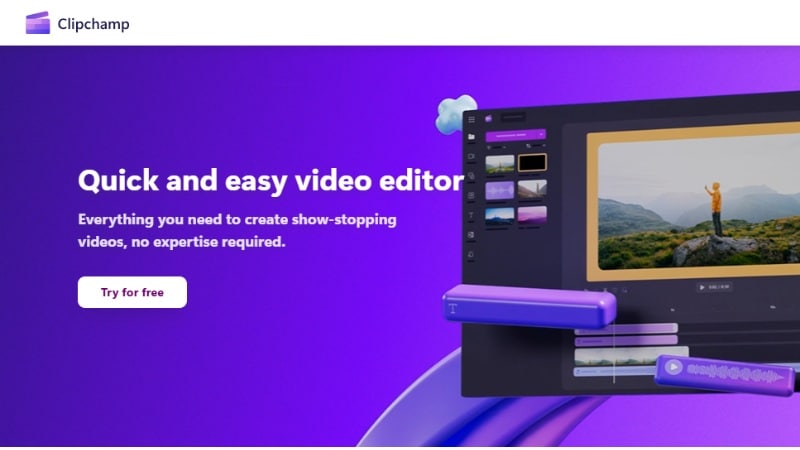
Clipchamp est l’un des meilleurs éditeurs vidéo gratuits pour Windows 11. Comme il est préinstallé sur la plupart des appareils Windows 11, vous pouvez commencer à monter des vidéos immédiatement sur votre PC. Son interface épurée et sa timeline en glisser-déposer rendent les tâches de montage de base simples et rapides.
- Rapide pour les montages simples comme couper, rogner et ajouter du texte.
- Exportation intégrée vers YouTube, TikTok et OneDrive.
- Aucune installation supplémentaire requise sur Windows 11.
- Limité aux montages basiques, sans fonctionnalités avancées comme le keyframing ou le suivi de mouvement.
- Fonctionnalités audio limitées (pas de réduction du bruit ni d’audio multi-pistes).
- Peu adapté aux timelines complexes ou aux effets superposés.
- Préinstallé sur Windows 11 : Clipchamp est disponible par défaut sur la plupart des appareils Windows 11. S’il n’apparaît pas sur votre système, vous pouvez l’installer depuis le Microsoft Store.
- Bibliothèque de contenus : Accédez à une bibliothèque intégrée de vidéos, musiques et images gratuites ou premium pour enrichir vos montages sans ressources externes.
- Voix off IA : Transformez du texte en voix off en quelques secondes, avec plusieurs langues et tonalités disponibles.
- Modèles vidéo : Démarrez rapidement grâce à des modèles thématiques pour les réseaux sociaux, les promotions et plus encore.
Clipchamp convient parfaitement aux utilisateurs Windows 11 qui recherchent un montage rapide et simple. Il s’adresse à ceux qui privilégient la vitesse plutôt que la complexité et souhaitent un éditeur léger, sans courbe d’apprentissage élevée.
- Software Advice : 4,3 / 5,0 – Apprécié pour sa simplicité, sa bibliothèque intégrée et ses outils IA pour les montages basiques.
- TechRadar : 4,0 / 5,0 – Salué pour son interface claire et son intégration cloud, mais jugé limité pour les montages avancés.
Clipchamp propose une version gratuite permettant l’exportation en 1080p. Les utilisateurs peuvent passer à l’offre Essentials pour 11,99 $ par mois ou 119,99 $ par an.
3. Adobe Premiere Pro : le choix des professionnels — mais est-ce vraiment rentable ?
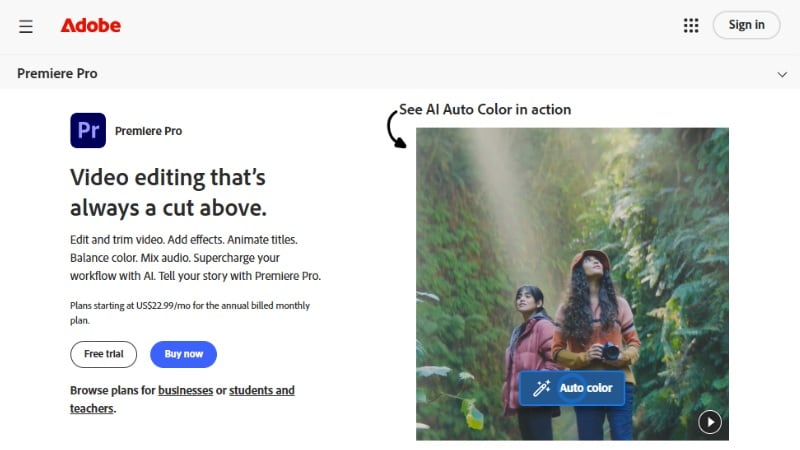
Adobe Premiere Pro est un éditeur vidéo professionnel pour Windows 11, utilisé et reconnu par des monteurs du monde entier. Il offre un contrôle créatif total grâce à des outils de montage avancés, une timeline flexible et une intégration fluide avec les autres applications Adobe Creative Cloud.
- Outils de niveau industriel avec un contrôle de timeline inégalé.
- Mises à jour fréquentes et nouvelles fonctionnalités proposées par Adobe.
- Fonctionne parfaitement avec les autres applications Adobe pour un flux de travail optimisé.
- Prend en charge presque tous les formats et codecs multimédias.
- Le modèle d’abonnement peut devenir coûteux sur le long terme.
- Nécessite un PC puissant pour garantir des performances fluides sur les projets volumineux.
- Courbe d’apprentissage élevée pour les débutants.
- Étalonnage des couleurs et outils Lumetri : Utilisez les scopes intégrés, les LUT et les roues chromatiques pour créer un rendu cinématographique ou corriger l’éclairage et les tons de peau.
- Auto Reframe et détection de scènes : Re-cadrez automatiquement les vidéos pour différents formats ou détectez les changements de scène dans de longs clips afin de gagner du temps.
- Intégration avec After Effects et Photoshop : Importez directement des compositions, graphiques et fichiers avec calques, sans avoir besoin de réexporter ou de convertir.
- Montage multi-caméras et prise en charge VR : Montez des vidéos issues de plusieurs caméras, des contenus à 360° ou immersifs depuis une interface unifiée.
Premiere Pro s’adresse aux monteurs professionnels, étudiants en cinéma, YouTubers avancés et équipes marketing ayant besoin d’un contrôle total sur leurs contenus. Il est particulièrement adapté aux montages complexes, documentaires, publicités et courts-métrages.
- Software Advice : 4,7 / 5,0 – Apprécié pour ses outils de niveau professionnel et sa grande liberté créative.
- PCMag : 4,5 / 5,0 – Considéré comme la référence du montage vidéo, mais avec une courbe d’apprentissage exigeante.
- Essai gratuit disponible (7 jours).
- Abonnement Adobe Premiere Pro : 22,99 $ / mois.
- Abonnement Creative Cloud Pro : 69,99 $ / mois.
4. Kdenlive
Kdenlive est un éditeur vidéo gratuit et open source pour Windows 11, offrant davantage de contrôle que la plupart des outils d’entrée de gamme. Il convient parfaitement aux utilisateurs qui recherchent une timeline flexible, des effets personnalisables et un montage détaillé, tout en respectant un budget limité.
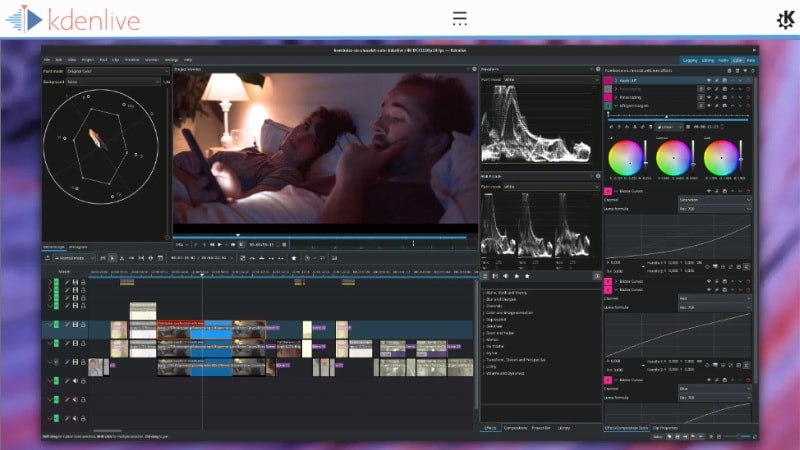
- Timeline non linéaire complète avec un nombre illimité de pistes.
- Excellent pour le montage de courts-métrages, de vidéos YouTube ou de tutoriels.
- Aucun filigrane ni fonctionnalité verrouillée.
- Interface personnalisable selon votre flux de travail.
- L’interface peut sembler encombrée ou datée pour les nouveaux utilisateurs.
- Certains utilisateurs signalent des bugs ou des plantages occasionnels.
- Courbe d’apprentissage pour la gestion des keyframes et des effets.
- Montage multi-pistes : Superposez plusieurs pistes vidéo, audio et images pour créer des scènes complexes, mixer le son ou ajouter des incrustations avec précision.
- Transitions et effets personnalisables : Appliquez et ajustez de nombreux effets et transitions intégrés, comme le flou, la correction colorimétrique ou le recadrage.
- Prise en charge du montage proxy : Travaillez sur des vidéos haute résolution sur des machines moins puissantes grâce à des fichiers proxy plus légers.
- Mixeur audio : Contrôlez le volume par piste, ajustez le panoramique stéréo et surveillez les niveaux audio.
- Animation par keyframes : Animez l’opacité, la rotation ou la position au fil du temps sans recourir à des plugins externes.
Kdenlive est idéal pour les utilisateurs intermédiaires ou avancés recherchant un éditeur vidéo gratuit sur Windows 11 avec un haut niveau de personnalisation. Il convient parfaitement aux documentaires, films indépendants et contenus YouTube complexes.
- Trustpilot : 3,5 / 5,0 – Apprécié pour la puissance de ses outils et sa fiabilité en tant que solution gratuite.
- PAT Research : 3,5 / 5,0 – Salué pour sa polyvalence, avec des remarques sur l’interface perfectible.
Kdenlive est entièrement gratuit. Il n’existe aucune version premium, aucun filigrane ni fonctionnalité verrouillée. Vous pouvez télécharger la dernière version directement depuis son site officiel.
5. OpenShot
OpenShot est un éditeur vidéo léger et open source pour Windows 11, axé sur la simplicité et les outils essentiels. Il couvre toutes les fonctions de base tout en offrant une marge de progression grâce à des fonctionnalités comme les titres 3D et les keyframes.
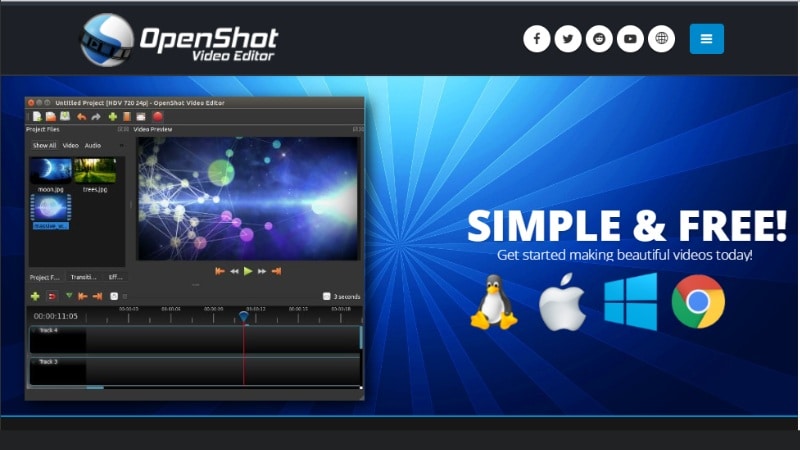
- Interface conviviale pour les débutants avec des commandes intuitives.
- Prend en charge de nombreux formats vidéo, dont MP4, MOV et AVI.
- Aucun filigrane, publicité ou incitation à l’achat.
- Fonctionne correctement sur les PC Windows 11 d’entrée et de milieu de gamme.
- Les performances peuvent ralentir sur des projets longs ou complexes.
- La timeline peut manquer de réactivité avec de nombreuses pistes.
- Outils avancés limités pour l’audio ou l’étalonnage colorimétrique.
- Timeline en glisser-déposer : Ajoutez, déplacez et coupez facilement des clips grâce à une timeline simple ne nécessitant pas de compétences avancées.
- Titres et effets 3D : Utilisez des modèles intégrés pour créer des titres animés et des effets visuels qui donnent du caractère à vos vidéos.
- Calques illimités : Ajoutez autant de pistes vidéo et audio que nécessaire pour superposer des clips, du texte ou plusieurs fichiers audio.
- Animation basique par keyframes : Animez des propriétés comme la position, la taille ou le volume pour obtenir des transitions fluides et des mouvements dynamiques.
OpenShot est entièrement gratuit et open source. Il n’existe aucune version pro ni fonctionnalité verrouillée. Il suffit de le télécharger depuis le site officiel ou des sources fiables.
- Software Advice : 4,3 / 5,0 – Apprécié pour sa facilité d’utilisation et sa large compatibilité de formats.
- G2 : 4,0 / 5,0 – Salué pour son accessibilité aux débutants, malgré des performances perfectibles.
OpenShot est 100 % gratuit et open source. Aucune version payante ni fonctionnalité bloquée. Téléchargement direct depuis le site officiel.
6. VSDC
VSDC est un éditeur vidéo gratuit non linéaire sur lequel les utilisateurs de Windows 11 peuvent compter pour un contrôle plus avancé. Il intègre des effets visuels, le suivi de mouvement ainsi qu’un enregistreur d’écran intégré, le tout dans une seule application. Bien que son interface puisse sembler un peu datée, son ensemble de fonctionnalités reste très puissant.
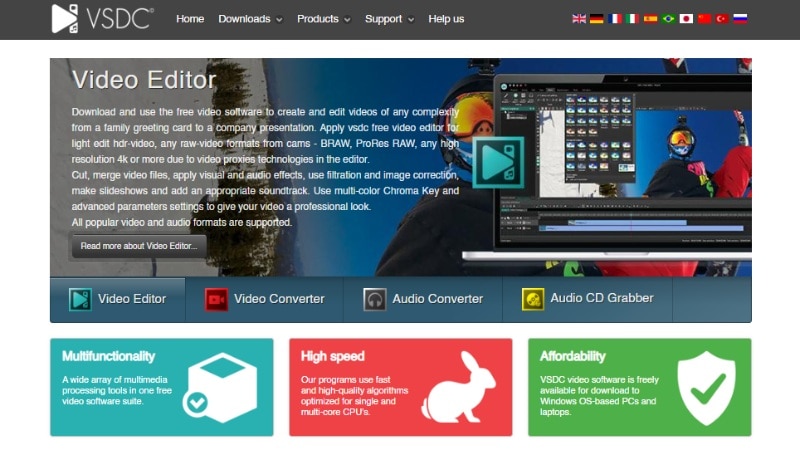
- Contrôle complet du montage avec des effets avancés.
- Inclut un stabilisateur vidéo et un outil de capture d’écran.
- Léger et optimisé pour les PC aux configurations modestes.
- Excellent rapport fonctionnalités/prix grâce à une version gratuite très complète.
- L’interface peut sembler complexe pour les débutants.
- Certaines fonctions, comme le suivi de mouvement, sont réservées à la version Pro.
- Moins de modèles créatifs comparé aux éditeurs plus modernes.
- Montage non linéaire : Disposez librement vidéos, images et pistes audio sur plusieurs calques, sans être limité par une séquence fixe.
- Effets visuels et correction colorimétrique : Appliquez des filtres, LUT et modes de fusion. Utilisez le Chroma Key ou les roues chromatiques pour améliorer le rendu visuel.
- Enregistreur d’écran intégré : Capturez votre écran ou votre webcam directement dans VSDC, sans logiciel supplémentaire.
- Stabilisation vidéo : Réduisez les tremblements des séquences filmées à main levée ou en action grâce au stabilisateur intégré.
VSDC convient aux créateurs recherchant un éditeur vidéo gratuit riche en fonctionnalités sur Windows 11, sans abonnement. Il est idéal pour les YouTubers, créateurs de contenu et utilisateurs réalisant des tutoriels ou des démonstrations produit avec un budget limité.
- Capterra : 4,5 / 5,0 – Les utilisateurs apprécient la richesse des fonctionnalités de la version gratuite, malgré une courbe d’apprentissage.
- Trustpilot : 4,3 / 5,0 – Salué pour sa stabilité et sa profondeur fonctionnelle, bien que certaines options Pro soient payantes.
VSDC propose une version gratuite incluant la majorité des fonctionnalités. La version Pro coûte 19,99 $ par an et ajoute le suivi de mouvement, l’accélération matérielle et des paramètres d’export avancés.
7. PowerDirector
PowerDirector de CyberLink est un éditeur vidéo Windows 11 rapide et riche en fonctionnalités, conçu pour les créateurs qui recherchent de la puissance sans complexité. Il combine des outils de niveau professionnel avec une assistance IA, des modèles prêts à l’emploi et des workflows en glisser-déposer.
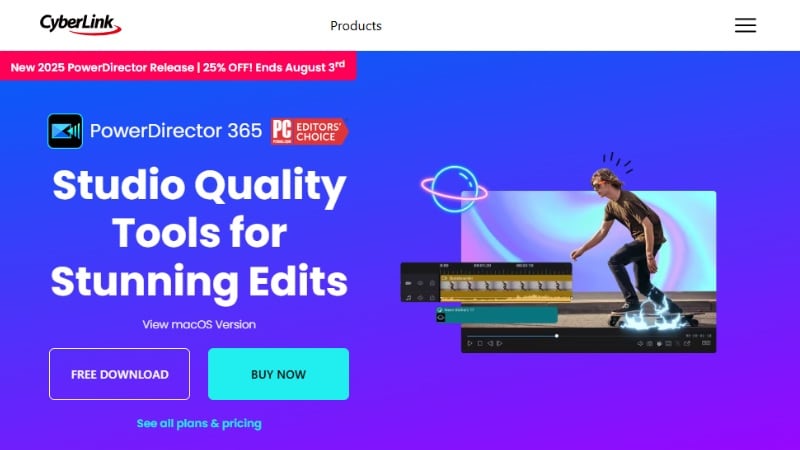
- Excellentes performances avec un rendu rapide et une timeline réactive.
- Large bibliothèque de ressources incluant modèles, transitions et effets sonores.
- Fonctionne efficacement sur les PC Windows 11 de milieu de gamme.
- La version gratuite ajoute un filigrane et limite la résolution d’export.
- Certaines fonctionnalités avancées sont réservées à l’abonnement.
- L’interface peut sembler chargée pour les débutants.
- Montage multi-caméras et Chroma Key : Synchronisez jusqu’à quatre angles de caméra ou utilisez des effets d’incrustation sur fond vert pour un rendu professionnel.
- Contrôle par keyframes et motion graphics : Animez textes, formes et effets image par image pour des transitions fluides et des visuels dynamiques.
- Outils audio IA : Nettoyez le bruit de fond, améliorez la voix ou appliquez des effets audio sans logiciel externe.
- Modèles intégrés et packs d’effets : Accédez à des modèles thématiques, LUT, animations de titres et packs sonores pour créer du contenu rapidement.
PowerDirector convient aux YouTubers, enseignants, vloggers et équipes marketing recherchant rapidité et créativité sans perdre le contrôle. Il est particulièrement adapté aux vidéos promotionnelles, tutoriels, diaporamas et contenus professionnels.
- G2 : 4,4 / 5,0 – Apprécié pour son rendu rapide, sa bibliothèque de modèles et ses améliorations IA.
- Software Advice : 4,3 / 5,0 – Reconnu pour son excellent rapport qualité-prix, sa rapidité et la variété de ses effets intégrés.
- Version gratuite : Disponible avec fonctionnalités limitées et filigrane.
- PowerDirector 2025 Ultimate : 139,99 $ (licence perpétuelle).
- PowerDirector 365 : 24,99 $ / mois ou 79,99 $ / an.
- Director Suite 365 : 34,99 $ / mois ou 139,99 $ / an.
8. Movavi
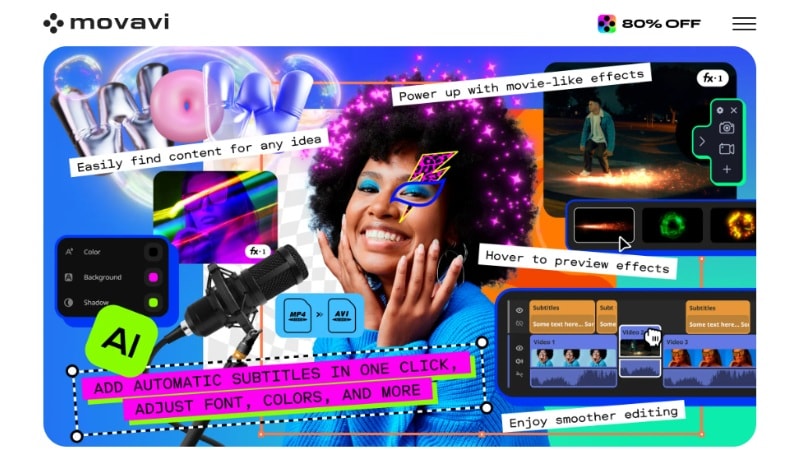
Movavi est un éditeur vidéo pour Windows 11 particulièrement adapté aux débutants à la recherche de simplicité et d’outils créatifs. Il mise sur un montage guidé, des modèles prêts à l’emploi et un rendu rapide afin d’aider les utilisateurs à transformer rapidement des clips bruts en vidéos soignées.
- Interface très intuitive avec des outils guidés pour débutants.
- Exportation rapide vers YouTube, TikTok et Google Drive.
- Excellente vitesse de rendu, même sur des configurations intermédiaires.
- La version d’essai ajoute un filigrane et limite la durée d’export.
- Options de personnalisation avancées plus limitées que dans les suites professionnelles.
- Quelques bugs mineurs et incohérences d’interface signalés par les utilisateurs.
- Suppression d’arrière-plan par IA : Supprimez ou remplacez l’arrière-plan instantanément, sans fond vert.
- Stabilisation vidéo : Réduit les tremblements pour des images plus fluides.
- Effets et titres : Transitions, autocollants et préréglages de titres pour styliser facilement vos vidéos.
- Assistant diaporama : Génère automatiquement des vidéos à partir d’images, de musique et de texte.
- Enregistrement d’écran : Capturez l’écran, la webcam ou les deux, idéal pour tutoriels et démonstrations.
Movavi est idéal pour les amateurs, étudiants et petites entreprises souhaitant un éditeur vidéo Windows 11 simple et rapide. Il est particulièrement utile pour les vidéos explicatives, les contenus pour réseaux sociaux et les projets scolaires.
- PCMag : 4,0 / 5,0 – Salué pour sa facilité d’utilisation et sa rapidité de montage.
- Trustpilot : 4,1 / 5,0 – Les utilisateurs apprécient l’interface intuitive et les effets intégrés.
- Essai gratuit de 7 jours avec filigrane et export limité.
- Video Suite : 29,95 $ / mois.
- Video Suite Plus : 250,95 $ / an.
- Video Suite + Photo Editor : 233,95 $ / an ou 333,95 $ (achat unique).
Partie 4. Comment choisir le bon éditeur vidéo pour Windows 11 ?
Le choix du bon éditeur vidéo pour Windows 11 dépend de vos objectifs, de votre niveau et du type de contenu que vous souhaitez créer. Face au grand nombre d’options disponibles, quelques critères clés peuvent vous aider à faire le bon choix.

Voici les principaux éléments à prendre en compte :
- Niveau de montage (débutant vs expert) : Les débutants privilégieront des outils guidés et des modèles, tandis que les professionnels rechercheront un contrôle total de la timeline et du keyframing.
- Type de contenu (vlog, gaming, entreprise) : Les vlogs nécessitent des coupes rapides et des filtres, tandis que les vidéos professionnelles bénéficient d’outils d’enregistrement d’écran et d’animations de texte.
- Fonctionnalités (IA, modèles, export 4K, suivi de mouvement) : Choisissez un logiciel prenant en charge les fonctions essentielles à votre flux de travail.
- Budget : Les outils gratuits conviennent pour débuter, tandis que des solutions abordables comme Filmora offrent des fonctionnalités avancées à un prix raisonnable.
Avant de vous engager, il est recommandé de tester plusieurs versions gratuites ou essais afin de vérifier si l’interface et les outils correspondent à votre manière de créer.
Conclusion
Choisir un éditeur vidéo pour Windows 11 revient à trouver le bon équilibre entre fonctionnalités, simplicité d’utilisation et qualité d’export. Les outils gratuits comme Clipchamp ou OpenShot sont adaptés aux débutants, mais restent limités. À l’inverse, des logiciels professionnels comme Adobe Premiere Pro offrent une puissance avancée, au prix d’une complexité élevée et d’un coût plus important.
Wondershare Filmora représente le juste milieu idéal. Il associe des outils IA puissants (sous-titres automatiques, réduction du bruit audio, synchronisation au rythme, etc.) à des fonctionnalités de niveau professionnel telles que le suivi de mouvement, le keyframing et une vaste bibliothèque de ressources créatives. Le tout reste accessible aux débutants tout en étant efficace pour les créateurs avancés.
N’attendez plus : téléchargez Filmora dès aujourd’hui et essayez-le gratuitement. Découvrez comment le montage assisté par IA peut transformer votre flux de travail et rendre la création vidéo plus rapide, plus intelligente et plus agréable sur Windows 11.
Questions fréquentes
-
Filmora est-il le meilleur éditeur vidéo gratuit pour les débutants sur Windows 11 ?
Oui. Filmora fait partie des meilleurs éditeurs vidéo pour débutants sur Windows 11, car il combine une grande facilité d’utilisation avec des fonctionnalités IA puissantes. Contrairement à des éditeurs gratuits plus simples comme Clipchamp, Filmora propose des sous-titres automatiques, la suppression du bruit audio et le suivi de mouvement dans une interface accessible. -
Puis-je monter des vidéos 4K avec un éditeur gratuit sur Windows 11 ?
Oui. Certains éditeurs gratuits comme Kdenlive, OpenShot et VSDC prennent en charge le montage 4K. Veillez toutefois à disposer d’un PC suffisamment performant pour un montage fluide. -
Filmora est-il compatible avec Windows 10 ?
Oui. Filmora fonctionne aussi bien sur Windows 10 que sur Windows 11, offrant des performances stables sur les anciennes comme sur les nouvelles configurations. -
Clipchamp ajoute-t-il un filigrane aux vidéos exportées ?
Non. Clipchamp n’ajoute pas de filigrane si vous utilisez uniquement des ressources gratuites. En revanche, certains éléments premium nécessitent un abonnement pour éviter les filigranes.
