

En tant que vidéaste, vous pouvez avoir besoin d’intégrer le logo de la marque d’un client dans vos projets vidéo. Adobe Premiere Pro propose plusieurs méthodes pour y parvenir, notamment :
- Ajouter un logo statique : placer le logo comme élément fixe dans la vidéo.
- Animer un logo : utiliser des keyframes et des effets pour créer des animations dynamiques.
- Appliquer un filigrane : ajouter un logo avec une opacité réglable afin de protéger votre contenu.
Bien que Premiere Pro soit très puissant, son interface complexe peut représenter un défi pour les débutants. Pour une alternative plus conviviale et spécialisée, Filmora constitue un excellent choix. Filmora propose une interface intuitive et de nombreux modèles, facilitant l’intégration et l’animation rapide des logos.
Cet article présente plusieurs méthodes pour ajouter et animer des logos dans Premiere Pro, afin d’améliorer le professionnalisme et la reconnaissance de marque de vos projets vidéo.
Partie 1. Comment ajouter un logo dans Premiere Pro
Adobe Premiere Pro est un logiciel de montage vidéo polyvalent, largement utilisé par les professionnels pour ses puissantes capacités d’animation et de composition. Il propose des outils d’édition performants pour couper, rogner et organiser les clips sur une timeline flexible. Les utilisateurs peuvent partir de zéro ou modifier facilement du contenu existant grâce à cet outil. Il permet également de transformer des logos statiques en visuels dynamiques.
Comment animer des logos dans Premiere Pro
Adobe Premiere Pro propose deux principales méthodes pour animer un logo et créer des effets visuels attrayants :
- Keyframes
- Motion Graphics Templates (.mogrt)
Les deux méthodes sont expliquées étape par étape ci-dessous afin de vous aider à apprendre comment ajouter et animer un logo dans Premiere Pro de manière efficace.
Utilisation des keyframes
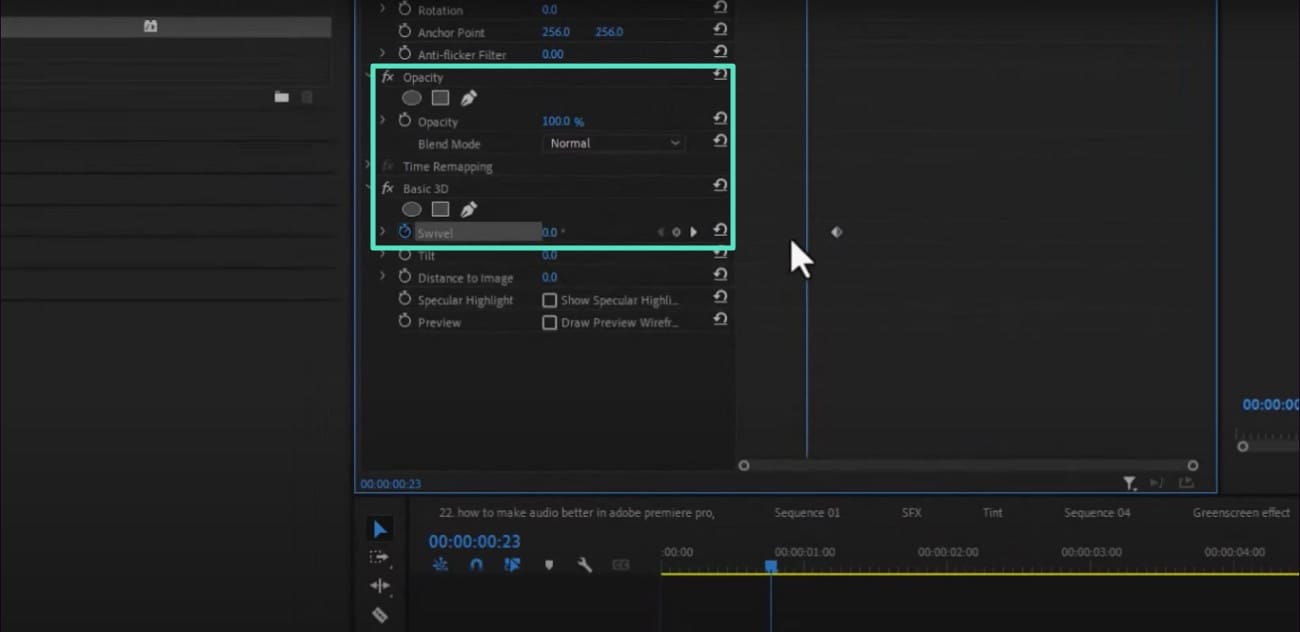
L’outil permet une animation détaillée des logos grâce au keyframing et offre un contrôle précis des différents éléments graphiques. Vous pouvez modifier la position, ajuster l’opacité et même appliquer des effets 3D au logo. Suivez les étapes ci-dessous pour apprendre comment animer un logo dans Premiere Pro à l’aide des keyframes :
- Lancez Premiere Pro et ajoutez un logo statique en le faisant glisser sur la timeline de montage.
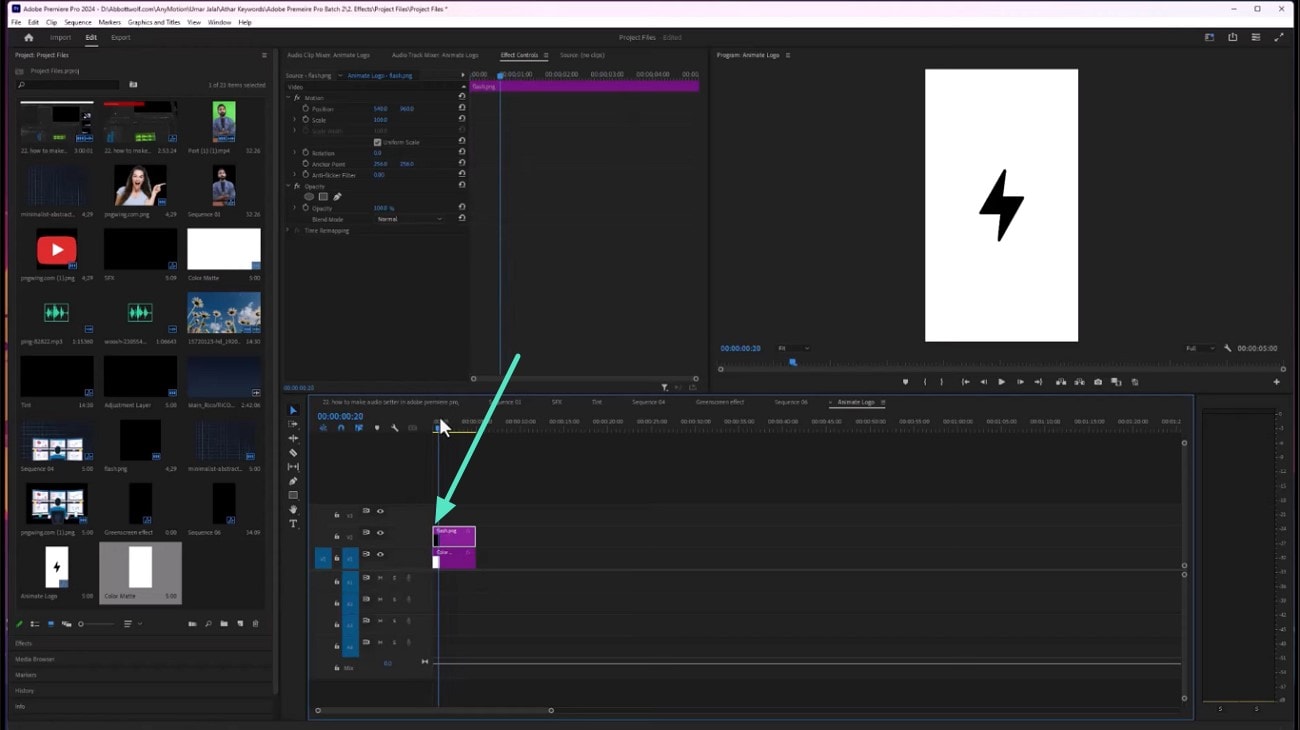
- Rendez-vous dans la fenêtre d’aperçu et développez la section « Motion ». Ajustez les paramètres « Scale » et « Position » en modifiant leurs valeurs.
- Déplacez le curseur sur la timeline des effets et cliquez dans la zone correspondante pour ajouter une keyframe.
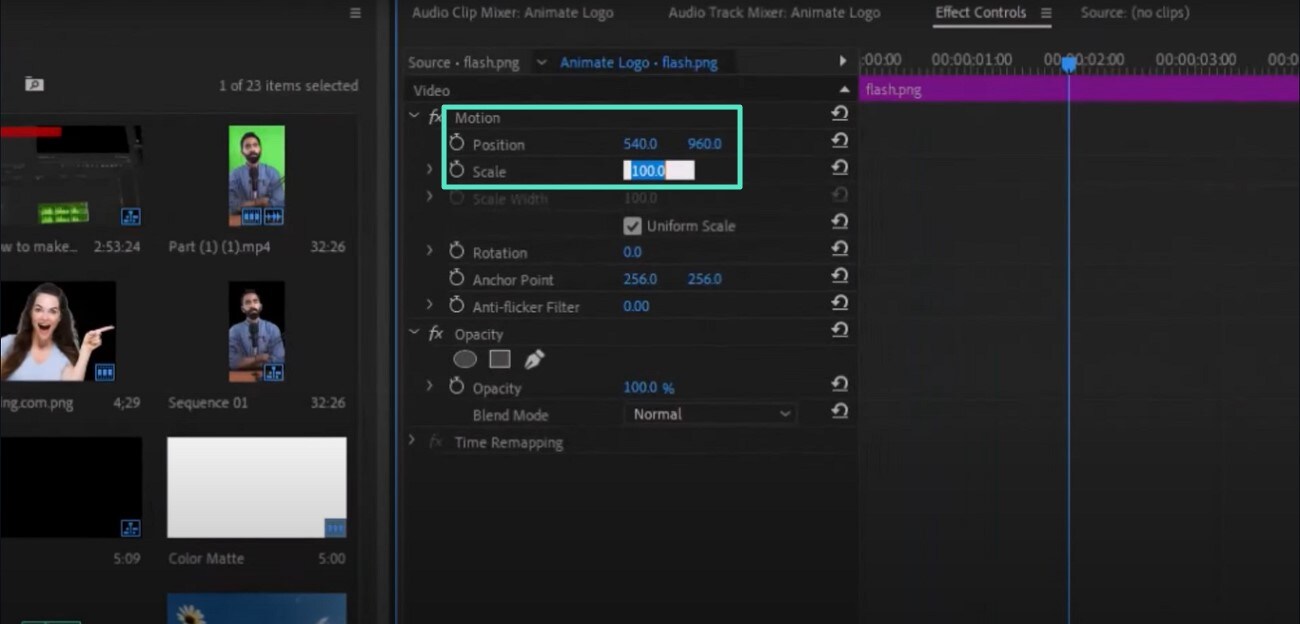
- Ensuite, modifiez les valeurs des propriétés selon vos préférences.
- Ajoutez une autre keyframe en cliquant à différentes positions sur la timeline.
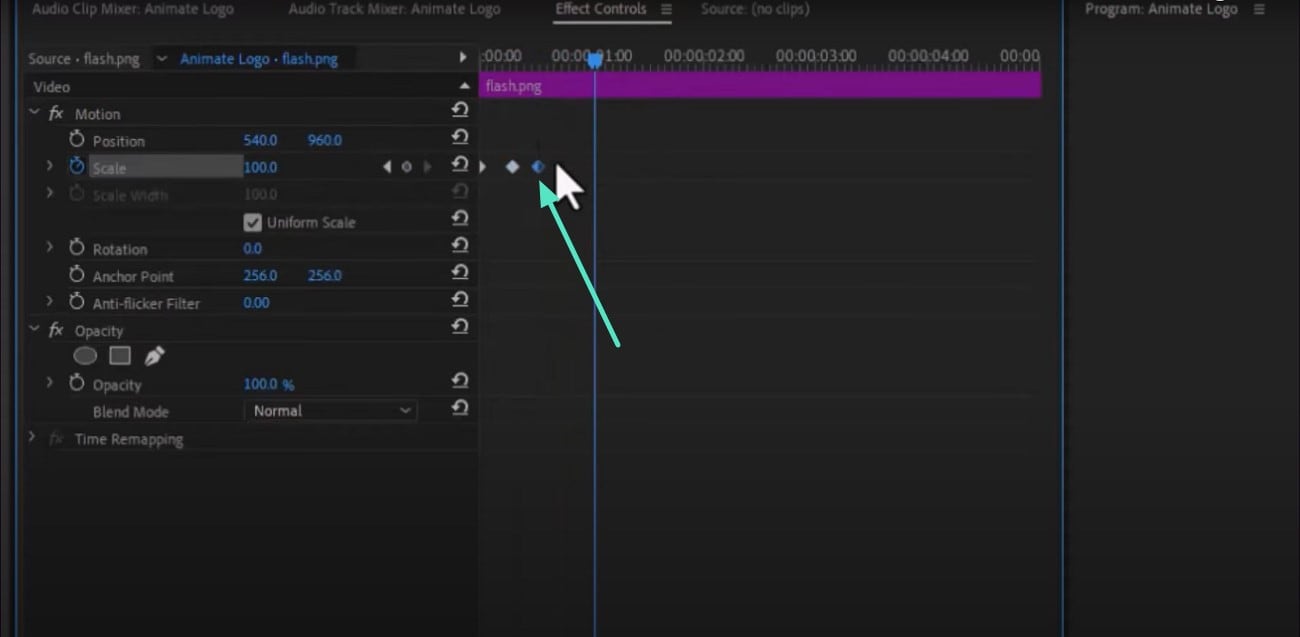
- Accédez aux autres paramètres depuis le même panneau et ajoutez des keyframes. Une fois terminé, prévisualisez le résultat et enregistrez-le.
Utilisation des Motion Graphics Templates
Premiere Pro intègre parfaitement les Motion Graphics Templates (fichiers .mogrt), ce qui vous permet de créer facilement des logos animés professionnels. Pour vous aider à trouver les modèles adaptés, voici quelques plateformes populaires :
| Plateforme | Fonctionnalités | Idéal pour |
| Mixkit | Modèles gratuits et de haute qualité pour l’animation de logos dans Premiere Pro | Débutants et projets rapides |
| Envato Elements | Collection premium avec une grande variété de styles, entièrement personnalisables (position, échelle, opacité) | Projets professionnels |
| Motion Array | Modèles d’animation de logo gratuits et premium avec des animations prêtes à l’emploi et un motion design professionnel | Tous niveaux, flux de travail rapide |
| Autres marketplaces créatives | Vérifiez la compatibilité des modèles, la prise en charge des keyframes et les emplacements de logo modifiables | Utilisateurs recherchant des styles ou effets spécifiques |
Astuce : lors de la recherche d’un modèle, privilégiez ceux clairement indiqués pour l’animation de logo dans Premiere Pro afin de garantir une intégration fluide et une personnalisation facile.
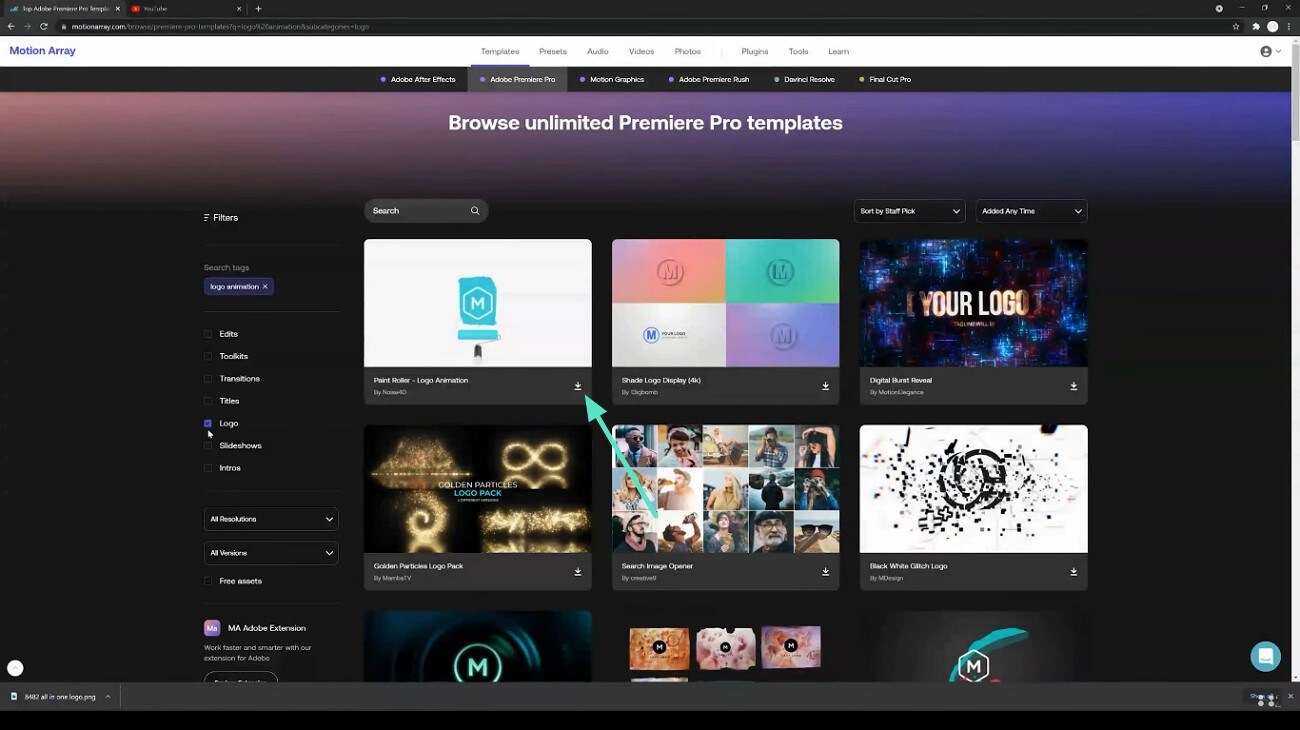
- Accédez à une plateforme de modèles comme Motion Array ou Envato et recherchez le modèle souhaité.
- Une fois trouvé, cliquez sur le bouton « Download » pour le télécharger.
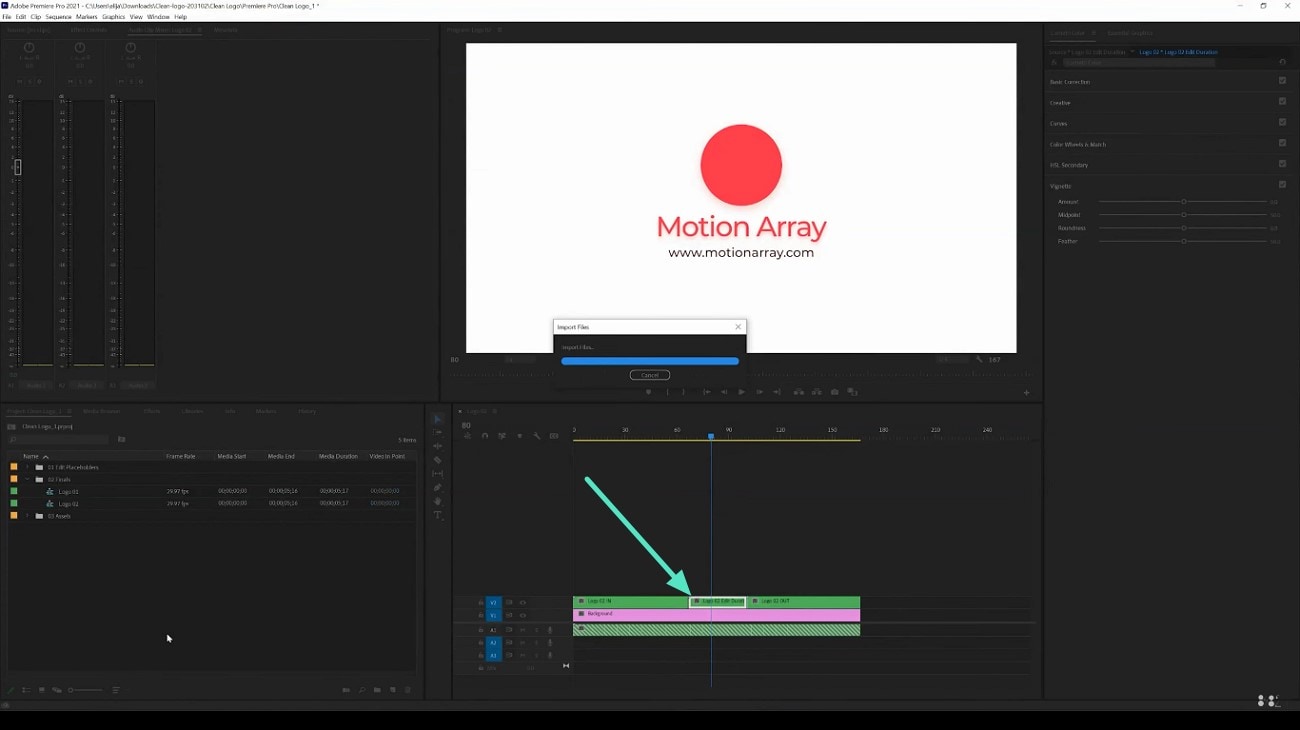
- Lancez Premiere Pro et importez le modèle téléchargé, puis faites-le glisser sur la timeline.
- Ajoutez ensuite votre image de logo et faites-la glisser sur la timeline dans la séquence imbriquée.
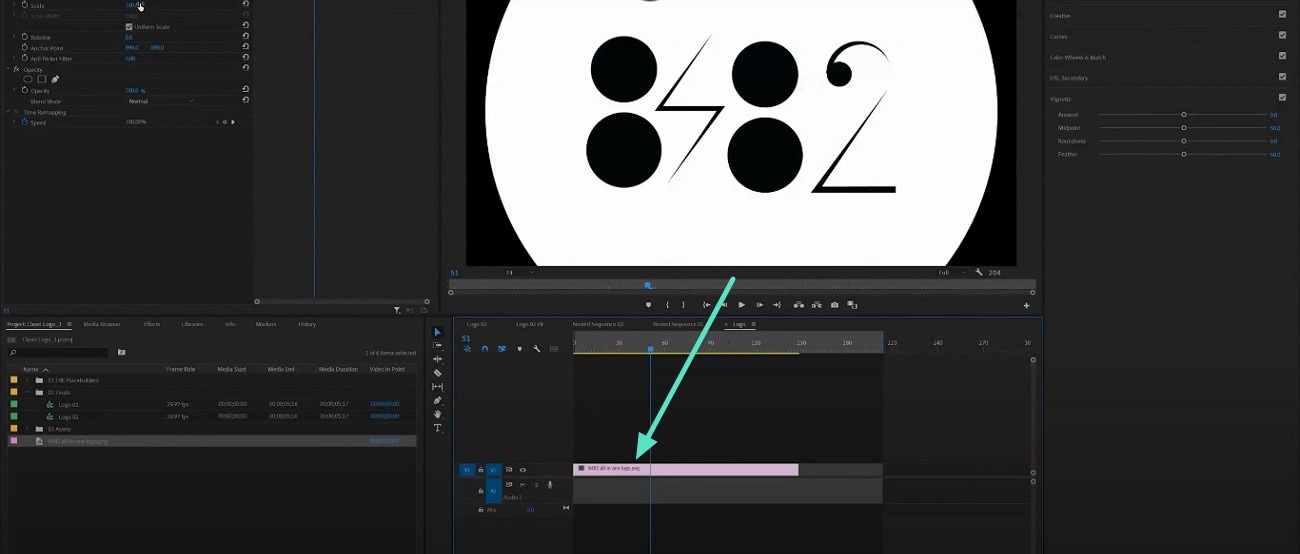
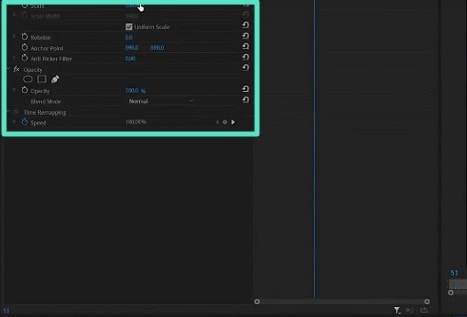
- Développez la séquence imbriquée et ajustez le logo depuis le panneau situé en haut à gauche.
- Modifiez la taille, la position et l’opacité en ajustant leurs valeurs.
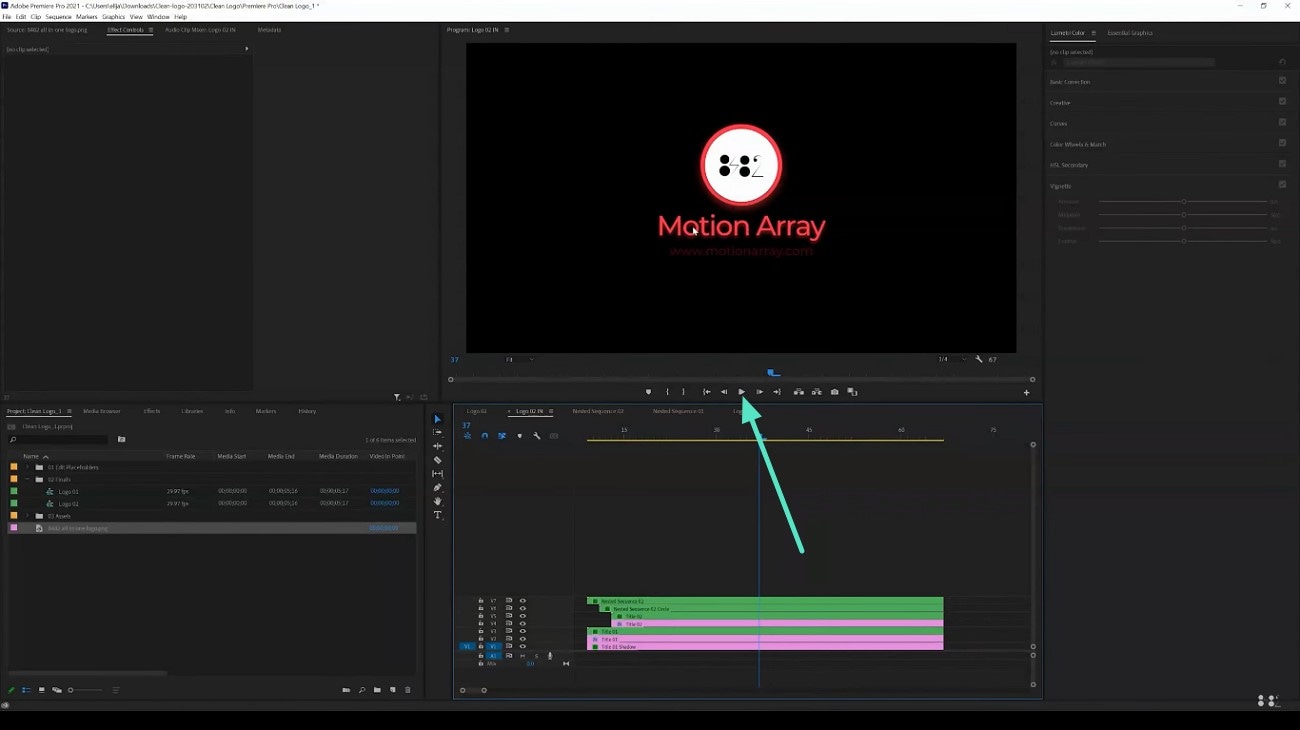
- Une fois les modifications effectuées, prévisualisez l’animation du logo à l’aide du bouton « Play ».
Compatibilité des versions & dépannage
Lors de l’utilisation de logos dans l’animation Adobe Premiere Pro, il est important de prendre en compte la compatibilité des versions ainsi que les solutions de dépannage courantes afin de garantir une expérience de montage fluide :
Compatibilité des versions Premiere Pro pour les Motion Graphics Templates :
| Version de Premiere Pro | Version de compatibilité .mogrt prise en charge |
| 12.0.x | 1.2 |
| 12.1.x | 1.3 |
| 13.0+ | Jusqu’à la version 1.8 |
Compatibilité des animations par keyframes :
- L’animation par keyframes de la position, de l’échelle et de l’opacité est prise en charge par toutes les versions récentes de Premiere Pro.
- Les versions plus anciennes peuvent manquer d’interpolations fluides ou de nouveaux presets d’effets, ce qui peut affecter les animations de logo.
Résolution des problèmes courants :
- Les modèles animés ne fonctionnent pas : vérifiez que Premiere Pro est mis à jour vers une version compatible avec votre modèle.
- Erreurs à l’exportation : videz le cache multimédia ou générez les fichiers d’aperçu avant l’export.
- Lecture saccadée : mettez à jour les pilotes graphiques et activez l’accélération GPU Mercury Playback Engine.
Partie 2. Limitations de Premiere Pro pour l’ajout de logos
Lorsqu’il s’agit d’ajouter une animation de logo dans Adobe Premiere Pro sans frais supplémentaires, certaines limitations importantes doivent être prises en compte :
- Absence de bibliothèque intégrée d'animations de logo : Premiere Pro ne dispose pas d'une bibliothèque dédiée d'animations de logo prédéfinies. Les utilisateurs doivent créer manuellement leurs animations à l'aide d'images clés ou importer des modèles d'animations graphiques (.mogrt).
- Difficulté d'apprentissage : Cet outil professionnel, doté d'une interface complexe, n'est pas des plus intuitifs. Apprendre les bases de l'animation de logo peut s'avérer difficile sans une expérience préalable en montage.
- Recours à des ressources externes : Pour créer des animations de logo plus sophistiquées ou plus modernes, les utilisateurs ont souvent recours à des modèles .mogrt externes ou à des plug-ins tiers. Ces fonctionnalités ne sont pas nécessairement compatibles avec les différentes versions de Premiere Pro.
- Fonctionnalités d'animation avancées minimales : Premiere Pro offre également moins de fonctionnalités d'animation avancées que d'autres logiciels, notamment pour les animations de logos complexes ou en 3D.
Partie 3. La méthode la plus simple pour ajouter et animer des logos | Filmora, le choix idéal
Vous avez sans doute déjà vu Adobe Premiere Pro et ses nombreuses fonctionnalités d'animation de logos. Si vous recherchez un outil plus convivial pour animer votre logo rapidement, Wondershare Filmora est une meilleure option.


Principales fonctionnalités proposées par Wondershare Filmora
- Ajout de logo / filigrane en un clic : Vous pouvez ajouter un filigrane ou un logo en un seul clic ou simplement par glisser-déposer sur la timeline.
- Filigrane global : Définissez votre logo comme filigrane une seule fois et appliquez-le automatiquement à l’ensemble de la vidéo pour une cohérence de marque optimale.
- Réglages intégrés de transparence et de position : Ajustez l’opacité du logo et sa position directement dans Filmora, sans plugins supplémentaires.
- Animations de logo prêtes à l’emploi : Accédez à des modèles d’introduction de logo animés intégrés pour créer des intros percutantes.
- Animation automatique du logo basée sur l’IA : Animez automatiquement votre logo grâce à des effets fluides pilotés par l’IA, sans avoir à gérer manuellement les keyframes.
Partie 4. Guide étape par étape : comment ajouter et animer des logos dans Filmora
Après avoir présenté Filmora comme une excellente alternative à Premiere Pro, découvrons maintenant les étapes détaillées pour animer un logo sans Premiere Pro :

Comment ajouter et animer des logos dans Filmora
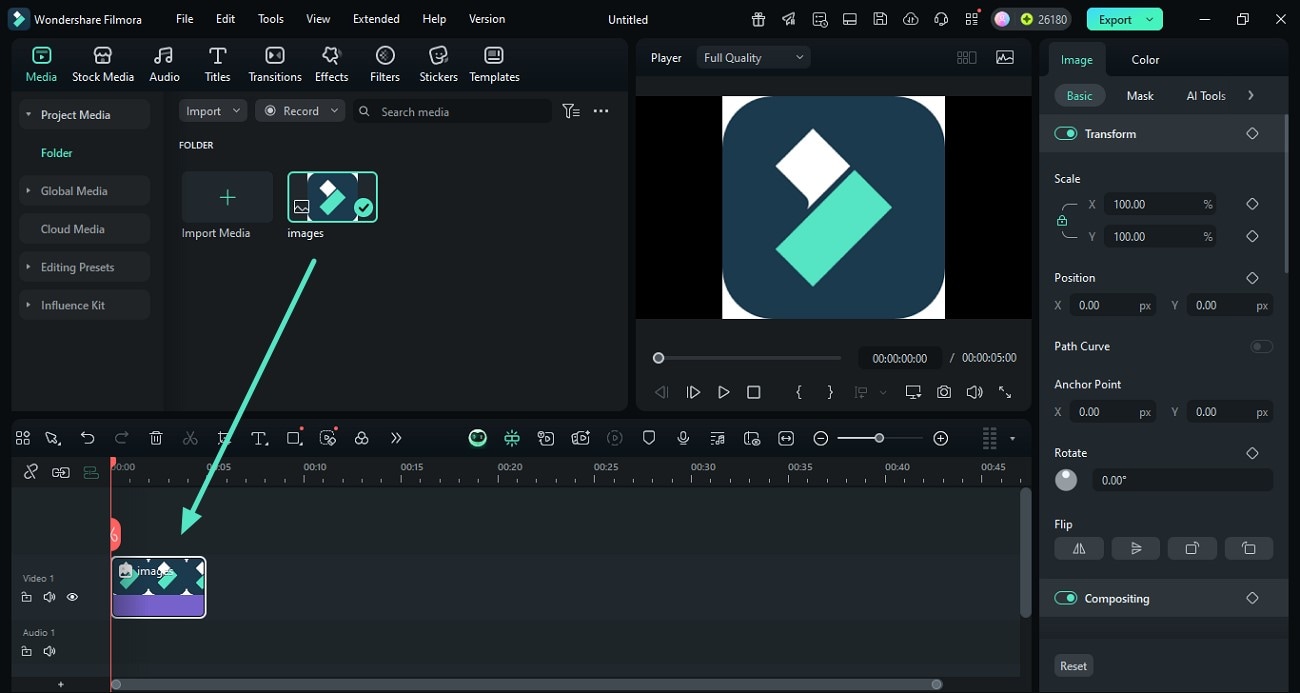
- Après avoir lancé Filmora, importez l'image de votre logo dans l'interface de l'outil.
- Faites-le glisser sur la timeline de montage et ajustez ses attributs, tels que sa position et sa taille, en accédant au panneau de droite.
 Téléchargement sécurisé
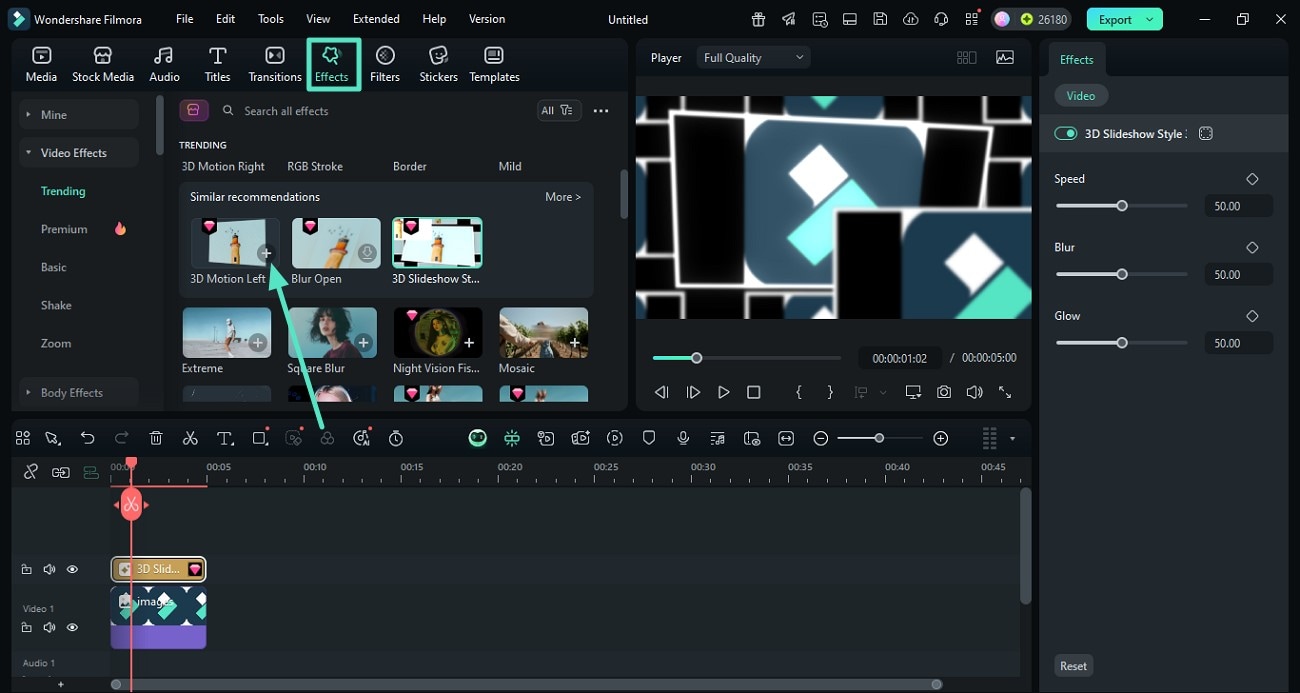
- Accédez à la barre d'outils supérieure et sélectionnez l'option « Effets » pour activer la bibliothèque.
- Recherchez les effets 3D et appliquez-les au logo à l'aide de l'icône « + ».
- Cela animera automatiquement votre logo, et vous pourrez modifier l'animation à l'aide du panneau de droite.
- Vous pouvez également choisir une animation de logo prédéfinie et activer la section « Modèles ».
- Ensuite, parcourez la bibliothèque et faites glisser votre image préférée sur la timeline de montage.
- Cliquez maintenant sur l'option « 2 éléments à remplacer » pour ajouter votre logo.
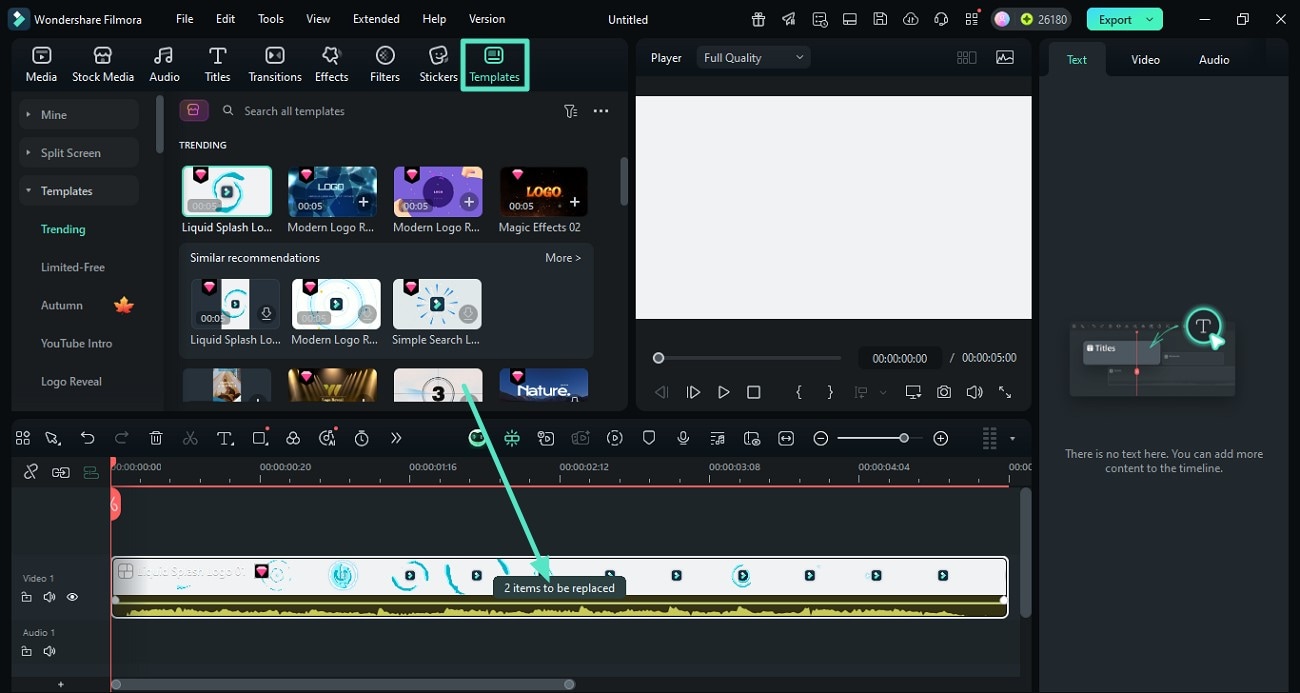
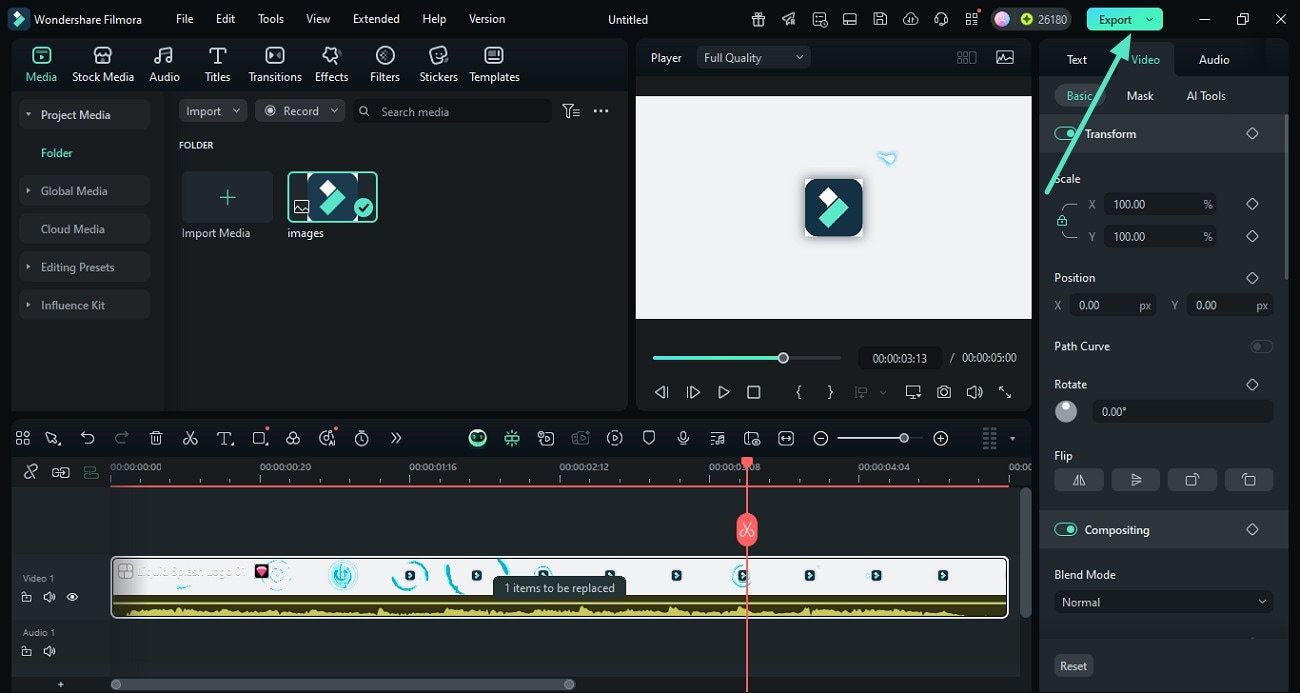
- Une fois l'animation ajoutée au logo, prévisualisez le résultat.
- Une fois satisfait, cliquez sur le bouton « Exporter » pour accéder à la fenêtre de définition des paramètres vidéo.
Bonus : transformer votre logo en intro ou outro animée
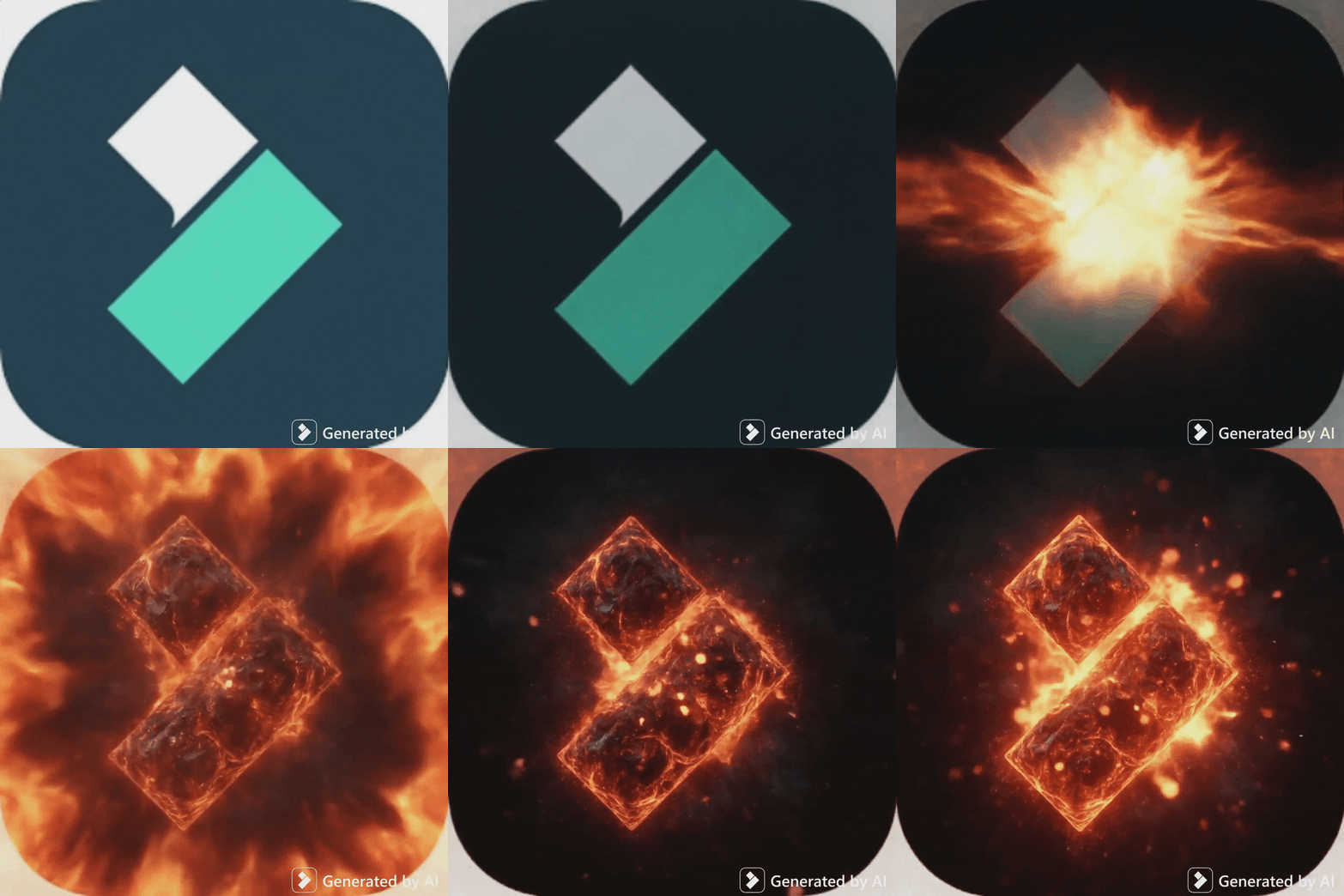
L’alternative à l’animation dans Premiere Pro propose également un outil avancé basé sur l’IA pour convertir votre logo en vidéo animée sans effort. La fonctionnalité AI Image-to-Video transforme automatiquement vos images en vidéos dynamiques avec divers effets et améliorations. Vous bénéficiez d’une vaste bibliothèque de modèles pour générer instantanément une vidéo professionnelle. Suivez les étapes ci-dessous pour utiliser cette fonctionnalité pour l’animation de logo :
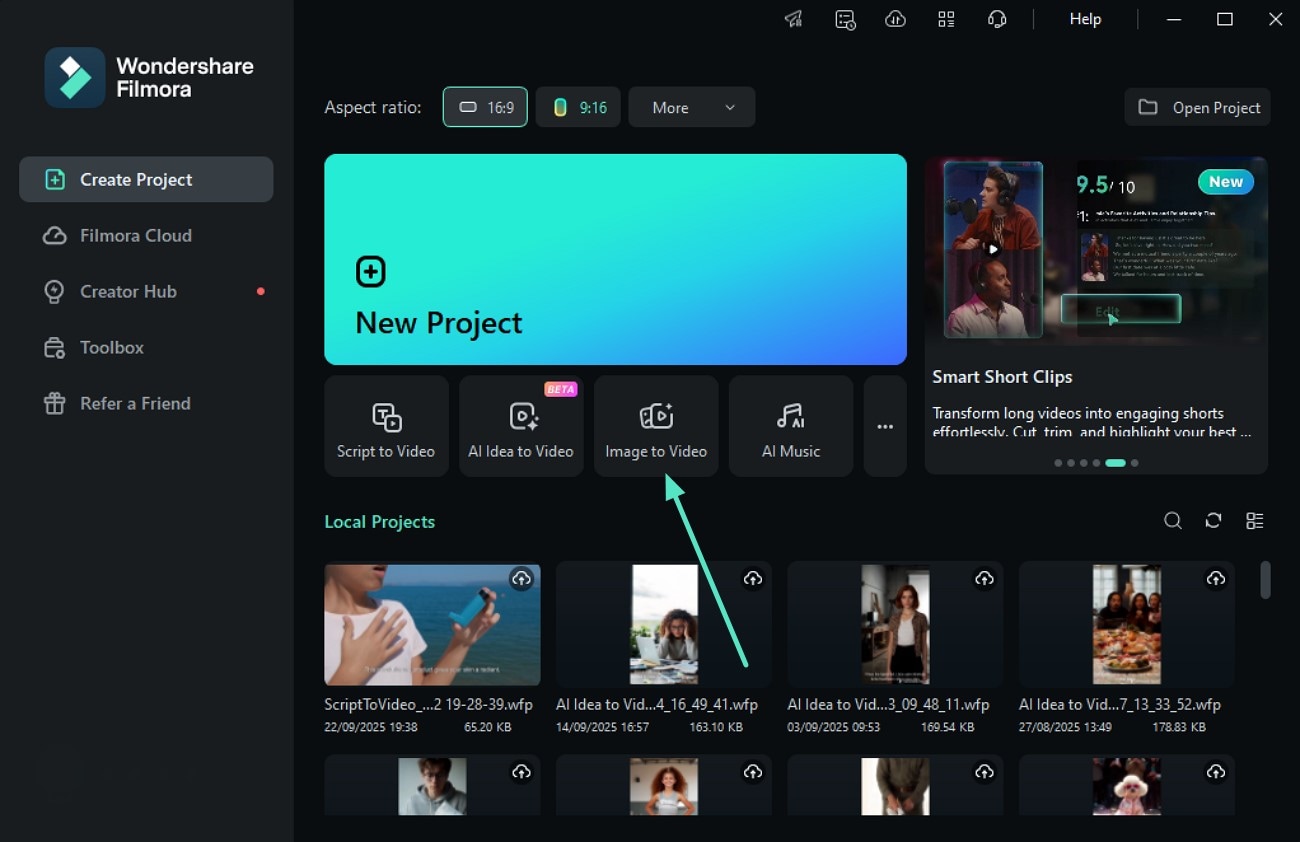
- Lancez Filmora et sélectionnez la fonctionnalité « Image to Video » depuis l’écran d’accueil.
- Dans l’interface d’édition, ouvrez la section « Video Inspiration ».
- Recherchez « Logo Reveal », choisissez un modèle et importez votre image de logo.
- Cliquez ensuite sur « Generate » pour lancer la création automatique.
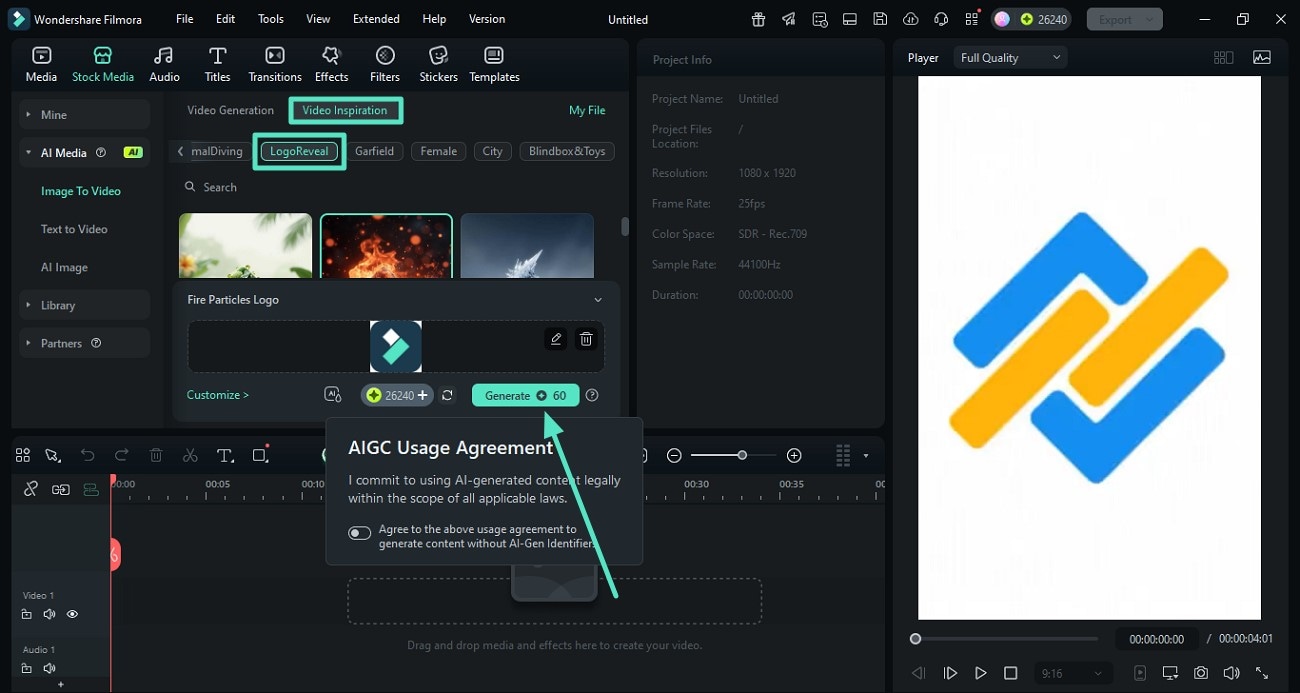
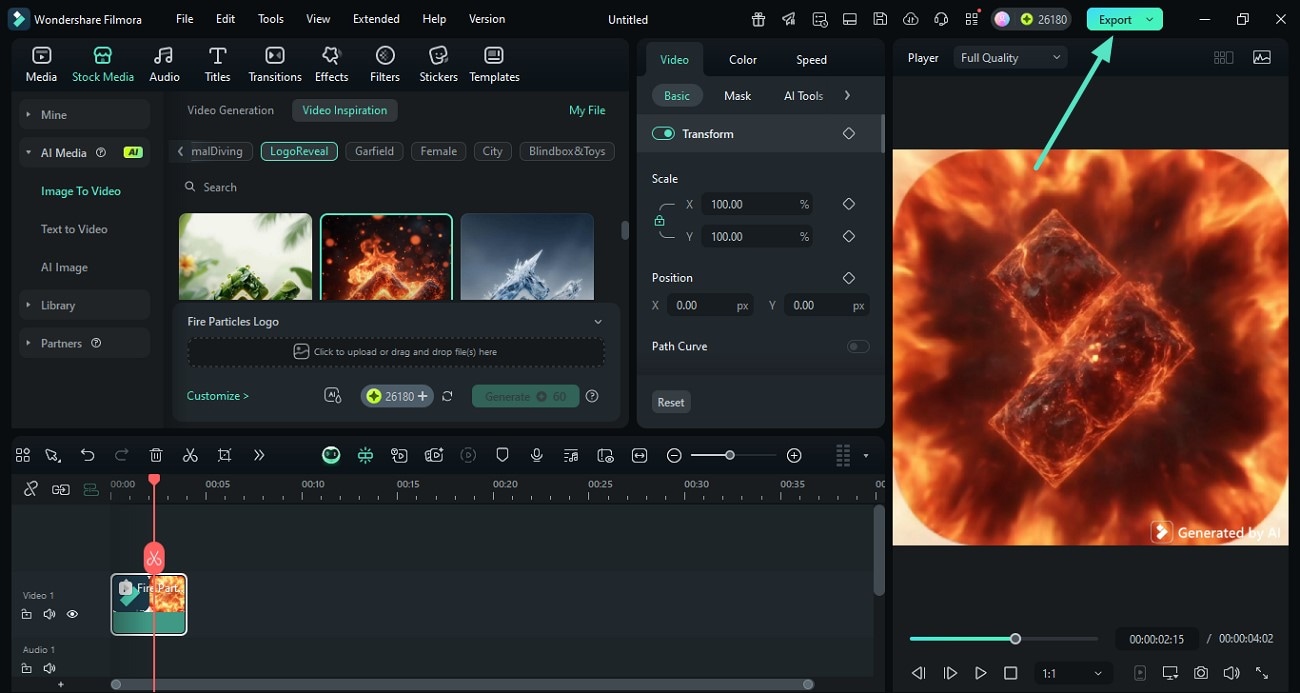
- Une fois la vidéo générée, prévisualisez-la.
- Appliquez d’éventuels ajustements, puis cliquez sur « Export ».
Pourquoi choisir Filmora pour l’animation de logo ?
- Interface conviviale : Filmora est conçu pour être simple et intuitif, permettant aux débutants comme aux créateurs occasionnels de produire des animations de qualité professionnelle sans courbe d’apprentissage complexe, contrairement à l’animation dans Premiere Pro.
- Modèles et effets intégrés pour les réseaux sociaux : Filmora propose de nombreux modèles et effets prêts à l’emploi optimisés pour les contenus sociaux, absents de Premiere Pro.
- Communauté active et tutoriels accessibles : Grâce à des tutoriels clairs et une communauté engagée, les utilisateurs peuvent résoudre rapidement leurs difficultés, contrairement à la documentation plus technique de Premiere Pro.
Téléchargement sécuriséConclusion
En résumé, cet article a présenté différentes méthodes expliquant comment ajouter une animation de logo avec Premiere Pro. Il a également mis en avant une alternative plus simple et plus accessible : Filmora. Grâce à ses fonctionnalités basées sur l’IA, Filmora permet de créer des vidéos de haute qualité et des logos animés professionnels avec un minimum d’effort.
