

Ne laissez pas votre première impression d’Adobe Premiere Pro vous décourager de l’essayer. Le logiciel de montage vidéo Premiere Pro peut sembler intimidant au premier abord. Des panneaux et des outils partout : on se sent vite perdu avant même d’avoir commencé.
Pour vous éviter d’être submergé, on va tout simplifier étape par étape. On va vous expliquer comment utiliser Adobe Premiere Pro, en partant des bases. Et si vous trouvez quand même le logiciel trop complexe, on a aussi une alternative plus simple à vous proposer pour votre projet.
Partie 1. Commencez avec Adobe Premiere Pro
Avant de vous lancer dans Premiere Pro, il est essentiel de bien comprendre ce qu’est cet éditeur et ce qu’il peut vraiment faire. Alors, voyons d’abord ce qu’est Premiere Pro et pourquoi il est autant utilisé dans le secteur du montage vidéo.
Qu'est-ce qu'Adobe Premiere Pro ?
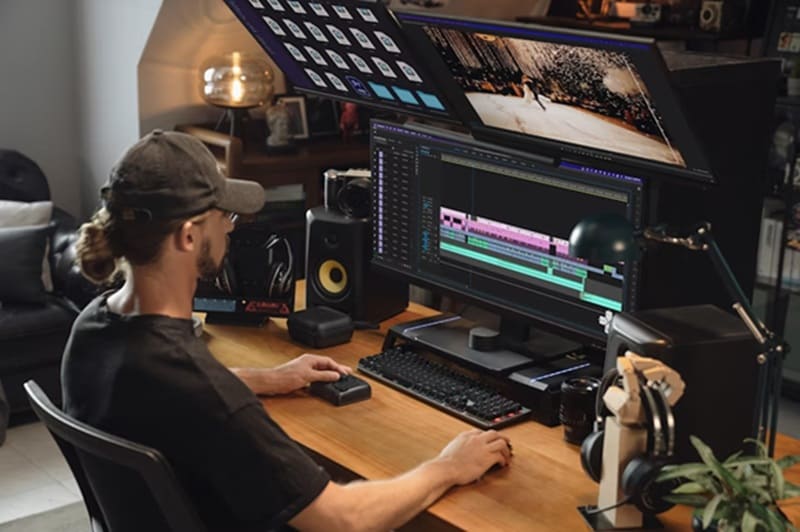
Premiere Pro est un logiciel de montage vidéo d’Adobe, considéré comme l’un des outils incontournables par les professionnels du monde entier. La plupart des gens le choisissent non seulement pour ses fonctions puissantes, mais aussi pour son intégration fluide avec d’autres applis Adobe, comme :
- After Effects pour le motion design
- Photoshop pour la retouche photo
- Audition pour le montage audio avancé
Formules d’abonnement à Premiere Pro
Pour utiliser Premiere Pro, il faut souscrire à un abonnement, même si une version d’essai gratuite est généralement proposée aux nouveaux utilisateurs. Vous pouvez souscrire à Premiere Pro seul, à partir de 22,99 $/mois, ou opter pour l’intégralité de Creative Cloud à partir de 59,99 $/mois, ce qui donne aussi accès aux autres applications Adobe.
Premiere Pro est-il adapté aux débutants ?
Premiere Pro s’adresse avant tout aux utilisateurs ayant déjà des notions de montage vidéo. C’est un outil professionnel avec des fonctions et réglages avancés. Il faut aussi un abonnement, ce qui peut vite représenter un coût quand on débute tout juste.
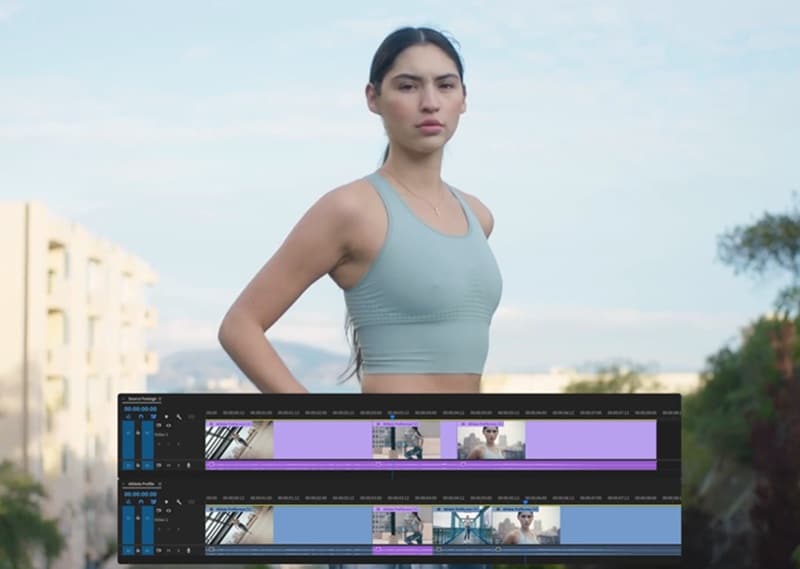
Mais chaque expert a été un débutant. Même en étant novice, vous pouvez apprendre sur Premiere Pro, même si la prise en main peut prendre un peu plus de temps. Beaucoup trouvent plus simple de débuter avec des éditeurs plus accessibles, au workflow plus léger et à moindre coût, avant de passer sur une plateforme avancée comme celle-ci.
Partie 2. Découvrir l’interface Premiere Pro
Apprendre à utiliser Premiere Pro est beaucoup plus difficile si vous ne connaissez pas l’interface. Dès que vous savez à quoi sert chaque section, tout devient beaucoup plus clair.
Présentation des espaces de travail
Dans Premiere Pro, les espaces de travail sont des mises en page prêtes à l’emploi qui organisent les panneaux essentiels selon la tâche à réaliser. Plutôt que de tout bouger à chaque fois, il vous suffit de sélectionner un espace de travail adapté à vos besoins.
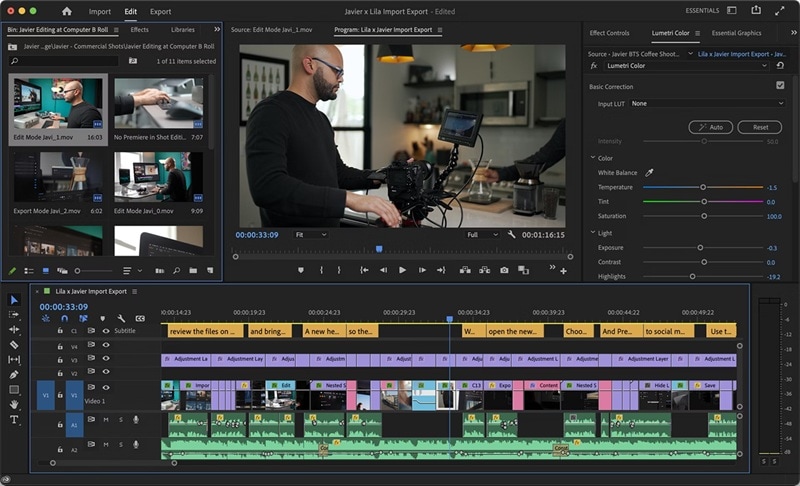
Il existe environ 15 espaces de travail par défaut dans Premiere Pro, chacun adapté à une étape du montage vidéo. Certains incontournables :
- Essentiel : une mise en page tout-en-un qui garde les panneaux importants à portée de main. Pratique surtout si vous montez sur un seul écran.
- Débutant : Une configuration simple qui aide les nouveaux à s’y retrouver sans se sentir dépassé.
- Vertical : Idéal pour créer des vidéos verticales pour TikTok ou Instagram Reels. Ici, le moniteur source et le moniteur programme partagent l’espace, pour alterner facilement.
- Formation : Conçu pour ceux qui veulent suivre les tutos intégrés de Premiere Pro en montage.
- Couleur : Optimisé pour l’étalonnage et la correction des couleurs. Il met en avant le panneau Lumetri Color et les scopes pour affiner exposition, contraste et ton.
- Production : Le meilleur choix pour les projets collaboratifs où plusieurs monteurs travaillent ensemble dans un workflow partagé.
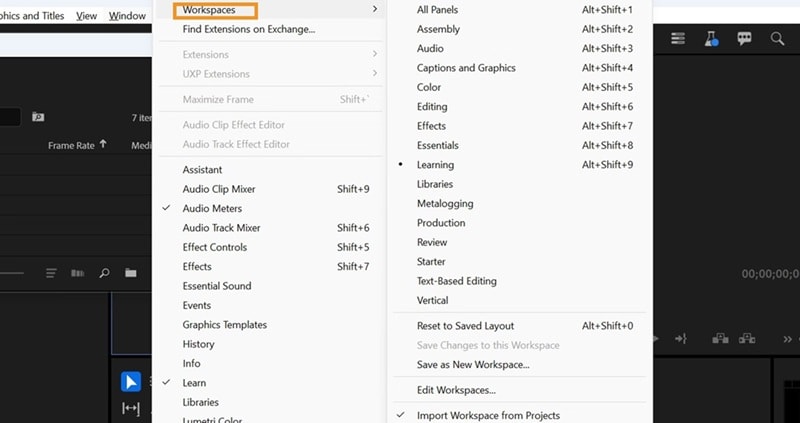
Vous pouvez passer d’un espace de travail à l’autre via le menu du haut, selon votre étape de montage. Ouvrez Fenêtre > Espaces de travail (Alt + Shift + 1–9), puis choisissez la mise en page qui correspond à votre tâche.
Panneaux et cadres : explications
Dans l’interface, Premiere Pro propose de nombreux panneaux, chacun donnant accès à des outils dédiés au montage.
- Panneau Projet : pour importer, organiser et gérer vos médias.
- Panneau Montage (Timeline) : zone principale pour placer, découper et organiser vos séquences.
- Moniteur Programme : affiche l’aperçu de votre montage final en temps réel.
- Moniteur Source : pour revoir et marquer les plans avant de les placer sur la timeline.
- Panneau Outils : inclut les outils de montage comme Rasoir, Sélection, Plume, etc.
- Panneau Effets : accès aux transitions, effets vidéo et préconfigurations.
- Panneau Lumetri Color : utilisé pour la correction colorimétrique et l’étalonnage.
- Mixeur de pistes audio : pour équilibrer les niveaux sonores et appliquer des effets audio.
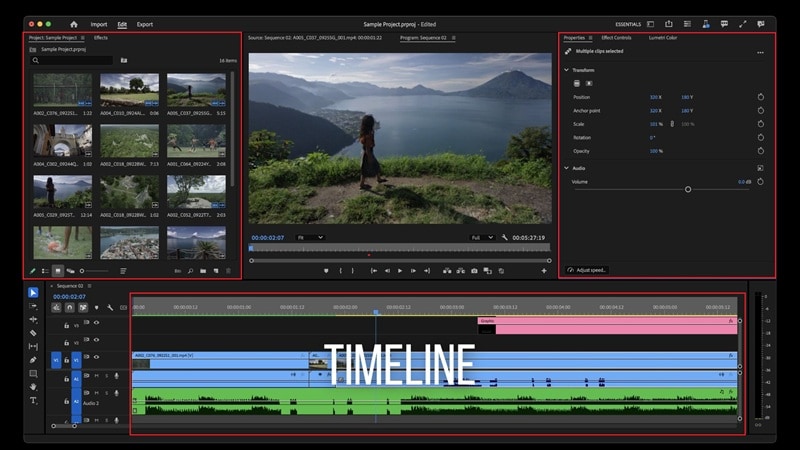
Tous ces panneaux sont contenus dans des cadres (des conteneurs qui regroupent un ou plusieurs panneaux). Vous pouvez redimensionner, réorganiser ou empiler ces cadres selon votre façon de travailler.
Comment personnaliser et réinitialiser les panneaux
Même si Premiere Pro peut sembler complexe, son interface est plutôt flexible. Les panneaux peuvent être ouverts, fermés, redimensionnés ou déplacés pour créer un espace de travail sur mesure. Et vous pouvez tout remettre à zéro en un clic.
Pour ouvrir, fermer ou déplacer un panneau dans Premiere Pro :
- Pour ouvrir un panneau, allez dans le menu Fenêtre et sélectionnez le nom du panneau désiré.
- Pour fermer un panneau, appuyez sur Ctrl+W (Windows) ou Cmd+W (macOS), ou cliquez simplement sur le bouton Fermer du panneau.
Pour réorganiser les onglets, cliquez et faites-les glisser horizontalement pour changer leur ordre. Sélectionner un onglet met le panneau correspondant au premier plan du groupe.
À savoir : quand vous fermez un groupe de panneaux dans la fenêtre principale, les autres groupes s’étendent automatiquement pour occuper l’espace libre. Fermer une fenêtre flottante supprime tous les panneaux qui s’y trouvent.
Partie 3. Tutoriel pas à pas : comment utiliser Adobe Premiere Pro
Une fois votre espace de travail prêt, voici comment apprendre Adobe Premiere Pro quand on débute.
1. Créer un projet
Quand vous ouvrez Premiere Pro et cliquez sur Nouveau projet, il vous invite d’abord à nommer votre projet et à choisir l’emplacement d’enregistrement. Vous pouvez aussi opter pour un modèle, avec des réglages prédéfinis adaptés à différents formats de vidéo.
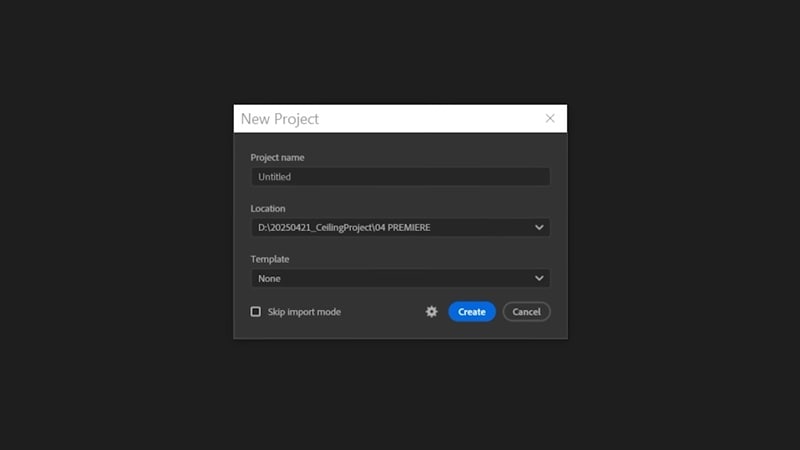
Par défaut, vous avez ces options :
- Modèle Broadcast : préréglage au format TV standard.
- Modèle Réseaux Sociaux : optimisé pour Instagram, TikTok ou YouTube Shorts.
- Modèle Standard : configuration générique pour la plupart des montages.
Si besoin, vous pouvez aussi ajouter vos propres modèles ou ouvrir un dossier de modèles enregistrés.
2. Importer des médias
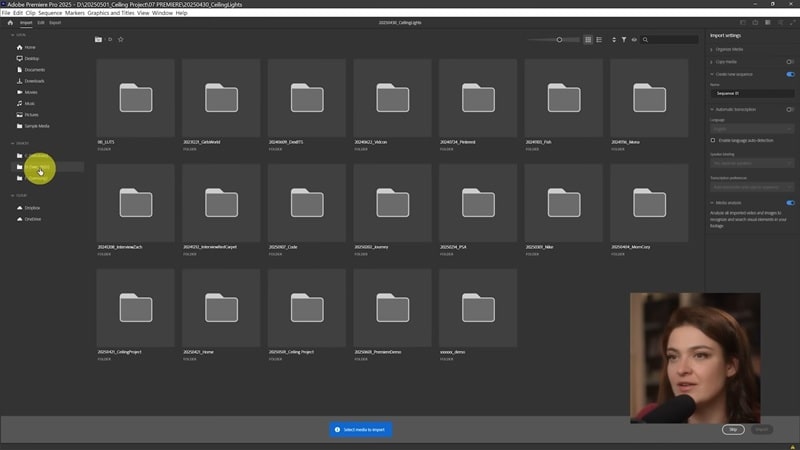
La méthode la plus simple pour importer des médias dans Premiere Pro, c’est de faire glisser vos fichiers vidéo dans le panneau Projet. Mais vous pouvez aussi procéder ainsi :
- Allez dans le panneau Importer et sélectionnez vos rushs, ou
- Allez dans Fichier > Importer, puis choisissez les fichiers à ajouter à votre projet.
Vous pouvez ensuite faire glisser vos vidéos sur la timeline.
3. Ajouter des transitions et effets
Il existe plusieurs moyens d’ajouter des transitions et des effets dans Premiere Pro. Le plus simple est de passer par le panneau Effets, où vous trouverez les transitions, effets vidéo et audio classés par catégories.
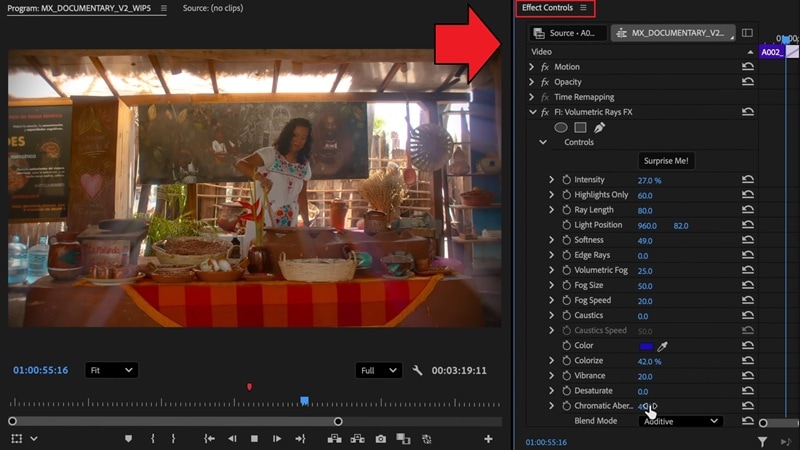
Pour ajouter une transition ou un effet, tapez son nom dans la barre de recherche du panneau Effets, puis faites-le glisser sur la timeline. Vous pourrez l’ajuster via le panneau Contrôles d’effets.
4. Ajuster et monter l’audio
Ouvrez d’abord le Mixeur de clips audio ou le panneau Son essentiel . Vous pourrez régler le volume, supprimer les bruits de fond ou appliquer des préréglages (Dialogue, Musique, SFX, Ambiance...).
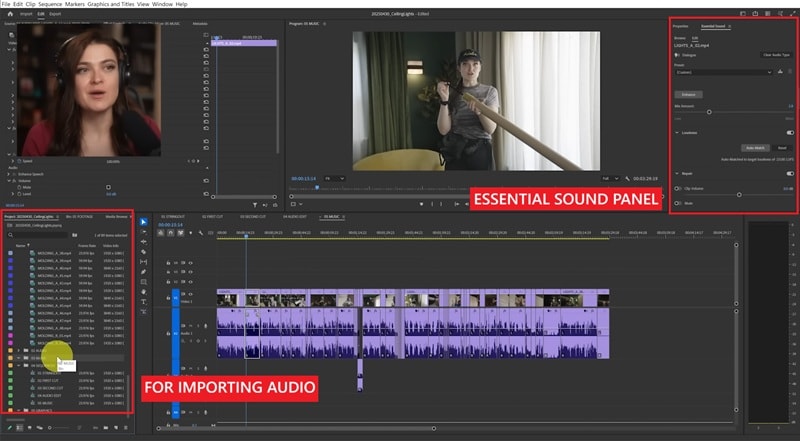
Vous pouvez aussi animer le volume directement dans la timeline pour fondre les sons en entrée/sortie. Pour aller plus loin, ajoutez des effets audio depuis le panneau Effets, comme l’égalisation, la réverbe ou la compression, pour peaufiner votre mix.
5. Corriger les couleurs
Pour réaliser la correction ou l’étalonnage des couleurs dans le logiciel de montage vidéo Premiere Pro, ouvrez le panneau Lumetri Color.
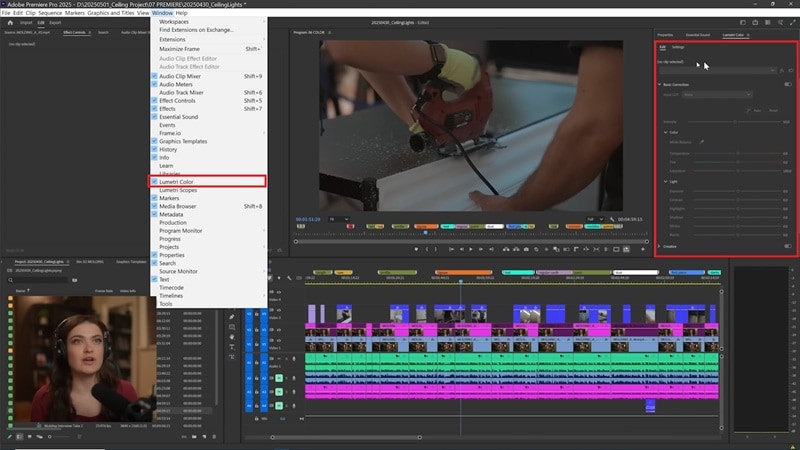
Ce panneau donne accès aux réglages d’exposition, de contraste, de hautes lumières, d’ombres et de saturation pour améliorer votre image :
- Correction de base : Ajustez la balance des blancs, la température, la teinte et les réglages d’exposition, contraste, hautes lumières, ombres, blancs et noirs.
- Créatif : Appliquez des LUTs pour donner un look particulier, ajustez la vivacité et la saturation.
- Courbes : Utilisez les courbes RVB pour affiner luminosité et contraste, ou cibler une plage de couleur précise.
- Roue chromatique & Correspondance : Equilibrez ombres, tons moyens et hautes lumières individuellement ou faites une correspondance automatique entre plusieurs plans.
- HSL secondaire : Sélectionnez une couleur précise pour la corriger finement avec la teinte, la saturation et la luminosité.
6. Exporter votre vidéo
Quand votre montage est terminé, il suffit d’exporter et d’enregistrer votre fichier :
- Allez dans l’onglet Exporter ou appuyez sur Ctrl+M (Windows) / Cmd+M (Mac) pour accéder aux paramètres d’exportation.
- Dans la fenêtre d’export, vous pouvez personnaliser tous vos réglages.
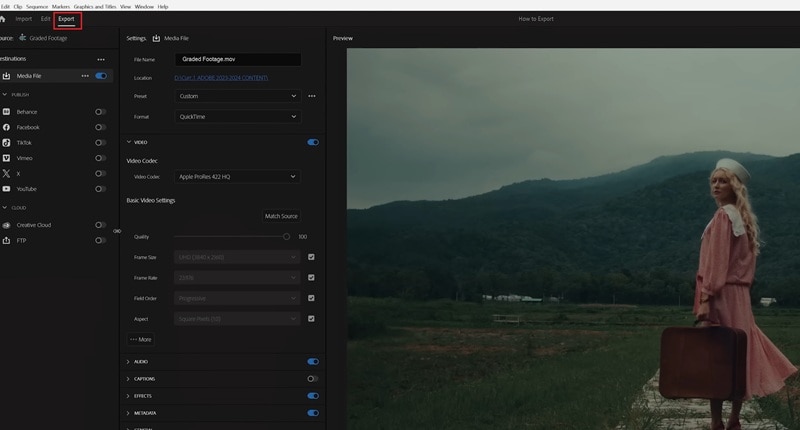
Pour le format vidéo, choisir H.264 (MP4) est idéal car très universel et compatible sur tous les écrans et plateformes. Ensuite, optez pour le préréglage qui correspond à la destination, comme YouTube 1080p.
Vous pouvez aussi personnaliser la résolution, le débit ou l’image/seconde au besoin. Pour finir, cliquez sur Exporter pour lancer l’export, ou sur File d’attente pour envoyer le rendu vers Adobe Media Encoder en arrière-plan.
Partie 4. Problèmes fréquents des débutants sur Premiere Pro
Beaucoup de débutants rencontrent souvent les mêmes galères sur le logiciel de montage vidéo Premiere Pro d’Adobe. Pas de panique : nos astuces ci-dessous devraient vite vous aider.
1. Premiere Pro plante / fige / ne répond plus
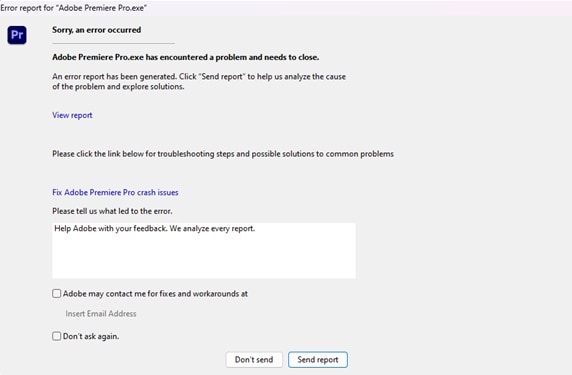
Premiere Pro est un logiciel gourmand en ressources. Les plantages ou blocages arrivent si votre PC ne répond pas aux prérequis matériels, si votre projet est trop lourd ou si des plugins sont incompatibles.
Pour limiter ces soucis, essayez ces conseils :
- Mettez à jour vos pilotes graphiques et audio. Des pilotes récents assurent la bonne communication entre le matériel et Premiere Pro, moins de crashs et une meilleure stabilité globale.
- Videz régulièrement votre cache médias. Cela libère de l’espace et évite des erreurs qui peuvent ralentir le montage.
- Évitez de lancer d’autres gros programmes en même temps. Premiere Pro a besoin de ressources, donc plus de RAM/CPU libres = logiciel plus fluide.
2. Lecture lente ou hachée dans la timeline
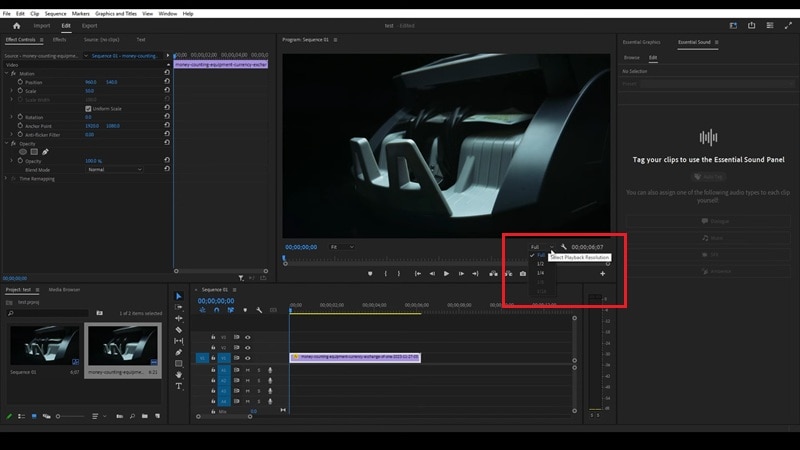
Ces soucis viennent souvent des vidéos haute résolution. Pour y remédier, baissez la qualité d’aperçu avec le menu Résolution de lecture et passez de Plein à 1/2 voire 1/4. Ou bien, créez des proxies (copies légères) pour un montage fluide sans impacter la qualité d’export.
3. Problème à l’importation d’une vidéo
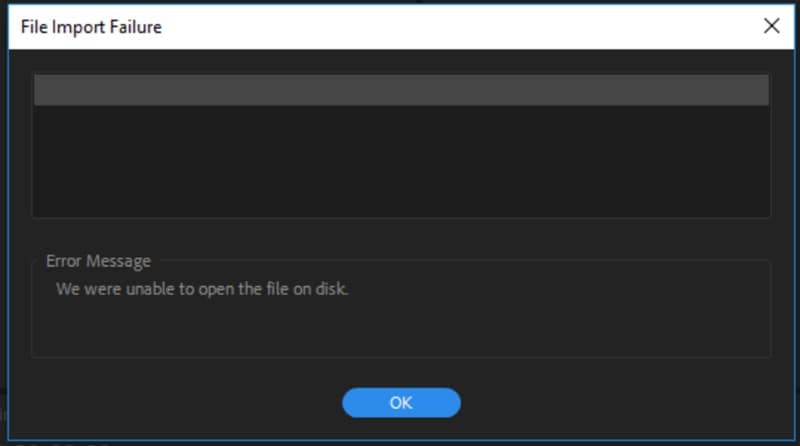
Si votre vidéo ne s’importe pas, c’est peut-être que son format n’est pas pris en charge. Premiere Pro gère les principaux formats, sauf certains codecs rares ou fichiers en fréquence d’images variable.
Convertissez vos fichiers au format classique MP4 (H.264) ou MOV, cela règle souvent le souci. Vérifiez aussi que le chemin d’accès n’inclut pas de caractères spéciaux ou non pris en charge, cela peut empêcher la lecture par Premiere Pro.
4. Son décalé ou son manquant
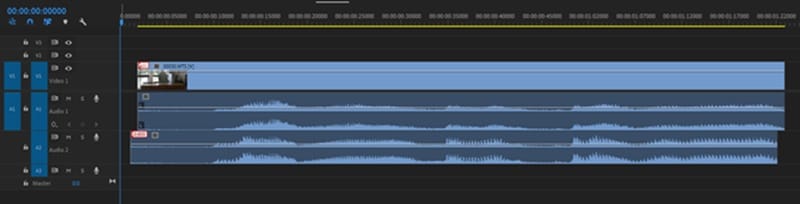
Un décalage audio survient si la cadence d’images du projet n’est pas identique à celle de la vidéo. Vérifiez et synchronisez bien vos réglages. Si l’audio manque, essayez de relier à nouveau les fichiers.
5. Échec ou problème à l’exportation
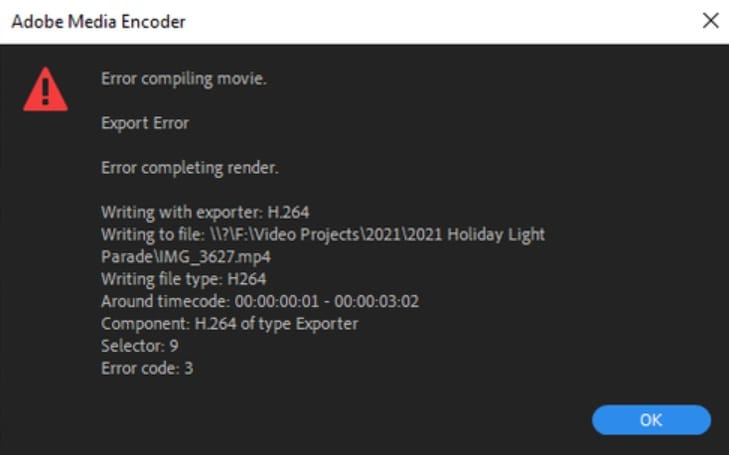
Un échec d’export sur Premiere Pro peut venir de mauvais réglages ou d’un stockage saturé. Vérifiez le format (H.264 pour MP4 reste le plus compatible) et assurez-vous d’avoir assez d’espace sur le disque de sortie.
Si le problème persiste, essayez d’exporter via Adobe Media Encoder.
Partie 5. Une alternative plus simple à Premiere Pro : Wondershare Filmora
 Téléchargement sécurisé
Après ce guide et notre avis sur Adobe Premiere Pro, quel est votre ressenti ? Si la montée en compétence vous semble trop compliquée, vous pouvez opter pour une solution plus accessible comme Wondershare Filmora pour commencer.
On recommande Filmora car c’est le compromis parfait pour les débutants tout en vous laissant la créativité nécessaire pour vos projets. Vous y trouverez des fonctions de base et des options avancées, avec une prise en main rapide et intuitive.
Ergonomie : Premiere Pro vs Filmora
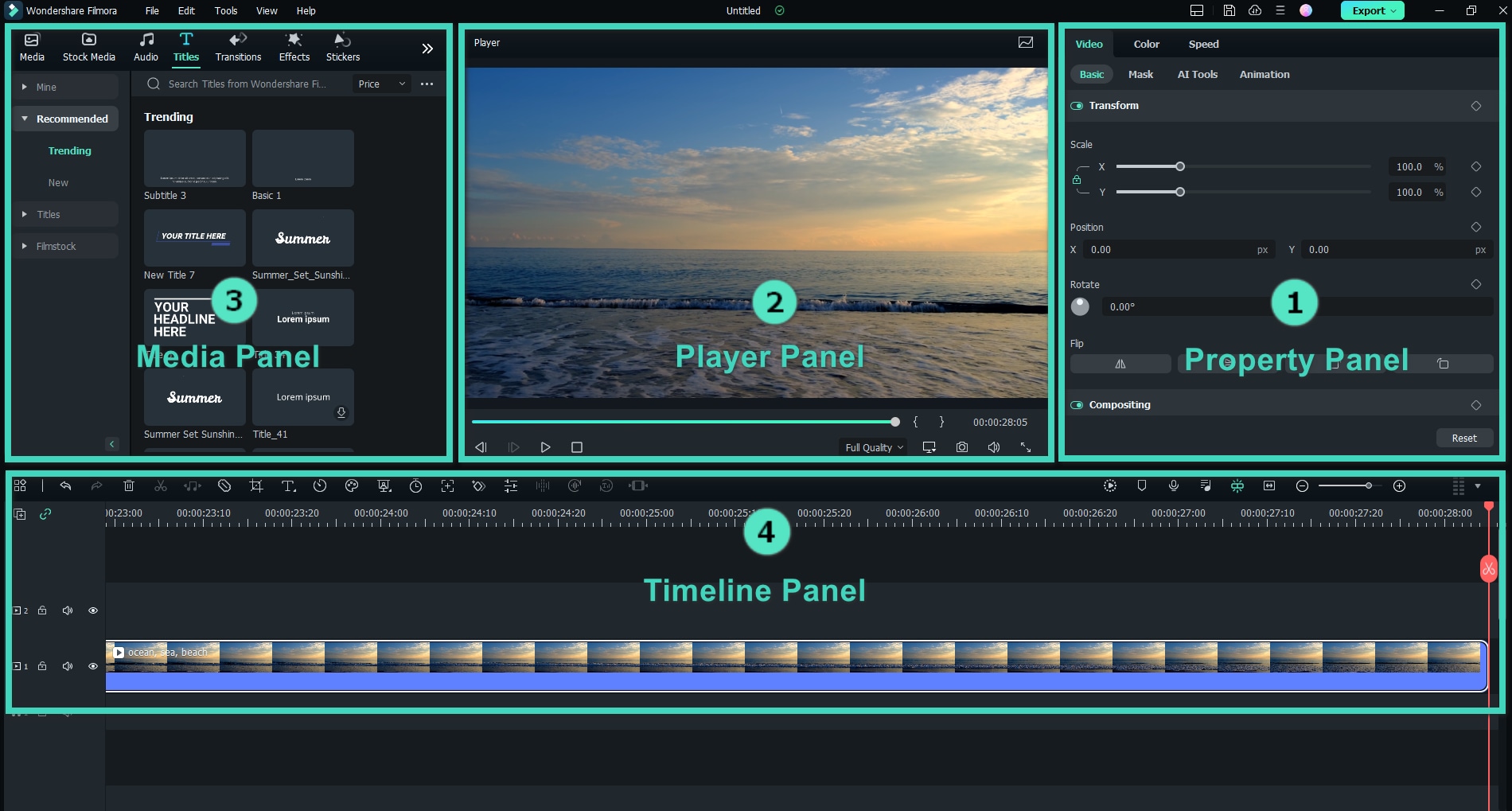
Sur ce point, Filmora mise clairement sur la simplicité, là où Premiere Pro demande plus d’apprentissage. La plupart des outils Filmora demandent très peu de réglages, donc on peut débuter et monter facilement sans se perdre dans des menus complexes. L’éditeur propose aussi assez d’options pour peaufiner vos créations.
Comparatif des fonctions de montage
La plupart des fonctions pro ou essentielles de Premiere Pro sont aussi présentes sur Filmora. La différence, c’est le niveau de personnalisation.
Premiere Pro offre des réglages et des paramètres plus poussés, pour aller vers des résultats très pros et sur-mesure. Filmora, de son côté, simplifie le montage vidéo avec des outils “un clic” et de l’aide via l’IA.
| Fonctionnalités | Premiere Pro | Filmora |
| Montage multi-caméras | ✅ | ✅ |
| Incrustation (Chroma key) | ✅ | ✅ |
| Suivi de mouvement | ✅ (Mocha Compatible) | ✅ (Mocha Compatible) |
| Masquage | ✅ | ✅ |
| Planification des contenus | ❌ | ✅ |
| Enregistrement d’écran | ❌ | ✅ |
| Sous-titres auto. | ✅ | ✅ |
| Sous-titres dynamiques | Image clé manuelle | Automatisé |
| Correction colorimétrique | ✅ | ✅ |
| Animation par images clés | ✅ | ✅ |
Fonctionnalités en plus : IA, modèles et plugins
Ensuite, qu'en est-il des fonctionnalités supplémentaires au-delà des outils de montage classiques ? Les outils propulsés par l'IA, les modèles prédéfinis et la prise en charge d'une bibliothèque de plugins sont désormais des incontournables du montage vidéo moderne, car ils ajoutent encore plus de possibilités et simplifient tout le processus.
Téléchargement sécuriséFonctionnalités IA :
- Alors que la plupart des éditeurs intègrent aujourd’hui l’IA, Premiere Pro conserve des options IA assez limitées, se concentrant surtout sur la transcription, le montage basé sur le texte et la détection de scènes.
- Filmora, à l’inverse, mise fortement sur ses outils IA qui accélèrent la création, y compris une IA générative capable de concevoir des vidéos à partir de simples instructions textuelles ou d’images en quelques clics.
Modèles :
- Premiere Pro ne propose pas beaucoup de modèles déjà prêts. La plupart des utilisateurs comptent sur Adobe Stock ou des sources externes pour les transitions, titres et effets.
- Filmora intègre des centaines de modèles préconçus pour les intros, titres, bandeaux et transitions directement dans le logiciel. Il suffit de glisser-déposer des ressources professionnelles sans passer par des boutiques externes.
Plugins :
- En tant qu’éditeur leader de l’industrie, Premiere Pro donne accès à une vaste gamme de plugins tiers qui enrichissent tout, de l’étalonnage colorimétrique aux animations graphiques, en passant par le mixage audio.
- Filmora, de son côté, continue d’élargir son propre écosystème de plugins. Il prend désormais en charge les formats très utilisés comme NewBlue FX, Boris FX, OpenFX et les plugins audio VST, ouvrant ainsi la porte à un outil créatif bien plus vaste pour les monteurs.
Meilleur choix : débutant ou professionnel ?
- Si vous êtes un professionnel ou un cinéaste cherchant une précision image par image, une gestion avancée de la couleur ou des timelines multi-caméra complexes, Premiere Pro demeure la référence.
- Mais si vous débutez, êtes YouTubeur ou créateur occasionnel, Filmora est la solution la plus rapide pour obtenir des vidéos soignées sans se perdre dans les réglages techniques. Tout est pensé pour simplifier l’expérience de montage et la rendre fun.
Tableau comparatif
| Fonctionnalités | Premiere Pro | Filmora |
| Version gratuite | ❌ | ✅ |
| Utilisateurs concernés | Professionnels | Débutants, créateurs de contenu |
| IA & automatisation | Limitée | Étendue |
| Modèles | Limitée | Étendue |
| Plugins | Étendue | Limitée |
| Performances | Élevées | Modérées |
| Idéal pour | Monteurs professionnels et cinéastes qui veulent contrôle et précision avancés | Débutants, créateurs occasionnels qui cherchent un montage rapide, créatif et assisté par l’IA |
Conclusion
Se lancer avec un logiciel de montage vidéo comme Premiere Pro peut sembler déroutant au début. Mais une fois la prise en main acquise, on comprend vite pourquoi tant de pros l’adoptent : sa puissance, sa flexibilité et sa capacité à gérer tout type de projet sont impressionnantes. Pour les débutants, cette richesse peut néanmoins paraître intimidante au départ.
Si vous cherchez un point de départ plus simple pour réaliser des vidéos pros et de haute qualité, Filmora est vraiment une option top. Le logiciel a été pensé pour rendre le montage accessible et agréable, grâce à ses modèles intégrés, outils IA et une interface intuitive qui accélère la finalisation de vos projets.
Rien ne vous empêche par la suite de passer à un outil plus avancé. Mais avec Filmora, vous pouvez déjà créer dès maintenant des vidéos à rendu professionnel.

Questions fréquentes
-
Je veux apprendre à utiliser Premiere Pro, par où commencer ?
Si vous utilisez Premiere Pro pour la première fois, commencez par les bases : navigation dans l’interface, importation de clips, utilisation de la timeline. Les tutoriels officiels d’Adobe et la chaîne YouTube sont de très bons points d’entrée. Suivez également des guides étape par étape, comme celui-ci, pour progresser tranquillement à travers de petits projets concrets. -
Où trouver des tutoriels Premiere Pro en ligne ?
Vous trouverez un grand nombre de tutoriels gratuits sur Adobe Premiere Pro sur le site officiel d’Adobe, YouTube ou des plateformes d’apprentissage type Udemy, Skillshare et LinkedIn Learning. Pour des leçons pratiques, essayez aussi l’espace d’apprentissage intégré dans Premiere Pro. -
Quelle est la différence entre Adobe Premiere Pro et Filmora ?
La grande différence entre Premiere Pro et Filmora se joue sur la complexité et le public visé. Premiere Pro est un outil pro pensé pour les utilisateurs avancés qui souhaitent tout maîtriser. À l’inverse, Filmora cible les débutants et créateurs de contenu qui veulent une expérience rapide et simplifiée. -
Combien de temps faut-il pour apprendre Adobe Premiere Pro ?
Tout dépend de votre expérience et de la fréquence de pratique. La plupart des débutants maîtrisent les bases en quelques jours, mais l’exploration de fonctions pointues comme l’étalonnage, le masquage ou le tracking peut demander plusieurs semaines ou mois. Pratiquez régulièrement pour apprendre à utiliser Premiere Pro rapidement ! -
Quel est le meilleur logiciel de montage vidéo Adobe pour débutant ?
Si vous cherchez une solution plus simple que Premiere Pro, Adobe propose Adobe Premiere Elements à tester. Il cible vraiment les débutants, inclut des montages guidés, une création automatique de vidéos et des outils IA pour faciliter le montage.
