

Les utilisateurs Windows disposent de Clipchamp pour monter des vidéos directement sur leur ordinateur. Cependant, ses fonctionnalités peuvent rapidement sembler limitées dès que vous commencez à prendre votre création de contenu plus au sérieux. Et si vous êtes utilisateur Mac, vous cherchez peut-être une application similaire à Clipchamp que vous pouvez utiliser sur votre Mac.
Quelle que soit la raison, si vous avez dépassé les limites de Clipchamp, de nombreuses autres options s’offrent à vous. Nous avons sélectionné les meilleures alternatives à Clipchamp, y compris des options gratuites et des applications compatibles avec Mac. Ces outils offrent davantage de liberté créative, de meilleures performances et une gamme plus large de fonctionnalités de montage.
Comment nous testons les logiciels
- Compatibilité multiplateforme ✅ Nous sélectionnons des logiciels compatibles avec Windows et Mac, et parfois également avec les appareils mobiles ou le Web.
- Outils économiques ✅ Nous privilégions les options gratuites ou abordables offrant un bon rapport qualité-prix.
- Facilité d'utilisation ✅ Nous choisissons des outils dotés d'interfaces claires et de commandes intuitives, ne nécessitant pas une prise en main complexe comme Clipchamp.
- Fonctionnalités créatives ✅ Nous recherchons des outils d'IA, des effets, des modèles, des transitions et bien plus encore pour une édition flexible.
- Performances et qualité d'exportation ✅ Ces recommandations vous garantissent une expérience d'édition fluide, une exportation rapide et une bonne résolution de sortie.
Nos 3 meilleures alternatives à Clipchamp


Partie 1. Aperçu rapide des meilleures alternatives à Clipchamp
Nous avons préparé un tableau comparatif rapide des meilleures alternatives à Clipchamp. Vous pouvez comparer chaque option selon la plateforme, la politique de filigrane, les outils IA, la qualité d’exportation et la bibliothèque de modèles.
| Outils | Plateforme | Filigrane | Outils IA | Qualité d’exportation | Bibliothèque de modèles |
| Filmora | Windows, Mac, iOS, Android | ✅ (version gratuite) | Étendus | Jusqu’à 8K | ✅ |
| Visme | En ligne, iOS, Android | ✅ (version gratuite) | Limités | Jusqu’à HD (4K avec abonnement) | ✅ |
| AVS Video Editor | Windows | ✅ (version gratuite) | ❌ | Jusqu’à 4K | ✅ |
| Camtasia | Windows, Mac | ✅ (version d’essai) | Limités | Jusqu’à 4K | ✅ |
| FlexClip | En ligne | ✅ (version gratuite) | Étendus | Jusqu’à 1080p (4K avec abonnement) | ✅ |
| Movavi | Windows, Mac, En ligne | ✅ (version gratuite) | Limités | Jusqu’à 4K | ✅ |
| OpenShot | Windows, Mac, Linux | ❌ | ❌ | Jusqu’à 4K | ❌ |
Partie 2. Avis détaillés : 7 meilleures alternatives à Clipchamp
Examinons maintenant la liste complète plus en détail. Chaque alternative à Clipchamp ci-dessous inclut un aperçu clair de ses fonctionnalités, de ses limites et des raisons pour lesquelles nous la recommandons.
1. Wondershare Filmora
 Téléchargement sécurisé
Wondershare Filmora est une alternative à Clipchamp conçue pour les créateurs qui recherchent un logiciel simple à utiliser tout en bénéficiant de fonctionnalités de niveau professionnel. Il intègre des outils IA, des modèles glisser-déposer et une large gamme d’effets permettant de réduire le temps de montage. En parallèle, Filmora est parfaitement capable de gérer des projets plus avancés grâce au motion tracking, au montage multi-pistes, aux animations par images clés et bien plus encore.
Filmora fonctionne avec une timeline multi-pistes qui permet de superposer vidéos, audio, textes et effets dans un même espace de travail. Vous pouvez prévisualiser vos modifications en temps réel et ajuster rapidement chaque élément. En plus de créer vos projets de zéro, vous pouvez également utiliser des modèles prêts à l’emploi ou générer des vidéos complètes avec l’IA à partir de texte, d’images ou même d’audio.
- Mises à jour régulières avec de nouvelles fonctionnalités et de meilleures performances
- Prise en charge de plugins comme Mocha pour le tracking et de VST pour l’amélioration audio
- Large éventail d’outils IA pour accélérer le montage
- Nombreux tutoriels, conseils et ressources d’apprentissage
- Exportation jusqu’en 8K avec partage simplifié vers les réseaux sociaux
- La version gratuite ajoute un filigrane aux vidéos exportées
- L’utilisation des outils IA nécessite des crédits
- Certains effets, modèles et contenus stock sont réservés aux utilisateurs premium
- Outils IA – Accélérez votre workflow grâce à Auto Beat Sync, la suppression d’arrière-plan, AI Captions, AI Translation, Text-to-Speech et bien d’autres outils intelligents.
- Montage multi-caméras – Synchronisez et alternez facilement entre différents angles de caméra, ce qui simplifie les transitions entre les angles lors d'interviews, de tutoriels ou d'événements.
- Ressources créatives – Accédez à une vaste collection de titres, d'autocollants, de superpositions, d'intros et autres éléments à glisser-déposer pour dynamiser vos vidéos.
- Bibliothèque multimédia intégrée – Inutile de chercher des clips ou de la musique ailleurs, car Filmora intègre des séquences vidéo, des pistes musicales et des effets sonores.
- Modèles vidéo – Démarrez plus rapidement grâce à des modèles prédéfinis pour YouTube, les réseaux sociaux, les promotions et bien plus encore.
- Effets, transitions et filtres – Utilisez les effets, filtres et transitions intégrés pour donner à votre vidéo l'aspect et l'ambiance que vous recherchez.
- Étalonnage des couleurs – Modifiez l'ambiance et le ton de votre vidéo grâce aux outils de couleur manuels, aux LUT et aux préréglages pour un rendu plus cinématographique.
- Animation par images clés – Créez des animations personnalisées et contrôlez les mouvements, les fondus et les zooms grâce aux images clés pour une finition professionnelle.
Des débutants aux professionnels recherchant un éditeur rapide et intuitif pour leurs vidéos du quotidien, tout en conservant la flexibilité nécessaire pour des projets plus avancés. YouTubeurs, vloggers, formateurs, entrepreneurs, community managers et créateurs de contenu peuvent utiliser Filmora pour produire des vidéos marketing, du contenu social, des récapitulatifs d’événements et bien plus encore.
Si vous appréciez Clipchamp pour ses fonctionnalités IA mais souhaitez aller plus loin, Filmora offre encore davantage d’options créatives. Et si vous êtes prêt à dépasser les bases sans passer à un logiciel trop complexe, Filmora constitue une excellente solution pour améliorer vos compétences en montage tout en restant simple et intuitif.
2. Visme
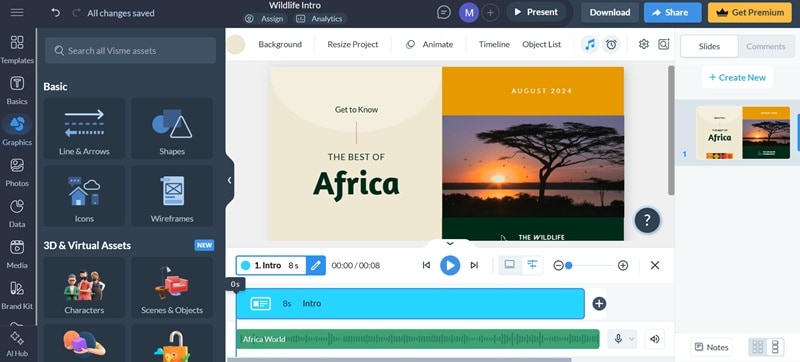
Visme est une plateforme complète de création de contenus visuels, conçue pour les présentations, les infographies, les publications sur les réseaux sociaux et les vidéos courtes. Elle fonctionne en ligne et sur mobile, bien que l’application mobile soit principalement axée sur la création d’affiches, de graphiques et de diapositives plutôt que sur le montage vidéo complet.
Visme utilise des outils de glisser-déposer et des modèles pour simplifier le processus de création. Les modèles sont disponibles dans différents formats afin de s’adapter à diverses plateformes, et vous pouvez également partir d’une page vierge si vous préférez tout concevoir vous-même.
- Idéal pour les contenus de marque et les présentations
- Kit de marque intégré et outils de collaboration
- Personnalisation des personnages et des éléments graphiques
- Peu adapté au montage vidéo détaillé ou au travail audio avancé
- La version gratuite propose des ressources limitées
- Contrôle des pistes limité, peu adapté aux montages multi-couches
- Le téléchargement des vidéos nécessite un abonnement payant
- Outils IA – Comprend AI Text-to-Speech, AI Image Generator, AI Writer, des outils AI Touch-up, AI Designer et AI Resize pour une création de contenu plus rapide et plus intelligente.
- Modèles vidéo – Mises en page prêtes à l’emploi pour créer rapidement des vidéos explicatives, promotionnelles et des diaporamas.
- Intégration de graphiques et d’infographies – Ajoutez facilement des éléments visuels comme des graphiques et des statistiques à vos vidéos.
- Bibliothèque de médias stock – Accès à des photos, vidéos, mockups, icônes et éléments de design.
- Texte animé et transitions – Ajoutez du mouvement et une meilleure fluidité visuelle grâce aux animations intégrées.
Marketeurs, annonceurs et créateurs de contenu ayant besoin de modèles rapides et prêts à l’emploi pour des vidéos d’introduction et de conclusion, des vidéos explicatives, des citations animées et des publicités courtes.
Visme est une alternative à Clipchamp idéale pour les créateurs qui travaillent sur une grande variété de projets visuels, et pas uniquement des vidéos. Si vous souhaitez concevoir et animer des présentations, des publications sociales et des vidéos explicatives depuis une seule plateforme, Visme offre une flexibilité que Clipchamp ne propose pas.
3. AVS Video Editor
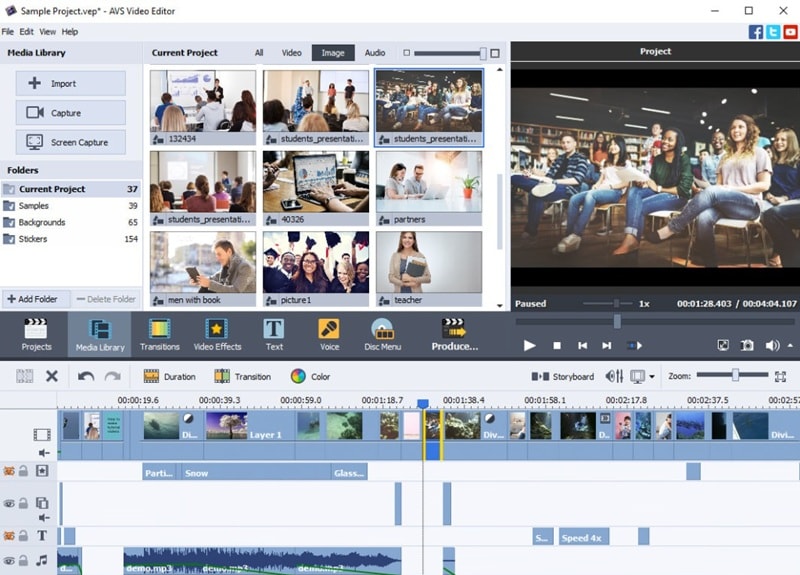
AVS Video Editor est un logiciel de montage vidéo de bureau classique destiné aux utilisateurs Windows. Pour les tâches de base comme le découpage, le rognage, l’ajout de transitions et d’effets simples, AVS répond aux besoins de la plupart des monteurs occasionnels. Il inclut également un enregistreur vidéo intégré permettant de capturer et de transférer des séquences depuis des webcams ou des caméscopes.
- Prise en charge de plus de 150 formats vidéo populaires
- Gestion de nombreuses résolutions, du HD à la 4K et DCI 4K
- Compatible avec les codecs vidéo couramment utilisés
- Meilleures performances grâce au cache vidéo intégré et à l’accélération matérielle
- La version gratuite ajoute un filigrane aux vidéos exportées
- Interface vieillissante pouvant sembler peu intuitive
- Choix limité de transitions et d’effets
- Uniquement disponible sur Windows, sans support macOS ou mobile
- Aucun outil IA ou fonctionnalité de montage intelligent
- Enregistreur vidéo intégré – Capturez des séquences directement depuis des caméras DV/HDV, des webcams ou des caméscopes VHS.
- Créateur de diaporamas – Transformez vos photos en diaporamas avec musique et transitions.
- Outils de correction colorimétrique – Ajustez la luminosité, le contraste, la saturation et l’équilibre des couleurs.
- Stabilisation vidéo – Réduisez les tremblements des enregistrements instables.
- Prise en charge du chroma key – Remplacez les arrière-plans à l’aide d’effets fond vert.
- Contrôle de la vitesse de lecture – Créez facilement des effets de ralenti ou d’accéléré.
- Texte et sous-titres – Ajoutez du texte animé, des bulles de dialogue, des crédits et des titres stylisés.
- Autocollants et emojis – Décorez vos vidéos avec des motifs, autocollants et emojis.
Utilisateurs Windows occasionnels ayant besoin d’un outil simple pour le montage vidéo basique, l’enregistrement d’écran ou de webcam, et la conversion de vidéos vers différents formats.
AVS Video Editor est léger et fonctionne efficacement même sur des systèmes plus anciens, y compris Windows XP et Vista. Grâce à sa large compatibilité de formats, il constitue une bonne alternative à Clipchamp pour les utilisateurs ayant besoin de plus d’options d’exportation que le MP4.
4. Camtasia
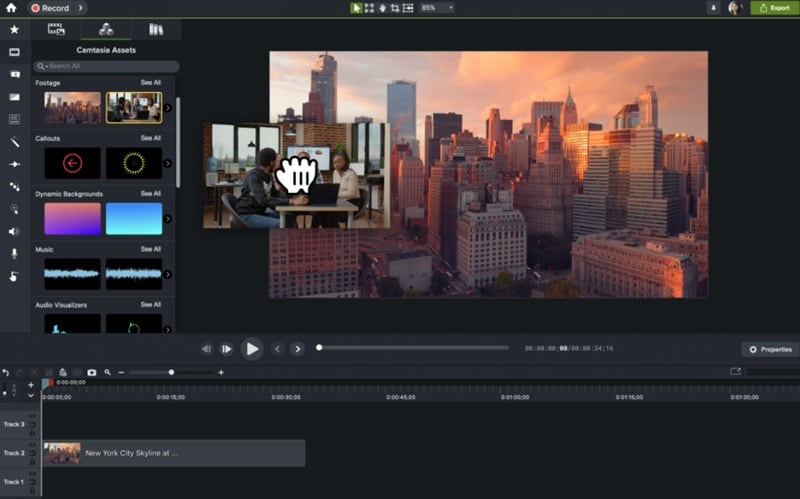
Camtasia est un outil professionnel d’enregistrement d’écran et de montage vidéo, particulièrement reconnu pour les contenus éducatifs et les tutoriels. Il permet d’enregistrer l’écran, la webcam ou les deux simultanément, puis de tout monter sur une timeline multi-pistes.
- Effets de curseur intégrés, comme le lissage du curseur pour des mouvements très fluides
- Possibilité d’ajouter des quiz, des callouts et un export SCORM pour l’e-learning
- Enregistrement et transfert des écrans mobiles vers l’ordinateur via TechSmith Capture
- Raccourcis clavier basiques, manquant de nombreuses commandes essentielles
- Manque d’outils avancés et d’options de personnalisation approfondies
- Le rendu de projets volumineux peut parfois être lent
- Outils IA – Créez des images à partir de descriptions textuelles, générez des scripts et montez des vidéos via la transcription automatique pour un montage rapide.
- Suppression d’arrière-plan – Supprimez facilement l’arrière-plan des images et des vidéos.
- Annotations à l’écran – Ajoutez des annotations directement sur l’écran pour mettre en évidence des points clés.
- Animations – Appliquez des animations dynamiques aux vidéos ou à des éléments spécifiques.
- Filtres et transitions – Améliorez vos vidéos avec différents filtres et transitions.
- Ressources intégrées – Bibliothèque de musiques, vidéos, arrière-plans animés et effets sonores.
Parfait pour les utilisateurs qui utilisent fréquemment l’enregistrement d’écran, comme les enseignants, formateurs et créateurs de contenus pédagogiques.
Bien que Clipchamp propose des fonctionnalités d’enregistrement basiques, Camtasia offre des outils bien plus complets pour l’enregistrement d’écran, le montage précis et l’ajout d’annotations. C’est une excellente alternative pour les contenus éducatifs et tutoriels.
5. FlexClip
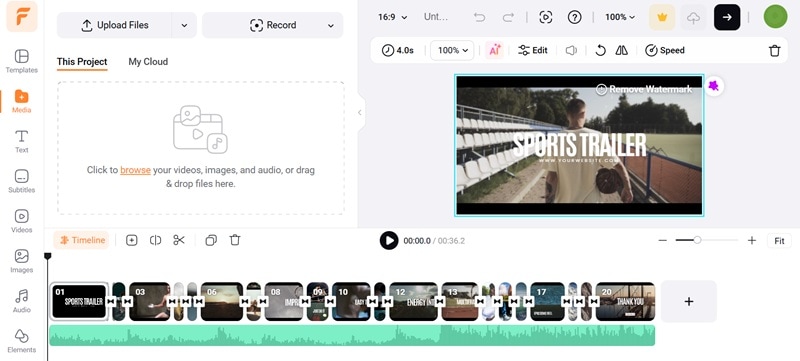
FlexClip est un éditeur vidéo en ligne dont la simplicité et la rapidité rappellent fortement Clipchamp. Il fonctionne entièrement dans le navigateur, ne nécessite aucun téléchargement et propose de nombreux modèles prêts à l’emploi pour le marketing, les réseaux sociaux et les vidéos promotionnelles.
- Ajout et invitation de membres d’équipe pour collaborer sur les projets
- Large sélection de modèles vidéo pour le marketing, les réseaux sociaux et les entreprises
- Travail possible depuis n’importe quel appareil grâce au stockage cloud
- Les vidéos exportées avec la version gratuite contiennent un filigrane
- Certaines fonctionnalités avancées et ressources premium sont réservées aux offres payantes
- Les utilisateurs gratuits ne peuvent exporter qu’en résolution 720p
- Nécessite une connexion Internet stable car l’outil est entièrement en ligne
- Outils IA – Inclut de la musique générée par IA, des effets sonores, la génération automatique de sous-titres, la suppression d’objets, la traduction IA, et plus encore.
- Bibliothèque musicale et sonore – Large choix de musiques et d’effets sonores pour enrichir vos vidéos.
- Modèles vidéo – Modèles prêts à l’emploi pour différents types de vidéos, facilitant et accélérant la création.
- Filtres et transitions – Ajoutez des filtres stylisés et des transitions fluides à vos séquences.
- Animation de photos – Animez vos photos avec des effets vidéo pour un rendu plus captivant.
- Ajustements vidéo – Réglez la luminosité, le contraste, la saturation, le vignettage, les ombres et la teinte pour perfectionner vos vidéos.
- Ajustement de la vitesse – Modifiez facilement la vitesse de lecture pour créer des effets de ralenti ou d’accéléré.
Créateurs de contenu, marketeurs, petites entreprises, enseignants, débutants et équipes ayant besoin d’un éditeur vidéo en ligne facile à utiliser avec des modèles prêts à l’emploi.
Nous recommandons FlexClip à ceux qui recherchent une alternative à Clipchamp en ligne avec un large choix de modèles. Si les modèles de Clipchamp ne répondent pas à vos attentes, la collection de FlexClip mérite d’être explorée. Aucun logiciel n’est à installer, ce qui convient parfaitement pour des montages rapides directement depuis le navigateur.
6. Movavi
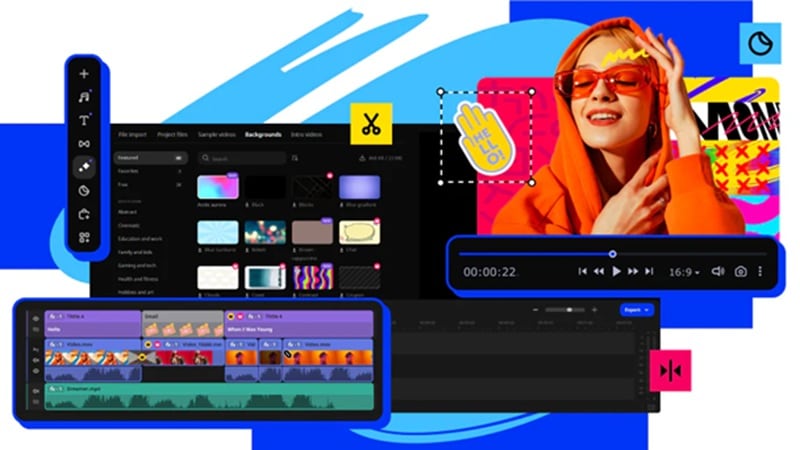
Si vous recherchez une alternative à Clipchamp pour Mac, Movavi mérite votre attention. Il s’agit d’un éditeur vidéo de bureau complet offrant un meilleur contrôle de la timeline, davantage d’effets et des fonctionnalités avancées comme le chroma key et le motion tracking. Movavi intègre également une fonction d’enregistrement d’écran permettant de capturer simultanément l’activité du bureau, la webcam et l’audio.
- Faible consommation des ressources système
- Interface claire et intuitive, facile à prendre en main
- Service client réactif
- La plupart des outils et effets nécessitent un abonnement payant
- Peut devenir lent avec des projets lourds ou en 4K
- Aucune fonctionnalité de montage multi-caméras
- L’éditeur en ligne Movavi reste limité en fonctionnalités
- Films instantanés – L’assistant de montage intégré peut créer automatiquement une vidéo complète en organisant vos clips, en ajoutant des transitions et une musique de fond.
- Montage vidéo – Montez vos vidéos en haute qualité grâce aux animations par images clés, au ralenti, à la stabilisation, aux overlays et à divers effets créatifs.
- Enregistrement d’écran – Capturez l’activité de votre écran avec la webcam et l’audio, puis modifiez directement l’enregistrement dans le même logiciel.
- Modèles et intros – Utilisez des modèles et des introductions prêts à l’emploi pour accélérer la création de vos vidéos.
- Chroma key et diaporamas – Remplacez les arrière-plans avec le fond vert ou transformez vos photos et clips en diaporamas soignés.
Débutants et monteurs intermédiaires souhaitant des outils légèrement plus puissants que Clipchamp pour créer des vidéos marketing, du contenu pour les réseaux sociaux ou d’autres projets vidéo simples.
Si vous utilisez un Mac et appréciez la simplicité de Clipchamp tout en souhaitant un peu plus de fonctionnalités, Movavi est une excellente option. Il reste facile à utiliser tout en offrant des atouts supplémentaires comme le motion tracking, le chroma key et quelques outils IA pratiques, ainsi qu’un plus large choix d’effets.
7. OpenShot
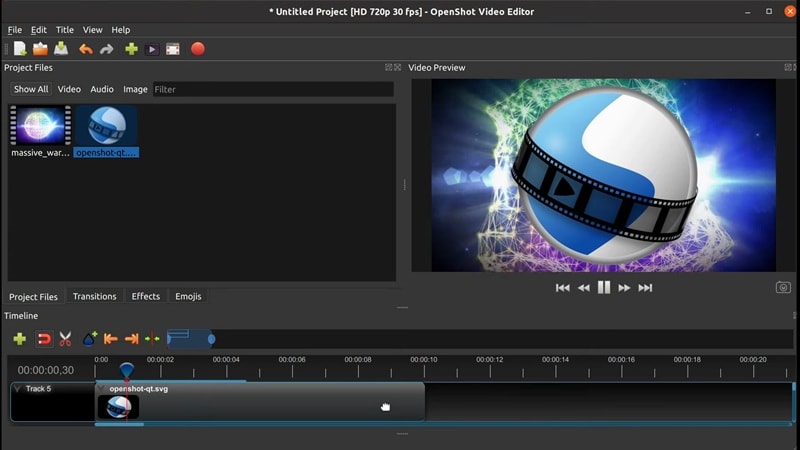
Vous trouvez la version gratuite de Clipchamp trop limitée ? OpenShot est une alternative gratuite à Clipchamp à considérer. Cet éditeur vidéo open source existe depuis de nombreuses années, prend en charge un nombre illimité de pistes et permet l’exportation jusqu’en 4K sans aucun coût.
- Accès complet à toutes les fonctionnalités sans frais ni abonnement
- Vidéos sans filigrane, même en haute résolution
- Ajout rapide de clips, d’effets et de transitions par simple glisser-déposer
- Disponible dans plus de 70 langues
- Interface fonctionnelle mais au design peu moderne
- Absence de fonctionnalités comme le motion tracking, l’IA et l’automatisation
- Bibliothèque d’effets limitée, avec des transitions et filtres basiques
- Effets vidéo – Supprimez les arrière-plans, ajustez les couleurs, modifiez la luminosité et bien plus encore.
- Ondes audio – Visualisez et exportez les formes d’onde audio directement dans vos vidéos.
- Éditeur de titres – Créez des titres à l’aide de modèles intégrés ou de conceptions personnalisées.
- Animations 3D – Ajoutez des titres et effets 3D comme la neige, les reflets lumineux et les textes animés.
- Ralenti et contrôle du temps – Inversez, accélérez ou ralentissez la lecture en toute simplicité.
Monteurs occasionnels souhaitant des outils de qualité sans le coût d’un logiciel professionnel. OpenShot convient pour créer des diaporamas simples, des projets vidéo basiques, des clips pour les réseaux sociaux ou des vidéos personnelles.
Si votre budget est votre principale préoccupation, OpenShot est une excellente alternative gratuite à Clipchamp. Il offre plus de liberté pour superposer des clips, ajouter des effets et personnaliser vos projets. Bien qu’il soit moins avancé que d’autres solutions, il reste parfaitement adapté aux montages simples et à la création vidéo du quotidien.
Partie 3. Comment choisir la meilleure alternative à Clipchamp
Bien que nous ayons sélectionné notre propre liste des meilleures alternatives à Clipchamp, les besoins varient d’un utilisateur à l’autre. Pour choisir l’outil qui vous convient le mieux, commencez par vous poser les questions suivantes :
1. Quelles fonctionnalités sont les plus importantes pour vous ?
Si Clipchamp ne vous satisfait pas en raison de ses outils de montage limités ou de l’absence de fonctionnalités avancées, recherchez une alternative proposant précisément les options dont vous avez besoin.
Par exemple, si les outils d’IA et l’automatisation sont votre priorité, Filmora offre davantage de fonctionnalités basées sur l’IA que Clipchamp. Si vous devez enregistrer votre écran avec des annotations, Camtasia est une excellente option.
2. Existe-t-il des modèles intégrés pour démarrer ?
Les modèles peuvent vous faire gagner un temps précieux, en particulier pour les vidéos marketing ou les réseaux sociaux. Si les modèles proposés par Clipchamp ne vous conviennent pas, vous pouvez explorer les modèles intégrés de FlexClip ou de Filmora. Une fois le modèle choisi, vous pouvez le personnaliser entièrement sur la timeline de montage.
3. Quelle est la qualité de l’exportation ?
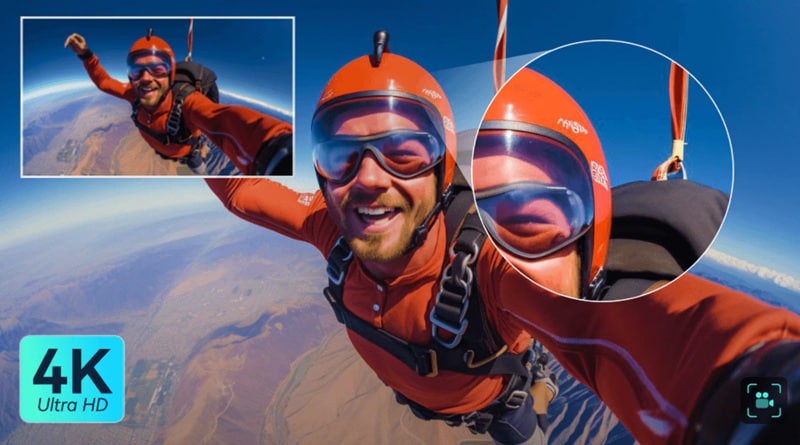
Si la qualité d’exportation de Clipchamp vous pousse à chercher une alternative, des solutions gratuites comme OpenShot permettent l’exportation jusqu’en 4K sans frais. Pour encore plus de flexibilité, de nombreux éditeurs payants comme Filmora et Movavi proposent des exports en haute résolution avec davantage d’options de formats.
4. L’outil prend-il en charge les formats que vous utilisez ?
La plupart des alternatives à Clipchamp de notre liste proposent des formats d’exportation au-delà du MP4 (ou du GIF, comme Clipchamp). Toutefois, si la prise en charge d’un grand nombre de formats est essentielle pour vous, AVS Video Editor est un excellent choix avec plus de 150 formats pris en charge.
Conclusion
Trouver la bonne alternative à Clipchamp dépend avant tout de vos priorités. Si vous recherchez davantage d’outils IA et de possibilités créatives sans sacrifier la simplicité d’utilisation, Filmora est une option idéale. Compatible avec plusieurs plateformes, il combine des fonctionnalités d’IA intelligentes et des outils avancés, vous permettant de gérer aussi bien des montages rapides que des projets plus ambitieux.
 Téléchargement sécurisé