


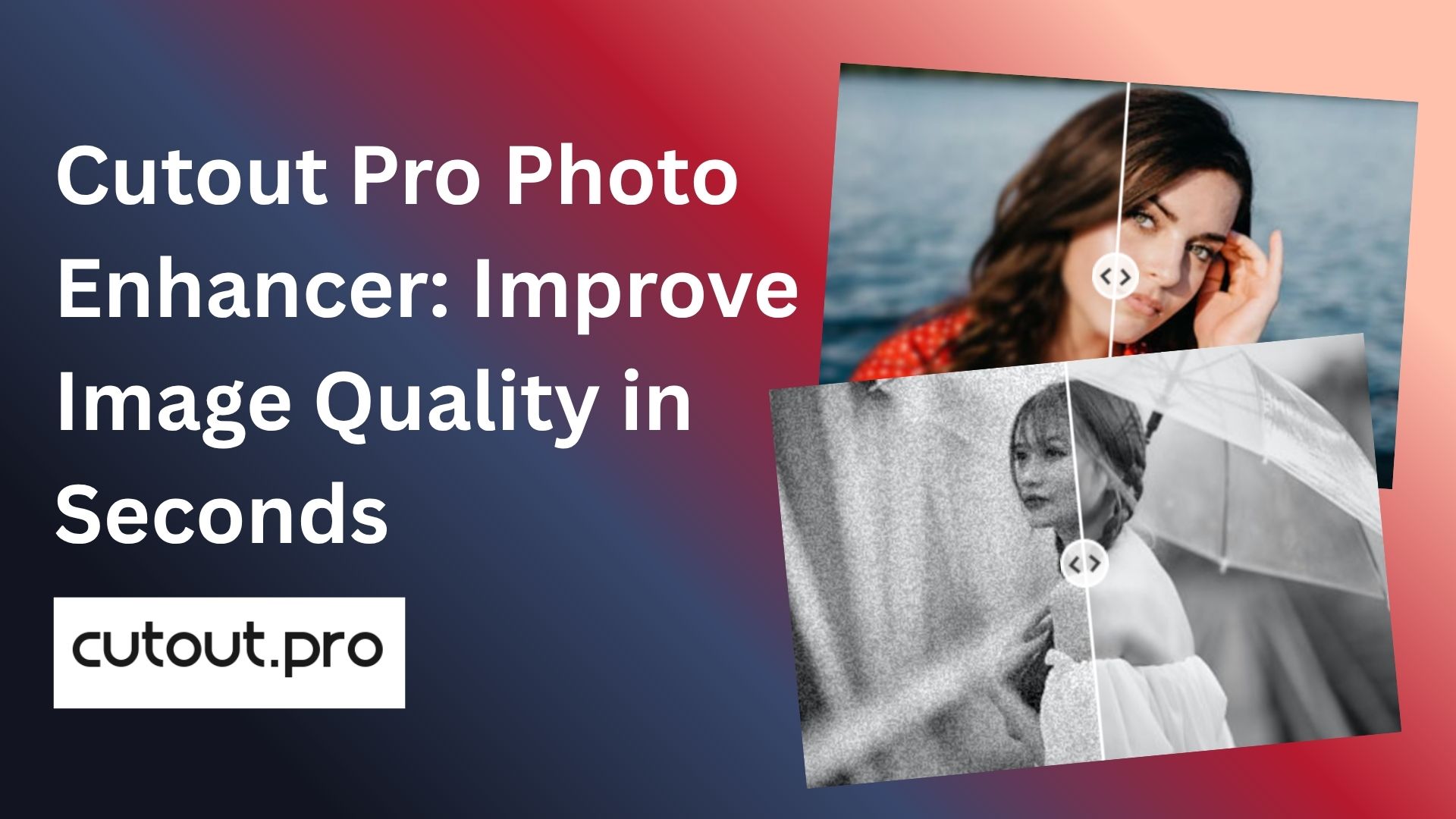
L'améliorateur de photos Cutout Pro est un outil IA rapide qui permet d'améliorer la qualité d'image sans vous compliquer la vie avec des retouches complexes. Il est couramment utilisé pour renforcer les détails flous, réduire le bruit visible et agrandir les petites images pour les sites web, les boutiques en ligne et les réseaux sociaux. Beaucoup comptent sur son IA pour gérer l'essentiel du travail d'amélioration et obtenir des résultats plus nets plus rapidement.
Pour voir ce qu'il peut vraiment faire, il est utile de comprendre comment l'outil fonctionne, quelles fonctionnalités comptent le plus, où il excelle, et comment il se positionne face aux autres options d'amélioration et d'agrandissement de photos.
Partie 1. Comment fonctionne l'améliorateur de photos Cutout Pro
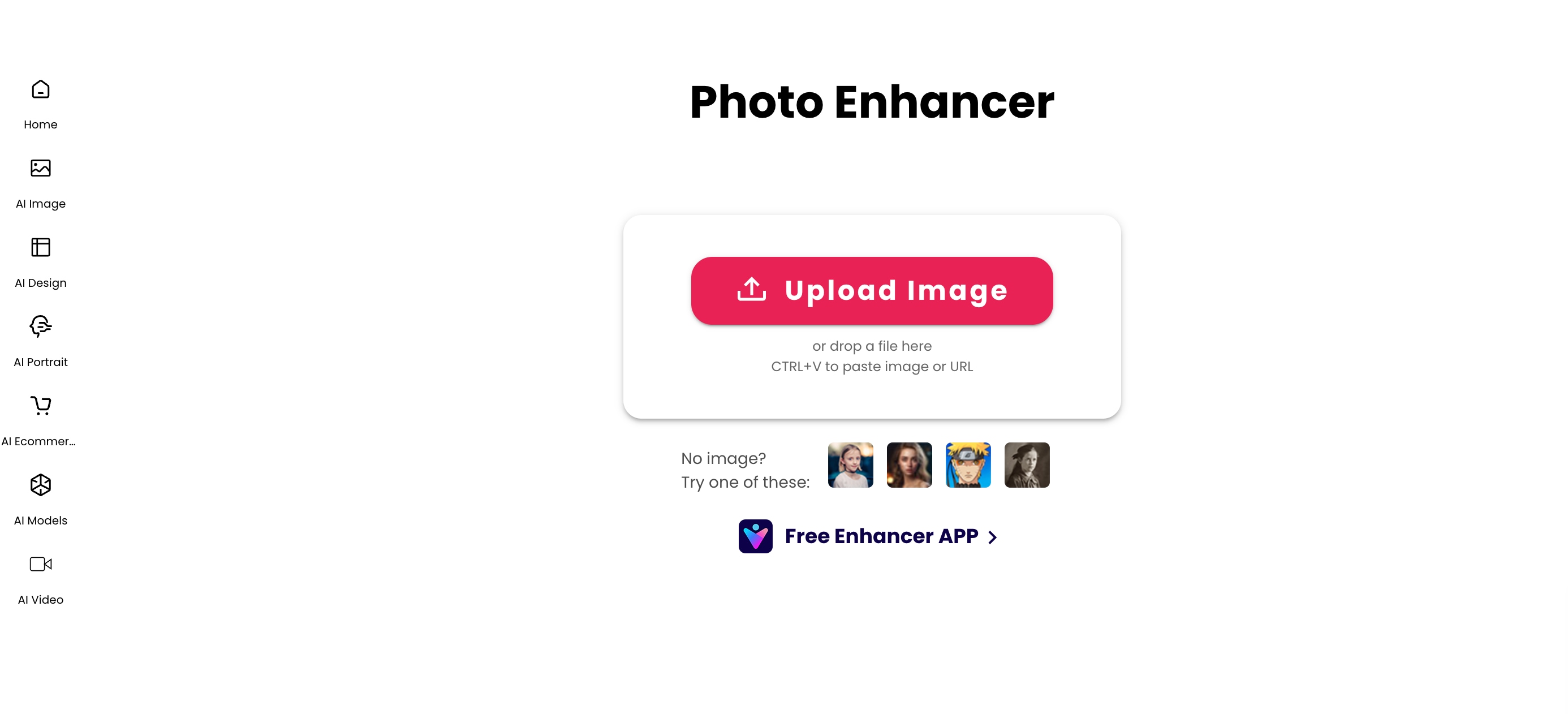
L'améliorateur de photos Cutout Pro est conçu pour rendre le nettoyage d'image simple. L'outil se concentre sur l'amélioration automatique de la résolution et de la netteté, pas sur l'ajustement des couleurs, du contraste, de la saturation ou de l'éclairage. Cela le rend plus adapté à l'amélioration rapide des détails qu'à la retouche photo complète.
Partie 2. Fonctionnalités clés de l'améliorateur d'images Cutout Pro
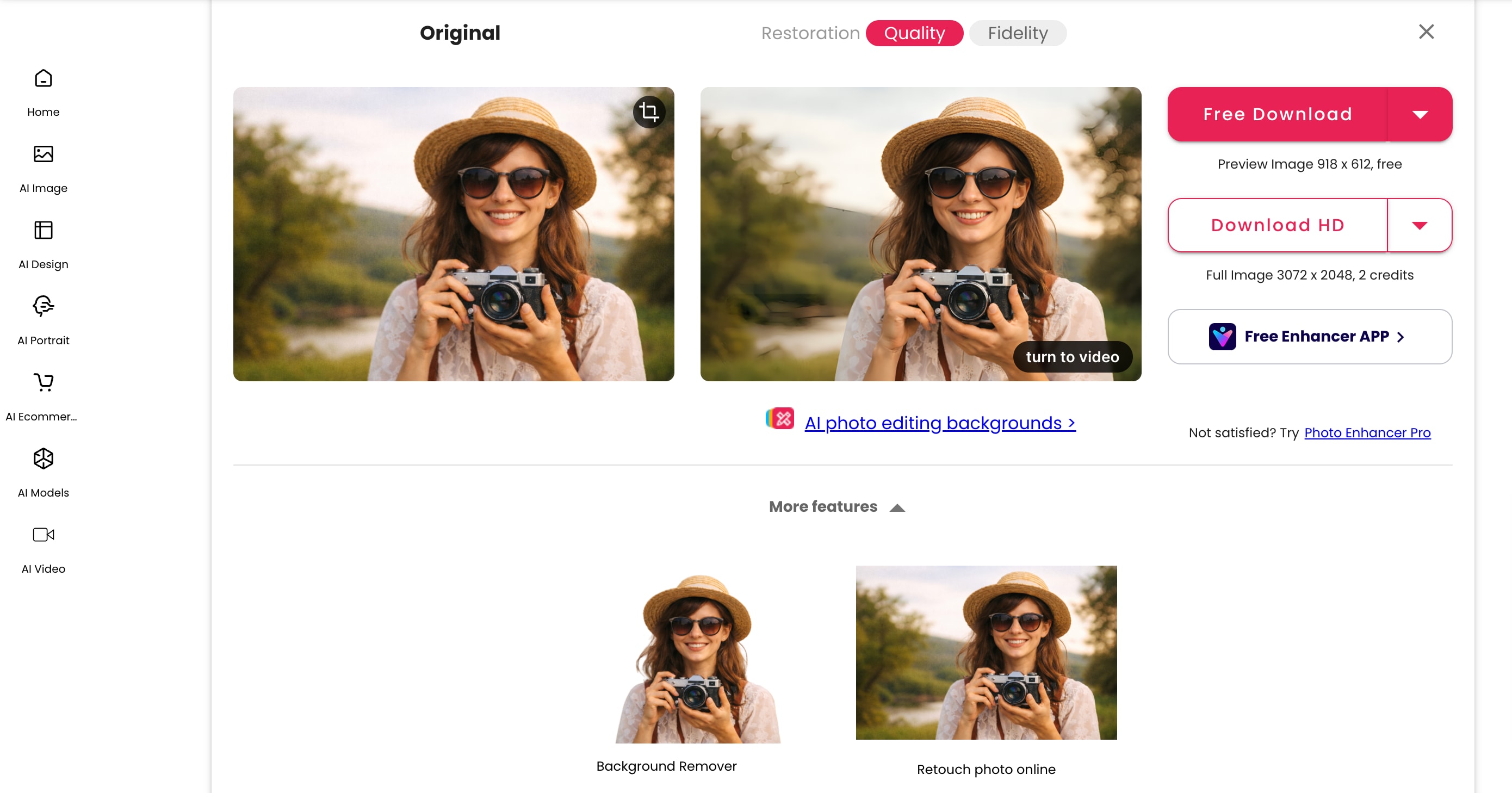
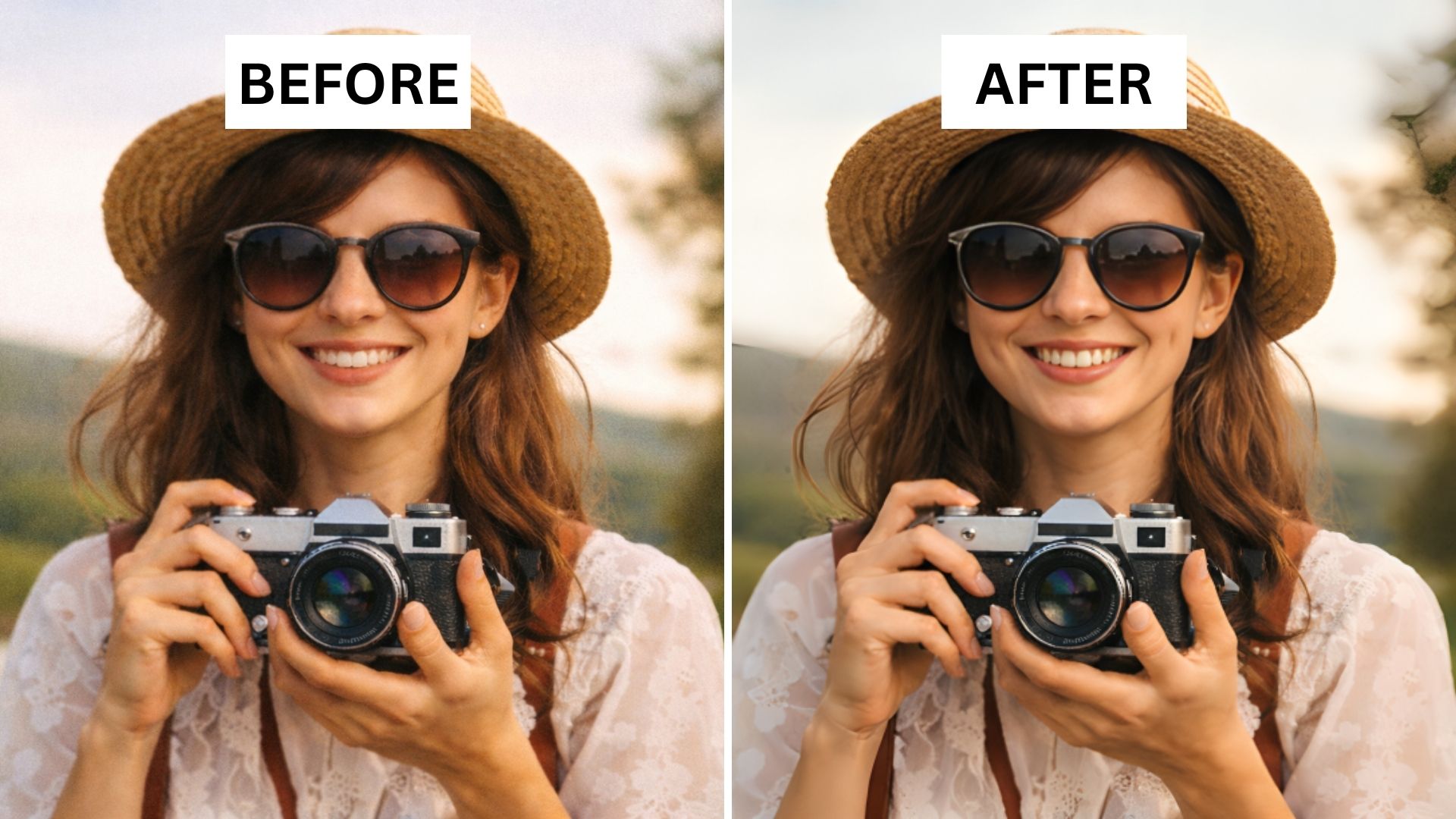
L'améliorateur d'images Cutout Pro se concentre sur des améliorations rapides en un clic pour les images qui semblent floues, petites, bruyantes ou légèrement abîmées. Voici quelques points forts de ses principales fonctionnalités de qualité d'image.
1. Agrandissez les images sans perdre en qualité
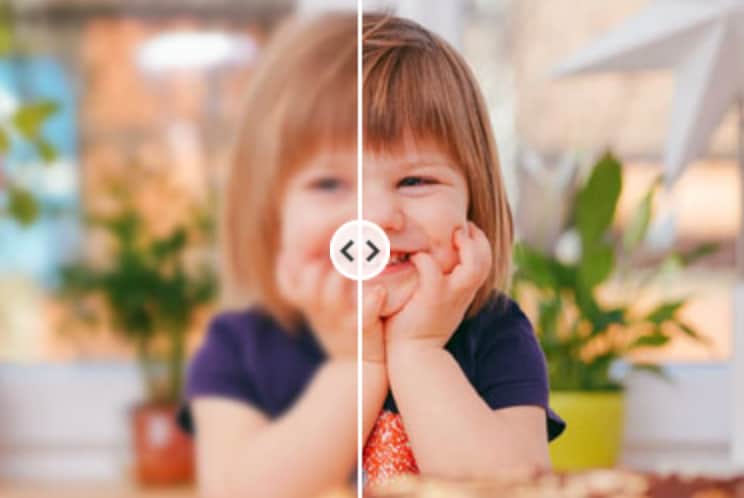
L'un des principaux atouts de l'améliorateur de photos Cutout Pro est l'agrandissement par IA. L'outil est conçu pour agrandir les images tout en conservant les détails plus nets qu'un redimensionnement normal. Son agrandissement peut augmenter la taille de l'image et améliorer la résolution réelle, l'améliorateur standard permettant un agrandissement jusqu'à 200%.
Idéal pour : Les petites images qui doivent être plus belles sur un site web, une page produit, une présentation ou une mise en page imprimée, et les fichiers basse résolution qui semblent pixelisés après redimensionnement.
2. Nettez les photos floues automatiquement
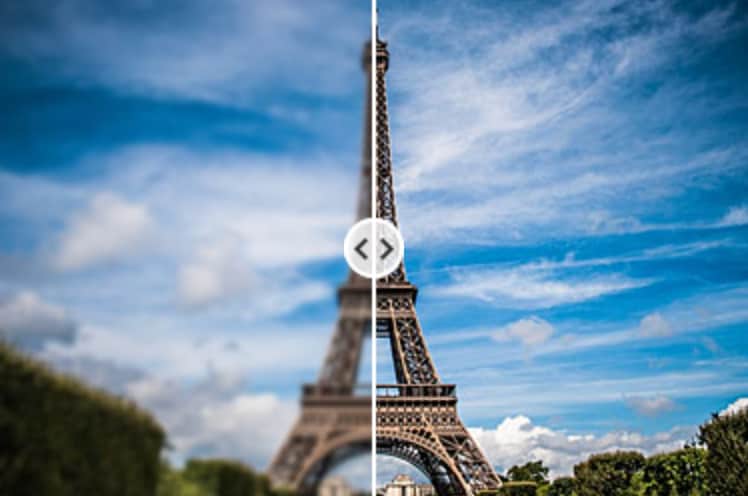
Cutout Pro intègre également un correcteur de netteté IA qui cible les photos floues ou qui manquent de netteté. Il est conçu pour déflouter les images et rendre les détails plus nets avec un minimum de travail manuel.
Idéal pour : Photos légèrement floues, compressées ou manquant de détails.
3. Restaurez les anciennes photos et supprimez le bruit
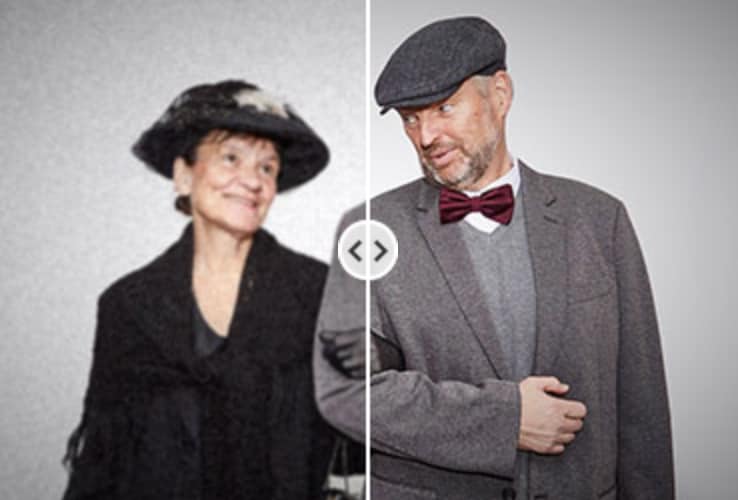
Une autre fonctionnalité remarquable de l'améliorateur d'images Cutout Pro est sa capacité à réduire le bruit et à améliorer les images anciennes. Cutout Pro dispose de AI Image Denoiser, AI Night Scene, et AI Old Photo Repair & Denoise parmi ses modes d'amélioration.
Idéal pour : Nettoyer les photos granuleuses prises au téléphone, les clichés de nuit sous-exposés et les anciennes photos qui nécessitent un résultat plus net et moins bruyant.
Partie 3. Quand utiliser l'améliorateur de photos Cutout Pro
L'améliorateur de photos Cutout Pro est idéal pour des améliorations rapides d'images quand vous ne voulez pas passer du temps à retoucher manuellement. Certaines situations qui nécessitent des résultats rapides et automatiques sans beaucoup de contrôle manuel sont celles où il performe le mieux, comme :
- Améliorer les photos prises en basse lumière. Si vous traitez souvent des clichés de nuit sombres et bruyants, Cutout Pro inclut un mode AI Night Scene spécialement conçu pour corriger les photos de nuit bruyantes et sous-exposées.
- Améliorer les images de produits pour les boutiques en ligne. Cutout Pro fonctionne également bien pour les photos de produits qui doivent paraître plus nettes et plus soignées rapidement, aidant à créer des visuels plus accrocheurs pour la vente en ligne.
- Préparer des images pour l'impression ou les présentations. Quand vous avez besoin qu'une image soit plus belle dans des diapositives, des affiches ou des supports imprimés, la fonction d'agrandissement de l'IA de Cutout Pro aide à agrandir les images basse résolution tout en préservant les détails.
- Accélérer les tâches répétitives sur les images. Puisque l'outil est conçu pour une amélioration automatique, il peut faire gagner du temps quand vous devez traiter un grand nombre d'images.
Cependant, notez que l'améliorateur de photos Cutout Pro n'est pas idéal pour :
- Les images très abîmées ou de très mauvaise qualité. Cutout Pro peut améliorer le flou, le bruit et la basse résolution, mais ce n'est pas une solution complète pour chaque photo endommagée. Si une vieille photo présente des rayures, vous devrez peut-être utiliser d'abord son outil Photo Retouch plutôt que de compter uniquement sur l'améliorateur.
- Les projets de retouche professionnelle. Ce n'est pas non plus le meilleur choix quand vous avez besoin d'un contrôle manuel détaillé. L'améliorateur améliore principalement la résolution grâce à la netteté, et ne gère pas les couleurs, l'éclairage, le contraste, la saturation ou d'autres ajustements de retouche plus poussés. Pour un travail de retouche plus abouti, un éditeur plus complet vous donnera généralement plus de contrôle.
Partie 4. Alternatives à Cutout Pro pour l'amélioration et l'agrandissement de photos
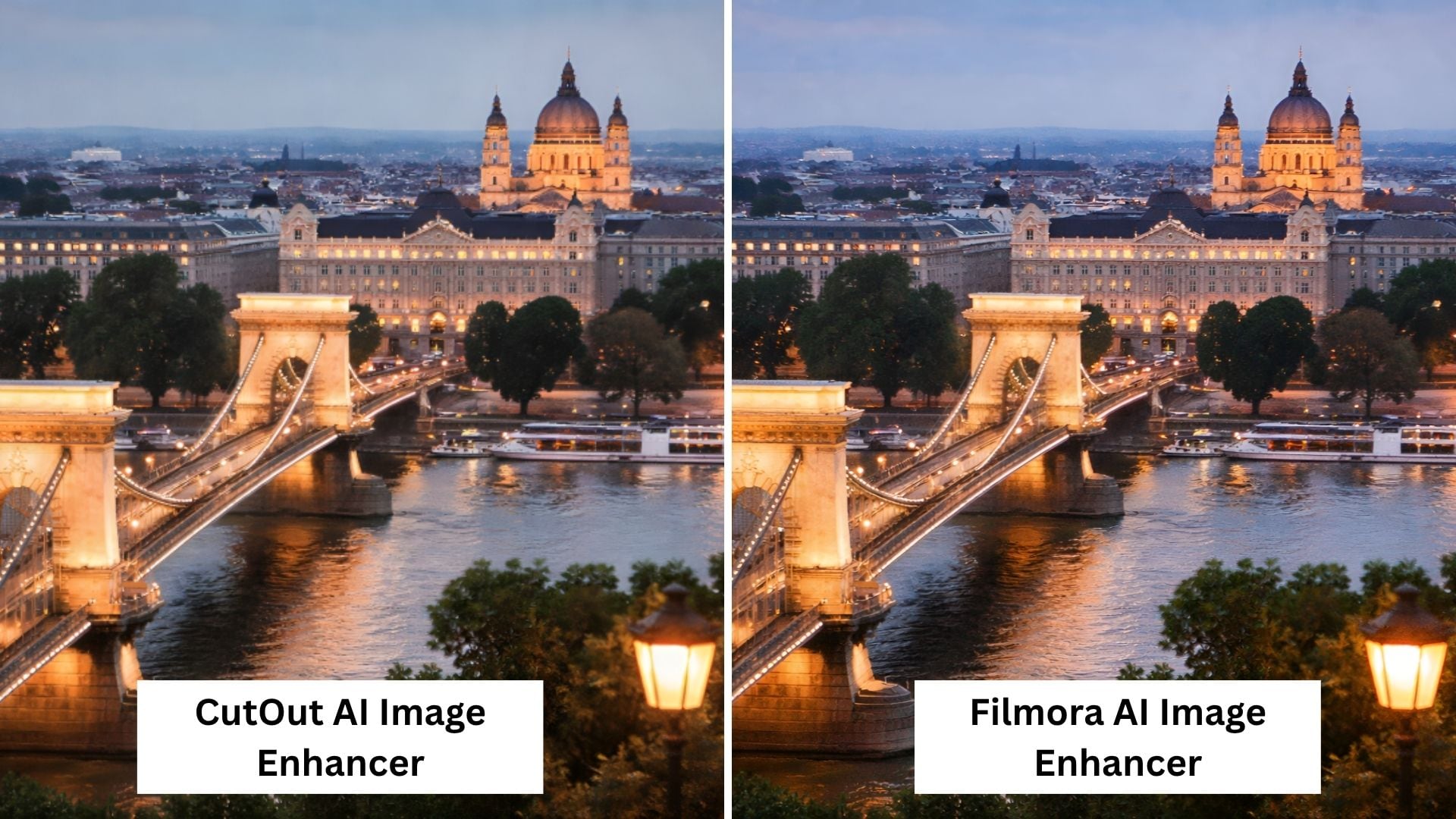
Si vous voulez plus qu'une simple correction en ligne rapide, Wondershare Filmora est une alternative solide à l'améliorateur de photos Cutout Pro. Cutout Pro se concentre sur l'amélioration rapide en ligne, tandis que Filmora propose également un améliorateur d'images IA en un clic dans un flux de travail d'édition plus large. Vous pouvez l'utiliser pour améliorer la qualité d'image et continuer à peaufiner le résultat dans le même projet.

 Téléchargement sécurisé
Pourquoi Filmora est une alternative pratique
- Filmora garde tout au même endroit. Vous pouvez améliorer la qualité d'image et continuer à éditer dans le même projet.
- Son améliorateur d'images IA peut retoucher les portraits de façon plus naturelle. Quand un visage est détecté, Filmora ajoute une amélioration supplémentaire aux zones faciales pour un résultat plus net.
- Vous pouvez encore affiner le résultat. Filmora inclut également des outils comme la luminosité, le contraste, la saturation, la température, la teinte et les LUT 3D.
- Il conserve la résolution d'origine. La fonctionnalité améliore la qualité d'image sans changer la taille de l'image, et elle prend en charge les images jusqu'à 4K.
- Il fonctionne mieux sur les images modérément dégradées. Les résultats peuvent être plus limités sur les images avec du texte dense, des détails très complexes ou des dommages sévères.
Comment améliorer une photo dans Filmora
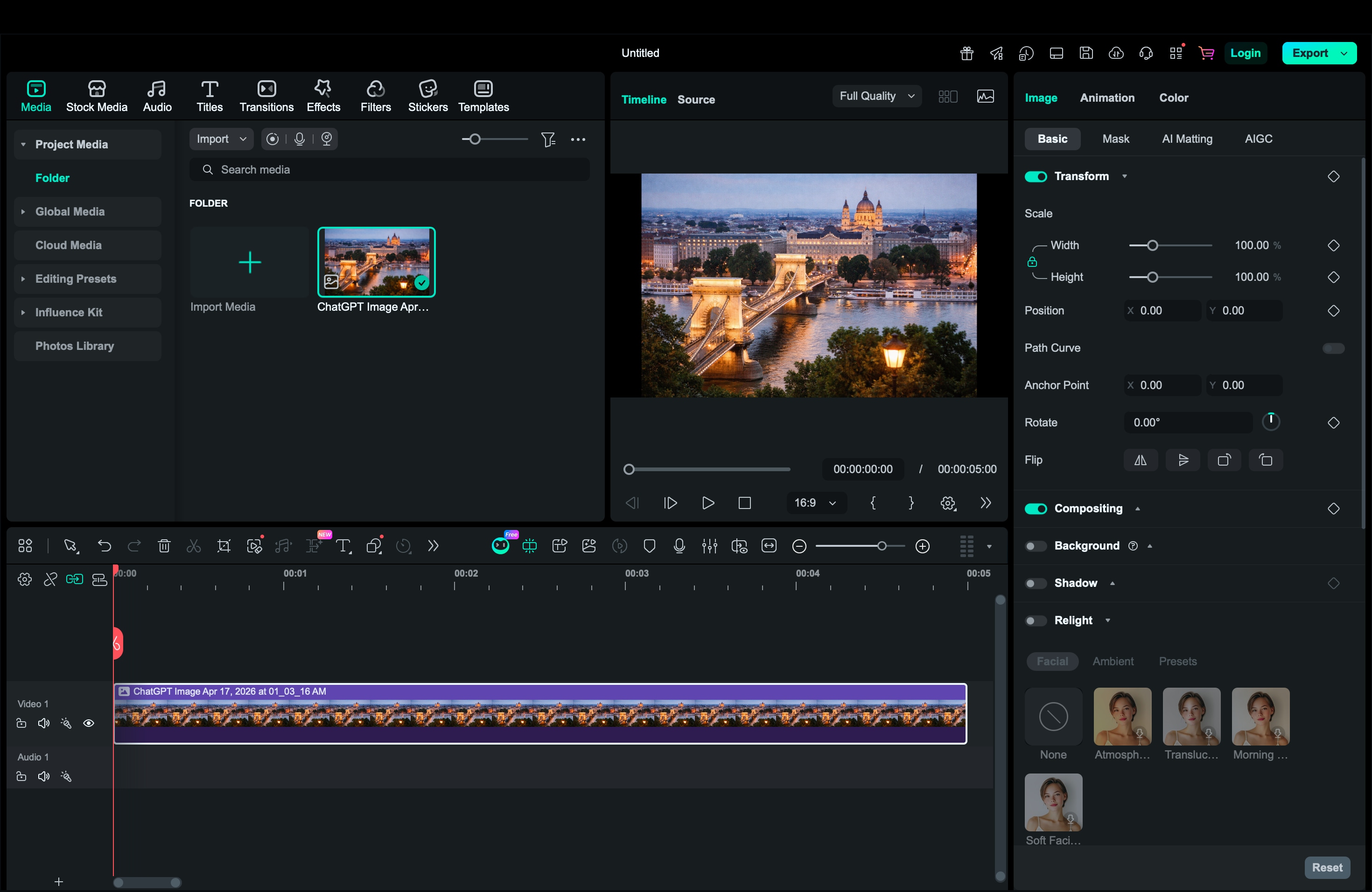
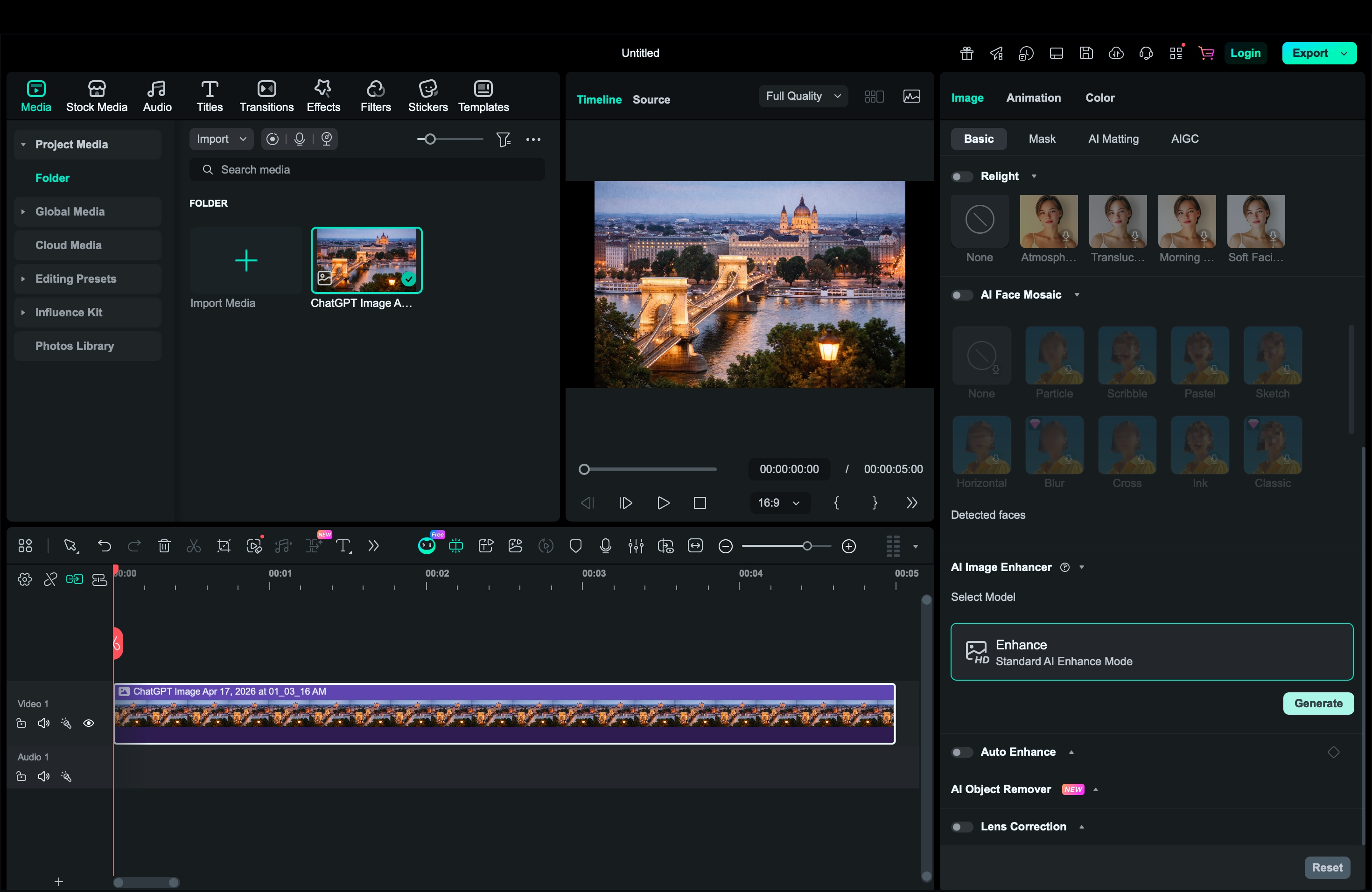
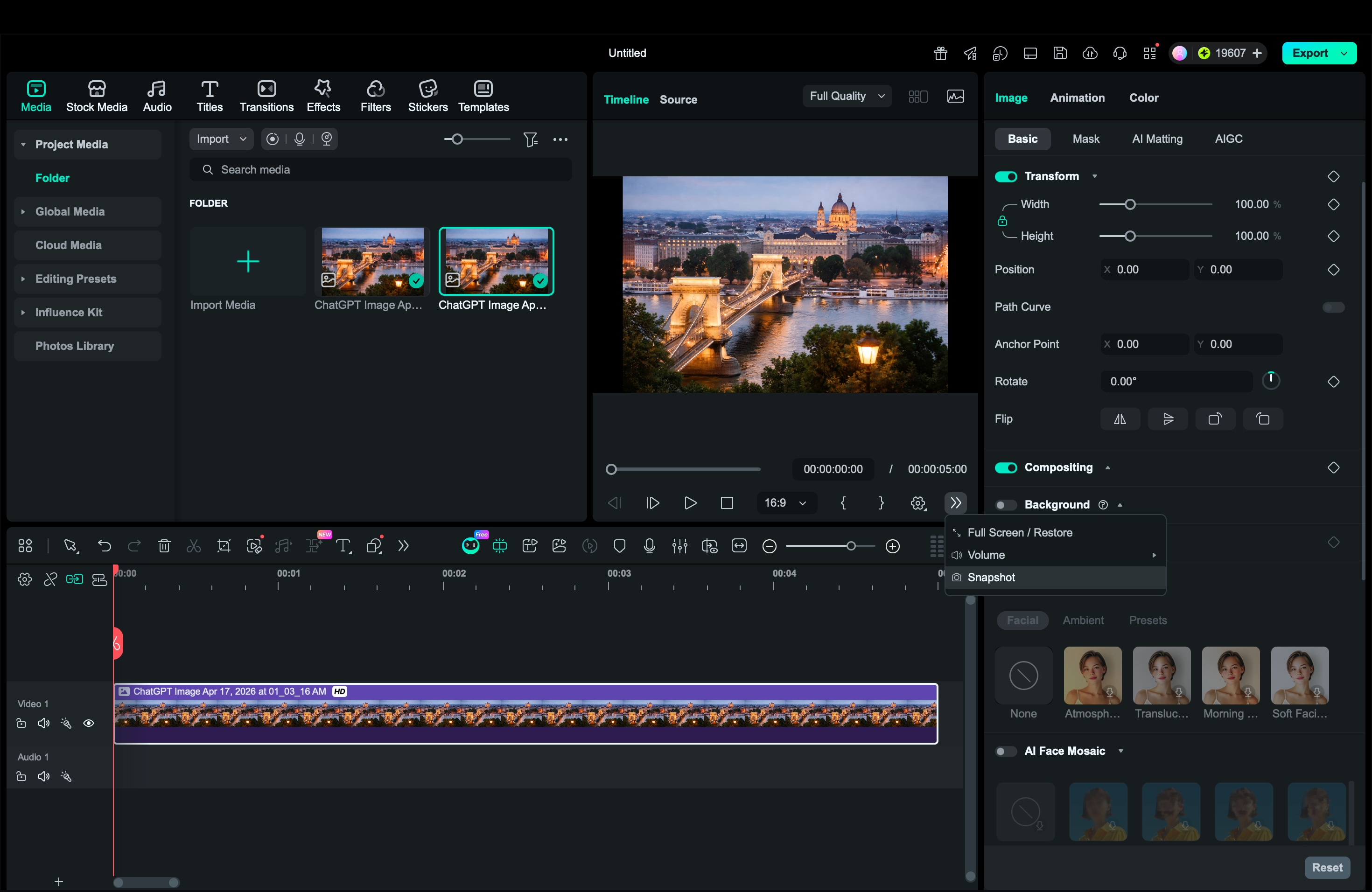 Téléchargement sécurisé
Comparaison entre l'améliorateur de photos Cutout Pro et Filmora
| Cutout Pro | Filmora | |
| Plateforme | Web, Android, iOS | macOS, Windows, Android, iOS |
| Qualité | Amélioration rapide en un clic avec agrandissement jusqu'à 2x | Nettoyage d'image en un clic avec prise en charge des images jusqu'à 4K |
| Fonctionnalités | Netteté du flou, réduction du bruit, amélioration des photos de nuit et nettoyage des anciennes photos | Amélioration de la clarté, restauration des détails visibles, réduction du bruit et affinement automatique des zones faciales |
| Formats pris en charge | PNG, JPG, JPEG, BMP, WEBP | JPG, PNG, BMP, TIFF, HEIC, WEBP, SVG, formats RAW et plus encore |
| Contrôles manuels | Limités dans l'améliorateur lui-même | Plus flexibles, avec contrôles de la température, teinte, contraste, saturation, luminosité et LUT 3D |
| Idéal pour | Corrections rapides en ligne pour images floues ou basse résolution | Créateurs et marketeurs qui veulent amélioration d'images et édition au même endroit |
|
Afficher plus
Afficher moins
|
||
Conclusion
L'améliorateur de photos Cutout Pro est une bonne option pour une amélioration d'image rapide. Il fonctionne mieux quand vous devez nettoyer une photo floue, réduire le bruit visible ou agrandir une petite image sans passer beaucoup de temps en édition. Pour des corrections simples en ligne, il est rapide et facile à utiliser. Cependant, ce n'est pas le meilleur choix pour les images sévèrement endommagées ou les projets qui nécessitent des ajustements manuels plus poussés.
Si vous voulez un outil qui combine amélioration d'images par IA et plus de flexibilité d'édition, Filmora est une alternative solide à considérer.
FAQ sur l'améliorateur de photos Cutout Pro
FAQ
-
L'améliorateur Cutout Pro est-il gratuit ?
Cutout Pro est gratuit à essayer, vous pouvez donc tester l'outil avant de vous engager. Pour un usage plus intensif, le traitement par lots ou les téléchargements ultra-HD sans filigrane, la plateforme propose des forfaits payants. -
Cutout Pro réduit-il le bruit des photos en basse lumière ?
Oui, il peut aider avec ça. L'améliorateur de photos IA de Cutout Pro est conçu pour accentuer les contours, réduire le bruit et améliorer automatiquement les images sombres ou granuleuses, ce qui le rend utile pour les photos en basse lumière qui nécessitent un rendu plus net. -
Quels formats d'image Cutout Pro prend-il en charge ?
Cutout Pro prend en charge les formats d'image courants tels que JPG, PNG, WEBP et BMP. Cela vous donne suffisamment de flexibilité pour la plupart des images web, photos de produits et tâches d'amélioration d'images quotidiennes. -
Puis-je améliorer plusieurs images à la fois avec Cutout Pro ?
Oui, mais cela dépend de la façon dont vous l'utilisez. Cutout Pro prend en charge le traitement par lots via le téléchargement groupé web et son application de bureau, ce qui est plus utile quand vous devez travailler sur plusieurs images en même temps.
