

 Sécurité 100 % vérifiée | Aucun abonnement requis | Aucun logiciel malveillant

Dans cet article
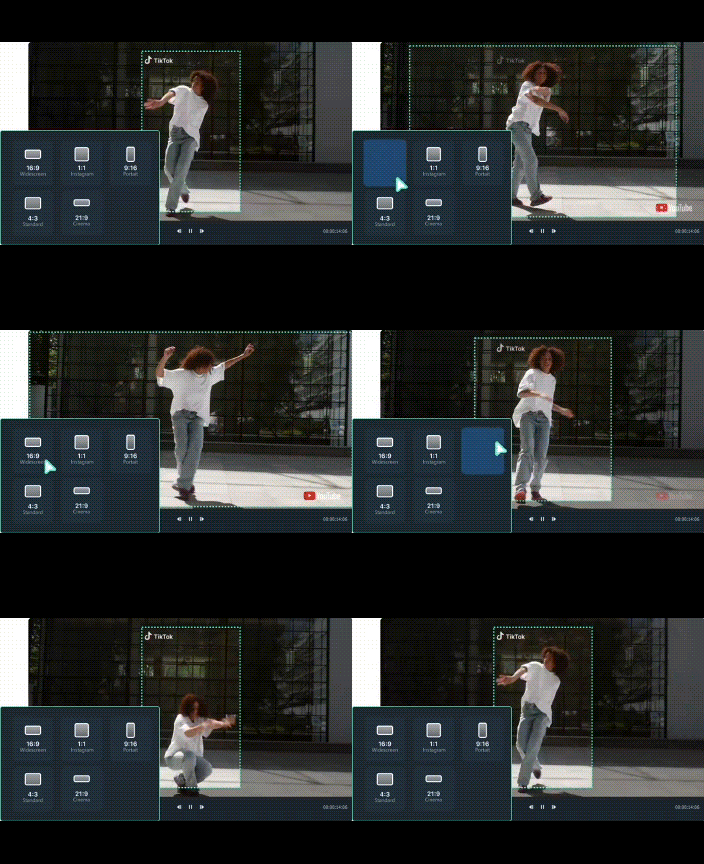
Auto Reframe, aussi appelé rognage vidéo par IA, est un outil qui adapte automatiquement le cadrage d’une vidéo pour différents formats. Une vidéo filmée à l’horizontale peut ainsi être rapidement recadrée en format vertical ou carré, tout en gardant le sujet principal bien centré.
Parmi les outils les plus populaires pour cette tâche figurent Auto Reframe sur Adobe Premiere Pro et Auto Reframe sur Wondershare Filmora. Tous deux utilisent l’intelligence artificielle pour suivre les mouvements et centrer le sujet, mais s’adressent à des profils d’utilisateurs différents.
Cet article détaille leurs fonctionnalités, leur facilité d’utilisation et leurs prix, tout en partageant des conseils pratiques pour créer efficacement des vidéos verticales ou horizontales.
Partie 1. Auto Reframe sur Adobe Premiere Pro
La fonction Auto Reframe de Premiere Pro utilise une intelligence artificielle pour détecter le mouvement dans une vidéo et la recadrer automatiquement selon un format choisi. C’est particulièrement utile aux monteurs qui doivent créer des vidéos verticales pour TikTok ou Instagram, des vidéos horizontales pour YouTube, ou des carrés pour Facebook. En gardant le sujet principal au cœur du cadre, Adobe Premiere Pro Auto Reframe fait gagner du temps et limite les ajustements manuels avec les images-clés.
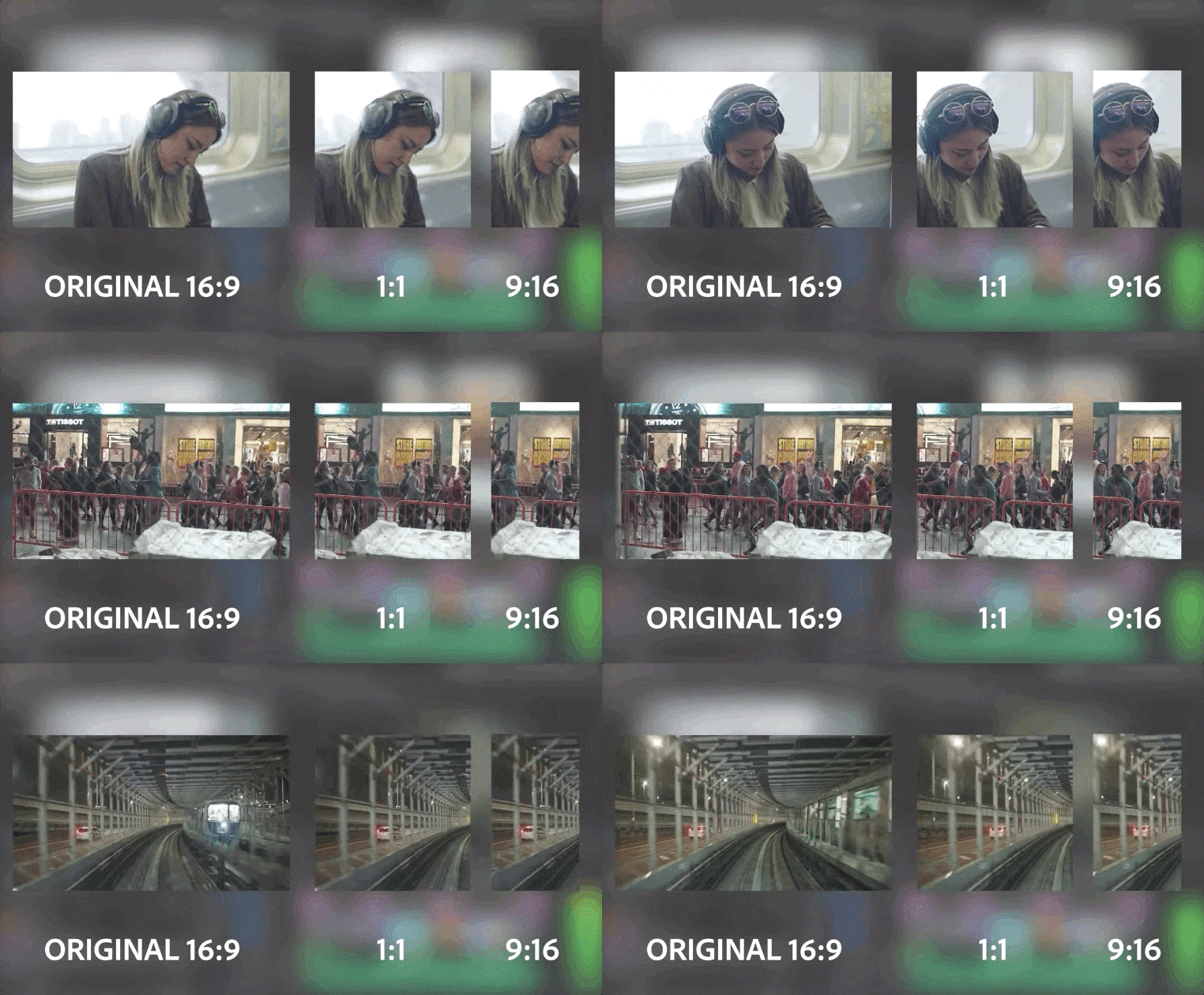
Comment utiliser
- Utilisez la séquence Auto Reframe si vous souhaitez recadrer l’ensemble de votre projet dans un nouveau format. Cette option génère une séquence dupliquée au format sélectionné.
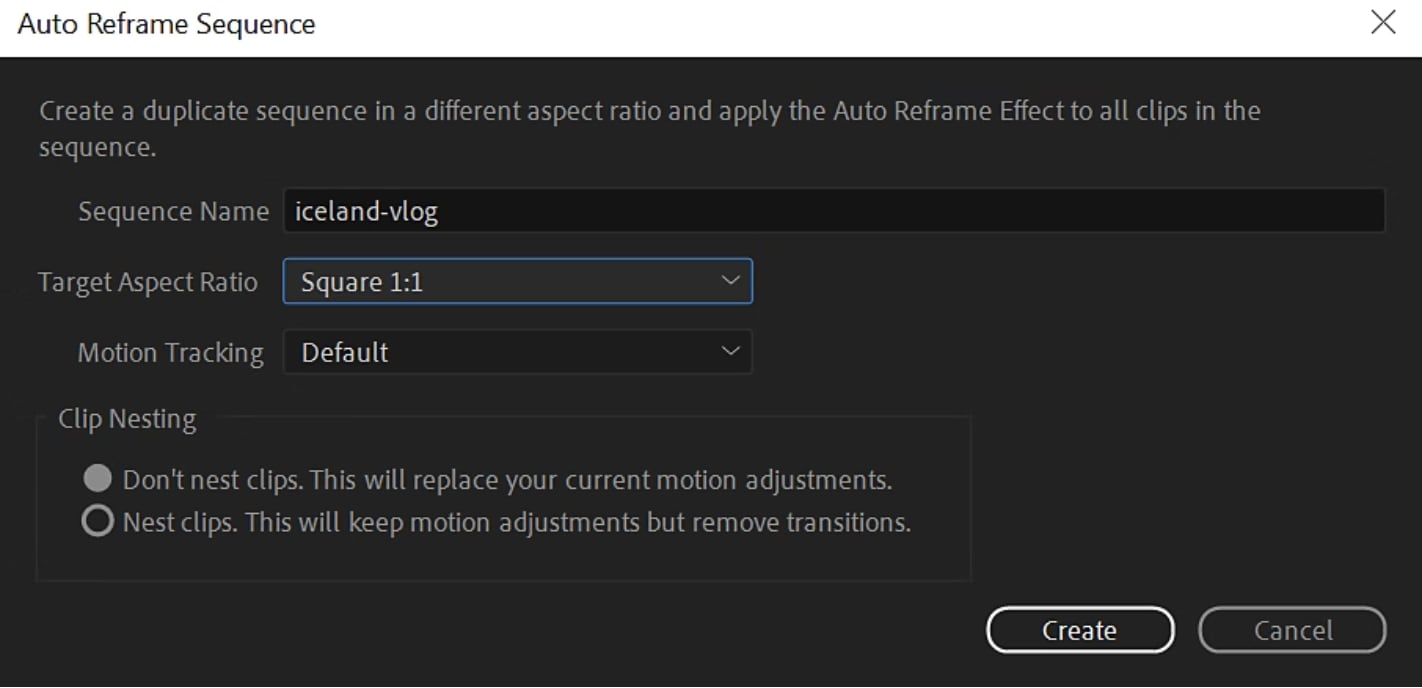
- Utilisez l’effet Auto Reframe si vous ne souhaitez ajuster que certains clips spécifiques dans une séquence existante. Cela offre plus de contrôle sur des parties précises de la vidéo.
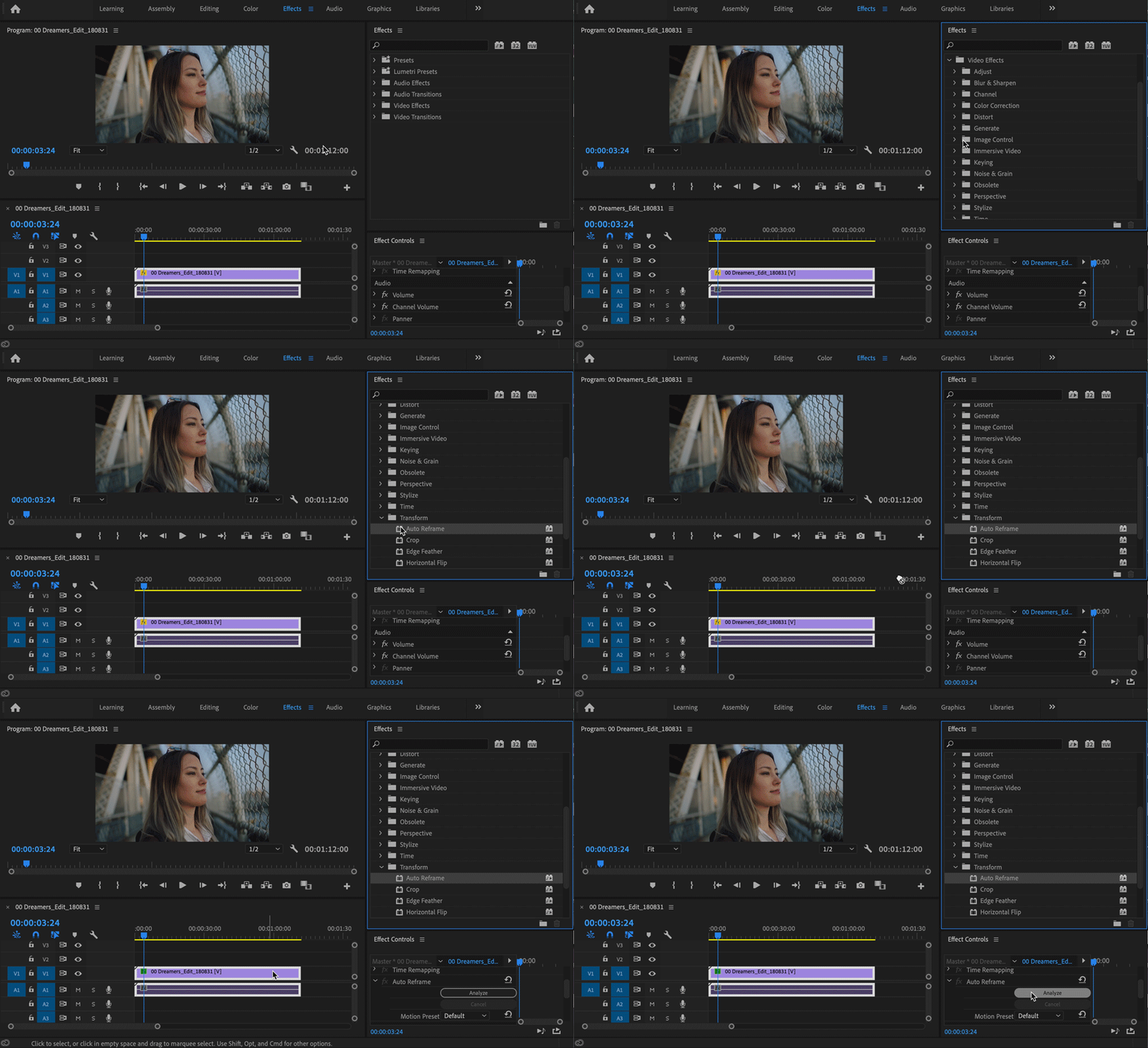
Options de personnalisation
Les monteurs peuvent affiner le résultat en choisissant entre trois préréglages de vitesse de mouvement : Lent, Par défaut ou Rapide. Ces paramètres déterminent la réactivité de l’IA face aux mouvements : Lent pour une interview ou du contenu fixe, Par défaut pour la plupart des scènes, et Rapide pour des séquences d’action comme le sport. Après l’analyse initiale, des ajustements manuels sont toujours possibles via les images-clés pour un rendu sur-mesure.
Limites
Même si Premiere Auto Reframe est puissant et polyvalent, il présente certaines limites. L’IA peut mal centrer des éléments à l’écran comme du texte, des graphiques ou des logos, surtout sur des images chargées. De plus, le procédé peut solliciter fortement le matériel, nécessitant un bon processeur et une carte graphique performante. Enfin, comme l’Auto Reframe de Premiere Pro fait partie d’une suite professionnelle, le flux de travail pourra sembler complexe aux nouveaux utilisateurs par rapport à des éditeurs plus simples.
Partie 2. Auto Reframe sur Filmora
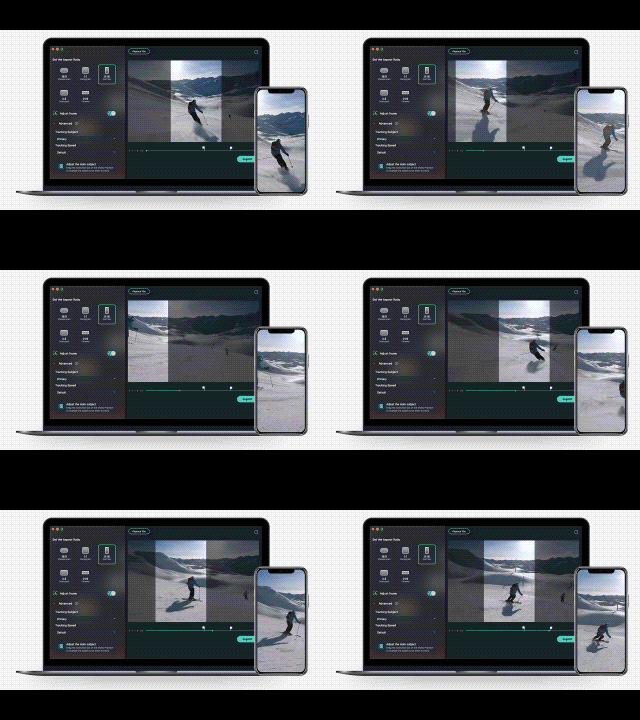
La fonction Auto Reframe de Filmora simplifie l’adaptation des vidéos à plusieurs formats. Elle exploite le rognage vidéo par IA pour détecter le sujet et ajuster automatiquement le cadrage. Ainsi, vous pouvez réutiliser vos contenus sans retouche manuelle ni images-clés. L’outil prend en charge divers formats d’image afin d’aider les créateurs à publier sur différents réseaux, sans effort supplémentaire.
 téléchargement sécurisé

Comment utiliser
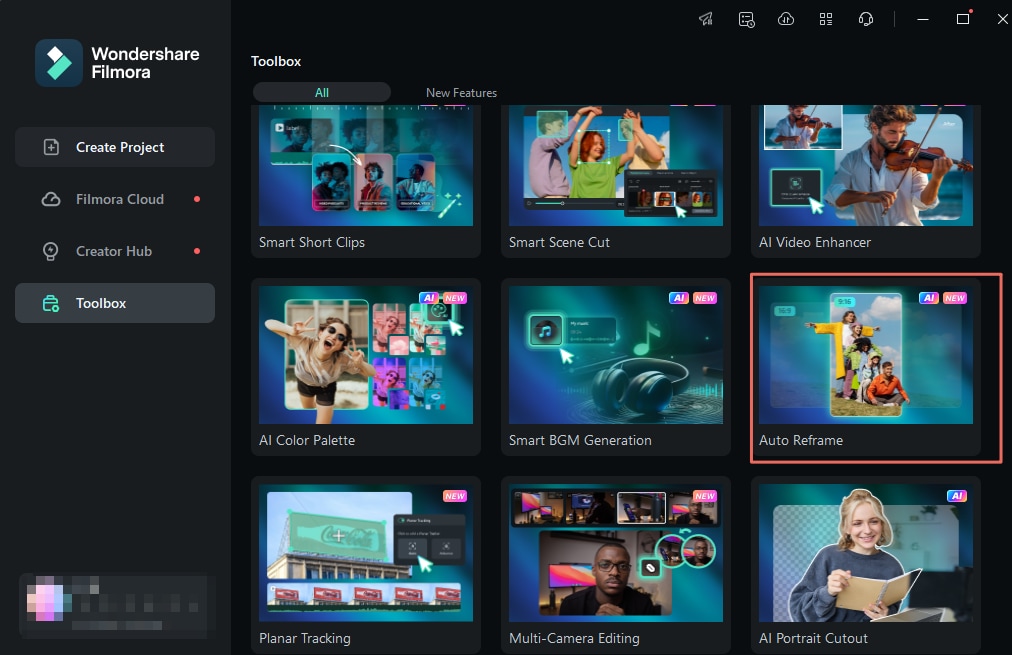
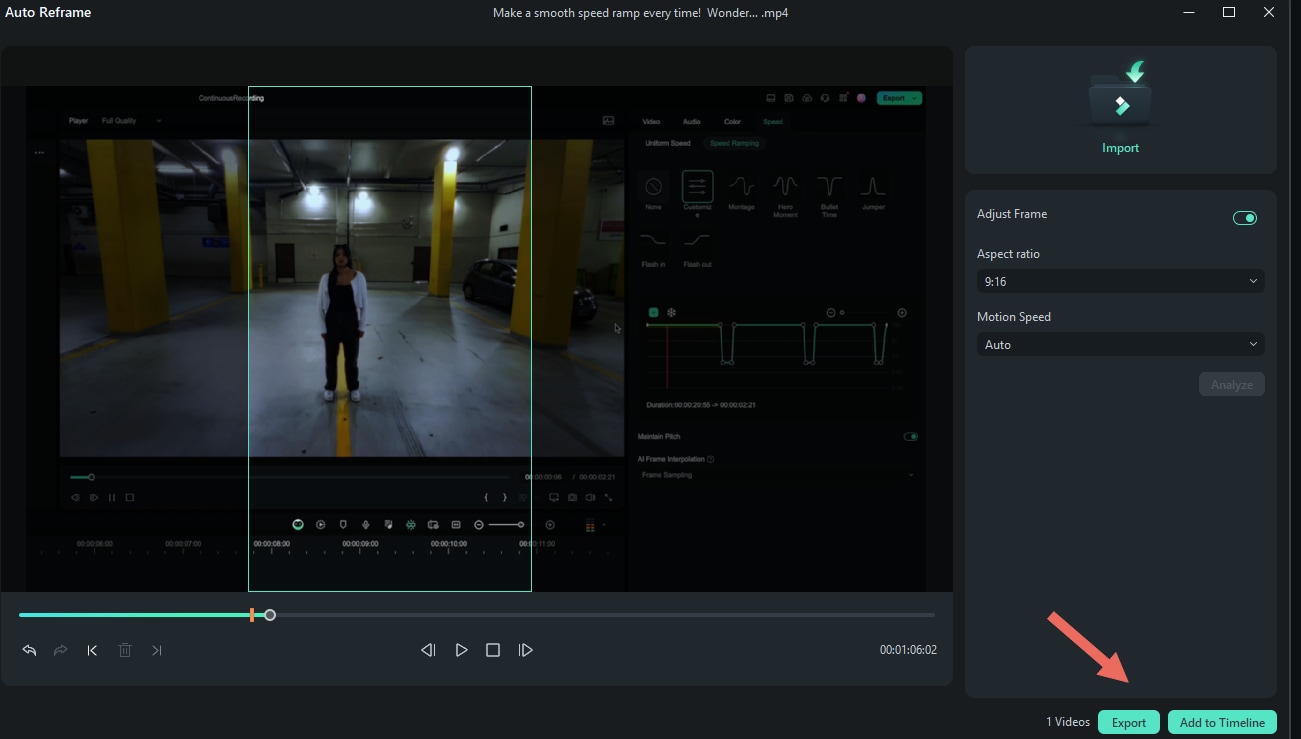
Étape 1. Lancez Filmora et ouvrez Auto Reframe depuis la boîte à outils IA, le menu Outils, via un clic droit sur la vidéo, ou directement à l’export.
Étape 2. Importez votre vidéo et choisissez le format souhaité, par exemple vertical, carré ou panoramique.
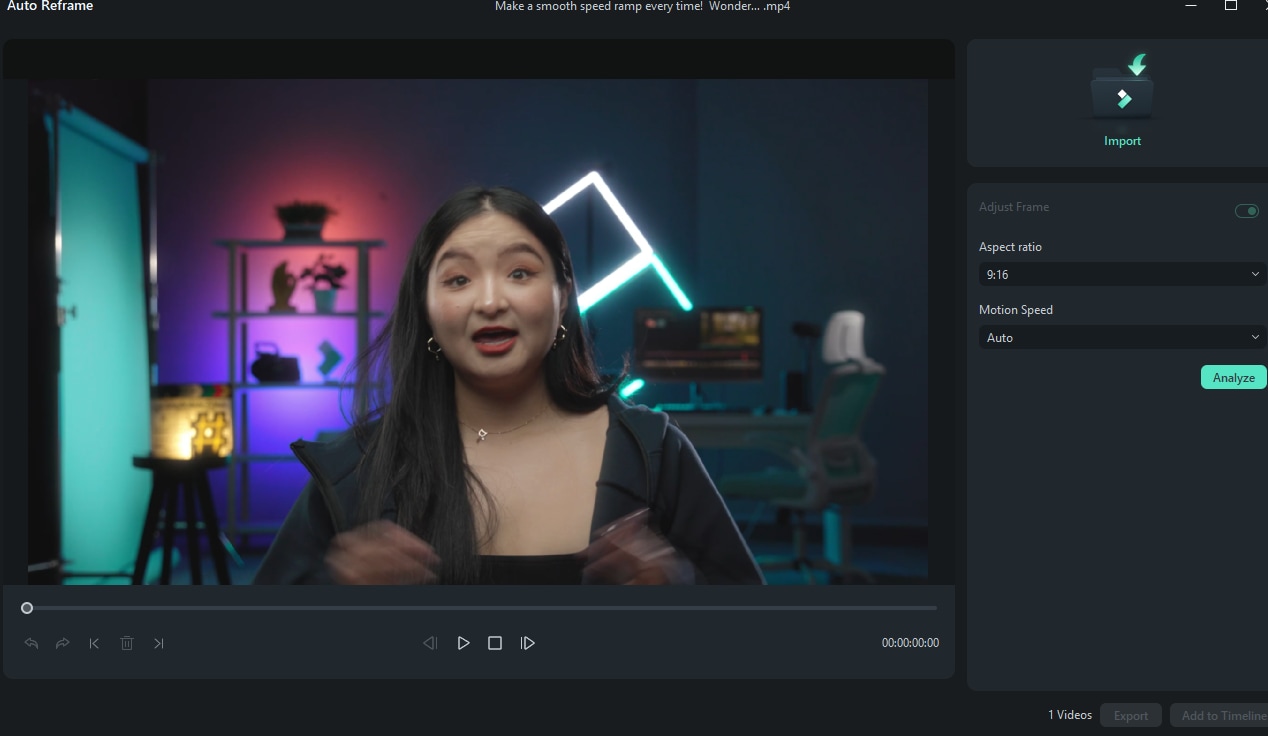
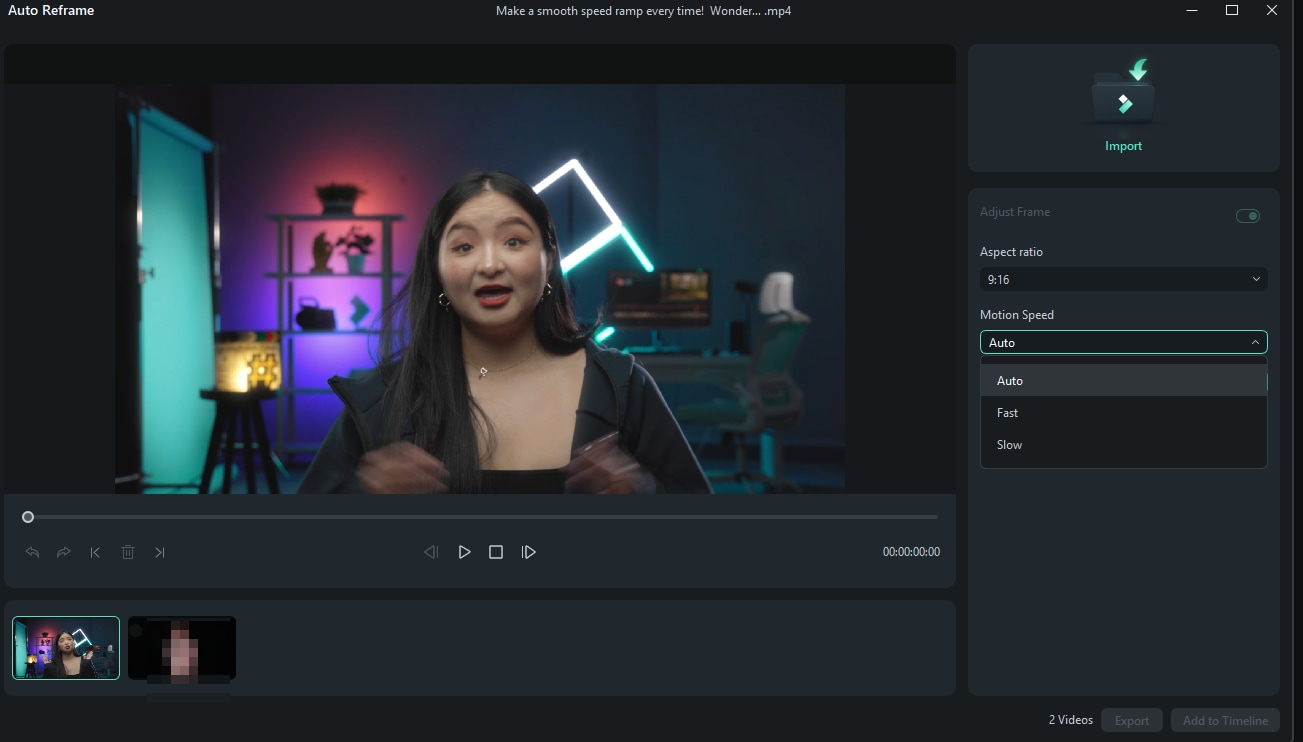
Étape 3. Sélectionnez l’option de vitesse de mouvement : Auto pour des clips classiques, Rapide pour une séquence dynamique, ou Lent pour des mouvements stables ou minimes. Cliquez sur Analyser pour laisser l’IA travailler.
Étape 4. Prévisualisez la vidéo recadrée, ajustez manuellement la zone de cadrage si besoin, puis exportez la version finale au format MP4.
Options de personnalisation
Filmora propose une personnalisation simple qui équilibre automatisation et contrôle utilisateur. L’option de vitesse de mouvement permet à l’IA d’adapter la sensibilité du tracking à la vidéo. Après analyse, le monteur peut affiner le rendu en déplaçant la zone de centrage. Ainsi, les visages, textes ou logos restent visibles, même dans des scènes dynamiques.
Limites
- Bien que l’Auto Reframe de Filmora soit rapide et accessible, il n’offre pas la profondeur de personnalisation d’Adobe Premiere Pro.
- En cas de scènes complexes ou chargées, l’IA peut perdre le cadrage optimal, ce qui implique des ajustements manuels.
- La version gratuite de Filmora ajoute un filigrane sur les vidéos exportées, ce qui limite son utilisation professionnelle tant que vous n’êtes pas passé à une licence payante.
Partie 3. Premiere Pro vs Filmora Auto Reframe : Tableau comparatif direct
Premiere Auto Reframe et Filmora Auto Reframe exploitent tous deux le rognage vidéo par IA pour simplifier l’adaptation multi-plateforme. En revanche, précision, expérience utilisateur et performances divergent. Le tableau ci-dessous met en avant les différences clés entre Auto Reframe d’Adobe Premiere Pro et celui de Filmora :
| Aspect | Auto Reframe Premiere Pro | Auto Reframe Filmora |
|---|---|---|
| Précision de l’IA | Tracking avancé, fiable même sur des séquences complexes | Efficace pour des scènes simples, moins précis si l’image est chargée |
| Facilité d’utilisation | Configuration en plusieurs étapes, nécessite de l’expérience en montage | Accès en un clic, workflow adapté aux débutants |
| Personnalisation | Préréglages de mouvement avec réglages manuels avancés | Vitesse de mouvement personnalisable, options de réglage basiques |
| Vitesse de traitement | Plus lent sur de longs clips, nécessite un processeur/une carte graphique puissant(e) | Analyse rapide, fonctionne également sur un PC de gamme moyenne |
| Formats d’export | Support professionnel incluant HDR et 4K | Modèles optimisés pour les réseaux sociaux |
| Tarification | Abonnement via Adobe Creative Cloud | Licence à vie ou forfait annuel abordable |
| Public idéal | Professionnels, projets de montage avancé | Créateurs sur les réseaux, montage rapide |
Quel outil choisir ?
Le choix entre Premiere Auto Reframe et Filmora Auto Reframe dépend de vos besoins en montage vidéo.
- Utilisez Adobe Premiere Pro Auto Reframe si vous êtes monteur pro ou déjà adepte de l’écosystème Adobe. Il est pensé pour gérer les projets complexes nécessitant précision et formats d’export professionnels, tout en bénéficiant de l’intégration avec les autres applications Adobe.
- À l’inverse, Filmora Auto Reframe est la meilleure option si vous visez la rapidité, la simplicité, ou une solution économique pour les réseaux sociaux. Idéal pour les créateurs publiant régulièrement des vidéos verticales ou des contenus occasionnels nécessitant un rognage vidéo par IA sans devoir tout réapprendre.
Partie 4. Applications pratiques de l’Auto Reframe
Auto Reframe est bien plus qu’un simple gain de temps : il répond à la demande croissante de reformater rapidement les contenus pour chaque plateforme. Grâce au rognage vidéo par IA, les éditeurs adaptent facilement un clip d’un format à l’autre sans tout recommencer.
Créer des vidéos verticales
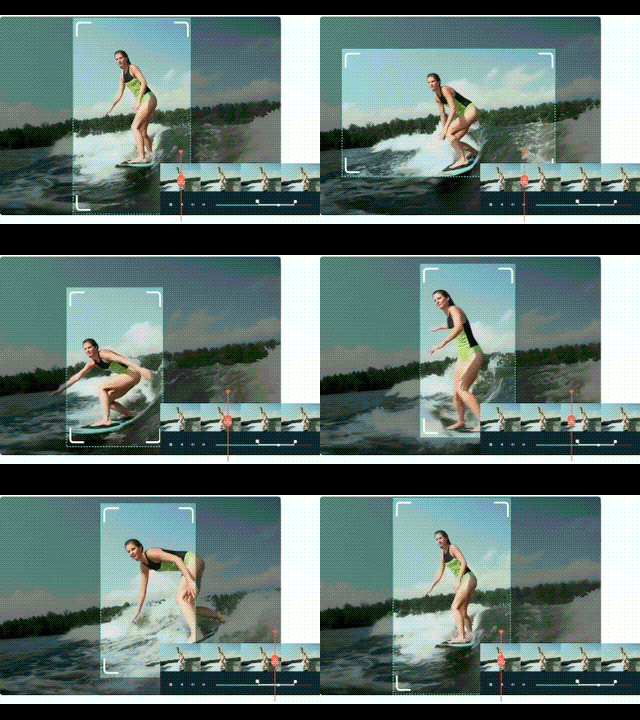
L’un des usages les plus courants consiste à transformer des clips horizontaux classiques en vidéos verticales. Avec Premiere Auto Reframe ou Filmora Auto Reframe, créez des montages 9:16 parfaits pour TikTok, Instagram Reels ou YouTube Shorts tout en gardant le sujet bien visible. Cela permet de réutiliser vos tournages existants au lieu de filmer plusieurs versions.
Convertir une vidéo verticale en horizontale
Un autre besoin fréquent : adapter des vidéos portrait aux plateformes au format large comme YouTube. Auto Reframe recadre facilement un plan vertical en 16:9 tout en gardant le sujet au centre.
Si vous voulez savoir comment transformer une vidéo verticale en format horizontal, cette fonctionnalité apporte une solution rapide et limite la perte de qualité.
Conclusion
Premiere Pro comme Filmora Auto Reframe simplifient vraiment l’adaptation multi-plateforme. Adobe Premiere Pro Auto Reframe reste le choix pro pour qui veut un contrôle poussé, des exports avancés et l’intégration Adobe.
À l’inverse, Filmora Auto Reframe s’adresse à ceux qui veulent obtenir des résultats ultra-rapides, une interface claire et un tarif abordable. Pour créer des vidéos verticales TikTok ou convertir des clips déjà existants, ces deux outils sont efficaces et vous font gagner un temps précieux au montage.
Questions fréquemment posées
-
L’Auto Reframe sur Premiere Pro est-elle gratuite ?
Non, Auto Reframe sur Adobe Premiere Pro n’est pas gratuit. Cette fonctionnalité fait partie de Premiere Pro, qui nécessite un abonnement Adobe Creative Cloud payant. Un essai gratuit existe, mais sur la durée il faudra s’abonner. Quel logiciel fonctionne le mieux sur un ordinateur peu puissant ? -
Quel logiciel fonctionne le mieux sur un ordinateur peu puissant ?
Filmora Auto Reframe s’en sort mieux sur les ordinateurs milieu ou entrée de gamme car il est optimisé pour la légèreté et une exportation rapide. Premiere Auto Reframe gère mieux les montages complexes, mais nécessite un matériel plus costaud, surtout pour les vidéos 4K ou HDR. -
Auto Reframe peut-il transformer une vidéo verticale en horizontale ?
Oui, Filmora et Premiere Auto Reframe convertissent tous deux un clip vertical en format horizontal. C’est très pratique quand on veut savoir comment faire passer une vidéo verticale en paysage pour YouTube, le tout en gardant le sujet bien centré. -
Comment le rognage vidéo par IA va-t-il évoluer à l’avenir ?
Le rognage vidéo par IA va continuer à progresser avec un suivi de sujet toujours plus performant et une automatisation accrue. Les outils comme Premiere Pro Auto Reframe ou Filmora Auto Reframe devraient évoluer avec des fonctionnalités telles que le sous-titrage IA, la suppression d’arrière-plan, ou des réglages automatiques pour des scènes complexes, pour accélérer encore le montage vidéo.
