Question : Je possède un caméscope JVC Everio HDD et il capture les vidéos avec l’extension .mod. Quel programme peut éditer ce type de fichiers vidéo ?
Filmora est reconnu comme l’un des meilleurs éditeurs MOD pour les utilisateurs Windows et Mac. Il est spécialement conçu pour gérer et modifier les fichiers MOD (fichiers vidéo issus des caméscopes JVC, Canon et Panasonic) sans aucune conversion préalable. Téléchargez l’éditeur vidéo MOD Filmora et commencez à personnaliser vos séquences dès aujourd’hui.
Téléchargez le logiciel Wondershare pour l’édition MOD, installez-le puis suivez le guide pas à pas ci-dessous pour éditer des fichiers MOD.
Comprendre le format vidéo MOD et pourquoi il est difficile à éditer : il s’agit d’expliquer brièvement ce que sont les fichiers MOD, pourquoi les éditeurs standards peinent à les traiter et comment la compatibilité native de Filmora constitue un avantage majeur.
Comment modifier des fichiers MOD
Étape 1
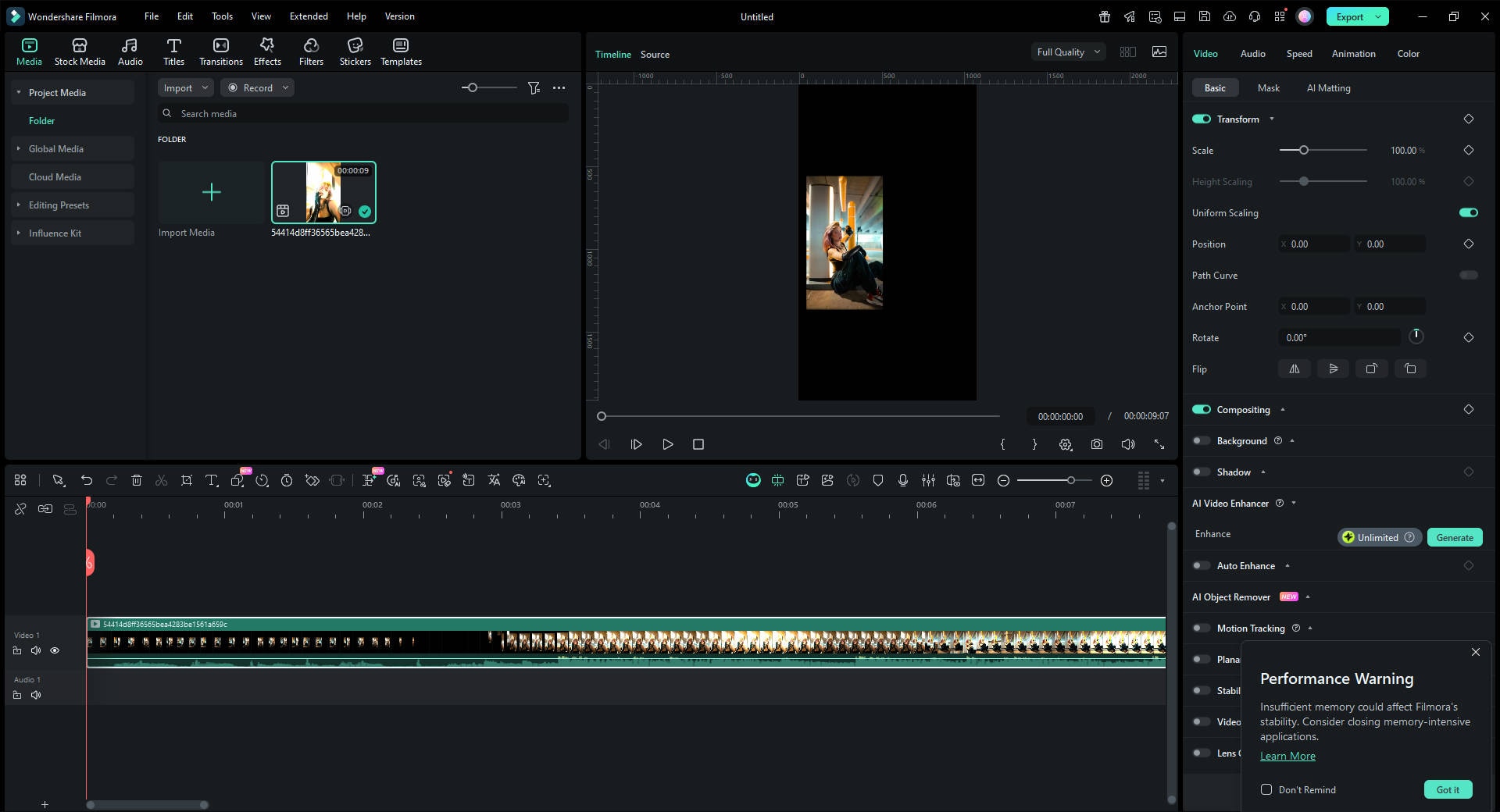
Importer et ajouter vos vidéos MOD dans l’Éditeur MOD de Filmora
Cliquez sur « Importer » pour charger vos vidéos MOD, ou glissez-déposez-les en lot dans l’Album de l’utilisateur. Tous les fichiers importés apparaissent sous forme de vignettes, et vous pouvez les prévisualiser dans la fenêtre de droite ou capturer des instantanés à tout moment.
Étape 2
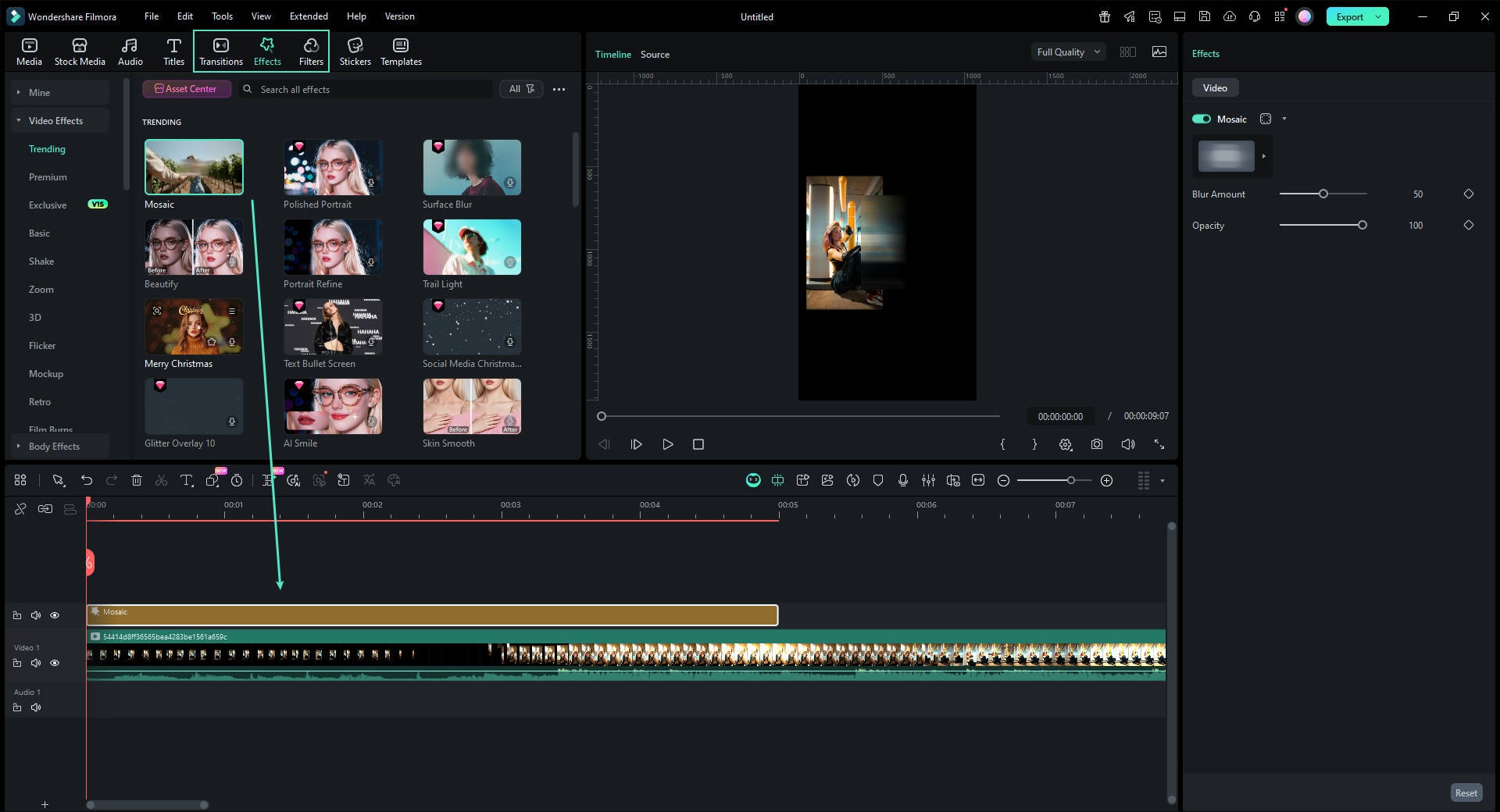
Utiliser les outils Filmora pour modifier et améliorer vos vidéos MOD
Faites glisser les vidéos MOD sur la timeline pour commencer l’édition.
1) Utilisez les outils de base comme la rotation, le recadrage, ou l’ajustement du contraste, de la saturation et de la luminosité.
2) Ajoutez des sous-titres dans l’onglet « Texte » en glissant un modèle dans la timeline puis en double-cliquant pour modifier polices, couleurs, styles et animations.
3) Appliquez des filtres artistiques dans l’onglet « Effet ».
4) Coupez ou divisez vos clips directement sur la timeline.
Étape 3
Exporter et partager votre vidéo modifiée
Cliquez sur « Créer » pour exporter votre vidéo dans le format souhaité. Choisissez « Format » pour l’enregistrer sur votre ordinateur, « Appareil » pour une exportation vers iPod/iPhone/iPad, téléchargez-la directement sur YouTube, ou gravez-la sur un disque DVD.
Découvrez ci-dessous un tutoriel vidéo étape par étape :
Découvrez comment ajouter des effets vidéo dans iMovie ou testez Filmora pour accéder à des filtres avancés, des outils d’IA et un contrôle créatif—parfait pour les débutants comme pour les pros.
Voulez-vous donner à vos vidéos un aspect plus professionnel? Lisez cet article pour découvrir comment utiliser Kinemaster Transitions pour créer un flux fluide.
Découvrez comment utiliser l'outil de texte sur un tracé de Photoshop comme un professionnel. Apprenez comment écrire le long d'un tracé dans Photoshop, quelques techniques de mise en forme à connaître et les différentes possibilités d'utilisation de cet outil de base pour créer des chefs-d'œuvre de conception professionnelle.
Apprenez à réaliser une vidéo au ralenti sur un iPhone. Découvrez des méthodes simples à l'aide des applications intégrées et débloquez des outils avancés avec Wondershare Filmora !
Découvrez les artefacts de compression vidéo, leurs causes et comment les éviter. Découvrez comment prévenir et résoudre ces problèmes pour des vidéos d'une netteté exceptionnelle.
Découvrez le nombre optimal d'images par seconde pour les séquences au ralenti. Découvrez comment les différentes fréquences d'images affectent vos vidéos et obtenez les meilleurs résultats pour vos projets créatifs.


 Téléchargement sécurisé