
 Sécurité 100 % vérifiée | Aucun abonnement requis | Aucun logiciel malveillant

Avez-vous une scène au ralenti préférée au cinéma ? Ce type d’effet captive les spectateurs depuis des décennies. Pensez à la fameuse scène du « bullet time » dans Matrix ou à une vidéo au ralenti d’un athlète en pleine course, où l’on voit tous ses muscles travailler. Aujourd’hui, cet effet est omniprésent. Des ralentis sportifs spectaculaires aux scènes de films marquantes, en passant par les vidéos virales sur les réseaux sociaux, ce qui nécessitait autrefois des caméras haute vitesse spécialisées et des logiciels de montage coûteux est désormais accessible à tous ceux qui possèdent le logiciel adéquat.
Dans ce guide, nous allons découvrir les cinq meilleurs logiciels de montage vidéo au ralenti pour Windows et Mac, allant des outils faciles à prendre en main aux suites professionnelles.
Dans cet article
Comment choisir le bon logiciel de montage vidéo au ralenti

Avant de vous engager sur un outil, prenez en compte ces points essentiels pour sélectionner le logiciel de montage vidéo au ralenti qui répond le mieux à vos besoins.
- Tenez compte de votre plateforme (Windows ou Mac) : Certains éditeurs, comme Wondershare Filmora, sont multiplateformes, tandis que d'autres sont exclusifs à un seul système d'exploitation. Par exemple, Final Cut Pro n'est disponible que sur Mac, tandis que Sony Vegas Pro est réservé à Windows. Choisir un outil compatible avec votre système garantit de meilleures performances et un accès total à toutes les fonctionnalités.
- Déterminez si vous avez besoin d'outils professionnels ou d'effets simples : Souhaitez-vous un contrôle précis des changements de vitesse, des mixages d'images et des courbes de mouvement, ou recherchez-vous un préréglage rapide pour ralentir un clip ? Les débutants préféreront les outils simples comme Movavi, alors que les professionnels tireront avantage du remappage temporel dans Filmora et Premiere Pro.
- Comparez les prix (abonnement vs achat unique) : Certains outils fonctionnent par abonnement. Ce mode de paiement peut revenir plus cher à long terme, mais il offre des mises à jour régulières et de nouvelles fonctionnalités. D'autres au contraire, proposent un achat unique ou une licence perpétuelle. Le choix dépendra de votre budget.
- Évaluez les fonctionnalités supplémentaires : Recherchez des fonctions avancées comme le Speed Ramping, qui accélère ou ralentit progressivement les séquences pour des transitions en douceur, ou le Frame Blending, qui assure un rendu fluide en fusionnant les images. Pensez aussi aux options d’exportation pour conserver la résolution et les détails de vos vidéos.
Aperçu : Top 3 des logiciels de montage vidéo au ralenti

Le meilleur logiciel de montage vidéo au ralenti globalement
Wondershare Filmora est l’outil le plus polyvalent, reconnu pour sa simplicité d’utilisation, son prix abordable et ses puissants contrôles du ralenti. Il est parfait pour les débutants comme pour les monteurs intermédiaires et propose une version pour Windows et Mac.
Le meilleur logiciel de montage vidéo au ralenti pour les professionnels
Adobe Premiere Pro convient aux professionnels qui ont besoin d’un remappage temporel avancé, d’un contrôle image par image, et d’une intégration avec d’autres applications Adobe Creative Cloud.
Le meilleur éditeur vidéo au ralenti pour les utilisateurs Mac
Final Cut Pro est idéal pour les utilisateurs de Mac souhaitant un ralenti de niveau professionnel parfaitement intégré à l’écosystème Apple. Malheureusement, aucune version n’existe pour Windows, ce qui exclut de nombreux utilisateurs.
Liste des meilleurs créateurs de vidéos au ralenti pour réaliser des ralentis
1. Wondershare Filmora – Le meilleur globalement

 téléchargement sécurisé

Filmora est largement salué pour son équilibre entre simplicité et richesse fonctionnelle, ce qui en fait l’un des meilleurs logiciels de montage vidéo au ralenti aussi bien pour Windows que pour Mac. Bien entendu, cette fonction n’est qu’une petite partie de ce que propose Filmora. Du montage non linéaire aux fonctionnalités avancées d’étalonnage des couleurs, cet outil regorge de fonctions créatives boostées à l’IA, accélérant la création de vidéos. Il vous fait réellement découvrir le plaisir du montage vidéo.
Fonctionnalités clés du ralenti:
- Curseur de réglage de la vitesse – Ajustez rapidement la vitesse de lecture de 0,01x à 100x sans perdre en qualité.
- Speed Ramping – Appliquez des transitions fluides entre plusieurs vitesses pour un rendu cinématographique.
- Sortie de haute qualité – Conservez la résolution et les détails même lors de ralentis extrêmes.
- Support multiplateforme – Filmora fonctionne parfaitement sur Windows et Mac avec les mêmes fonctionnalités.
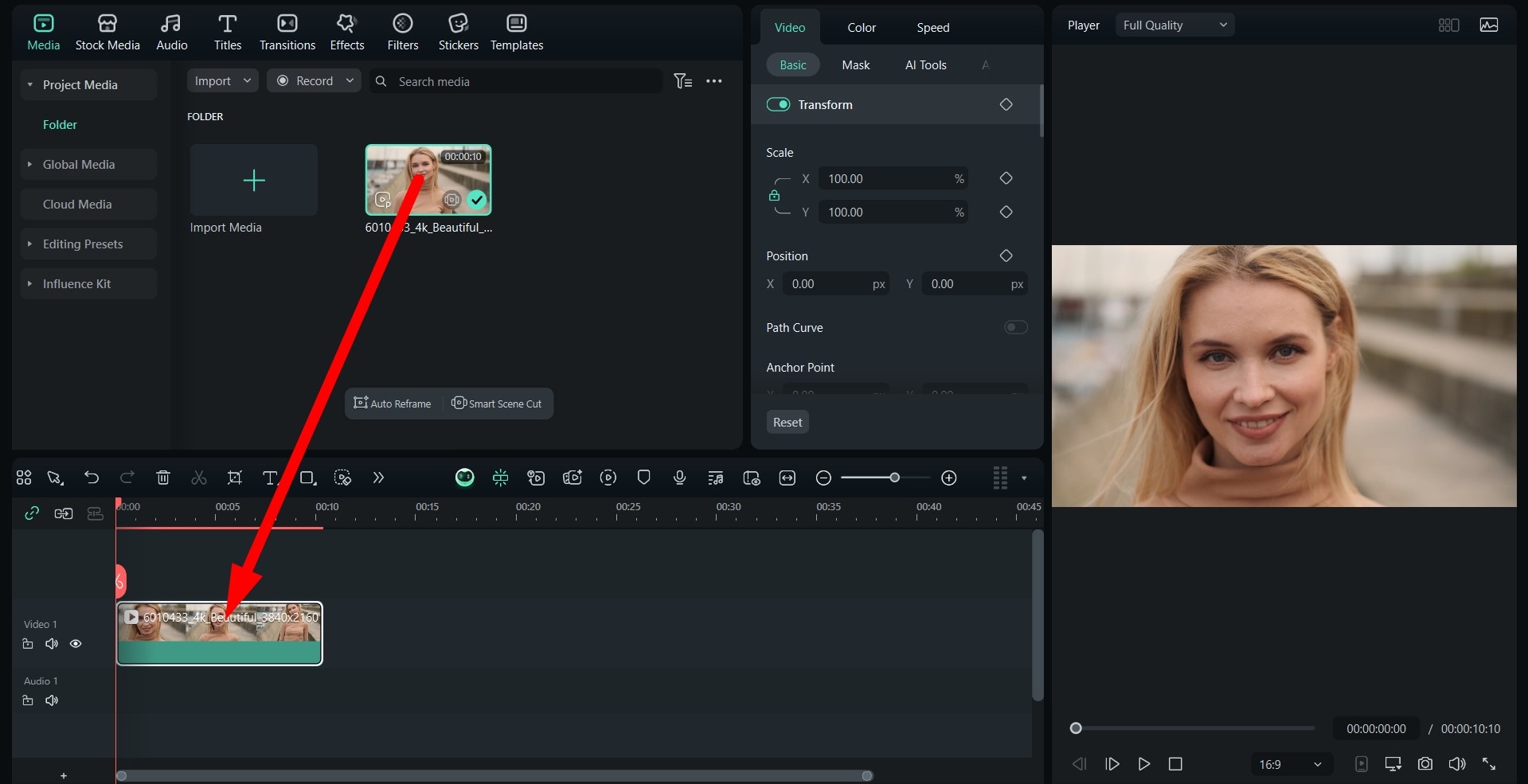
Pour vous montrer la simplicité de l’édition de la vitesse avec Filmora, nous avons préparé un guide pas à pas sur l’utilisation du Speed Ramping. Avant de commencer, téléchargez et installez Filmora sur votre ordinateur, ouvrez-le, créez un nouveau projet et importez la vidéo sur laquelle vous souhaitez travailler. On vous guide pour la suite.
téléchargement sécurisé - Glissez la vidéo dans la timeline de montage.
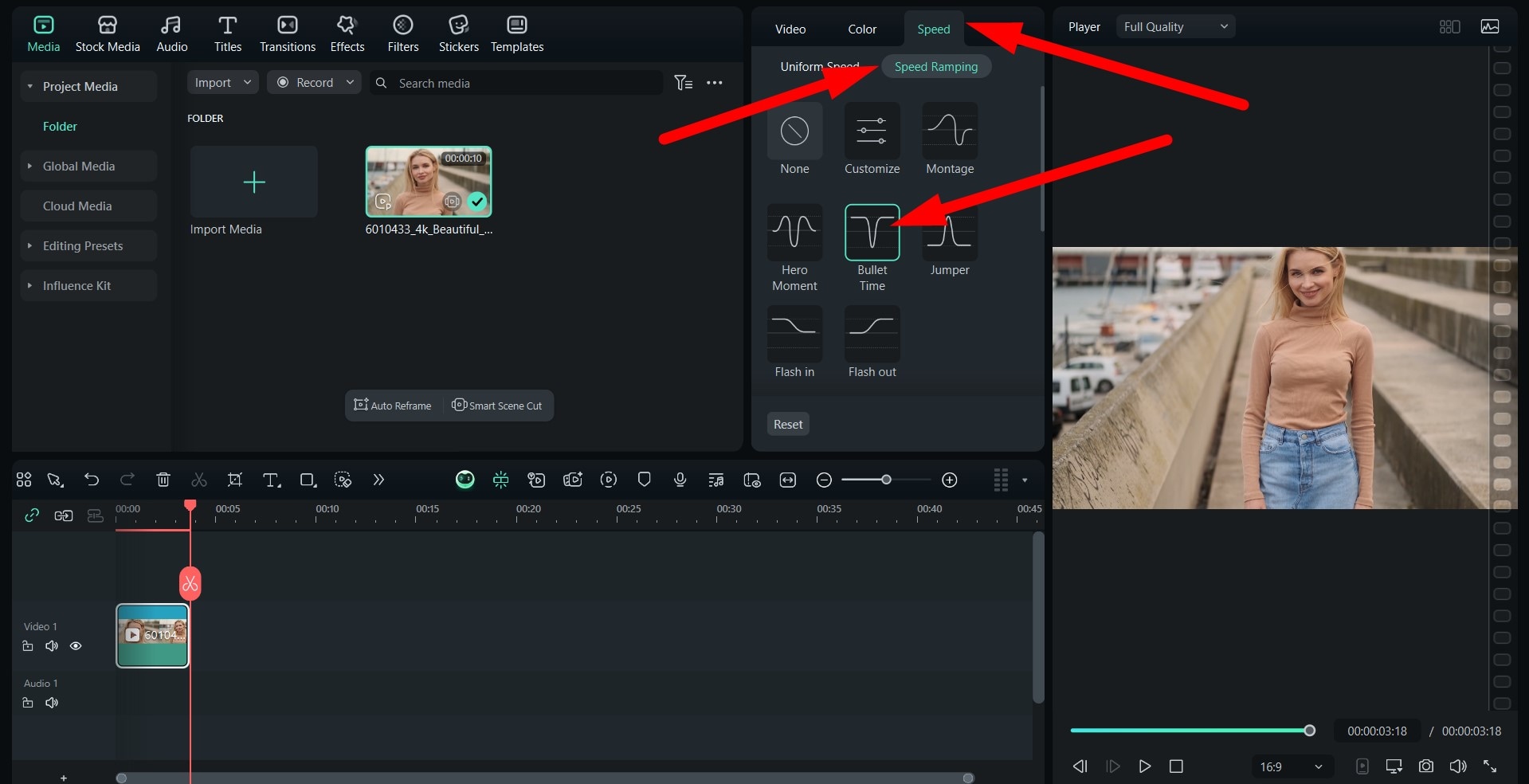
- Allez sur Vitesse > Speed Ramping et choisissez un préréglage. Vous pouvez aussi personnaliser la vitesse ; comme nous avons mentionné Matrix au début de ce texte, optons pour l’option Bullet Time .
- Voilà ! C’est terminé ! Vérifiez le résultat.

2. Adobe Premiere Pro – Idéal pour le montage professionnel
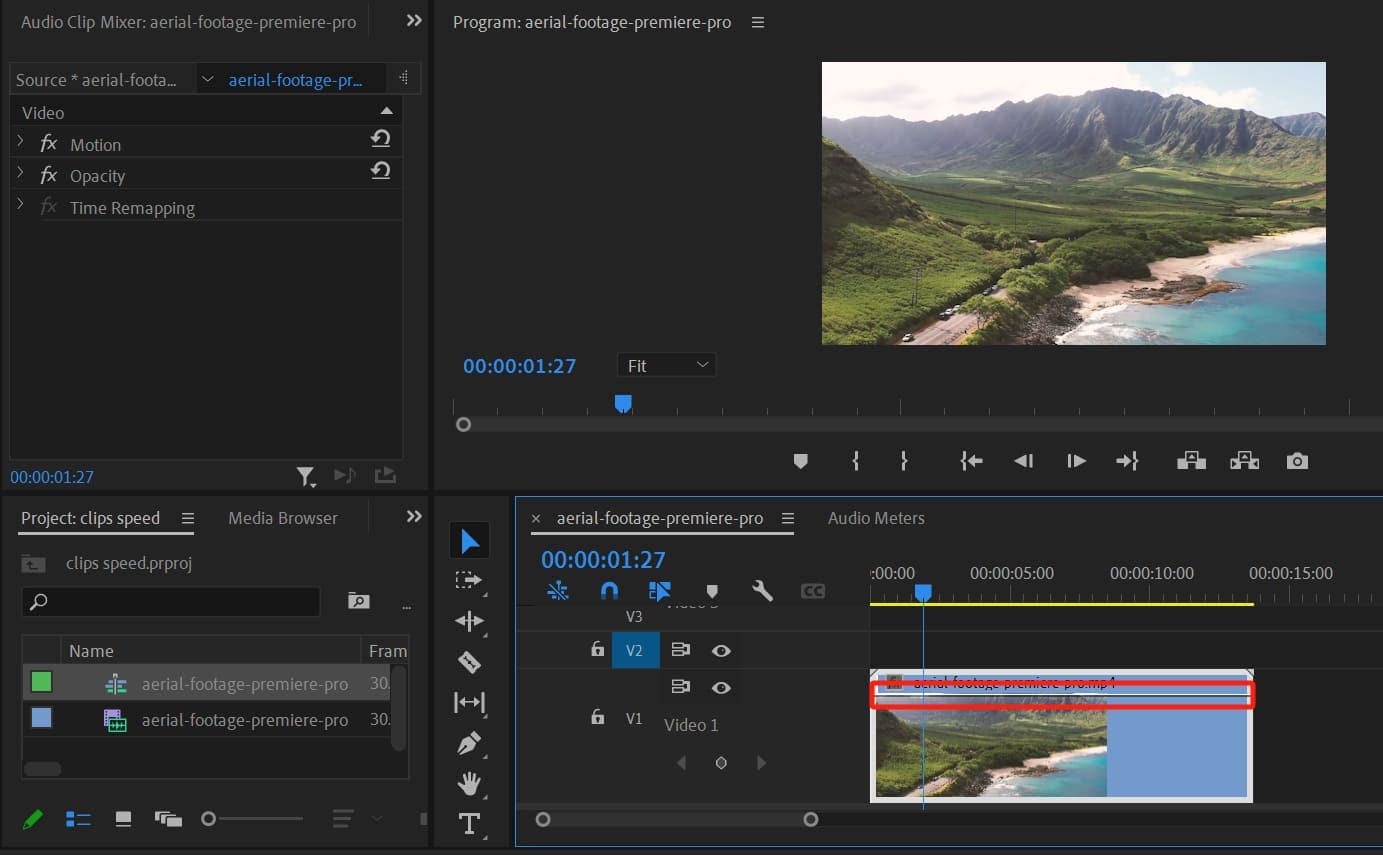
Adobe Premiere Pro est considéré comme la référence du montage vidéo professionnel. Il offre un contrôle précis du ralenti grâce à la fonction Remappage temporel qui permet d’ajuster la vitesse image par image. L'Optical Flow permet d'obtenir un effet ultra-lent et très fluide. Comme Filmora, il fonctionne sur Windows et Mac, et peut être combiné à After Effects pour des effets spéciaux avancés.
Fonctionnalités clés du ralenti:
- Remappage temporel – Créez des ralentis précis et détaillés, image par image.
- Optical Flow – Génère des images intermédiaires pour des résultats ultra-fluides.
- Speed Ramping avec images clés – Contrôle fluide de l'accélération et du ralentissement.
- Intégration avec After Effects – Ajout de graphiques animés et d’effets spéciaux.
3. Final Cut Pro – Idéal pour les utilisateurs Mac
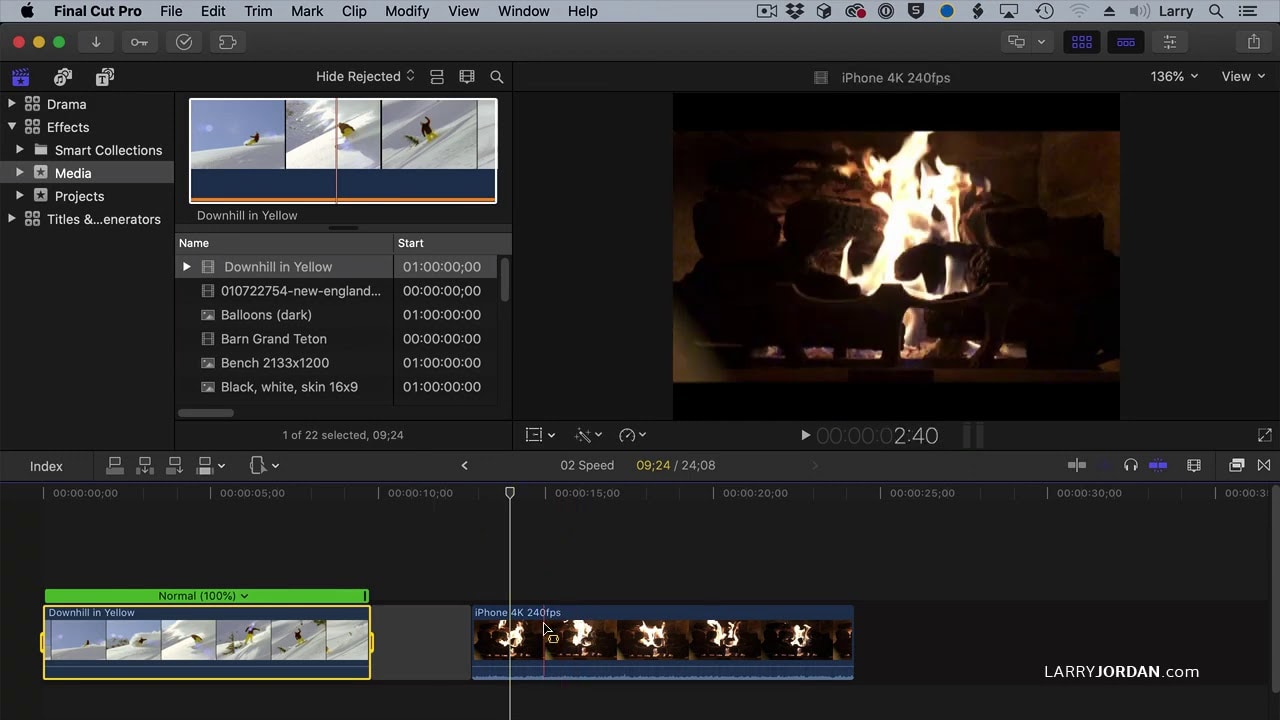
Final Cut Pro est la suite professionnelle d’Apple. Il propose de puissantes options de ralenti avec le Frame Blending et l’Optical Flow pour une lecture ultra-fluide. Les utilisateurs Mac apprécient son optimisation et son intégration parfaite à macOS et au matériel Apple. Un achat unique donne accès à vie, ce qui représente un excellent rapport qualité-prix sur le long terme.
Fonctionnalités clés du ralenti:
- Frame Blending – Rend le mouvement fluide en fusionnant les images.
- Optical Flow – Crée des prises ultra-lentes avec un minimum de saccades.
- Lecture en temps réel – Visualisez l’effet ralenti instantanément lors du montage.
- Timeline magnétique– Garde les clips et effets parfaitement synchronisés lors des changements de vitesse.
4. Movavi Video Editor – Idéal pour les monteurs occasionnels
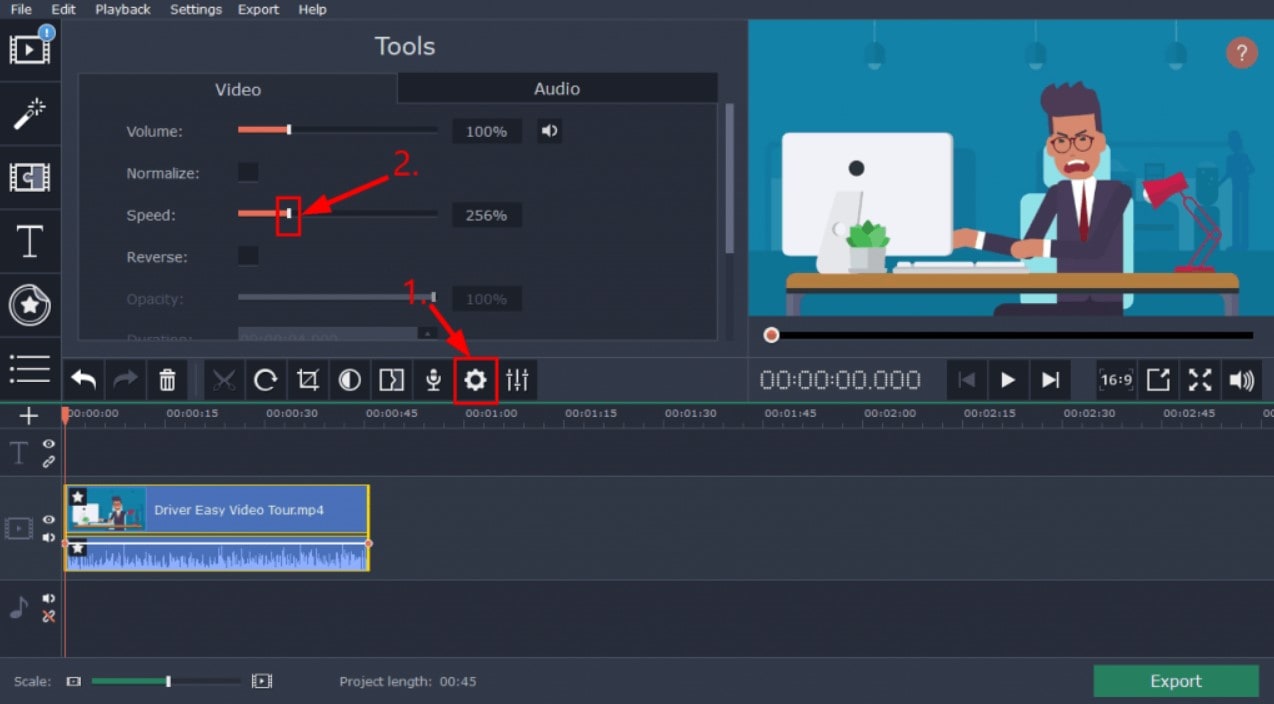
L'éditeur vidéo Movavi est idéal pour les débutants et les passionnés qui veulent des effets au ralenti rapides et faciles. Son réglage de vitesse à une touche permet de ralentir facilement la caméra sans avoir à naviguer dans des menus compliqués. Il est compatible avec Windows et Mac et offre une interface intuitive à un prix abordable.
Fonctionnalités clés du ralenti:
- Un clic au ralenti - Appliquer un effet de décélération instantanée.
- Contrôle de vitesse personnalisé - Ajustez la vitesse de lecture en incréments précis.
- ExportationPresets - Paramètres optimisés pour YouTube, Instagram et TikTok.
- Interface de timeline simple - Faites glisser et déposer des clips pour une édition rapide.
5. Sony Vegas Pro-le meilleur pour les utilisateurs Windows
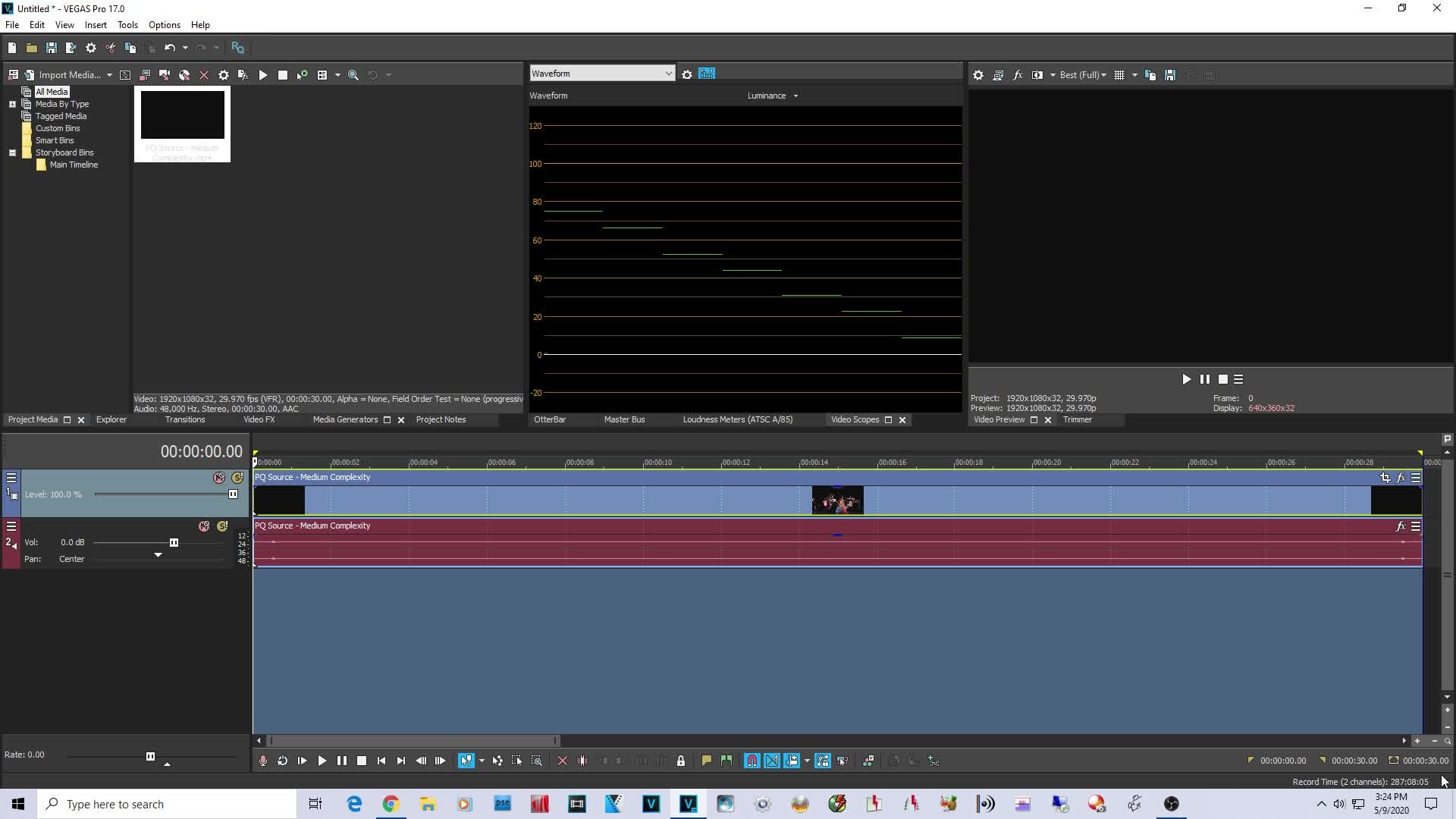
Sony Vegas Pro est la dernière entrée sur notre liste. Il offre de puissantes fonctionnalités au ralenti grâce à des outils tels que l'enveloppe de vitesse et l'échantillonnage/mélange d'images. De nombreux experts en édition vidéo Windows le privilégient en raison de son flux de travail personnalisable et de ses résultats professionnels sans nécessiter une courbe d'apprentissage abrupte comme Premiere Pro et des outils similaires.
Fonctionnalités clés du ralenti:
- Enveloppe de vitesse - Réglage dynamique de la vitesse avec un contrôle précis.
- Échantillonnage et mélange de trames - lisse les mouvements pour un résultat plus naturel.
- Support de fréquence d'images élevée - Idéal pour éditer des objectifs pour des appareils photo de 120 ips ou plus.
- Raccourcis personnalisables - Accélère le flux de travail lorsque vous effectuez des éditions au ralenti.
Tableau comparatif des meilleurs logiciels de montage vidéo au ralenti
| Logiciel | Prix | Meilleures fonctionnalités | Le mieux adapté |
| Wondershare Filmora | À partir de 49.99 $/an | Accélérer la production multiplateforme et de haute qualité | Tous les niveaux de compétences, utilisateurs Windows et Mac |
| Adobe Premiere Pro | $20.99/mois | Remapping temporel, flux optique et intégration pro | Editeur professionnel |
| Final Cut Pro | 299 $(une fois) | Mélange d'images, flux optique, écosystème Apple | Mac Professionnel |
| Éditeur vidéo Movavi | à partir de $54.95 | Ralenti en un clic, interface facile | Débutants, utilisateurs occasionnels |
| Sony Vegas Pro | À partir de 399 $(une fois) | Enveloppe de vitesse, mélange d'images | Professionnels Windows |
Conclusion
Dans cet article, nous avons présenté les meilleurs logiciels de montage vidéo au ralenti, adaptés à différents niveaux de compétence. Ces cinq outils offrent tous d'excellentes fonctionnalités au ralenti, mais Wondershare Filmora se distingue par son équilibre optimal entre simplicité d'utilisation, prix abordable et puissance. Compatible avec Windows et Mac, il propose tout le nécessaire pour créer des vidéos au ralenti fluides et de qualité cinématographique. Comme vous l'avez constaté dans notre tutoriel, sa prise en main est très facile.
Si vous êtes prêt à commencer à expérimenter, téléchargez Filmora dès aujourd'hui et voyez à quel point il est facile de transformer des clips ordinaires en moments de cinéma au ralenti.
téléchargement sécurisé 