

 Sécurité 100 % vérifiée | Aucun abonnement requis | Aucun logiciel malveillant

Utilisez-vous l'appareil photo de votre iPhone pour créer et publier de superbes photos ? Que vous soyez un entrepreneur publiant des photos de vos produits, un photographe développant son portfolio sur Instagram ou un créateur de contenu partageant rapidement des visuels, vos images sont probablement mises en ligne directement depuis votre téléphone. Or, sans filigrane, ces photos sont vulnérables. N'importe qui peut les enregistrer, faire une capture d'écran ou les republier sans vous créditer.
C'est pourquoi l'ajout d'un filigrane est devenu indispensable. Discret mais puissant, le filigrane protège vos photos et renforce votre identité visuelle. Dans cet article, apprenons à ajouter un filigrane à vos photos sur iPhone ou iPad.
Dans cet article
Comment apposer un filigrane sur des photos avec l’application Photos sur iPhone ?
L’application native Photos d’Apple n’intègre pas de fonction dédiée au filigranage. Toutefois, vous pouvez utiliser son outil Annotation pour créer des filigranes sous forme de texte ou de signature. Cette méthode gratuite et simple ne nécessite aucun téléchargement d’application supplémentaire. Voici comment procéder.
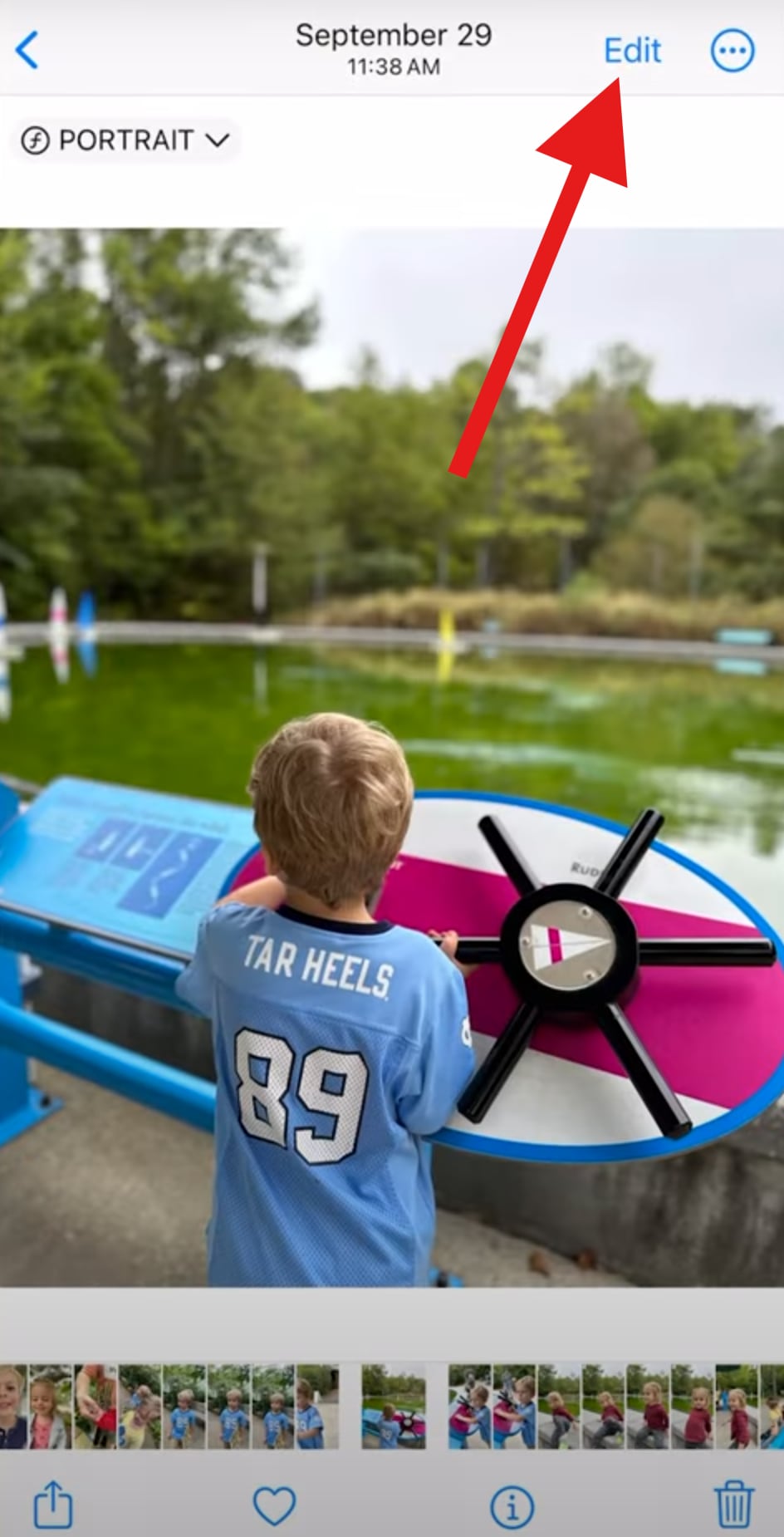
- Ouvrez l’application Photos sur votre iPhone et ouvrez n’importe quelle photo. Ensuite, appuyez sur Modifier dans le coin supérieur droit.
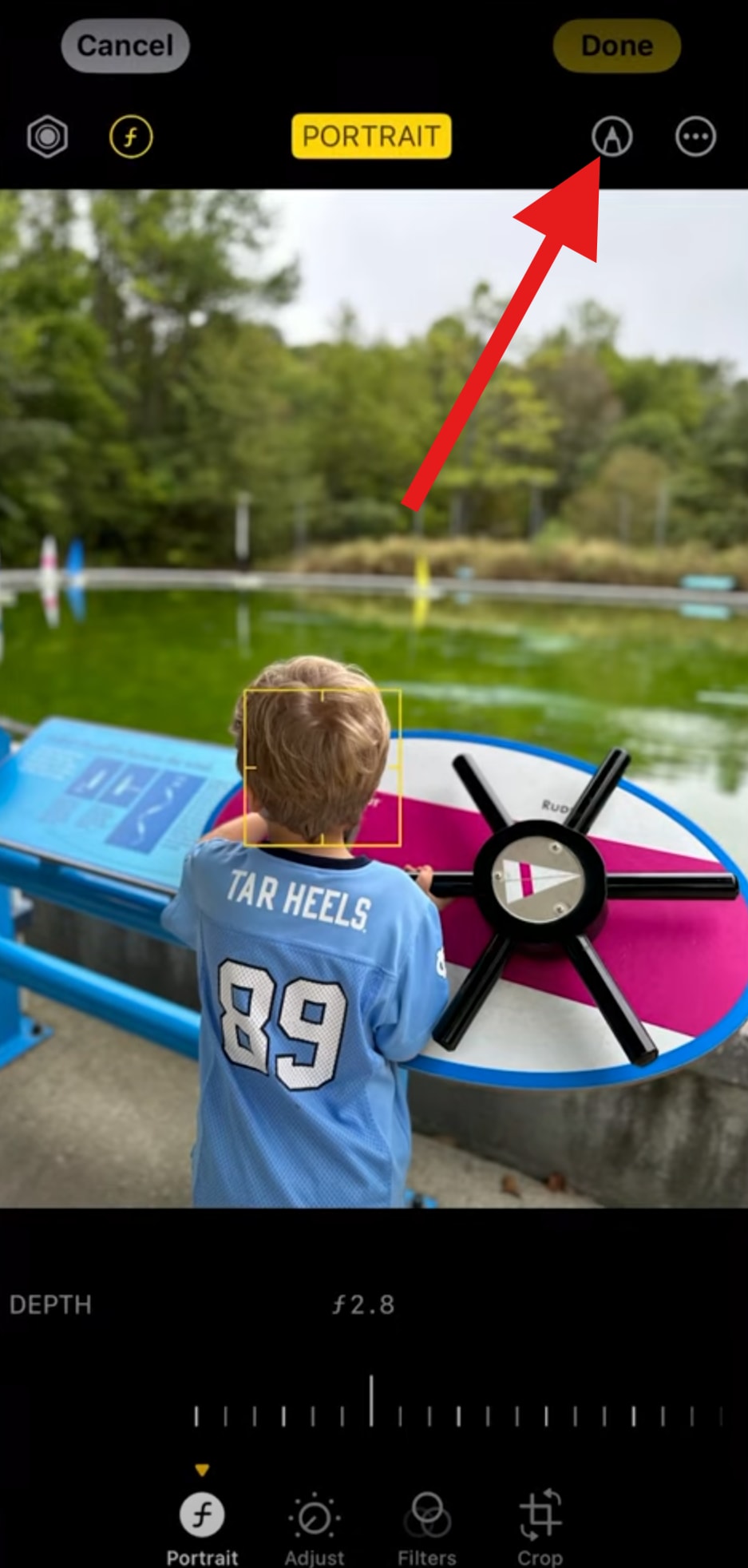
- Appuyez sur la petite icône de crayon en haut à droite. Cela ouvrira la fonctionnalité Annotation sur votre iPhone.
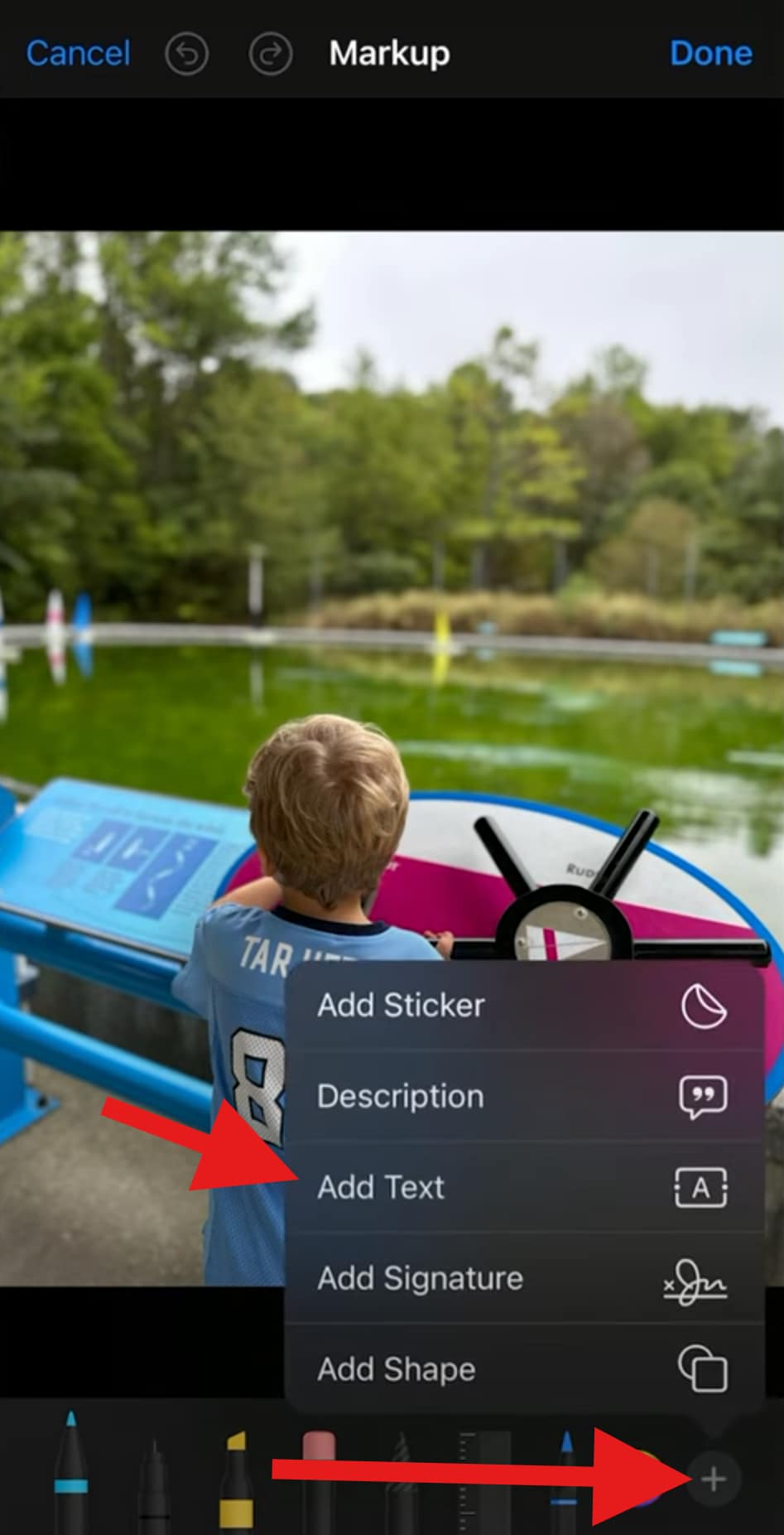
- Appuyez sur le signe + dans le coin inférieur droit de l’interface puis sur Ajouter du texte.
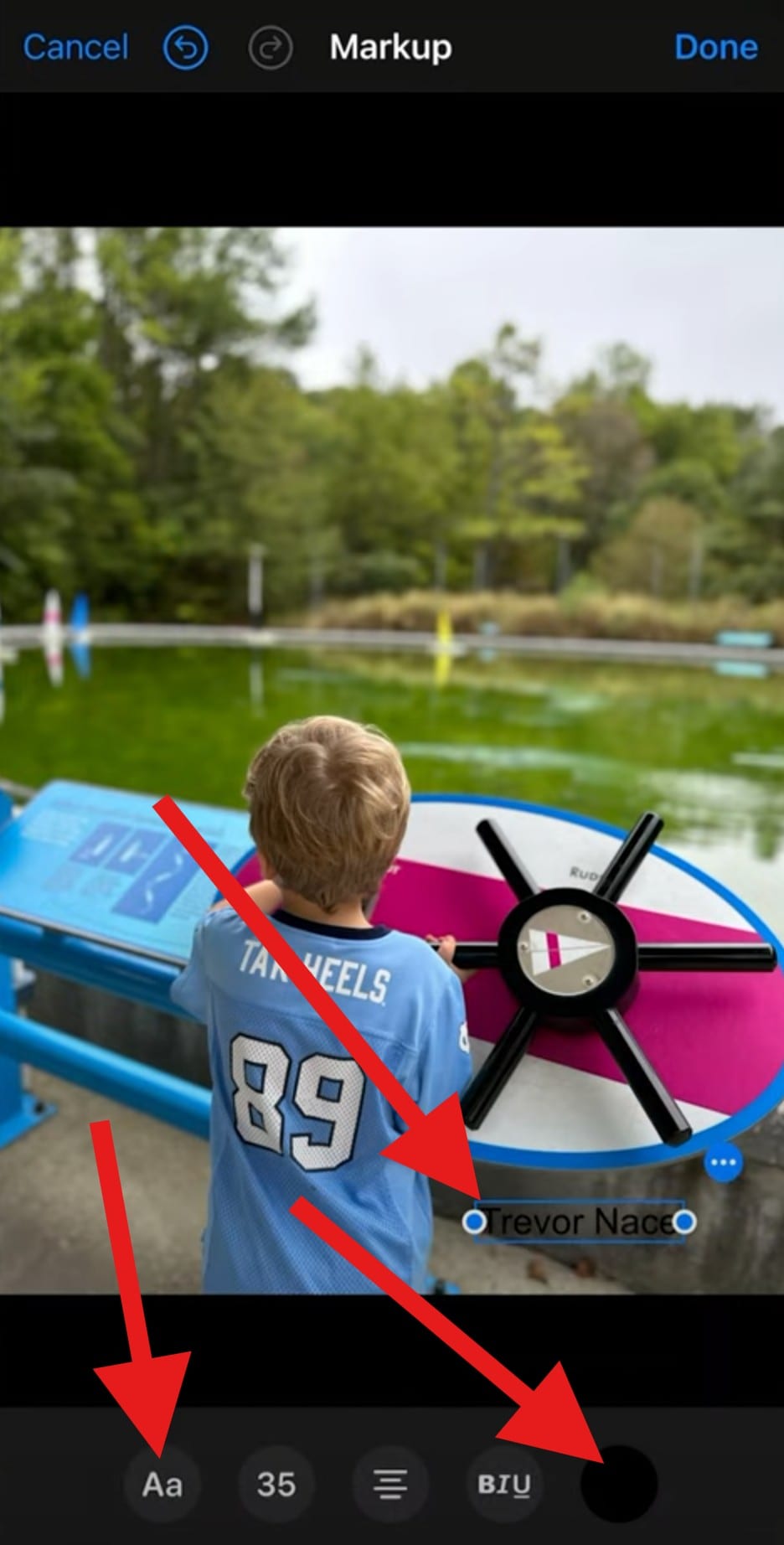
- Saisissez le texte souhaité puis, dans la section d’aperçu, modifiez la taille et la position du filigrane. Vous pouvez également toucher Aa pour changer la police. Une fois terminé, appuyez sur le cercle de couleur pour ajuster les couleurs.
- Choisissez la couleur désirée et ajustez l’opacité. Terminez en appuyant sur Terminé.
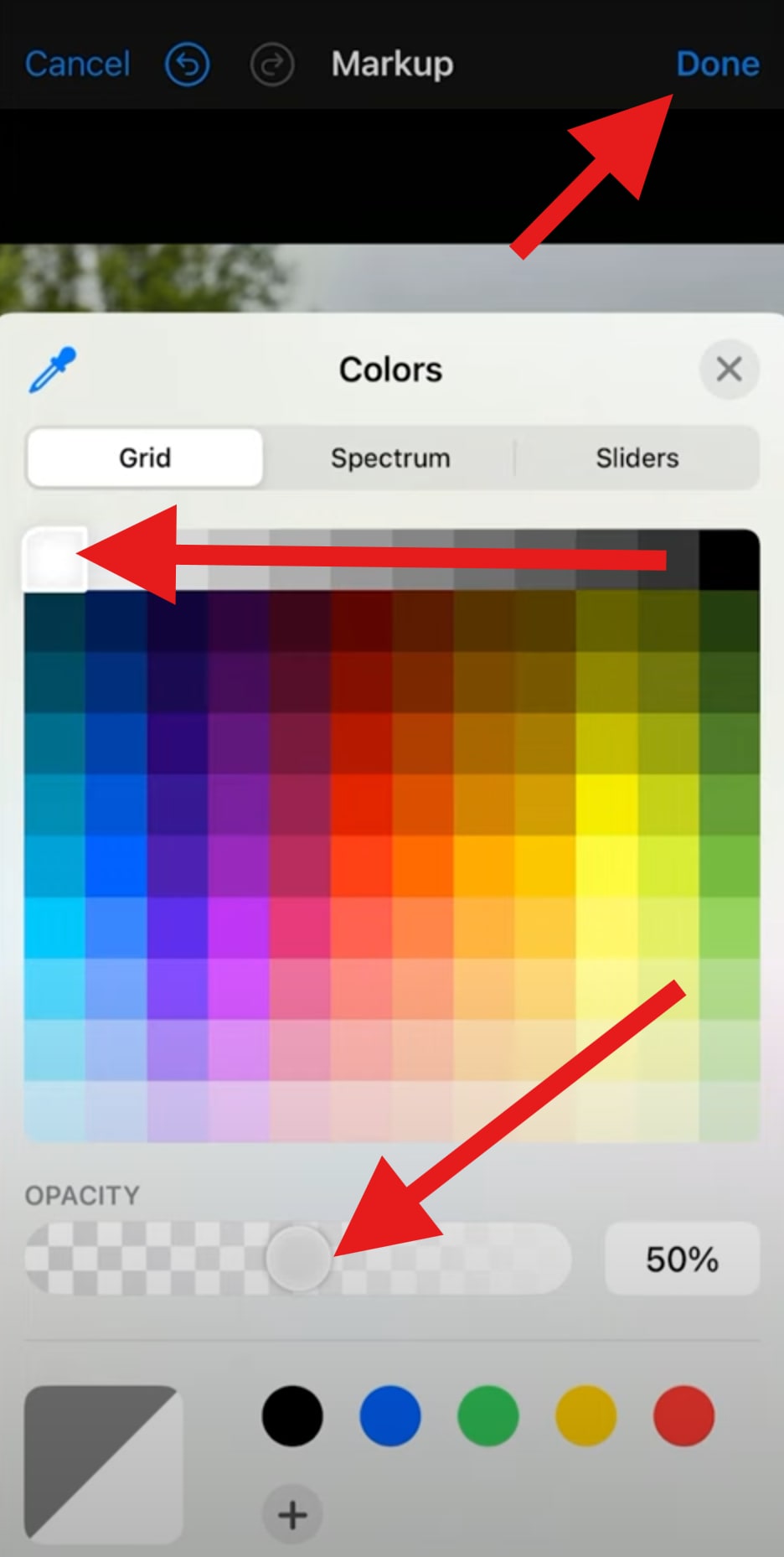
- Voilà, vous avez ajouté facilement un filigrane texte à votre photo.
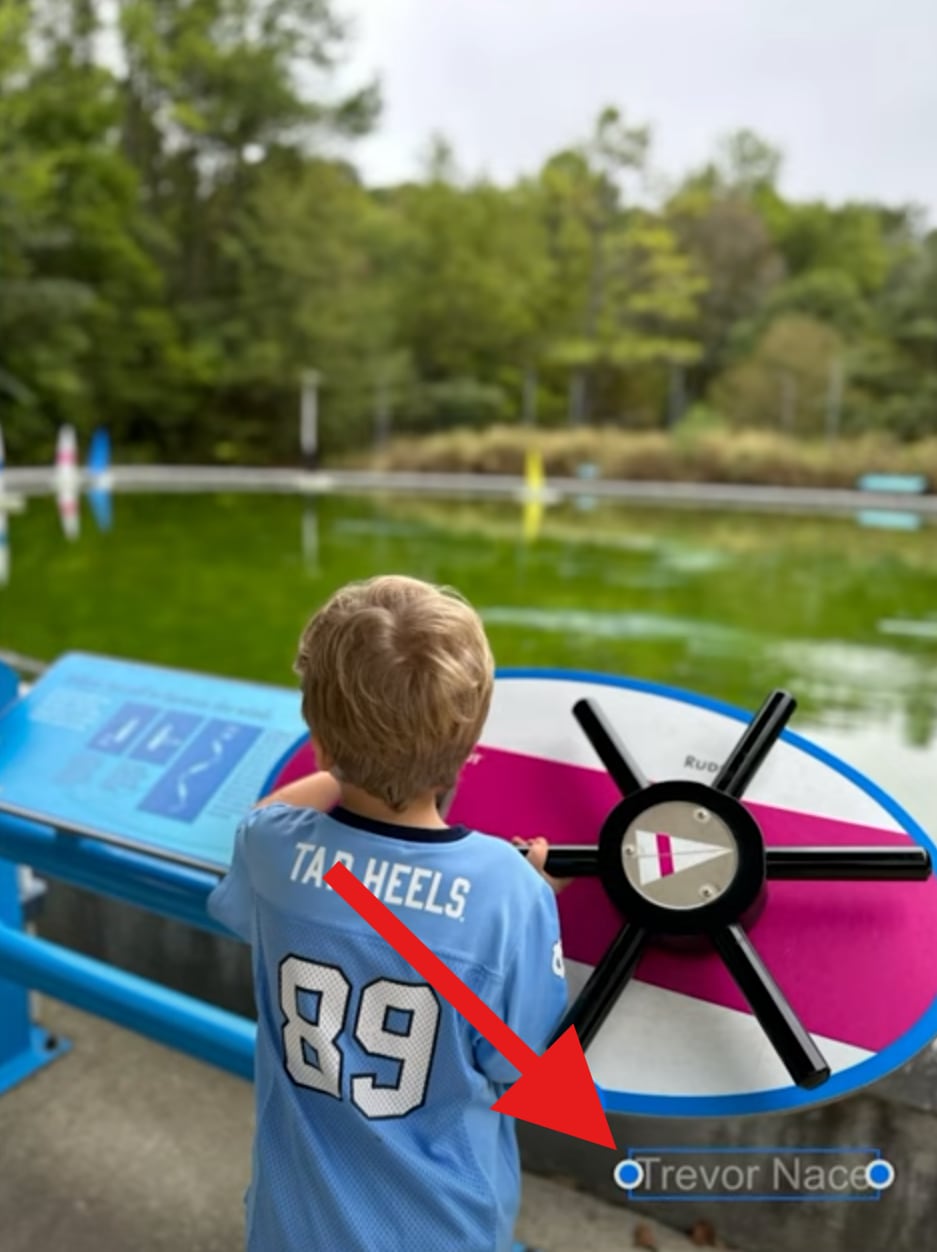
En plus d'ajouter des filigranes textuels à vos photos sur votre iPhone avec l'application Photos, vous pouvez également y ajouter une signature. Voici comment procéder.
- Ouvrez la photo, appuyez sur modifier, puis sur le crayon, et enfin sur le signe +. Cette fois, au lieu d’ajouter du texte, sélectionnez Ajouter une signature.
- Vous serez invité(e) à dessiner votre signature (que vous pouvez également enregistrer pour une utilisation future).
- Ajoutez-la sur la photo et positionnez-la où vous souhaitez.
Voici une vidéo qui montre les étapes.
Comment ajouter un filigrane sur des photos sur iOS avec une application tierce ?
Si vous souhaitez ajouter un filigrane animé sur vos photos Live ou vidéos, des applications tierces offrent une expérience supérieure et des résultats plus professionnels. L’une des meilleures options est Wondershare Filmora, un outil d’édition puissant et facile à utiliser qui rend le filigranage flexible et créatif. Il s’agit d’une suite complète de montage photo et vidéo.
- Filigrane logo et texte : Ajoutez des filigranes texte, utilisez des stickers, ou importez le logo de votre marque pour l’intégrer directement dans l’application.
- Personnalisation avancée : Contrôlez l’opacité, le type de fusion, la taille, la position et la couleur du filigrane avec précision.
- Filigranes animés : Animez votre filigrane avec des effets prédéfinis comme fondu, glissement ou effet rebond.
- Traitement par lot : Appliquez le même style de filigrane à plusieurs photos en une seule fois.
- Flexibilité multiplateforme : Compatible avec Android, iOS, Windows et Mac.
Voici les étapes pour ajouter votre logo comme filigrane sur votre iPhone ou Android grâce à l’application Filmora.
Filigraner des photos sur iPhone avec la fonction de filigrane direct
- Téléchargez et installez l’application Filmora sur votre téléphone.
 téléchargement sécurisé

- Ouvrez l’application et lancez un nouveau projet.
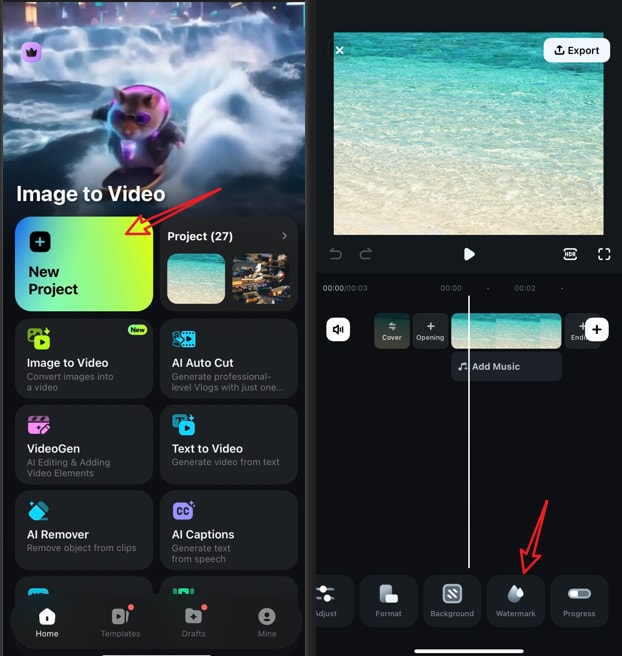
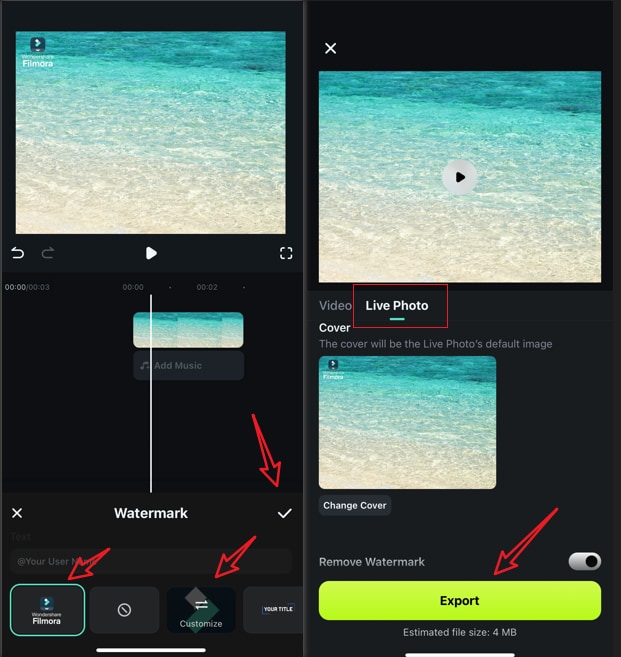
- Importez une image > accédez à la fonction filigrane > touchez un filigrane prédéfini ou importez le vôtre via la fonction personnalisation.
- Acceptez les modifications, faites une capture d’écran ou touchez Exporter pour sauvegarder la photo après avoir ajouté le logo.
Filigraner des photos sur iPhone avec l’option PIP
La méthode ci-dessus est idéale si vous avez déjà créé le filigrane parfait. Si vous souhaitez le personnaliser à l’édition, essayez la méthode suivante :
- Ouvrez Filmora, créez un nouveau projet, et importez la photo ou vidéo que vous voulez publier sur Instagram.
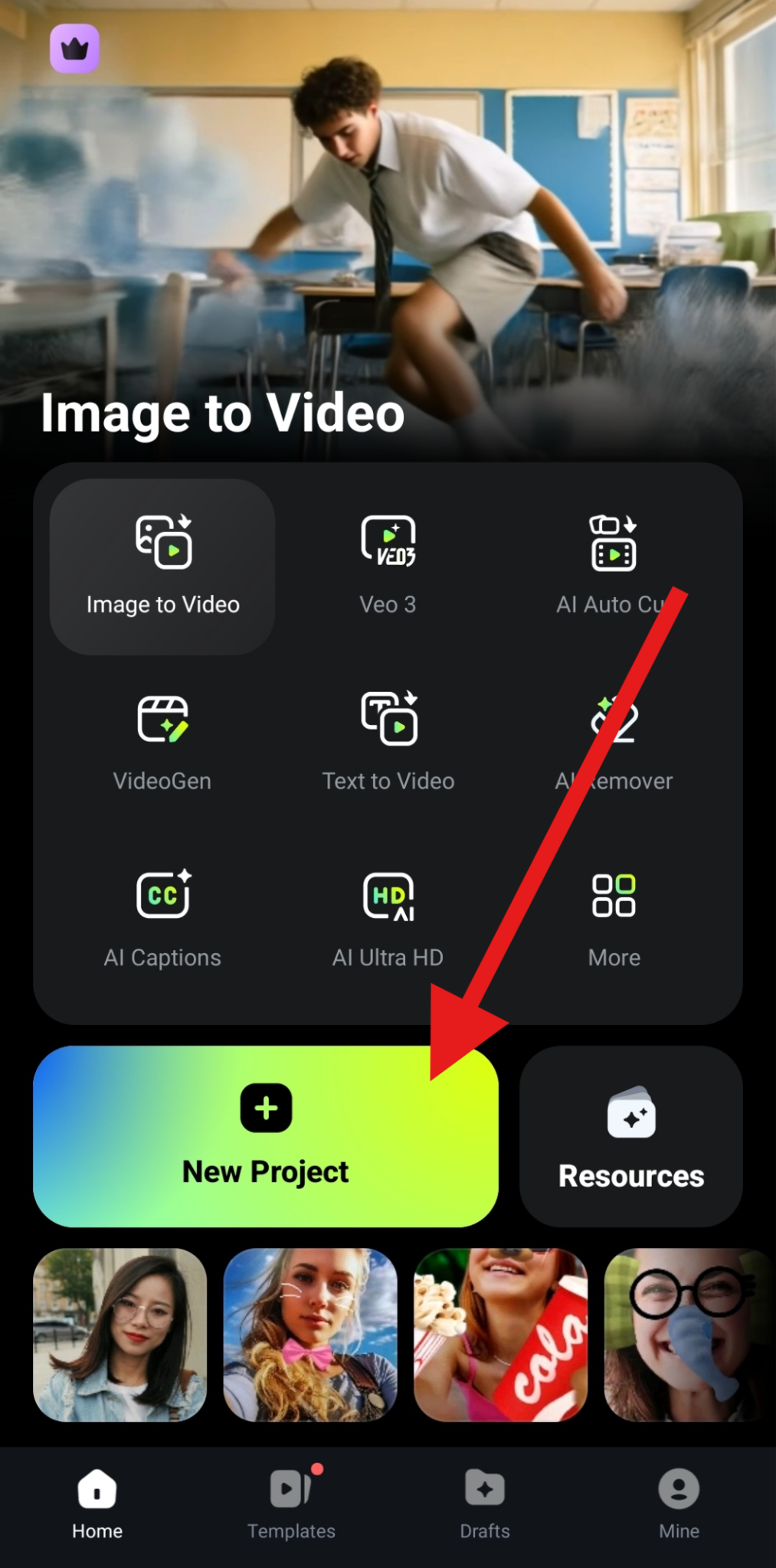
- Trouvez la fonction PIP dans le menu en bas et activez-la. Ajoutez ensuite le logo PNG à votre projet.

- Dans la section d’aperçu, vous pouvez ajuster la taille et la position du filigrane importé. Quand il est bien positionné, sélectionnez-le et touchez Fusion.
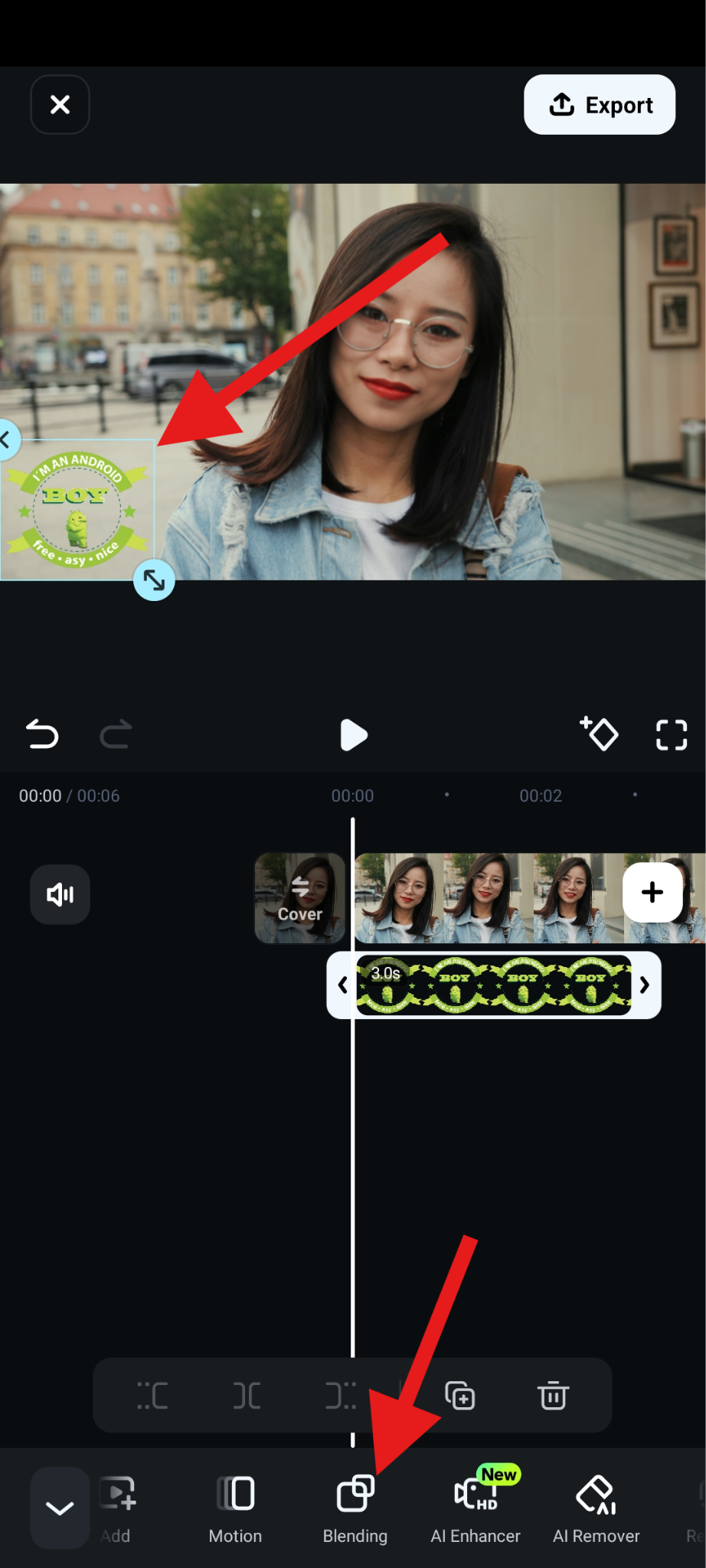
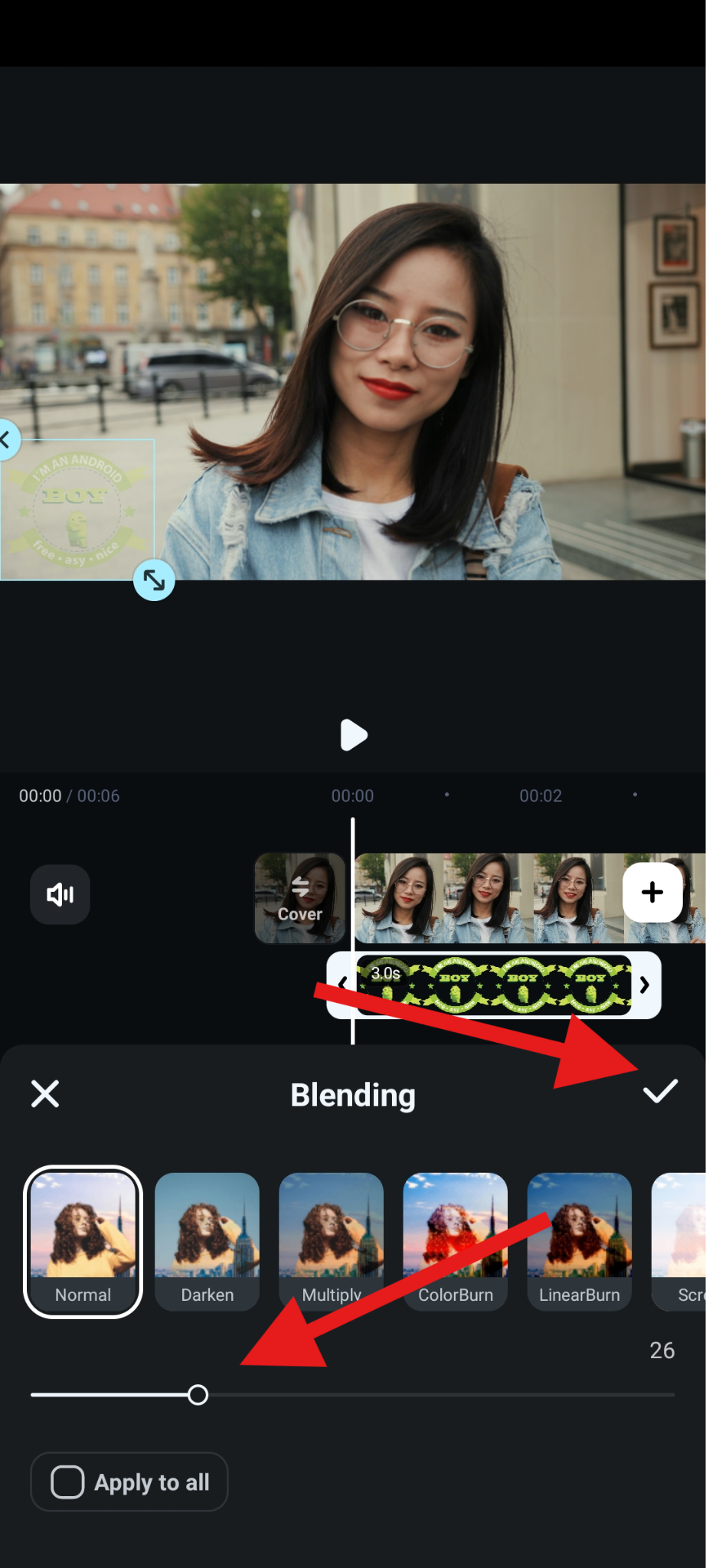
- Modifiez l’opacité du filigrane et validez les changements.
- Une fois l’opacité ajustée, vous pouvez agrandir le filigrane pour le rendre plus visible et aller dans Mouvement dans le sous-menu.
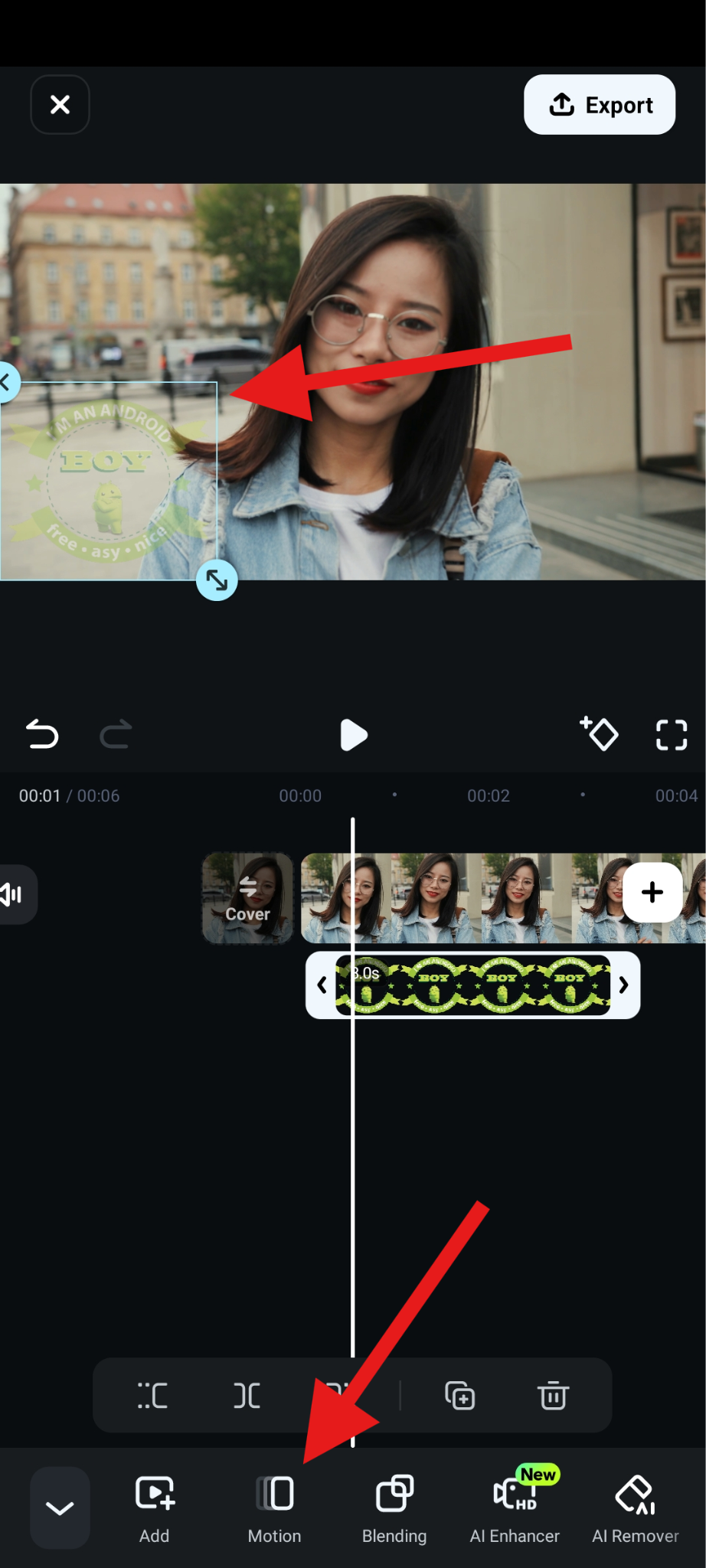
- Il suffit de choisir une animation, d’en ajuster la durée et de valider les modifications.
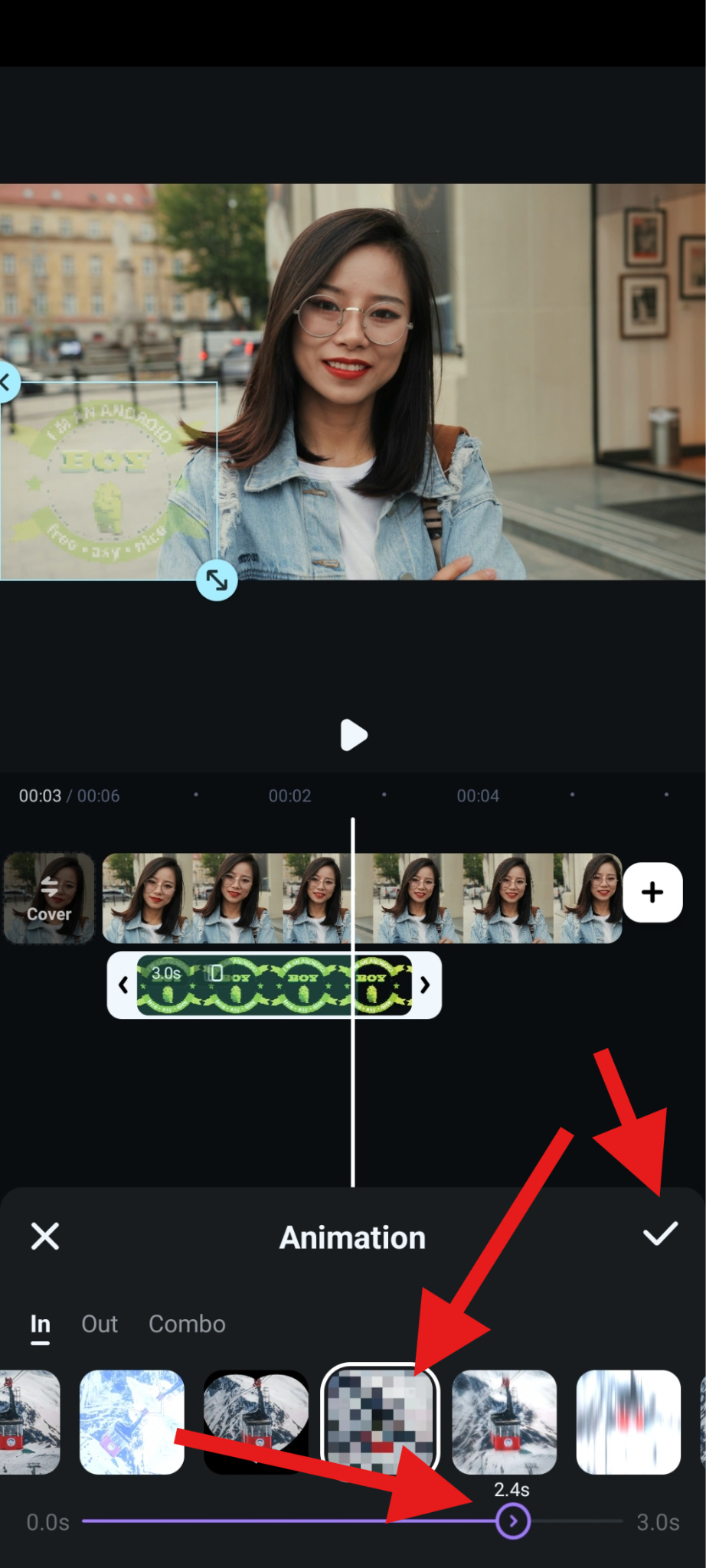
Regardez le résultat obtenu.

Filigraner photos et vidéos sur iOS avec l’IA
De plus, Filmora propose aussi des fonctionnalités IA, notamment pour l’édition d’éléments vidéo avec IA. Vous pouvez ainsi importer votre clip et l’image à utiliser comme filigrane, puis donner à l’IA un prompt texte expliquant vos souhaits.
- Lancez l’application, touchez VideoGen > Choisissez Ajouter.
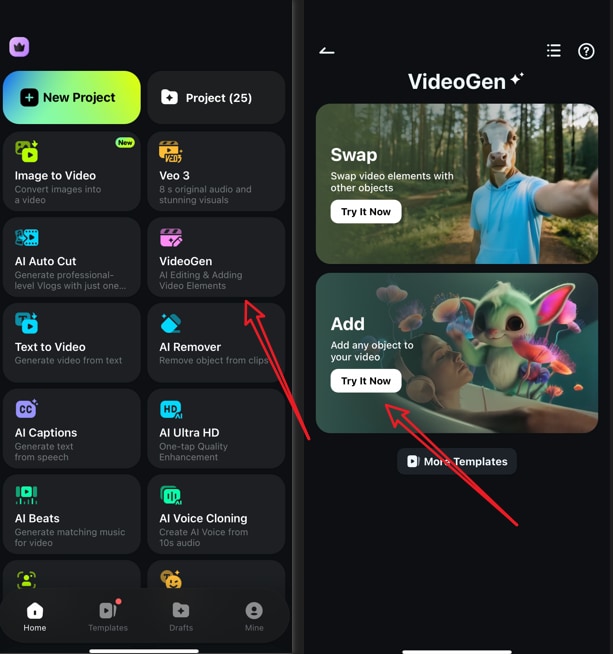
- Importez votre vidéo > importez l’élément à ajouter, et si vous le souhaitez, saisissez un prompt. Ensuite, touchez Générer pour lancer le processus.
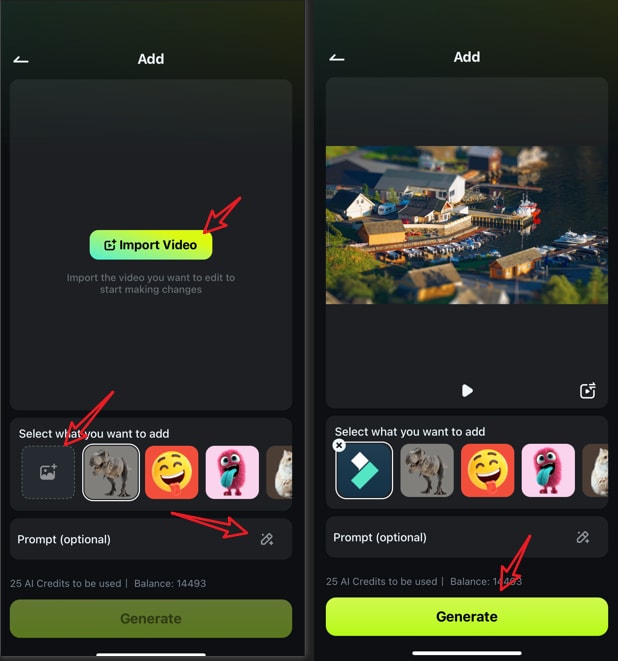
- Enregistrez le résultat directement si vous êtes satisfait.
Comment retirer un filigrane sur des photos avec un iPhone ?
Si vous souhaitez télécharger une image depuis Getty Images pour un usage personnel mais constatez qu’il reste un filigrane sur la photo, et que vous souhaitez le retirer, que faire ? Filmora propose également une fonctionnalité remarquable nommée Suppression d'objets par IA qui permet de retirer les filigranes des photos et vidéos avec l’IA. En quelques clics, vous effacez les marques indésirables sans difficulté, pour un rendu de haute qualité et sans distractions.
téléchargement sécurisé Voici comment l’utiliser :
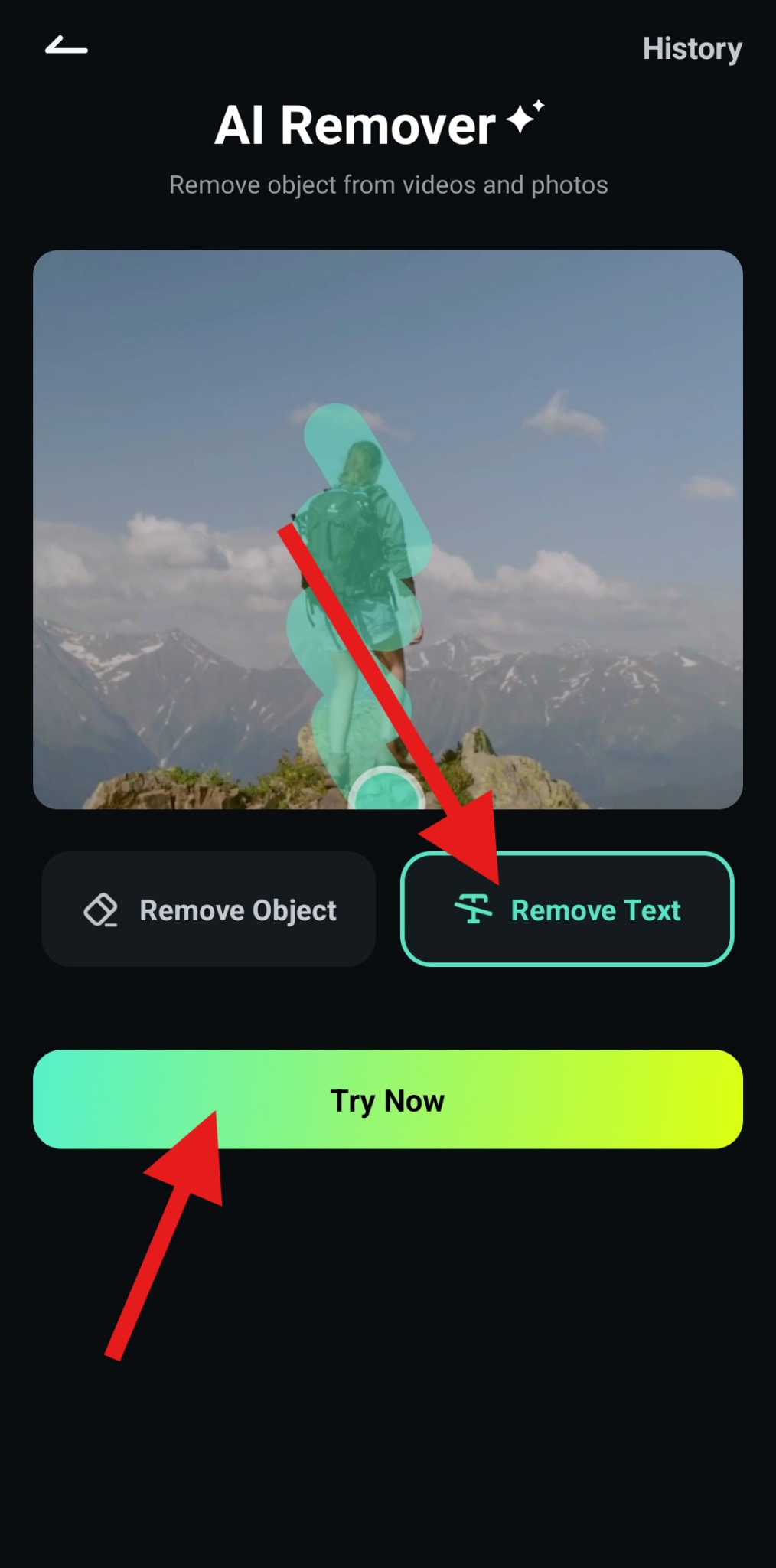
- Ouvrez Filmora et activez la fonction AI Remover.
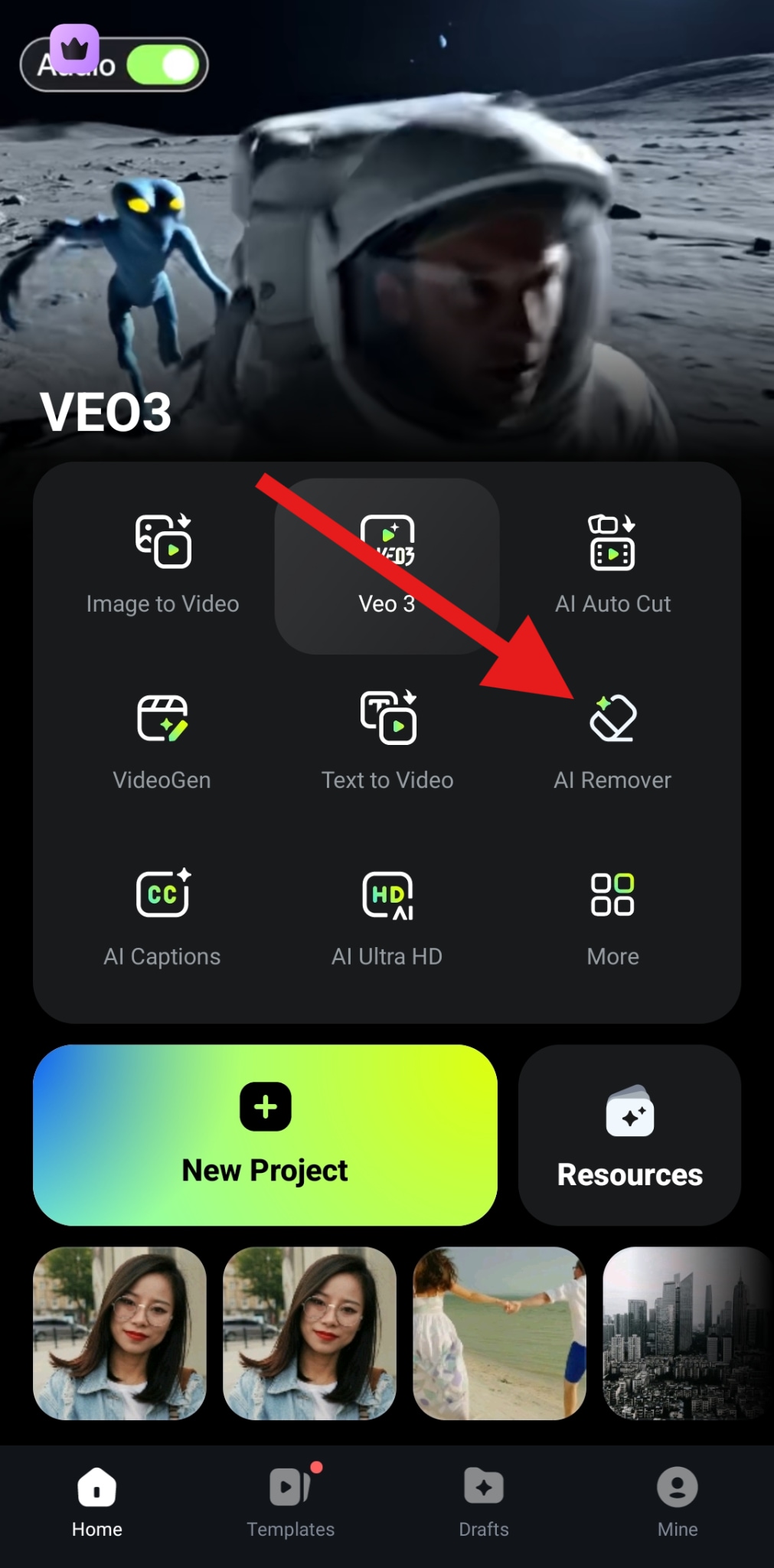
- Sélectionnez l’option Supprimer le texte et touchez Essayez maintenant.
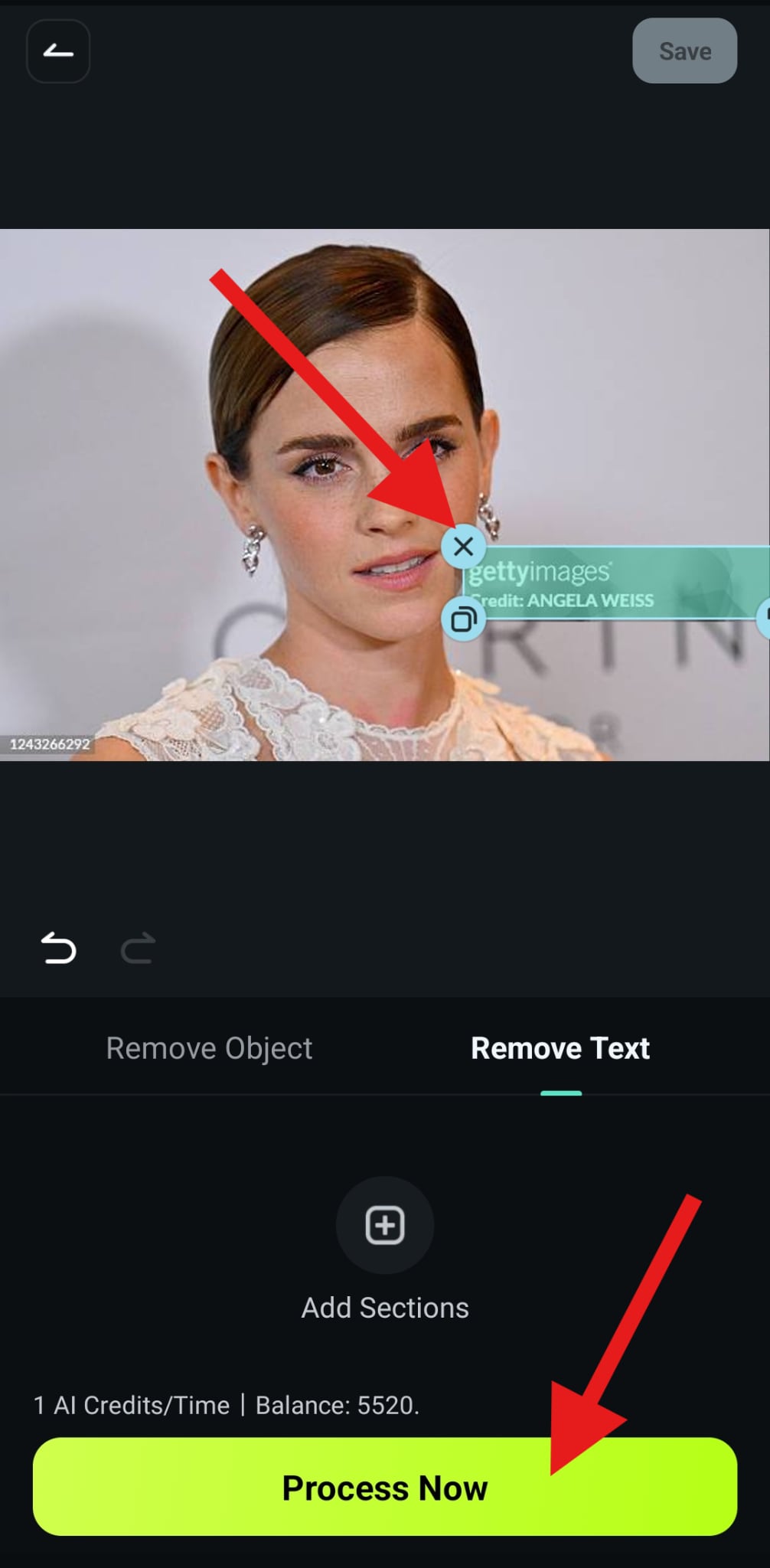
- Placez soigneusement l’outil de suppression du filigrane au-dessus du filigrane puis touchez Traiter maintenant.
- Examinez le résultat et touchez Enregistrer.
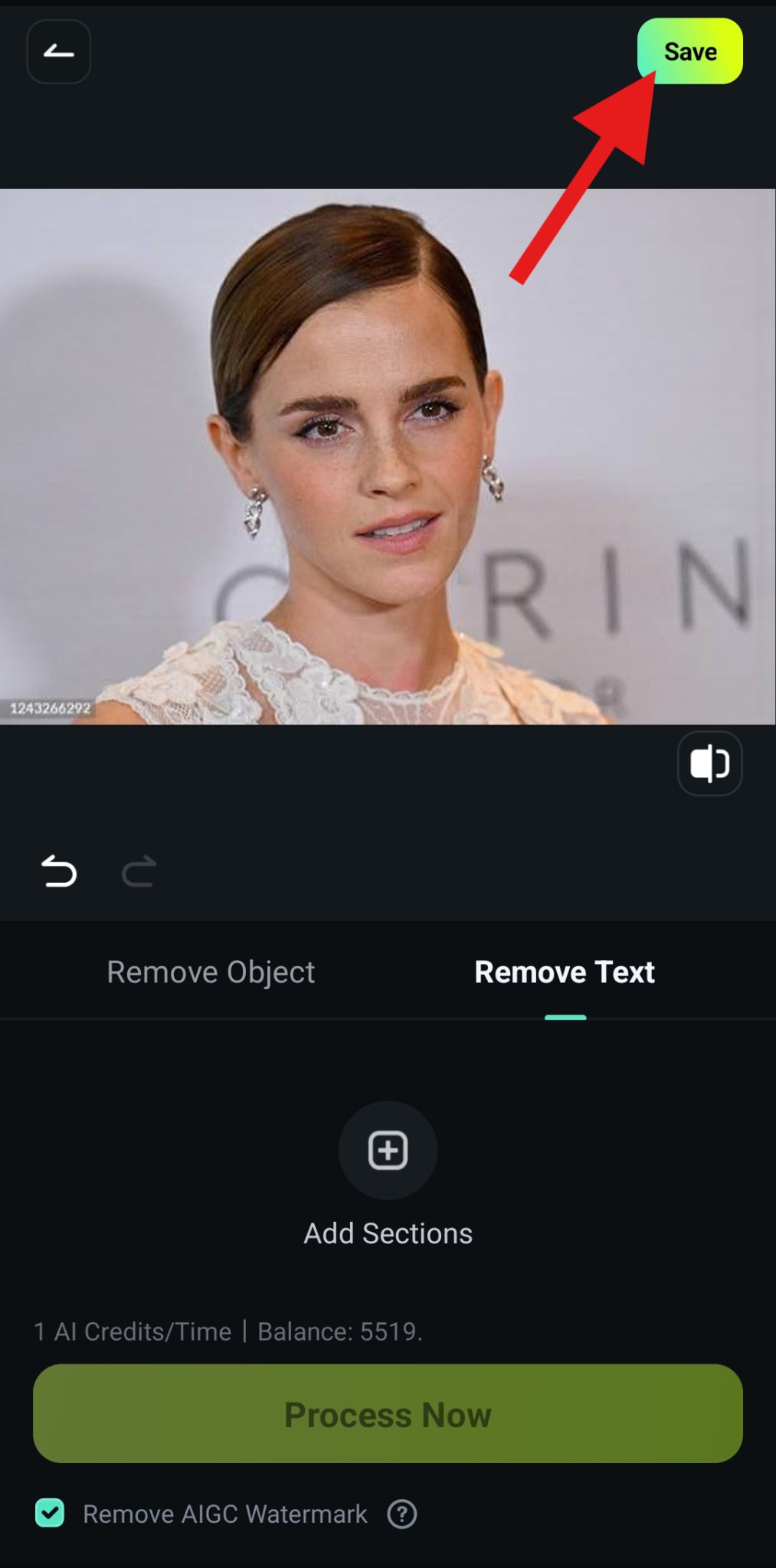
Découvrez le résultat où Filmora a retiré l’un des filigranes les plus connus de Getty Images.

Conclusion
Filigraner vos photos sur iPhone n’a rien de compliqué. Que vous soyez utilisateur occasionnel ou créateur professionnel, il existe une méthode adaptée à vos besoins. L’outil Annotation permet d’ajouter facilement un texte ou une signature. Pour un rendu professionnel, Filmora Mobile offre un contrôle créatif complet, du logo animé au filigrane personnalisé. Et pour une solution rapide, vous pouvez utiliser les raccourcis iPhone.
Mais si vous souhaitez découvrir la joie du montage vidéo, essayez Filmora Mobile dès aujourd’hui et commencez à protéger et personnaliser vos photos iPhone instantanément.
 téléchargement sécurisé