

 Sécurité 100 % vérifiée | Aucun abonnement requis | Aucun logiciel malveillant

Raccourcis clavier d'iMovie peuvent vous aider à monter des vidéos plus rapidement sur un Mac en réduisant le nombre de fois où vous devez ouvrir des menus ou attraper la souris. De la création d'un projet et de la sélection de clips au découpage des séquences, en passant par le contrôle de la lecture et le montage audio, de nombreuses actions courantes d'iMovie peuvent être effectuées directement depuis le clavier.
Apple propose également des menus contextuels de raccourcis dans iMovie. Pour en ouvrir un, maintenez la touche Control enfoncée tout en cliquant sur un élément dans la fenêtre iMovie.
Ci-dessous, vous trouverez les raccourcis iMovie pour Mac les plus couramment utilisés, suivis d'un flux de travail Filmora destiné aux monteurs qui souhaitent des raccourcis clavier personnalisables et des dispositions prédéfinies lorsqu'ils passent d'un logiciel de montage vidéo à un autre.
Dans cet article
Raccourcis clavier iMovie courants pour Mac
Voici quelques-uns des raccourcis clavier les plus utiles actuellement disponibles dans iMovie sur Mac. Apprendre les commandes que vous utilisez le plus souvent peut rendre le rognage, la lecture, la navigation et le montage audio beaucoup plus rapides.
Gérer les projets et importer des médias
- Créer un nouveau projet de film : Command + N
- Importer des médias : Command + I
- Placer le clip, le projet, la bande-annonce ou l'événement sélectionné dans la corbeille : Command + Delete
- Ouvrir les réglages d'iMovie : Command + ,
Naviguer dans la fenêtre iMovie
Ces raccourcis vous permettent de passer d'une partie à l'autre de l'interface d'iMovie sans cliquer à répétition dans les panneaux du navigateur et de la bibliothèque.
- Afficher Mes médias : Command + 1
- Afficher l'audio : Command + 2
- Afficher les titres : Command + 3
- Afficher les cartes et les arrière-plans : Command + 4
- Afficher les effets sonores : Command + 5
- Afficher les transitions : Command + 6
- Afficher ou masquer la liste des bibliothèques : Shift + Command + 1
- Accéder à la vue Bibliothèque : 1
- Accéder à la vue Projets : 2
- Réduire la fenêtre iMovie : Command + M
Sélectionner et modifier des clips
Les raccourcis de sélection et de rognage sont particulièrement utiles lorsque vous passez beaucoup de temps à travailler directement sur la timeline.
- Sélectionner un clip entier : X
- Sélectionner une partie d'un clip : maintenez R et faites glisser sur la plage souhaitée
- Sélectionner tous les clips : Command + A
- Désélectionner tous les clips : Shift + Command + A
- Couper les images sélectionnées : Command + X
- Copier les images sélectionnées : Command + C
- Coller les images sélectionnées : Command + /
- Diviser un clip au niveau de la tête de lecture : Command + B
- Rogner un clip dans la timeline sur la plage sélectionnée : Option + /
- Annuler la dernière action : Command + Z
- Rétablir la dernière action : Shift + Command + Z
Remarque : Lors de l'édition de texte ordinaire, le raccourci Mac standard pour coller est Command + V. Dans le flux de travail de montage de clips d'iMovie, Command + / est utilisé pour coller les images sélectionnées.
Lire et contrôler votre film
Les raccourcis de lecture facilitent la révision des montages sans avoir à éloigner la main du clavier.
- Lire ou mettre en pause à partir de l'image située sous la tête de lecture ou le skimmer : Barre d'espace
- Lire la plage sélectionnée : /
- Lire l'événement, le clip ou le projet sélectionné depuis le début : \
- Lire l'élément sélectionné en plein écran : Shift + Command + F
- Quitter la vue plein écran : Échap
- Avancer la tête de lecture d'une image : Flèche droite
- Reculer la tête de lecture d'une image : Flèche gauche
- Passer au clip suivant dans le navigateur : Flèche bas
- Passer au début du clip actuel ou précédent dans la timeline : Flèche haut
- Lecture en boucle : Command + L
Contrôler l'audio
- Ouvrir les commandes de voix off : V
- Activer ou désactiver le survol audio : Shift + S
- Couper le son d'un clip : Shift + Command + M
- Détacher l'audio d'un clip : Option + Command + B
Raccourcis clavier iMovie utiles en un coup d'œil
- Nouveau projet : Command + N
- Importer un média : Command + I
- Diviser le clip : Command + B
- Annuler : Command + Z
- Rétablir : Shift + Command + Z
- Lecture / Pause : Space
- Mettre le clip en sourdine : Shift + Command + M
- Détacher l'audio : Option + Command + B
- Plein écran : Shift + Command + F
Préréglages de raccourcis clavier Filmora pour un montage plus rapide
Si vous allez au-delà d'iMovie et souhaitez un flux de travail de montage vidéo plus large, Wondershare Filmora pour Mac propose des raccourcis clavier personnalisables ainsi que le montage sur timeline, des effets, des outils audio, des réglages de couleur et des fonctionnalités de montage assistées par IA.
Une fonctionnalité utile pour les monteurs qui passent d'un logiciel à l'autre est Préréglages de raccourcis clavier. Filmora vous permet de conserver sa disposition de raccourcis par défaut, de passer à des préréglages familiers tels que Adobe Premiere Pro or Apple Final Cut Pro, et de personnaliser chaque commande selon vos propres habitudes de montage.
Conservez les habitudes de raccourcis que vous connaissez déjà
Apprendre un nouveau logiciel de montage signifie souvent apprendre une disposition de clavier complètement différente. Même les monteurs expérimentés peuvent perdre du temps lorsque des commandes familières passent soudainement sur d'autres touches.
Le système de raccourcis de Filmora aide à réduire cette courbe d'apprentissage. Vous pouvez passer entre les dispositions prédéfinies disponibles ou modifier des commandes spécifiques individuellement au lieu de reconstruire vos habitudes de montage à partir de zéro.
- Filmora par défaut : Utilisez la disposition de clavier standard de Filmora.
- Préréglage Adobe Premiere Pro : Conservez une disposition plus familière si vous êtes habitué à Premiere Pro.
- Préréglage Apple Final Cut Pro : Utile pour les monteurs sur Mac qui passent de Final Cut Pro à Filmora.
- Raccourcis personnalisés : Attribuez vos propres combinaisons de touches à des commandes de montage individuelles.
- Détection des conflits de raccourcis : Filmora empêche qu'une même combinaison de touches soit attribuée à des commandes en conflit.
Pour les utilisateurs d'iMovie : Filmora ne propose actuellement pas de préréglage de raccourcis dédié à iMovie. Toutefois, de nombreux raccourcis de montage Mac courants correspondent déjà entre les deux logiciels, tandis que d'autres commandes de Filmora peuvent être personnalisées manuellement.

 téléchargement sécurisé

Comment personnaliser les raccourcis clavier dans Filmora
Comme iMovie est un flux de travail axé sur Mac, les étapes ci-dessous utilisent l'interface actuelle Raccourcis clavier Mac de Filmora.
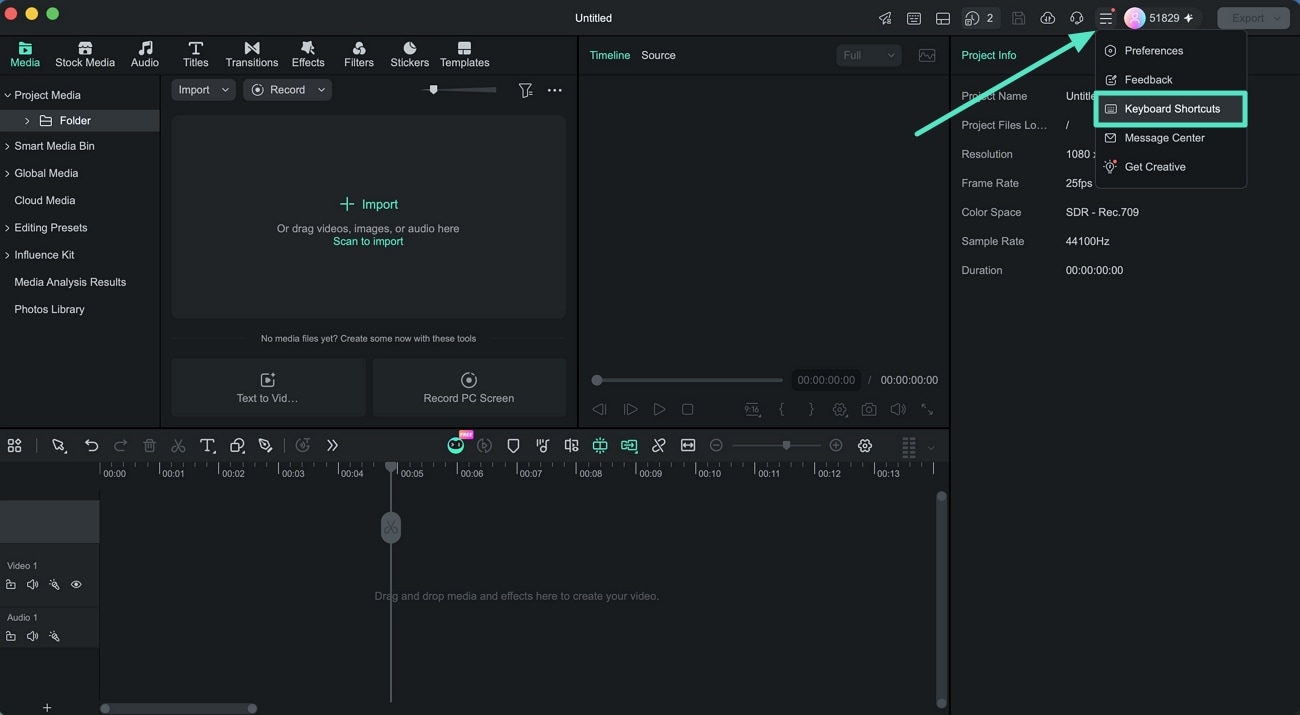
Étape 1. Ouvrez les paramètres des raccourcis clavier
Ouvrez Filmora et cliquez sur l'icône Raccourcis clavier dans la barre supérieure. Vous pouvez également appuyer sur Control + Command + K pour ouvrir directement le gestionnaire de raccourcis.
Étape 2. Attribuez un nouveau raccourci
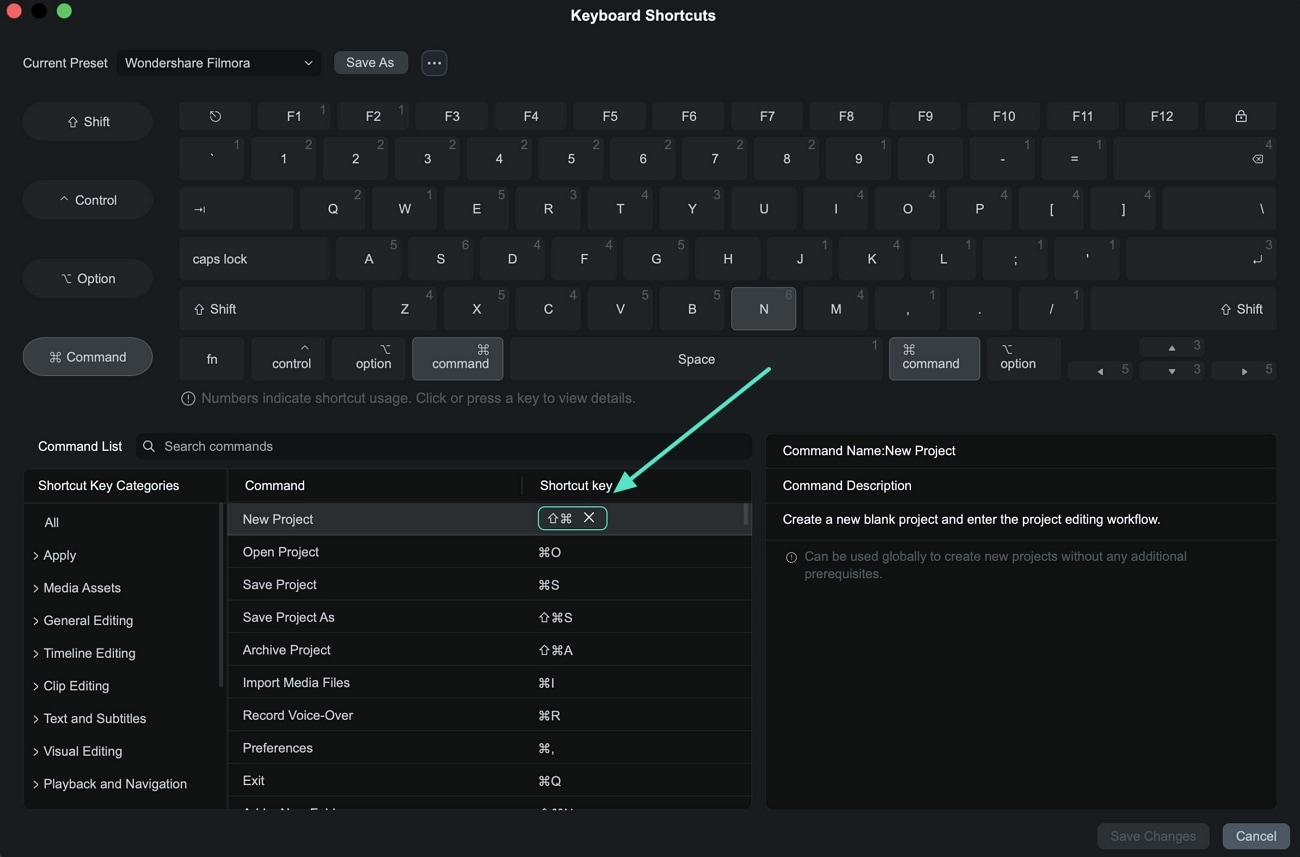
Sélectionnez la commande que vous souhaitez modifier et saisissez la combinaison de touches de votre choix. Si le raccourci est déjà attribué à une autre commande, Filmora empêchera l'attribution en double afin que vous puissiez d'abord résoudre le conflit.
Étape 3. Choisissez un préréglage de raccourcis
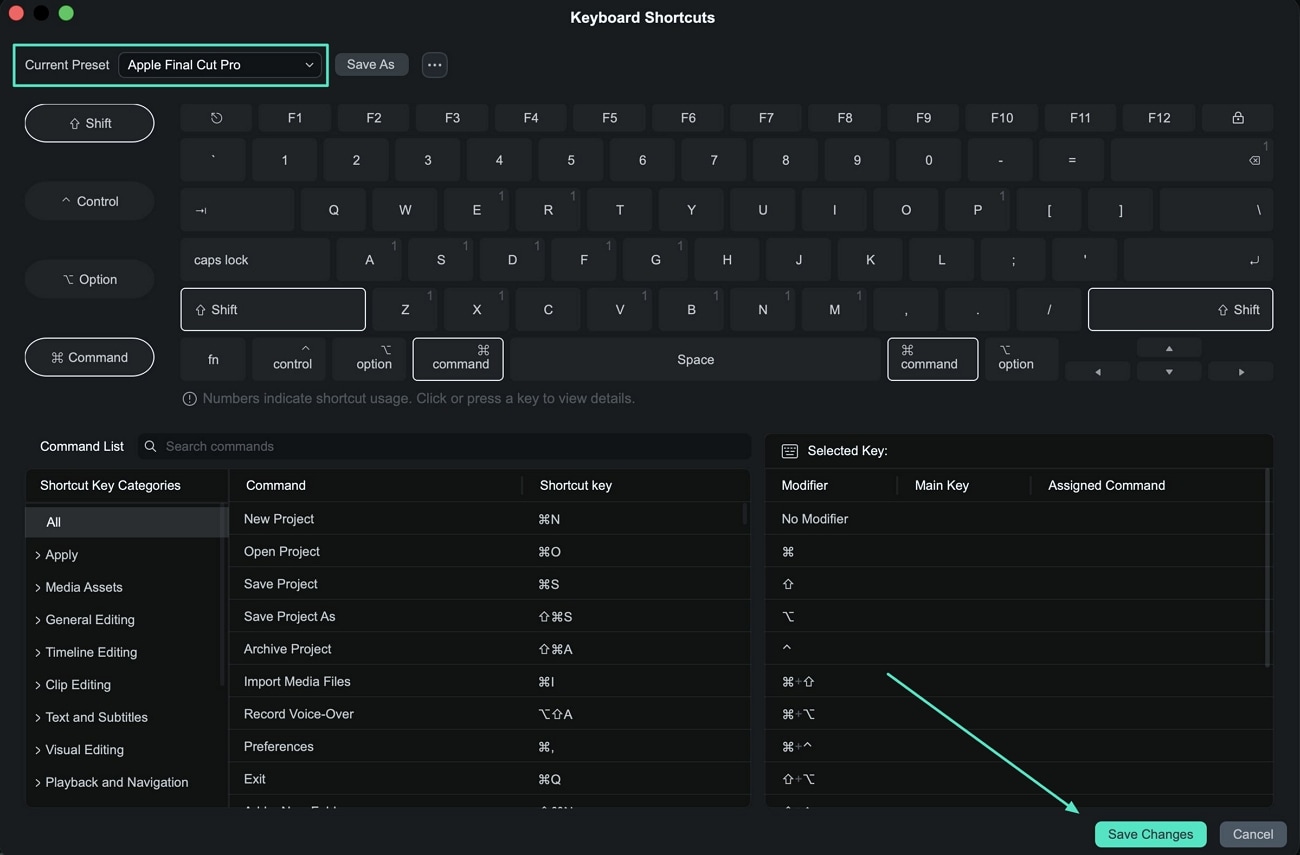
Si vous préférez une disposition de logiciel familière, ouvrez le menu des préréglages et sélectionnez un préréglage disponible tel que Apple Final Cut Pro. Cliquez sur Enregistrer les modifications pour appliquer la configuration de raccourcis sélectionnée.
Pour la liste complète des raccourcis, consultez le Guide des raccourcis clavier de Filmora pour Mac. Les utilisateurs de Windows peuvent consulter le Guide des raccourcis clavier de Filmora pour Windows.
Raccourcis Filmora utiles pour Mac
- Nouveau projet : Command + N
- Ouvrir un projet : Command + O
- Enregistrer le projet : Command + S
- Importer un média : Command + I
- Annuler : Command + Z
- Rétablir : Shift + Command + Z
- Diviser : Command + B
- Lecture / Pause : Space
- Sourdine : Shift + Command + M
- Détacher l'audio : Control + Option + D
- Ouvrir les raccourcis clavier : Control + Command + K
téléchargement sécuriséRaccourcis clavier iMovie vs Filmora
Si vous passez d'iMovie à Filmora sur Mac, plusieurs commandes fréquemment utilisées emploient déjà les mêmes combinaisons de touches. Cela signifie que vous pouvez conserver une partie de votre mémoire musculaire existante, même si Filmora ne propose pas de préréglage iMovie dédié.
Raccourcis qui correspondent déjà
- Nouveau projet : iMovie — Command + N | Filmora — Command + N
- Importer un média : iMovie — Command + I | Filmora — Command + I
- Annuler : iMovie — Command + Z | Filmora — Command + Z
- Rétablir : iMovie — Shift + Command + Z | Filmora — Shift + Command + Z
- Diviser le clip : iMovie — Command + B | Filmora — Command + B
- Lecture / Pause : iMovie — Space | Filmora — Space
- Mettre le clip en sourdine : iMovie — Shift + Command + M | Filmora — Shift + Command + M
Raccourcis qui diffèrent
Toutes les commandes n'utilisent pas la même combinaison de touches. Par exemple, iMovie utilise Option + Command + B pour détacher l'audio, tandis que le raccourci Mac par défaut de Filmora est Control + Option + D.
Si une combinaison de touches différente vous semble plus naturelle, Filmora vous permet de réattribuer le raccourci au lieu de vous obliger à réapprendre la commande.
Passer d'iMovie à Filmora
- Le raccourci correspond déjà ? Conservez la commande par défaut de Filmora.
- Vous préférez une autre disposition de montage Mac ? Essayez le préréglage Apple Final Cut Pro.
- Vous voulez une commande spécifique de style iMovie ? Personnalisez ce raccourci manuellement.
- Une combinaison de touches est déjà utilisée ? Filmora signale le conflit avant que le nouveau raccourci ne soit appliqué.
FAQ sur les raccourcis clavier d'iMovie
1. Quel est le raccourci pour diviser un clip dans iMovie ?
Sélectionnez le clip, déplacez la tête de lecture jusqu'au point où vous souhaitez le diviser, puis appuyez sur Command + B. Vous pouvez également choisir Modifier > Diviser le clip dans le menu.
2. Comment annuler ma dernière action dans iMovie ?
Appuyez sur Command + Z. Pour rétablir l'action, appuyez sur Shift + Command + Z.
3. Quel est le raccourci pour détacher l'audio dans iMovie ?
Sélectionnez le clip et appuyez sur Option + Command + B pour détacher son audio.
4. Comment sélectionner une partie d'un clip dans iMovie ?
Maintenez la touche R et faites glisser sur la partie du clip que vous souhaitez sélectionner.
5. Puis-je personnaliser les raccourcis clavier d'iMovie ?
La documentation actuelle d'Apple sur les raccourcis iMovie fournit une liste fixe de commandes et des menus de raccourcis contextuels. Elle ne documente pas de gestionnaire de raccourcis de type Filmora permettant de remapper les commandes individuelles d'iMovie.
6. Puis-je utiliser les raccourcis iMovie dans Filmora ?
Filmora ne répertorie actuellement aucun préréglage de raccourcis iMovie dédié. Cependant, plusieurs raccourcis fréquemment utilisés correspondent déjà, notamment Command + N, Command + I, Command + B, Command + Z, et Shift + Command + M. D'autres commandes peuvent être personnalisées manuellement.
7. Quels préréglages de raccourcis clavier Filmora prend-il en charge ?
La fonction actuelle de préréglages de raccourcis clavier de Filmora met en avant des dispositions pour Filmora, Adobe Premiere Pro, et Apple Final Cut Pro. Vous pouvez également modifier des raccourcis individuels pour les adapter à votre flux de travail préféré.
Conclusion
Apprendre quelques Raccourcis clavier d'iMovie peut rendre le montage quotidien bien plus rapide. Des commandes telles que Command + B pour diviser les clips, Espace pour la lecture, et Command + Z pour annuler deviennent rapidement partie intégrante de votre mémoire musculaire de montage.
Si vous passez plus tard à un éditeur vidéo plus complet, vous n'avez pas nécessairement à reconstruire votre flux de travail au clavier à partir de zéro. Préréglages de raccourcis clavier Filmora vous permet de conserver les raccourcis par défaut de Filmora, de passer à des dispositions familières de Premiere Pro ou Final Cut Pro, et de personnaliser des commandes individuelles selon votre façon préférée de monter.
téléchargement sécurisé