

 Sécurité 100 % vérifiée | Aucun abonnement requis | Aucun logiciel malveillant

Voir quelqu’un se demander comment ajouter du grain de film dans Premiere Pro peut sembler étrange, après tout, qui utilise encore ce style rétro au XXIᵉ siècle ? Pourtant, si les caméras modernes sont conçues pour améliorer la résolution, la fidélité des couleurs et la vitesse d’image par rapport aux vieilles pellicules, leur esthétique reste inimitable.
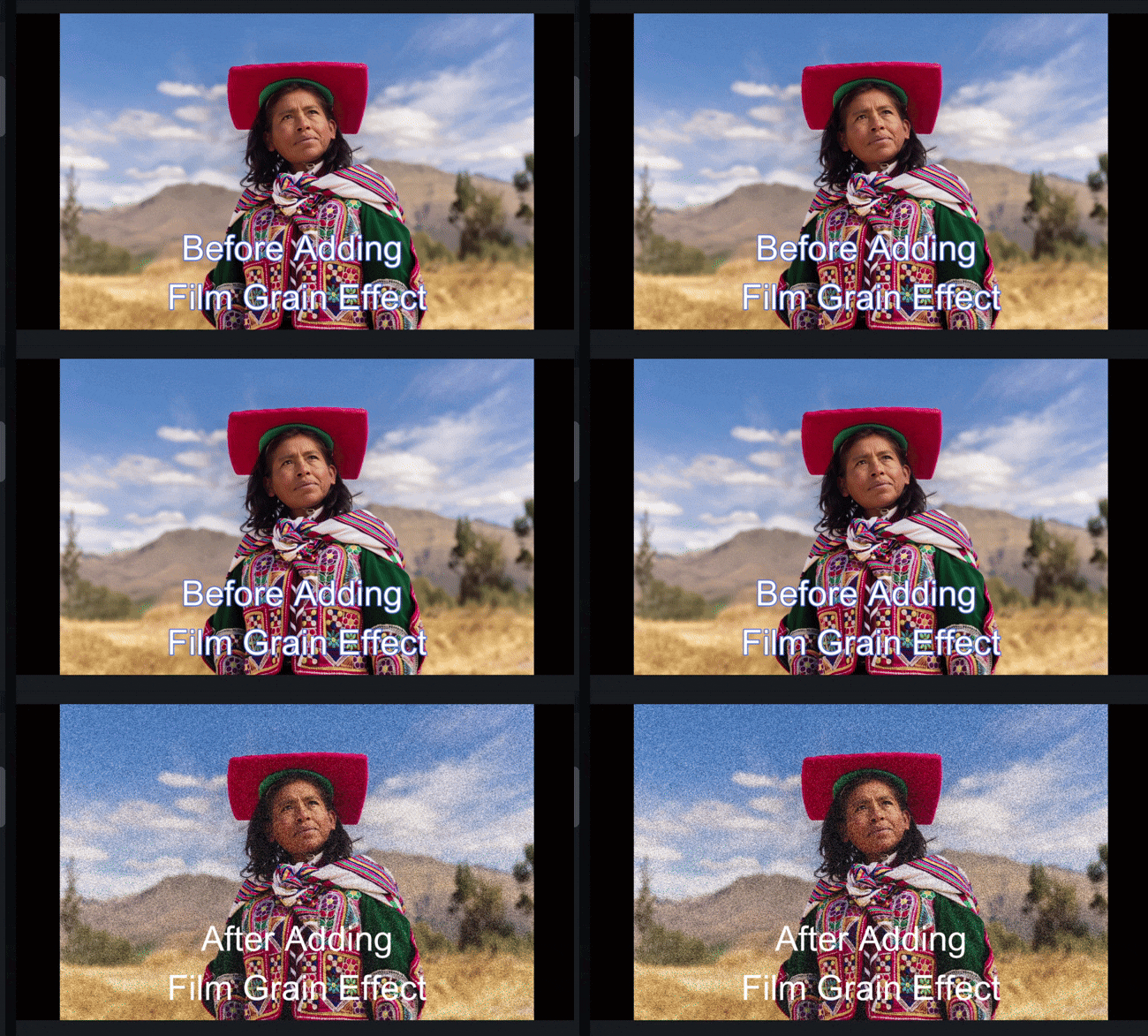
Mais voilà le vrai secret : les styles anciens possèdent un pouvoir émotionnel et visuel unique que la précision numérique moderne ne reproduit pas toujours. La texture et les petites imperfections rendent chaque plan vivant et authentique. En ajoutant du grain de film à une vidéo numérique, vous ramenez cet esprit analogique et rendez vos images plus captivantes et immersives.
Dans de nombreux logiciels populaires, il est possible de simuler un effet grain de film via différentes méthodes, et c’est ce que vous allez découvrir ici. Continuez à lire pour apprendre comment ajouter un effet de grain dans Premiere Pro.
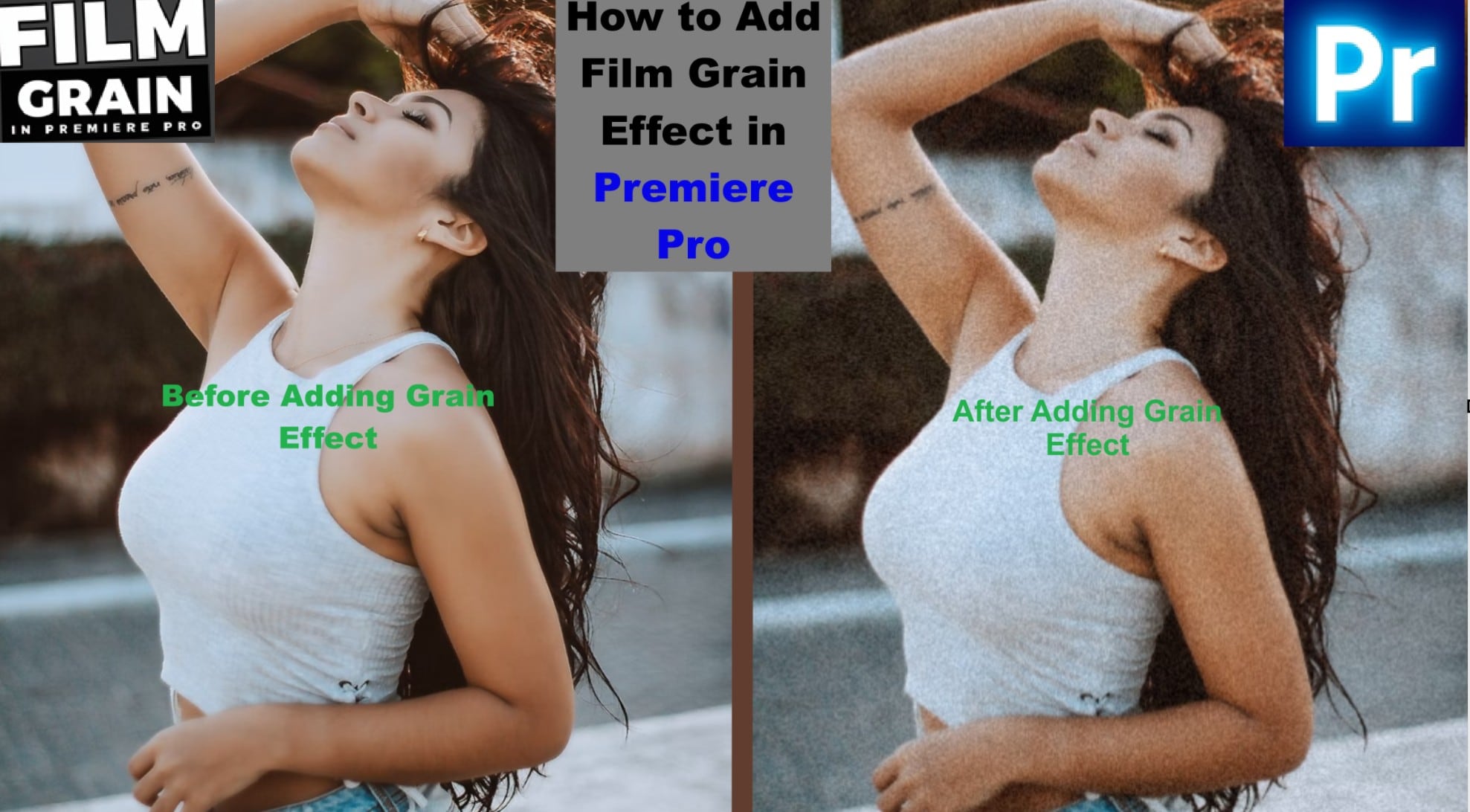
Partie 1. Grain de film dans Premiere Pro : 2 méthodes pour ajouter un effet de grain à vos vidéos
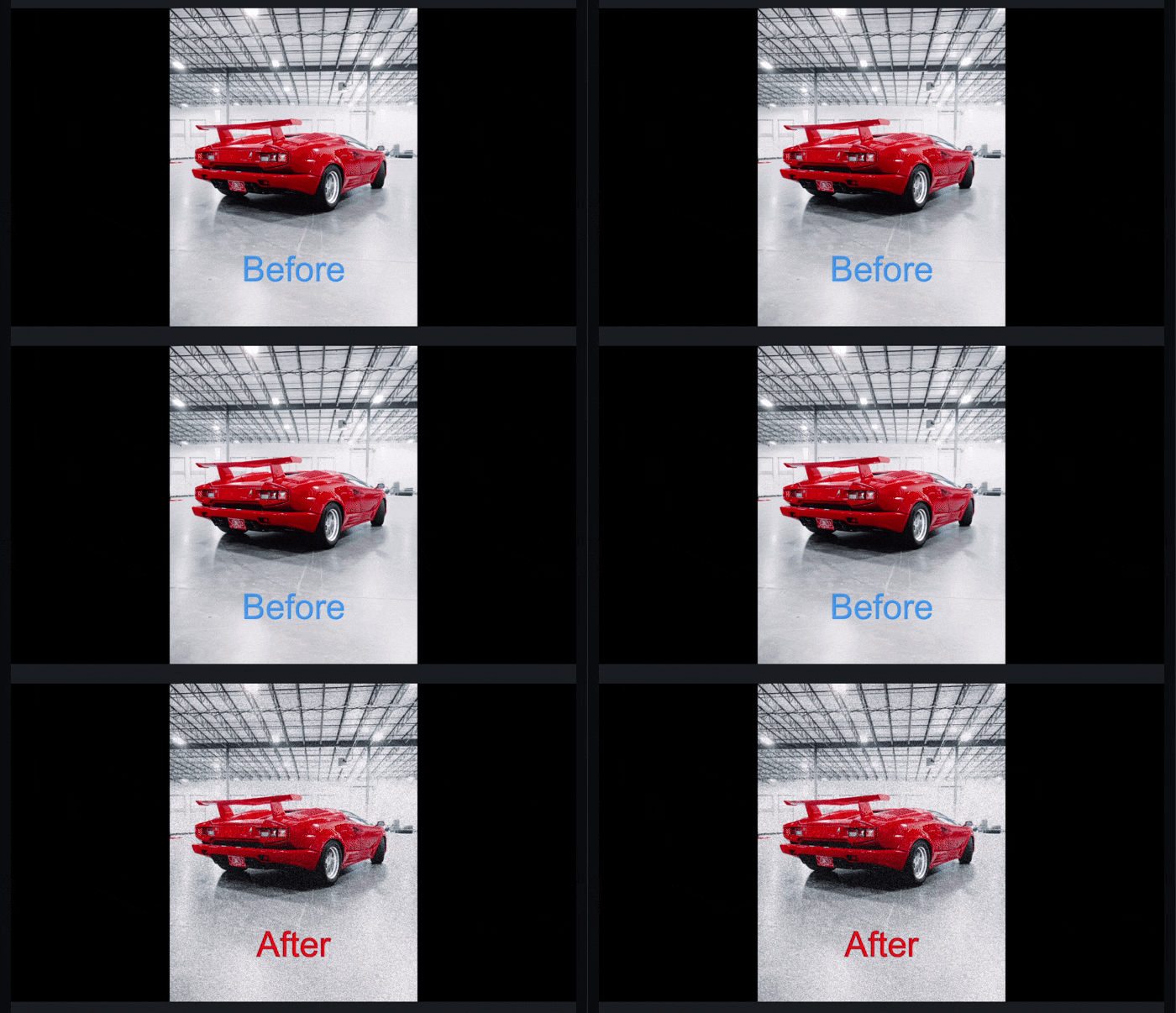
Les anciens films affichent un aspect granuleux un peu saccadé, loin de la netteté HD actuelle. Recréer le fameux effet grain de film dans Premiere Pro est simple, avec deux méthodes principales : l’une utilise les effets intégrés, l’autre les superpositions.
Les deux sont efficaces, avec chacun leur rythme et leur niveau de personnalisation. Les maîtriser vous permet de doser la touche cinéma selon vos envies. Voici comment procéder.
Méthode 1 : Ajoutez du grain dans Premiere Pro avec l’effet Bruit intégré
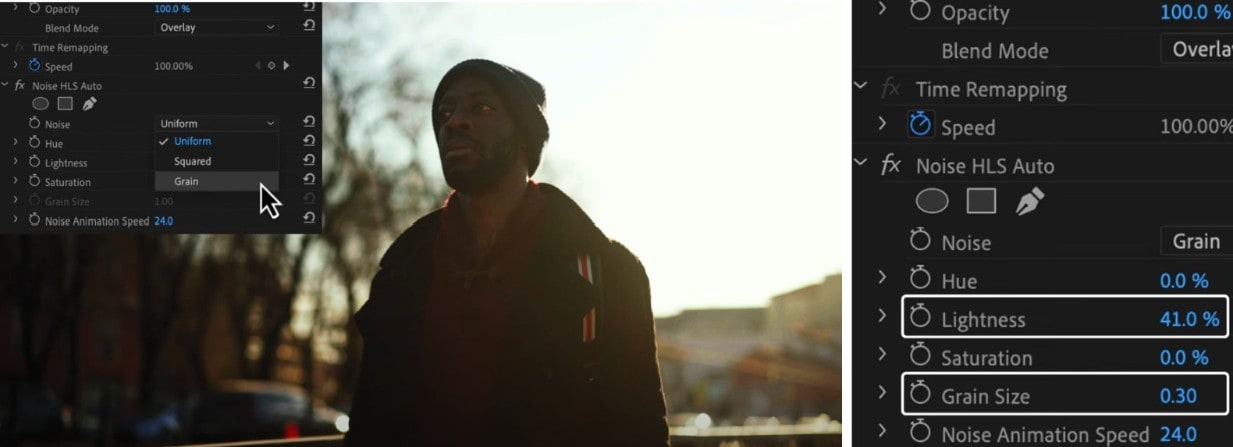
La solution la plus rapide consiste à appliquer l’effet Bruit. Cet outil, dans les fonctionnalités adobe premiere grain de film, permet d’imiter facilement une texture subtile.
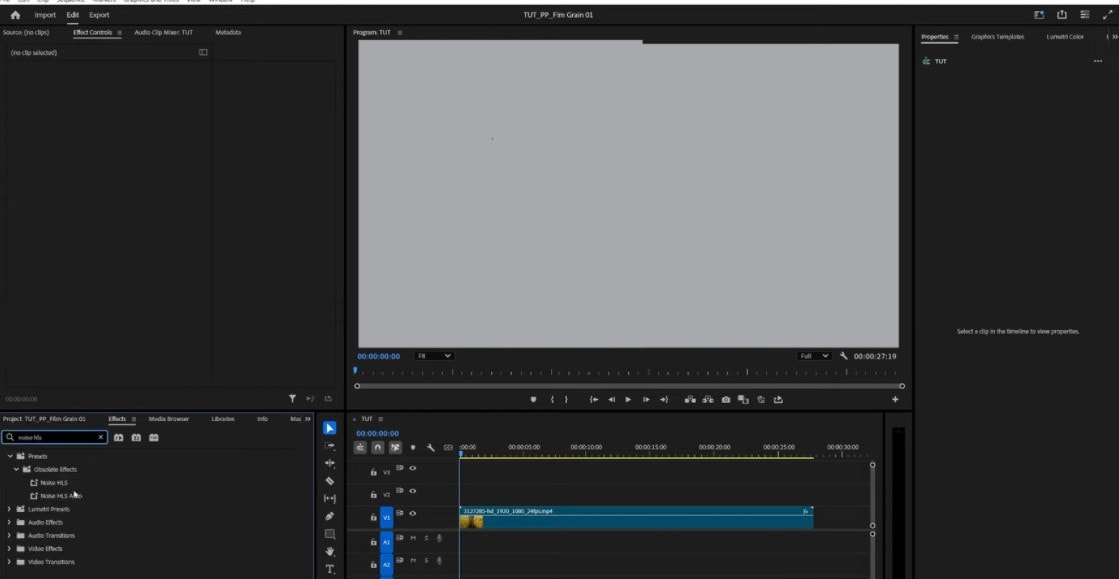
- Étape 1 : Téléchargez Premiere Pro, ouvrez-le puis importez votre séquence dans la timeline. Rendez-vous dans le onglet Effets et recherchez Bruit, que vous glissez sur votre séquence. Dans les contrôles d’effets, ajustez le montant entre 4 % et 8 %.
- Étape 2 : Modifiez le Mode de fusion d’opacité to Superposition or Lumière tamisée . Cela harmonise le grain sur vos hautes et basses lumières.Étape 3
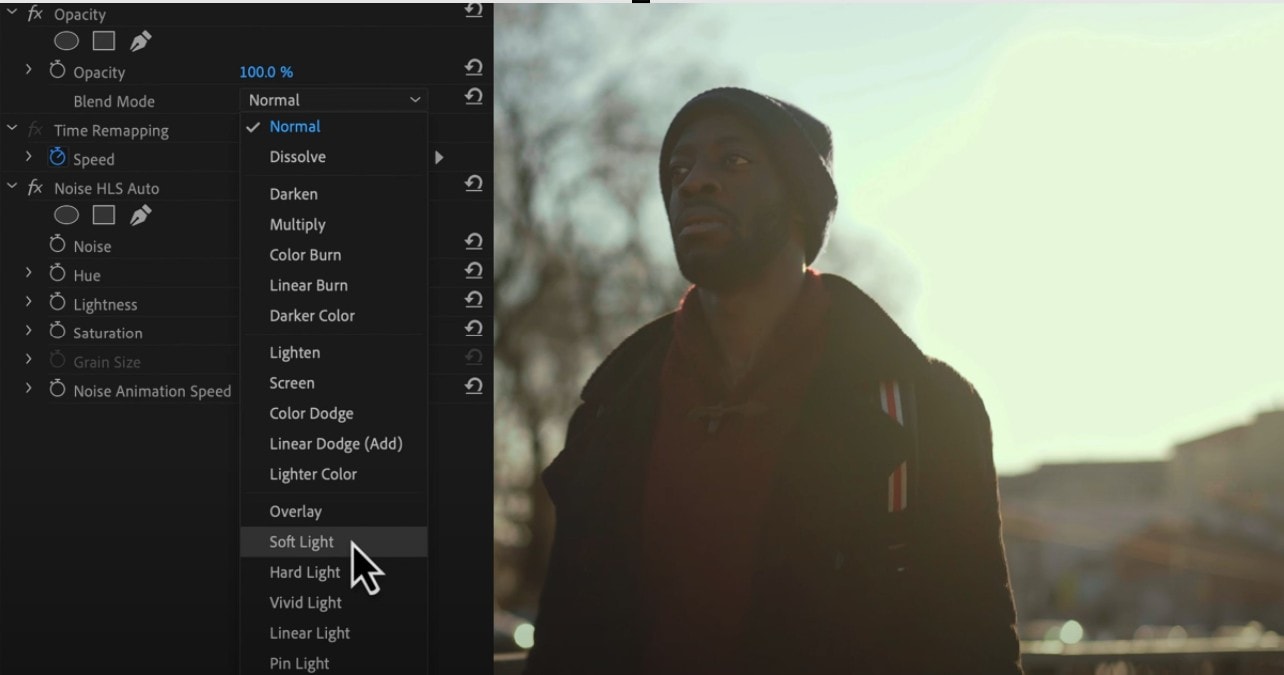
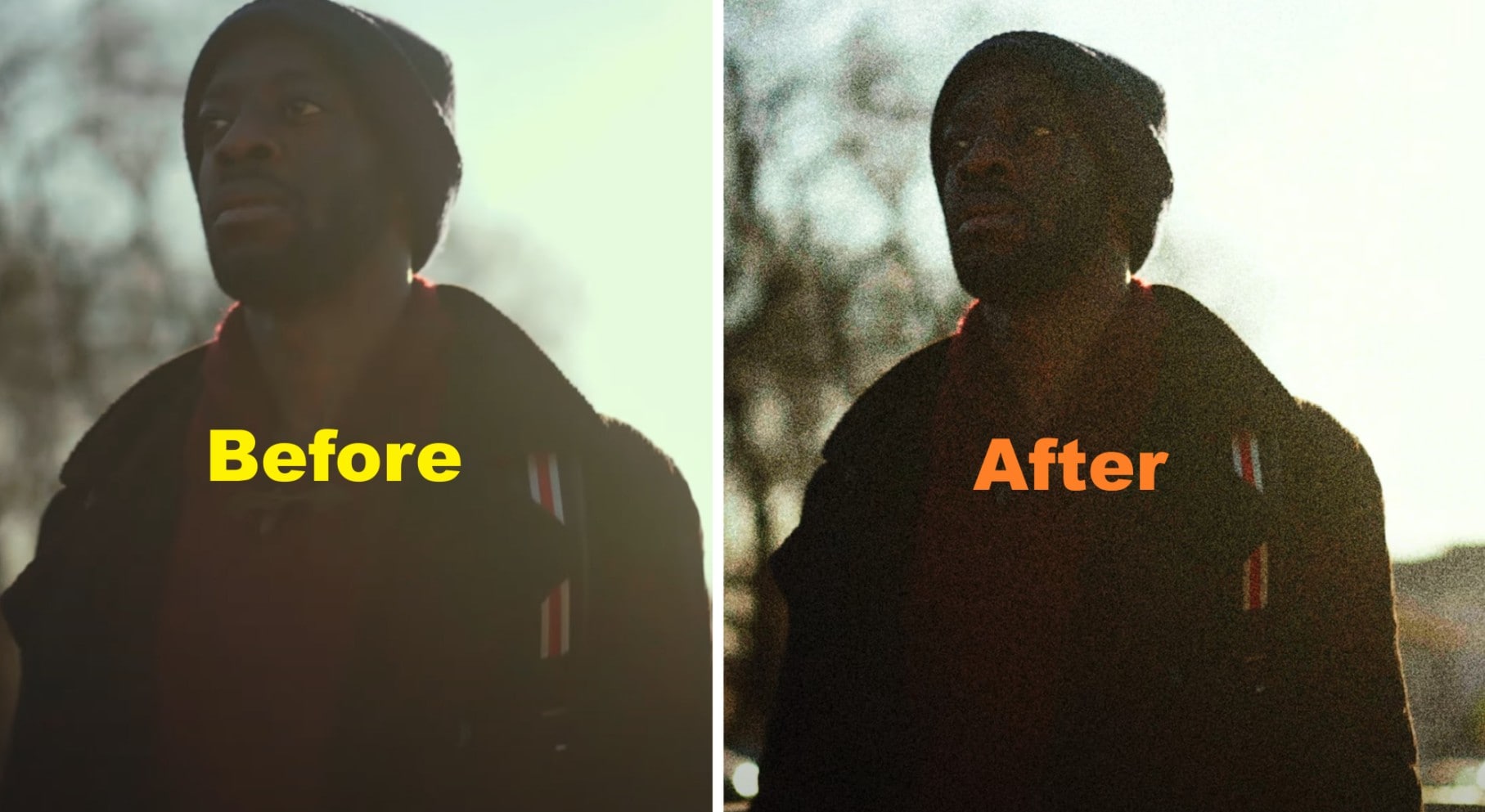
- : Définissez le Bruit to grain et réglez les paramètres si vous souhaitez accentuer l’effet. Enregistrez votre visuel.
aperçu de l’image
Méthode 2 : Ajoutez du grain dans Premiere Pro avec un template de grain en superposition
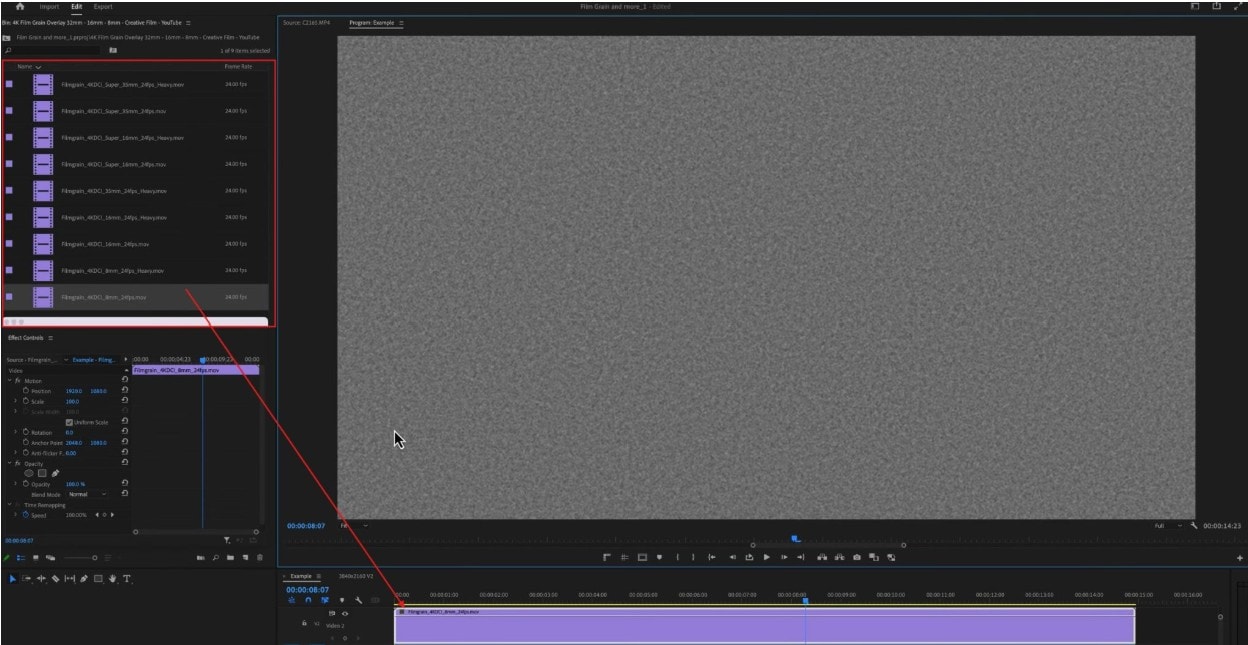
Pour la seconde méthode, le grain est apporté par une texture externe, souvent scannée depuis une vraie pellicule. Voici comment ajouter du grain dans Premiere Pro à partir d’une surcouche externe.
- Étape 1 : Téléchargez une superposition de grain de film depuis une source fiable et importez-la dans votre projet Premiere Pro. Placez-la au-dessus de votre séquence vidéo sur la timeline.
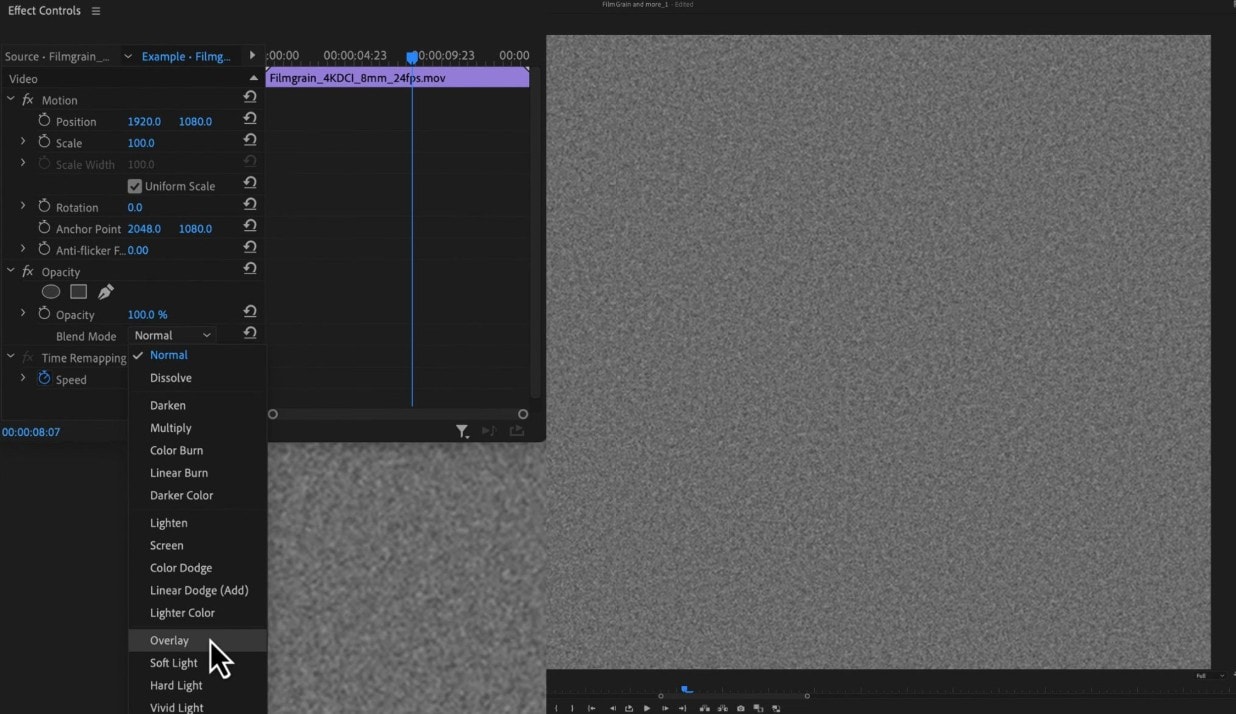
- Étape 2 : Accédez à l’opacité et changez le mode de fusion en Superposition or lumière tamisée.
- Étape 3 : Prévisualisez le rendu. Ajustez les paramètres pour obtenir la texture de grain adaptée à votre projet.
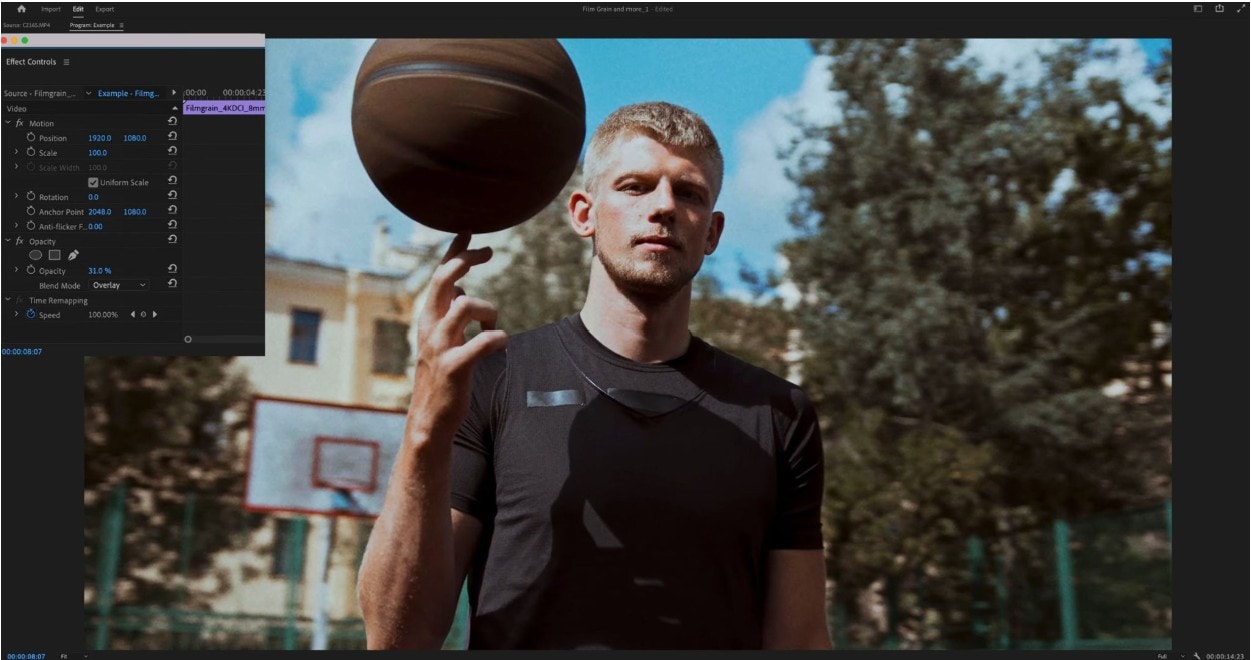
aperçu de l’image
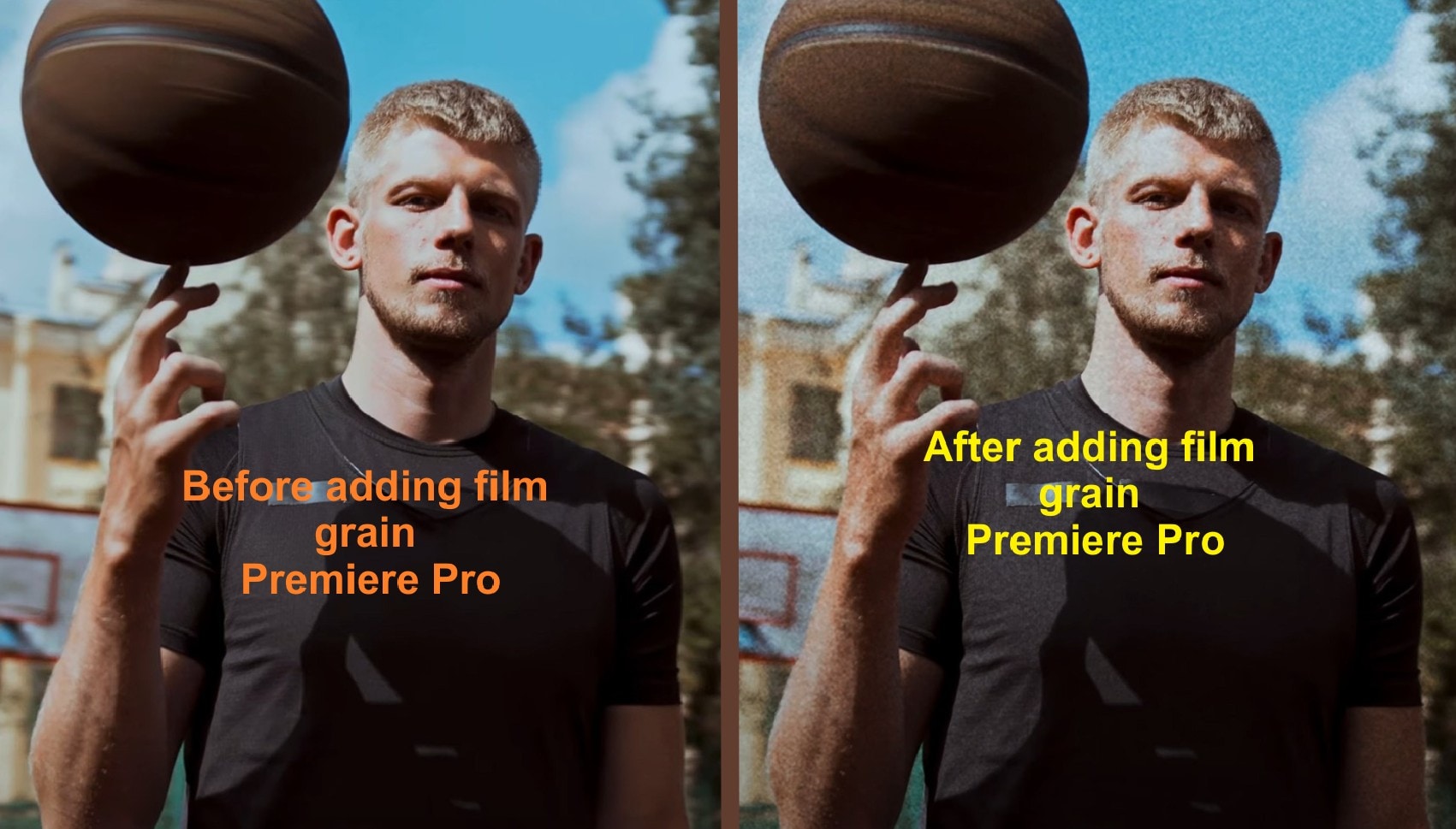
Top 5 des superpositions Adobe Premiere grain de film à télécharger
Pour aller plus loin avec le grain de film Premiere Pro, les superpositions sont idéales. Télécharger un template externe signifie que vous ajoutez une vraie texture analogique, non générée par logiciel. Voici quelques exemples de packs à télécharger pour un contrôle et un réalisme supérieur à ce que propose le grain de film Premiere Pro classique.
1. Effet vintage rétro poussière grain 8 mm pour DaVinci Resolve par aaapresets
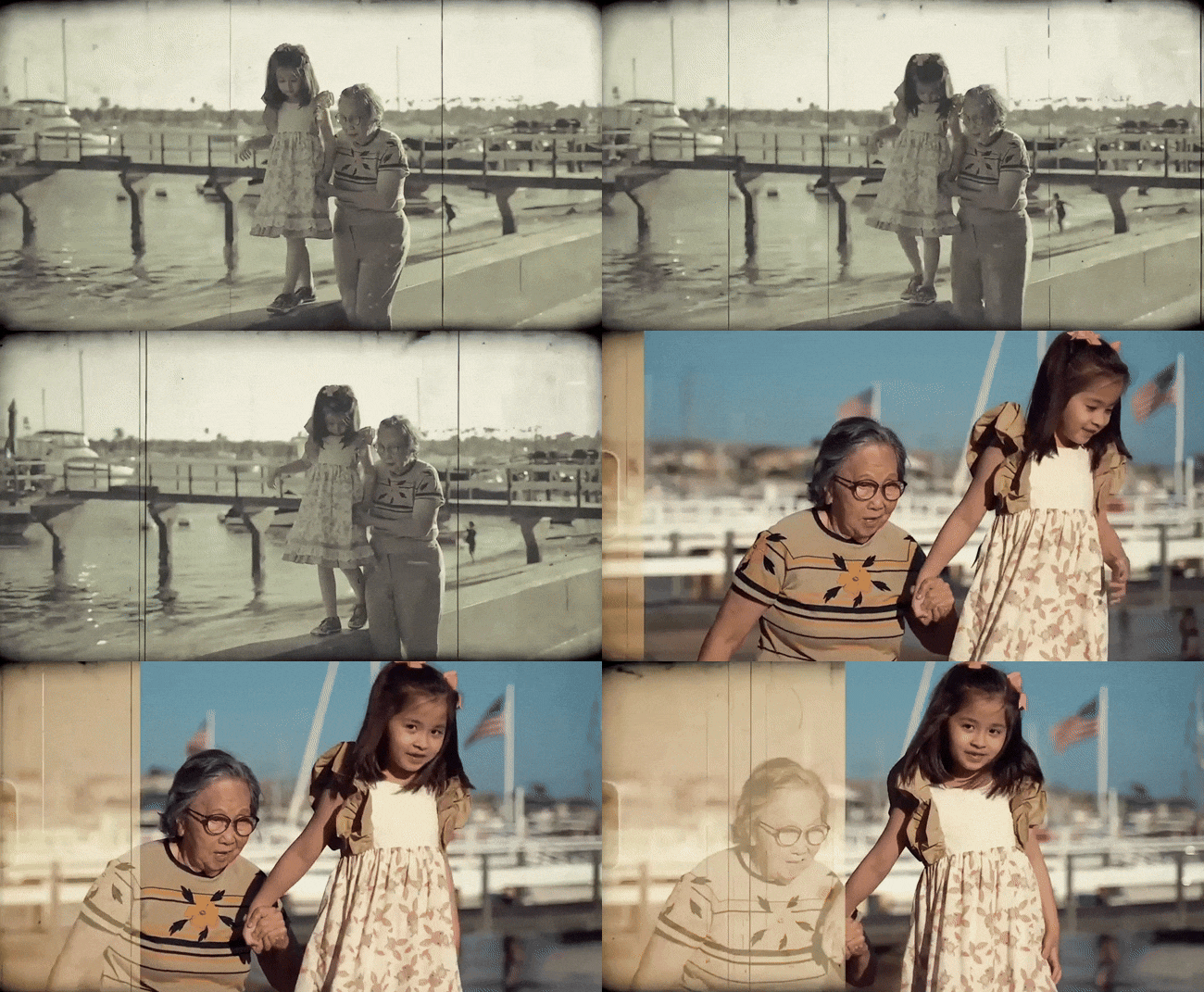
Ce pack adobe premiere grain de film inclut du grain, du scintillement et des effets poussière, rappelant la pellicule 8 mm vintage. Idéal pour donner une ambiance chaleureuse et nostalgique à vos vidéos, optimisé pour les formats Reels, Shorts et TikTok, avec une utilisation simplissime dans DaVinci ou autres logiciels compatibles.
2. Transitions grain de film intenses Premiere Pro par whiterecord
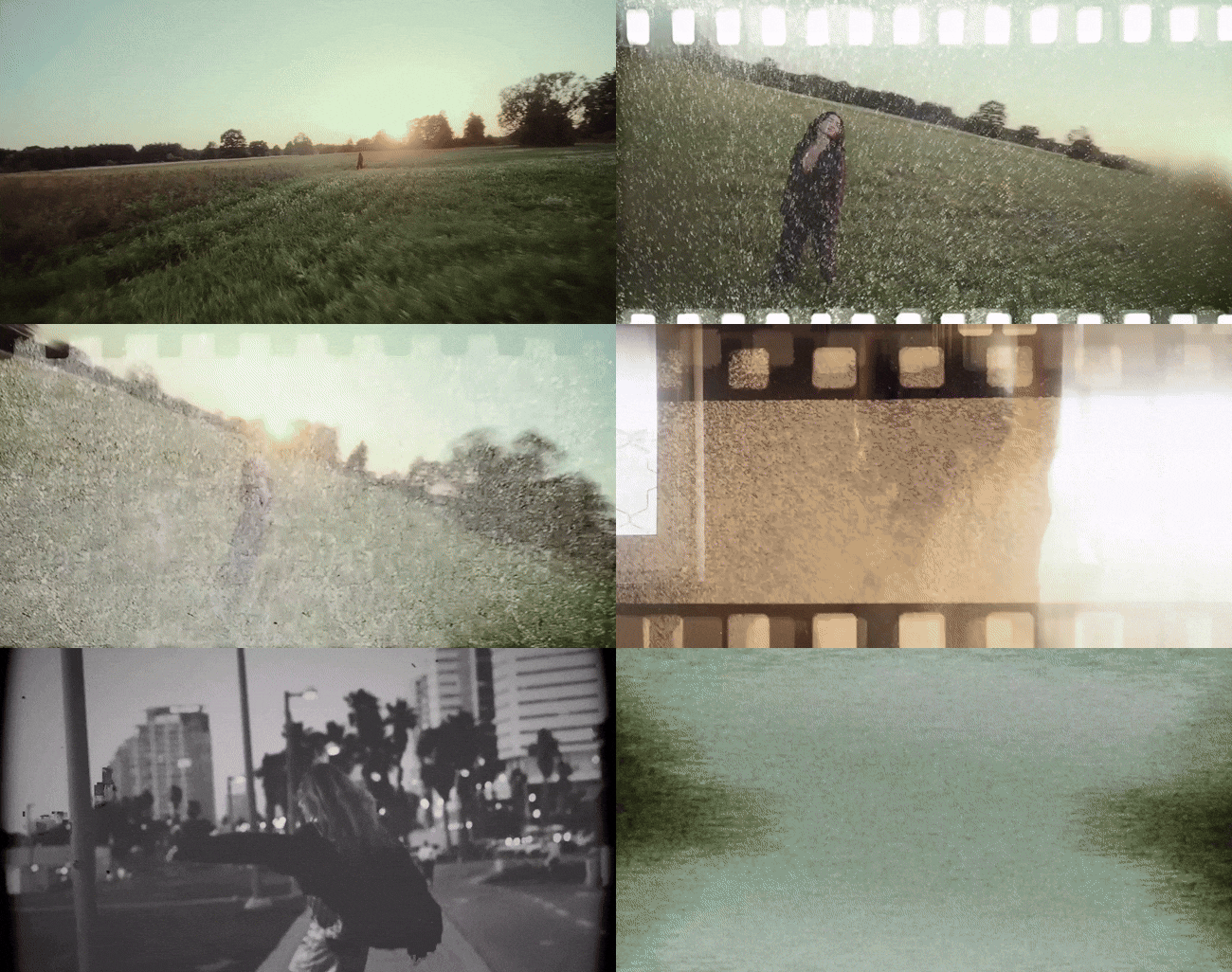
Ce pack propose des transitions granuleuses et cinématiques conçues pour Premiere Pro. Coupez entre vos scènes avec des overlays de grain, personnalisez les couleurs, profitez de la compatibilité 4K (3840×2160) et 1080p. Résultat : des coupes stylées, texturées et jamais envahissantes.
3. Pack grain 8mm par Projectindio Motion Array
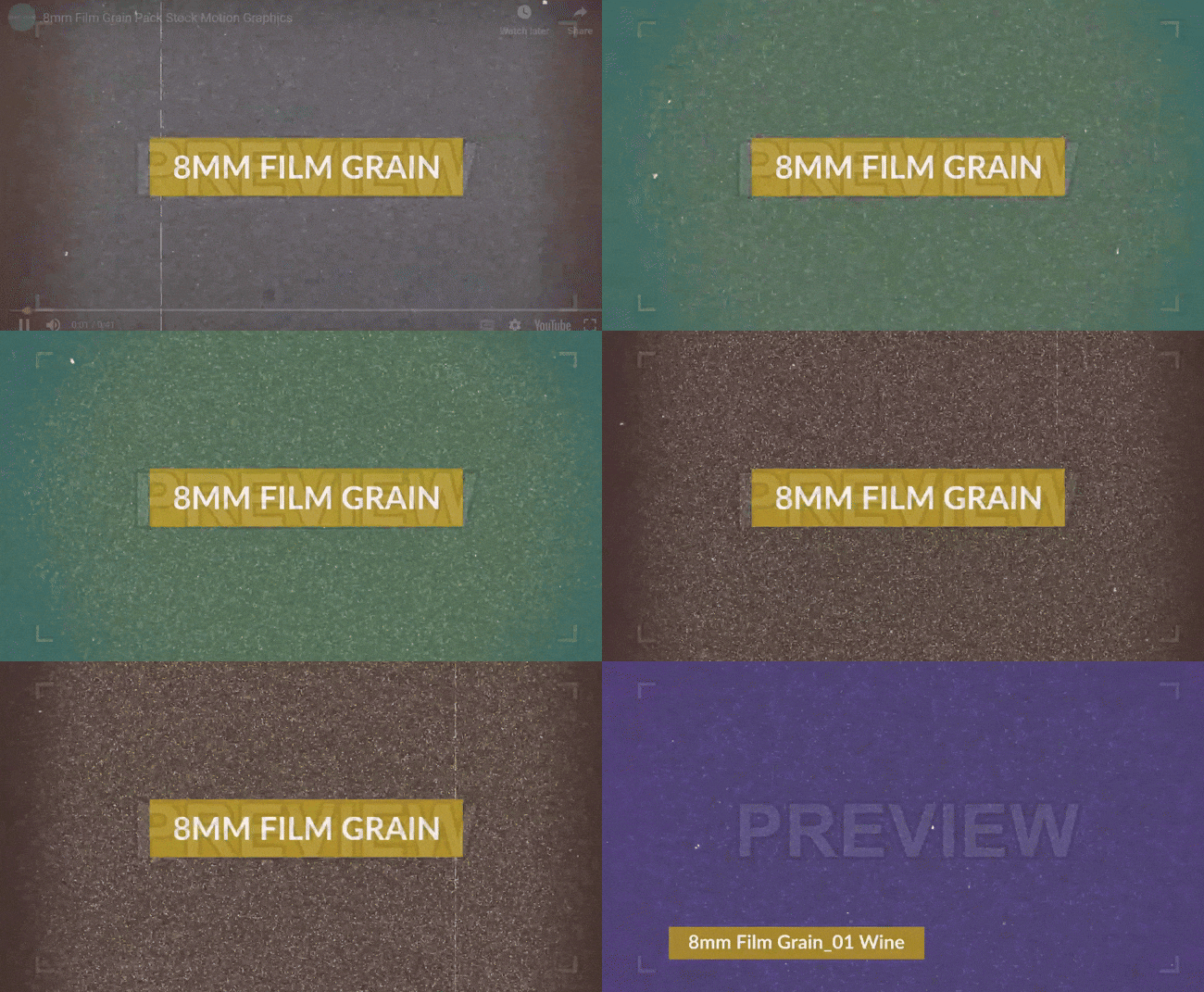
Ce bundle fournit un overlay 8mm effet grain adapté pour Premiere Pro, avec plusieurs palettes de couleurs pour accorder chaque scène à votre ambiance. Fonctionne dans tout éditeur vidéo et se superpose via les modes fusion pour un rendu analogique.
4. 10 superpositions grain 4K (3840 x 2160 UHD)
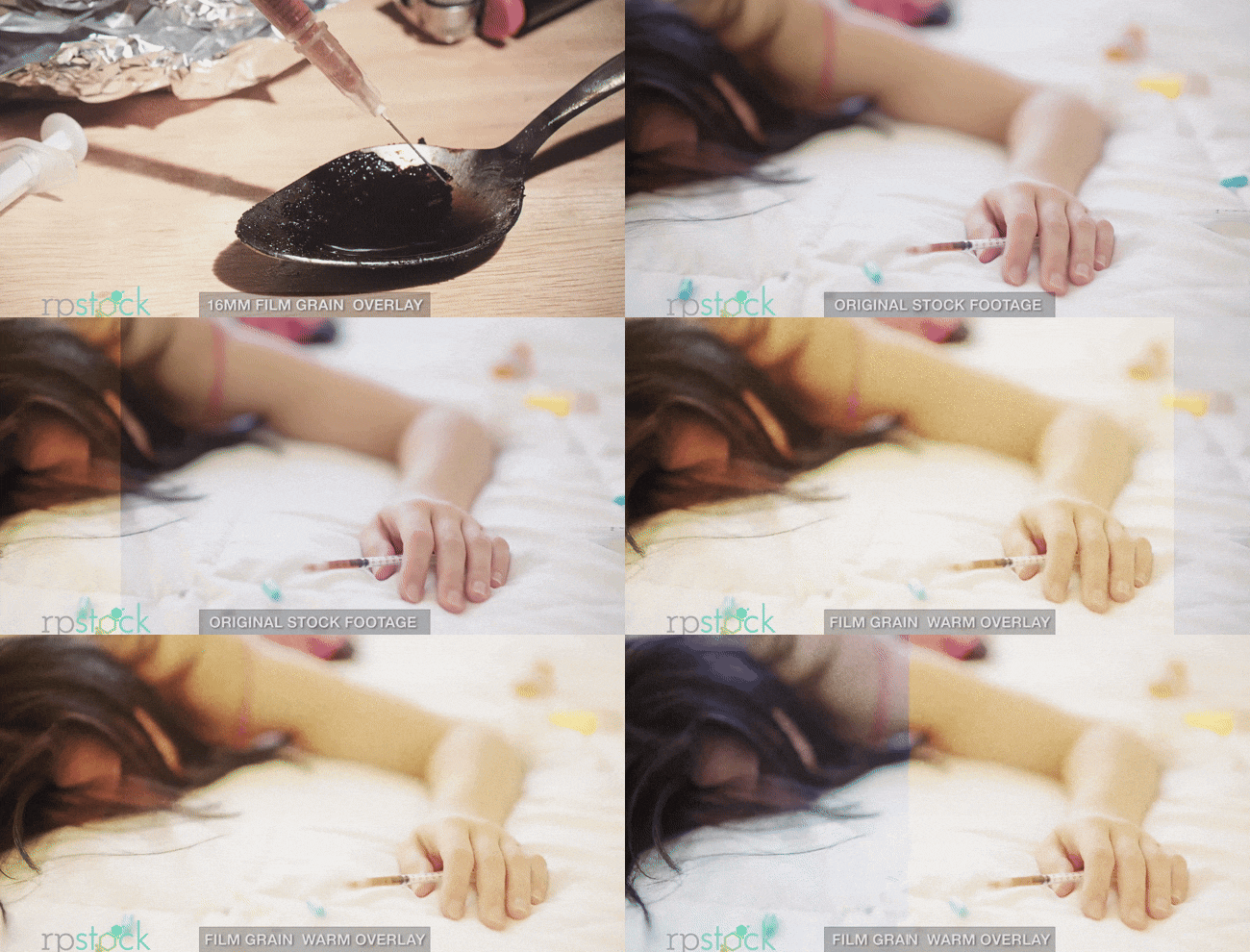
Offrant des effets grain 4K natifs, ce pack garantit une texture nette même en export pro et sur les grands formats. La haute définition assure la précision des textures.
5. Effet grain de film par Alexey_P motionarray
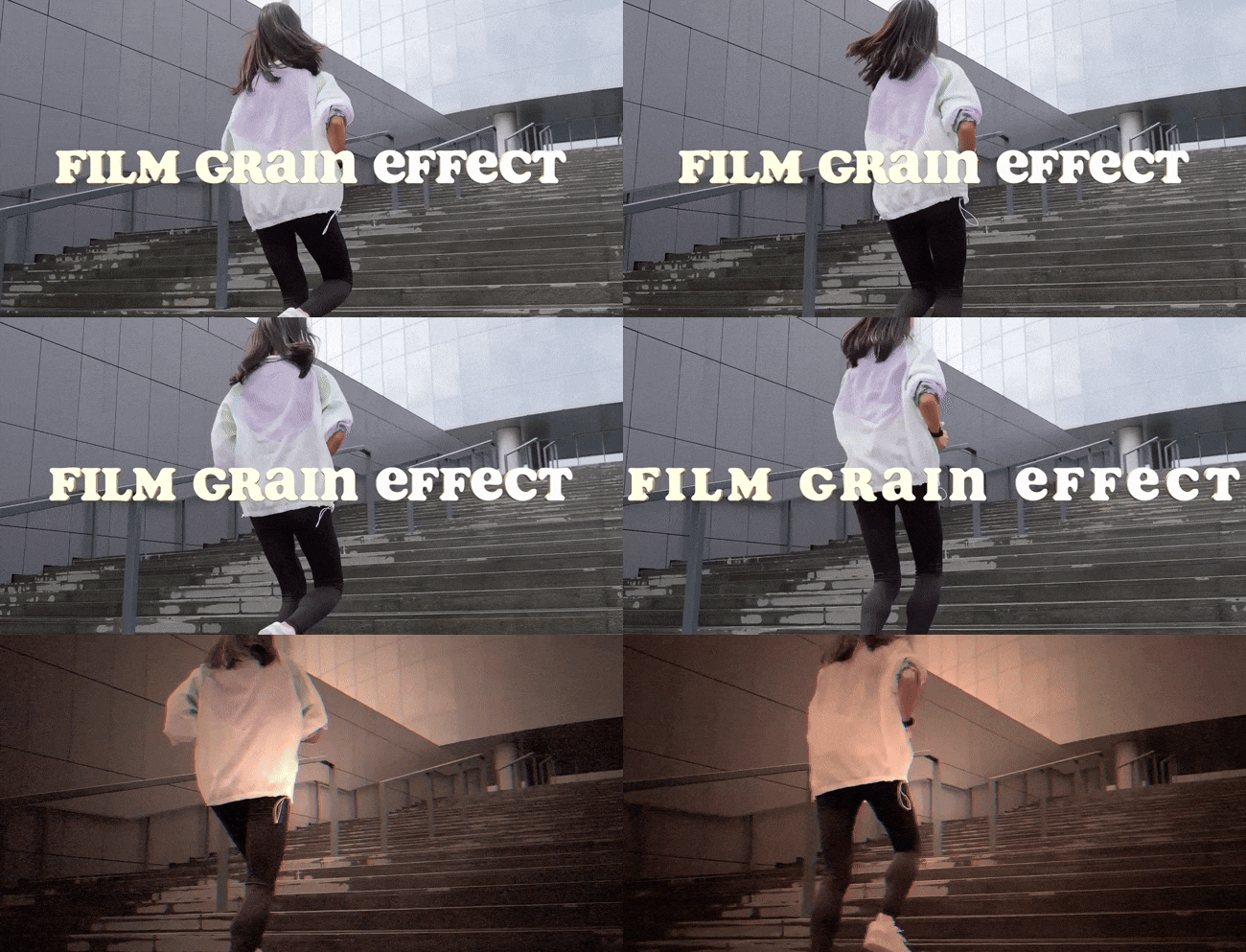
Ce pack adobe premiere grain de film s’adapte à toutes résolutions, avec la possibilité d’ajuster l’opacité selon la force désirée du grain. Ainsi la netteté demeure tout en ajoutant la nuance recherchée.
Partie 2 : Effets intégrés vs téléchargés : quelle meilleure façon d’ajouter du grain dans Premiere Pro ?
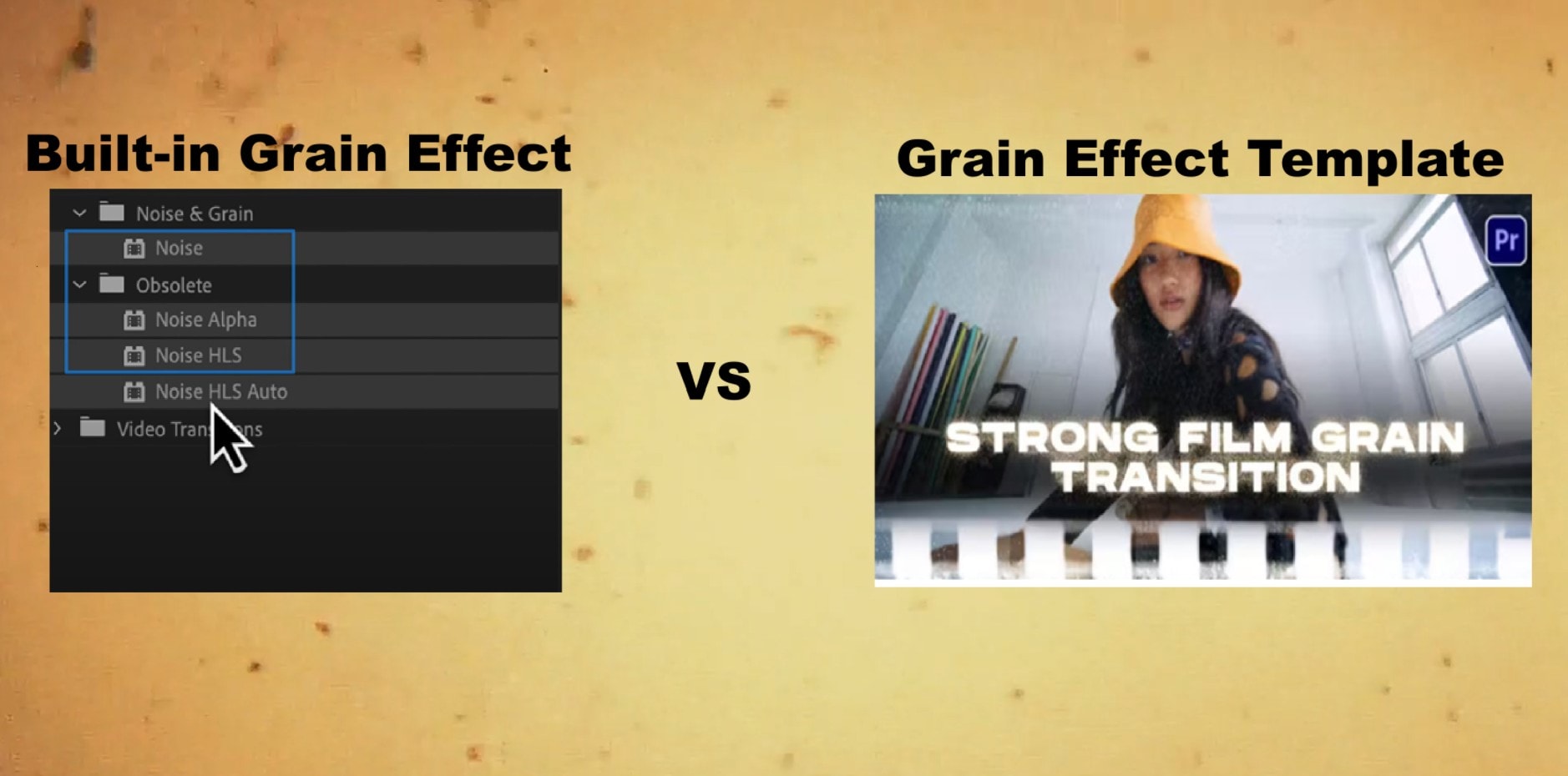
Le choix entre options natives ou overlays externes dépend de votre usage et du projet. L’effet Bruit intégré est rapide et flexible, parfait pour créer une légère texture sans quitter adobe premiere grain de film. Idéal pour les montages simples, les vidéos réseaux sociaux, ou des créations où juste un soupçon d’ambiance suffit.
Les superpositions téléchargées, au contraire, vont plus loin. Elles apportent le vrai grain scanné, avec particules animées, défauts et nuances de couleur impossibles à simuler avec les intégrés. Comparons-les point par point :
|
Fonctionnalité |
Effet Bruit intégré |
Overlay grain de film téléchargé |
|
Facilité d’utilisation |
Simple et rapide |
Nécessite téléchargement et import |
|
Personnalisation |
Contrôle limité |
Grande variété de textures |
|
Coût |
Gratuit |
Souvent payant en pack |
|
Rendu |
Aspect artificiel |
Texture authentique |
|
Mise en place |
Instantané |
Nécessite fusion et colorimétrie |
Remarque: Parfois, l’effet bruit modifie le contraste et les couleurs, donnant un aspect texturé mais pouvant ralentir le traitement selon les réglages.
Pour les monteurs cherchant des outils avancés d’étalonnage, les superpositions adobe premiere grain de film restent la référence. Mais ceux qui souhaitent tout faire dans un même logiciel optent souvent pour des solutions avec des filtres tout prêts.
Autres logiciels professionnels utilisés pour l’effet grain de film
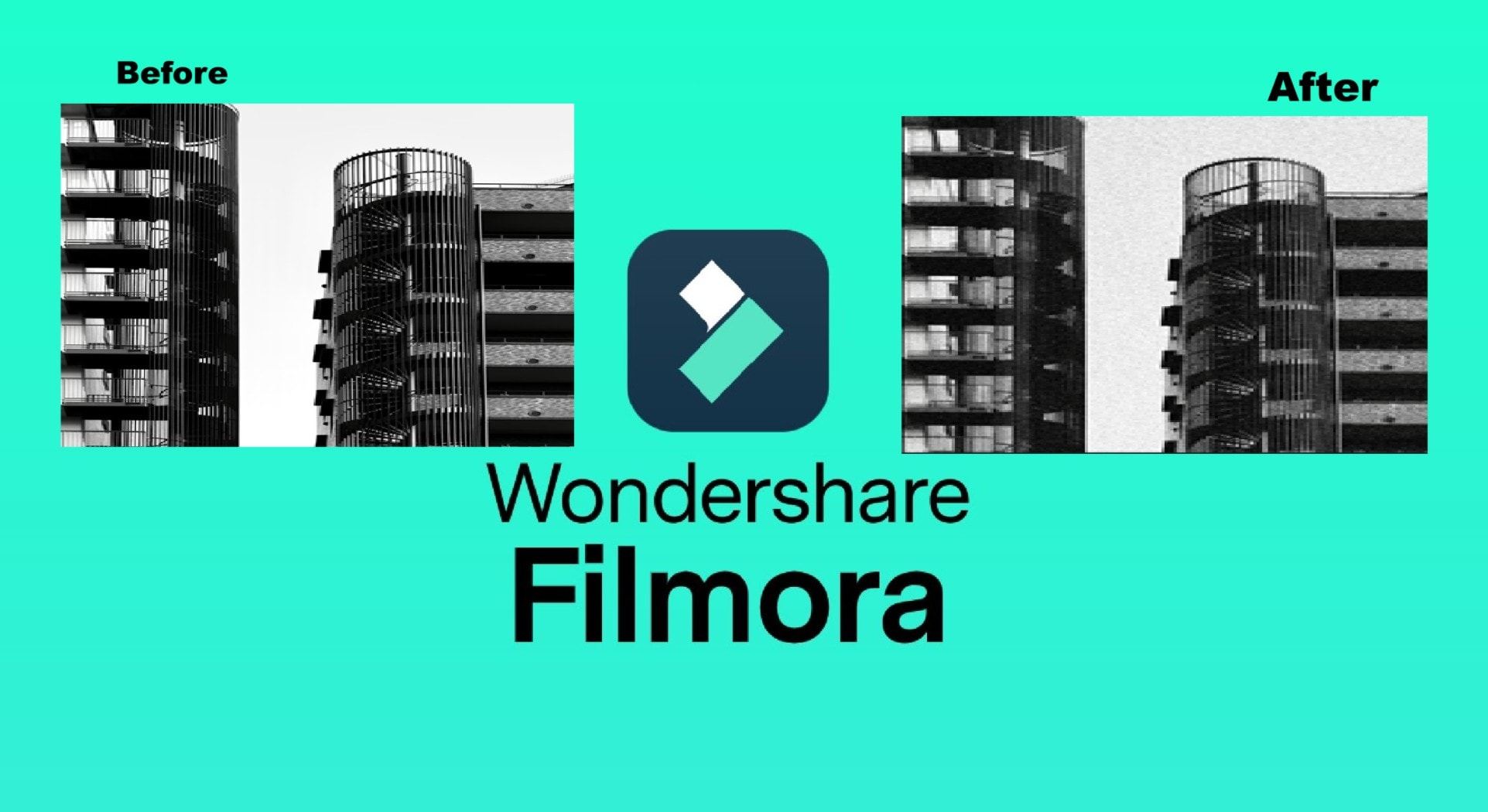
Bien que les outils film grain premiere pro soient puissants, ils ne sont pas l’unique option. Certains studios préfèrent la simplicité et la rapidité, sans installer d’overlay. L’une des alternatives les plus populaires est Wondershare Filmora.
Filmora permet d’appliquer un effet similaire à celui de Premiere Pro en quelques instants. Toute la bibliothèque d’effets – des overlays vintage aux filtres fins – est incluse de base : plus besoin de plug-ins ni d’imports volumineux. Ouvrez votre fichier, appliquez le grain de film et ajustez l’intensité. C’est cette simplicité qui séduit débutants comme pros.
Pour des montages express et une touche ciné garantie, Filmora s’impose. Il revient nettement moins cher que la plupart des templates externes compatibles avec adobe premiere grain de film. Gain de temps, zéro souci de plug-in, et toujours ce charme analogique si recherché.

 téléchargement sécurisé

Partie 3 : Comment ajouter un effet grain de film dans Filmora

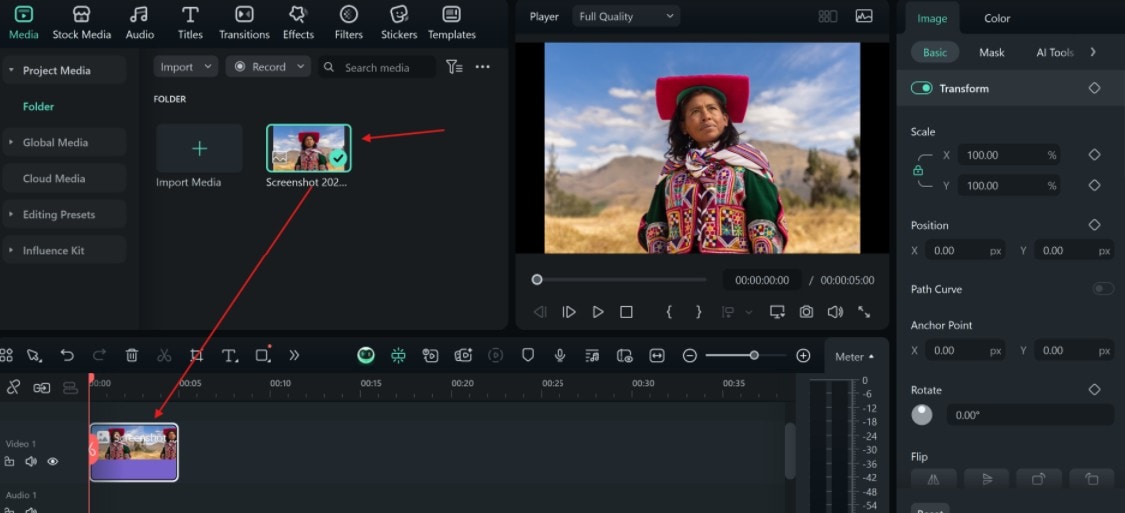
- Étape 1 : Ouvrez filmora et importez votre vidéo sur la timeline. Sélectionnez votre plan, allez dans l’ onglet Effets onglet et recherchez grain de film.
 téléchargement sécurisé
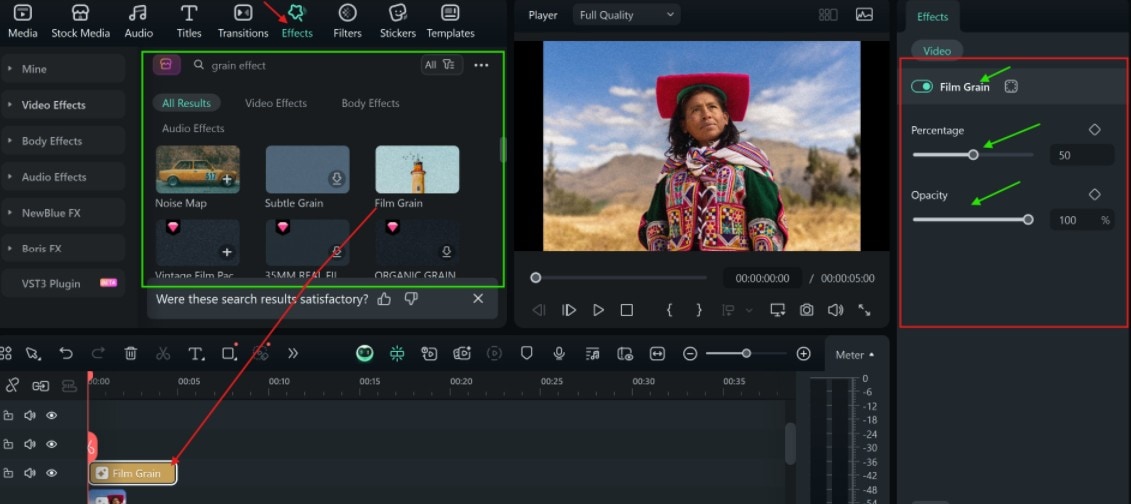
 - Étape 2 : Choisissez l’effet de grain de film, glissez-le sur votre plan, puis réglez le curseur d’intensité à droite pour contrôler l’ effet grain.
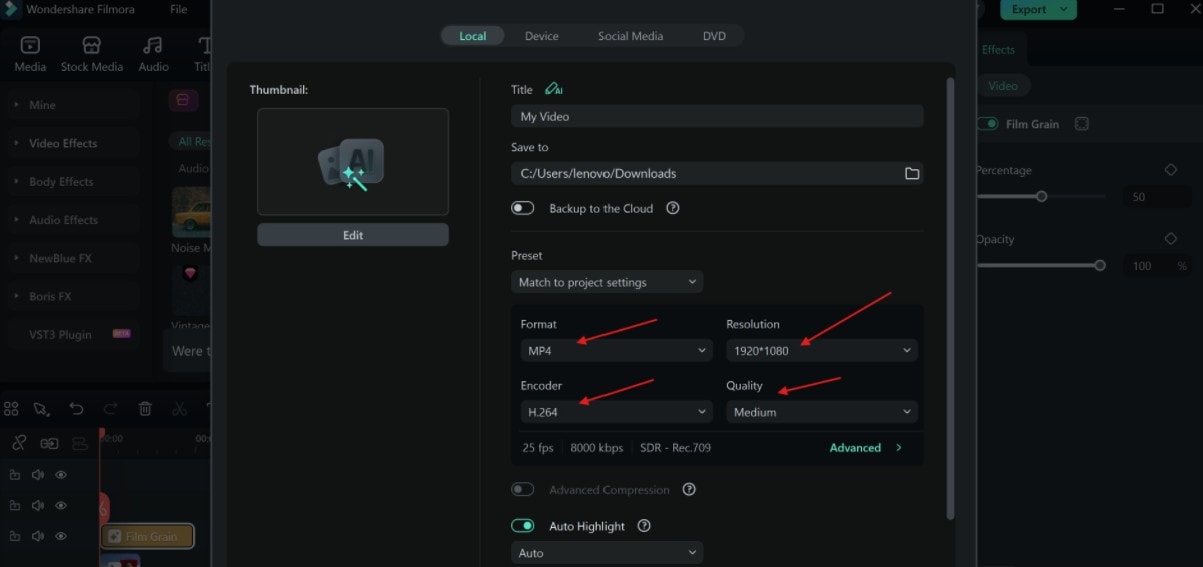
- Étape 3 : Exportez lorsque vous êtes satisfait. N’oubliez pas de régler la résolution.
aperçu
Conclusion
Ajouter du du grain de film dans Premiere Pro grain de film chaleur cinématographique et texture à vos vidéos est un moyen ultra simple de donner une allure professionnelle à vos réalisations. Que vous préfériez l’effet Bruit intégré ou la vraie superposition analogique, le résultat métamorphosera votre montage du digital à l’art ciné.
Pour ceux qui veulent éviter la configuration sans sacrifier le style, Filmora se distingue par ses filtres et effets grain accessibles en un clic. Un gain de temps créatif, qui procure cette touche nostalgique et affective que les spectateurs adorent. Donc, que vous optiez pour Filmora ou restiez sur adobe premiere grain de film, vous êtes à un pas d’un rendu vidéo aussi intemporel qu’envoûtant.
