

 Sécurité 100 % vérifiée | Aucun abonnement requis | Aucun logiciel malveillant

Aujourd'hui, les graphiques animés sont considérés comme un outil de rythme dans les vidéos. Lorsqu'une courbe se dessine de gauche à droite pendant que vous parlez, les spectateurs peuvent suivre les changements, ressentir le dynamisme, s'impliquer et retenir davantage d'informations grâce à une meilleure implication.
Aujourd'hui, nous allons découvrir ce qu'est un graphique linéaire animé, quels outils sont recommandés pour obtenir les meilleurs résultats et comment un nouveau logiciel de création de vidéos avec graphiques linéaires animés accélère le processus de visualisation des données.
Dans cet article
Qu'est-ce qu'un graphique linéaire animé ?

Un graphique linéaire animé est une visualisation dynamique de données qui illustre l'évolution des valeurs au fil du temps grâce au mouvement. Au lieu d'afficher tous les points de données simultanément, la ligne se déplace, s'allonge ou effectue des transitions fluides, permettant ainsi aux utilisateurs de suivre visuellement les tendances, les progrès ou les fluctuations de manière plus attrayante.
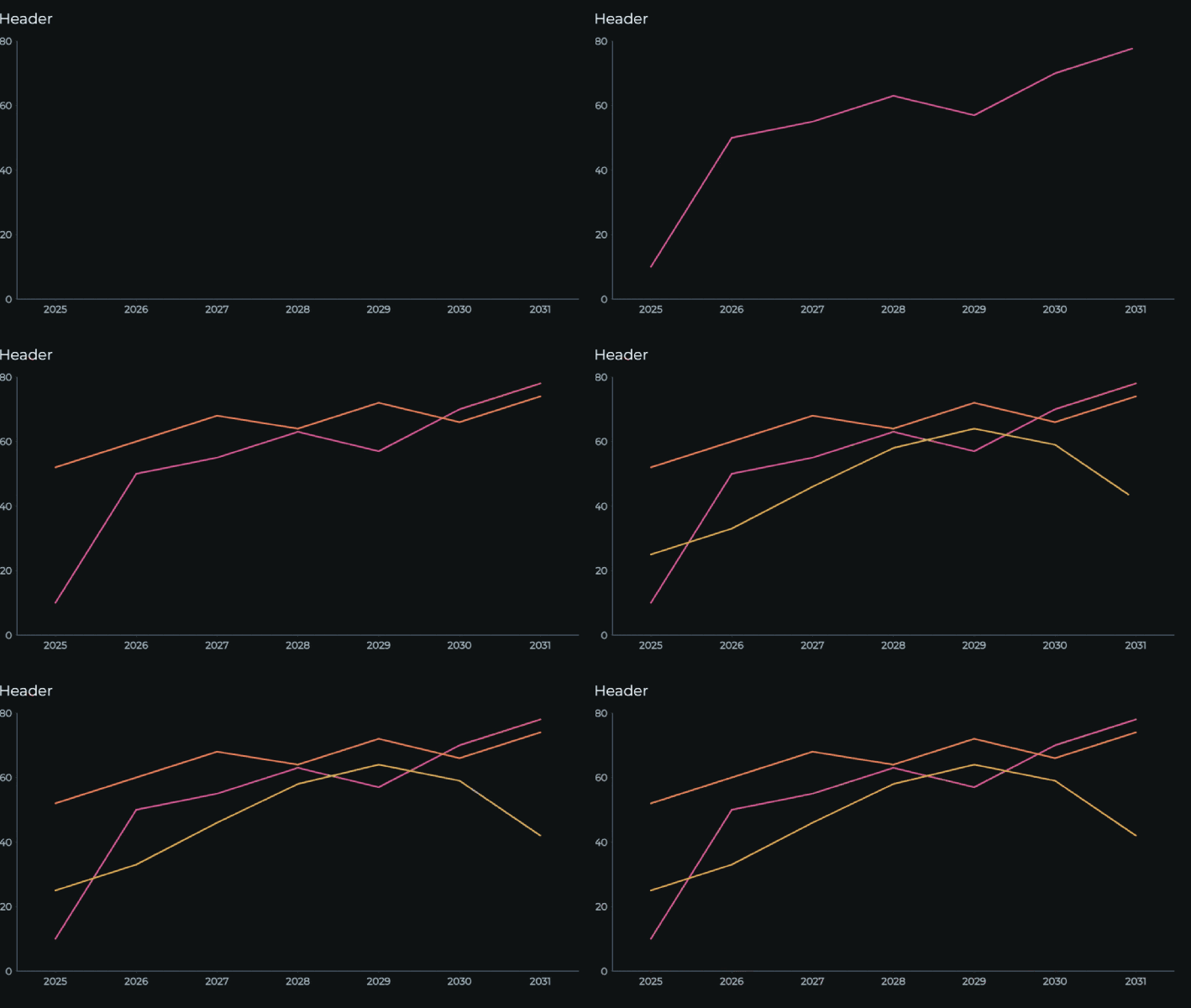
Par exemple, au lieu de présenter un graphique statique montrant les ventes annuelles, un graphique linéaire animé dessine progressivement la ligne de gauche à droite, révélant les données de chaque année au fur et à mesure. Ce mouvement attire l'attention et rend l'histoire des données plus facile à comprendre.
Quel est le meilleur créateur de graphique linéaire animé ?
Bien qu'une multitude d'outils de feuille de calcul, d'applications de design et de logiciels de motion design puissent tous produire un graphique linéaire animé, tels qu'Excel et PowerPoint pour les utilisateurs Windows, Canva pour les créateurs de graphiques en ligne, After Effects pour les professionnels, et Flourish pour des résultats rapides via des modèles, pour les éditeurs vidéo, Filmora offre une manière bien plus directe de visualiser les données et de les convertir en graphiques animés dans les vidéos.
Pour créer un graphique linéaire animé dans Filmora, vous pouvez utiliser sa puissante fonctionnalité appelée graphiques animés, qui vous permet de coller ou de télécharger une feuille de calcul et de la convertir en graphiques animés, tels que des graphiques linéaires, des graphiques circulaires, des graphiques à barres, des graphiques à colonnes, des graphiques en anneau ou des graphiques en aires, et plus encore, directement dans la timeline de montage vidéo.
En plus de cela, étant un éditeur vidéo réputé sur le marché, vous pouvez aussi ajouter manuellement des images clés pour animer le graphique linéaire selon vos besoins. Ou choisir un modèle de graphique linéaire animé prédéfini et ajuster les valeurs.

 téléchargement sécurisé

Pourquoi Filmora est-il le meilleur créateur de graphique linéaire animé ?
- Contrôle flexible du style : vous pouvez ajuster le thème, la palette de couleurs, la police principale, la largeur du trait ; ajouter des marqueurs personnalisés, ajuster les règles d'étiquettes, expérimenter les couleurs de fond, les animations et les en-têtes de graphique.
- Plus de 10 types de graphiques animés supportés : vous pouvez non seulement créer un graphique linéaire animé, mais aussi d'autres types populaires de graphiques, tels que la course graphique à barres, les diagrammes camemberts animés, graphiques donut, et plus encore.
- Outil tout-en-un pour créer des graphiques linéaires animés et éditer des vidéos : vous pouvez transformer des données en graphiques linéaires animés et éditer les vidéos avec les fonctions de base et avancées dans le même outil.
Comment créer un graphique linéaire animé dans Filmora ?
Voici comment utiliser Filmora pour créer un graphique linéaire animé à partir d'une feuille de calcul.
- Téléchargez et installez Filmora sur votre PC ou ordinateur portable (Windows ou Mac).
téléchargement sécurisé
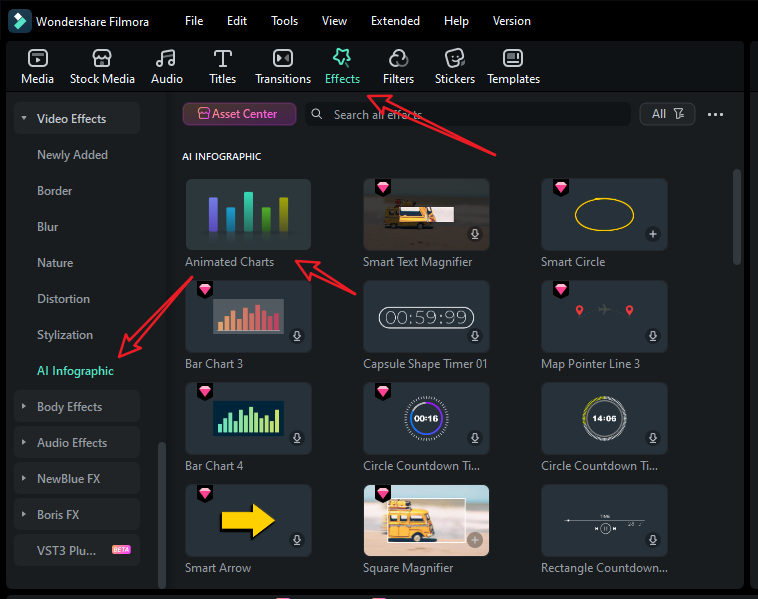
- Commencez un Nouveau projet > Naviguez vers Effets > Effets vidéo > AI Infographic > Graphiques animés et double-cliquez dessus.
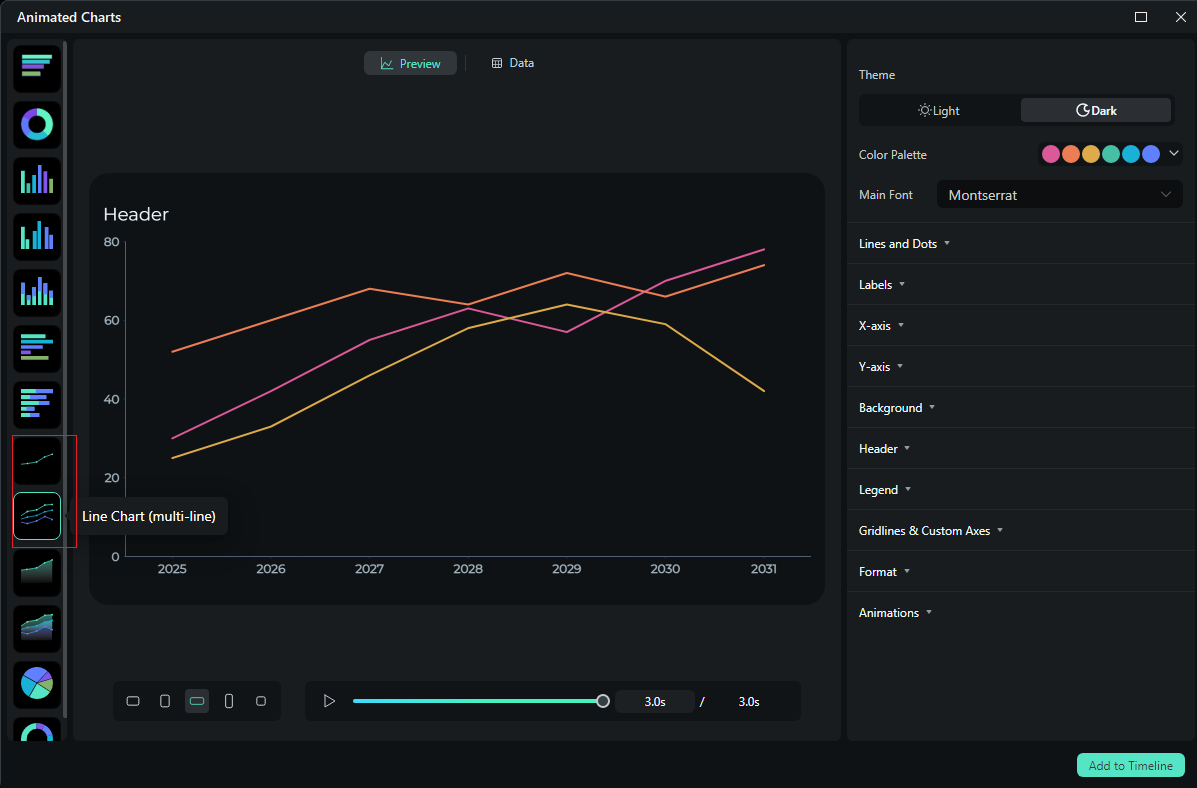
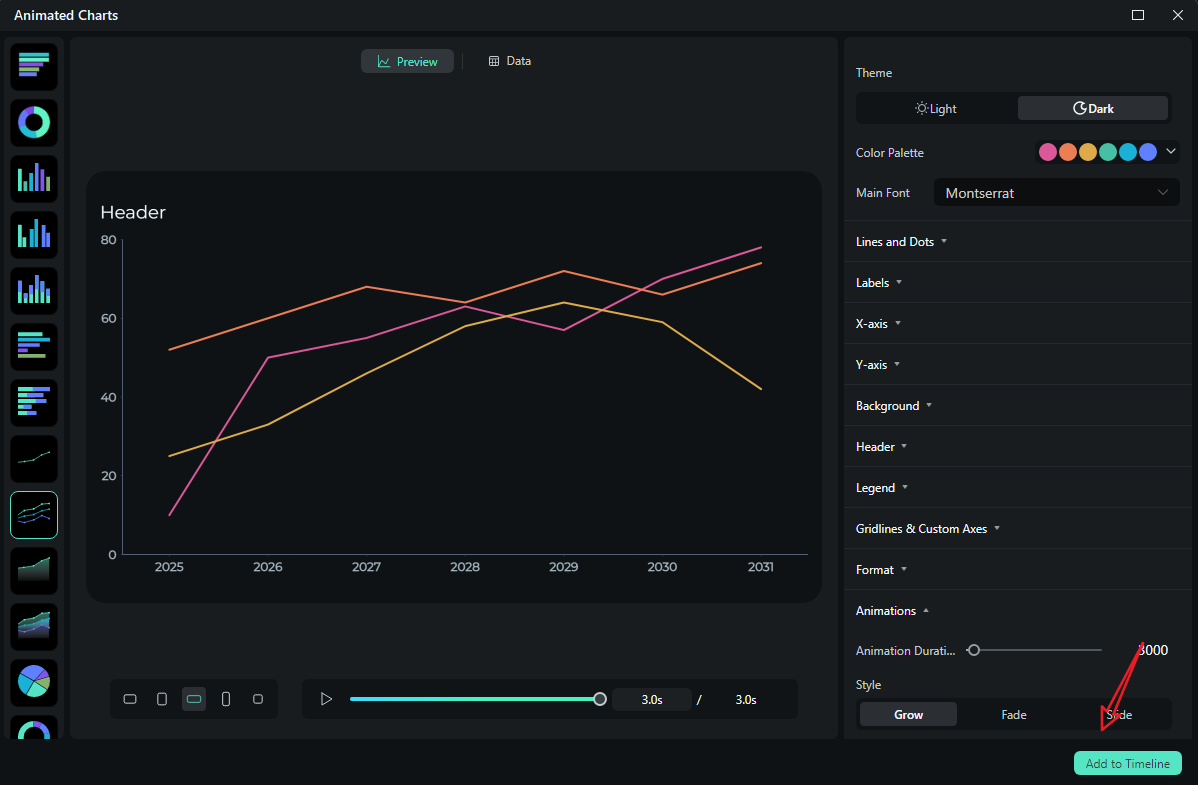
- Choisissez un graphique linéaire animé; vous pouvez sélectionner le graphique linéaire animé simple ou le graphique à lignes multiples.
- Passer à Données > téléchargement de votre feuille de calcul. Si vous ne souhaitez pas télécharger vos données, vous pouvez directement éditer les valeurs préconfigurées.
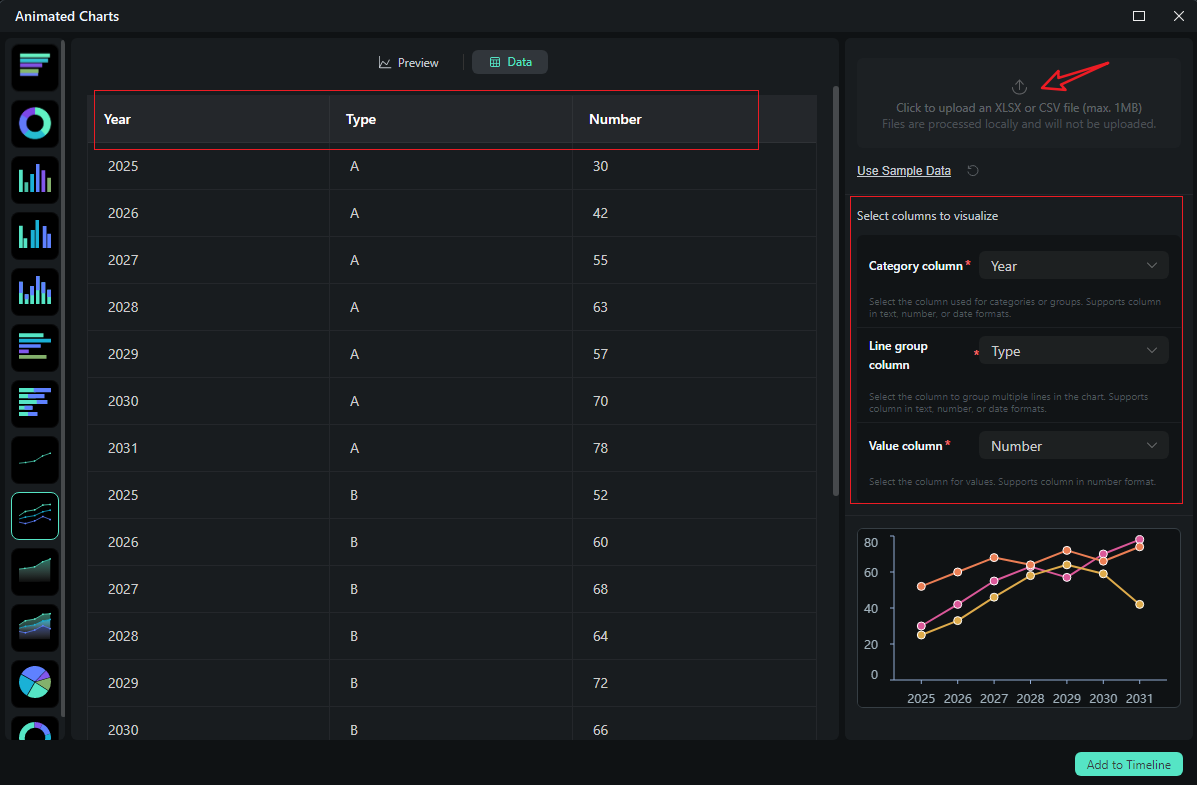
- Après avoir téléchargé le fichier ou modifié les données, vérifiez et sélectionnez ce que vous voulez visualiser. Passez à la section Aperçu > vous pouvez ajuster le thème, la police principale, les segments, les étiquettes, l'arrière-plan, l'en-tête, le format, les styles et ordres d'animation, le format d'image et plus encore selon vos besoins.
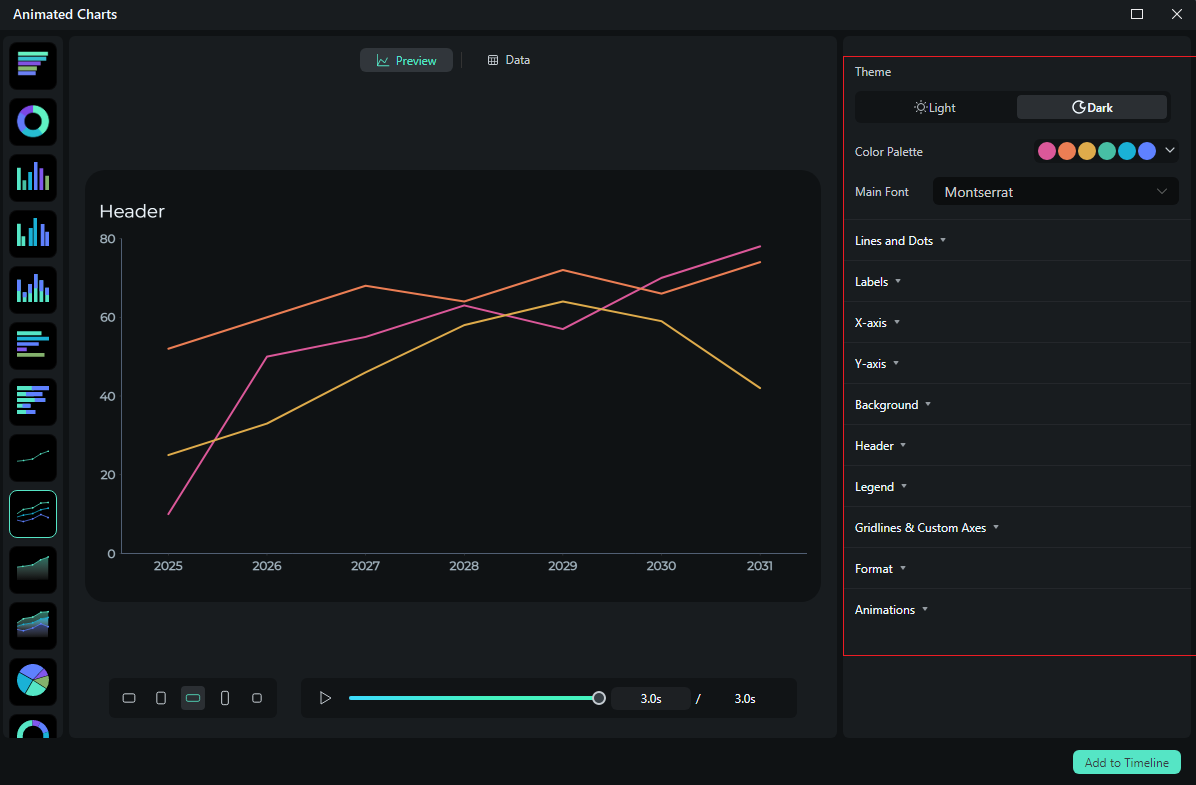
- Si le résultat vous satisfait, vous pouvez cliquer sur ajouter à la timeline.
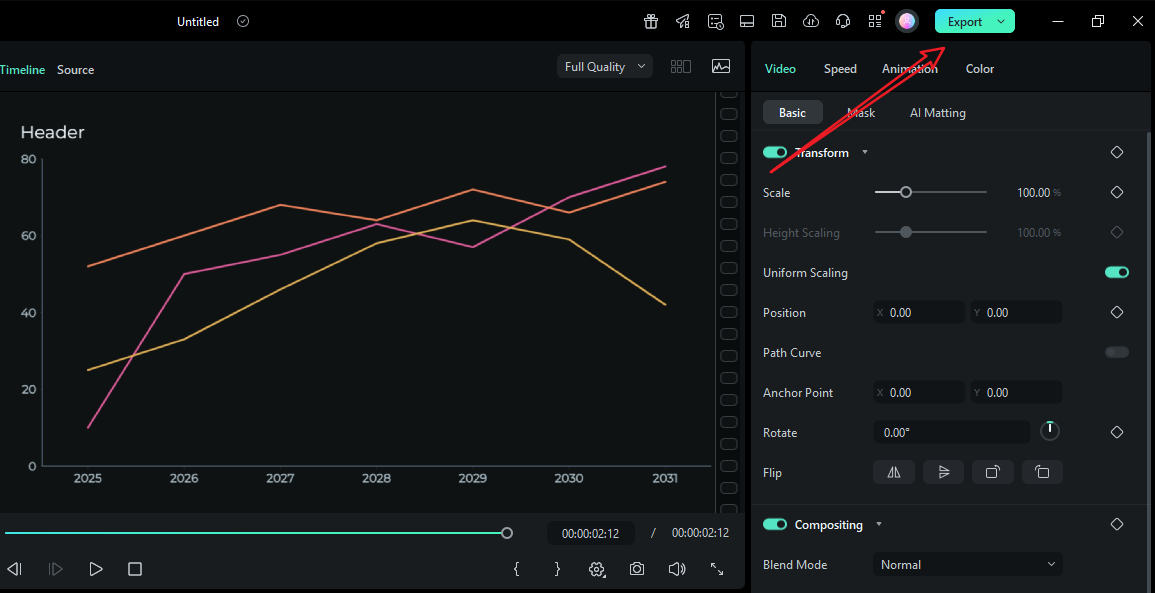
- Vous pouvez ensuite choisir d'exporter le graphique linéaire animé que vous avez créé.
Voyons le résultat final.
Comparaison des méthodes traditionnelles et de Filmora pour créer des graphiques linéaires animés
| Méthode | Graphiques animés Filmora | Méthode traditionnelle |
| Comment c'est réalisé | Convertit les données d'une feuille de calcul en un clip de graphique linéaire à l'intérieur de l'éditeur vidéo. | Créer dans Excel/Canva/Flourish/AE → exporter (PNG/MP4) → importer dans l'éditeur → essayer de synchroniser la révélation avec l'audio. |
| Durée | Installation rapide | Plus lent. Chaque ajustement peut nécessiter un nouveau rendu complet. AE est puissant mais prend du temps ; Excel/Canva sont plus rapides mais nécessitent toujours une synchronisation manuelle. |
| Qualité des résultats | Type et couleur cohérents avec la marque, rythme précis du tracé, étiquettes fluides et révélation en rythme. Les ensembles multi-graphiques paraissent unifiés grâce à des modèles et polices de projet partagés. | La qualité varie. AE peut être de classe mondiale mais exige de l'expertise. Les outils de feuille de calcul/design sont simples mais engendrent des animations sommaires et une typographie incohérente entre les scènes. |
| Avantages | Un seul outil pour éditer + visualiser les données ; mouvement synchronisé à l'audio ; modèles réutilisables ; livraison multi-ratio sans reconstruction (16:9, 1:1, 9:16). | Outils familiers ; AE offre un contrôle avancé ; Flourish propose de beaux modèles et des intégrations web ; Excel/Canva sont très accessibles. |
| Inconvénients | Nécessite un changement de vos habitudes en matière de diaporamas. | Les allers-retours font perdre du temps ; dérive du style entre les applis ; synchronisation audio limitée ; modifications pénibles ; cohérence multi-scènes demande beaucoup d'efforts manuels. |
| Quand choisir | Rapports hebdomadaires/mensuels en vidéo, tutoriels, récapitulatifs de lancement, publications sur les réseaux où les moments de graphique linéaire animé doivent suivre un rythme précis, et où les données changent souvent à la dernière minute. | Animations "héros" ponctuelles dans AE, diapos rapides où une révélation simple suffit, ou intégrations web qui ne feront pas partie d'un montage vidéo plus large. |
Conclusion
Un excellent graphique linéaire animé repose sur le rythme et la clarté. Présentez la ligne de base, tracez la ligne avec une révélation régulière, marquez les points d'inflexion importants, et faites apparaître les étiquettes juste après le mouvement pour que l'on ait pas à lire pendant l'animation. On peut le faire avec les outils traditionnels, mais le flux de données vers vidéo de Filmora simplifie le processus.
Téléchargez Filmora aujourd'hui et utilisez cette fonction pour ajouter facilement des graphiques linéaires animés impressionnants à vos vidéos.
téléchargement sécurisé 