

 Sécurité 100 % vérifiée | Aucun abonnement requis | Aucun logiciel malveillant

Avez-vous déjà remarqué une barre de progression dans les contenus vidéo modernes ? Que ce soit un compte à rebours de fitness sur Instagram, une vidéo de recette sur TikTok, un tutoriel YouTube, ou pour le suivi d'une performance ou du temps, les barres de progression sont partout. En plus d’être très tendance, elles sont également très pratiques, et vous pouvez les utiliser comme un outil subtil pour renforcer la rétention de l’audience.
Dans ce guide, vous apprendrez comment ajouter une barre de progression à une vidéo avec l’éditeur vidéo le plus puissant. Entrons dans le vif du sujet.
Dans cet article
Pourquoi ajouter une barre de progression à votre vidéo ?
Ajouter une barre de progression peut sembler une petite modification de design, mais vous seriez surpris de voir à quel point cela peut avoir un impact significatif. Découvrez les raisons principales ci-dessous.
- Indicateur visuel d’achèvement: Une barre de progression sert de ligne du temps visuelle, pour montrer ce qu’il reste.
- Touche professionnelle: Une barre de progression donne à votre vidéo un aspect soigné et travaillé. Tutoriels, explications, et reels avec barre de progression se démarquent comme étant plus structurés et produits avec soin.
- Booster d’engagement: Les plateformes de vidéos courtes comme TikTok, Instagram et YouTube Shorts misent sur la rétention des spectateurs. Plus quelqu’un regarde longtemps, plus l’algorithme valorise votre contenu.
- Polyvalence tous secteurs: Vous pouvez utiliser les barres de progression pour un compte à rebours fitness, montrer les répétitions ou le temps restant d’un exercice, pour des vidéos de cuisine pour suivre les étapes en temps réel, pour des clips éducatifs afin de guider les apprenants à travers les étapes clés.
En résumé, les barres de progression tiennent les spectateurs informés, divertis et engagés. Alors, comment ajouter une barre de progression à une vidéo ? La question est posée. Tout ce dont vous avez besoin, c’est d’un créateur de barre de progression vidéo. Dans notre recommandation du jour, il s’agit de Wondershare Filmora. Voyons pourquoi nous avons fait ce choix.

 téléchargement sécurisé

Pourquoi Filmora est-il le meilleur créateur de barre de progression vidéo ?

- Formes et incrustations intégrées: Filmora propose des formes et overlays prêtes à l’emploi, que vous pouvez utiliser instantanément pour créer des barres de progression.
- Animation par images-clés pour un remplissage fluide: Avec l’animation par images-clés de Filmora, vous pouvez animer la barre qui se remplit sur toute la timeline avec précision.
- Effets et éléments prédéfinis: Filmora inclut des effets et éléments qui imitent déjà les indicateurs de progression.
- Montage multiplateforme: Il fonctionne sur Android, iOS, Windows et Mac.
- Fonctionnalités de montage vidéo puissantes: Filmora offre une multitude de fonctionnalités de montage vidéo basiques, avancées et assistées par IA, qui permettent de couper, améliorer, peaufiner et perfectionner vos séquences avec facilité.
Comment ajouter une barre de progression à une vidéo avec Filmora ?
Ajouter une barre de progression dans Filmora est simple. Vous pouvez le faire aussi bien sur ordinateur (Windows et Mac) que sur mobile (Android et iOS). Nous vous donnerons un guide détaillé pour chaque version.
Utiliser le générateur de barre de progression sur PC
- Téléchargez et installez Filmora sur votre PC.
téléchargement sécurisé
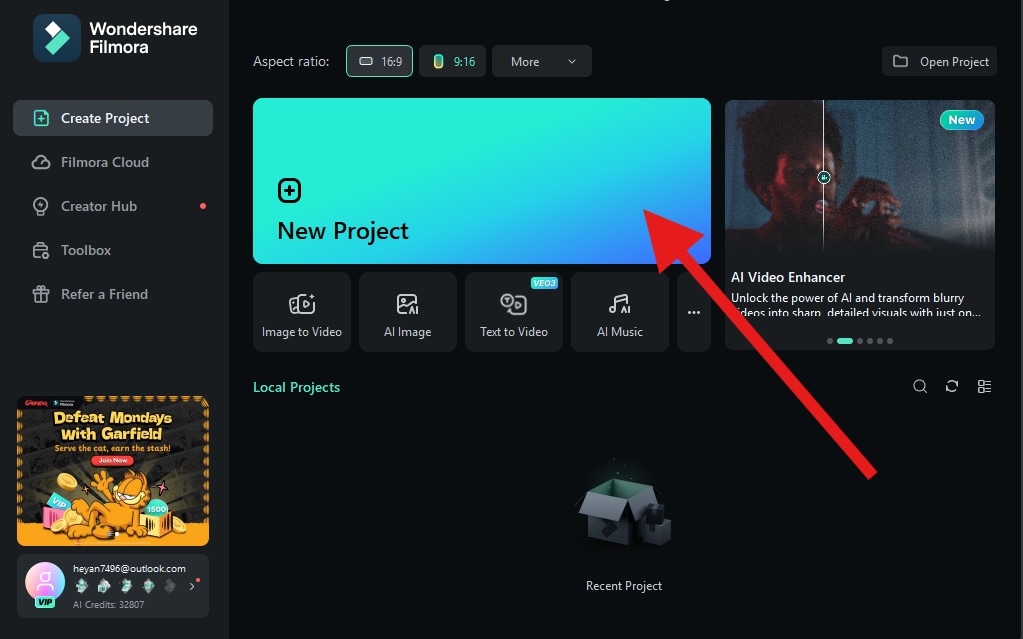
- Créez un nouveau projet.
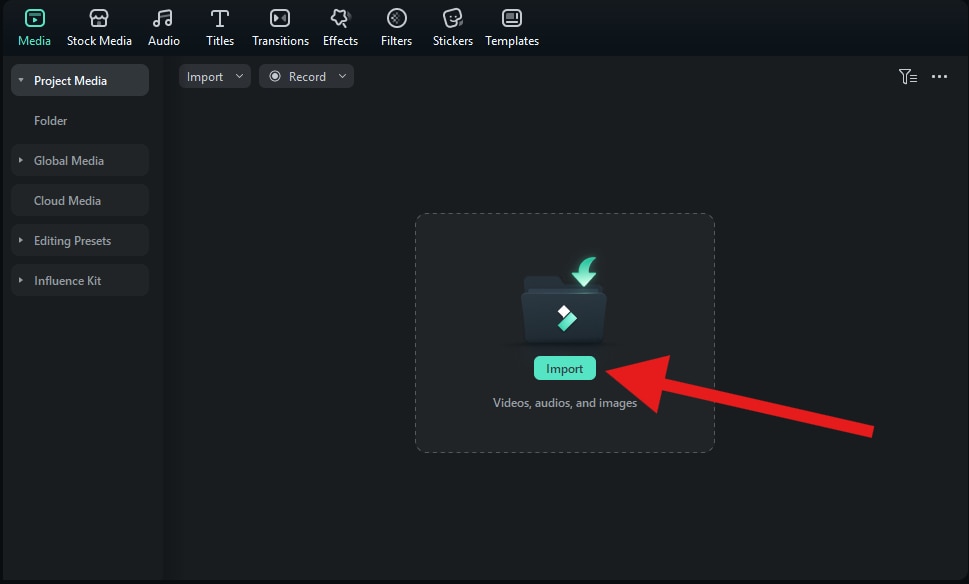
- Cliquez ensuite sur Importer et ajoutez le fichier vidéo sur lequel vous souhaitez insérer une barre de progression.
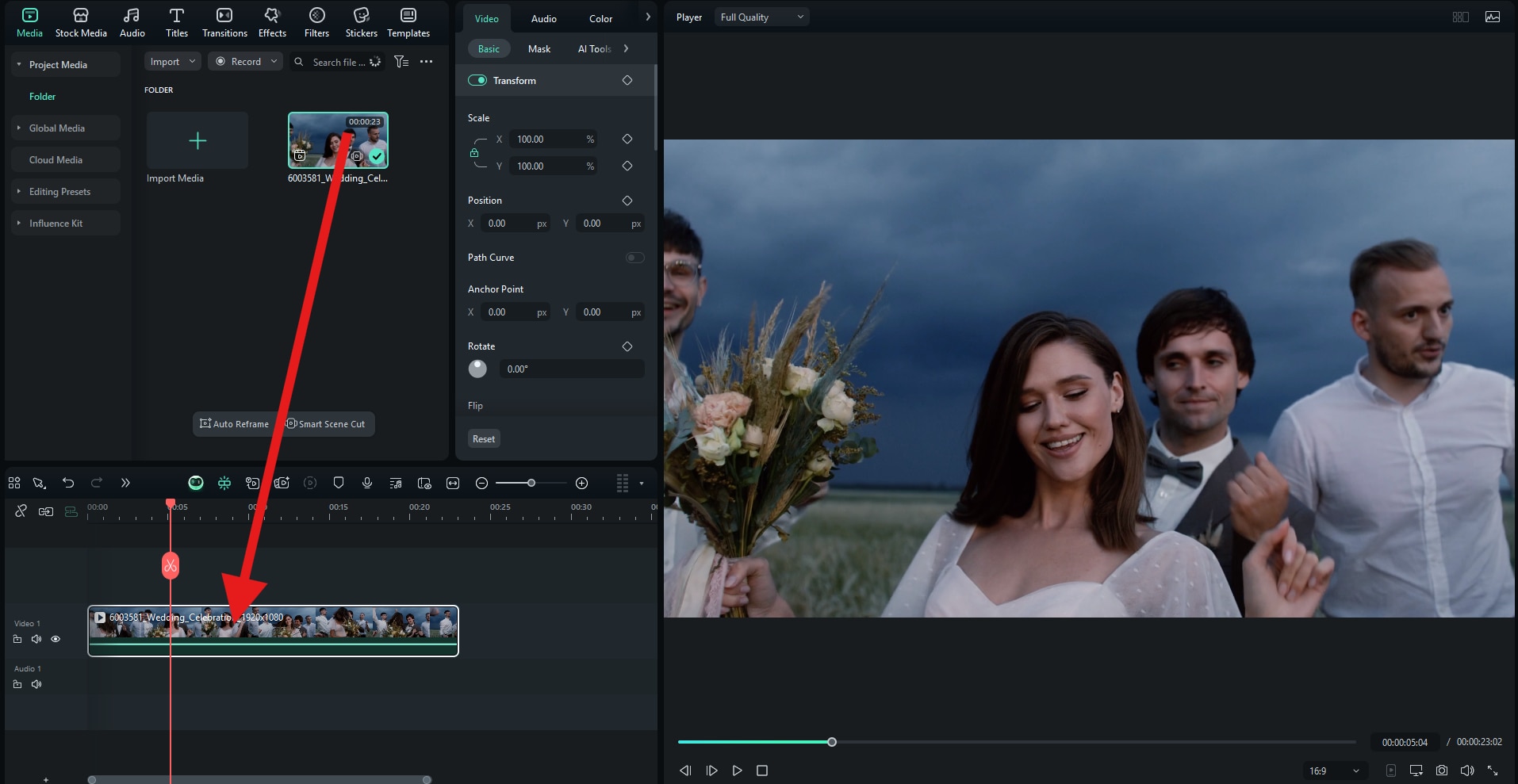
- Une fois la vidéo chargée, faites-la glisser sur la timeline.
- Rendez-vous ensuite dans Effets. Dans la barre de recherche, saisissez "Barre de progression" et choisissez un design qui vous plaît (il y a de nombreux choix). Faites glisser l’effet de barre de progression choisi sur la timeline, puis allez dans Effet > Vidéo pour ajuster les différents paramètres.
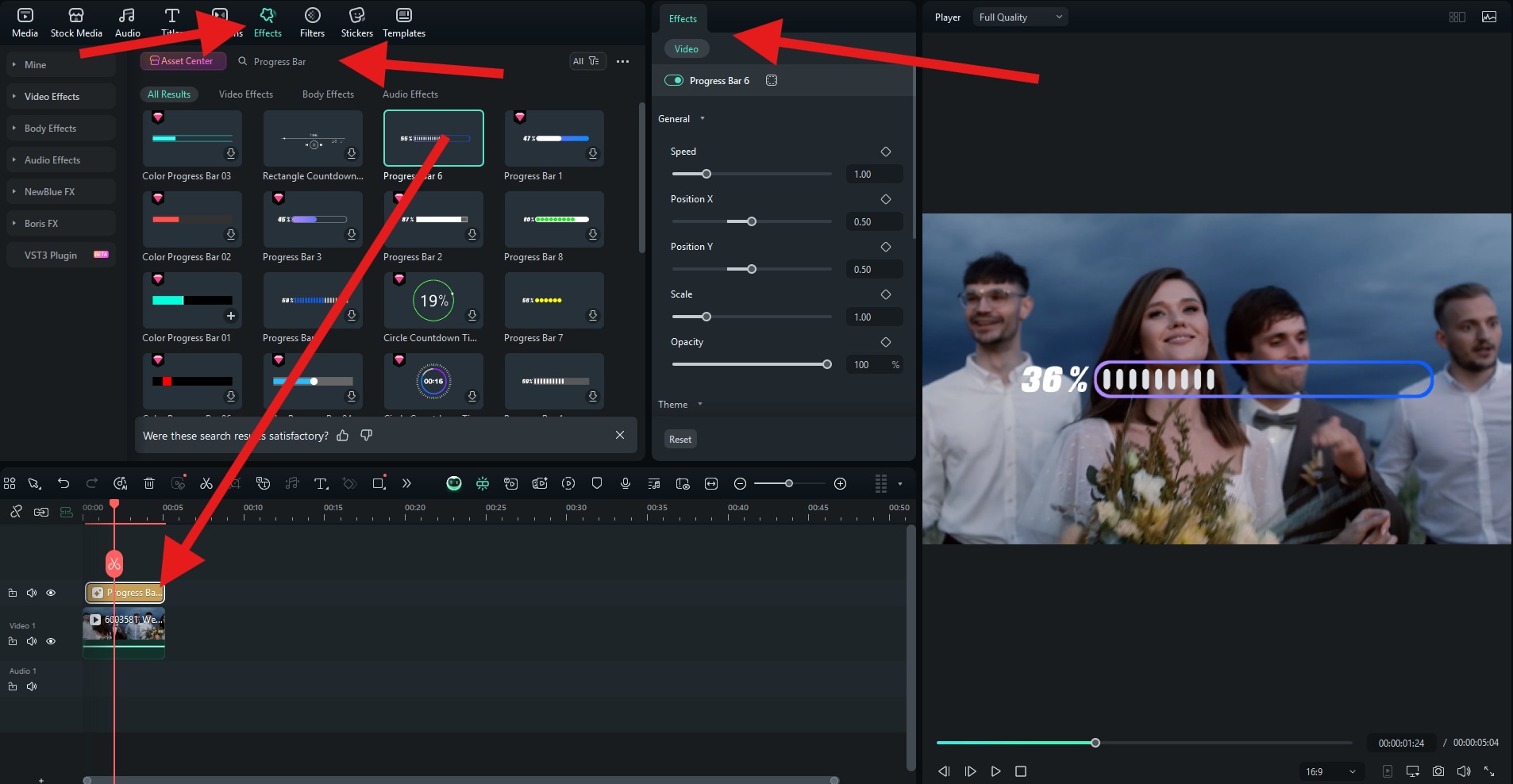
Regardez le résultat obtenu avec cette barre de progression.
Utiliser le meilleur créateur de barre de progression pour vidéos mobiles
- Téléchargez et installez Filmora sur votre téléphone.
- Appuyez pour ouvrir l’application puis sur Nouveau projet. Il suffit ensuite d’importer une vidéo depuis votre appareil.
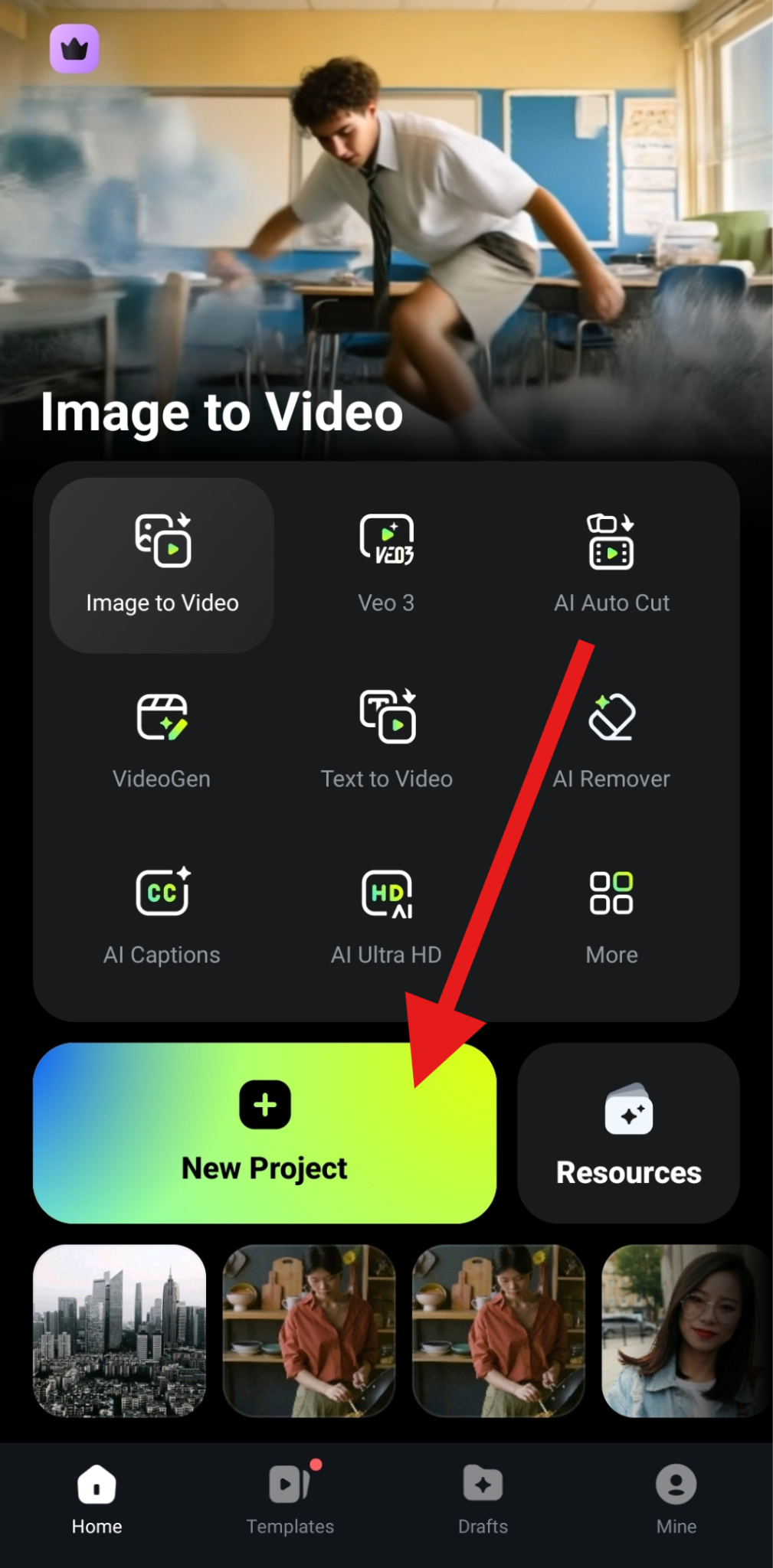
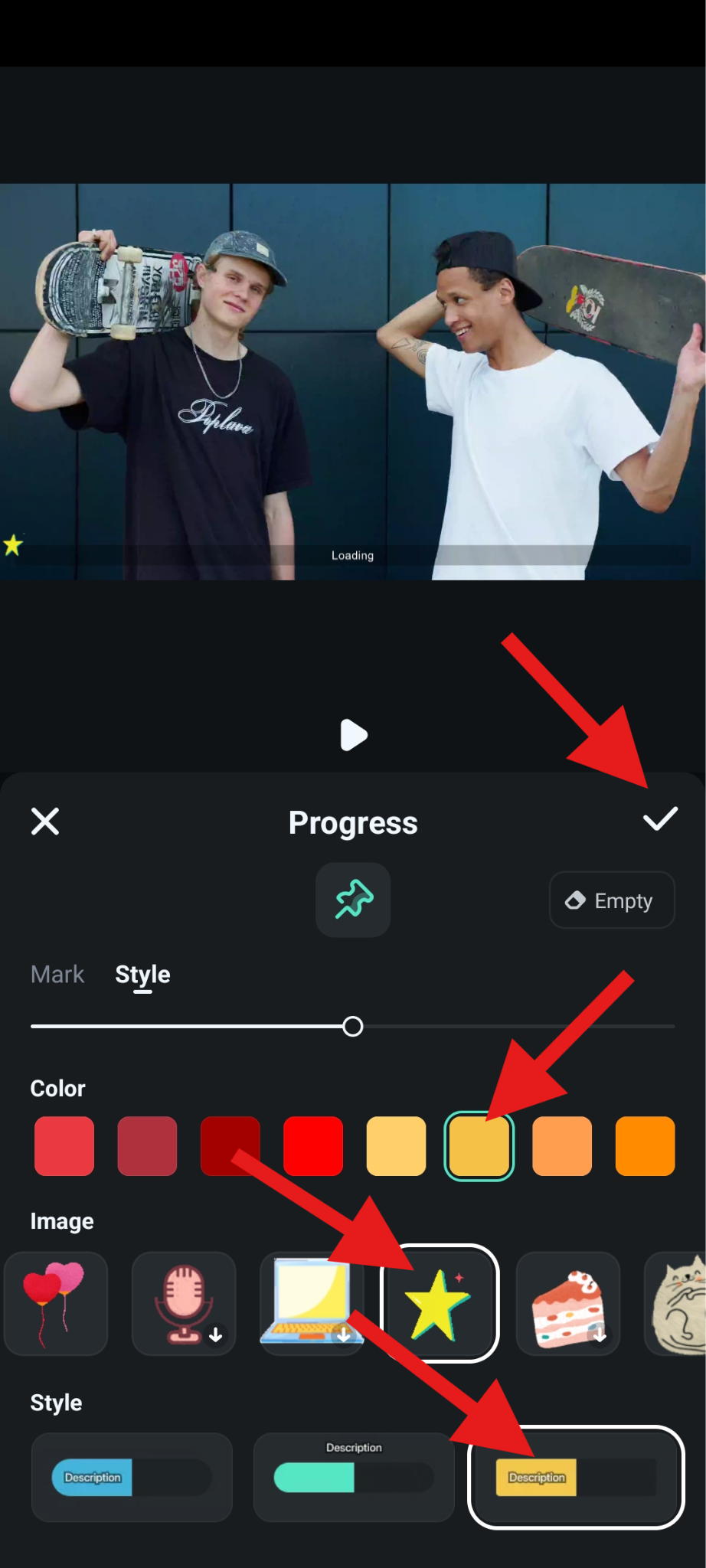
- Faites défiler le menu du bas vers la droite pour accéder à la fonction Progression.
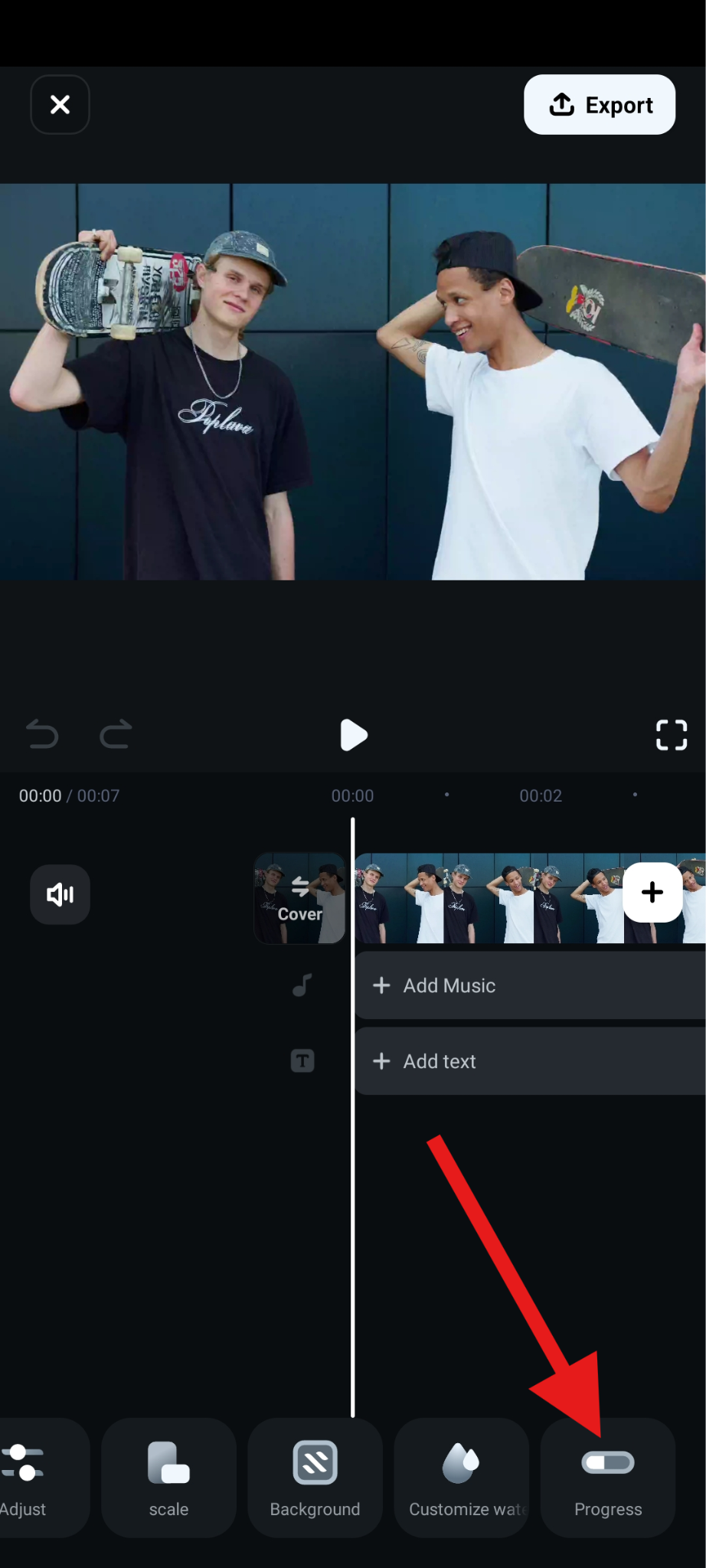
- Ajoutez du texte à la barre (si vous le souhaitez) puis tapez sur Style.
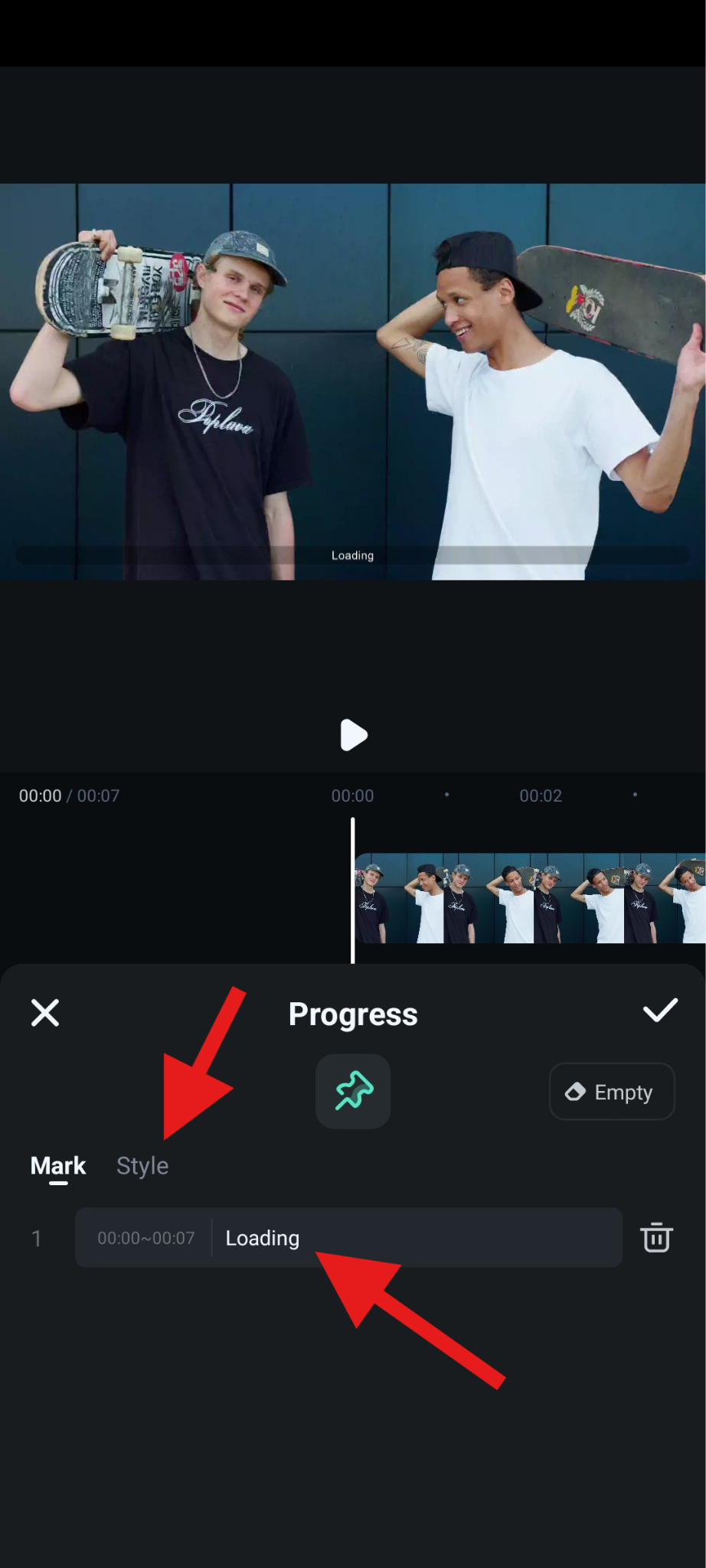
- Choisissez la couleur souhaitée. Vous pouvez aussi ajouter une image au-dessus de la barre de progression et sélectionner le style que vous préférez. Il est également possible d’ajuster la taille.
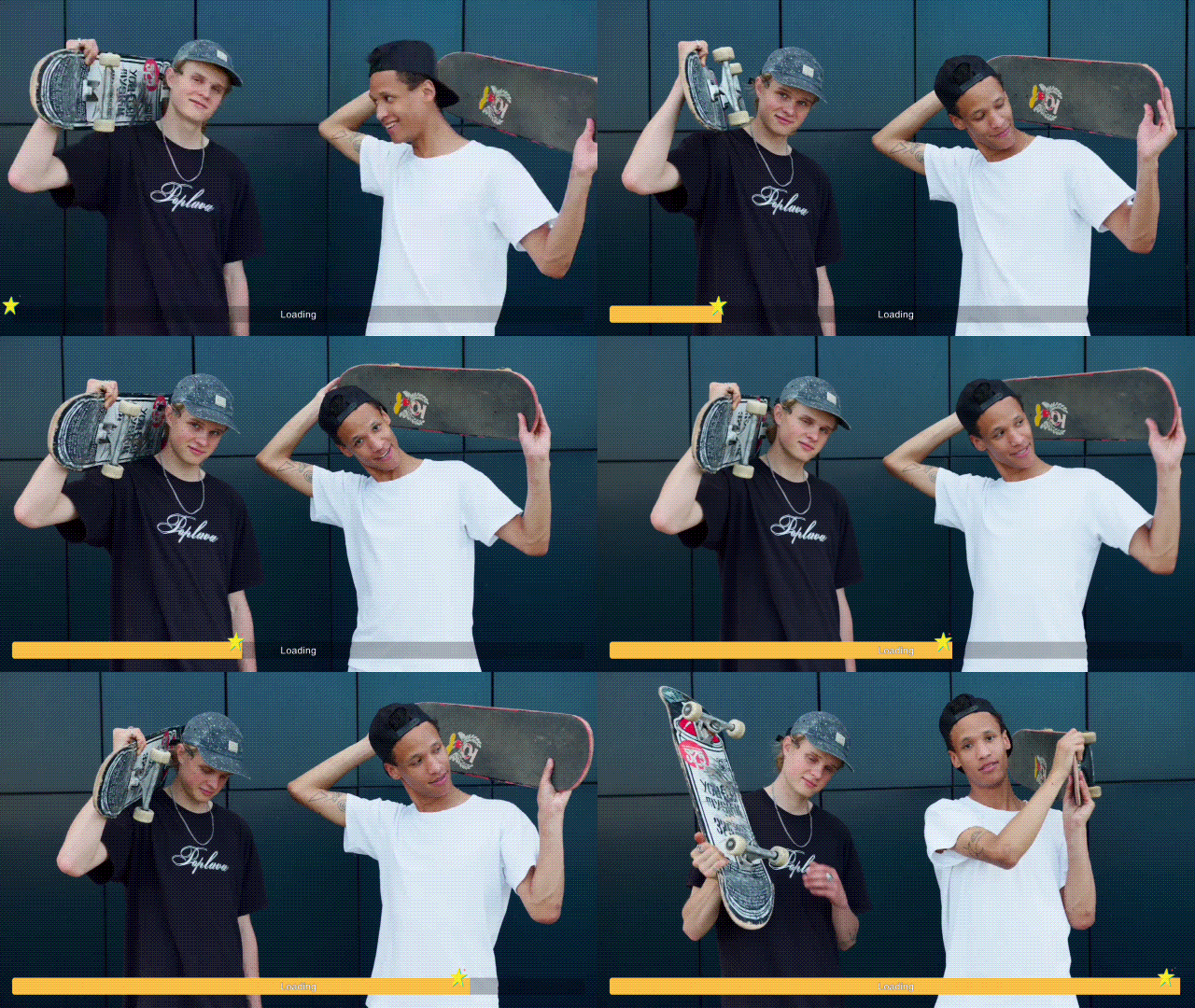
Regardez le résultat obtenu avec Filmora mobile.
Astuces pour ajouter des barres de progression aux vidéos
Voici quelques conseils pratiques pour ajouter des barres de progression à vos vidéos afin de les rendre captivantes et faciles à suivre :
- Définissez d'abord l'objectif : déterminez à quoi servent les barres de progression. Pour les tutoriels vidéo, elles peuvent indiquer la progression d'un chapitre ou d'une étape ; pour les comptes à rebours et les vidéos de révélation, elles servent à créer du suspense ; pour les contenus destinés aux réseaux sociaux, elles incitent les spectateurs à regarder la vidéo jusqu'au bout.
- Codage couleur : L’utilisation des couleurs de votre marque rend votre contenu plus reconnaissable en un coup d’œil, tandis que les teintes à contraste élevé garantissent la visibilité de la barre, quel que soit l’arrière-plan.
- Placement : Choisissez le placement le plus adapté à chaque situation. Pour un rendu standard et lisible, placez-les en bas de l’image ; en haut si vous avez des sous-titres et un bandeau inférieur ; et autour du cadre pour les publications destinées aux réseaux sociaux.
- Synchronisation de la durée : synchronisez toujours l’animation de votre barre avec la durée précise du clip. Dans Filmora, vous pouvez le faire automatiquement ou définir des images clés au début et à la fin de votre montage vidéo, garantissant ainsi un remplissage fluide de la barre de 0 % à 100 %, en parfaite adéquation avec la durée du contenu.
Conclusion
Une barre de progression peut sembler un détail, mais elle peut transformer votre vidéo. Elle offre de la clarté aux spectateurs, augmente la rétention et rend votre contenu plus professionnel. Que vous créiez des TikToks courts, des tutoriels détaillés, des reels fitness ou autre, les barres de progression ajoutent une touche de finition, et avec Filmora, c’est simple d’ajouter, personnaliser et animer des barres de progression sur ordinateur et mobile. Au lieu de vous battre avec des outils complexes ou des générateurs en ligne limités, faites simplement glisser, déposez et ajustez en toute simplicité.
Téléchargez Filmora dès aujourd’hui et commencez à l’utiliser comme générateur de barre de progression pour créer des vidéos engageantes et professionnelles qui gardent les spectateurs rivés à l’écran.
téléchargement sécurisé 