

 Sécurité 100 % vérifiée | Aucun abonnement requis | Aucun logiciel malveillant

Qwen est une famille de modèles de langage et multimodaux développés par Alibaba Cloud. L'un de ses outils, Qwen AI Video Generator (en particulier la version 2.5 Max), vous aide à créer de courtes vidéos IA à partir de requêtes textuelles en ligne. Cet outil de génération vidéo par IA est gratuit (pour le moment) et vous donne des résultats rapidement.
Cependant, comme la plupart des outils d'IA, le résultat n'est pas encore parfait. Les mouvements peuvent paraître peu naturels, et la qualité n'est pas toujours constante. Pour obtenir de meilleurs résultats, l'édition est utile. Un éditeur vidéo comme Filmora peut lisser les imperfections et ajouter une finition plus propre. Dans cet article, vous apprendrez comment transformer une vidéo brute Qwen AI en quelque chose de plus raffiné. Continuez à lire pour le guide complet.
Dans cet article
Processus étape par étape : de la génération IA à l'édition finale
Vous découvrirez ici le processus complet — partant d'une vidéo brute Qwen AI vers une version meilleure et plus raffinée en utilisant Wondershare Filmora.
Étape 1Générer le contenu initial avec Qwen AI
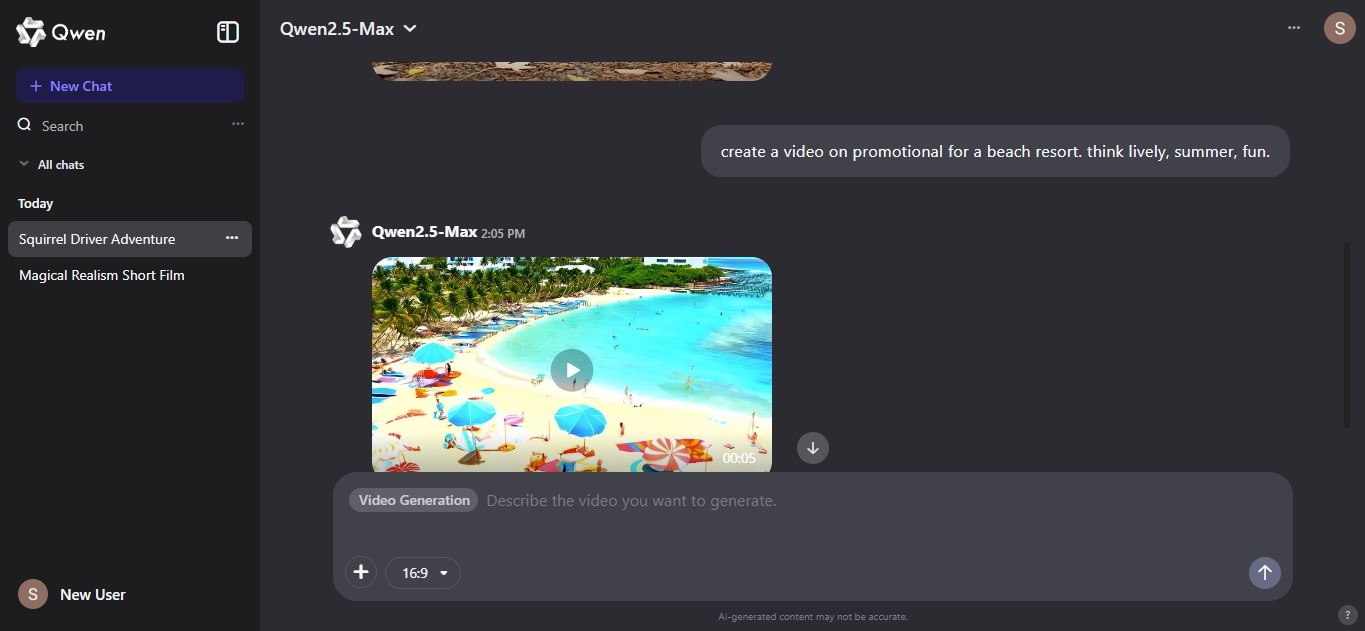
Le générateur de vidéos Qwen AI vous permet de créer de courtes vidéos en saisissant une requête textuelle. L'outil est idéal pour les ébauches d'idées, les aperçus instantanés de contenu ou les courtes séquences explicatives.
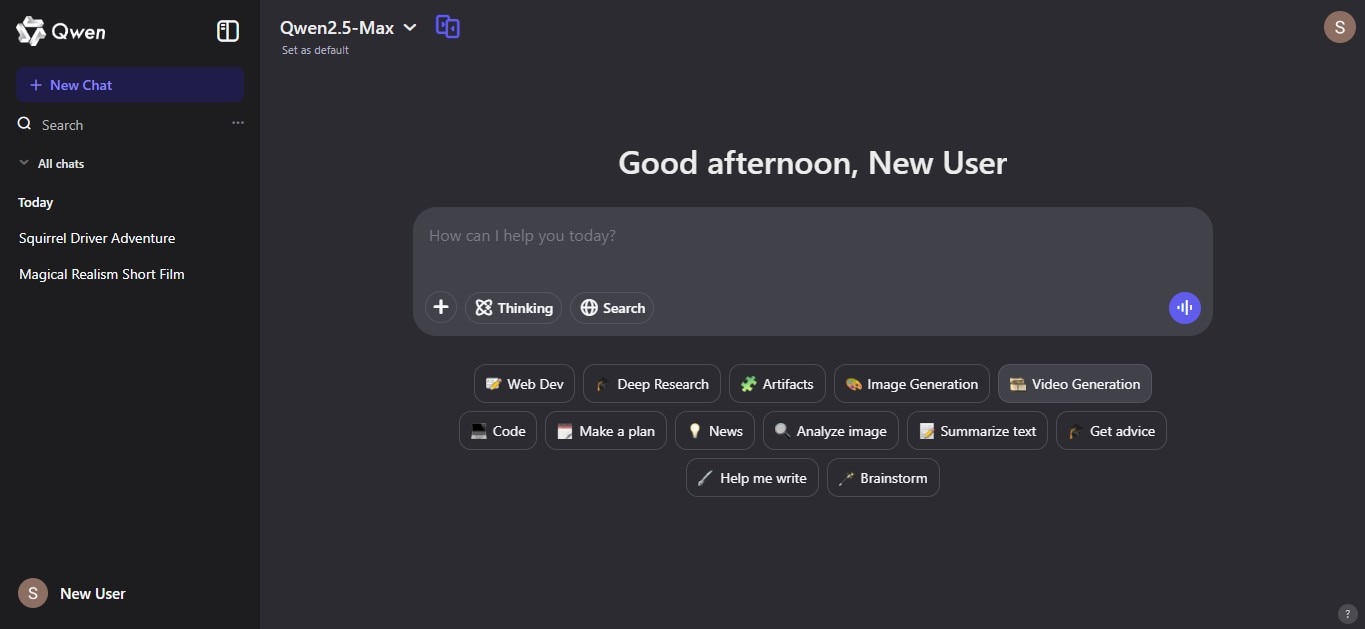
- Connectez-vous à votre compte sur la plateforme Qwen.
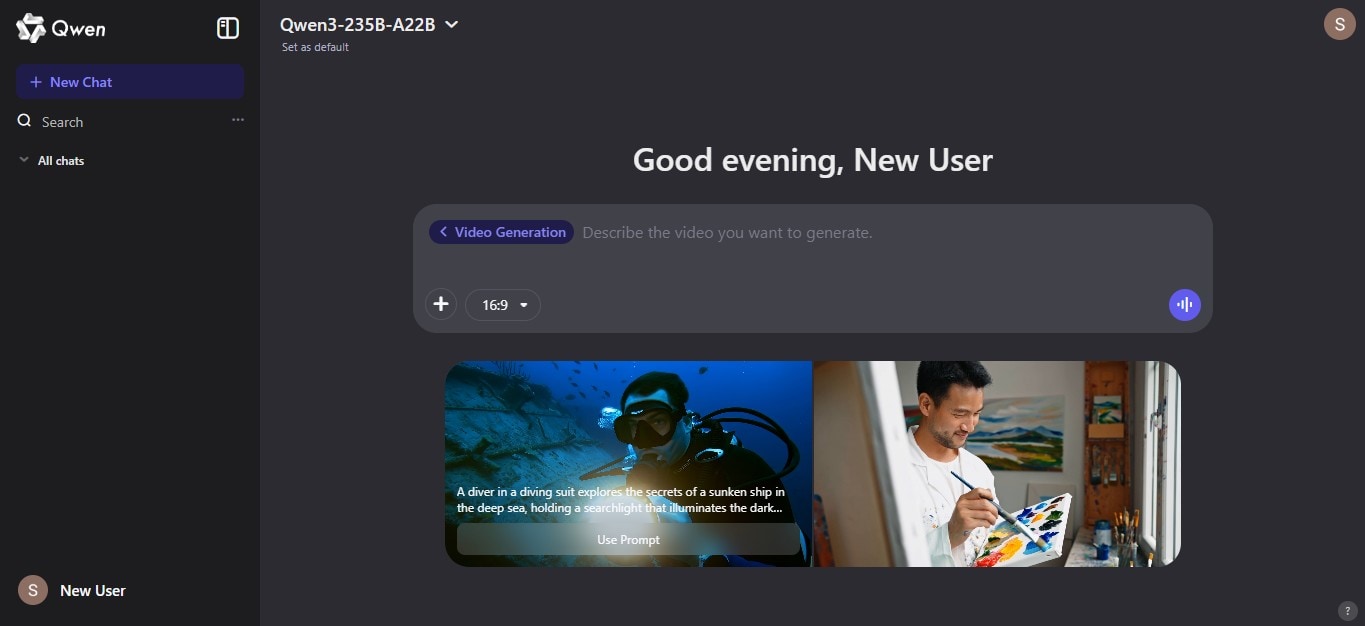
- Sous la zone de texte, cliquez sur Plus > Génération vidéo.
- Choisissez une résolution dans la liste déroulante. Vous pouvez choisir 16:9, 1:1, 3:4, ou autres.
- versions de Lorem Ipsum
- Entrez votre requête textuelle, et soyez précis. Vous pouvez également télécharger un fichier de référence comme une photo, un document, un audio ou une vidéo pour guider le résultat.
- En haut à droite, choisissez le modèle de vidéo IA que vous souhaitez utiliser.
- Attendez que la vidéo soit générée. Cela prend généralement quelques secondes.
- Une fois prête, prévisualisez la vidéo et téléchargez-en une copie.
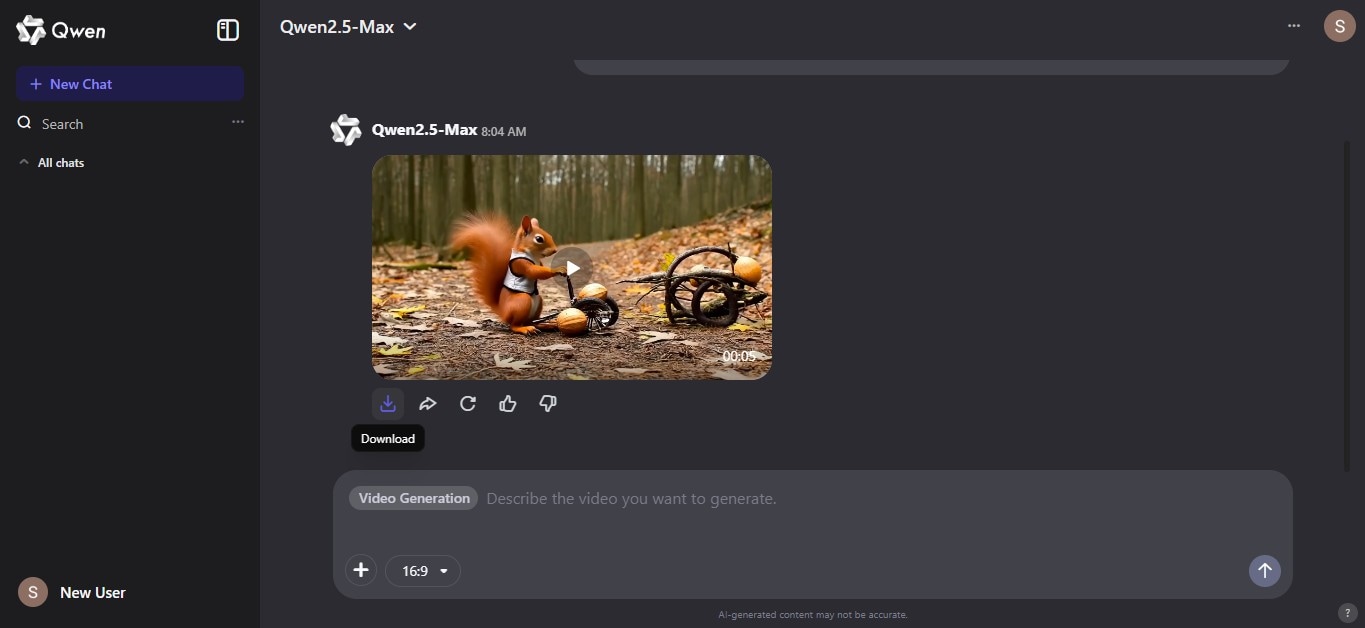
Pour obtenir de meilleurs résultats avec la vidéo Qwen AI, essayez de donner des requêtes claires et détaillées. Décrivez le style souhaité (réaliste, animé, cinématographique), et indiquez les transitions de scènes et les indications de rythme. Plus vous fournissez d'indications, plus le résultat sera proche de votre vision.
Étape 2Importer et améliorer dans Filmora
Après avoir obtenu votre vidéo Qwen AI, il est temps de la nettoyer. Téléchargez et installez Filmora. Ouvrez l'application, connectez-vous et démarrez un nouveau projet. Ensuite, importez votre fichier vidéo. Vous pouvez le déposer directement dans la timeline ou le télécharger d'abord dans la section médias.
 téléchargement sécurisé

Pour les débutants : Améliorations rapides
Voici quelques outils que vous pouvez facilement utiliser pour améliorer votre vidéo générée par Qwen AI.
Stabilisation en un clic
Les scènes tremblantes sont courantes dans les clips générés par IA. La stabilisation en un clic aide à corriger cela. Elle ajuste le mouvement et le lisse sans nécessiter d'ajustements manuels.

- Faites glisser votre vidéo dans la timeline, puis cliquez sur le clip vidéo.
- Sur le panneau de droite, allez dans l'onglet Vidéo > Basique.
- Faites défiler vers le bas et activez le bouton Stabilisation. Filmora commencera automatiquement à analyser et à corriger le clip.
Correction automatique des couleurs
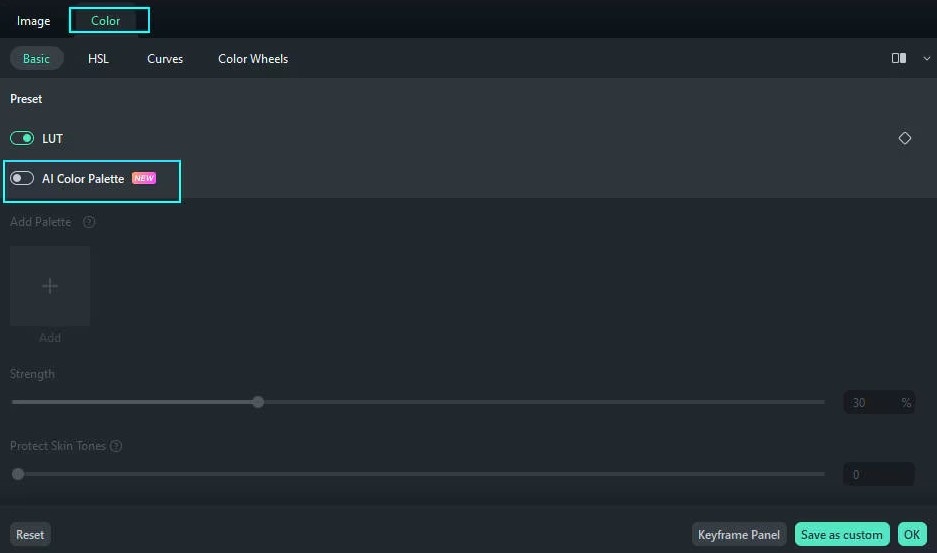
Les vidéos Qwen AI ont parfois un éclairage étrange ou des couleurs qui ne correspondent pas entre les scènes. La Palette de couleurs IA dans Filmora corrige cela en faisant correspondre les tons entre les clips à l'aide d'images ou de vidéos de référence.
- Importez les séquences que vous souhaitez ajuster depuis votre ordinateur, puis ajoutez-les à la timeline.
- Double-cliquez sur le clip que vous souhaitez corriger.
- Sur le panneau d'édition, accédez à l'onglet Couleur > Basique, puis activez le bouton Palette de couleurs IA.
- Cliquez sur Ajouter et choisissez une image ou un clip de référence depuis la Timeline or Fichier local, puis cliquez sur Générer.
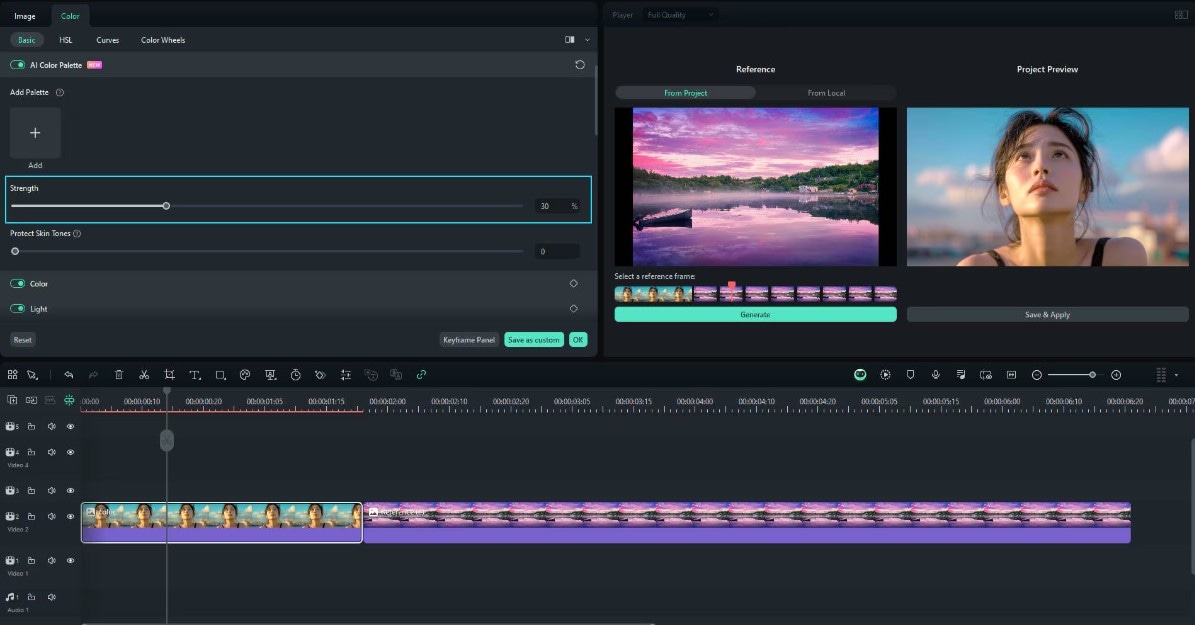
- Ajustez l'intensité à l'aide du curseur. Lorsque vous êtes satisfait, cliquez sur Enregistrer et appliquer.
Glisser-déposer Tmodèles
Ces modèles vous aident à formater rapidement votre vidéo Qwen AI. Ils sont fournis avec des intros, des autocollants et des pistes audio. Vous pouvez remplacer la vidéo par défaut par la vôtre.
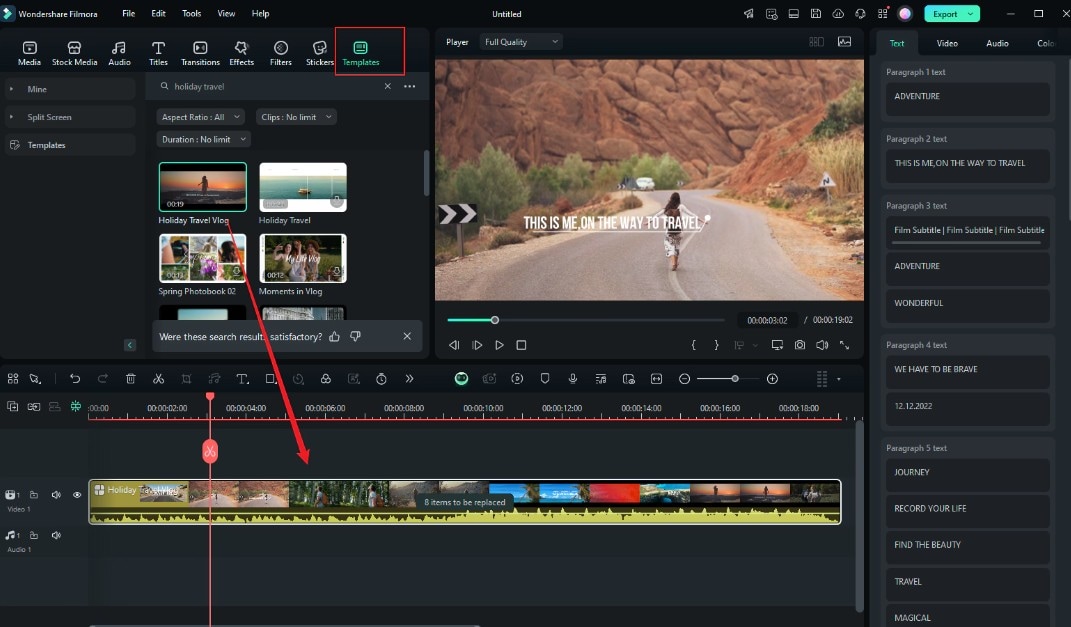
- Allez dans l'onglet Modèles en haut et cliquez sur le menu déroulant Modèles. Faites-le glisser et déposez-le dans la timeline.
- Remplacez chaque segment par vos fichiers média.
Pour les utilisateurs avancés : Touches professionnelles
Essayez ces outils pour un résultat vidéo plus professionnel.
Images-clés de précision
Les images-clés vous donnent un contrôle détaillé sur les animations et les effets de mouvement.
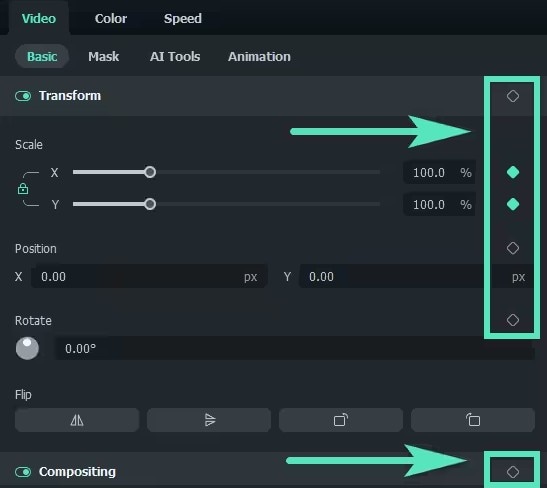
- Cliquez sur le clip dans la timeline, puis accédez à l'onglet Vidéo > Basique sur le panneau de droite.
- Cliquez sur l'icône en forme de diamant pour définir une image-clé.
- Déplacez la tête de lecture et ajoutez une autre image-clé.
- Ajustez les valeurs de Position, Échelle, et rotation entre ces points.
Compositing par incrustation chromatique
Les vidéos Qwen AI peuvent avoir un arrière-plan basique que vous souhaitez modifier. Vous pouvez le remplacer en utilisant une incrustation chromatique (suppression d'écran vert).
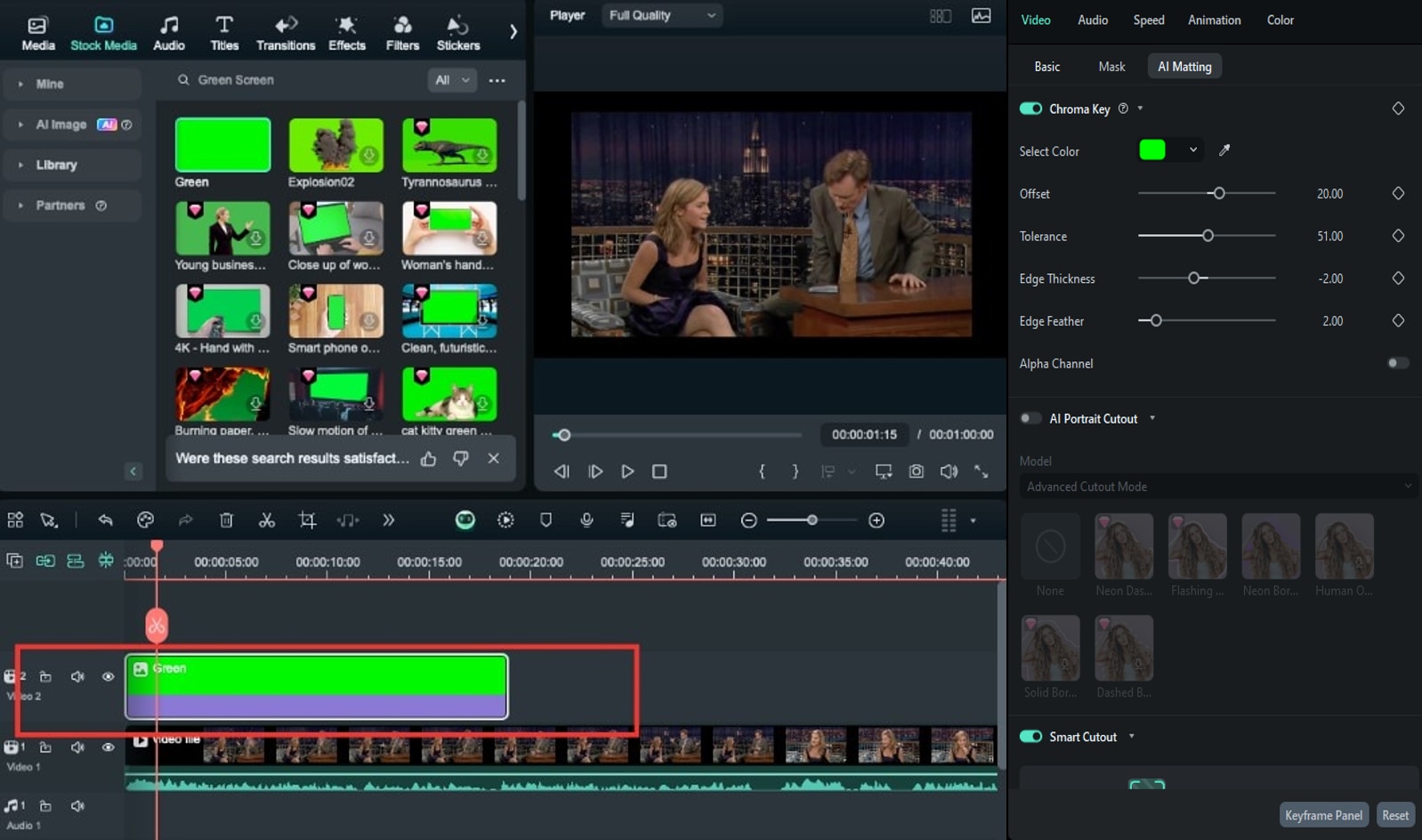
- Ajoutez votre vidéo avec écran vert à la timeline.
- Ajoutez un clip ou une image d'arrière-plan sur une piste inférieure.
- Double-cliquez sur la vidéo à écran vert.
- Sur le panneau de droite, accédez à l'onglet Vidéo > Matting IA et activez Incrustation chromatique.
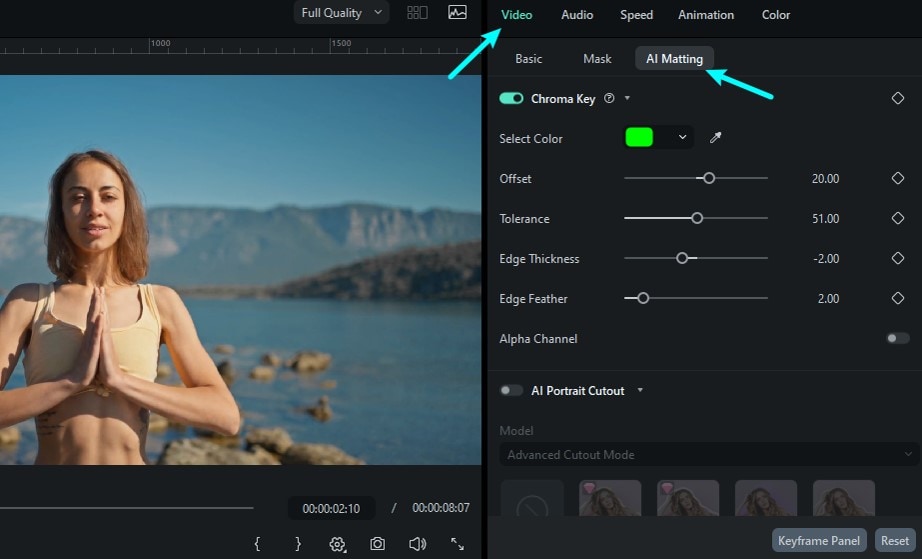
Utilisez la pipette pour sélectionner la couleur verte.
Ajustez les paramètres (Décalage, Tolérance, Épaisseur des bords, et Contour Estompé) pour un détourage plus propre.
- Ajoutez votre vidéo avec écran vert à la timeline.
- Ajoutez un clip ou une image d'arrière-plan sur une piste inférieure.
Montage multi-pistes
Pour combiner votre vidéo Qwen AI avec des séquences réelles ou d'autres clips, utilisez la chronologie multi-pistes. Filmora prend désormais en charge l'édition multi-clips, vous pouvez donc superposer plusieurs vidéos et les éditer simultanément.
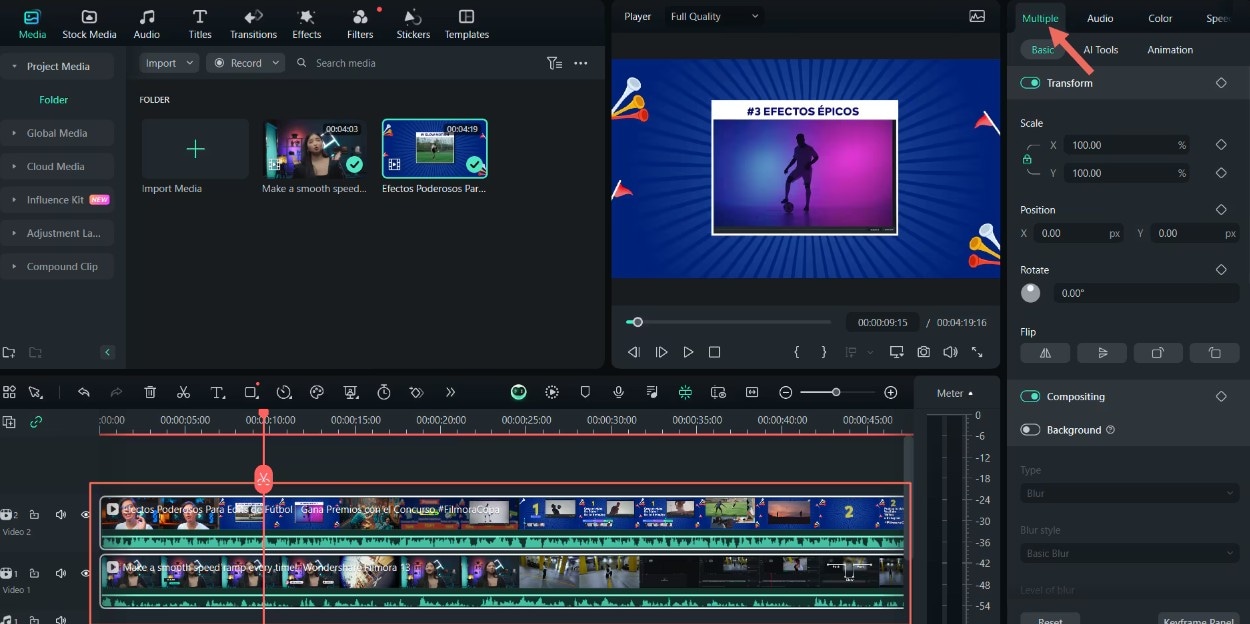
- Importez tous vos clips dans la section Média du Projet.
- Faites-les glisser dans la chronologie sur différentes pistes.
- Sélectionnez tous les clips pour activer l'onglet Multiple dans le panneau de droite. Cela vous donne plus de contrôle sur l'édition.
Étape 3Finaliser et Exporter
Maintenant que votre vidéo Qwen AI a meilleure allure, il est temps de conclure.
Upscaling IA
Certaines vidéos créées par le générateur vidéo Qwen AI peuvent paraître floues. L'Améliorateur Vidéo IA de Filmora améliore la qualité sans rendre la vidéo artificielle. Il affine l'image et prend même en charge jusqu'à la 4K.
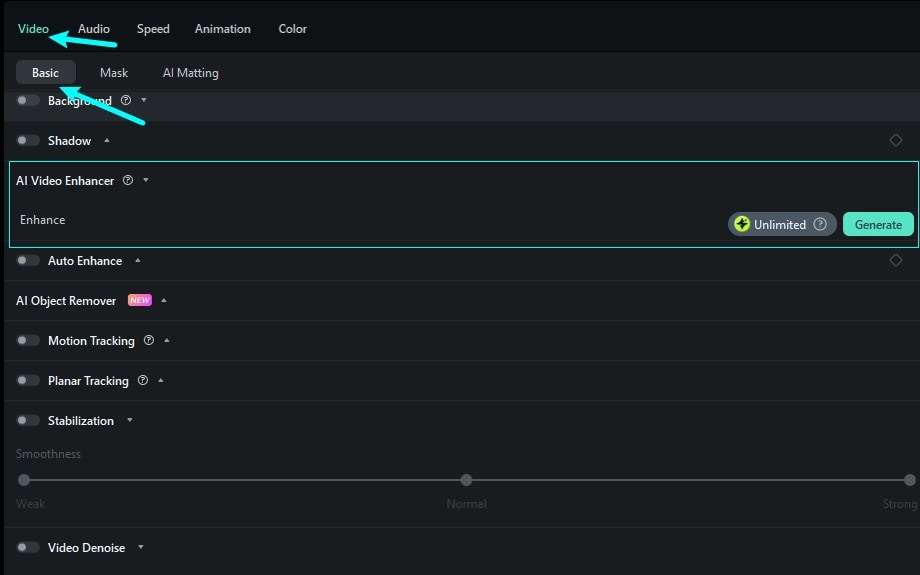
- Double-cliquez sur le clip vidéo dans la chronologie, puis allez dans Vidéo > Outils IA sur le panneau de droite.
- Faites défiler jusqu'à Améliorateur Vidéo IA, puis cliquez sur Générer.
Rendu Intelligent
Vous pouvez exporter dans différents formats selon la plateforme sur laquelle vous prévoyez de publier.
- Cliquez sur Exporter en haut à droite, puis allez dans l'onglet Appareil dans la fenêtre pop-up.
- Choisissez votre format et votre résolution en fonction de l'endroit où vous téléchargerez la vidéo (YouTube, Instagram, TikTok, etc.).
- Ajustez les paramètres de qualité selon vos besoins.
Et voilà le flux de travail complet - de la génération d'une vidéo à l'aide du générateur vidéo Qwen AI à son amélioration dans Filmora. Le processus est simple une fois que vous l'avez essayé plusieurs fois. Vous n'avez pas besoin d'être un expert pour créer des vidéos d'aspect professionnel et partageables. Commencez avec une bonne invite dans Qwen et laissez Filmora vous aider à peaufiner le montage final.
Fonctionnalités clés de Filmora qui perfectionnent les vidéos Qwen AI
Le générateur de vidéo Qwen AI vous fournit un bon point de départ. Cependant, pour que la vidéo paraisse plus complète, il est utile de corriger certains éléments comme le mouvement, le timing et l'audio. Voici des fonctionnalités qui fonctionnent très bien pour améliorer les vidéos Qwen AI, même si vous êtes débutant.
téléchargement sécurisé Suivi de mouvement
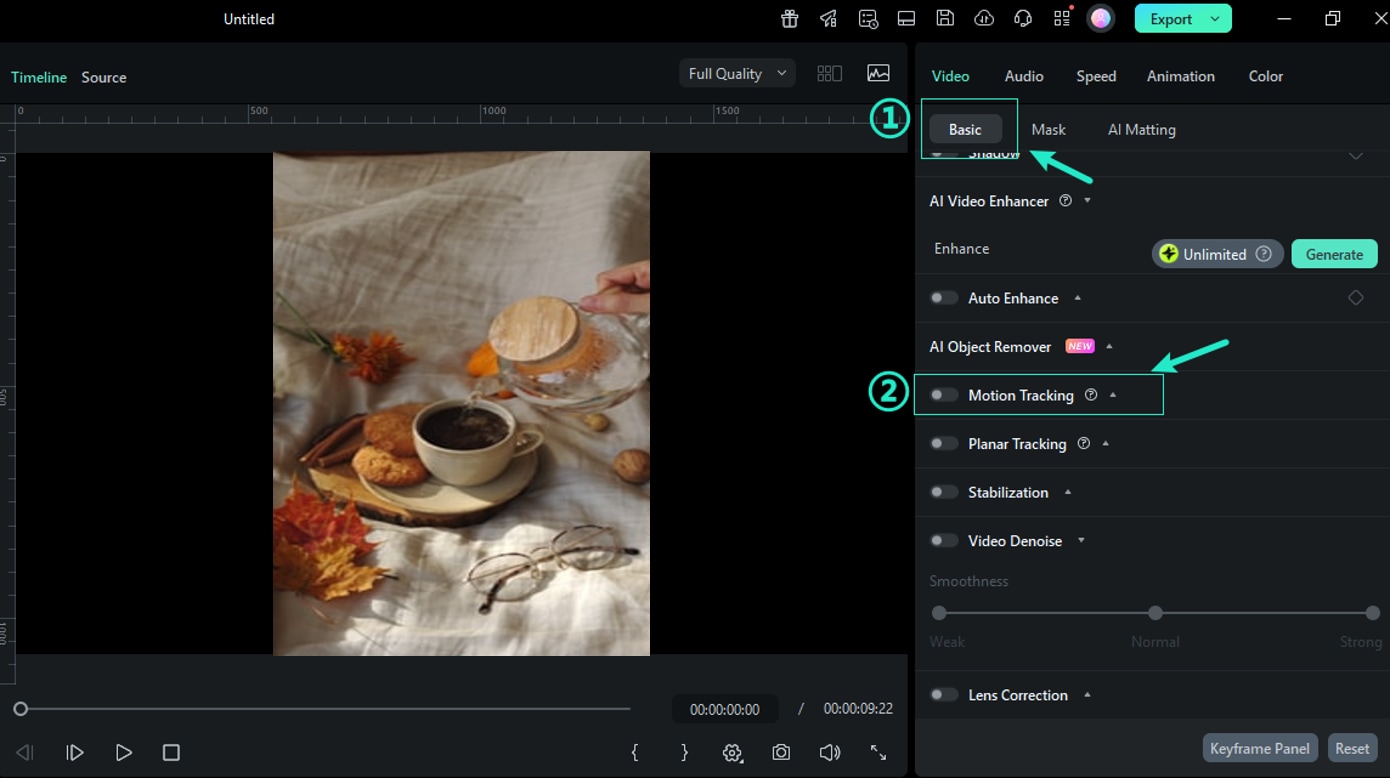
Certains clips Qwen contiennent des objets en mouvement qui semblent déconnectés de la scène. Avec le suivi de mouvement dans Filmora, vous pouvez suivre ces objets et ajouter du texte, des images ou des effets de flou qui se déplacent avec eux. Cela rend tout plus naturel. Sélectionnez l'objet, ajustez la zone de suivi et laissez l'IA gérer le mouvement.
Atténuation audio
Vous pourriez vouloir ajouter une voix off à une vidéo Qwen AI. L'atténuation audio de Filmora baisse les sons de fond lorsque quelqu'un parle. Activez cette fonction, et elle maintient votre dialogue ou voix off claire et facile à entendre.
Rampe de vitesse
Parfois, les scènes générées par Qwen se déplacent trop lentement ou trop rapidement. Avec la rampe de vitesse, vous pouvez ajuster le rythme. Ralentissez un moment pour créer du drame ou accélérez-le pour couper des parties supplémentaires. Cela donne à votre vidéo Qwen AI un flux plus naturel et aide les scènes à paraître équilibrées.
Applications pratiques pour différents utilisateurs
Le générateur de vidéo Qwen AI fonctionne pour plus que de simples clips occasionnels. Associé à Filmora, il peut répondre à divers objectifs. Que ce soit pour un tutoriel, une démonstration de produit ou une leçon, Qwen et Filmora vous aident à y parvenir facilement. Voici comment différentes personnes peuvent l'utiliser.
Créateurs de contenu
Vous pouvez transformer des idées en courtes vidéos à l'aide de Qwen. Ajoutez de la musique, des autocollants et des coupes rapides dans Filmora pour les faire ressortir. Ensuite, publiez-les comme reels, contenu TikTok ou YouTube Shorts. La vidéo Qwen AI vous donne la base, et Filmora aide à l'aspect final. C'est un moyen rapide de tester des idées ou de devenir viral avec du contenu court.
Spécialistes du marketing
Utilisez le générateur de vidéo Qwen AI pour créer de simples démos de produits ou clips promotionnels. Ensuite, importez-les dans Filmora pour ajouter votre marque. Vous pouvez insérer votre logo, appliquer des effets et corriger les scènes maladroites. Qwen vous donne une ébauche, et Filmora vous aide à la transformer en quelque chose de prêt pour vos clients.
Éducateurs
Utilisez Qwen pour créer de courts clips à ajouter à des explications vidéo ou des leçons visuelles. Ajoutez des notes, des flèches et des légendes dans Filmora pour guider vos spectateurs. C'est un moyen facile de décomposer les leçons et de maintenir l'engagement. Les vidéos Qwen AI sont excellentes pour les apprenants visuels, et Filmora vous permet de contrôler le flux.
L'avenir de la production vidéo assistée par IA
Le générateur de vidéo Qwen AI vous offre un moyen rapide de transformer des idées en vidéos. Filmora vous aide à les nettoyer et à les rendre plus polies. Vous n'avez pas besoin d'une grande installation ou de compétences en montage. Vous avez juste besoin d'une invite solide et de quelques ajustements. Cette configuration fonctionne pour le contenu, le travail ou l'école.
Et à mesure que les outils d'IA s'améliorent, le processus ne fera que devenir plus rapide et plus facile. Essayez-les tous les deux aujourd'hui gratuitement et voyez combien de temps vous économisez - et à quel point vos vidéos peuvent avoir meilleure allure.
 téléchargement sécurisé