

 Sécurité 100 % vérifiée | Aucun abonnement requis | Aucun logiciel malveillant

Vous faites défiler Facebook et êtes prêt à créer une publication différente des publications de texte ordinaires. Qu'il s'agisse d'une annonce, d'un message d'amour ou même d'une promotion commerciale, les polices par défaut ne transmettent souvent pas le ton ou l'accent que vous souhaitez donner. C'est là qu'intervient le concept de polices personnalisées, ajoutant une touche d’originalité aux publications, biographies et commentaires.
Cependant, le problème est que Facebook ne permet pas de changer directement les polices sur sa plateforme. Cela limite les utilisateurs qui cherchent plus de liberté dans la personnalisation des polices. C'est alors que des outils tiers entrent en jeu et offrent des moyens sûrs et pratiques pour modifier les polices sur les publications des profils. Dans cet article, nous allons explorer différentes méthodes pour changer la police sur Facebook étape par étape.
Dans cet article
Partie 1. Est-il possible de changer la police sur Facebook ?
Le style de police sur Facebook est généralement épuré et uniforme pour assurer la lisibilité et la cohérence de la plateforme. Bien que cela facilite la navigation et l’utilisation, cela implique aussi qu’il n’est pas possible de personnaliser l’apparence de son texte. Par défaut, la police ne peut pas être directement modifiée dans les paramètres de Facebook.
Cela dit, savoir comment changer la police sur Facebook peut se faire indirectement selon l’endroit où vous publiez. Vous pouvez copier du texte stylisé créé avec des applications tierces de changement de police, et le coller dans votre bio, vos publications ou vos commentaires. Cependant, dans des endroits comme les discussions Messenger ou l’interface principale, vous êtes limité à la police par défaut fournie par Facebook.
Différences entre le changement de style de police et le simple formatage
- Le changement de style de police implique des outils externes et modifie l’apparence réelle du texte, tandis que le formatage ne fait que mettre l’accent.
- Le formatage (gras, italique ou souligné) est une fonctionnalité intégrée, alors que le changement de police est une fonctionnalité externe.
- Les polices personnalisées donnent un style distinct au texte, tandis que le formatage sert surtout à mettre en valeur ou à faciliter la lecture de certains mots.
- Le style de police change tout le design des caractères, alors que le formatage modifie simplement le style existant de la même police.
- Facebook permet un formatage simple à certains endroits (comme dans les Notes ou avec des astuces Unicode), mais les véritables changements de style de police nécessitent des générateurs tiers.
Partie 2. Comment changer la police sur Facebook : rendre cela possible
Passons maintenant aux différentes méthodes que nous pouvons utiliser pour apprendre àchanger la police sur Facebook:
Utiliser des générateurs de polices en ligne – Quicktools by Picsart Font Generator
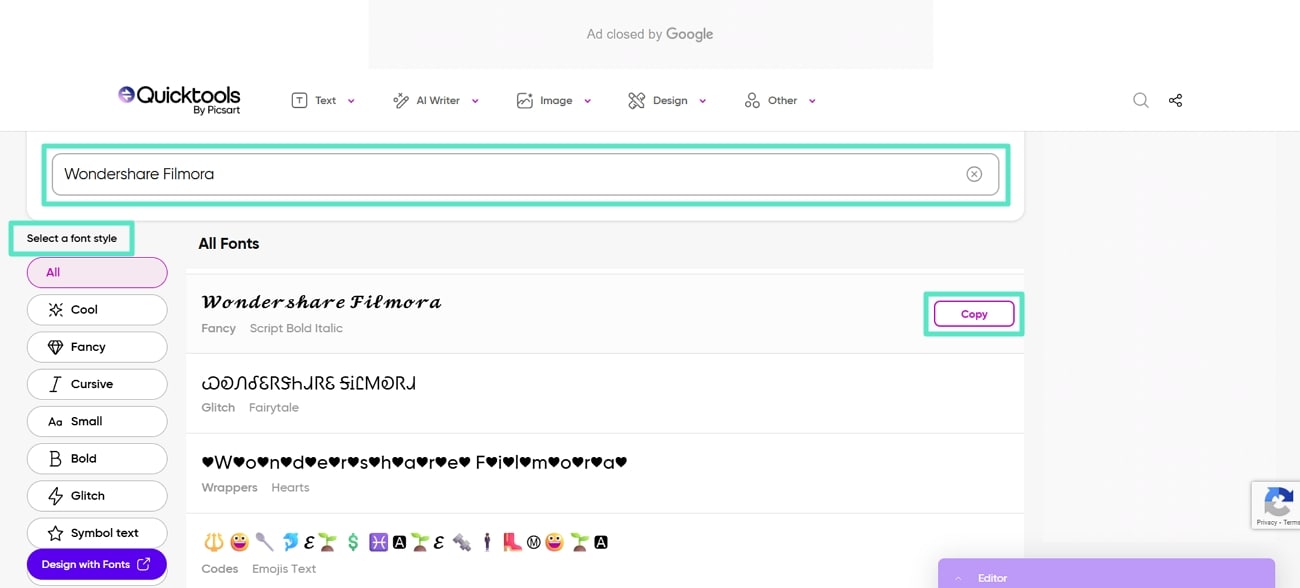
Cet outil permet aux utilisateurs de convertir du texte ordinaire en police décorative en quelques secondes. Plus de 170 variantes de polices sont disponibles. Les utilisateurs peuvent transformer leurs publications, noms de profil et commentaires Facebook en texte unique et attirant. Comme il utilise des caractères Unicode, le texte stylisé s’affiche correctement sur tous les appareils et navigateurs. Consultez les étapes ci-dessous pour savoir comment changer la police d’une publication Facebook:
- Étape 1. Accédez à l’outil en ligne et saisissez votre texte dans la zone "Texte" pour "Copier" un style de police dans la liste en dessous selon votre besoin. Depuis l’onglet à gauche "Sélectionner un style de police", choisissez le style qui correspond le mieux à votre publication Facebook.
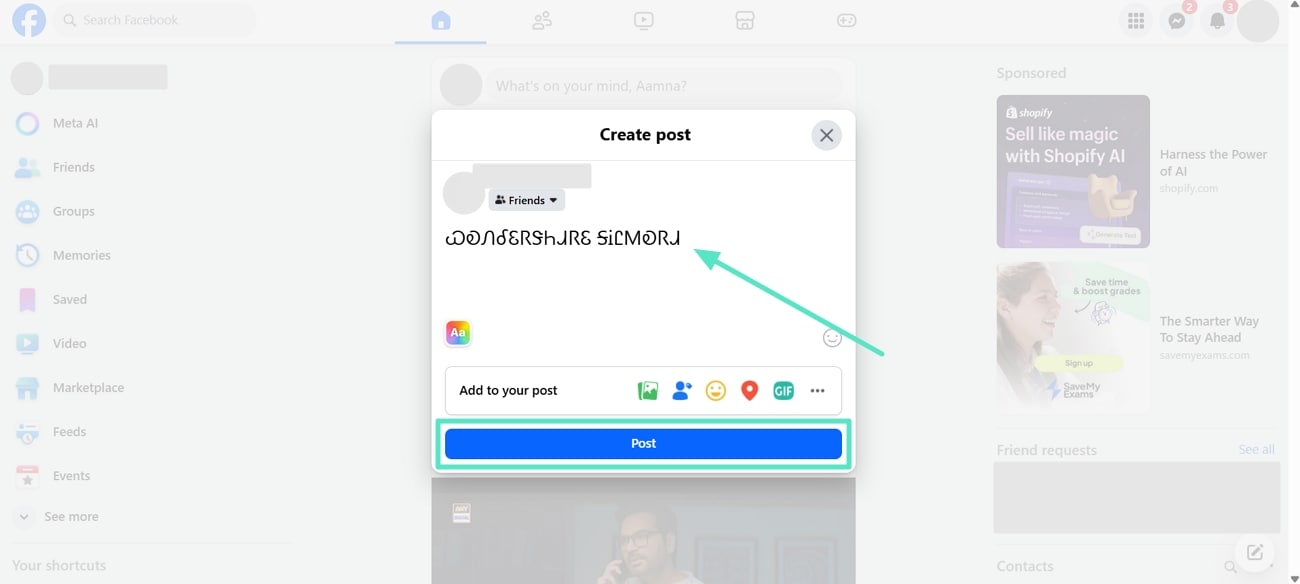
- Étape 2. Une fois le style copié dans le presse-papiers, allez sur votre page Facebook et "Créez une publication" pour y coller le texte copié. Cliquez ensuite sur "Publier" pour partager la publication avec une police unique.
Avec des applications mobiles pour changer de police –Text Font Generator
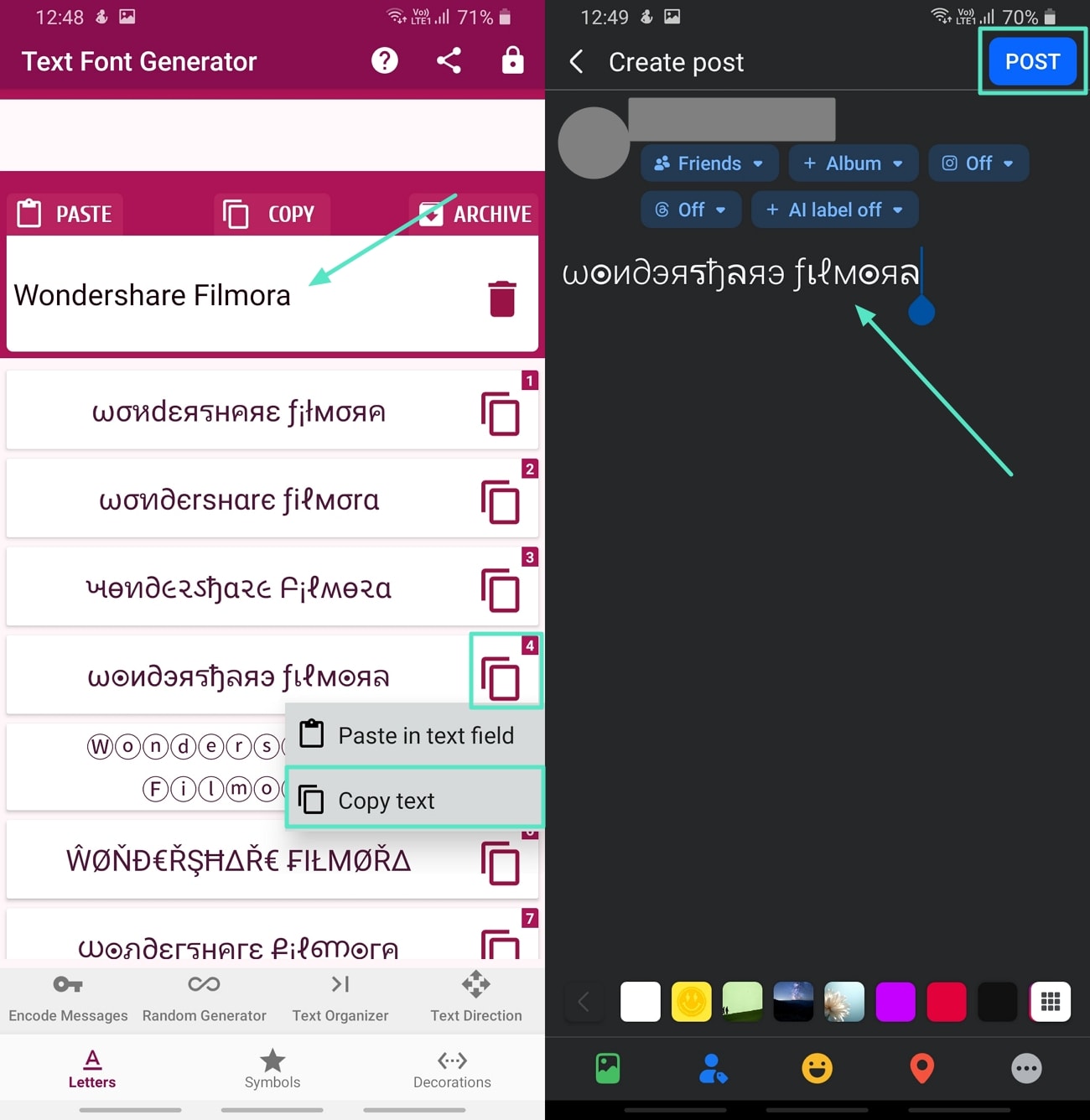
Text Font Generator propose des dizaines de polices basées sur Unicode que vous pouvez copier-coller sur votre profil Facebook. Conçu pour une personnalisation rapide, il offre aussi des fonctionnalités supplémentaires comme des symboles et des décorations. Sur Facebook, cet outil mobile donne à votre profil, vos publications, vos commentaires, et même vos discussions Messenger un look personnalisé. Si vous vous demandez comment changer la police sur Facebook, suivez les étapes ci-dessous :
- Instructions. Téléchargez et lancez l’application sur votre appareil. Une fois démarrée, saisissez le texte que vous souhaitez personnaliser dans la "Zone de texte". Ensuite, choisissez le style de police à votre goût et appuyez sur l’icône "Copier" pour sélectionner l’option "Copier le texte". Accédez à votre compte Facebook, collez le texte, et appuyez sur "Publier" pour changer la police de vos publications.
Utiliser des extensions de navigateur –Font Changer
Grâce à cette extension Chrome, vous pouvez modifier l’apparence du texte sur tout le site, y compris Facebook. Elle personnalise la navigation et améliore aussi la lisibilité. Bien que les modifications soient limitées à votre appareil, cela permet de profiter d’une interface Facebook à votre goût. Grâce aux étapes ci-dessous, vous allez comprendre comment changer le style de police sur Facebook avec Chrome facilement :
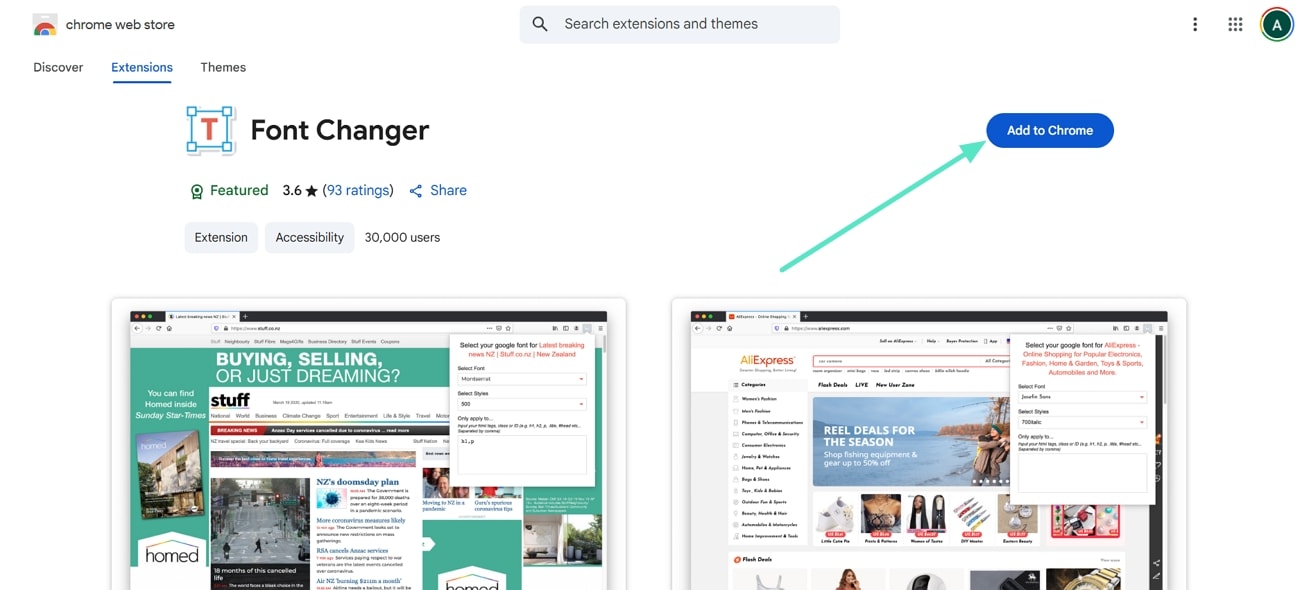
- Étape 1. Dans le Chrome Web Store, recherchez l’outil Font Changer, cliquez sur "Ajouter à Chrome" puis passez à l’étape suivante.
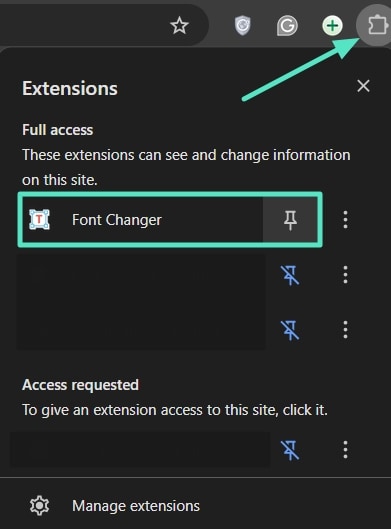
- Étape 2. Ensuite, cliquez sur l’icône "Extension" en haut à droite de votre onglet Chrome et lancez Font Changer pour l’activer.
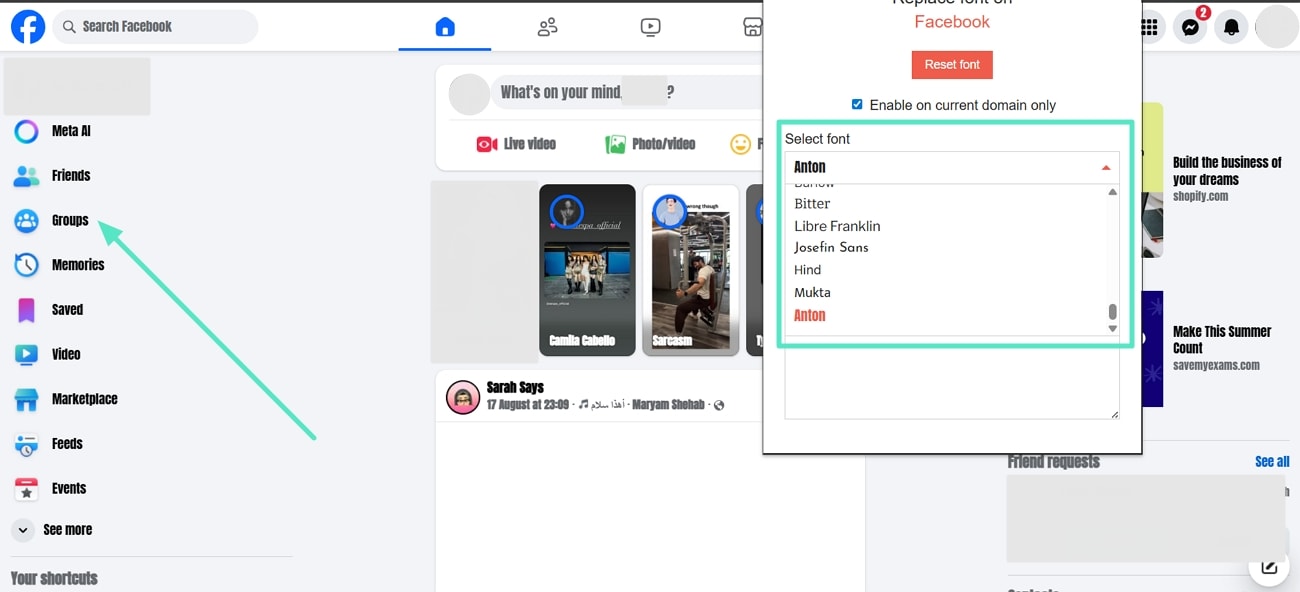
- Étape 3. Ouvrez votre page Facebook et cliquez sur l’onglet "Sélectionner une police" pour choisir parmi plusieurs polices. Une fois sélectionnée, tout le texte sur Facebook changera selon votre choix.
Partie 3. Créer une vidéo pour Facebook ? Pensez à modifier les polices de la vidéo avant de la publier !
En plus de modifier la police de votre profil Facebook, il est essentiel d’avoir une police attrayante sur le contenu que vous publiez. Par exemple, si vous êtes influenceur, il est crucial de publier des vidéos de grande qualité et avec les meilleurs éléments visuels pour offrir la meilleure expérience à vos spectateurs. Il existe des éditeurs vidéo intégrant l’IA qui permettent d’avoir les meilleurs résultats, tels que Filmora et Filmora App [iOS/Android].
Les fonctions AI Video Enhancer et Audio Enhancer permettent d’améliorer automatiquement la qualité vidéo et audio en un clic. Son interface facile d’utilisation permet d’utiliser l’outil sans connaissances techniques. Vous pouvez aussi travailler sur des lots de médias pour gagner du temps et optimiser l’effort. La large bibliothèque de polices vous donne la liberté de choisir et de personnaliser le contenu vidéo avec des polices uniques.
Méthode 1. Utiliser l’application Filmora
La version mobile de Filmora permet à tous les utilisateurs d'ajouter du texte stylé à leurs vidéos grâce à sa vaste bibliothèque de polices, d'animations et d'effets. Elle est compatible avec les Reels Facebook, les stories et les clips informels. Son système de légendes IA intégré génère du texte à partir de l'audio de la vidéo, ainsi que des emojis et des stickers créés par l'IA, améliorant ainsi l'aspect visuel de la vidéo.
Guide étape par étape pour créer une vidéo pour Facebook
Suivez le guide ci-dessous pour comprendre les étapes à suivre pour apprendre comment changer la police des publications Facebook sur les vidéos :
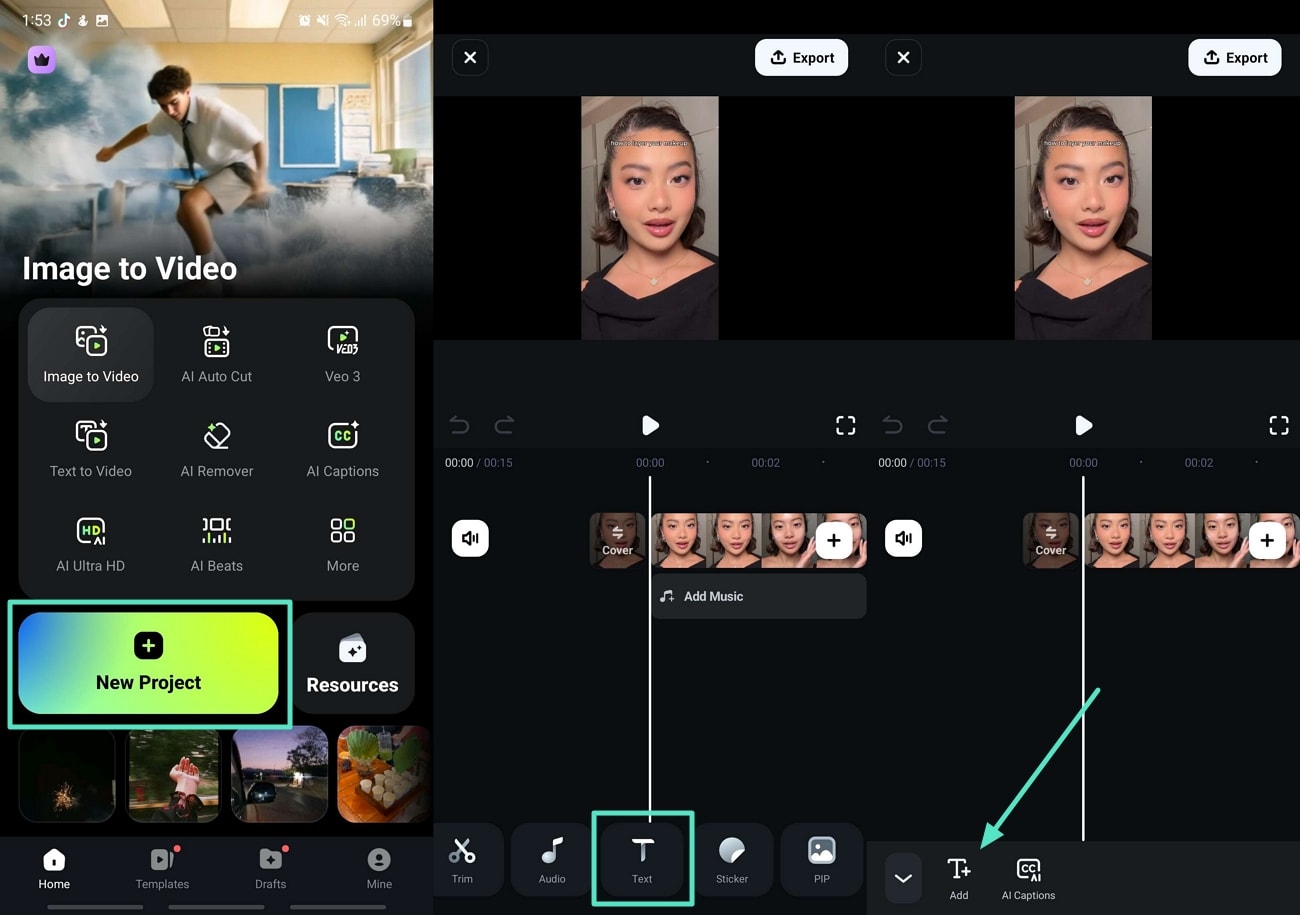
- Étape 1. Installez l’application Filmora et ajoutez du texte à un nouveau projet. Après installation de la dernière version de Filmora sur votre appareil, cliquez sur "Nouveau projet", importez la vidéo que vous souhaitez publier sur Facebook puis choisissez l’option "Texte" et "+ Ajouter du texte" depuis le menu du bas.
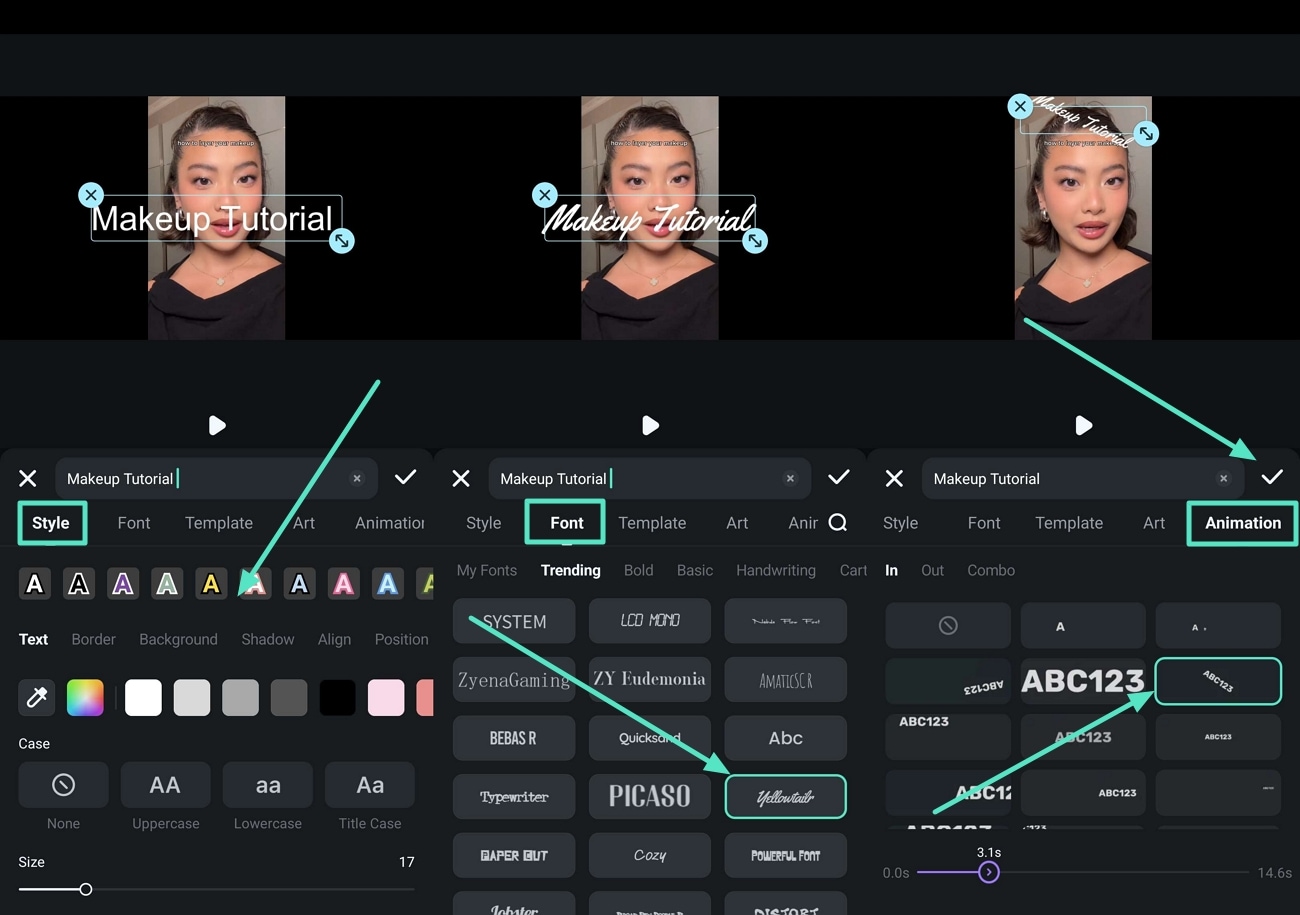
- Étape 2. Ajoutez du texte dans la zone de texte et améliorez-le avec des animations. Une fois la zone de texte ajoutée, saisissez votre texte, ajustez le "Style" et sélectionnez différentes "Polices" pour appliquer des "Animations". Appuyez sur l’icône "Valider" pour enregistrer et passer à l’étape suivante.
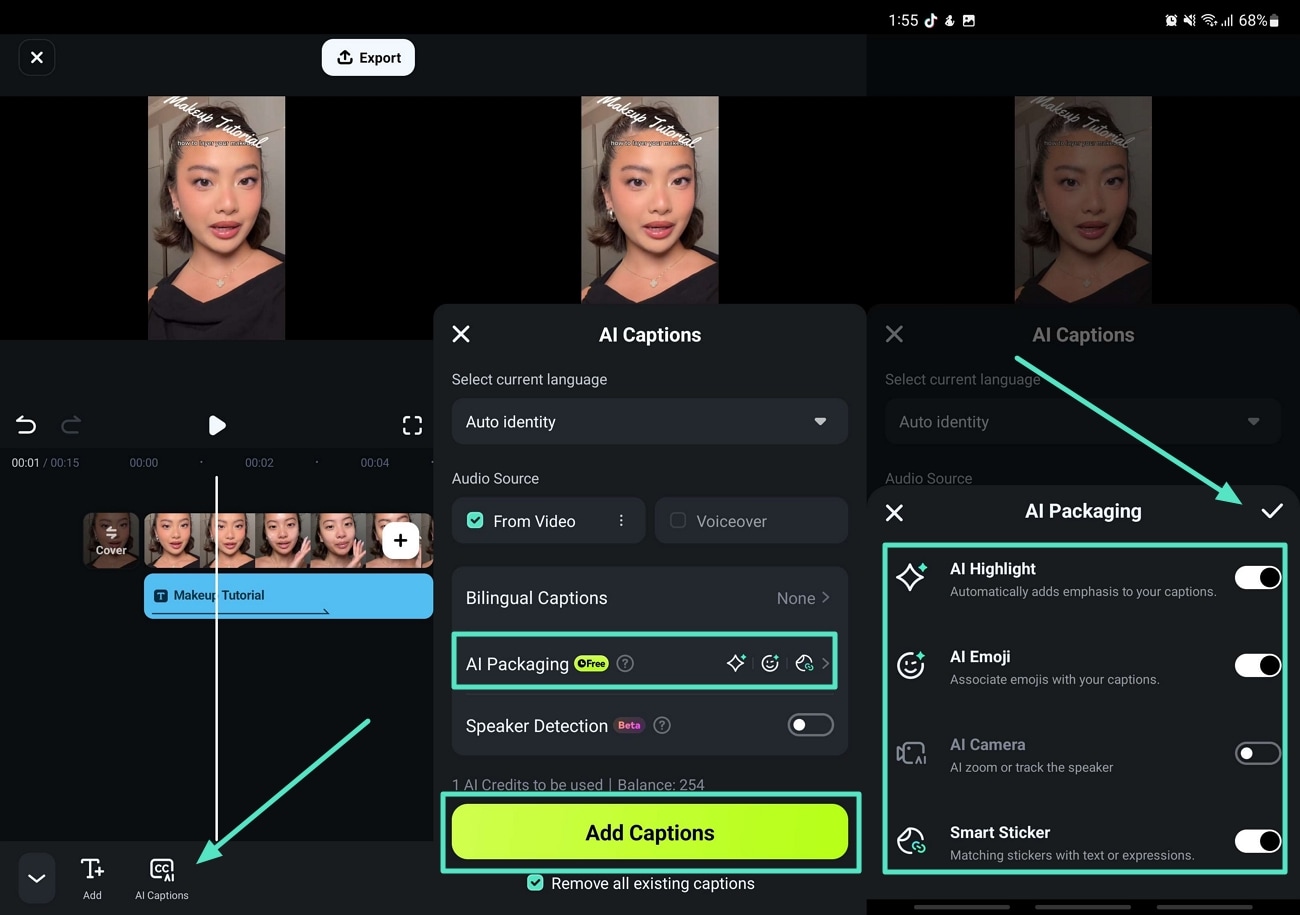
- Étape 3. Ajoutez des légendes IA à la vidéo Facebook. Si vous avez besoin de sous-titres pour la vidéo entière, appuyez sur "AI Captions" pour les générer automatiquement. Sélectionnez "AI Packaging" pour choisir les éléments à inclure et cliquez sur "Ajouter des légendes" après avoir appuyé sur "Valider".
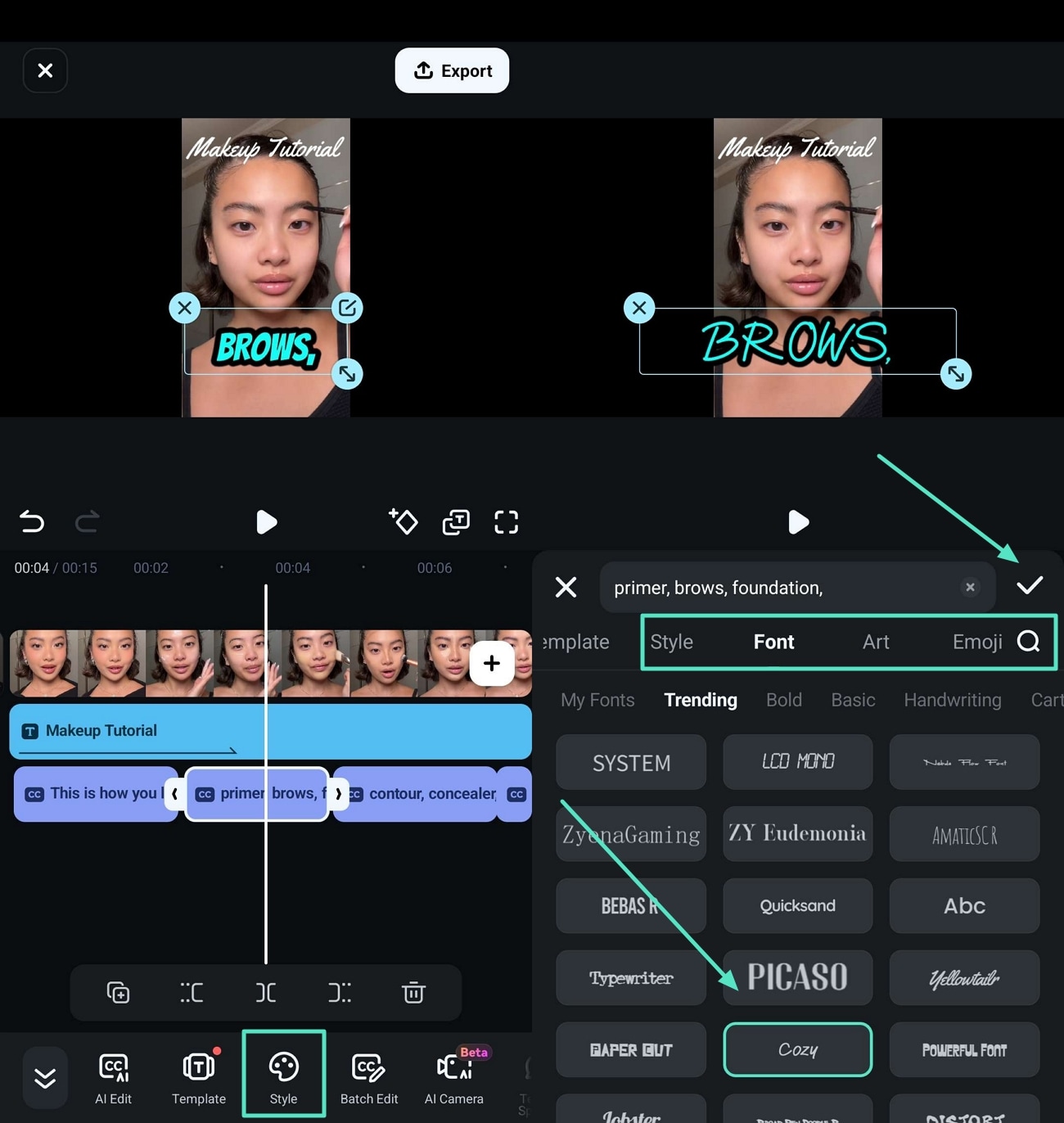
- Étape 4. Modifiez le style de police des légendes générées par l’IA. Appuyez sur l’icône "Style" pour ajuster la police ou appliquer des animations selon vos besoins, puis validez pour enregistrer.
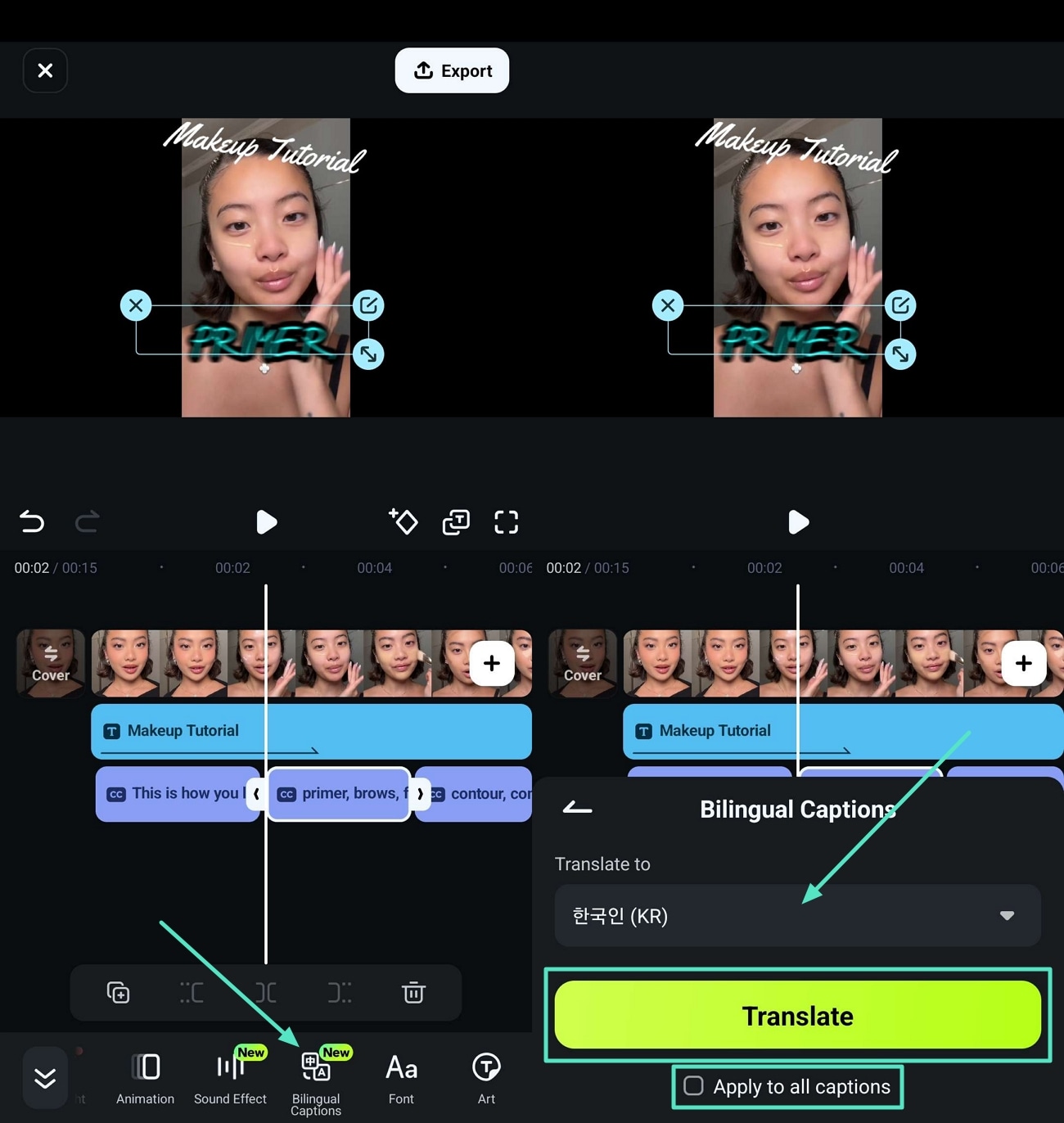
- Étape 5. Générez des légendes bilingues pour la vidéo Facebook. Ensuite, sélectionnez "Légendes bilingues" dans le menu du bas. Choisissez la langue pour la traduction, cochez "Appliquer à toutes les légendes", puis appuyez sur "Traduire".
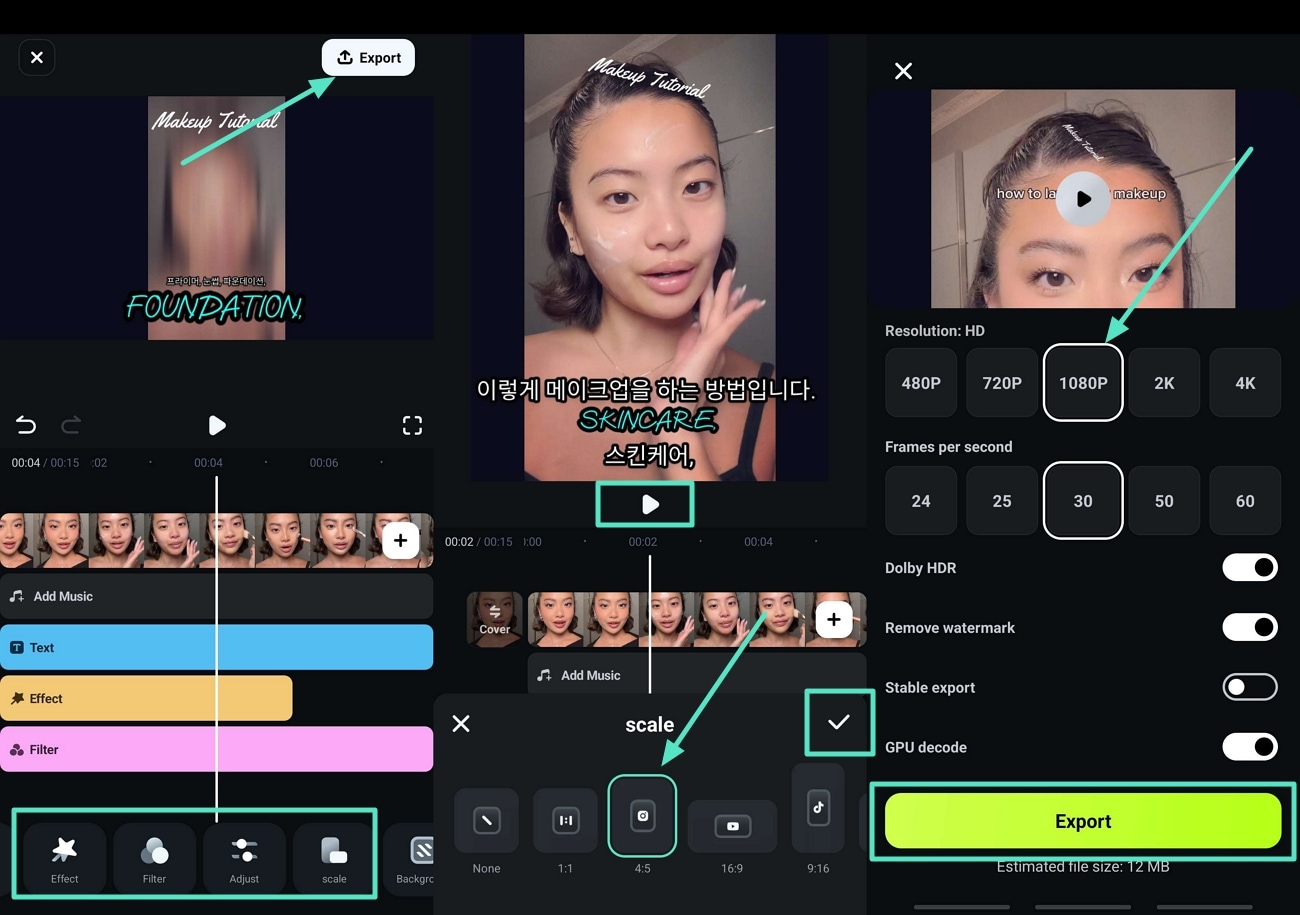
- Étape 6. Appliquez des effets, filtrez et ajustez le format pour exporter la vidéo Facebook. Pour finir, améliorez la qualité de la vidéo avec des "Effets" et "Filtres". Sélectionnez ensuite "Format" pour adapter le ratio à la plateforme Facebook puis appuyez sur "Valider". Enfin, cliquez sur "Lire" pour prévisualiser et sur "Exporter" pour régler la "Résolution" et télécharger la vidéo.


Méthode 2. Utiliser Filmora Desktop
En donnant plus de contrôle sur le texte, les créateurs peuvent utiliser des outils d’édition textuelle avancés dans Filmora Desktop. On y retrouve également de nombreuses polices, des titres animés, et des styles de sous-titres pour rendre les vidéos élégantes et sophistiquées. L’outil de sous-titrage IA intégré à la plateforme peut créer automatiquement des sous-titres précis dans différentes langues, ce qui permet de gagner du temps et d’améliorer l’accessibilité et l’engagement des spectateurs.
Guide détaillé pour créer des vidéos pour Facebook
Si vous vous demandez comment avoir plusieurs polices sur Facebook pour les publications et les vidéos, suivez les étapes ci-dessous :
- Étape 1. Lancez la fenêtre de démarrage Filmora et importez la vidéo Facebook. Démarrez le processus en ouvrant Filmora et en cliquant sur "Nouveau projet" pour importer les médias sur la timeline.

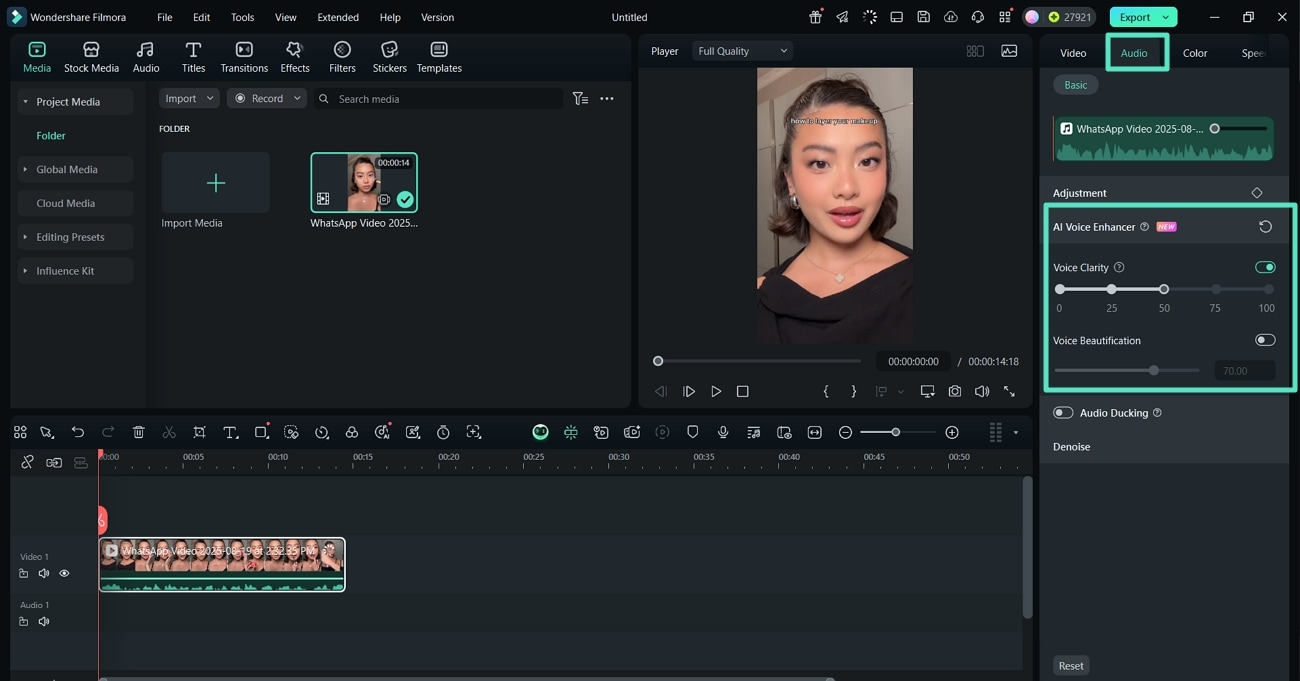
- Étape 2. Appliquez l’amélioration vocale IA à la vidéo Facebook. Après l’importation de votre vidéo, allez dans le panneau "Audio" à droite, faites défiler et activez "AI Voice Enhancer" pour nettoyer les bruits de fond.
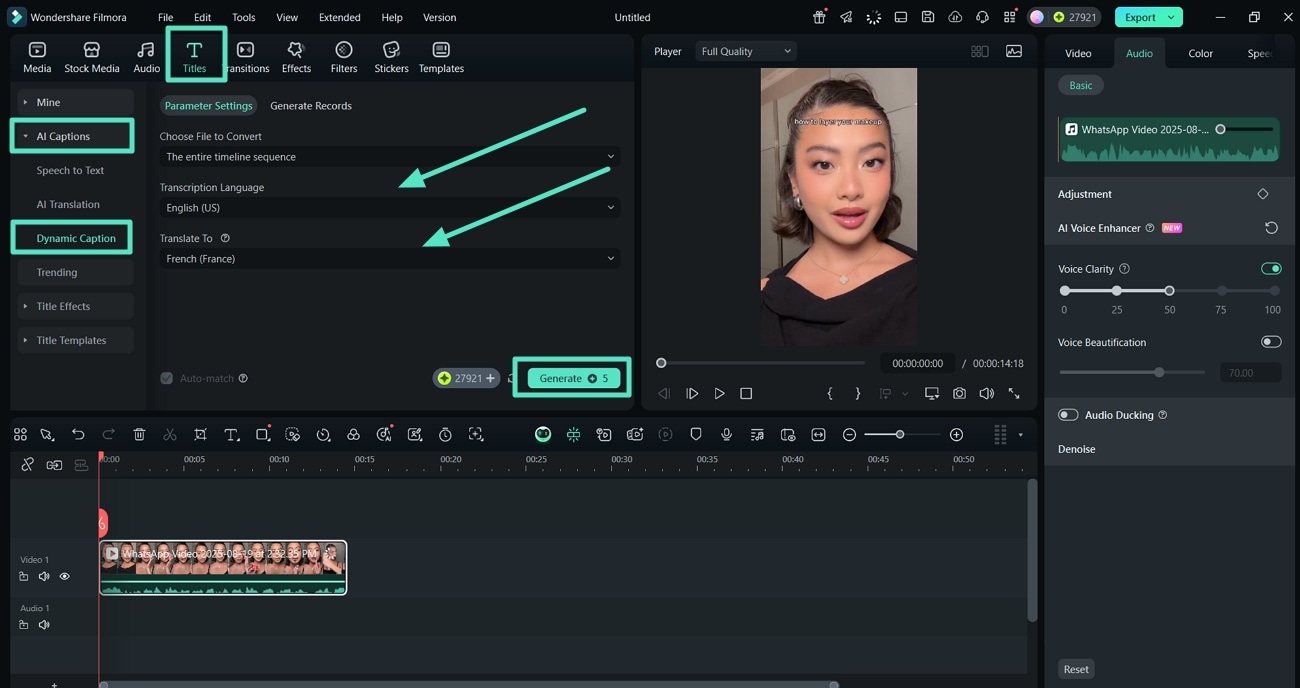
- Étape 3. Générez des sous-titres dynamiques dans la langue originale et d’autres langues. Allez dans l’onglet "Titres", choisissez "AI Captions" dans le menu gauche puis sélectionnez "Sous-titres dynamiques". Définissez la "Langue de transcription" et la "Langue de traduction" avant de cliquer sur "Générer".
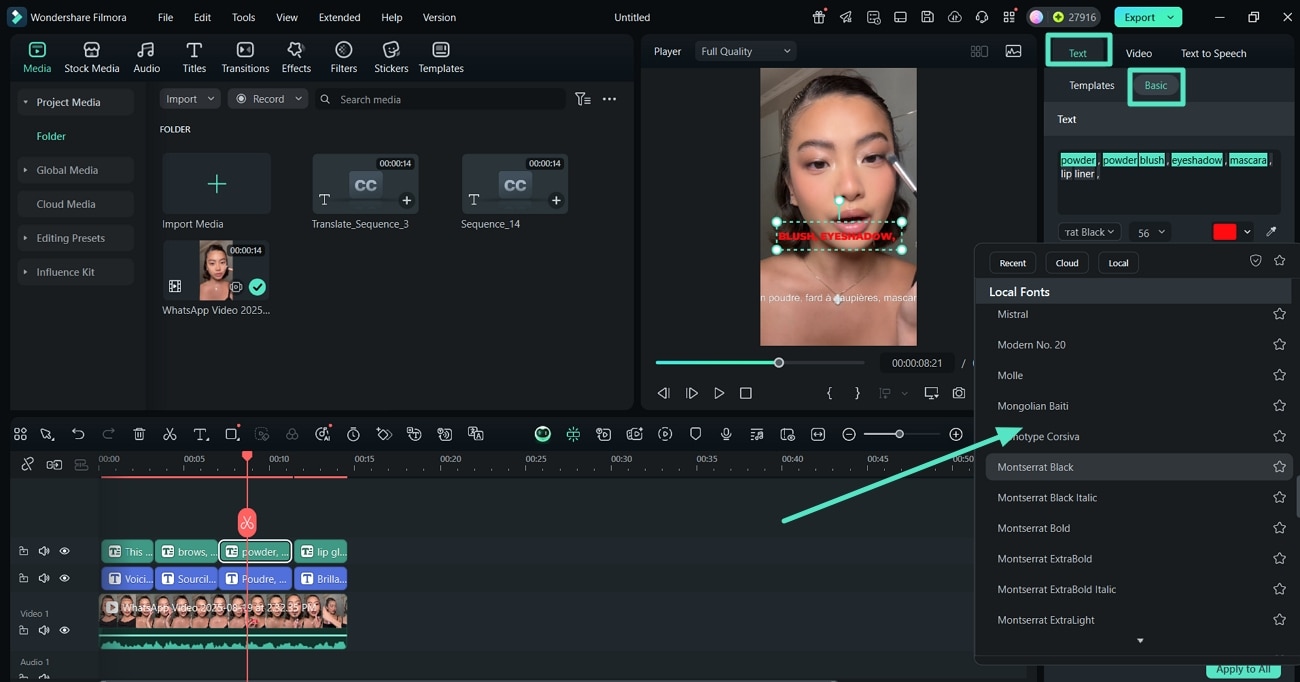
- Étape 4. Changez le style de police des sous-titres générés par l’IA. Cliquez sur le texte dans la timeline, ouvrez le panneau "Texte" à droite et choisissez "Basique" pour modifier le "Style de police" du texte de la vidéo Facebook.
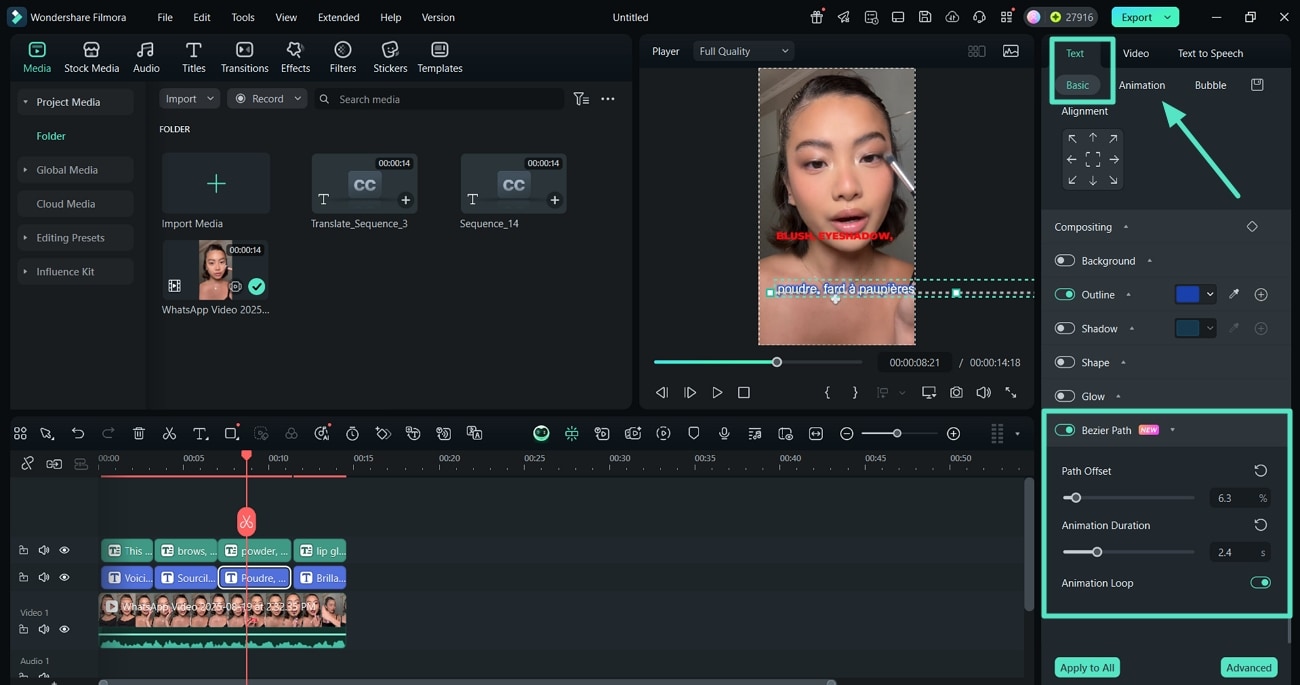
- Étape 5. Appliquer un tracé de Bézier ou des animations manuelles au texte. Ensuite, cliquez sur l'onglet "Texte" et faites défiler la section "Basique" pour activer l'option "Tracé de Bézier" afin d'appliquer automatiquement les animations. Si vous souhaitez appliquer les animations manuellement, passez à la section "Animations" dans le panneau "Texte" pour différentes options.
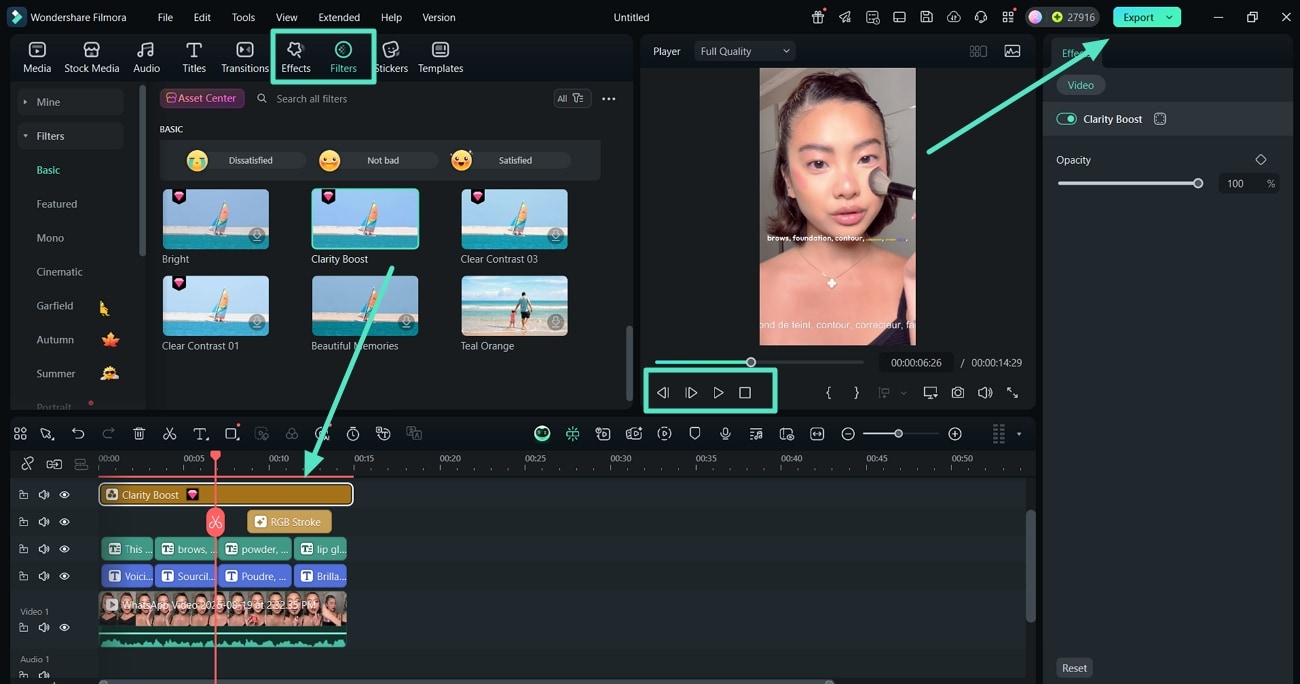
- Étape 6. Appliquer des effets et des filtres pour exporter la vidéo Facebook. À présent, rendez-vous dans la section "Effets" et "Filtres" depuis la barre de menu pour améliorer la qualité globale de la vidéo. Appuyez sur les boutons de "Navigation" pour prévisualiser la vidéo puis cliquez sur "Exporter" dans le coin supérieur droit.
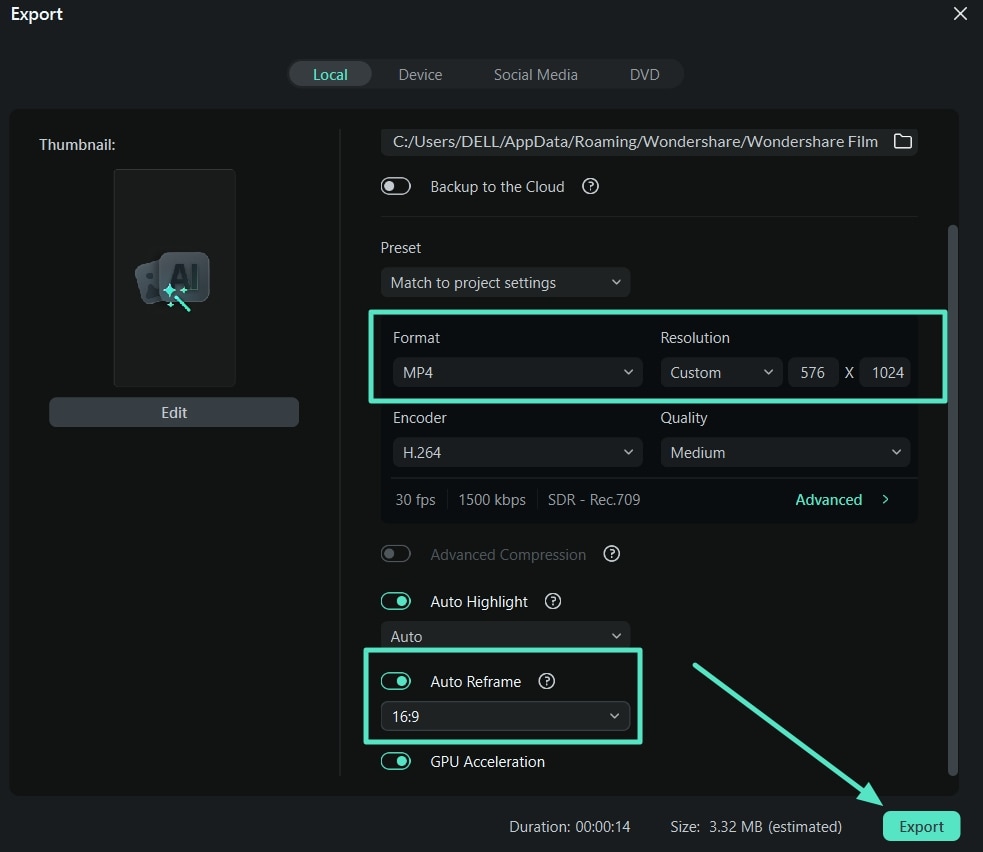
- Étape 7. Définir le format d’image du fichier et cliquer sur Exporter. Enfin, dans la fenêtre d’exportation, sélectionnez le "Format" et la "Résolution" de la vidéo. Faites ensuite défiler vers le bas et activez l’option "Re-cadrage automatique" et choisissez le format d’image prédéfini puis appuyez sur le bouton "Exporter" pour enregistrer la vidéo.
Partie 4. Bonnes pratiques à suivre lors de l’utilisation de polices sur Facebook
En arrivant à la fin de cet article, vous avez désormais une compréhension claire des étapes sur comment changer la police sur Facebook à l’aide de différentes méthodes. Voici quelques pratiques que vous pouvez poursuivre pour garantir l’exactitude et une bonne lisibilité sur vos publications Facebook :
- Privilégier la lisibilité : Vous devez sélectionner des polices faciles à lire sur différents appareils afin que votre audience ne rencontre pas de difficulté à comprendre le message. Une police lisible suscite toujours plus d'interactions de la part du public.
- Ne pas abuser des polices décoratives : L’utilisation de polices originales ou très stylisées peut être attrayante, mais cela rend les publications confuses. Vous devez les utiliser au minimum pour rendre votre contenu agréable à lire.
- Utiliser les polices de manière stratégique : Vous pouvez utiliser des polices spéciales dans les titres et les éléments à mettre en avant, là où elles sont les plus visibles. Cela rendra votre contenu plus équilibré, professionnel et esthétique.
- Maintenir la cohérence : Lorsque vous utilisez peu de polices au lieu d’en changer dans chaque publication, votre profil paraît moins désordonné. Un aspect cohérent améliore la réputation de votre marque personnelle.
- Penser à l’accessibilité : Certaines polices peuvent être difficiles à lire pour les malvoyants ou les lecteurs d’écran. Choisissez des styles accessibles à un large public.
- Tester sur d’autres appareils : Une police peut sembler parfaite sur un ordinateur de bureau et désordonnée sur mobile. Il est recommandé de prévisualiser votre travail sur le plus d'appareils possible pour garantir un affichage optimal.
Conclusion
Cet article a passé en revue les différentes méthodes que vous pouvez appliquer pour apprendre changer la police sur Facebook. De plus, nous vous avons fourni des informations sur l’outil de montage vidéo avancé, tel que Wondershare Filmora, pour créer une vidéo pour Facebook à partir de zéro. Grâce aux bonnes pratiques fournies, vous pouvez vous assurer que les polices que vous utilisez sur Facebook améliorent la lisibilité.
