
 Sécurité 100 % vérifiée | Aucun abonnement requis | Aucun logiciel malveillant

Convertir la parole en texte n'a jamais été aussi facile, grâce aux modèles de reconnaissance vocale de Hugging Face. Que vous transcriviez des interviews, génériez des sous-titres ou développiez des applications alimentées par l'IA, Hugging Face propose une reconnaissance vocale de pointe alimentée par des modèles d'apprentissage automatique avancés. Le meilleur dans tout ça ? Il est hautement personnalisable, vous permettant d'affiner les modèles pour une meilleure précision et de meilleures performances en fonction de vos besoins spécifiques.
Dans ce guide, nous vous expliquerons comment configurer et utiliser l'API de reconnaissance vocale Hugging Face, explorer ses options de personnalisation et discuter des cas d'utilisation pratiques. Mais que faire si vous avez besoin d'une alternative plus simple ? Ne vous inquiétez pas — nous présenterons également un outil de reconnaissance vocale facile à utiliser qui accomplit le travail sans effort. Que vous soyez développeur, créateur de contenu ou professionnel, ce guide vous aidera à trouver la meilleure solution de reconnaissance vocale pour votre flux de travail, continuez à lire.
Dans cet article
Partie 1 : Comment fonctionne la reconnaissance vocale de Hugging Face
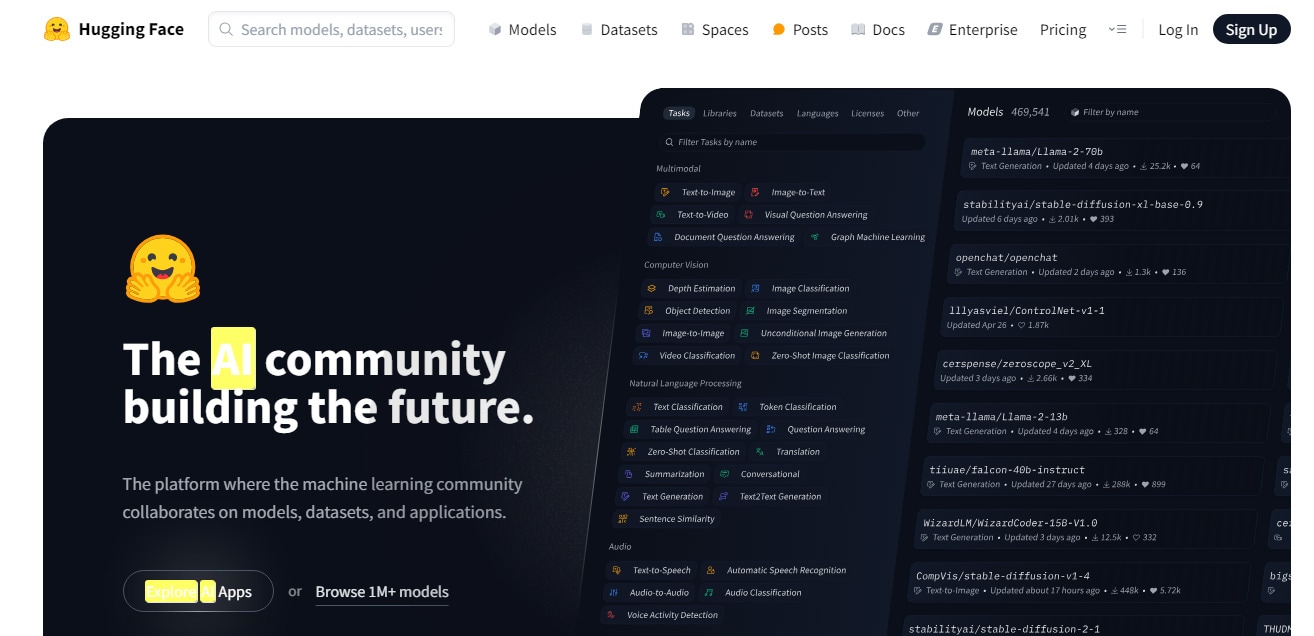
Hugging Face Speech-to-Text est une fonctionnalité remarquable de la bibliothèque Hugging Face Transformers qui vous permet de convertir des mots parlés en texte écrit à l'aide de modèles pré-entraînés. Elle utilise une technologie avancée de reconnaissance automatique de la parole (ASR) pour transcrire la parole. Avec des architectures basées sur les transformers comme Wav2Vec2, le système traite les données audio et les convertit en texte. Et il le fait avec une grande précision.
L'une des choses qui distingue la reconnaissance vocale dans Hugging Face est son intégration de pipeline qui la rend très facile à utiliser pour les développeurs. Avec seulement quelques lignes de code, vous pouvez traiter des fichiers audio et obtenir des transcriptions textuelles. De plus, elle dispose de modèles pré-entraînés pour plusieurs langues et scénarios vocaux, ce qui la rend adaptable à de nombreux cas d'utilisation.
Le processus de reconnaissance vocale suit une séquence étape par étape pour garantir une transcription précise :
- Entrée audio : Vous fournissez un fichier audio à traiter.
- Extraction des caractéristiques : Le système extrait les caractéristiques vocales, les banques de filtres log-mel. Cela permet d'analyser les modèles sonores.
- Inférence du modèle : Un modèle transformer pré-entraîné traite les caractéristiques et génère des tokens de texte représentant les mots prononcés.
- Sortie texte : Le modèle convertit ces tokens en transcription textuelle.
Les modèles de reconnaissance vocale de Hugging Face, notamment SeamlessM4T-v2, améliorent l'efficacité en implémentant un cadre dual séquence-à-séquence (seq2seq). Il dispose d'encodeurs de parole et de texte séparés, ainsi que d'un vocodeur HiFi-GAN, qui améliore la qualité de la voix générée. Il s'agit d'un outil utile pour la reconnaissance vocale et l'automatisation, avec des applications incluant les assistants virtuels, le sous-titrage en direct, les services de transcription et la recherche vocale.
Partie 2 : Configurer la reconnaissance vocale de Hugging Face
Voici un guide étape par étape sur la façon de configurer l'utilisation de la reconnaissance vocale de Hugging Face :
Étape 1 : Créer un compte Hugging Face
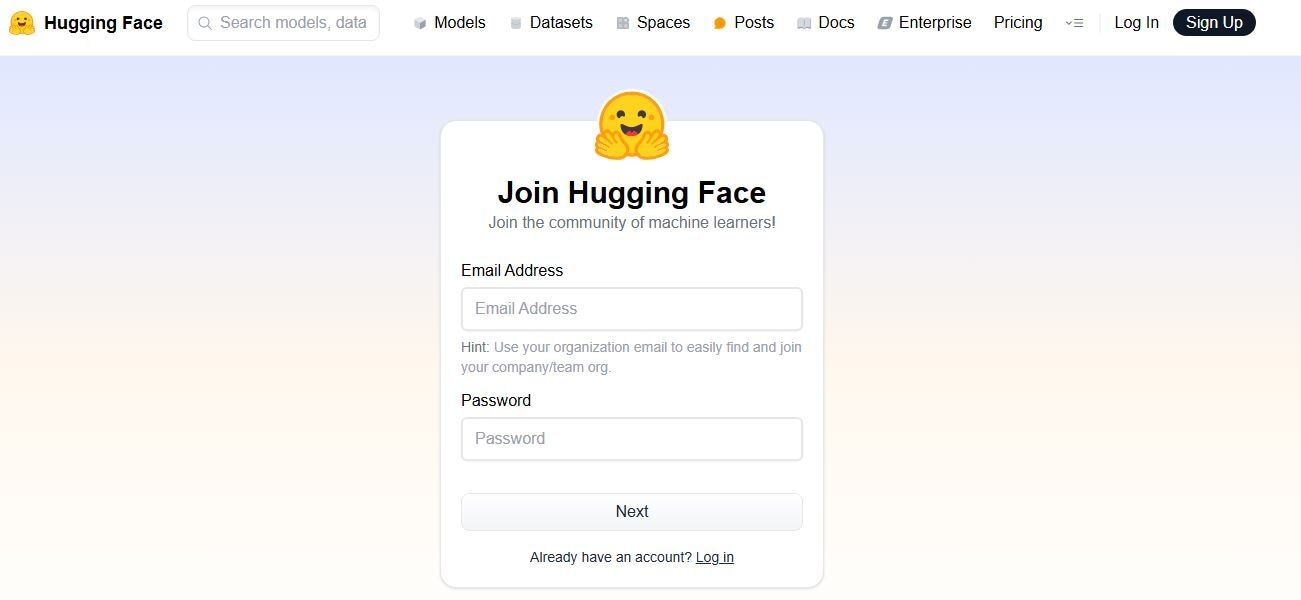
La première chose dont vous avez besoin est un compte sur Hugging Face. La création d'un compte vous donne accès aux modèles pré-entraînés et aux API. Si vous n'avez pas encore de compte ;
- Accédez au site Web de Hugging Face
- Cliquez sur S'inscrire
- Entrez vos informations et créez un compte
- Une fois connecté, accédez à vos paramètres de profil
- Trouvez les jetons d'accès et créez un nouveau jeton (choisissez "Écriture" comme niveau d'autorisation)
Ce jeton vous aidera à vous connecter à Hugging Face depuis votre code.
Étape 2 : Installer les bibliothèques requises
La prochaine chose à faire est d'installer toutes les bibliothèques dont vous aurez besoin. Pour ce faire, ouvrez votre terminal ou invite de commandes et tapez :
| pip install transformers datasets torchaudio librosa soundfile |
Transformers sert à charger les modèles Hugging Face, torchaudio aide à traiter les données audio, tandis que librosa et soundfile aident à charger et modifier les fichiers audio.
Étape 3 : Charger le modèle
Après avoir installé toutes les bibliothèques requises, la prochaine chose à faire est de charger le modèle de reconnaissance vocale. Vous pouvez utiliser Wav2Vec2 car c'est l'un des meilleurs modèles pré-entraînés pour la reconnaissance vocale.
|
from transformers import Wav2Vec2ForCTC, Wav2Vec2Processor import torch
# Load the model and processor model_name = "facebook/wav2vec2-large-960h" processor = Wav2Vec2Processor.from_pretrained(model_name) model = Wav2Vec2ForCTC.from_pretrained(model_name) |
Étape 4 : Convertir l'audio en texte
Vous devez préparer votre fichier audio pour que le modèle puisse le comprendre. Pour ce faire, vous devez charger l'audio dans votre logiciel. Ensuite, assurez-vous qu'il est dans le bon format pour que le modèle puisse le traiter correctement. Vous l'exécuterez à travers le modèle pour transformer la parole en texte.
|
import librosa
#Load an audio file and convert to 16kHz def load_audio(file_path): audio, sr = librosa.load(file_path, sr=16000) return audio
audio_file = "example.wav" audio_input = load_audio(audio_file) |
Traiter l'entrée audio pour que le modèle puisse la lire
| input_values = processor(audio_input, return_tensors="pt", sampling_rate=16000).input_values |

Comment personnaliser les modèles de reconnaissance vocale
Si vous souhaitez que votre modèle de reconnaissance vocale Hugging Face fonctionne mieux, vous devez l'affiner. Le modèle de base est bon, mais il pourrait ne pas comprendre certains accents, bruits de fond ou mots spéciaux. L'entraîner avec vos propres données l'aide à apprendre et à s'améliorer, le rendant beaucoup plus précis pour vos besoins. Voici comment vous pouvez affiner le modèle :
- Affinage avec des données personnalisées : Entraînez le modèle avec vos propres ensembles de données audio et de transcription pour améliorer la reconnaissance d'accents spécifiques ou de termes sectoriels.
- Ajuster les paramètres d'inférence : Modifiez des paramètres comme la température et la recherche en faisceau pour affiner la précision.
- Ajouter un vocabulaire personnalisé : Apprenez au modèle de nouveaux mots et expressions pertinents pour votre domaine.
La personnalisation rend le modèle plus précis et fiable pour vos besoins spécifiques. Mais si vous préférez une solution plus simple, consultez la section suivante pour une alternative facile à la reconnaissance vocale !
Partie 3 : Une alternative plus simple : la reconnaissance vocale automatique avec Filmora
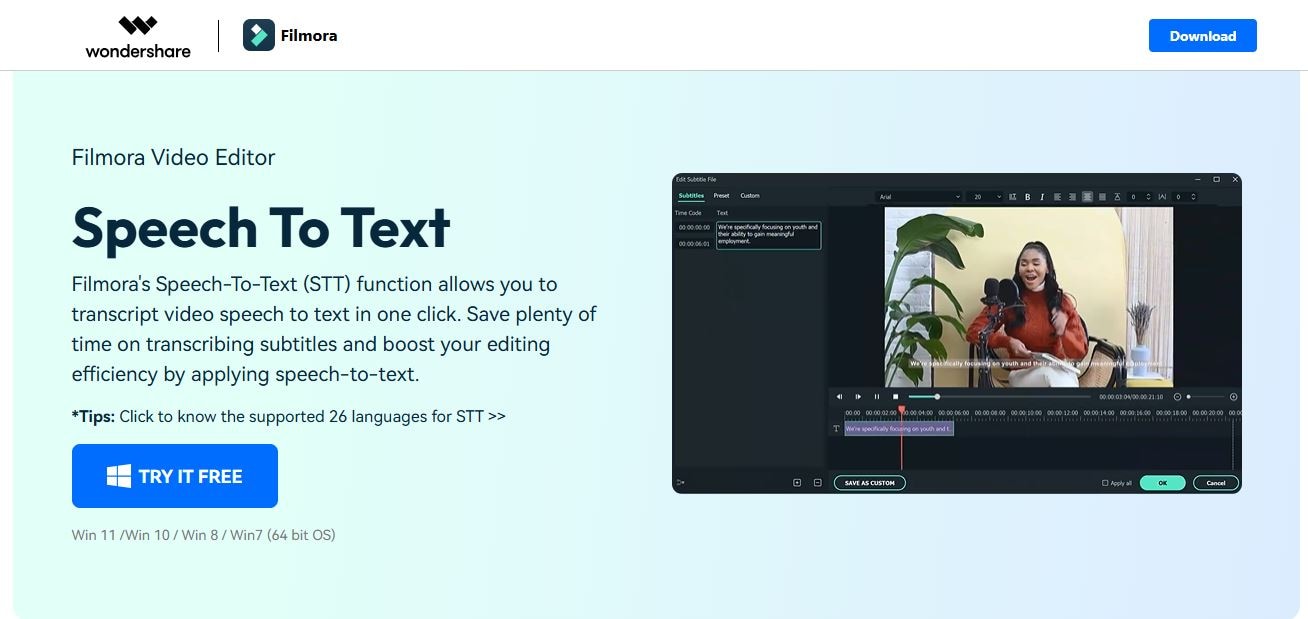
Hugging Face Speech-to-Text semble trop compliqué et nécessite des compétences techniques comme la programmation. Mais il existe une alternative plus simple Wondershare Filmora est une approche beaucoup plus simple pour convertir la parole en texte. Filmora est un logiciel de montage vidéo populaire qui dispose d'un outil de reconnaissance vocale qui transcrit automatiquement l'audio en quelques clics.
- Filmora simplifie tout pour vous. Vous n'avez donc pas besoin de compétences en programmation ni de configurations complexes.
- Il peut transcrire la parole vidéo en texte avec une précision allant jusqu'à 99 %. Ainsi, les créateurs de contenu, les étudiants et même les professionnels peuvent l'utiliser pour générer du texte à partir de l'audio rapidement et avec précision.
- Prend en charge plus de 45 langues et fonctionne bien pour les sous-titres vidéo, les notes vocales et les interviews.
- Il est équipé de la traduction automatique des sous-titres pour le contenu multilingue
- Vous pouvez générer des légendes animées personnalisables pour améliorer l'engagement
- Correction de texte intelligente met en évidence les légendes potentiellement incorrectes et fournit des suggestions, facilitant la révision et la correction des résultats de transcription.
- De plus, la fonctionnalité de reconnaissance vocale intégrée de Filmora traite les données audio très rapidement et fait gagner du temps à l'utilisateur. Sa vitesse et sa capacité à gagner du temps en font la meilleure alternative.
Partie 4 : Comment utiliser la reconnaissance vocale de Filmora
Filmora rend très simple la conversion de la parole en texte. Il n'est pas nécessaire de créer du code ou de configurer quoi que ce soit de difficile.
Suivez simplement ces instructions simples pour obtenir votre transcription en un rien de temps en utilisant la fonctionnalité de reconnaissance vocale sur ordinateur :
Étape 1 : Importer votre audio ou vidéo
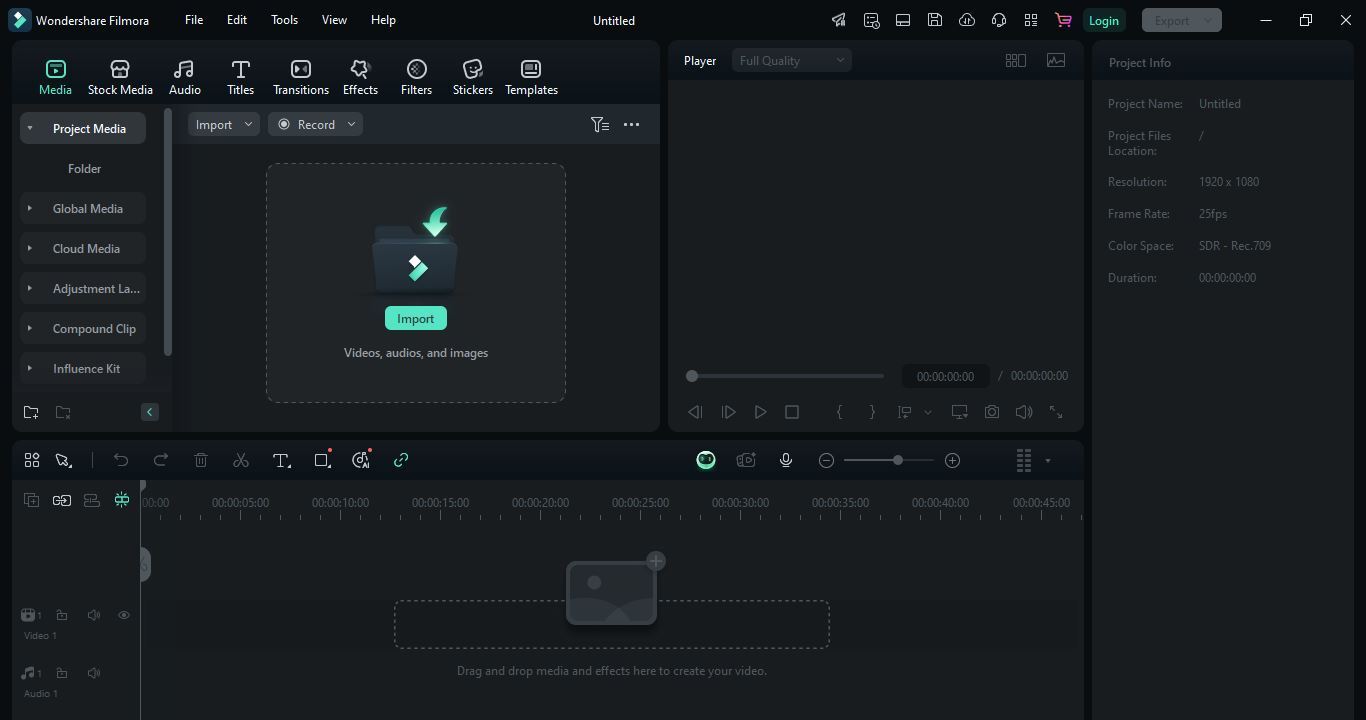
Ouvrez Filmora et ajoutez votre fichier audio ou vidéo. Vous pouvez le faire en le faisant simplement glisser et déposer sur la timeline. Cela vous facilite la tâche. Une fois votre fichier en place, vous êtes prêt à continuer.

 téléchargement sécurisé


Étape 2 : Sélectionner l'option de reconnaissance vocale
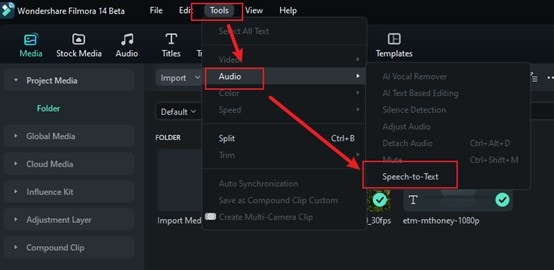
Accédez à Outils dans la barre de menu supérieure et cliquez dessus. Choisissez Audio puis Texte en parole option pour analyser automatiquement votre audio. Pas besoin d'ajuster les paramètres ou de faire quoi que ce soit de plus, car il gère tout pour vous.
Étape 3 : Choisissez votre langue
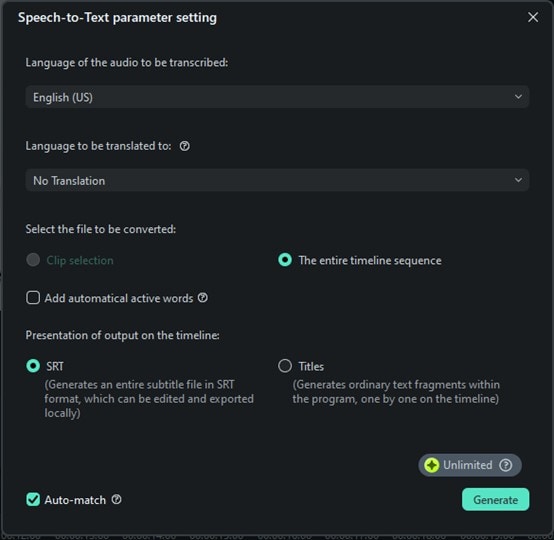
Filmora prend en charge de nombreuses langues, choisissez donc celle qui correspond à votre audio. Cette étape est importante car choisir la bonne langue aide Filmora à transcrire votre discours avec précision. Si vous sautez cette étape, vous risquez d'obtenir des résultats incorrects.
Étape 4 : Lancer la transcription et enregistrer
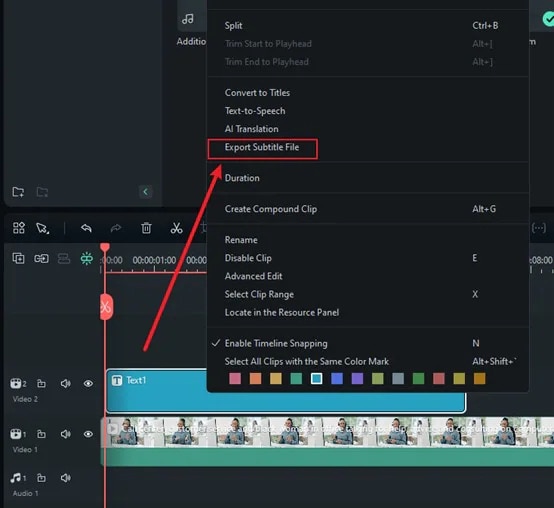
Maintenant, il vous suffit de cliquer sur Générer, et Filmora commencera à transcrire votre discours. Cette partie est vraiment rapide. En quelques secondes, vous verrez les mots prononcés apparaître sous forme de texte. Pas d'attente des heures, pas de configuration complexe, juste des résultats instantanés. Cliquez sur le fichier texte, sélectionnez Exporter le fichier de sous-titres pour l'enregistrer et l'ajouter comme sous-titres à votre vidéo.
Étape 5 : Réviser et corriger les sous-titres avec la correction de texte intelligente
Après avoir généré votre transcription, vous pouvez utiliser Correction de texte intelligente pour rendre le processus de révision plus efficace. Dans les Synthèse vocale paramètres, activez Correction de texte intelligente pour mettre automatiquement en évidence les sections de sous-titres potentiellement incorrectes et fournir des suggestions intelligentes de corrections.
Cela est particulièrement utile lorsque votre vidéo contient des noms d'entreprises, des noms de marques, des noms de produits ou d'autres termes qui peuvent être facilement mal reconnus. Au lieu de vérifier manuellement chaque ligne de sous-titres, vous pouvez rapidement examiner les sections signalées par Filmora et apporter les corrections nécessaires avant de finaliser vos légendes.
Pour les vidéos multilingues ou les projets nécessitant une édition fréquente des sous-titres, cette fonctionnalité peut aider à réduire le temps et les efforts nécessaires pour réviser les légendes générées par STT.
Si vous souhaitez convertir la parole d'une vidéo en légendes textuelles, Filmora propose également une Sous-titrage IA fonctionnalité sur son application mobile. Elle vous permet de générer des légendes textuelles sur votre appareil mobile en moins d'une minute
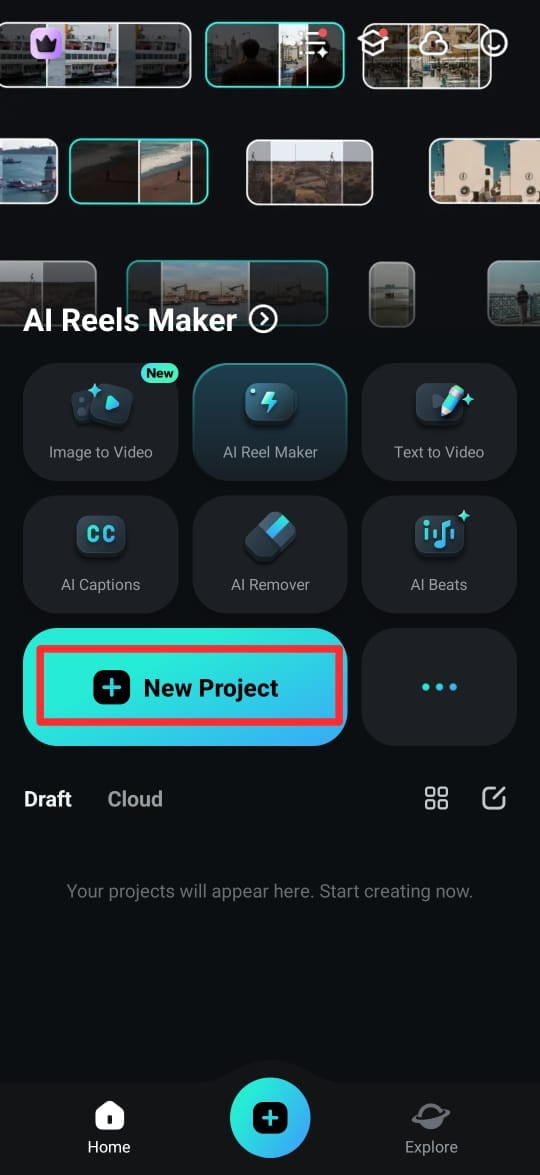
Étape 1 : Téléchargez l'application Filmora depuis le Google Play Store (Android) ou l'App Store (iPhone). Vous pouvez également l'obtenir depuis le site officiel. Une fois installée, ouvrez l'application et appuyez sur Nouveau projet.
 téléchargement sécurisé
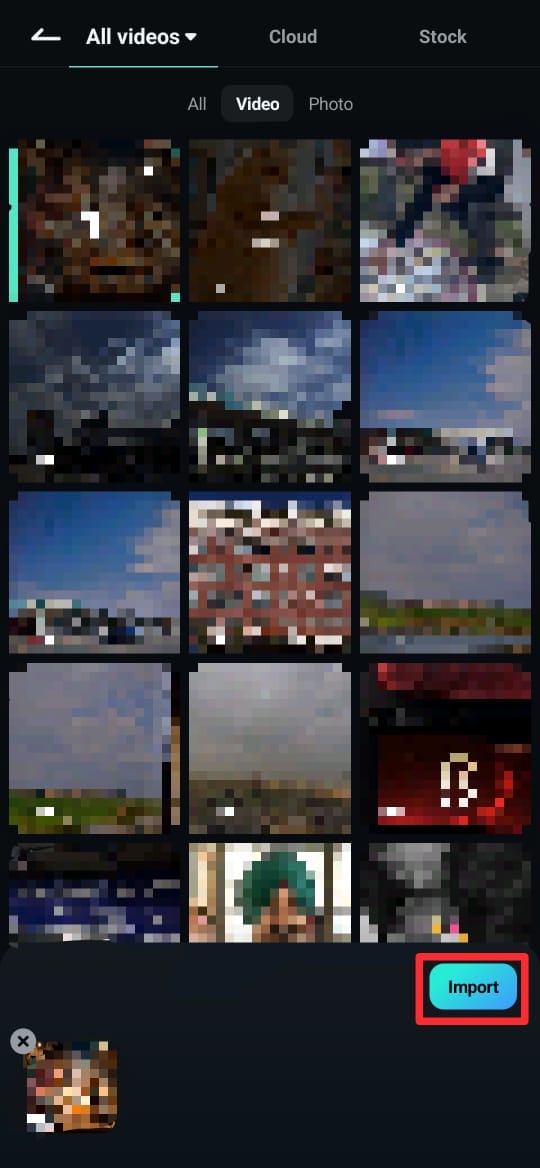
Étape 2. Choisissez une vidéo dans votre médiathèque et appuyez sur Importer pour l'ajouter à votre espace de travail.
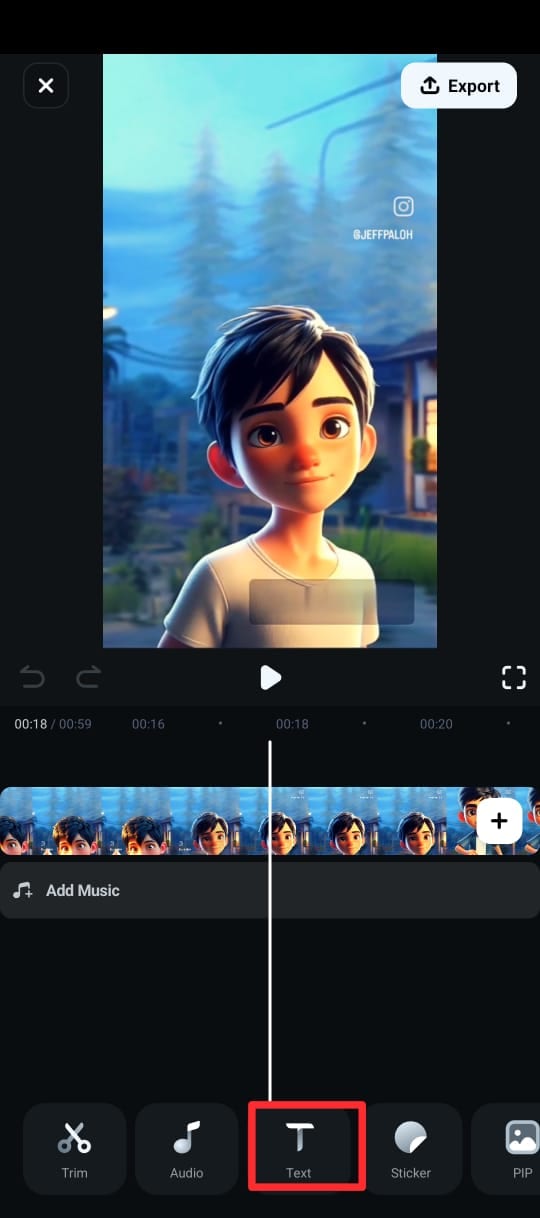
Étape 3 : Dans le menu du bas, appuyez sur Texte (marqué par une T icône) et choisissez Sous-titres IA.
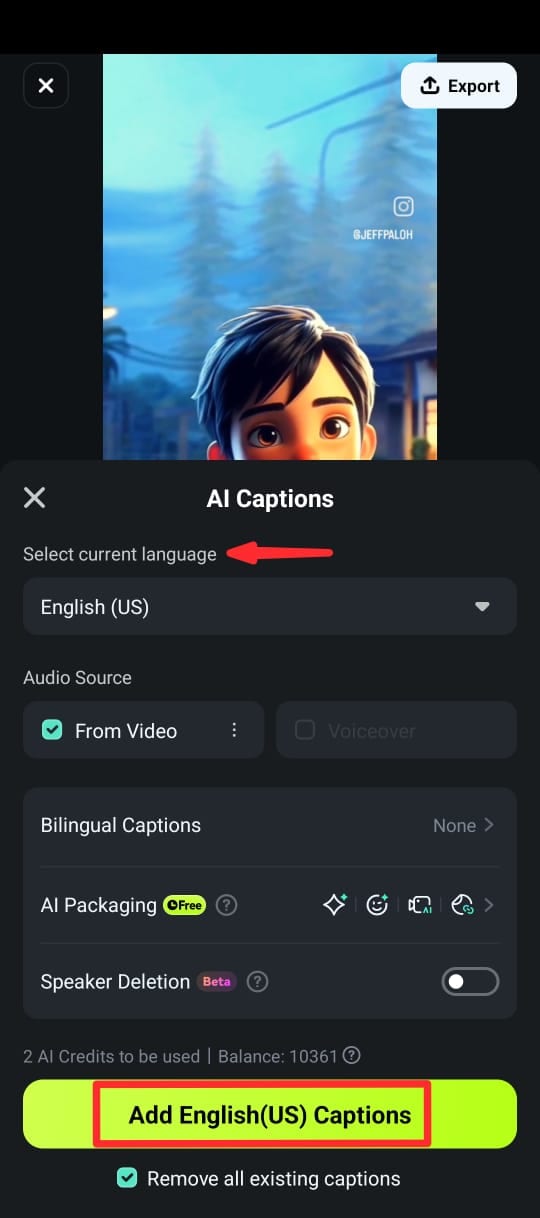
Étape 4 : Sur l'écran suivant, sélectionnez la langue, activez Détection du locuteur et appuyez sur Ajouter des sous-titres pour générer du texte à partir du discours de la vidéo.
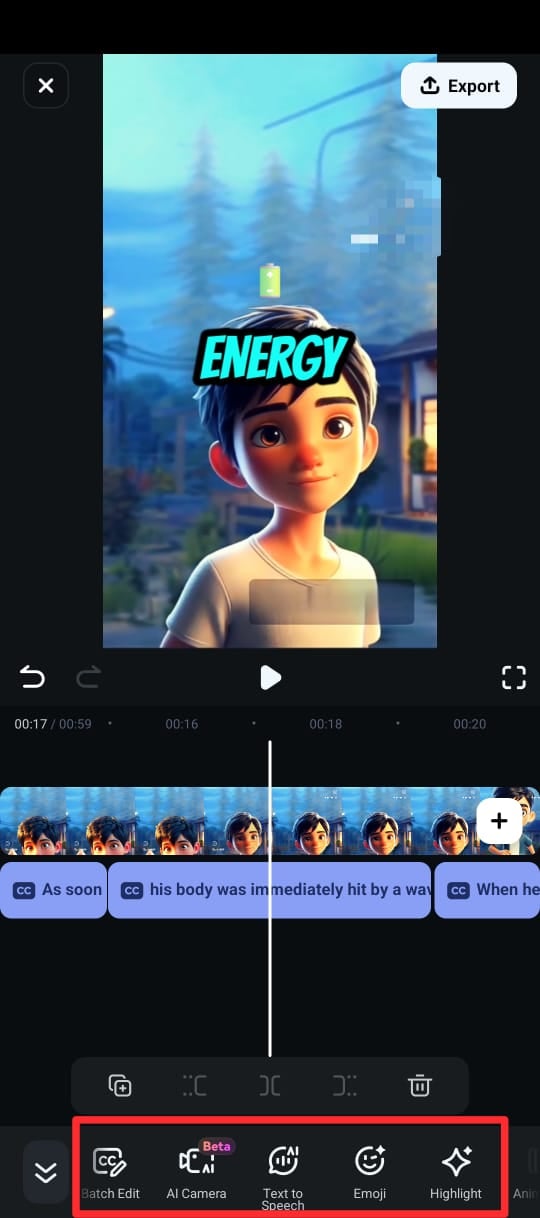
Étape 5 : Une fois les sous-titres générés, vous pouvez personnaliser le texte en utilisant différents modèles de texte, des emojis et des polices. Vous pouvez également modifier le texte dans le clip dans la timeline en sélectionnant Modifier le discours depuis la suite d'édition.
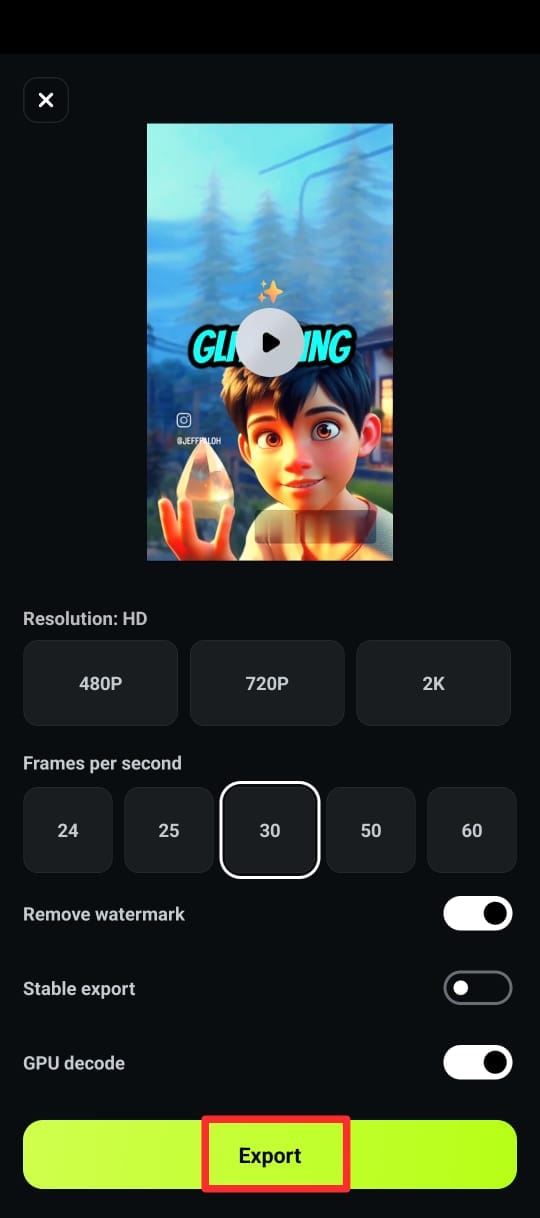
Étape 6 : Exportez votre vidéo avec les sous-titres dans le format souhaité.
Partie 5. Quel outil est le meilleur ?
Le choix entre Hugging Face et Filmora dépend de vos besoins spécifiques et de votre niveau d'expertise technique. Chaque outil sert un objectif différent, alors voyons lequel vous convient en fonction de différents scénarios.
- Si vous avez besoin d'une personnalisation avancée et d'un contrôle alimenté par l'IA, la reconnaissance vocale de Hugging Face est le meilleur choix. Il est idéal pour les développeurs, les chercheurs et les professionnels qui souhaitent entraîner des modèles, affiner les paramètres et travailler avec de grands ensembles de données. Cependant, cela nécessite des connaissances en codage et du temps pour la configuration, ce qui le rend moins adapté aux débutants ou à ceux qui recherchent une solution rapide.
- D'un autre côté, si vous souhaitez un outil de transcription rapide et précis sans aucune configuration technique, Filmora est la solution à adopter. Il est conçu pour les créateurs de contenu, les étudiants et les professionnels qui ont besoin d'une solution simple en un clic.
- Utilisez Filmora si vous ajoutez des sous-titres/légendes à des vidéos, transcrivez des conférences ou convertissez la parole en texte pour des rapports.
- Pour ceux qui travaillent dans des domaines de niche nécessitant une reconnaissance vocale spécifique au domaine, Hugging Face vous permet d'entraîner le modèle sur une terminologie spécifique à l'industrie. Cela garantit une meilleure précision pour le jargon complexe, mais encore une fois, cela nécessite des efforts et des connaissances techniques.
- Pendant ce temps, si votre objectif principal est de transcrire du contenu vidéo, Filmora est une option plus pratique, car il convertit rapidement la parole en texte, ce qui le rend idéal pour les YouTubeurs, les podcasteurs et les créateurs de médias sociaux.
En résumé, si vous aimez le codage et souhaitez un contrôle et une personnalisation complets, optez pour la synthèse vocale sur Hugging Face. Mais si vous souhaitez un outil de transcription facile et instantané, Filmora est le choix parfait. Choisissez celui qui correspond le mieux à votre flux de travail et à votre niveau de compétence.
Conclusion
Convertir la parole en texte n'a pas à être compliqué. Hugging Face synthèse vocale est un outil puissant mais nécessite du codage et une configuration, ce qui est bien pour les développeurs. Cependant, si vous voulez quelque chose de rapide et facile, Filmora est la meilleure alternative. En quelques clics, vous pouvez transcrire l'audio sans effort ; pas de codage, pas de stress. Pourquoi passer des heures sur des configurations complexes ? Essayez la fonctionnalité de synthèse vocale de Filmora aujourd'hui et convertissez votre audio en texte en quelques secondes