Sécurité 100% vérifiée | Aucun abonnement requis | Pas de logiciel malveillant
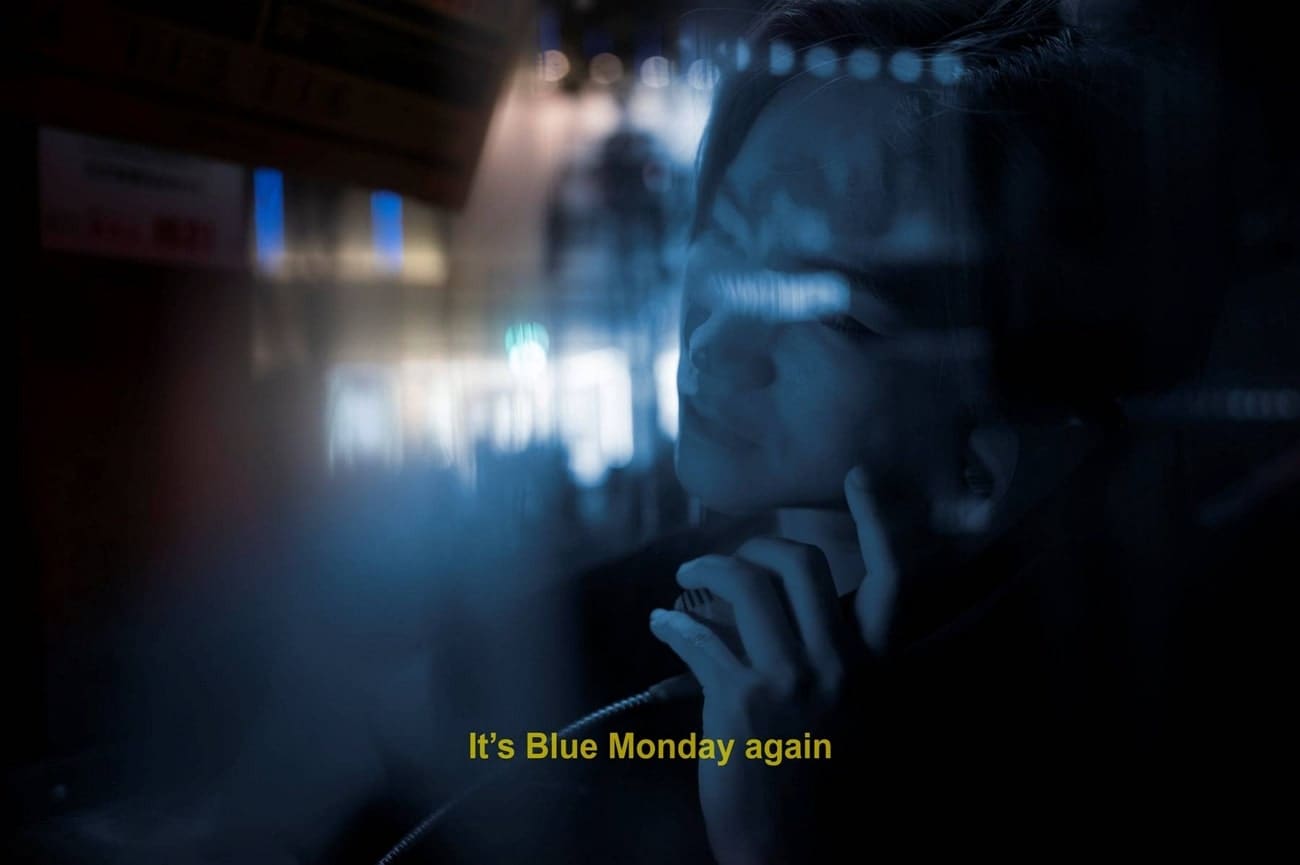
Les sous-titres ne sont pas de simples outils d'accessibilité : ils constituent un véritable procédé narratif qui permet à un public diversifié de mieux comprendre le contexte. Si les sous-titres traditionnels (et le sous-titrage codé) garantissent la clarté pour tous, les sous-titres cinématographiques vont plus loin en alliant lisibilité et esthétique.
- Le sous-titrage codé excelle en matière d'accessibilité, capturant les effets sonores et les indications scéniques pour les personnes malentendantes afin de garantir qu'aucun spectateur ne soit laissé pour compte.
- Les sous-titres simples fournissent l'essentiel, mais manquent souvent de tonalité émotionnelle et d'impact créatif.
- Les sous-titres cinématographiques allient le meilleur des deux mondes : une portée mondiale et un impact artistique. Ils combinent la clarté des sous-titres standards à des éléments visuels expressifs pour une expérience visuelle enrichie.
Dans ce guide, vous allez apprendre à transformer un texte standard en sous-titres dynamiques et attractifs—améliorant à la fois la compréhension et la mémorisation des spectateurs.
Dans cet article
Partie 1. Au-delà du texte : l’art des sous-titres cinématographiques
Avoir les sous-titres cinématographiques dans votre vidéo démontre votre expertise dans le domaine de la création vidéo. La liste suivante présente les principaux avantages de l’utilisation de sous-titres stylisés au-delà de l’accessibilité :
- Impact émotionnel par l’animation : Les titres cinématographiques épousent le rythme et l’intensité de la scène grâce à des animations créatives d’apparition ou de disparition. Ces animations laissent également aux spectateurs une attente pour le prochain texte.
- Adapté à plusieurs langues et intuitif : Vous pouvez vous adresser à un public multilingue sans encombrer l’écran en attribuant des styles uniques à chaque mot. Ainsi, le public peut deviner l’émotion communiquée sans avoir à écouter l’audio.
- Conceptions créatives pour transmettre le message : Quel que soit le thème de votre vidéo, vous avez la possibilité d’utiliser toujours des designs pertinents et des polices adaptées pour compléter le message. De plus, ajouter un emoji en rapport avec le texte peut aussi aider à transmettre votre message plus efficacement.
- Soutien le caractère et le ton : Les réalisateurs peuvent distinguer les dialogues de chaque personnage en leur attribuant une couleur ou une police spéciale selon leur impact.
Partie 2. Sous-titres cinématographiques simplifiés : comment créer avec les meilleurs ?
Pour profiter de ces bénéfices, le choix du bon outil est essentiel. Wondershare Filmora offre une plateforme polyvalente pour permettre à la fois aux créateurs occasionnels et aux professionnels d’implémenter efficacement des sous-titres cinématographiques.
Il propose des versions mobiles et de bureau pour répondre à tous les types d’utilisateurs. La section suivante explique comment utiliser ces deux versions pour créer du texte cinématographique pour les vidéos :
Insérer librement des sous-titres cinématographiques dans les vidéos avec l’application Filmora
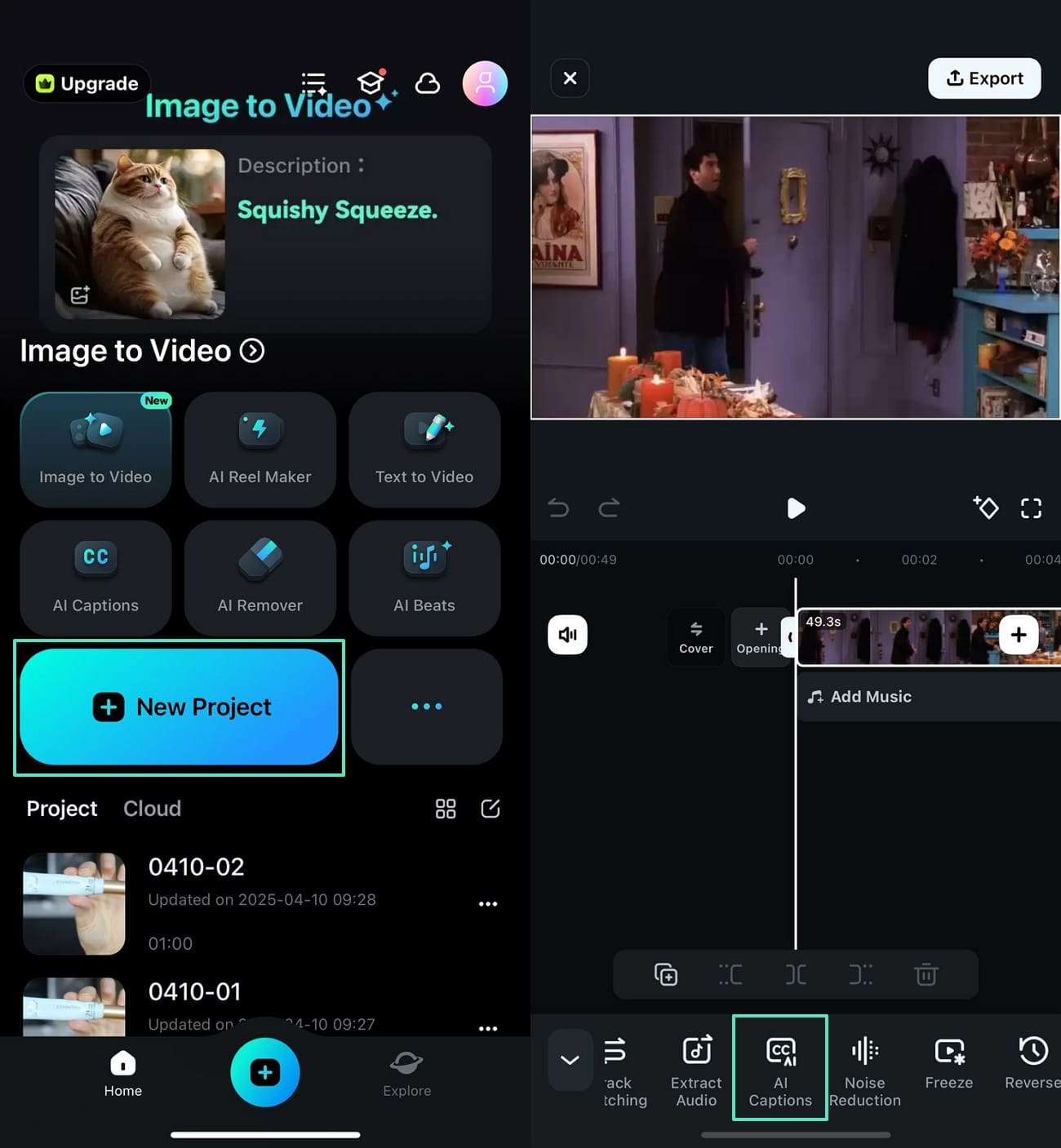
En utilisant l’application Filmora [iOS/Android], vous pouvez générer des sous-titres de deux façons. En plus de l’activation des sous-titres automatiques, les utilisateurs peuvent ajouter le texte manuellement et le transformer en sous-titres.
En plus d’utiliser des polices simples, cette application vous permet aussi de profiter de modèles de texte artistiques. Consultez l’explication suivante pour apprendre comment ajouter une police de sous-titre cinématographique avec cette application :


Méthode 1. Utiliser les sous-titres IA dans l’application Filmora pour créer des sous-titres instantanés
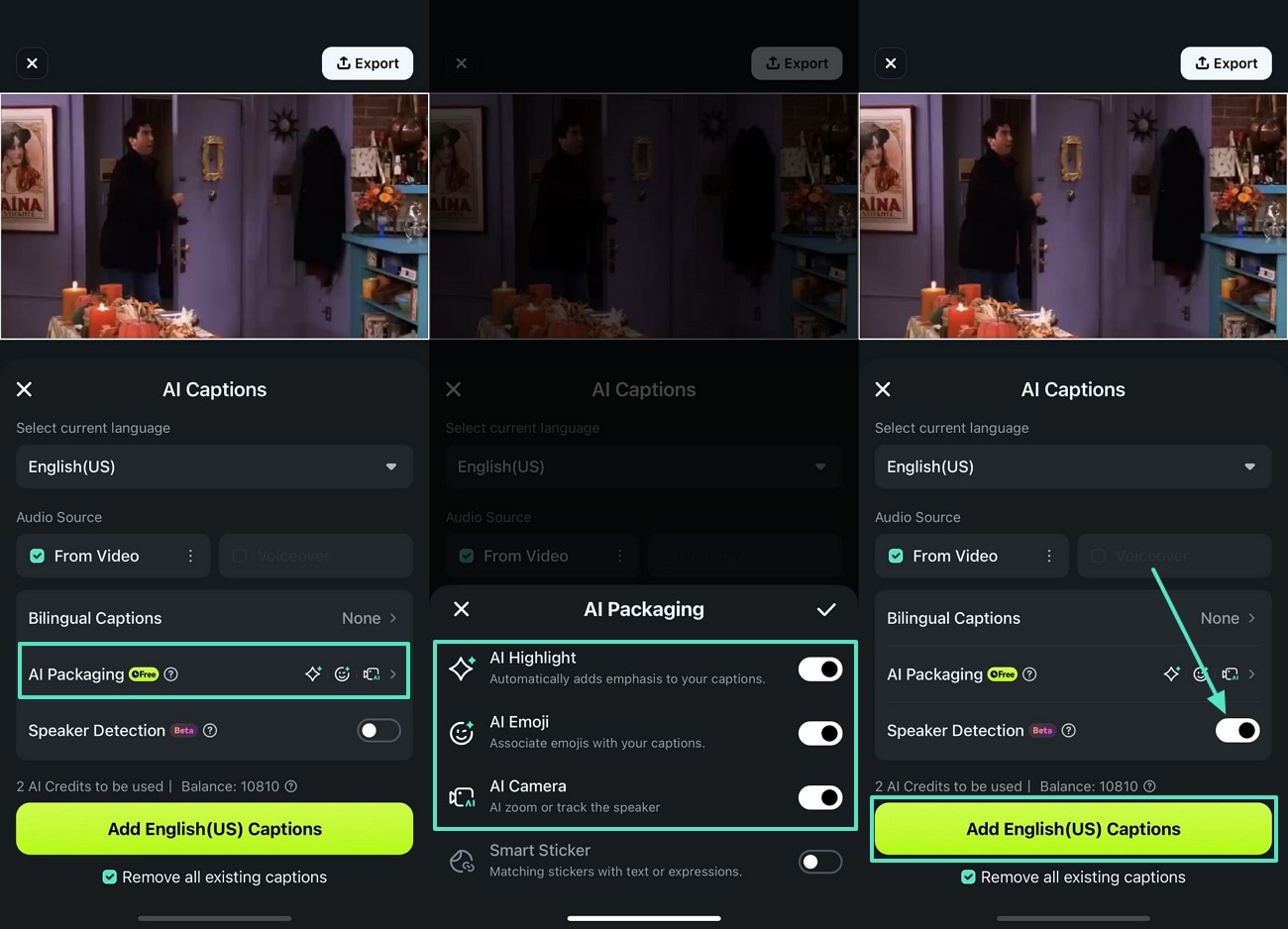
Avec la fonctionnalité Sous-titres IA de l’application Filmora, vous pouvez générer des Emojis IA pertinents par rapport au texte. Cette technique donne un aspect professionnel tout en valorisant l’attrait de la vidéo. De plus, la fonctionnalité Caméra IA peut être activée pour mettre l’accent sur l’intervenant lorsqu’il parle dans la séquence.
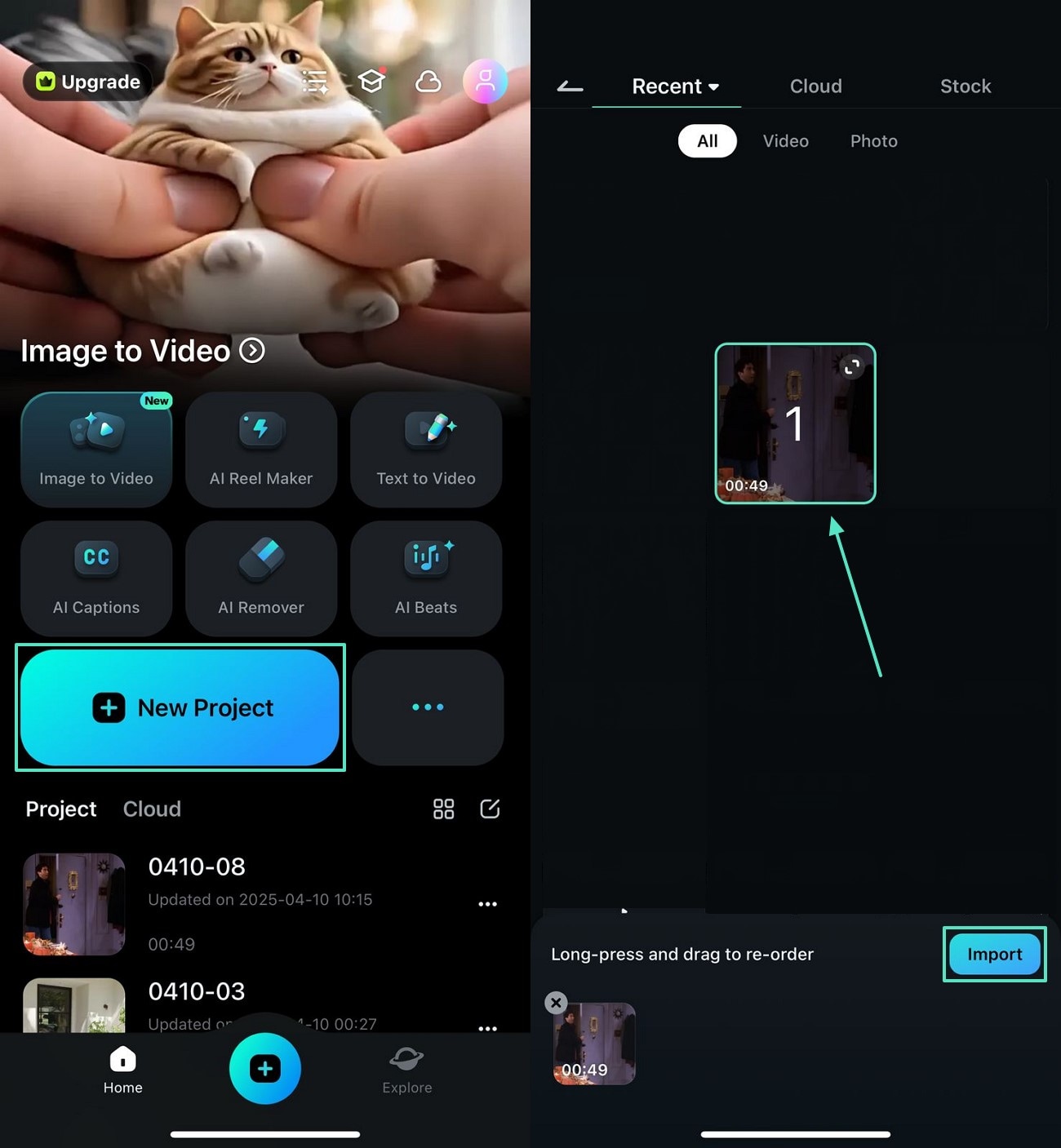
Les utilisateurs peuvent activer l’option Reconnaissance de locuteur afin que l’IA distingue chaque intervenant lors de la génération des sous-titres. Pour plus de détails sur l’intégration des effets de texte cinématographiques épiques grâce à cette application, suivez le guide ci-dessous :
En revenant à l’écran précédent, activez le bouton « Détection de locuteur » puis appuyez sur « Ajouter des sous-titres ».
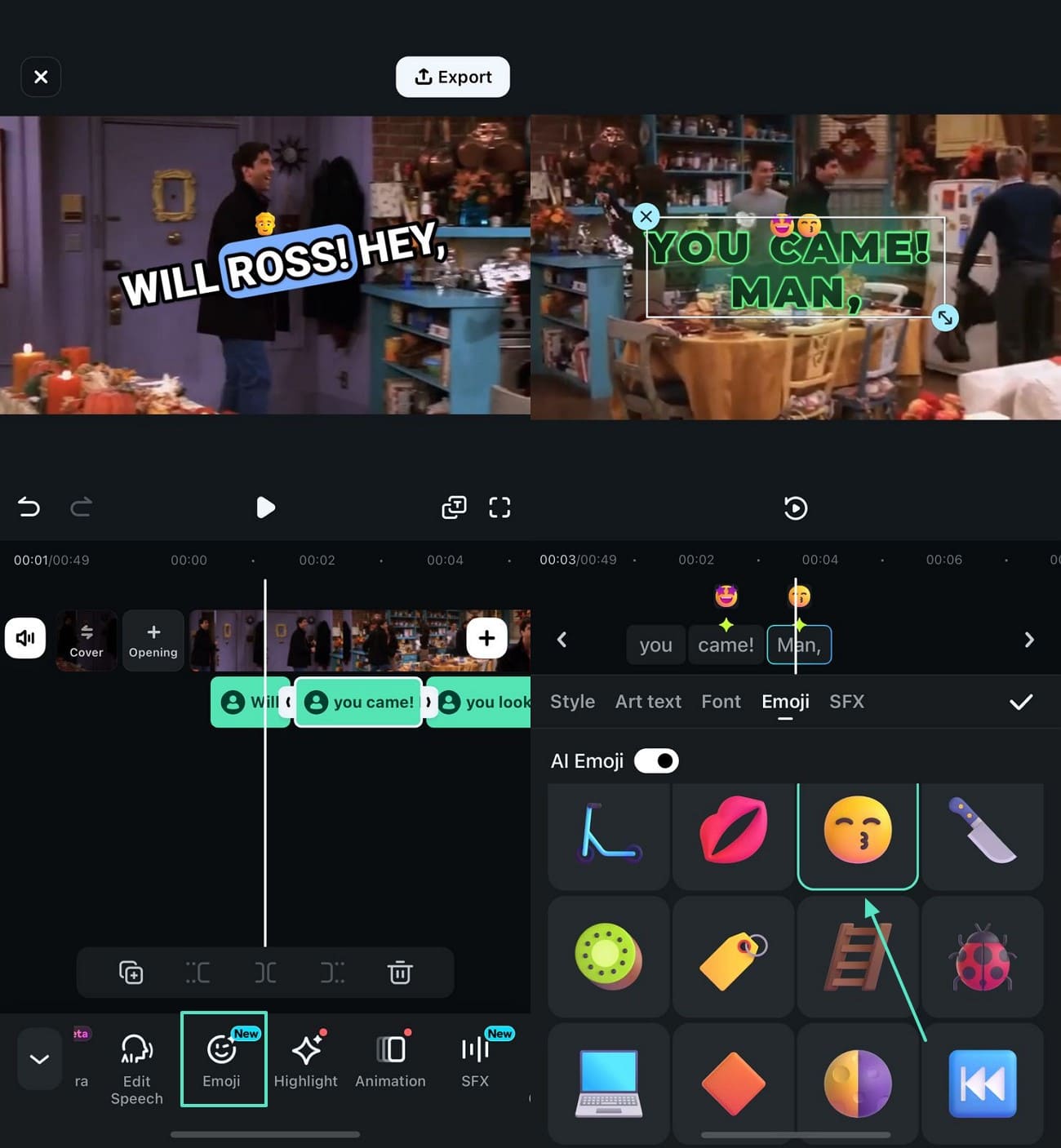
Déroulez ensuite la section « Style » à droite et modifiez la couleur, la casse, et d’autres réglages du texte.
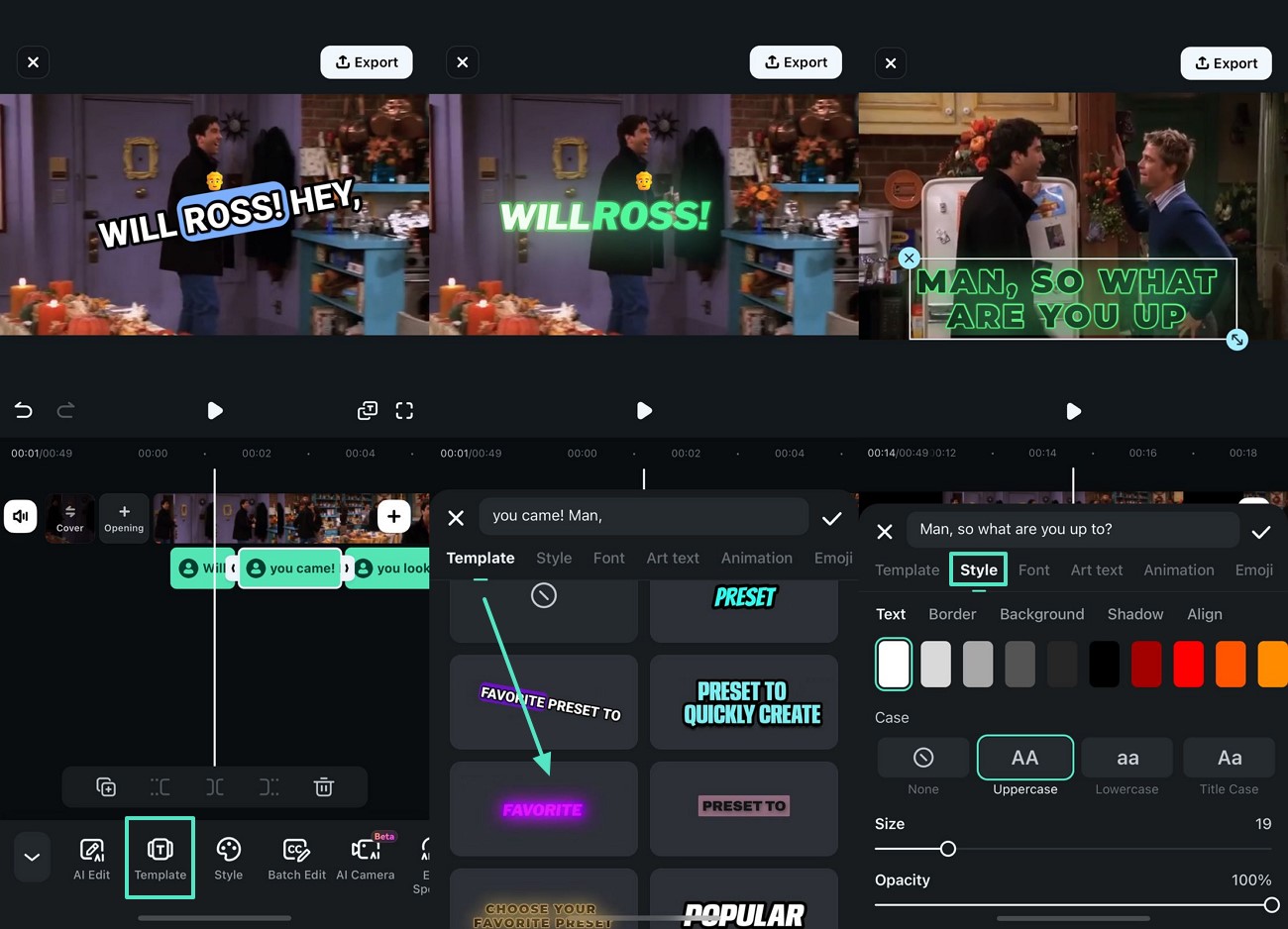
Méthode 2. Comment ajuster manuellement les sous-titres cinématographiques avec Filmora App
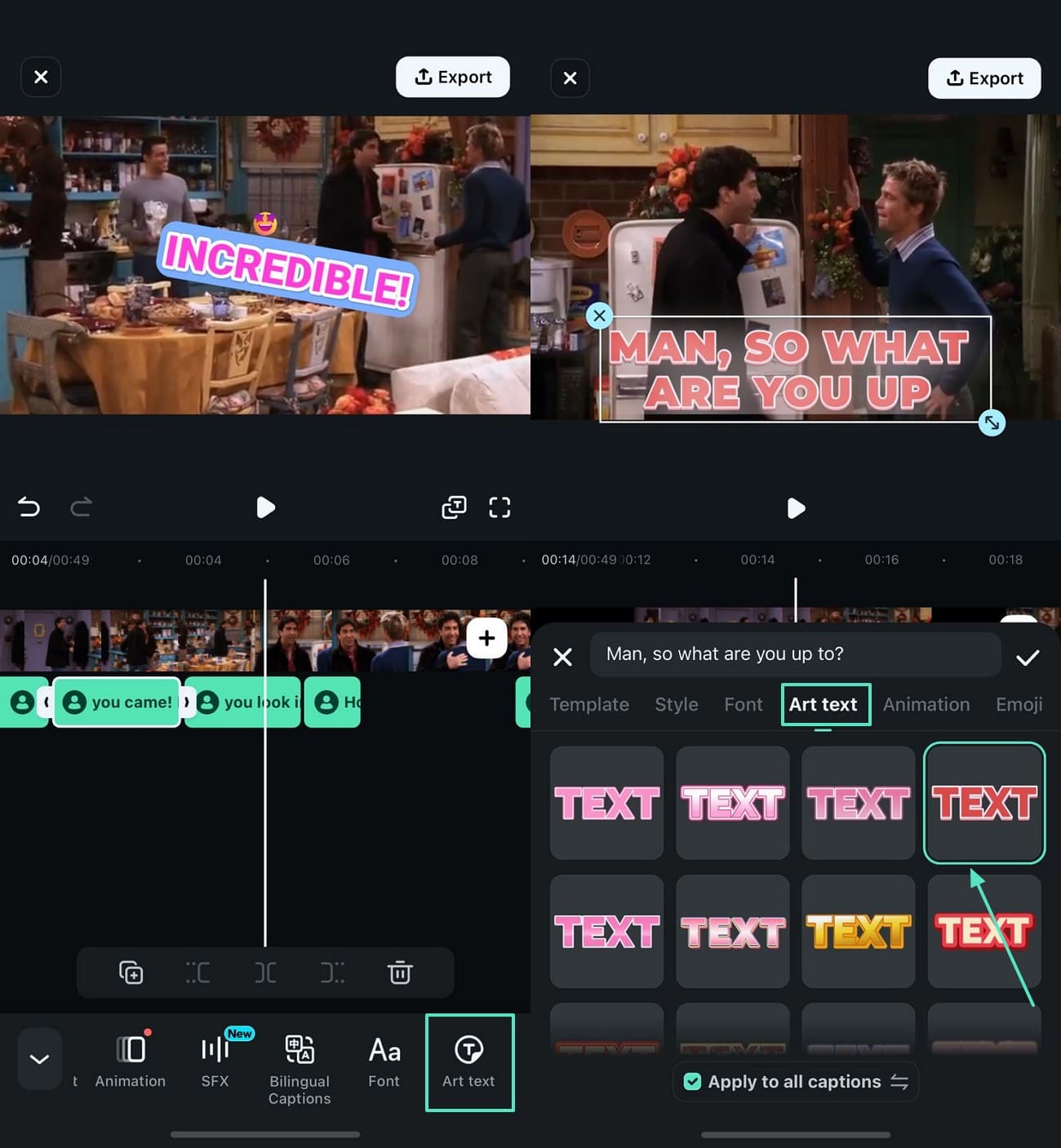
Les utilisateurs souhaitant superviser le processus de génération des sous-titres peuvent utiliser la méthode manuelle proposée par l’application Filmora. Grâce à la diversité des styles de texte, cette fonctionnalité permet de tester les ressources jusqu’à obtenir le rendu souhaité.
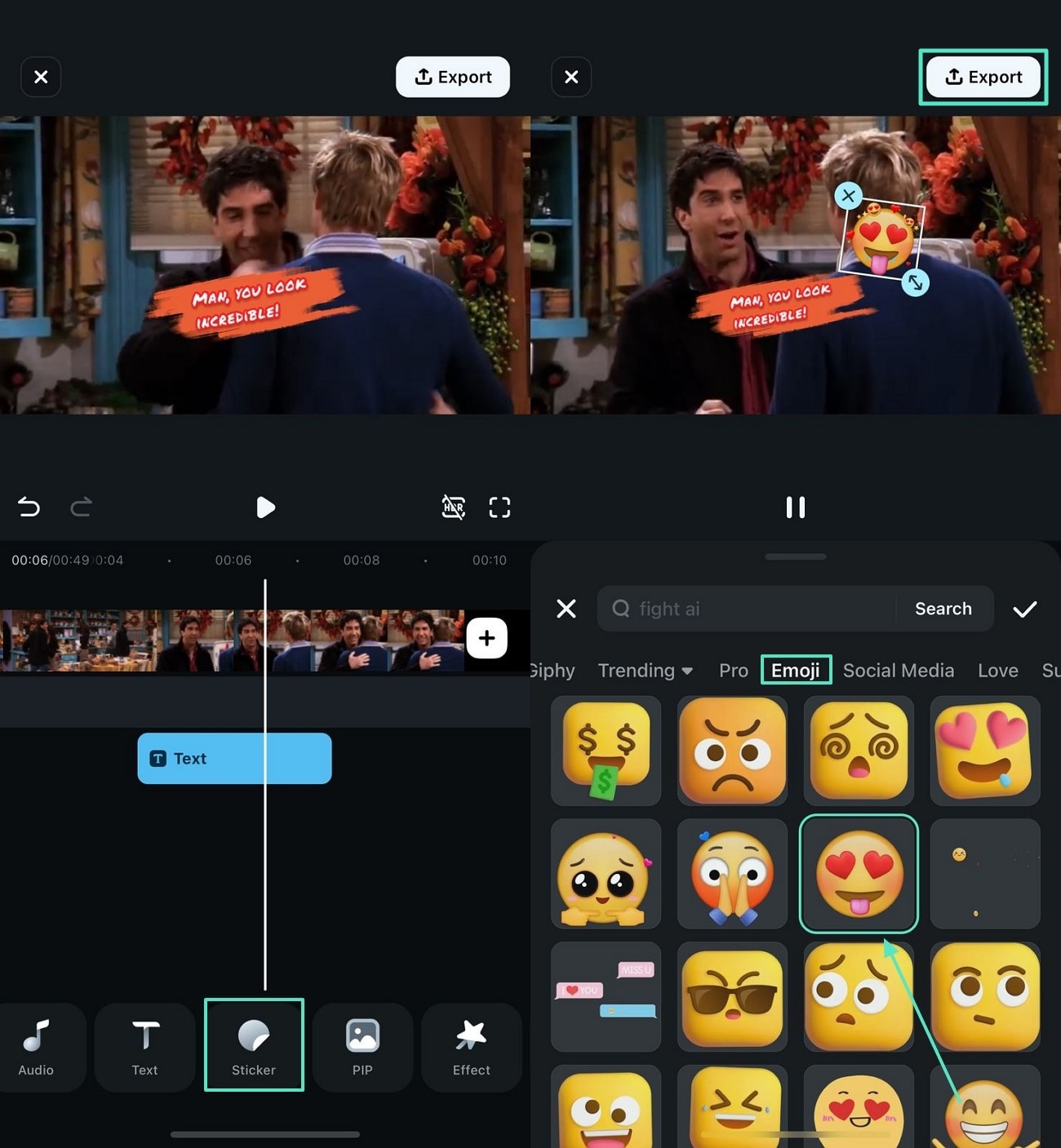
Vous pouvez aussi ajouter des animations aux sous-titres pour leur donner une entrée dramatique. Suivez les étapes ci-dessous pour voir comment utiliser cette application pour ajouter manuellement des sous-titres vidéo cinématographiques:

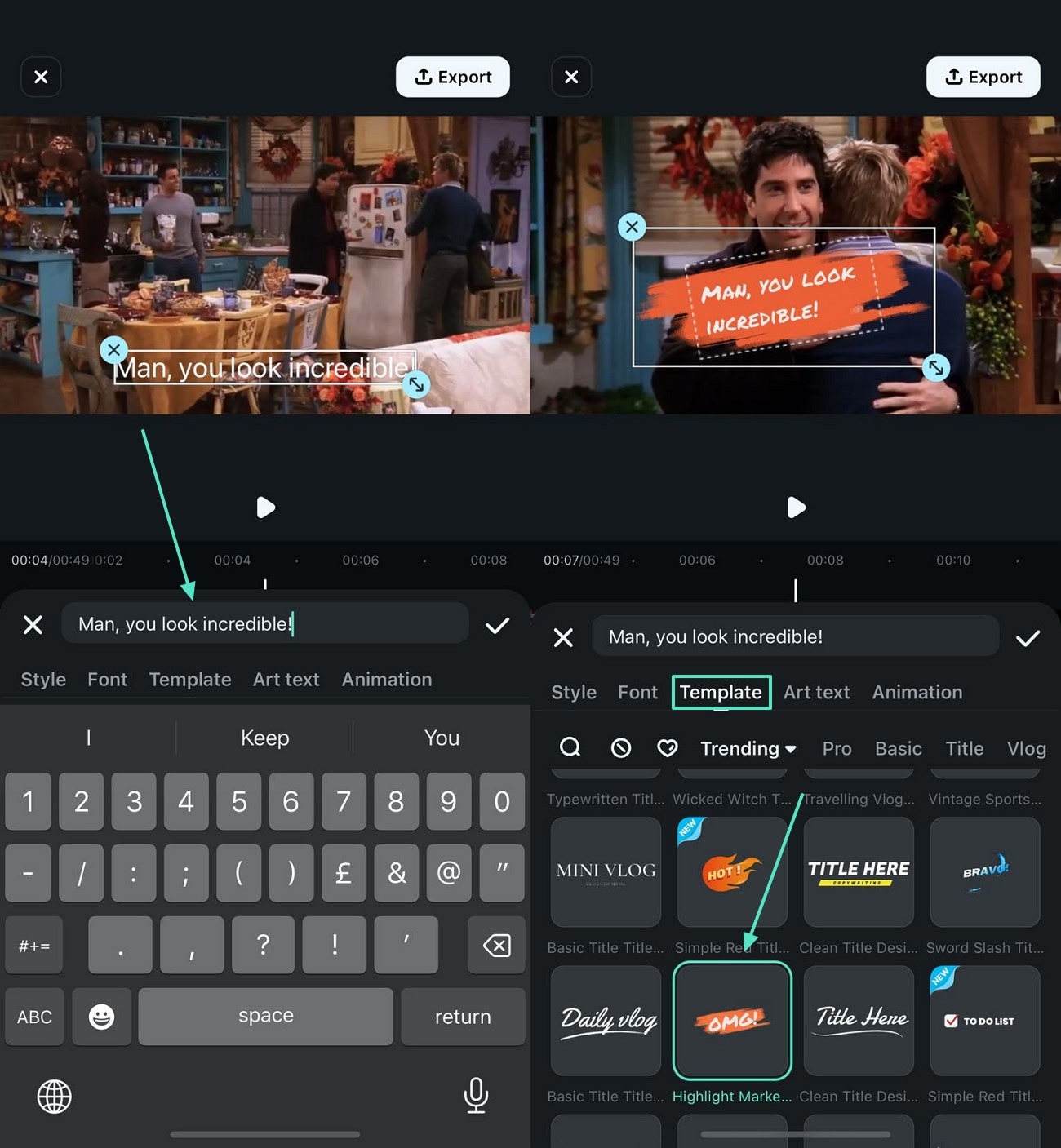
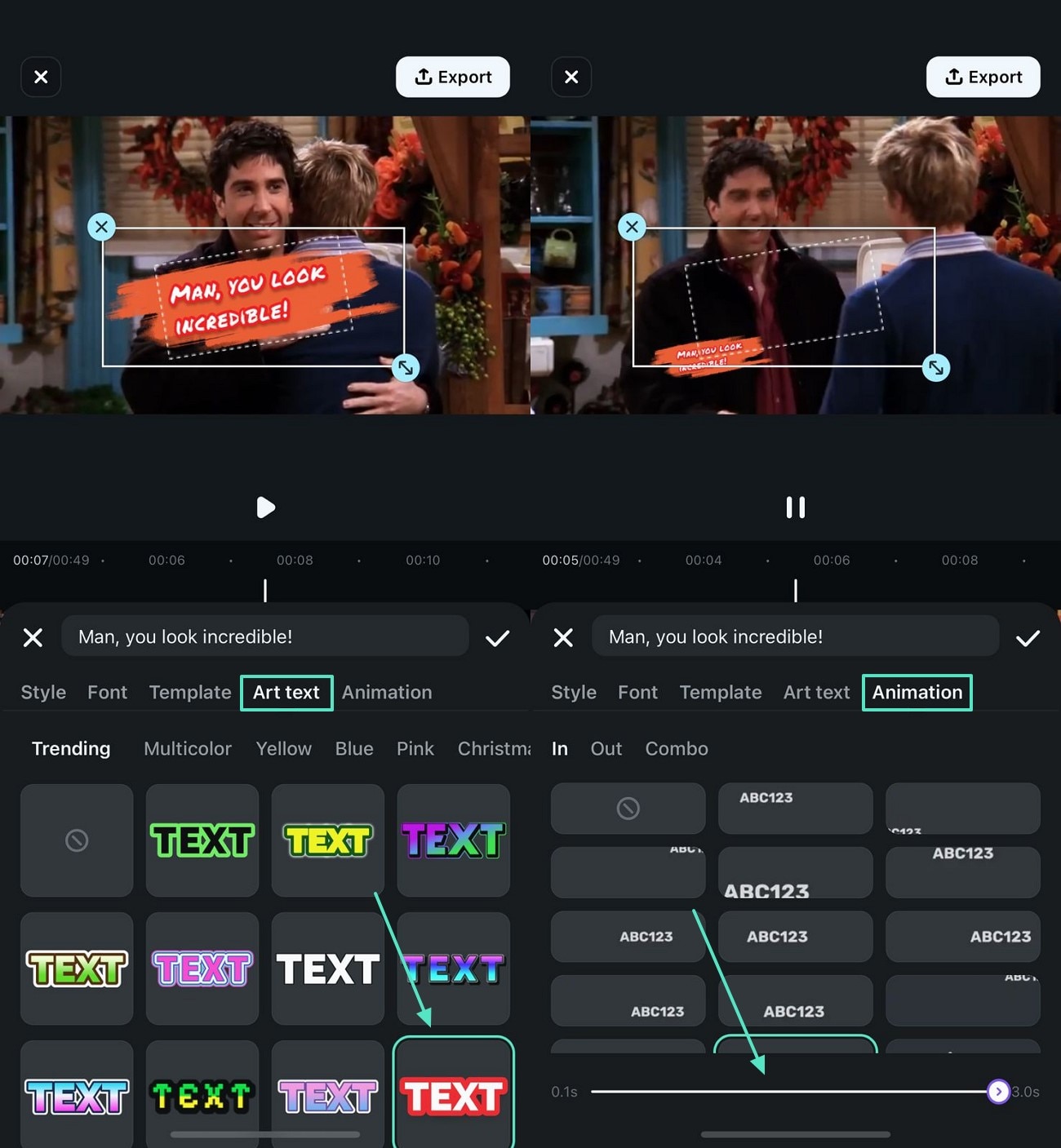
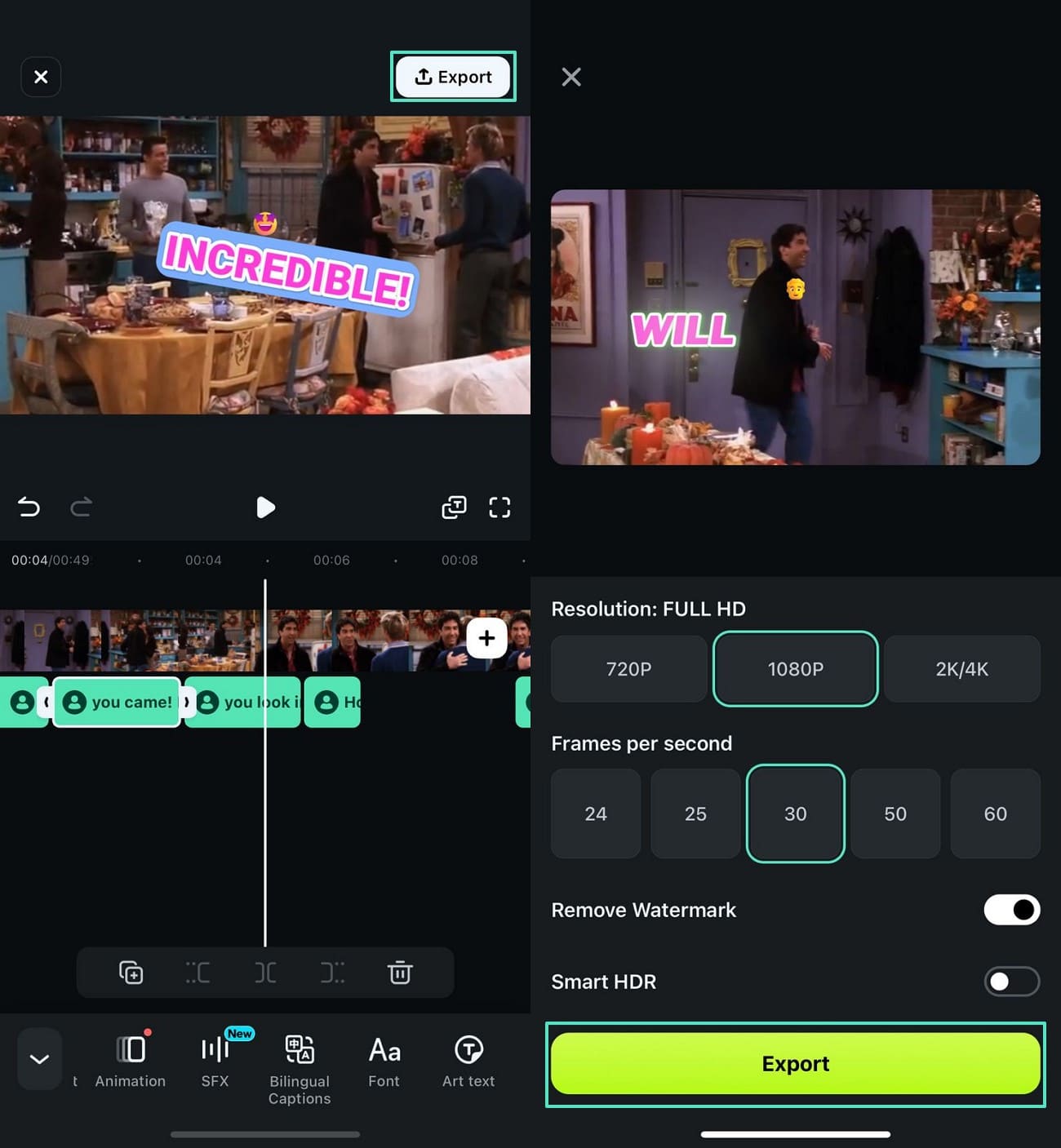
Une fois la retranscription manuelle terminée, appuyez sur « Exporter » en haut à droite pour enregistrer la vidéo sur votre appareil.
Sous-titres cinématographiques professionnels avec Wondershare Filmora [Bureau]
La version de bureau de Filmora propose plusieurs méthodes de génération sous la catégorie Sous-titres IA. Cet utilitaire comprend trois sous-catégories supplémentaires qui génèrent des sous-titres IA pour vous. Vous pouvez utiliser Reconnaissance vocale pour convertir les dialogues en texte afin d'améliorer l’accessibilité.
Si vous recherchez des sous-titres dont l'impact est aligné avec les paroles, utiliser des sous-titres dynamiques est un choix convenable. Toutefois, la section suivante concerne l’utilisation de la traduction IA pour ajouter des sous-titres cinématographiques:
Méthode 1. Créer des sous-titres cinématographiques uniques à l’aide des sous-titres IA
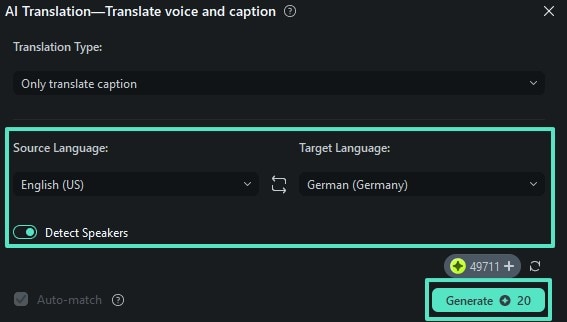
Avec la méthode de traduction IA, vous pouvez traduire non seulement les dialogues mais aussi les sous-titres préexistants dans la vidéo. Cette fonctionnalité est idéale pour répondre à un public multilingue, puisqu’elle prend en charge plusieurs langues. Pour un résultat précis, les utilisateurs peuvent activer l’option « Détecter les intervenants » et générer des sous-titres exacts.
- Étape 1 :Créer un nouveau projet et importer une vidéo
- Étape 2 :Ouvrir l’onglet Titres pour générer la traduction IA
- Étape 3 :Sélectionner les paramètres de traduction pour continuer
- Étape 4 :Personnaliser les sous-titres pour un effet personnalisé
- Étape 5 :Enregistrer le fichier vidéo sur votre appareil
Pour commencer, ouvrez Filmora sur votre PC et sélectionnez le bouton « Nouveau projet » pour importer une vidéo depuis votre appareil.

Ensuite, accédez à l’onglet « Titres » en haut pour ouvrir la section « Sous-titres IA » à gauche. Dans la section étendue, sélectionnez l’option « Traduction IA » pour continuer.
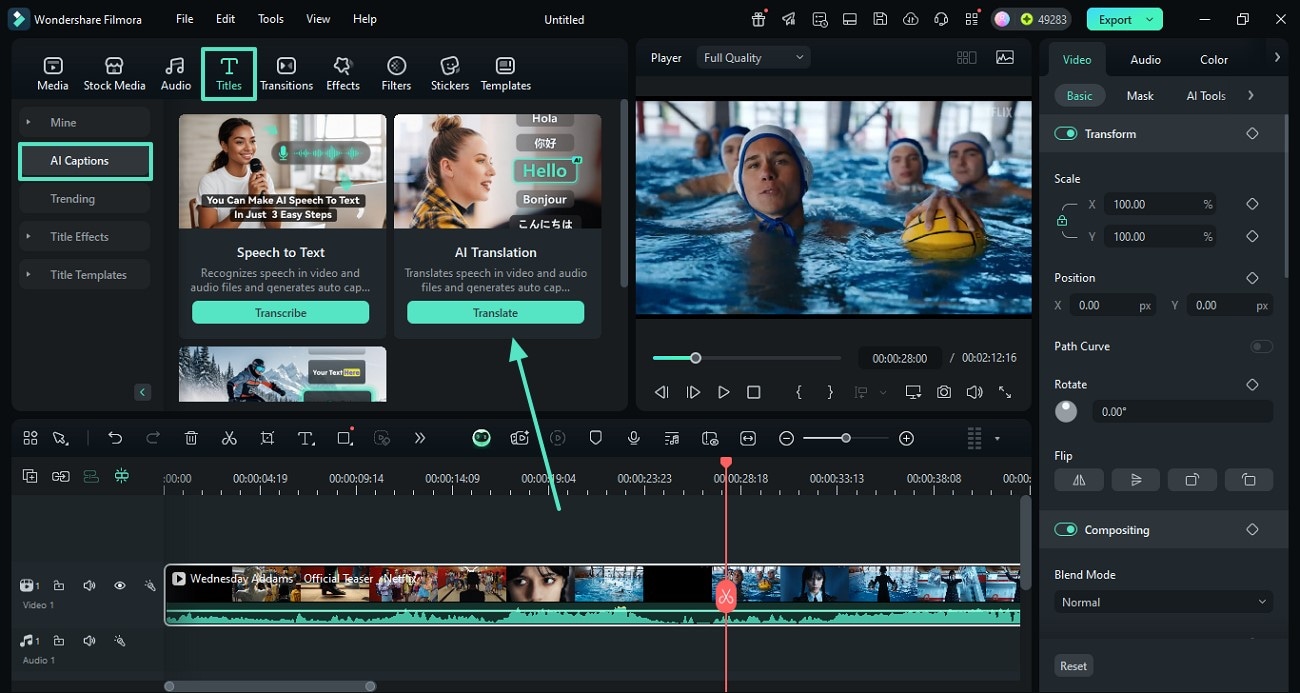
Dans la fenêtre suivante, saisissez la « Langue source » et la « Langue cible » pour « générer » les sous-titres IA.
Une fois vos sous-titres générés, double-cliquez sur leur piste et accédez à la fenêtre suivante pour personnaliser leur police et d’autres propriétés.

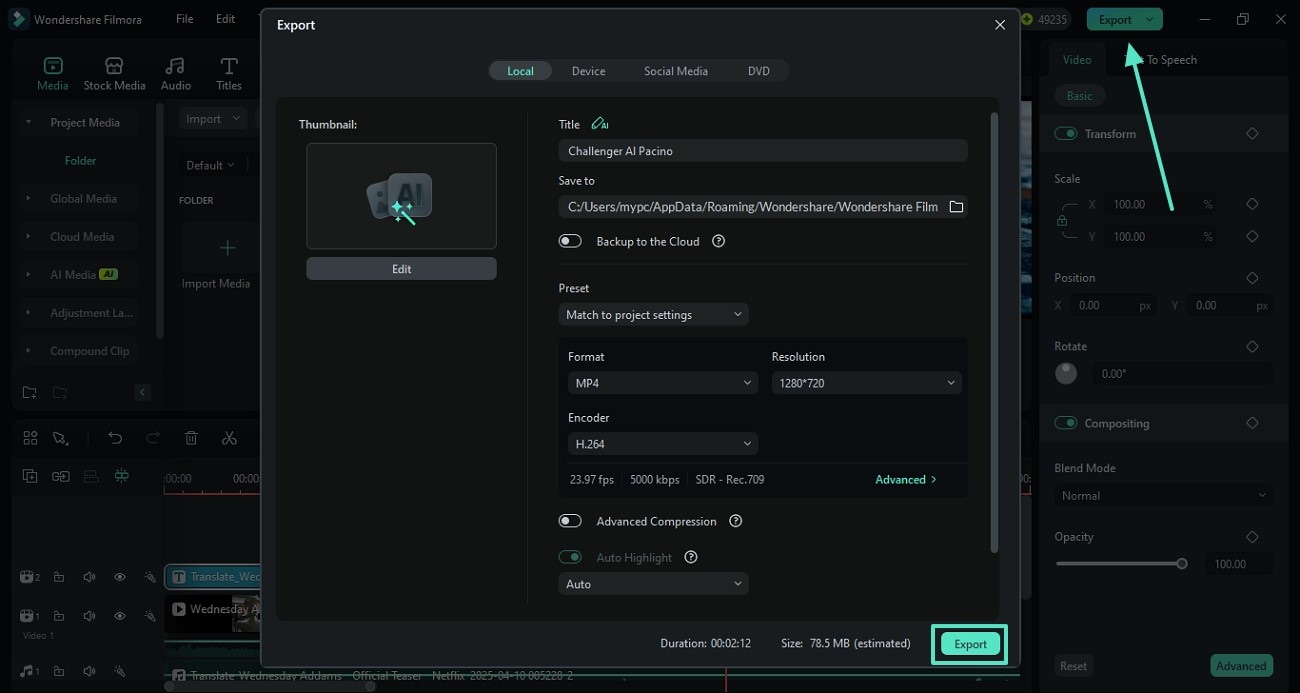
Après avoir créé et personnalisé les sous-titres, « exportez » la vidéo sur votre appareil en utilisant la partie supérieure droite de l’écran.
Méthode 2. Ajout manuel et ajustement des titres cinématographiques avec Filmora
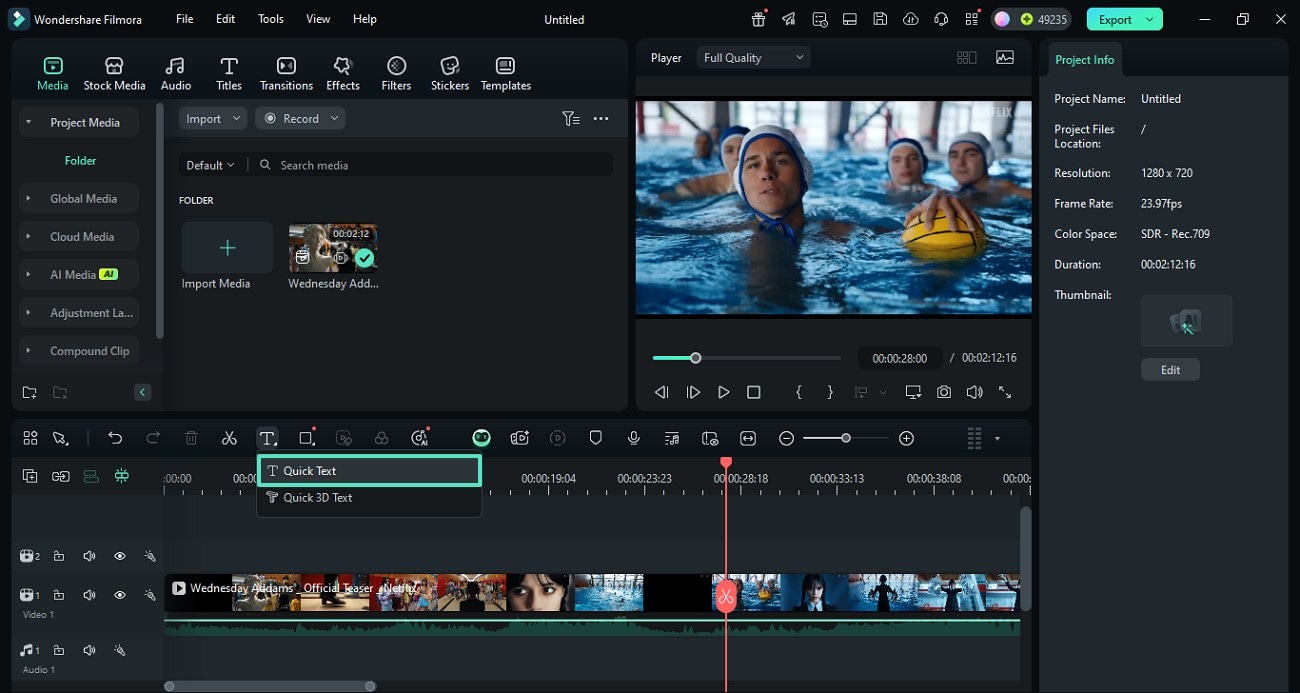
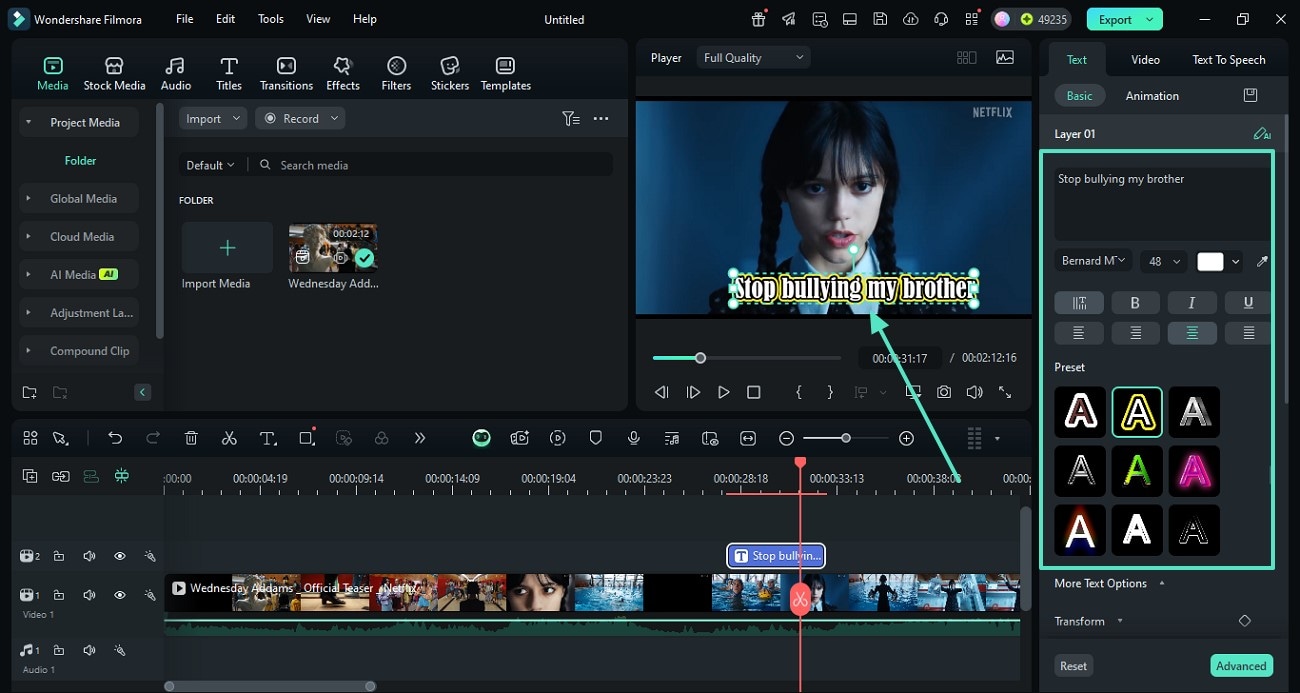
La méthode manuelle d’ajout de sous-titres permet aux utilisateurs d’apporter leur touche personnelle au processus. Du choix de la police à l’ajustement de la position, tout peut être personnalisé. Les étapes suivantes présentent un guide complet pour ajouter manuellement des effets de texte cinématographiques sur les vidéos.
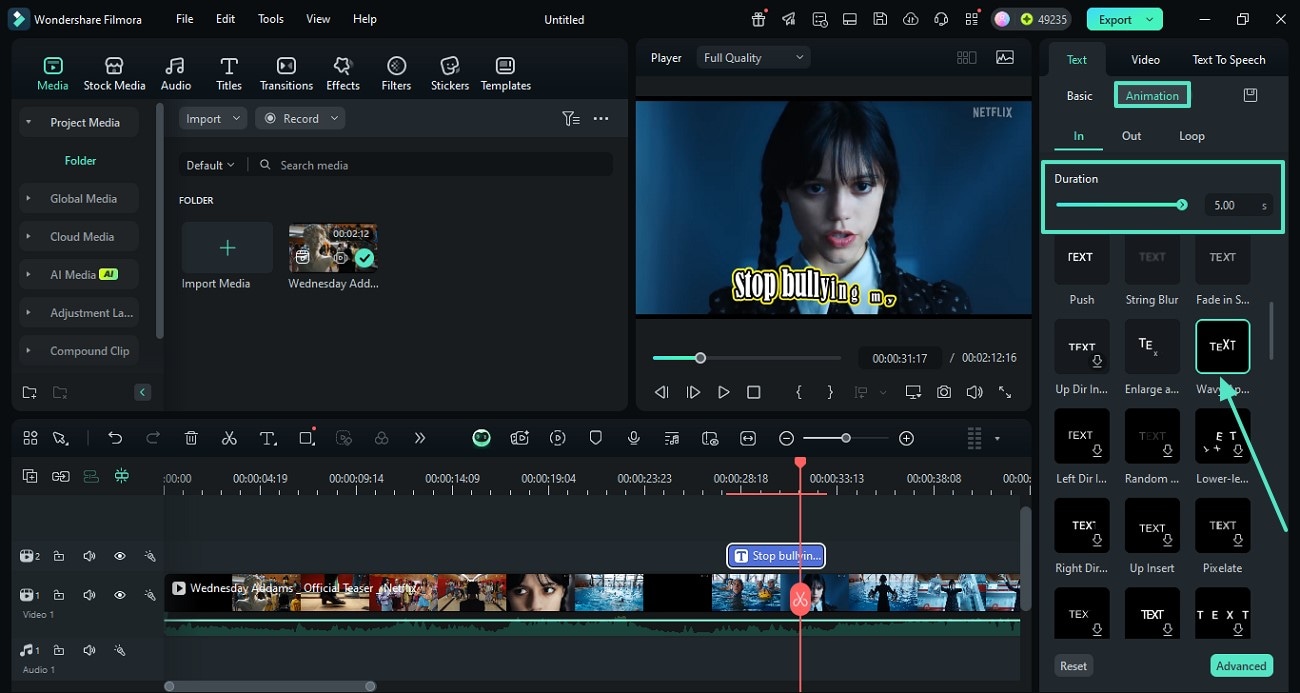
Partie 3. Aperçu de certains des meilleurs styles de police pour les sous-titres cinématographiques [Mise à jour]
Choisir la bonne police pour les sous-titres cinématographiques peut changer radicalement le ton et la lisibilité du texte. Les styles de police suivants peuvent être utilisés pour créer des animations de texte cinématographiques pour tout type de vidéo :
1. Helvetica Neue
Si vous recherchez à la fois le style et la lisibilité, utiliser Helvetica Neue est un choix idéal. Cet interlettrage parfait permet au spectateur de lire rapidement le texte sans confusion.
2. Futura
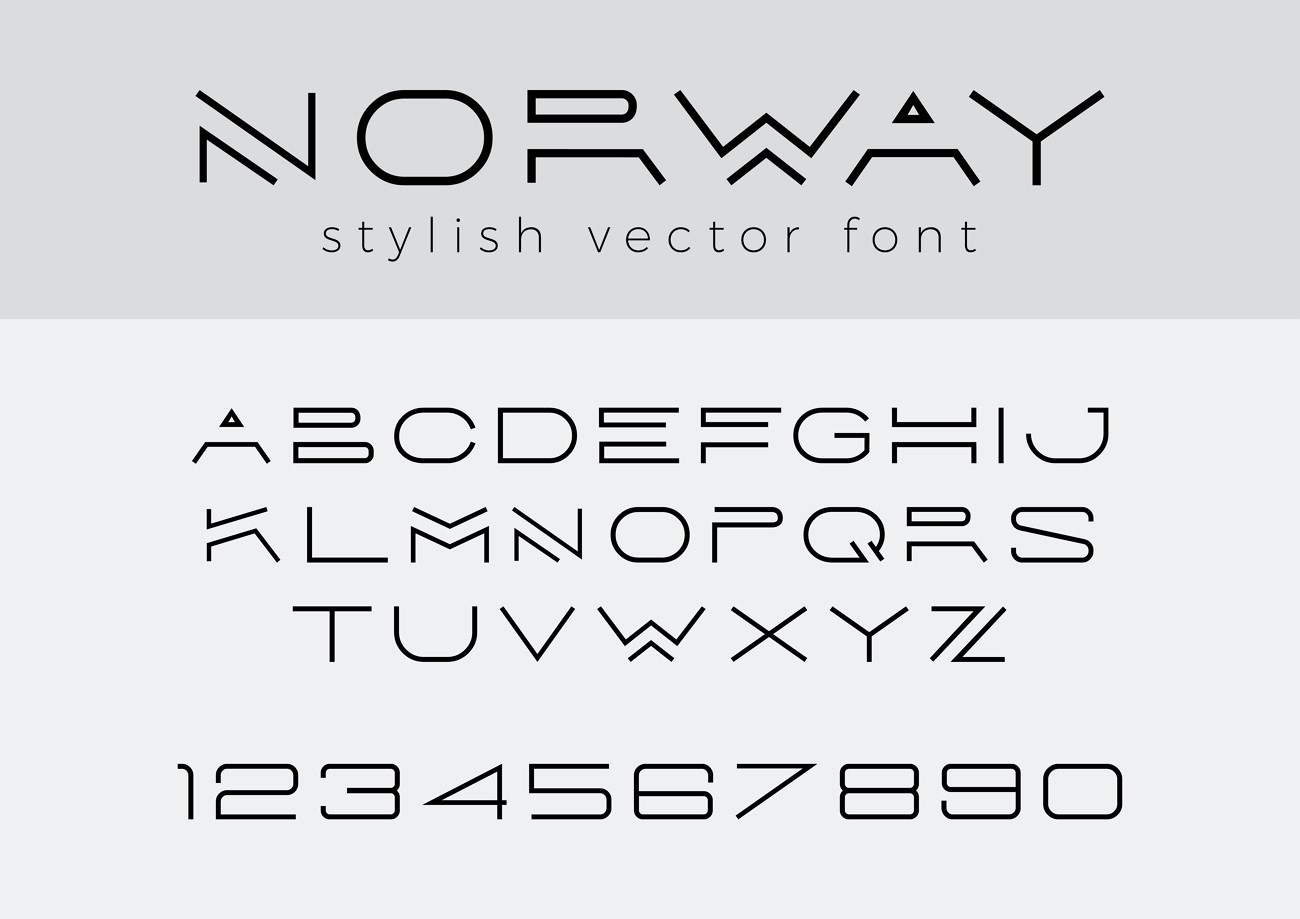
La police futuriste évoquée ici est le choix parfait pour ceux qui souhaitent donner un aperçu du futur à leur public. Cette police de sous-titres cinématographiques complète parfaitement les vidéos évoquant des robots ou d’autres entités futuristes.
3. Raleway
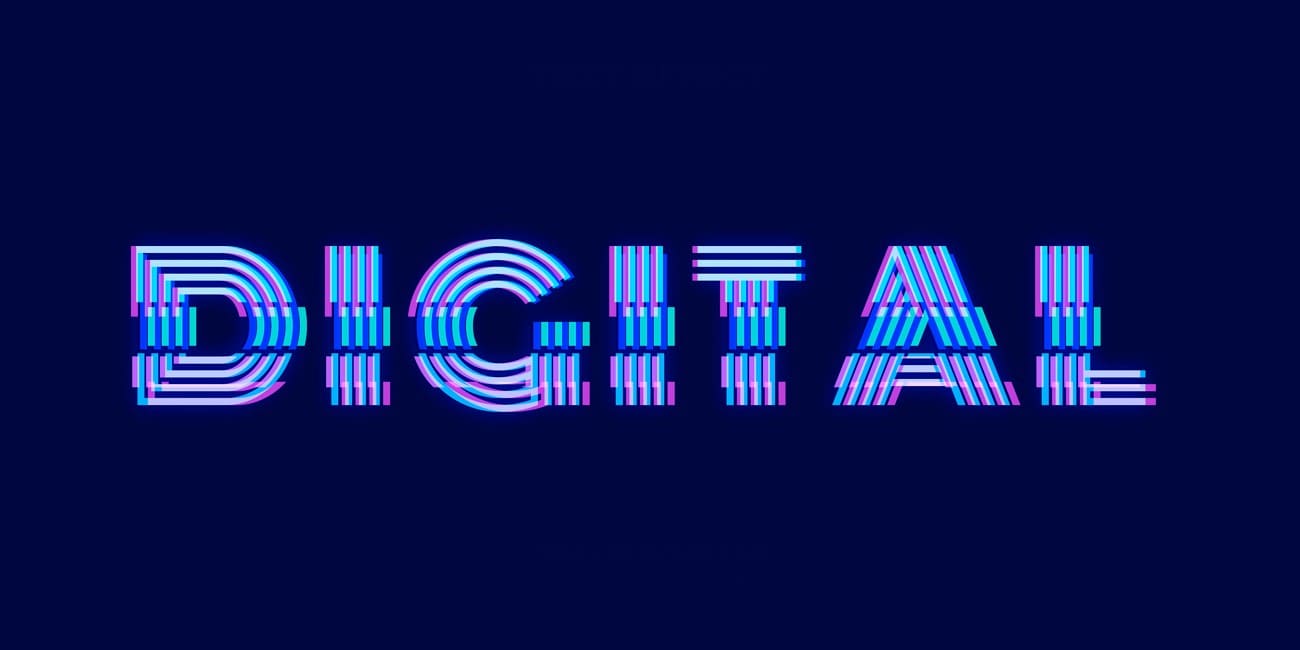
Si vous avez un vlog à thème champêtre, vous devez utiliser la police Raleway pour créer vos sous-titres. Avec ses caractères lisibles et son style arrondi, Raleway est un choix idéal pour garantir une compréhension instantanée des sous-titres.

4. Arial
Arial est un effet de texte cinématographique populaire, parfait pour s’adresser à un public peu familier avec l’anglais. Ce style optimise la lisibilité de vos sous-titres tout en vous permettant de jouer sur les couleurs et l’épaisseur du texte.

Conclusion
Pour conclure, cet article présentait un aperçu complet des sous-titres cinématographiques et des avantages qu’ils apportent. Nous avons exploré Wondershare Filmora et les différentes méthodes qu’il propose pour créer des sous-titres dynamiques et captivants. Cet outil existe en version bureau et mobile pour créer facilement des sous-titres attractifs pour vos vidéos.